





Интеграция с почтовыми серверами Email
Инструкция для пользователя Альфа CRM по интеграции с почтовыми серверами для E-mail рассылок
В этой статье:
Интеграция АльфаCRM с почтовыми серверами позволяет выбрать поставщика для отправки всех видов почтовых сообщений из системы.
Важно!
- Письма с предоставлением доступа и о смене пароля будут приходить только с сервера АлфьаCRM.
- Перед тем как настраивать интеграцию необходимо активировать опцию “SMS и Email рассылки” (рассылка по смс и эл почте) . Чтобы запросить тестовый период, напишите, пожалуйста, в чат поддержки в левом нижнем углу экрана в системе.
- Если при рассылке с почтовыми сервисами, которые представлены ниже, отображаются ошибки, пожалуйста, обратитесь к справке поставщика, чтобы проверить настройки подключения. Ссылка на справку поставщика указана в инструкции для каждого почтового поставщика отдельно.
Для того чтобы настроить интеграцию, перейдите в Настройки (гаечный ключ), выберите раздел Интеграции – Email (эл. почта). Выберите необходимого поставщика почтового сервера.
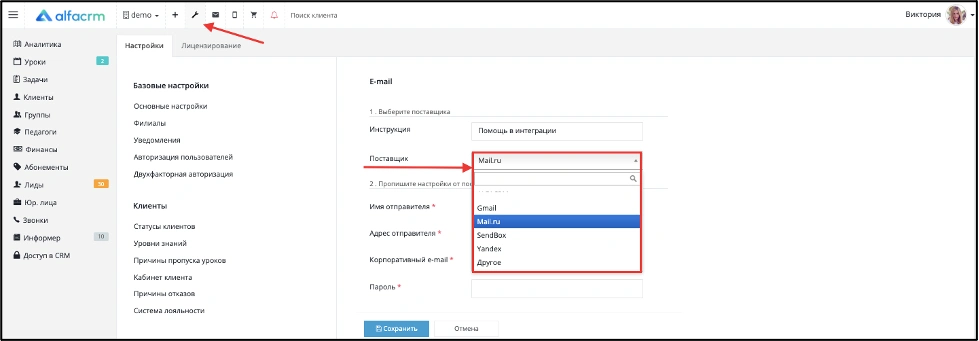
ВАЖНО: после настройки интеграции, необходимо подождать пока все настройки вступят в силу (время может доходить до 3-х часов), и только после этого можно использовать интеграцию для рассылок!
Необходимо прописать настройки интеграции в зависимости от поставщика:
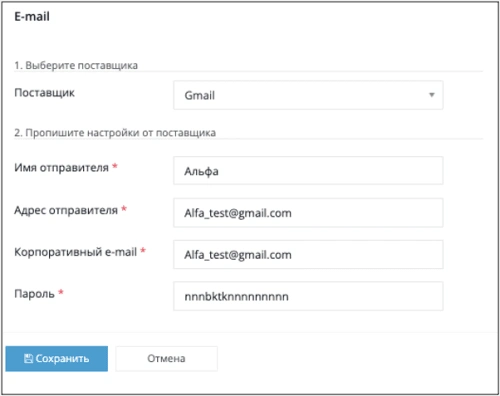
Поставщик Gmail
Имя отправителя – указывается наименование компании либо конкретного лица, от кого будет отправлено сообщение.
Адрес отправителя – адрес отправителя, от какого адреса почты уйдет сообщение.
Корпоративный email (эл. почта) – указывается электронная почта, на которую будут приходить ответы клиентов. Если корпоративная почта не указана, то ответ придет на почту сотрудника, который отправлял сообщение.
Пароль – указывается 16-значный код, который был создан для внешнего пароля приложений (как сделать внешний пароль приложений, вы можете ознакомиться в справке Gmail).
Поставщик Mail.ru
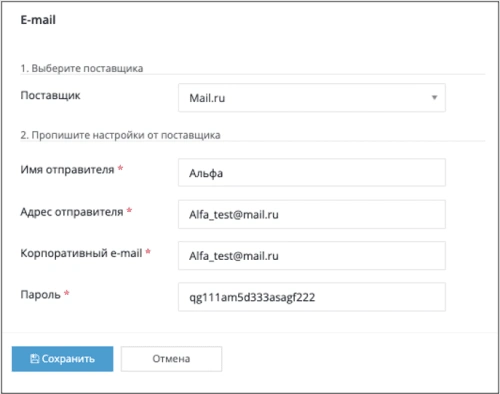
Имя отправителя – указывается наименование компании либо конкретного лица, от кого будет отправлено сообщение.
Адрес отправителя – адрес отправителя, от какого адреса почты уйдет сообщение.
Корпоративный email (эл. почта) – указывается электронная почта, на которую будут приходить ответы клиентов. Если корпоративная почта не указана, то ответ придет на почту сотрудника, который отправлял сообщение.
Пароль – указывается код, который был создан для внешнего пароля приложений (как сделать внешний пароль приложений, вы можете ознакомиться в справке Mail).
Поставщик Sendbox
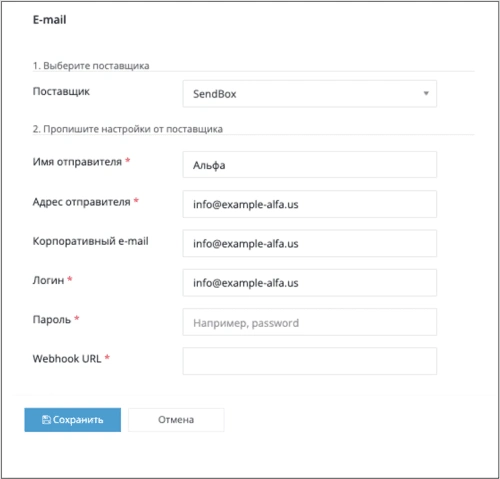
Имя отправителя – указывается наименование компании либо конкретного лица, от кого будет отправлено сообщение.
Имя отправителя – указывается наименование компании либо конкретного лица, от кого будет отправлено сообщение.
Адрес отправителя – адрес отправителя, от какого адреса почты уйдет сообщение.
Корпоративный email (эл. почта) – указывается электронная почта, на которую будут приходить ответы клиентов. Если корпоративная почта не указана, то ответ придет на почту сотрудника, который отправлял сообщение.
Логин – логин, который указан на стороне SendBox.
Пароль –пароль, который указан на стороне SendBox.
Webhook URL (ссылка) – вебхук, который указан на стороне SendBox.
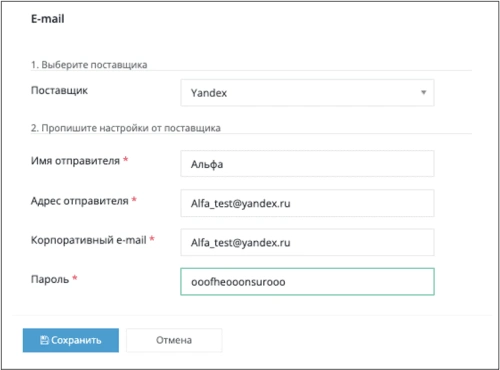
Поставщик Yandex
Имя отправителя – указывается наименование компании либо конкретного лица, от кого будет отправлено сообщение.
Адрес отправителя – адрес отправителя, от какого адреса почты уйдет сообщение.
Корпоративный email (эл. почта) – указывается электронная почта, на которую будут приходить ответы клиентов. Если корпоративная почта не указана, то ответ придет на почту сотрудника, который отправлял сообщение.
Пароль – указывается код, который был создан для внешнего пароля приложений (как сделать внешний пароль приложений, вы можете ознакомиться в справке Yandex).
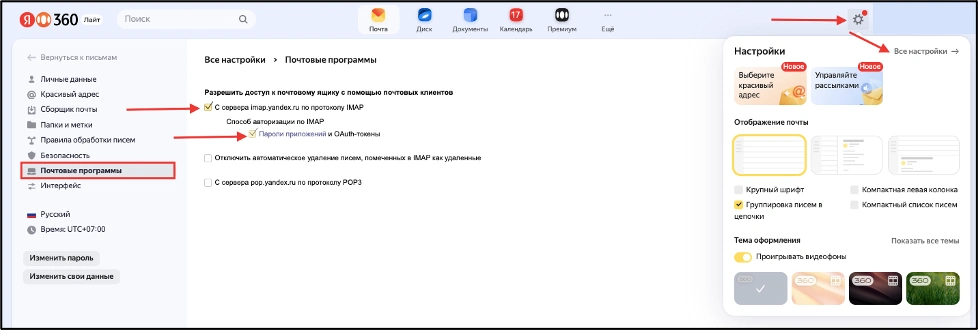
Важно! Для корректной отправки писем через почтовый сервер Yandex рекомендуем включить протокол IMAP. Для этого перейдите в настройки почты: «Все настройки» — «Почтовые программы», поставьте галочки напротив пунктов "С сервера imap.yandex.ru по протоколу IMAP" и "С сервера imap.yandex.ru по протоколу IMAP".
Другие почтовые серверы
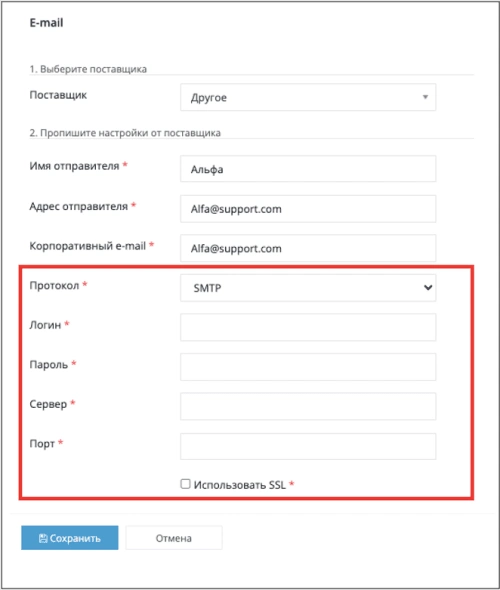
Поставщик - Другое
Имя отправителя – указывается наименование компании либо конкретного лица, от кого будет отправлено сообщение.
Адрес отправителя – адрес отправителя, от какого адреса почты уйдет сообщение.
Корпоративный email (эл. почта) – указывается электронная почта, на которую будут приходить ответы клиентов. Если корпоративная почта не указана, то ответ придет на почту сотрудника, который отправлял сообщение.
Протокол – SMTP.
Логин – логин на стороне поставщика.
Пароль – пароль на стороне поставщика.
Сервер – указывается сервер поставщика.
Порт – указывается порт, который указан на стороне поставщика.
Важно! Если при интеграции с другими SMTP (СМТП) почтовыми серверами возникает ошибка при отправке сообщений, то рекомендуем обратиться сначала к внутреннему системному администратору, возможно, был прописан некорректно порт.
Пример ошибки: Connection could not be established with host название вашей системы: stream_socket_client(): unable to connect to mail.____.com:465 (Connection timed out)
<span class="Y2IQFc">Не удалось установить соединение с хостом название вашей системы: stream_socket_client(): не удалось подключиться к mail.____.com:465 (Время ожидания соединения истекло)</span>
После того, как интеграция была настроена, вы можете отправлять почтовые рассылки из системы (автоматически рассылки, рассылки вручную). В таком случае сервер для отправки будет выбран тот, с которым вы настроили интеграцию.
Материал был полезен?