






Интеграция SIP MCN Telecom
Инструкция для пользователя AlfaCRM по интеграции виртуальной АТС MCN Telecom
В этой статье:
— Алгоритм настройки интеграции MCN Telecom;
— Настройка исходящих звонков из карточки клиента;
— Прослушивание записей разговоров;
Алгоритм настройки интеграции MCN Telecom
Важно! Перед тем как настраивать интеграцию, необходимо активировать опцию телефонии. Чтобы запросить тестовый период, напишите, пожалуйста, в чат поддержки в правом нижнем углу экрана в системе.
Авторизуйтесь в личном кабинете MCN Telecom по ссылке. Подключите телефонию и активируйте опцию ВАТС (Виртуальная АТС). Если необходимо сохранение записи звонков для того, чтобы прослушивать их из системы, дополнительно подключите опцию записи в личном кабинете поставщика.
Важно! Прошлая настройка интеграции с поставщиком устарела (в поле «Поставщик» указана как уст). С 01.03.2024 поставщик прекратил работу по прошлой настройки интеграции.
Алгоритм новой настройки интеграции с поставщиком MCN Telecom
1. Перейдите в Вашу систему AlfaCRM.
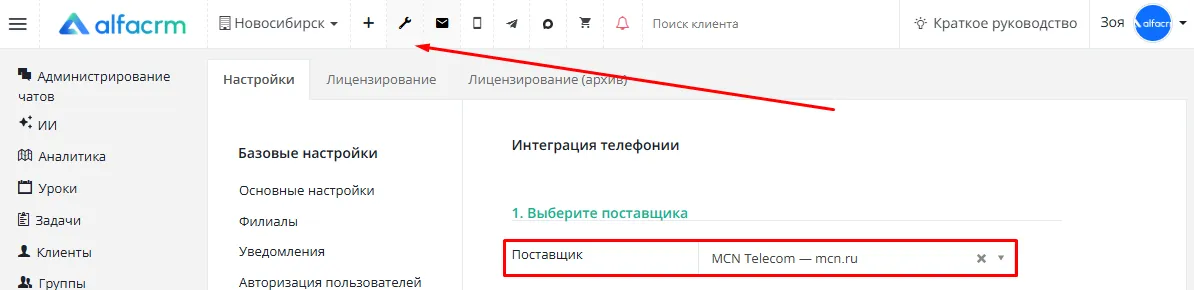
Перейдите в «Настройки» (гаечный ключ) - «Интеграции» - «Телефония».
Выберите в поле «Поставщик» поставщика услуги «MCN Telecom – mcn.ru».
2. Перейдите в Ваш личный кабинет на стороне поставщика услуги MCN Telecom.
На верхней панели нажмите на «…» (троеточие) - «Интеграции».

Перейдите на вкладку «Токены». В разделе «Токены» нажмите на «Показать токен».
Важно! Если токены не созданы, их нужно будет сгенерировать (можно обратиться в техподдержку поставщика при возникновении сложностей настройки внутри кабинета MCN).

Скопируйте токен (длинное число).

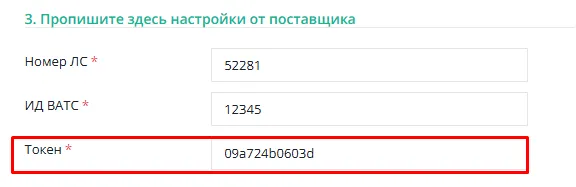
3. Перейдите в настройки AlfaCRM.
В поле «Токен» вставьте ранее скопированный токен со стороны поставщика (длинное число).
4. Вернись в ЛК поставщика MCN Telecom.
Скопируйте номер Л/с № (находится в шапке). Скопируйте только цифры.

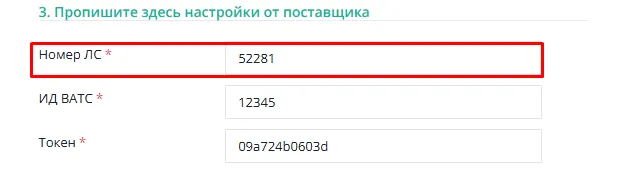
5. Перейдите в настройки AlfaCRM.
В поле «Номер ЛС» вставьте ранее скопированный номер Л/с со стороны поставщика (только число).
6. Вернись в ЛК поставщика MCN Telecom.
На верхней панели нажмите на «…» (троеточие) - «Телефония».

Перейдите на вкладку «Номера».
Важно! Если нет никакого номера, обратитесь к поставщику, чтобы приобрести его.
В поле «Использование» скопируйте «ВАТС» (только цифры).

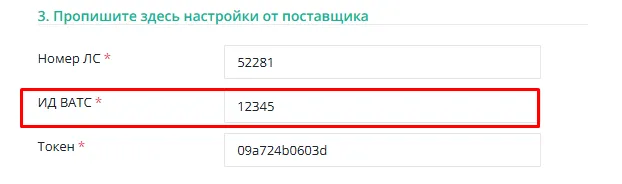
7. Перейдите в настройки AlfaCRM.
В поле «ИД ВАТС» вставьте ранее скопированный номер «ВАТС» (столбец «Использование») со стороны поставщика (только число).
8. Вернись в ЛК поставщика MCN Telecom.
На верхней панели нажмите на «…» (троеточие) - «Интеграции».

Перейдите на вкладку «Веб-хуки» и нажмите «Новый веб-хук».

Нужно создать 7 веб-хуков на определенные действия в системе.
Название веб-хуков, которые нужно создать на стороне поставщика услуги:
- «ВАТС: Завершение входящего звонка»;
- «ВАТС: Завершение исходящего звонка»;
- «Push-сообщение»;
- «Событие аккаунта»;
- «Статус абонента»;
- «ВАТС: Начало входящего звонка»;
- «ВАТС: Начало исходящего звонка».
Важно! Все вебхуки настраиваются одинаково.
Для примера настроим веб-хуков «ВАТС: Завершение входящего звонка».
Поле «Поиск событий» можно использовать для быстрого поиска по названию веб-хука.

Найдите нужный веб-хук. Для примера - «ВАТС: Завершение входящего звонка». Нажмите на вебхук - «Создать».

В поле «Название» - укажите название веб-хука (можно указать название самого веб-хука).
В поле «URL» - нужно указать Webhook URL со стороны AlfaCRM. Для этого перейдите в настройки на стороне AlfaCRM и скопируйте поле «Webhook URL».
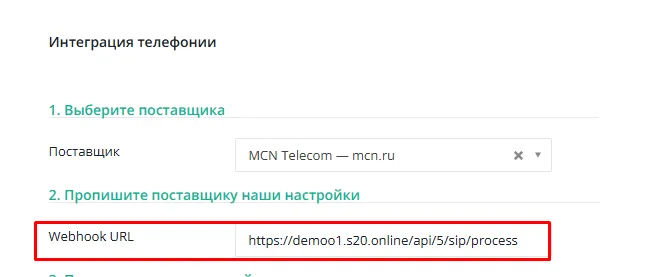
Итоговый пример настройки веб-хука «ВАТС: Завершение входящего звонка»:

После того как прописали все настройки, нажмите «Сохранить».
Важно! Больше никакие поля, кроме полей «Название» и «URL» трогать не нужно.
Остальные веб-хуки настраиваются по аналогии.
Настройки Веб-хука «ВАТС: Завершение исходящего звонка».

Настройки Веб-хука «Push-сообщение».

Настройки Веб-хука «Событие аккаунта».

Настройки Веб-хука «Статус абонента».

Настройки Веб-хука «ВАТС: Начало входящего звонка».

Настройки Веб-хука «ВАТС: Начало исходящего звонка».

По итогу должно получится 7 веб-хуков.

9. Вернись в настройки на стороне AlfaCRM.
В пункте 4 можно настроить отображение всплывающей карточки звонка для определённой роли или для всех администраторов системе.
В пункте 5 можно включить создание лида при звонке с неизвестного номера (входящего и (или) исходящего звонка).
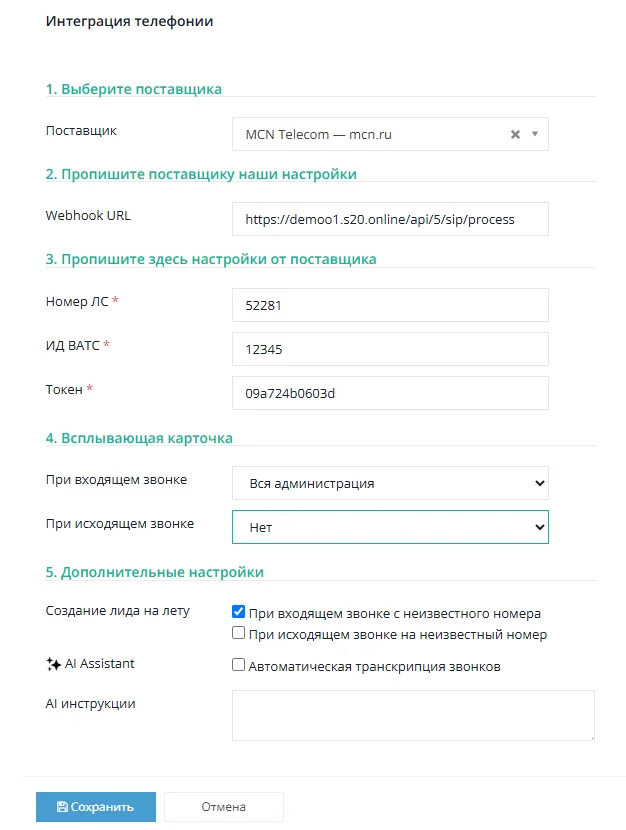
Сохраните настройки интеграции.
Готово! Интеграция настроена.
Настройка исходящих звонков из карточки клиента
Для совершения исходящих звонков из личной карточки клиента необходимо прописать «Номер SIP» в настройках аккаунта пользователя в системе.
Перейдите в раздел «Доступ в CRM», отметьте галкой аккаунт пользователя и нажмите вверху кнопку «Править».
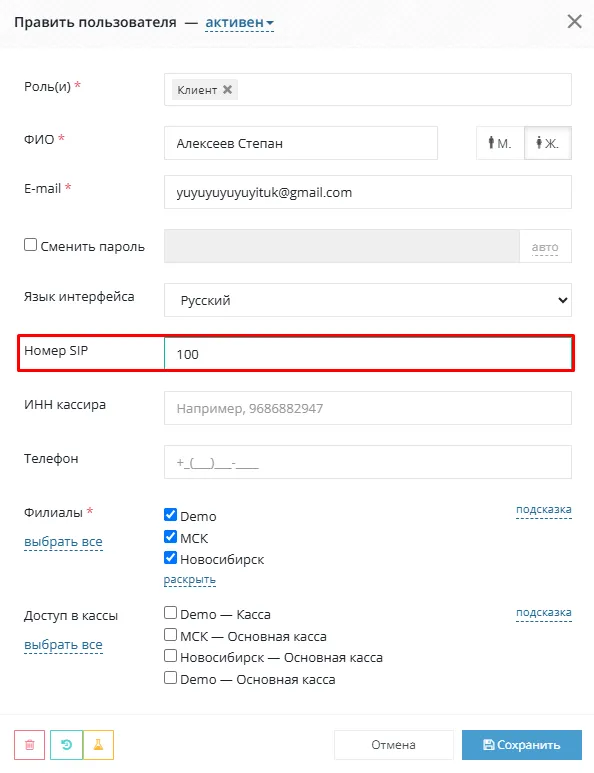
В появившемся окне в поле «Номер SIP» укажите номер, он копируется из кабинета MCN Telecom.
Чтобы скопировать SIP номер перейдите в ЛК поставщика.
Перейдите в раздел «ВАТС».

Перейдите в «Настройки» - «Номерной план» - «Номера абонементов».
Скопируйте номер в столбце «Номер абонемента».
Важно! Если нужна запись разговоров, поставьте галку в подразделе «Абонент» - «Записывать все звонки».

Вставьте SIP номер в профиле пользователя на стороне AlfaCRM в поле «Номер SIP». Сохраните настройки. Аналогично необходимо добавить номер для каждого пользователя, который сможет совершать исходящие звонки.
После того как номер SIP прописан, необходимо авторизоваться в SIP программе для совершения звонков, можно скачать программу на компьютер или телефон.
Более подробнее можно ознакомиться по ссылке.
После авторизации в программе звонков перейдите в системе в личную карточку клиента, рядом с мобильным номером нажмите кнопку «Звонок», появится надпись «Звоним на ваш SIP», так происходит Callback (обратный звонок), в программе SIP звонков нажмите кнопку «Принять» и далее звонок будет направлен клиенту.

Важно! Если в настройках роли отключён доступ к параметрам по работе со звонками, то появится уведомление, что доступ запрещён.

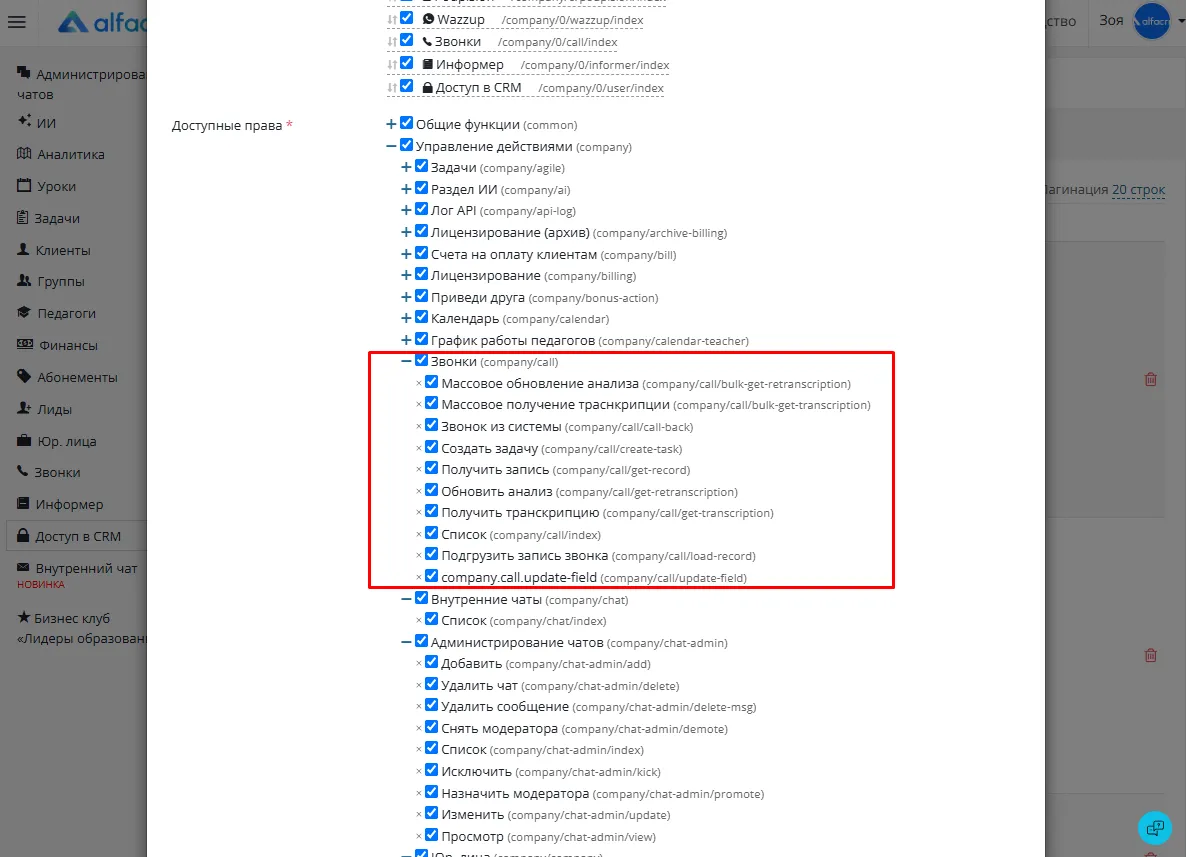
Для включения/отключения доступа к исходящим звонкам (чтобы пользователь имел/не имел возможность производить звонки из системы) в системе перейдите в раздел «Доступ в CRM» → «Управление ролями» → выберите нужную роль → «Править».
В разделе «Доступные права» в пункте «Звонки» поставьте/уберите галки напротив пунктов: «Звонок из системы (company/call/call-back)», «Получить запись (company/call/get-record)», «Подгрузить запись звонка (company/call/load-record)».
Прослушивание записей разговоров
После подключения интеграции с поставщиком в систему будет добавлен новый раздел «Звонки» в меню слева. Здесь списком будут отображаться все звонки, которые были записаны в личном кабинете поставщика услуги.

Чтобы загрузить запись разговора с клиентом справа от звонка нажмите на надпись «Успех», запись разговора загрузится и будет доступна для прослушивания в разделе «Звонки» и в карточке клиента во вкладке «Коммуникации».

Обратите внимание!
Существует возможность ограничить абоненту просмотр и прослушивание записей только собственными звонками.
Для этого нужно связать абонента виртуальной АТС с пользователем системы. Чтобы создать такую привязку, нужно в настройках абонента на вкладке «Абонент» выбрать соответствующего пользователя в поле «Пользователь». Подробнее о привязке абонента к пользователю описано в разделе «ВАТС» -«Настройки» - «Номерной план» - «Номера абонентов», подраздел «Настройка уровня доступа внутреннего абонента к опциям виртуальной АТС».
Материал был полезен?