






Интеграция SIP Новофон (Zadarma)
Инструкция для пользователя АльфаCRM по интеграции облачной IP телефонии Novofon (Zadarma)
Novofon и Zadarma являются одним поставщиком. Novofon работает только на территории России. Zadarma работает в других зарубежных странах.
В этой статье:
— Алгоритм настройки интеграции с поставщиком Novofon 2.0;
— Настройка исходящих звонков;
— Прослушивание записей разговоров;
— Алгоритм настройки интеграции Novofon (Zadarma) - устр.версия;
— Настройка исходящих звонков;
— Прослушивание записей разговоров;
Алгоритм настройки интеграции с поставщиком Novofon 2.0
Для настройки интеграции необходимо авторизоваться в личном кабинете на сайте Novofon поставщика по ссылке.
Ознакомиться с инструкцией по настройке АТС можно по ссылке.
Перед началом настройки интеграции с поставщиком необходимо выполнить ряд действий:
1. Необходимо подписать договор на предоставление услуг с поставщиком Novofon.
2. Пополнить счет на предоставление услуг на стороне поставщика.
3. Подключить виртуальный телефонный номер для звонков.
Для того чтобы подключить виртуальный номер телефона, перейдите в боковую панель, выберите раздел «Виртуальный номер» → «Подключить номер». Можно выбрать номер из списка, который предоставляет Novofon, или подключить сторонний номер телефона (для более подробной информации обратитесь к поставщику услуги Novofon).

4. Добавление пользователей/сотрудников для работы с исходящими и входящими звонками.
При создании ЛК на стороне поставщика услуг создается один пользователь (с ролью Администратор). Для того чтобы телефонию использовали другие участники, нужно добавить каждого из них в личный кабинет. Чтобы добавить нового пользователя АТС, перейдите в боковую панель и выберите раздел «Пользователи АТС» → «Добавить пользователя АТС».

Заполните информацию по пользователю. После заполнения нажмите «Создать», пользователь будет создан в разделе «Пользователи АТС».

Для настройки интеграции с AlfaCRM, перейдите в вашу систему АльфаCRM.
Перейдите в «Настройки» (гаечный ключ) → «Интеграции» → «Телефония».
В списке поставщиков выберите поставщика услуги «Zadarma – zadarma.com».
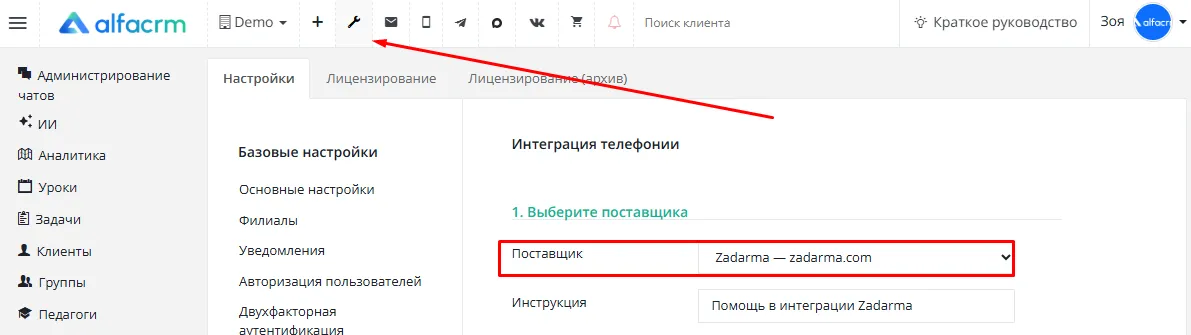
Вернитесь в настройки на стороне поставщика Novofon, выберите раздел «Пользователи АТС».
Нажмите на значок карандаша напротив пользователя «Администратор».

Перейдите на вкладку «API» и установите галку напротив пункта «Использовать ключ API».

В поле «Время жизни» укажите значение «Вечно».
По очереди скопируйте данные из полей «Key» (ключ) и «Secret» (секретный код).
После нажмите «Сохранить».

Перейдите в настройки в AlfaCRM.
В поле «Ключ (key)» вставьте ранее скопированные данные из поля «Key» (на стороне поставщика услуги).
В поле «Секретный код (secret)» вставьте ранее скопированные данные из поля «Secret» (на стороне поставщика услуги).
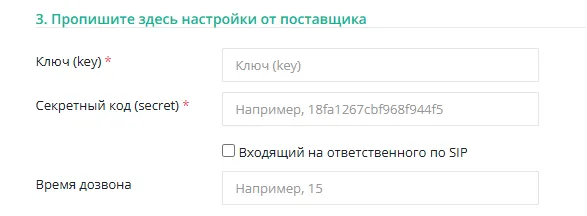
На стороне AlfaCRM скопируйте полностью данные из поля «Webhook URL».

Перейдите в настройки на стороне поставщика услуги Novofon.
Перейдите в боковую панель, выберите раздел «Интеграции».
В разделе выберите настройку «Уведомления о событиях».

В поле «URL для уведомлений о звонках в АТС» вставьте ранее скопированные данные из поля «Webhook URL» (на стороне AlfaCRM).
Также, внизу отметьте все события по звонкам галочками.

Перетащите ползунок напротив поля «Использовать ключи API».

Появятся новые поля «Key» (ключ) и «Secret» (секретный код).
Данные поля нужно заполнить данными, которые были ранее скопированы на стороне Novofon, в настройках администратора. Рекомендуем скопировать данные параметры из настроек на стороне AlfaCRM, чтобы снова не генерировать ключ.


После на стороне Novofon необходимо сделать интеграцию активной.
Для этого перетащите ползунок напротив поля «Интеграция активна» и нажмите «Сохранить».

Вернитесь в настройки на стороне AlfaCRM.
Поставьте галку напротив поля «Входящий на ответственного по SIP», чтобы звонок поступал на ответственного менеджера клиента в соответствии с его SIP номером (Session Initiation Protocol — протокол установления сеанса) .
В поле «Время дозвона» укажите время дозвона на менеджера.
В пункте 4 настроек можно настроить отображение карточки звонка в левом нижнем углу в системе. В карточке выводится телефон и имя клиента. Если он уже добавлен, можно быстро перейти в его карточку. Настраивается отображение при входящем и исходящем звонке для всех администраторов системы или для пользователей по определенным ролям.
В пункте 5 настроек галочками можно выбрать условия, при которых будут создаваться автоматически карточки клиентов в разделе «Лиды».
Сохраните настройки интеграции.
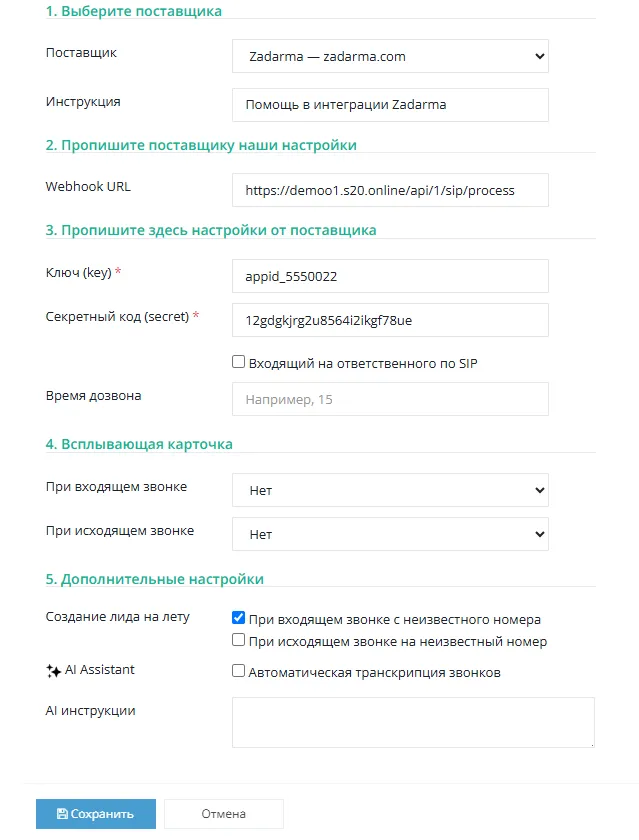
Готово! Интеграция настроена.
Настройка исходящих звонков
Для исходящих звонков через систему установите программу SIP для звонков, можно скачать по ссылке.
Авторизуйтесь в программе SIP под данными: логин и пароль. Данные можно посмотреть в ЛК Novofon в разделе «Пользователи АТС», выбрать нужного пользователя и скопировать оттуда логин и пароль для пользователя.
Также, для того чтобы совершать исходящие звонки, необходимо прописать SIP номер в настройках пользователя в AlfaCRM.
Чтобы узнать SIP номер сотрудника, перейдите в ЛК Novofon, в раздел «Пользователи АТС», скопируйте SIP номер напротив нужного пользователя с поля «Внутр. номер».

Важно! Чтобы входящие звонки работали корректно, нужно, чтобы статус пользователя был «Доступен».
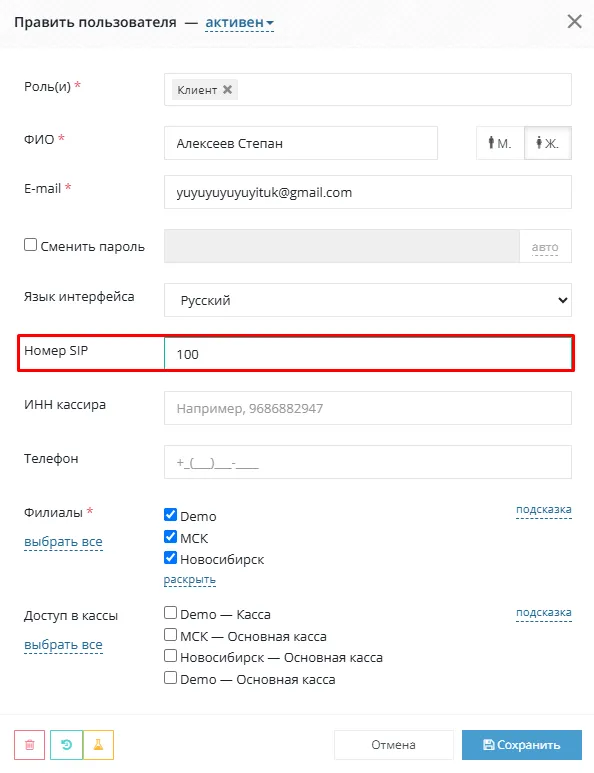
Перейдите в раздел в системе «Доступ в CRM», отметьте галочкой свой аккаунт в списке и нажмите вверху кнопку «Править». В появившемся окне в поле «Номер SIP» пропишите номер, например, 101 и нажмите «Сохранить». Так у вашего аккаунта будет возможность совершать звонки из карточки ученика, аналогично необходимо прописать номера SIP в аккаунтах всех пользователей, которые будут совершать звонки из системы.
Для исходящего тестового звонка перейдите в карточку клиента, либо создайте тестового ученика, добавьте ему контактный мобильный номер телефона, в карточке нажмите рядом с телефоном кнопку «Звонок», появится надпись «Звоним на ваш SIP», в программе SIP нажмите «Подтвердить», далее звонок будет направлен к клиенту.

Важно! Если в настройках роли отключён доступ к параметрам по работе со звонками, то появится уведомление, что доступ запрещён.

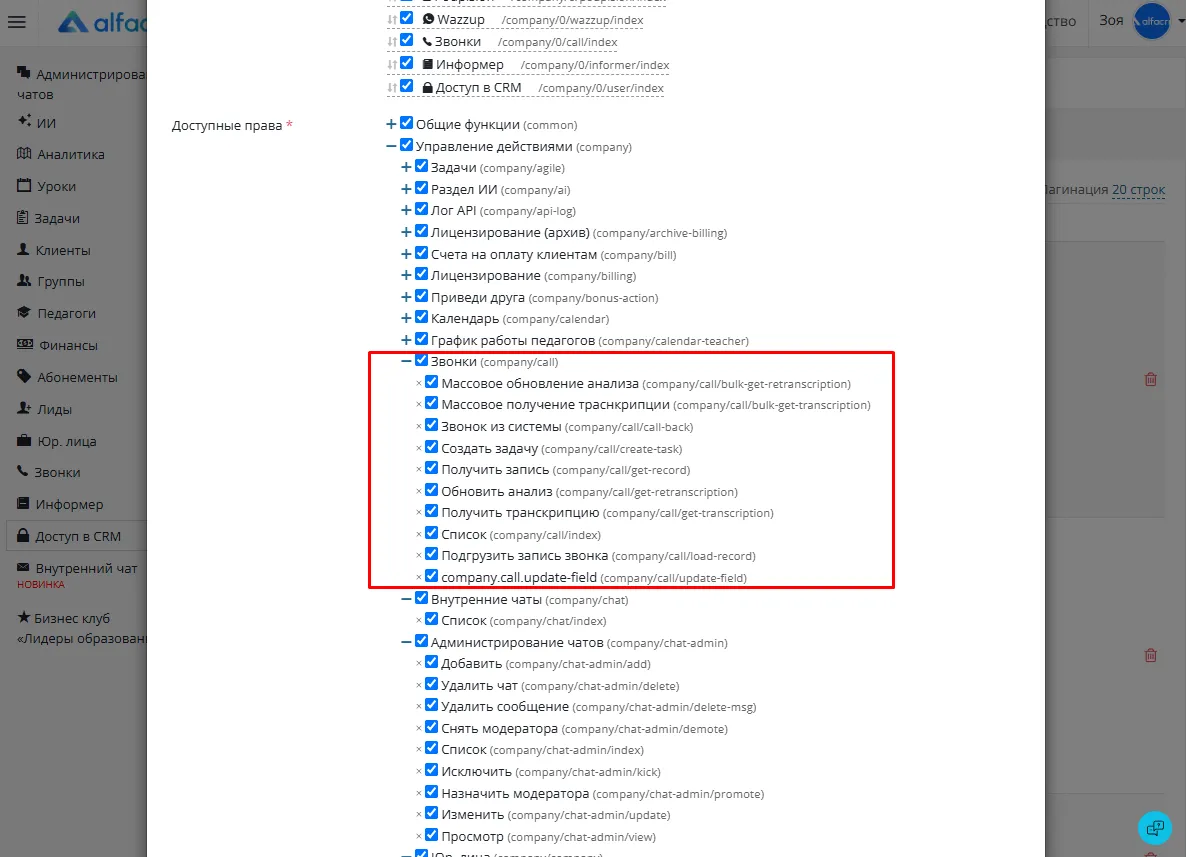
Для включения/отключения доступа к исходящим звонкам (чтобы пользователь имел/не имел возможность производить звонки из системы) в системе перейдите в раздел «Доступ в CRM» → «Управление ролями» → выберите нужную роль → «Править».
В разделе «Доступные права» в пункте «Звонки» поставьте/уберите галки напротив пунктов: «Звонок из системы (company/call/call-back)», «Получить запись (company/call/get-record)», «Подгрузить запись звонка (company/call/load-record)».
Прослушивание записей разговоров
После подключения интеграции с поставщиком телефонии в системе AlfaCRM будет автоматически добавлен новый раздел «Звонки» в меню слева.
В разделе списком будут отображаться все звонки автоматически, которые были записаны в личном кабинете Novofon.

Чтобы загрузить запись разговора с клиентом справа от звонка, нажмите на надпись «Успех». Запись разговора загрузится и будет доступна для прослушивания в разделе «Звонки» и в карточке клиента во вкладке «Коммуникации».

Алгоритм настройки интеграции Novofon (Zadarma) - устр.версия
Сайт Zadarma по ссылке. Инструкция по настройке тут.
1. Настройка АТС
Авторизуйтесь в личном кабинете на сайте Novofon: по ссылке.
На главной панели в блоке Бесплатная АТС нажмите Создать АТС. Ознакомиться с инструкцией по настройке АТС можно по ссылке.
После создания АТС в разделе Моя АТС → Внутренние номера можно настроить сохранение записи звонков в облако для воспроизведения в системе.


Настройки → Интеграции и API в блоке "Ключи и API" нажмите на кнопку Получить ключи/Изменить ключи.
Они будут отправлены на вашу почту, их нужно будет прописать в окне настроек АльфаCRM.

Пропишите ключи key и secret, полученные от Zadarma на почту в пункте 3, скопируйте Webhook URL и нажмите внизу кнопку Сохранить.
4. Вернитесь в личный кабинет Zadarma в раздел Интеграции и API, перейдите к блоку Интеграции - Сервисы Zadarma и выберите Notifications (уведомления).

Webhook URL для раздела "Шаг 2" в поле О звонках в АТС и проставьте галочки напротив всех параметров.

Всплывающая карточка настройте уведомления в интерфейсе системы по входящим, исходящим звонкам для пользователей. Далее в пункте Дополнительные настройки отметьте галочками параметры для автоматического создания карточек клиентов в разделе "Лиды". Нажмите кнопку "Сохранить", чтобы применить настройки.
Настройка исходящих звонков
Для исходящих звонков через систему установите программу SIP для звонков, можно скачать программу по ссылке.
Авторизуйтесь в программе SIP под данными: сервер, логин и пароль. Данные можно посмотреть в ЛК Zadarma в разделе "Моя АТС" - "Внутренние номера".
Перейдите в раздел в системе "Доступ в CRM", отметьте галочкой свой аккаунт в списке и нажмите вверху кнопку "Править". В появившемся окне в поле «Номер SIP» пропишите номер, например, 100 (в личном кабинете Zadarma - это "Внутренний номер на АТС") и нажмите "Сохранить". Так у вашего аккаунта будет возможность совершать звонки из карточки ученика, аналогично необходимо прописать номера SIP в аккаунтах всех пользователей, которые будут совершать звонки из системы.
Для исходящего тестового звонка перейдите в карточку клиента, либо создайте тестового ученика, добавьте ему контактный мобильный номер телефона, в карточке нажмите рядом с телефоном кнопку "Звонок", появится надпись "Звоним на ваш SIP", в программе SIP нажмите "Подтвердить", далее звонок будет направлен к клиенту.
Прослушивание записей разговоров
После подключения интеграции с поставщиком телефонии в системе AlfaCRM будет автоматически добавлен новый раздел «Звонки» в меню слева.
В разделе списком будут отображаться все звонки автоматически, которые были записаны в личном кабинете Novofon.
Чтобы загрузить запись разговора с клиентом справа от звонка, нажмите на надпись «Успех». Запись разговора загрузится и будет доступна для прослушивания в разделе «Звонки» и в карточке клиента во вкладке «Коммуникации».

Материал был полезен?