





Работа с филиалами
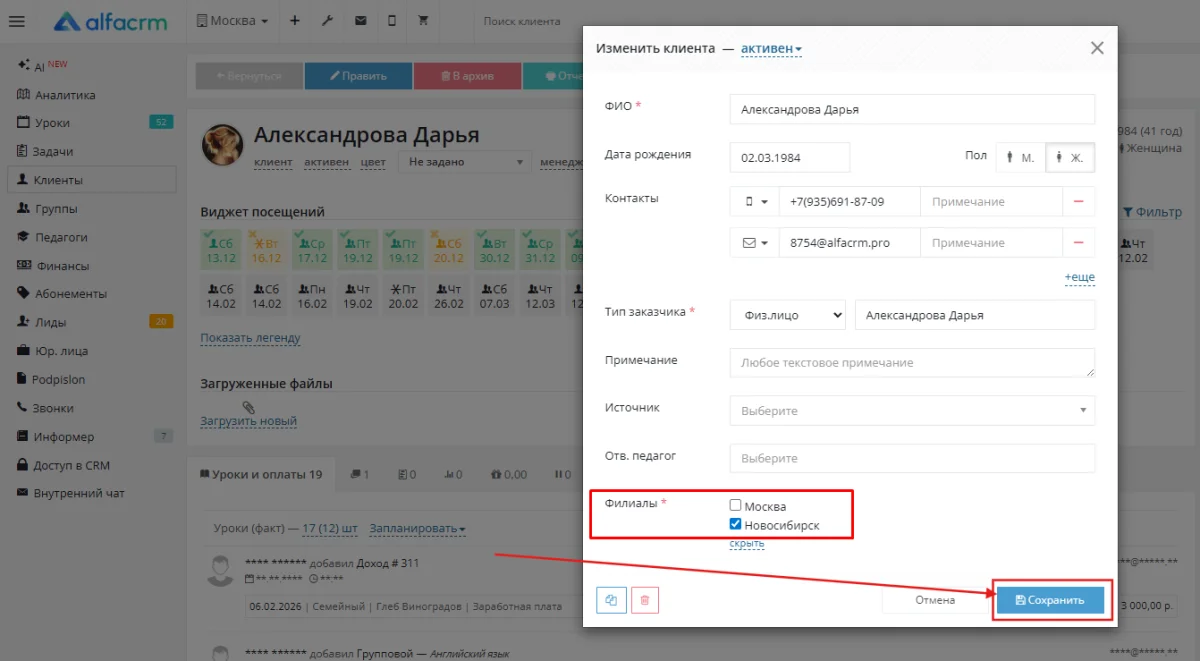
Филиалы в АльфаCRM позволяют вести учёт и аналитику по разным офисам, городам или направлениям бизнеса в одной системе, разделять клиентов, ограничивать доступ сотрудников и отслеживать результаты по каждому подразделению отдельно. Для работы с филиалами необходимо активировать платную опцию «Филиальная система», которая поддерживает до 10 активных филиалов (каждый последующий оплачивается отдельно). При отключении опции доступными остаются только данные в основном филиале, а сотрудники других филиалов теряют доступ до повторного подключения. Создание и изменение основного филиала, управление доступами сотрудников, перенос клиентов между филиалами, а также планирование уроков и создание платежей — все эти операции доступны через интерфейс системы, при этом платежи не перемещаются при смене филиала клиента и остаются привязанными к филиалу, в котором были совершены.
В этой статье:
— Что такое «Основной филиал»?
Зачем использовать филиалы?
Филиалы позволяют вести учет и аналитику по разным офисам, городам или направлениям бизнеса — все в одной системе. Вы можете разделять клиентов, ограничивать доступ сотрудников и отслеживать результаты по каждому филиалу отдельно.
Перед тем, как подключать филиалы, необходимо активировать опцию «Филиальная система».
«Филиальная система» позволяет использовать в системе до 10 активных филиалов. Если активных филиалов больше, то каждый последующий филиал оплачивается отдельно.
Что происходит при отключении опции «Филиальная система»?
- Все филиалы, кроме основного, становятся недоступны.
- Сотрудники, работающие не с основным филиалом, увидят сообщение:
«Доступ к филиалу заблокирован. Для восстановления подключите опцию “Филиальная система”». - Работа в основном филиале продолжается без изменений — клиенты, уроки и финансы остаются доступны.
- Смена основного филиала заблокирует работу в филиале который ранее был основным
Как создать филиал?

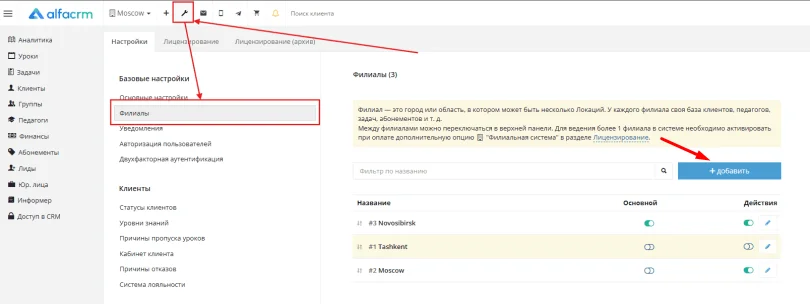
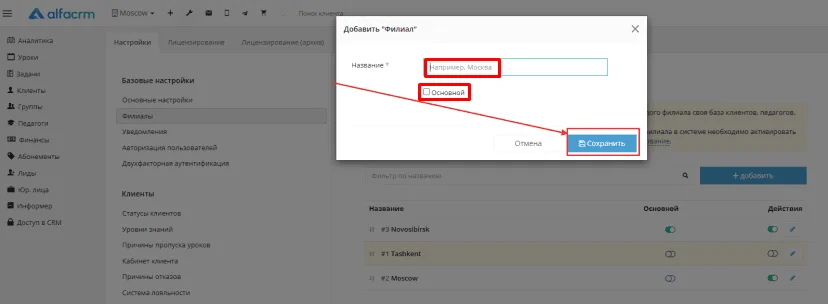
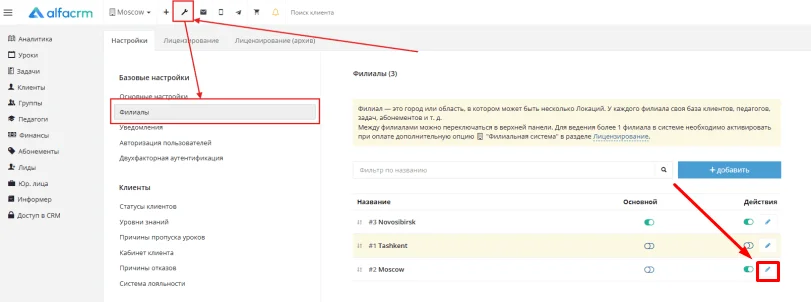
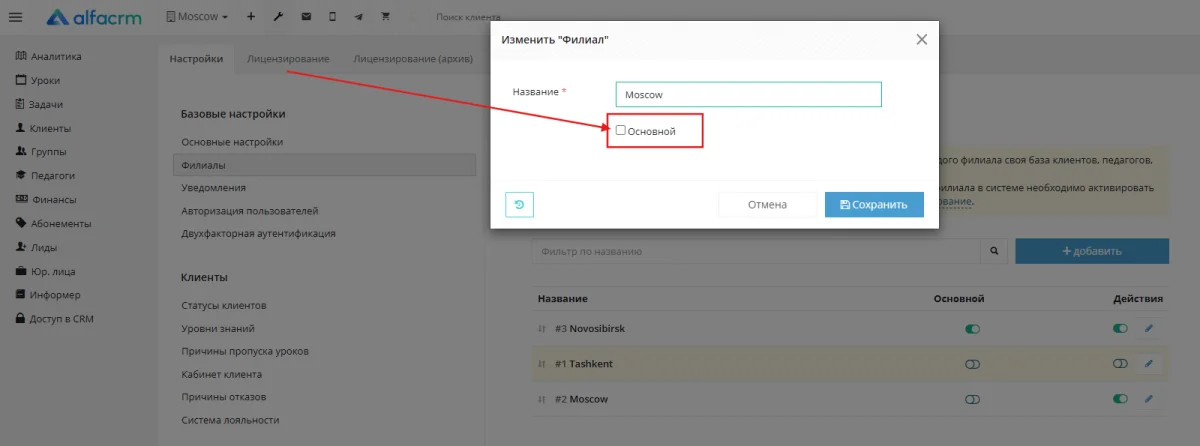
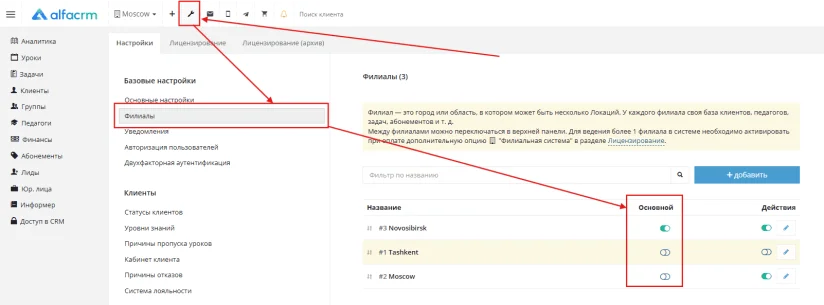
Что такое «Основной филиал»?
Это филиал, который останется доступным даже при отключении опции «Филиальная система».
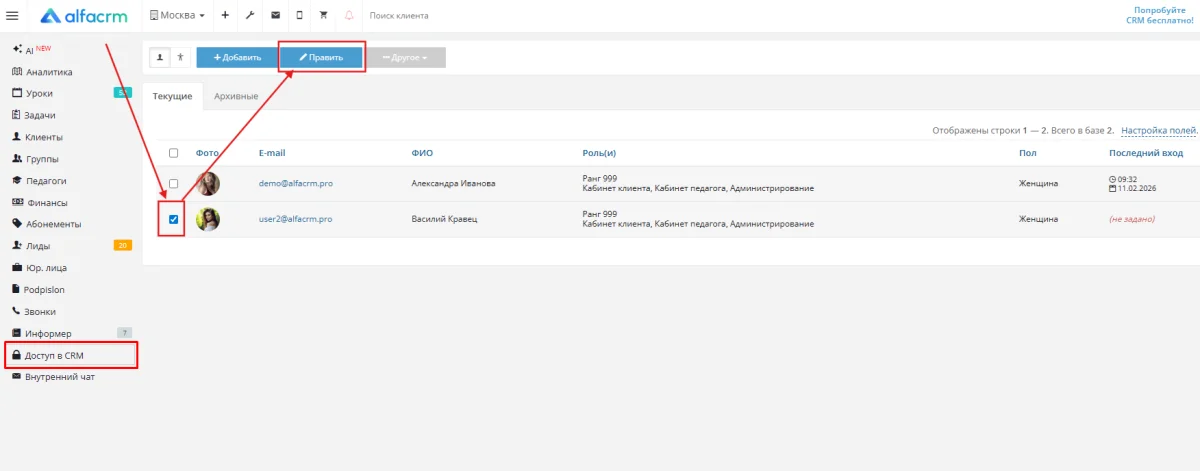
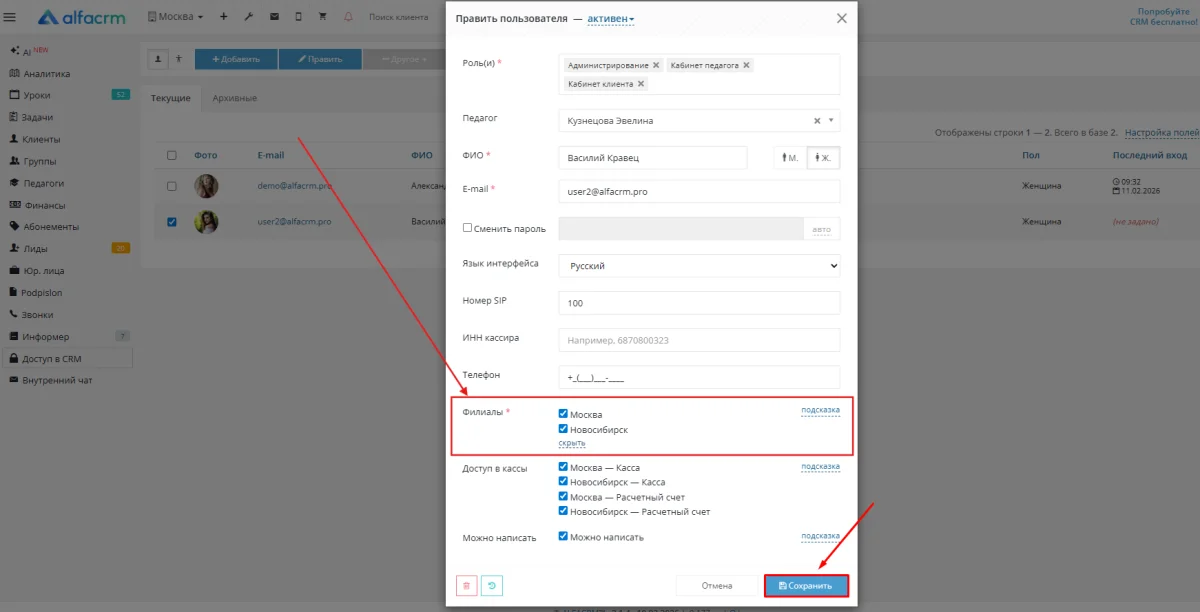
Как работать с доступами?
Важно!
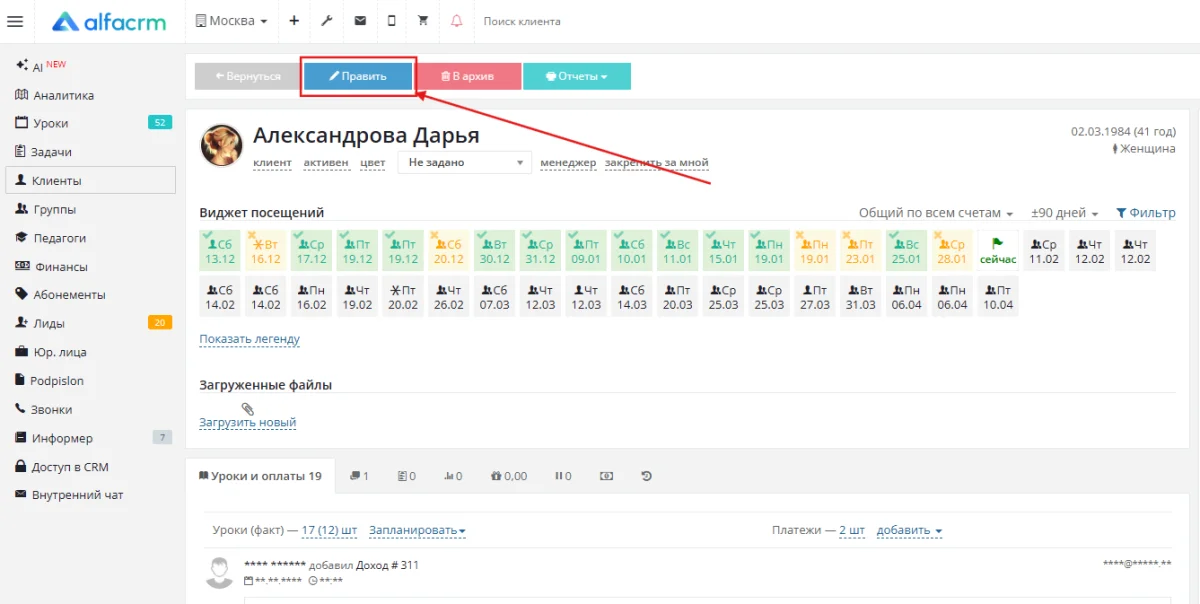
- Планирование уроков и создание платежей доступно только в том филиале, где работает пользователь.
- Платежи не перемещаются при смене филиала клиента — они остаются в том филиале, где были совершены.
Материал был полезен?