





Интеграция Банк Русский Стандарт
Инструкция для интеграции интернет-эквайринга Банк Русский Стандарт в АльфаCRM
В этой статье:
— Алгоритм настройки интеграции;
— Как выставлять счета на оплату;
Обратите внимание!
Если клиент оплатил через свой личный кабинет или через счет, выставленный системой, то средства поступят на ваш расчетный счет. Однако, если клиент перевел оплату непосредственно на ваш расчетный счет, такая оплата не будет добавлена в систему.
Про выставление счетов на оплату для клиентов можно прочитать по ссылке.
Если сервис платежной системы требует указать адрес интернет-магазина для оплаты, необходимо указать именно адрес вашего интернет-магазина. При отсутствии интернет-магазина вы можете указать ссылку на вашу систему АльфаCRM. Обращаем внимание, что мы не несем ответственности со своей стороны, если адрес системы не подходит для работы с платежной системой. Рекомендуем ознакомиться со справкой, чтобы минимизировать отказ при использовании адреса вашей системы в качестве адреса интернет-магазина.
Алгоритм настройки интеграции
Интеграция позволяет подключить интернет-эквайринг от платежной системы Банк Русский Стандарт.
Чтобы настроить интеграцию, создайте личный кабинет на сайте Банк Русский Стандарт.
Перейдите в вашу систему АльфаCRM.
Перейдите в «Настройки CRM» → «Интеграции» → «Интернет-эквайринг». В списке поставщиков выберите поставщика услуги «Банк Русский Стандарт - www.rsb.ru».
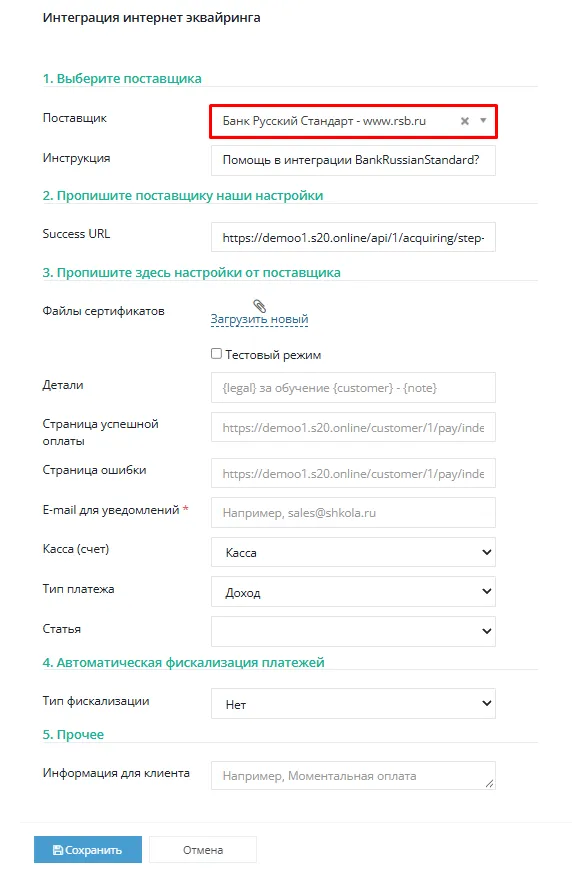
Скачайте и прикрепите сертификаты со стороны Банка. Запросить их можно в тех. поддержке банка.
Скопруйте Success URL на стороне АльфаCRM и вернитесь в настройки на стороне поставщика услуги. Далее перейдите в «Настройки» → «Получение информации о платежах». Выберите способ получения уведомления о платежах «POST-оповещения»;
В поле «URL, на который будут отправляться POST-запросы» втавьте ранее скопирвоанный URL. Также сгенерируйте секретное слово и сохраните.
Ниже прикрепите файлы сертификатов. Сертификаты вы можете заапросить на стороне банка.
В поле «Детали» можно указать информацию, которая будет выводиться в текстовую информацию в чеке. Поле можно оставить пустым. Тогда по умолчанию будут подставляться данные, что ФИО (заказчика в карточке клиента) за обучение ФИО (имя клиента из карточки). Либо вы можете создать свои теги и выводить ваш текст. Подробнее об этом по ссылке.
Вернитесь в настройки на стороне банка. Перейдитев раздел «Адреса перенаправления клиента»
Сформируйте и вставьте ссылку в графе «URL страницы, на которую клиент переходит при успешном завершении оплаты».
Ссылка формируется следующим образом:
'https://<НАЗВАНИЕ СИСТЕМЫ>/customer/<ID ФИЛИАЛА>/pay/index?success=1
Например: https://demo.s20.online/customer/1/pay/index?success=1
Также, сформируйте и вставьте ссылку в графе «URL страницы, на которую клиент переходит при неудаче в процессе оплаты».
Ссылка формируется следующим образом:
'https://<НАЗВАНИЕ СИСТЕМЫ>/customer/<ID ФИЛИАЛА>/pay/index?success=0
Например: https://demo.s20.online/customer/1/pay/index?success=0
Также укажите данные ссылки и в настройках CRM.
В поле «E-mail для уведомлений» (эл. почта) — укажите почту, на которую должна поступать информация о поступлении платежа.
В поле «Тип платежа» — выберите тип платежа, по которому платеж будет добавлен в систему.
В поле «Статья» — выберите статью, по которой будет добавляться платеж в АльфаCRM.
В поле «Информация для клиента» — можно указать текст, который клиент будет видеть в личном кабинете при оплате.
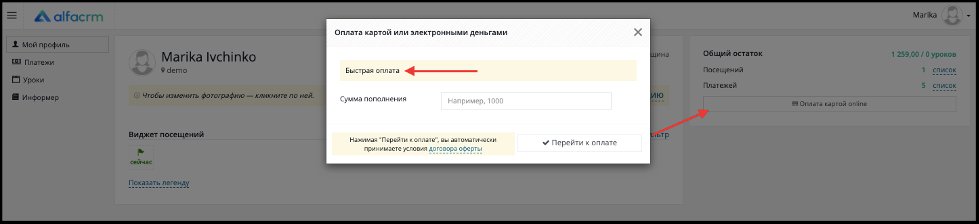
После того как все настройки были прописаны, нажмите «Сохранить».
Готово! Интеграция настроена!
Как выставлять счета на оплату
В АльфаCRM есть возможность автоматически выставлять счета на оплату клиентам (автоматическая рассылка), либо выставлять счет на оплату вручную (через карточку клиента).
Более подробно вы можете ознакомиться в статье Счета на оплату клиентам.
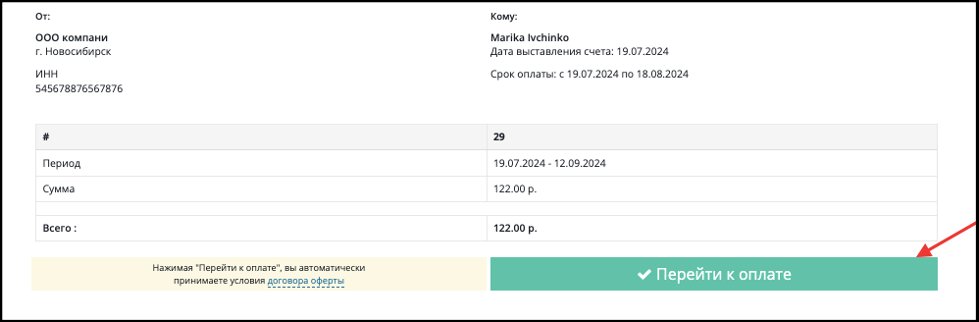
При оплате по ссылке клиенту будет отображена информация о выставленном счете. После того как клиент нажмет «Перейти к оплате», появится окно платежной системы Банк Русский Стандарт, где клиент сможет внести оплату по счету.
Материал был полезен?