






Интеграция AlfaCRM с AmoCRM
Бесплатная стандартная интеграция AlfaCRM с AmoCRM
В этой статье:
Это стандартная интеграция AMO с АльфаCRM. По данной интеграции в нашу систему могут передаваться лиды с выбранного этапа воронки в AMO. Передается основная информация автоматически: ФИО, контакты, дополнительные поля из карточки клиента в Amo и ссылка на этого клиента в Amo.
Пошаговая инструкция
Шаг 1. Регистрация
Зарегистрироваться на сайте поставщика AmoCRM можно по ссылке. С тарифами также можно ознакомиться на сайте.
Шаг 2. Получите ваш API-ключ
Для того чтобы настроить интеграцию необходимо обратится в поддержку AmoCRM и запросить вывести API ключ в интерфейс вашего личного кабинета. API ключ будет находится в разделе Мой профиль в AMO. Чтобы перейти в этот раздел нажмите на ваш аватар в левом верхнем углу экрана - профиль
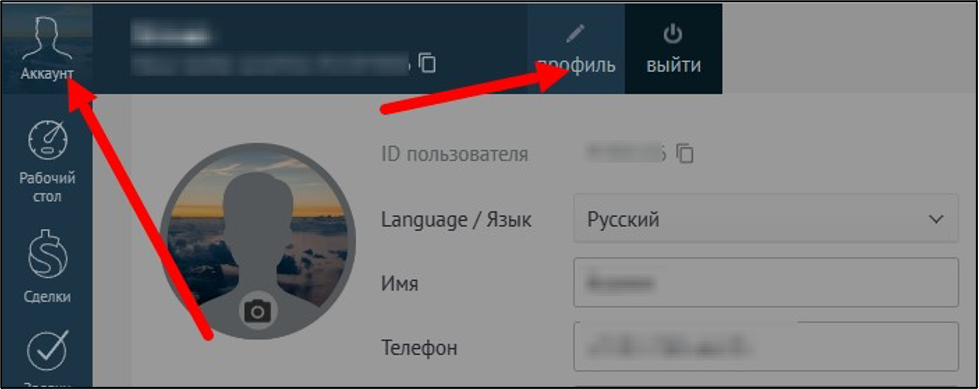
AMO по умолчанию не выводит API ключ в интерфейс. Чтобы получить ключ, вы можете связаться с тех. поддержкой Amo для получения ключа. Ключ будет доступен на 3 дня. Пример запроса:
«Нам требуется api ключ для интеграции с АльфаCRM, т.к. интеграцию без данного ключа настроить невозможно. Данной системы нет у вас в магазине приложений, предоставьте пожалуйста ключ, очень необходима интеграция!»
Шаг 3. Направьте данные тех. поддержке АльфаСРМ
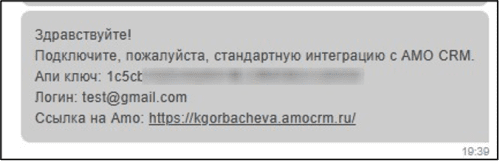
Скопируйте API ключ и пришлите его в чат поддержки АльфаCRM. Также для настройки интеграции пришлите нам ссылку на ваш профиль в AmoCRM и логин для доступа администратора в AmoCRM. Это необходимо, чтобы мы могли прописать настройку со своей стороны.
Пример запроса:
Шаг 4. Перейдите в воронку
После того как мы пропишем настройки перейдите в AmoCRM. Откройте раздел Сделки и выберите воронку продаж из которой должны поступать лиды в нашу систему. Нажмите на кнопку настроить.

Шаг 5. Выберите этап воронки
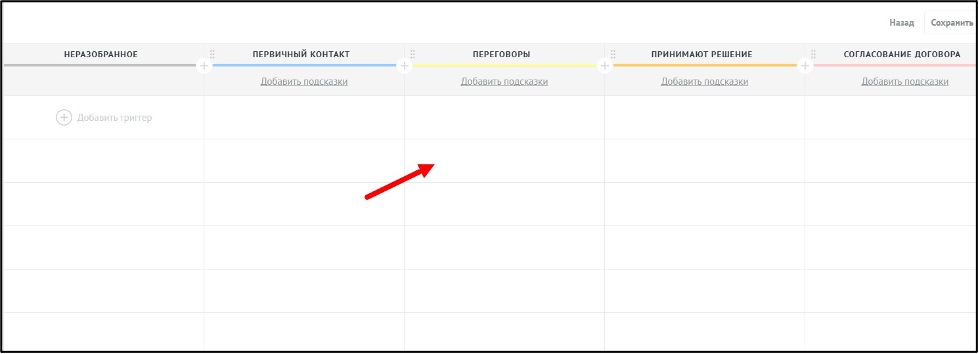
Нажмите на пустую ячейку на том этапе воронки, с которого необходимо осуществить передачу лидов.
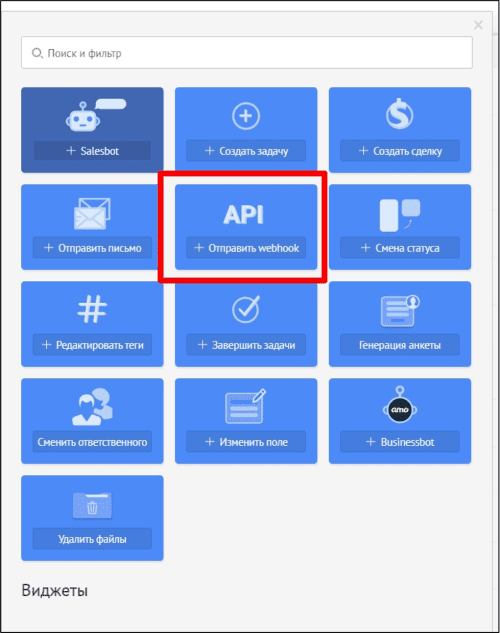
Шаг 6. Выберите пункт API + Отправить Webhook
Шаг 7. Укажите действия, при которых будет передаваться лид
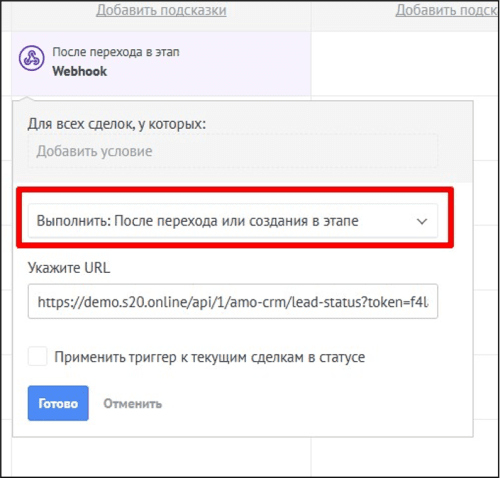
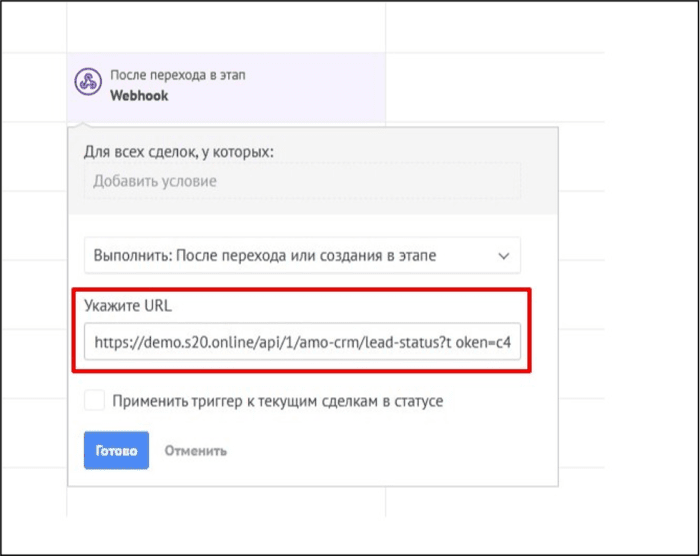
В появившемся окне в графе «Выполнить» выберите вариант «Сразу после перехода или создания на этапе». Этот пункт определяет когда переводить лидов, которые находятся на этапе.
Шаг 8. Перейдите в раздел «Лиды»
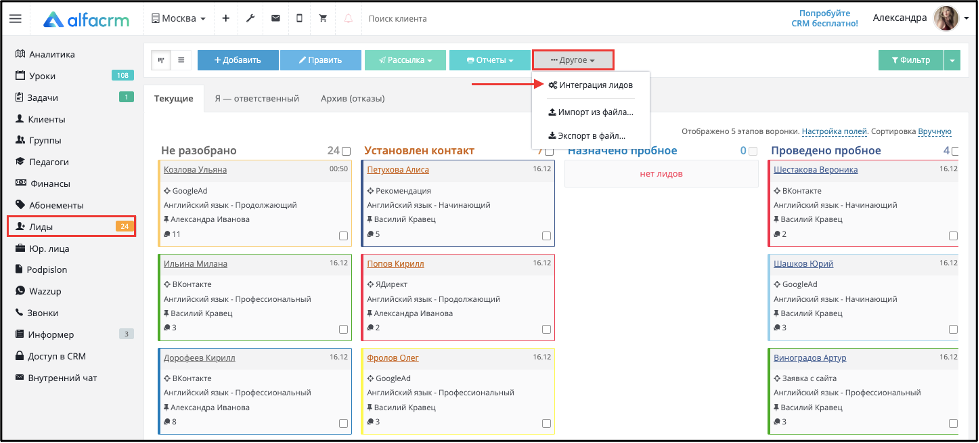
Необходимо прописать вебхук в поле «Укажите URL» (ссылку).
Чтобы это сделать перейдите в АльфаCRM в раздел Лиды. Нажмите на кнопку другое - интеграция лидов.
Шаг 9. Создайте вебхук
Скопируйте в отдельный файл или в отдельную вкладку в строку браузера ссылку без кавычек.
Пример:
demo.s20.online/api/1/lead/create?token=f4la4103u0b012789off509a6f75877l
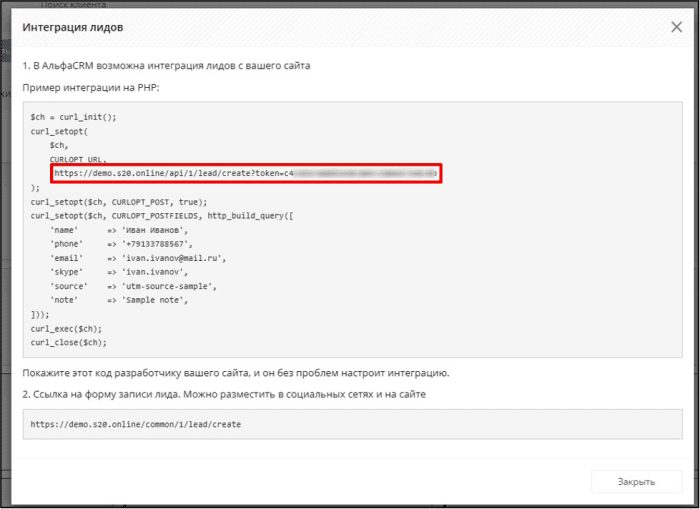
В данной ссылке вам необходимо заменить слова lead/create на amo-crm/lead-status. Все остальное должно остаться без изменений. Пример готовой ссылки
demo.s20.online/api/1/amo-crm/lead-status?token=f4la4103u0b012789off509a6f75877l
Полученную ссылку можно вставить в строку браузера и нажать клавишу Enter (энтер). Если все сформировано верно, то у вас должно появится слово «True» (верно) на экране.

При такой ссылке лиды будут создаваться на этапе воронки «Не разобрано».
Шаг. 10 (Опционально) Уточнение этапа воронки
Если нужно создать лида на определенном этапе воронки, то в конце ссылки добавьте &lead_status_id=
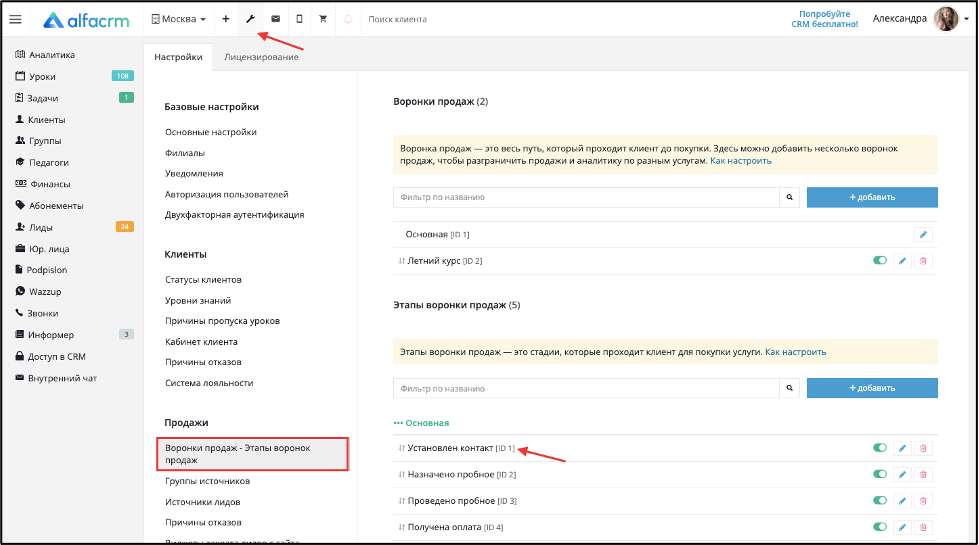
После знака «=» укажите ID (идентификатор) этапа воронки, на который должен попасть лид. ID этапа можно посмотреть в Настройках системы (гаечный ключ) - продажи - этапы воронки продаж. ID это цифра в квадратных скобках.
Пример готовой ссылки
demo.s20.online/api/1/amo-crm/lead-status?token=f4la4103u0b012789off509a6f75877l&lead_status_id=1
Если нужно из Aмо CRM передать клиента в AlfaCRM, то в конце ссылки необходимо прописать &is_study=1
Пример ссылки:
demo.s20.online/api/1/amo-crm/lead-status?token=f4la4103u0b012789off509a6f75877l&is_study=1
Шаг 11. Пропишите настройки в Амо
Необходимо вернуться в Amo CRM и прописать созданную ссылку в поле Укажите URL (ссылку) в настройках воронки. Нажмите на кнопку «Готово», а затем кнопку «Сохранить».
Готово интеграция настроена!
Если вам не удается сформировать вебхук, обратитесь в чат технической поддержки в правом нижнем углу экрана.
Теперь можно протестировать интеграцию, добавив на этап воронки в AMO лида. В зависимости от ссылки, он должен появится на этапе воронки «Не разобрано», на выбранном вами этапе, либо в разделе «Клиенты».
Обучающее видео
Как подключить интеграцию можно посмотреть видео на платформе Youtube или на платформе Rutube.
Материал был полезен?