






Интеграция АльфаCRM с Битрикс24
Интеграция позволяет создавать лидов и клиентов и передавать их из интерфейса Битрикс24 в АльфаCRM, также перемещать лидов по этапам воронки и создавать клиентов с определённым статусом обучения.
В этой статье:
— Алгоритм настройки интеграции;
Обучающее видео
Как подключить интеграцию можно посмотреть видео на платформе Youtube или на платформе Rutube.
Алгоритм настройки интеграции
Зарегистрироваться на сайт Битрикс24 можно по ссылке.
1. Перейти в Вашу систему AlfaCRM.Перейдите в «Настройки» (гаечный ключ) - «Интеграции» - «Прочие сервисы». Выберите в списке поставщиков «Битрикс24 – bitrix24.com».

2. Перейдите в личный кабинет Битрикс24 - в меню слева – перейдите в раздел «Приложения» - «Разработчикам» - «Другое».

3. Перейдите в раздел «Входящий вебхук».

4. Скопируйте поле «Вебхук для вызова rest api».

Ниже на вкладке в пункте «Настройка прав» необходимо выбрать «CRM (crm)» и далее нажать на кнопку «Сохранить».

5. Перейдите в настройки интеграции на стороне АльфаCRM.
Вставьте скопированный вебхук в поле «URL for POST» (вебхук был ранее скопирован на стороне Битрикс24, поле «Вебхук для вызова rest api»).
После нажмите на «Сохранить».


На стороне АльфаCRM скопируйте поле «Webhook URL».
6. Вернитесь в настройки на стороне Битрикс24.
Перейдите в блоке «Исходящий вебхук».
В поле «URL вашего обработчика» (ссылка) необходимо прописать скопированный «Webhook URL» (который был ранее скопирован в АльфаCRM), а также выбрать события:
Создание сделки (ONCRMDEALADD);
Обновление сделки (ONCRMDEALUPDATE).
После сохраните настройки интеграции.

7. После того как настройки были сохранены на стороне АльфаCRM. Нужно обновить данные из Битрикса24. Для этого нажмите на кнопку «Обновить данные из Битрикса24». Данная кнопка нужно для того, чтобы синхронизировать данные на стороне поставщика Битрикс24 по воронкам, этапам и дополнительным полям.
Важно! Если были внесены какие-либо изменения (добавление, изменение или удаление) по воронкам, этапам, дополнительным полям, нужно нажать на данную кнопку «Обновить данные из Битрикса24», чтобы обновить информацию по данным полям.

8. По интеграции можно настроить для каждого этапа воронки отдельное событие (создание/перемещение) по которому будет создаваться лид/клиент на определённом этапе воронки в АльфаCRM или клиент с определённым статусом обучения.

Пример заполненных полей:

9. Кроме того, можно задать соответствие дополнительных полей в Битрикс24 и АльфаCRM (можно использовать несколько дополнительных полей).

Пример заполненных полей:

Важно! Передача дополнительного поля происходит в одностороннем порядке из Битрикса24 в АльфаCRM.
Важно! Дополнительное поле на стороне Битрикс24 создается именно для Сделки.
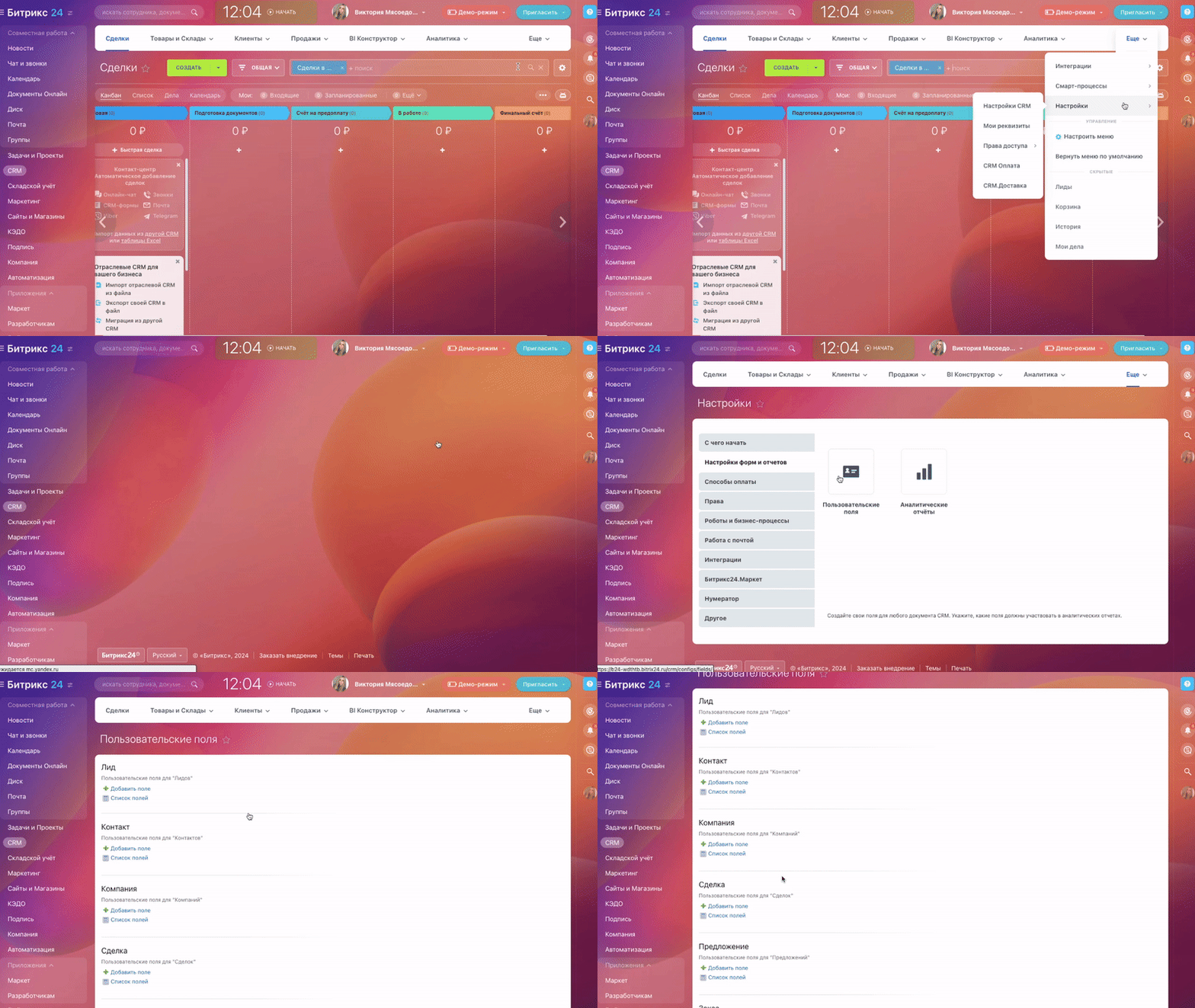
10. В пункте № 5 можно настроить соответствие этапов воронки продаж Битрикс24 и АльфаCRM по Вашему усмотрению.

Пример заполненных полей:

После настройки всех параметров нажмите «Сохранить».

По интеграции название сделки в Битрикс24 будет передаваться в поле «ФИО клиента» в АльфаCRM. В карточке клиента будет выбран источник «Битрикс24», а в контактах будет указана ссылка на сделку в Битрикс24.
В поле «Примечание» в карточке клиента отображается сумма и валюта сделки.
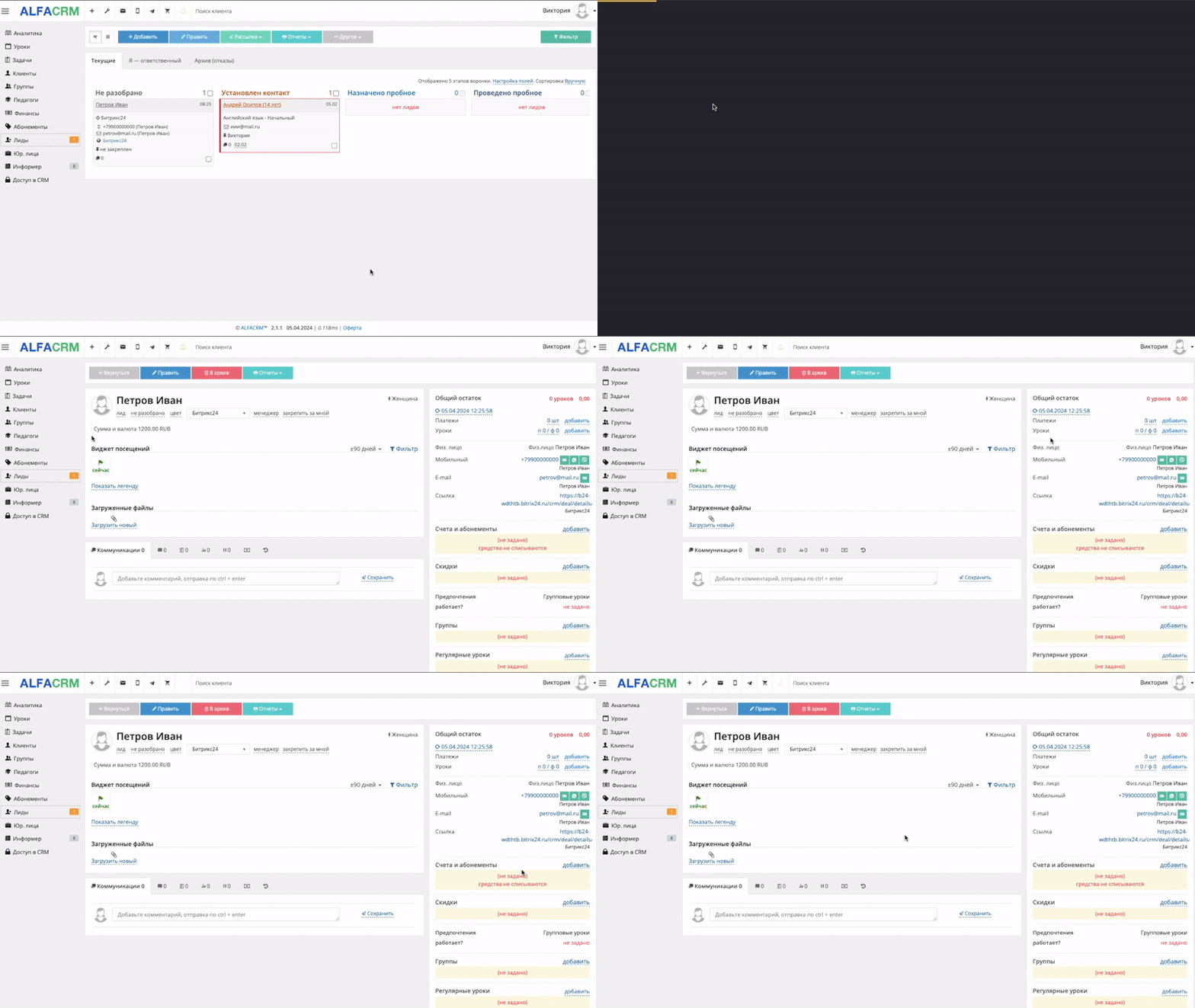
В поле «Примечание» в карточке клиента отображается сумма и валюта сделки.

Если в Битрикс24 у сделки нет названия, то в АльфаCRM в поле «ФИО клиента» будет указано ID сделки в Битрикс24.

Готово! Интеграция настроена.
Важно! Если при интеграции с сервисом Битрикс24 при настройке исходящего вебхука появилась ошибка «Handler already binded» (Обработчик уже привязан). Это значит, что вы повторно пытаетесь настроить интеграцию исходящего вебхука с Webhook URL АльфаCRM с теми же самыми событиями. Решение данной проблемы заключается в том, что нужно удалить предыдущий исходящий вебхук, который был настроен с АльфаCRM, и добавить заново исходящий вебхук.

Чтобы удалить исходящий вебхук, перейдите в личный кабинет Битрикс24, в меню слева перейдите в раздел «Приложения» - «Разработчикам» - «Интеграции».

Возле исходящего вебхука нажмите на троеточие и выберите «Удалить».

После удаления исходящего вебхука нужно заново создать исходящий вебхук для настройки интеграции с АльфаCRM (выше есть информация о том, как создать исходящий вебхук для интеграции с АльфаCRM).
Материал был полезен?