Начало работы 3 мин

Работа с филиалами

Филиалы в АльфаCRM позволяют вести учёт и аналитику по разным офисам, городам или направлениям бизнеса в одной системе, разделять клиентов, ограничивать доступ сотрудников и отслеживать результаты по каждому подразделению отдельно. Для работы с филиалами необходимо активировать платную опцию «Филиальная система», которая поддерживает до 10 активных филиалов (каждый последующий оплачивается отдельно). При отключении опции доступными остаются только данные в основном филиале, а сотрудники других филиалов теряют доступ до повторного подключения. Создание и изменение основного филиала, управление доступами сотрудников, перенос клиентов между филиалами, а также планирование уроков и создание платежей — все эти операции доступны через интерфейс системы, при этом платежи не перемещаются при смене филиала клиента и остаются привязанными к филиалу, в котором были совершены.

В этой статье:

— Зачем использовать филиалы?

— Как создать филиал?

— Что такое «Основной филиал»?

— Как работать с доступами?


Зачем использовать филиалы?

Филиалы позволяют вести учет и аналитику по разным офисам, городам или направлениям бизнеса — все в одной системе. Вы можете разделять клиентов, ограничивать доступ сотрудников и отслеживать результаты по каждому филиалу отдельно.

Перед тем, как подключать филиалы, необходимо активировать опцию «Филиальная система».
«Филиальная система» позволяет использовать в системе до 10 активных филиалов. Если активных филиалов больше, то каждый последующий филиал оплачивается отдельно.


Что происходит при отключении опции «Филиальная система»?

  • Все филиалы, кроме основного, становятся недоступны.
  • Сотрудники, работающие не с основным филиалом, увидят сообщение:
    «Доступ к филиалу заблокирован. Для восстановления подключите опцию “Филиальная система”».
  • Работа в основном филиале продолжается без изменений — клиенты, уроки и финансы остаются доступны.
  • Смена основного филиала заблокирует работу в филиале который ранее был основным

Как создать филиал?

Пошаговая инструкцияexpand-arrow

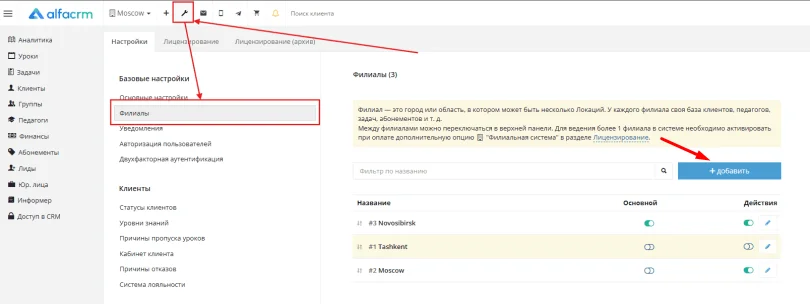
Перейдите в «Настройки»«Филиалы» Нажмите «Добавить».

content image


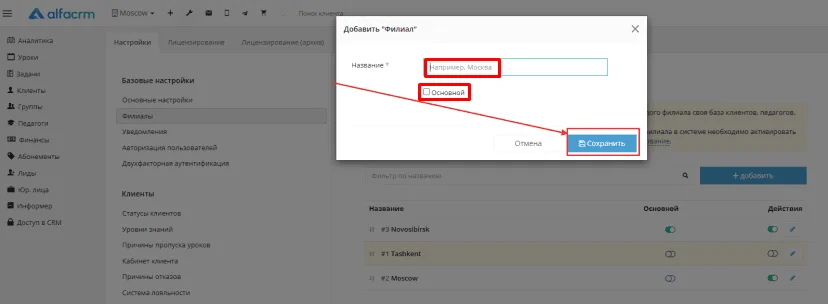
Укажите название. При необходимости отметьте «Основной филиал». Нажмите «Сохранить».

content image


После создания филиал не будет виден другим пользователям, пока вы не предоставите им доступ.


Дополнительные филиалы (кроме основного) доступны только при подключенной опции «Филиальная система». Без нее можно использовать только — основной — филиал.


Что такое «Основной филиал»?

Это филиал, который останется доступным даже при отключении опции «Филиальная система».
Как изменить основной филиал?expand-arrow

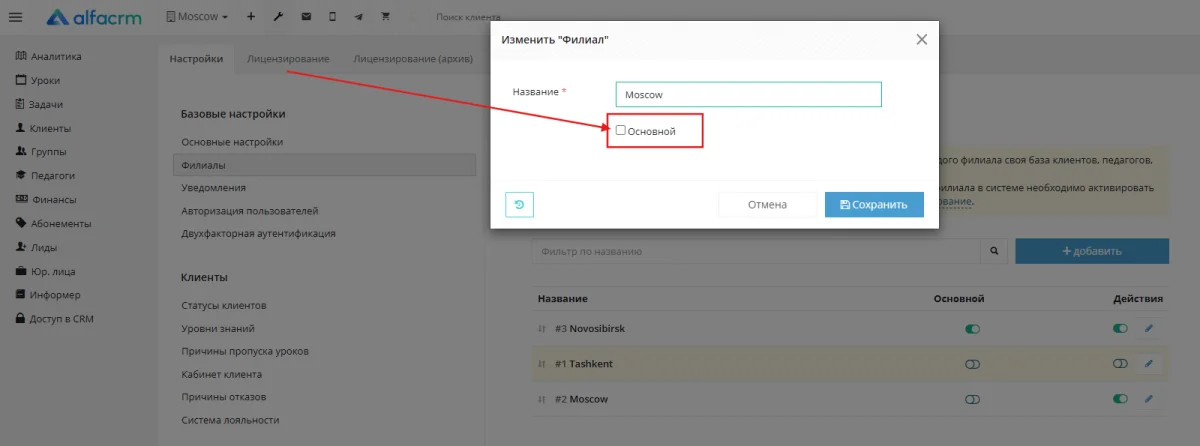
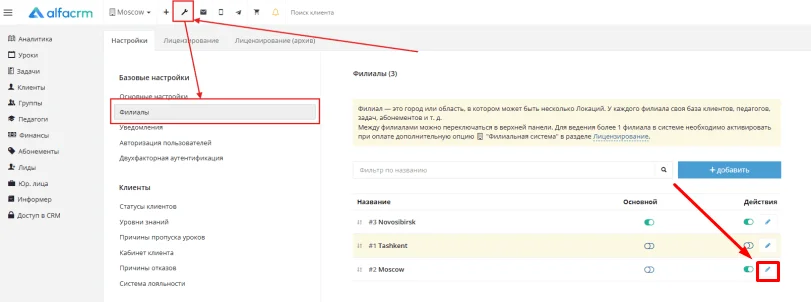
Перейдите в «Настройки»«Филиалы». Откройте карточку нужного филиала через «карандашик».

content image


Установите флажок «Основной филиал». Сохраните изменения.

content image

Быстрый способ изменения основного филиалаexpand-arrow

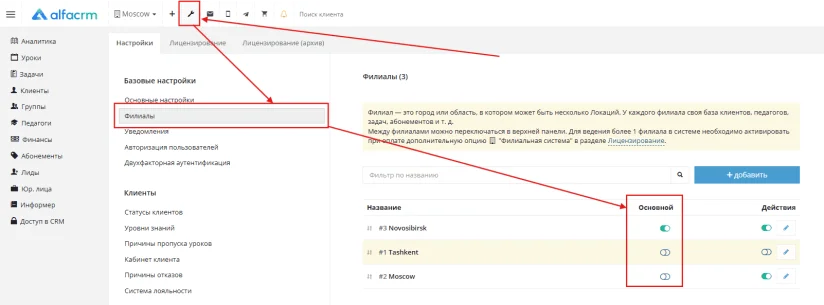
Перейдите в «Настройки»«Филиалы» В поле «Основной» переключите флаг в строке с названием нужного филиала.

content image

Обратите внимание:

  • Основной филиал может быть только один.
  • Нельзя делать основным неактивный филиал.
  • Нельзя снимать активность с основного филиала.
  • При назначении нового основного филиала предыдущий автоматически теряет этот статус.
  • Изменить основной филиал могут только пользователи с правами на редактирование филиалов.

Как работать с доступами?

Важно!

  • Планирование уроков и создание платежей доступно только в том филиале, где работает пользователь.
  • Платежи не перемещаются при смене филиала клиента — они остаются в том филиале, где были совершены.
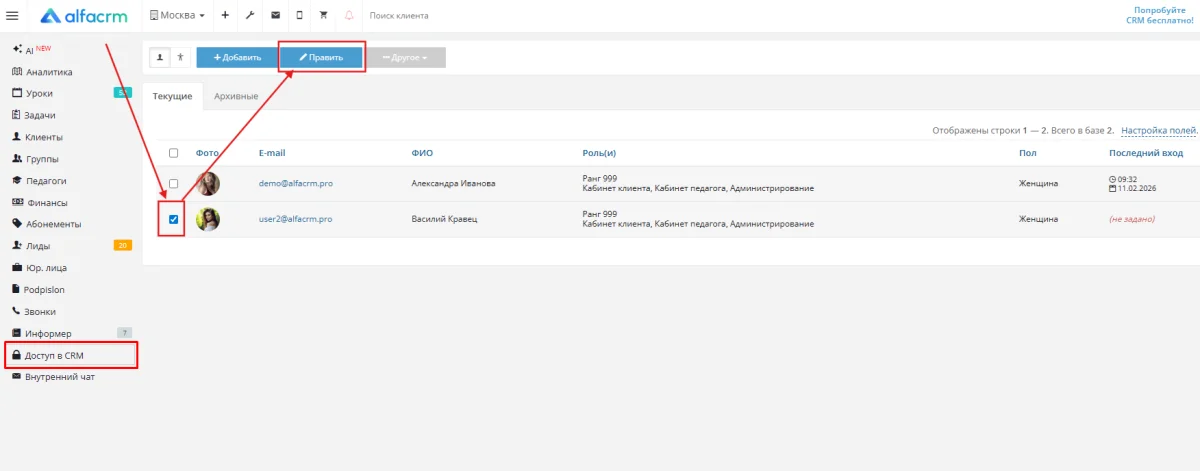
Как предоставить пользователю доступ к филиалу?expand-arrow

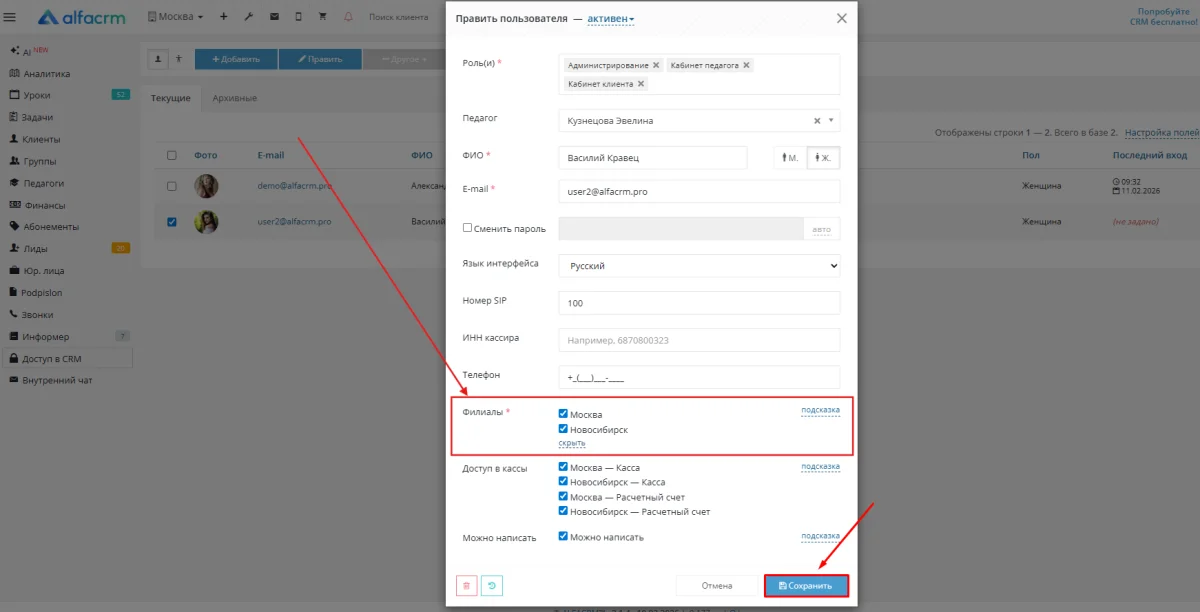
Перейдите в «Доступ в CRM»«Управление пользователями». Выберите сотрудника → нажмите «Править».

content image


В разделе «Филиалы» отметьте нужные филиалы. Сохраните изменения.

content image


Важно знать: у пользователя не могут быть пустыми, должен быть доступ хотя бы к 1 филиалу.

Без доступа сотрудник:


  • Не сможет переключиться на филиал в интерфейсе,
  • Не сможет планировать уроки для филиала,
  • Не попадет в отчеты по этому филиалу,
  • Не увидит списки клиентов и лидов этого филиала.
Как перенести клиента в другой филиал?expand-arrow

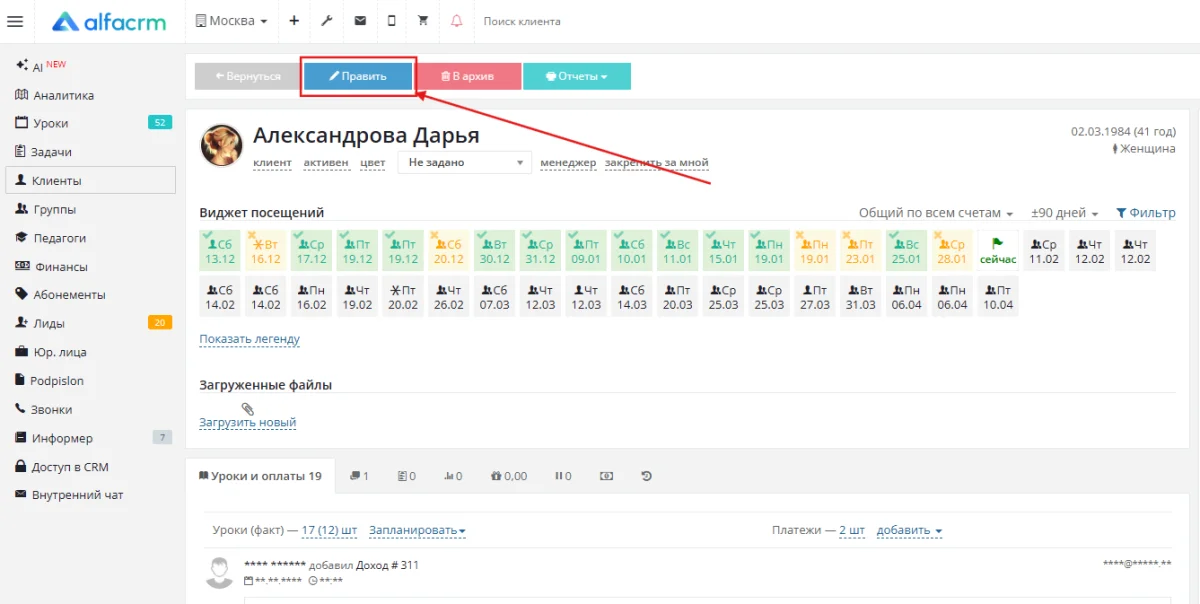
Откройте карточку клиента. Нажмите кнопку «Править».

content image


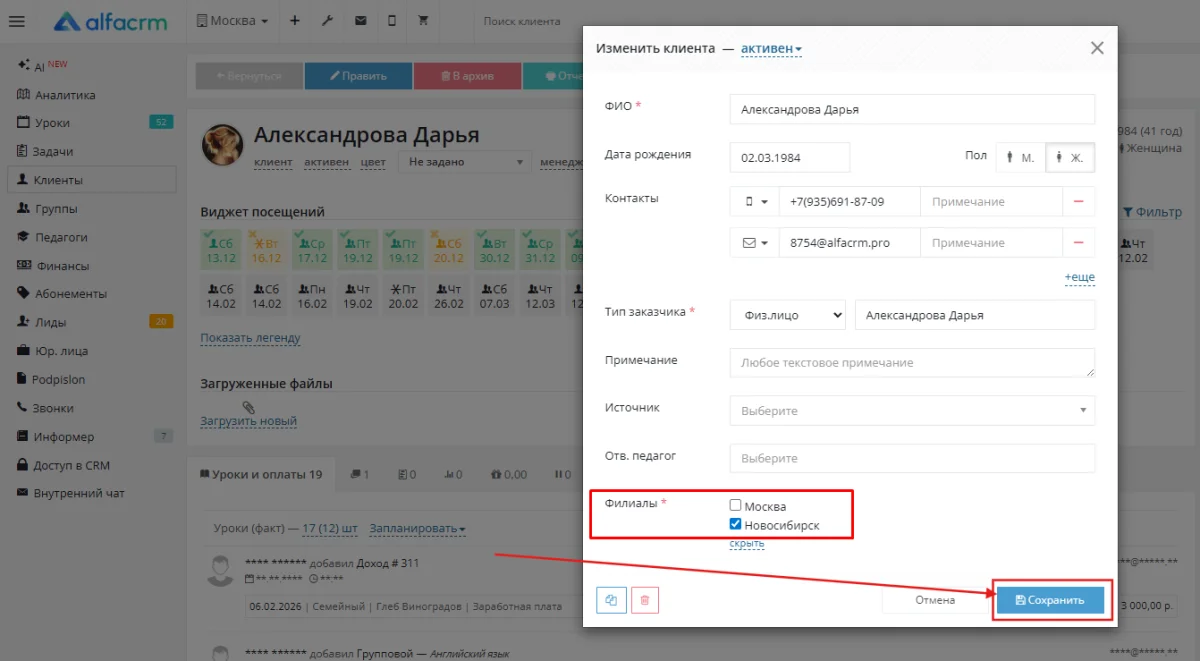
В поле «Филиал» выберите новый филиал из списка. Сохраните изменения.

content image

Важно знать:


  • Клиенту можно назначить несколько филиалов.
  • Все прошлые действия (уроки, задачи, платежи) остаются в старом филиале.
  • Убедитесь, что нужные сотрудники имеют доступ к этому филиалу.

Материал был полезен?