





Руководство пользователя АльфаCRM
ООО «ВОСТОК ИННОВАЦИИ»
(ИНН 5404029565; ОГРН 1165476067822)
Альфа CRM
Руководство пользователя

г. Новосибирск, 2025 г.
Оглавление
1. ОБЩАЯ ИНФОРМАЦИЯ ПО РАБОТЕ «АЛЬФА CRM» СИСТЕМЫ
1.2 Основные понятия и термины
2. ПОРЯДОК РЕГИСТРАЦИИ СИСТЕМЫ И АВТОРИЗАЦИЯ В СИСТЕМЕ
2.2 Процесс авторизации пользователей в системе
3. РАБОТА С РАЗДЕЛАМИ В СИСТЕМЕ
3.18 Раздел «Администрирование чатов»
4. ПРЕКРАЩЕНИЕ РАБОТЫ CRM СИСТЕМЫ
1. Общая информация по работе «Альфа CRM» системы
CRM (Customer Relationship Management) система — это инструмент для управления взаимоотношениями с клиентами и автоматизации продаж. Она помогает компаниям собирать информацию о клиентах, анализировать данные и улучшать обслуживание клиентов.
Для работы Системы установка ПО не требуется, так как клиентская часть со всеми процессами настройки выполняется непосредственно в браузере. «Альфа CRM» — это современная CRM-система, созданная для автоматизации бизнес процессов в образовательных учреждениях.
«Альфа CRM» разработана с применением технологии PWA. Технология позволяет открывать приложение с помощью мобильного браузера, сохраняя при этом функциональность приложения.
Основные разделы в «Альфа CRM» системе:
- Раздел «Администрирование чатов»;
- Раздел «Аналитика»;
- Раздел «Уроки (Новый)»;
- Раздел «Уроки»;
- Раздел «Задачи»;
- Раздел «Клиенты»;
- Раздел «Группы»;
- Раздел «Педагоги»;
- Раздел «Финансы»;
- Раздел «Абонементы»;
- Раздел «Лиды»;
- Раздел «Юр. лица»;
- Раздел «Звонки»;
- Раздел «Информер»;
- Раздел «Доступ в CRM»;
- Раздел «Внутренний чат».
Руководство предоставляет основные сведения о работе «Альфа CRM» системы, порядок регистрации «Альфа CRM» системы и авторизации в ней, рекомендации по удалению системы «Альфа CRM», а также основную информацию по разделам системы, которые необходимы для работы с ней.
1.1 Цели и задачи «Альфа CRM»
Цель «Альфа CRM» — улучшить взаимодействие с клиентами и качество их обслуживания в учебных заведениях, а также автоматизировать рутинные бизнес процессы в образовательных учреждениях.
Задачи, которые решает «Альфа CRM» для пользователей:
1. Автоматизация процесса продажи и общения с клиентами: упрощение работы сотрудников, улучшение обслуживания клиентов, управление отношениями с клиентами, автоматизация повторяющихся задач и анализ данных.
2. Управление образовательными процессами: ведение базы клиентов, хранение информации о пройденных курсах, истории звонков и предпочтений клиентов, составление обучающих программ и поддержка клиентов.
1.2 Основные понятия и термины
- Абонемент – тариф, по которому происходит списание средств с остатка клиента при проведении занятий.
- Аудитория - место, в котором проводятся уроки, например, кабинет, зал в вашем учебном центре.
- Воронка продаж - распределение лидов по стадиям процесса продаж с момента заявки до заключения сделки.
- Группа – группа учеников, занимающихся вместе по одному расписанию. Двухфакторная аутентификация — это способ распознавания пользователя в два этапа.
- Задача – напоминание себе или сотрудникам, например, о звонке клиенту. Импорт – загрузка данных в систему из файла в формате csv.
- Информер – информационный раздел системы, в котором можно публиковать новости, приказы и анонсы учебного центра.
- Лид - потенциальный клиент, который заинтересовался вашими услугами, например, оставил заявку на сайте или позвонил вам, чтобы записаться на пробное занятие.
- Настройка полей – возможность выбрать, какие столбцы и в каком порядке будут отображаться в разделе.
- Пагинация – количество строк (записей), выводимое на одной странице. Можно вывести 20, 50, 100, 200 или 500 строк (записей).
- Поддомен – это часть домена более высокого уровня. То есть он состоит из главного домена (названия сайта) и собственного имени.
- Регулярные уроки – занятия, которые проводятся с определенной периодичностью, например, каждый понедельник в 13:00.
- Роль – определенный набор доступов к разделам системы.
- Тип занятия – в системе по умолчанию 3 типа занятий: «Индивидуальный» (можно записать на занятие одного клиента), «Групповой» (группу постоянного состава) и «Пробный» (несколько клиентов по одному).
- Филиал – город или область, в котором может быть несколько локаций.
- Финансы - раздел меню слева для работы с доходами и расходами компании.
- Экспорт – выгрузка данных из системы в файл в форматах excel или csv. Выгрузить данные можно через серую кнопку "Другое" - "Экспорт в файл" в разделах системы.
- ID – уникальный номер в системе, присваивается автоматически при создании.
- Progressive Web App — технология в веб-разработке, которая визуально и функционально трансформирует сайт в мобильное приложение.
2. Порядок регистрации системы и авторизация в системе
Чтобы начать работу с CRM-системой, необходимо создать аккаунт на платформе «Альфа CRM». После регистрации пользователю, который её создал, отправят данные для авторизации в новой системе «Альфа CRM».
2.1 Регистрация системы
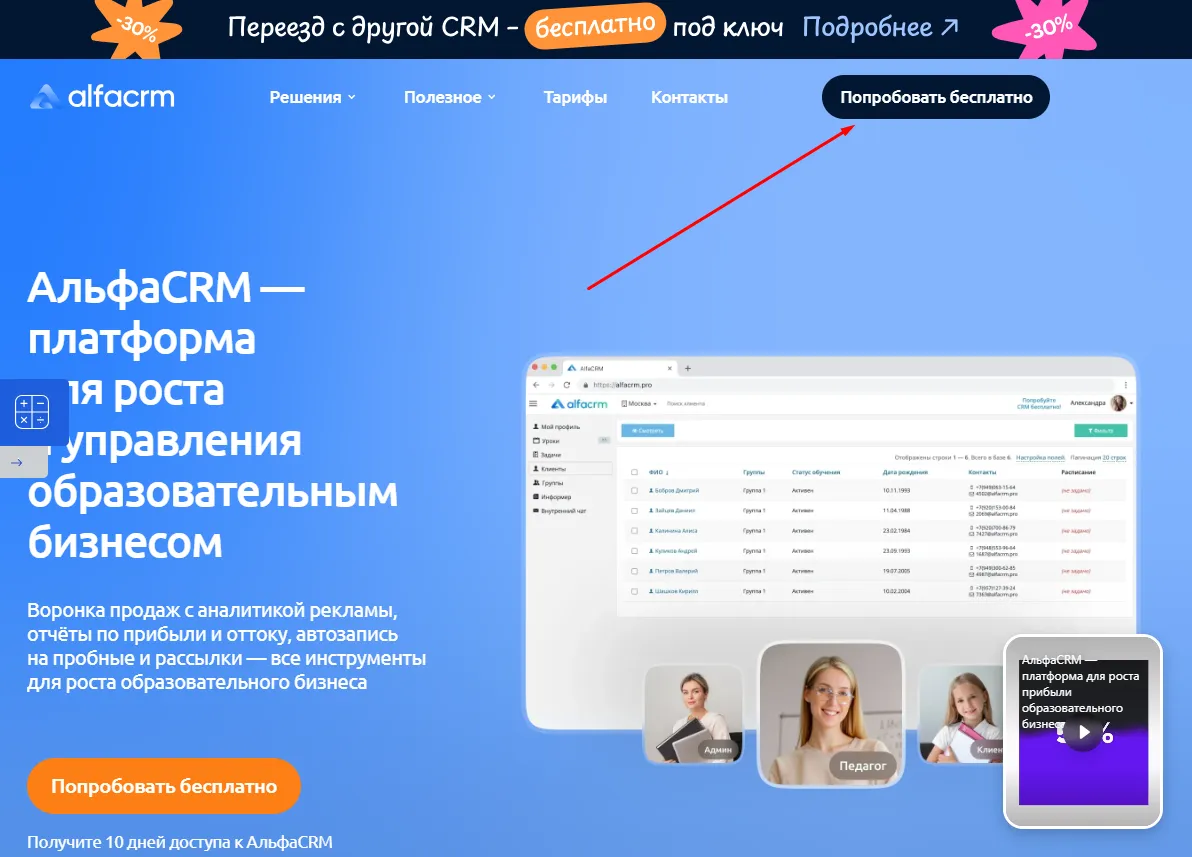
1. Для регистрации CRM-системы необходимо перейти на сайт https://alfacrm.pro. В правом верхнем углу экрана нажмите на кнопку «Попробовать бесплатно».
|
|
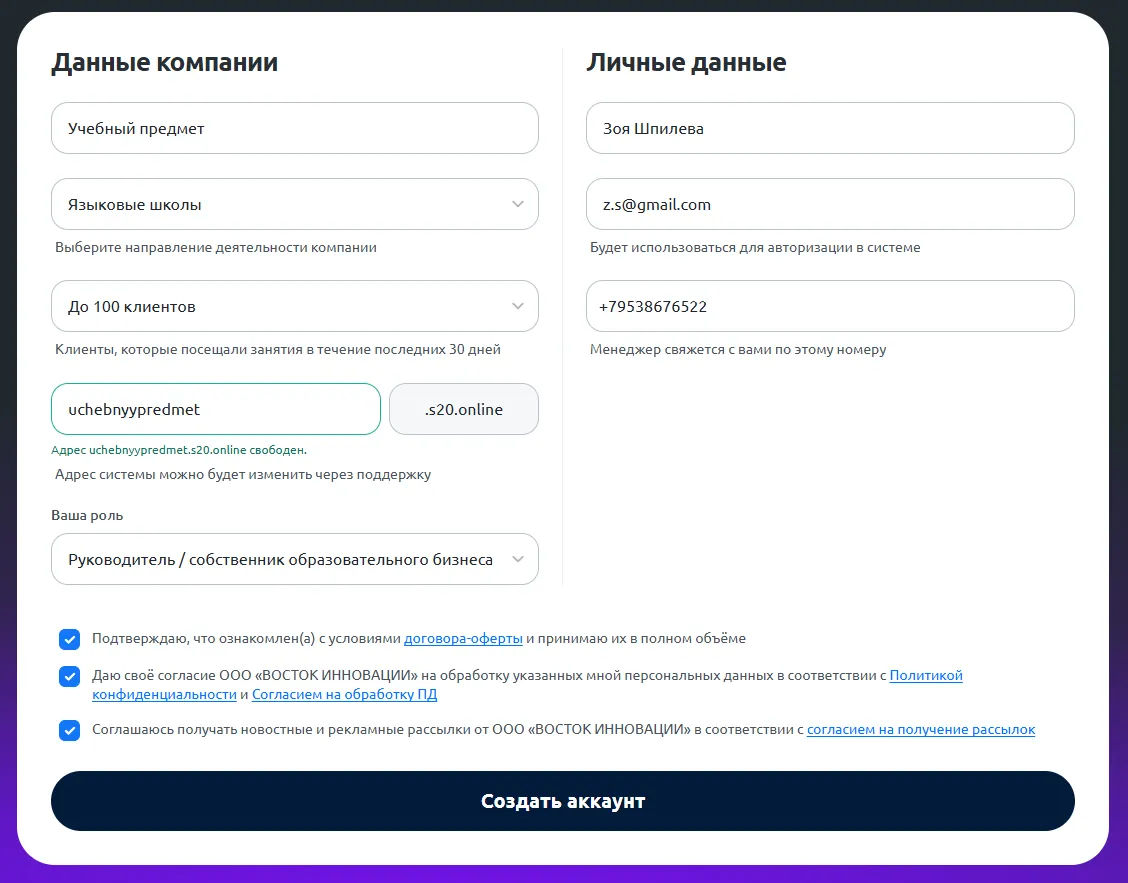
2. Заполните форму создания нового аккаунта.
Личные данные:
- В поле «Ваше Имя» укажите имя.
- В поле «Email» укажите почту, к которой будет привязана система, а также будут отправлены данные для входа в систему.
- В поле «Телефон» укажите контактный телефон.
Данные компании:
- В поле «Название центра» укажите название учебного центра.
- В поле «Направление деятельности» укажите профиль вашего учебного центра.
- В поле «Количество активных клиентов» укажите, количество клиентов, посетивших занятия за последние 30 дней.
- В поле «Адрес системы» будет выполнен автоматический перевод названия учебного центра на латиницу, также в конце будет добавлен поддомен .s20.online.
- В поле «Ваша роль» выберите вашу роль в компании.
- Отметьте поле «Подтверждаю, что ознакомлен(а) с условиями договора-оферты и принимаю их в полном объёме» при согласии с условиями договора-оферты.
- Отметьте поле «Даю своё согласие ООО «ВОСТОК ИННОВАЦИИ» на обработку указанных мной персональных данных в соответствии с Политикой конфиденциальности и Согласием на обработку ПД» при согласии с политикой конфиденциальности и на обработку персональных данных.
- Опционально отметьте поле «Соглашаюсь получать новостные и рекламные рассылки от ООО «ВОСТОК ИННОВАЦИИ» в соответствии с согласием на получение рассылок» при согласии на получение новостных и рекламных рассылок.
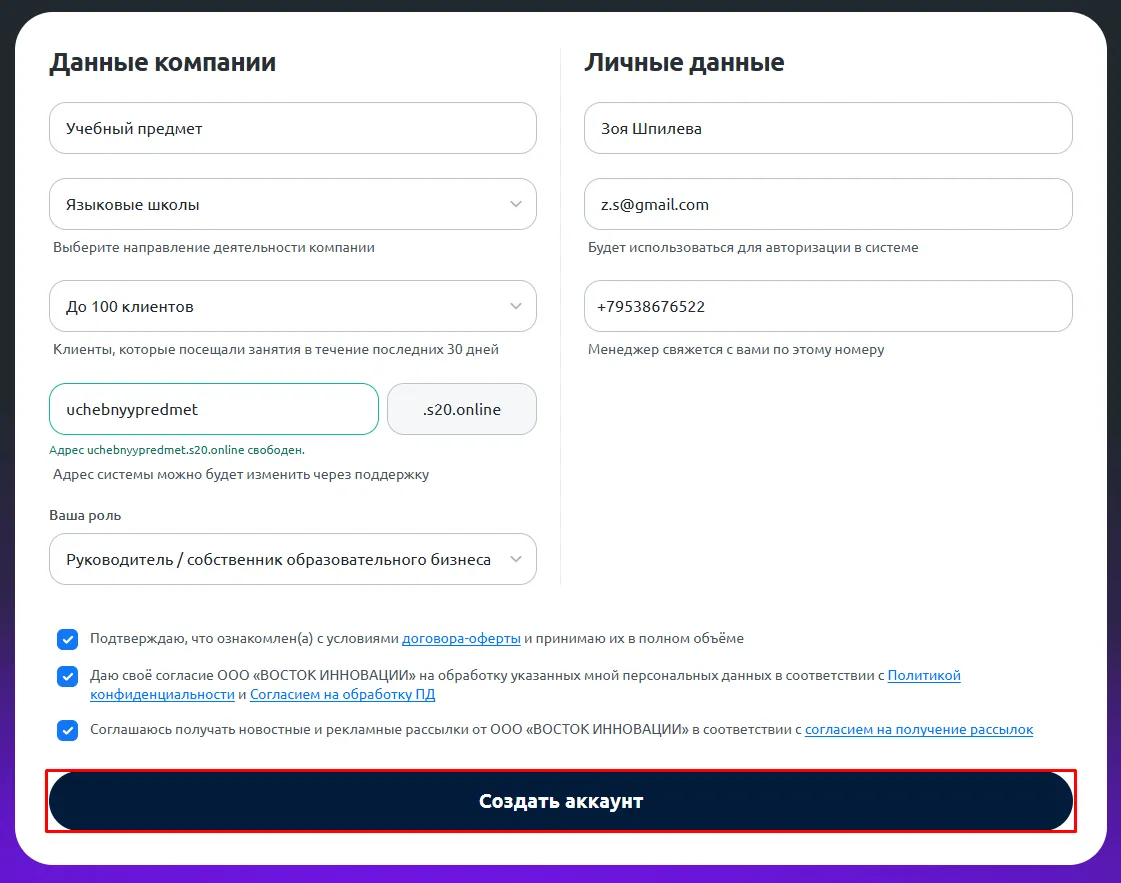
3. Для регистрации системы нажмите на кнопку «Создать аккаунт».
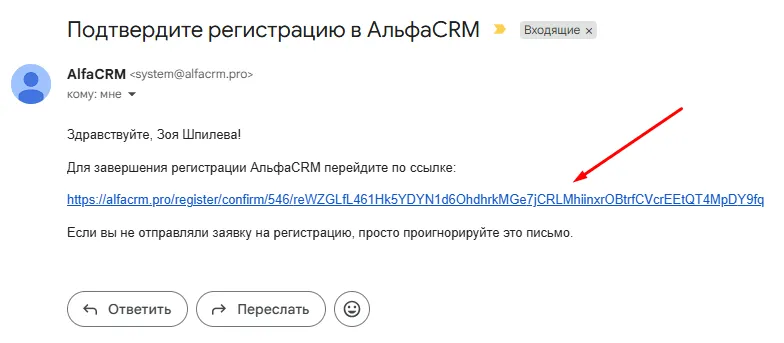
4. Далее перейдите на почту (почту, которая была указана перед регистрацией системы).
На почту должно прийти письмо с адреса system@alfacrm.pro.
Письмо содержит ссылку для подтверждения адреса электронной почты и окончательного завершения создания учетной записи «Альфа CRM».
Для подтверждения регистрации перейдите по ссылке ниже в письме.
|
|
5. После перехода по ссылке будет выполняться процесс создания учетной записи. Процесс создания может занять время.
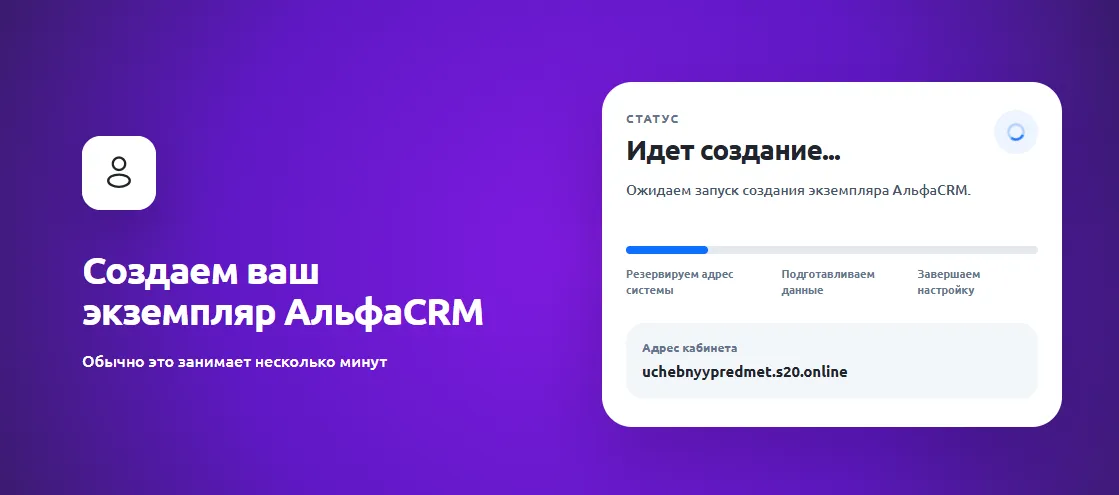
После окончания процесса создания учетной записи откроется ваша система «Альфа CRM».
Система полностью готова к использованию.
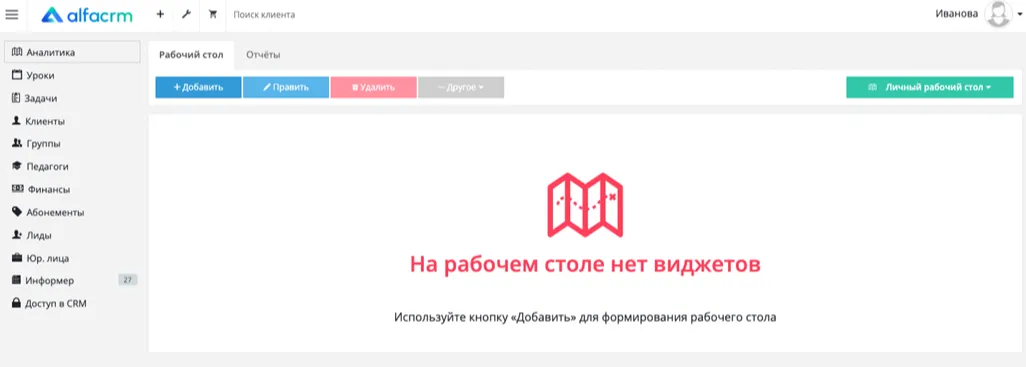
2.2 Процесс авторизации пользователей в системе
Перед началом авторизации в системе необходимо проверить почту, которая была указана в качестве контактных данных для входа в систему.
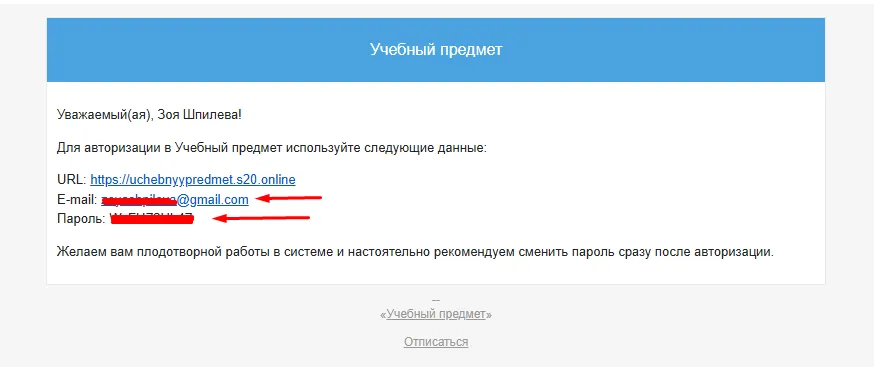
На почту будет автоматически отправлено письмо с данными по авторизации в CRM системе. Письмо будет отправлено с адреса system@alfacrm.pro.
Название письма будет содержать: Доступ в систему название учебного центра.
В письме полностью скопируйте данные из поля «URL».
|
|
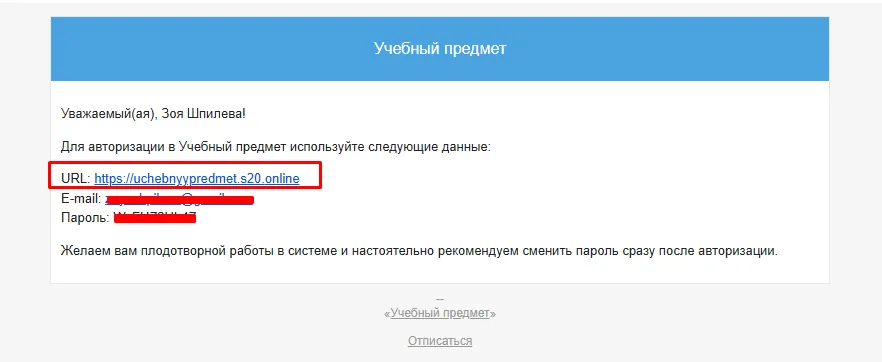
Перейдите в веб-браузер, вставьте в строку браузера ранее скопированный URL-адрес системы. Перейдите на данный адрес.
Откроется система, в форму авторизации необходимо указать данные из письма с данными по авторизации.
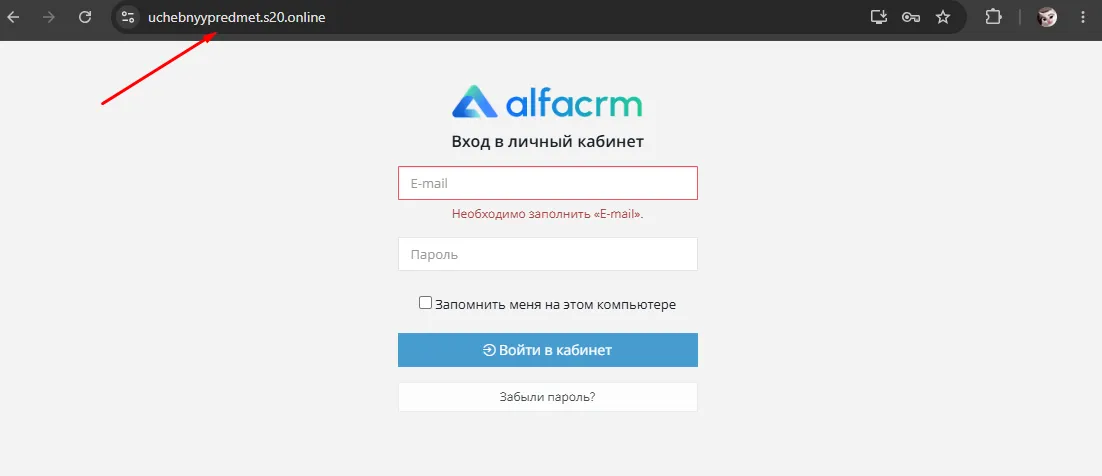
Вернитесь в письмо с данными по авторизации в системе.
По очереди скопируйте данные из полей «E-mail» и «Пароль».
|
|
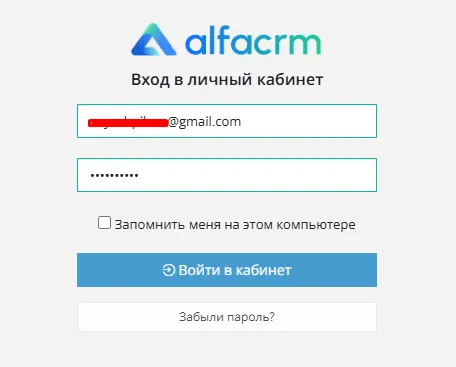
Вернитесь в систему, в окно авторизации вставьте ранее скопированные данные для входа.
В поле «E-mail» укажите почту, которая указана в письме.
В поле «Пароль» укажите пароль, который указан в письме.
Для авторизации в системе нажмите на кнопку «Войти в кабинет».
После авторизации в системе необходимо пройти двухфакторную аутентификацию.
Появится окно, в котором необходимо указать код.
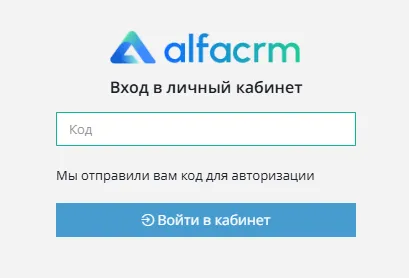
Код автоматически направляется на почту, с которой выполняется вход. Перейдите на почту, с которой выполняется авторизация в систему.
Откройте письмо с почты system@alfacrm.pro.
Письмо содержит код авторизации, который необходимо скопировать.
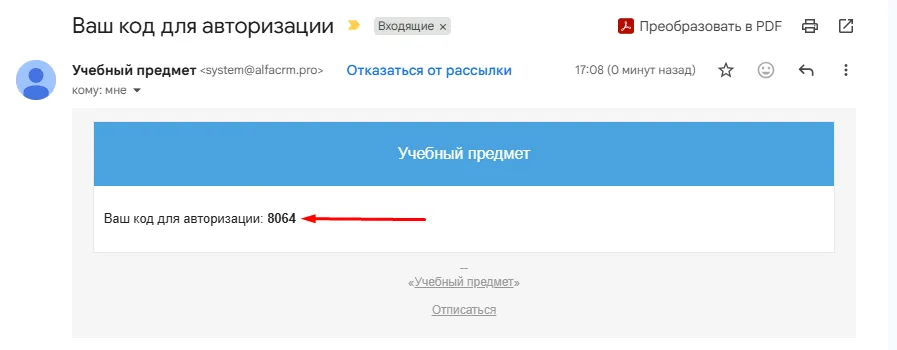
Вернитесь в окно авторизации на стороне «Альфа CRM».
В поле «Код» укажите ранее скопированный код.
Нажмите на кнопку «Войти в кабинет».
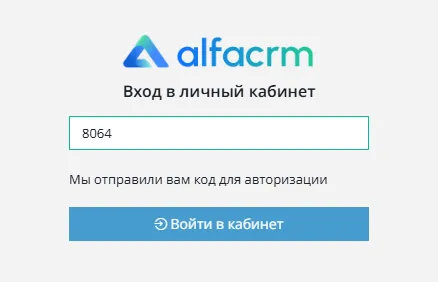
Авторизация выполнена успешно.
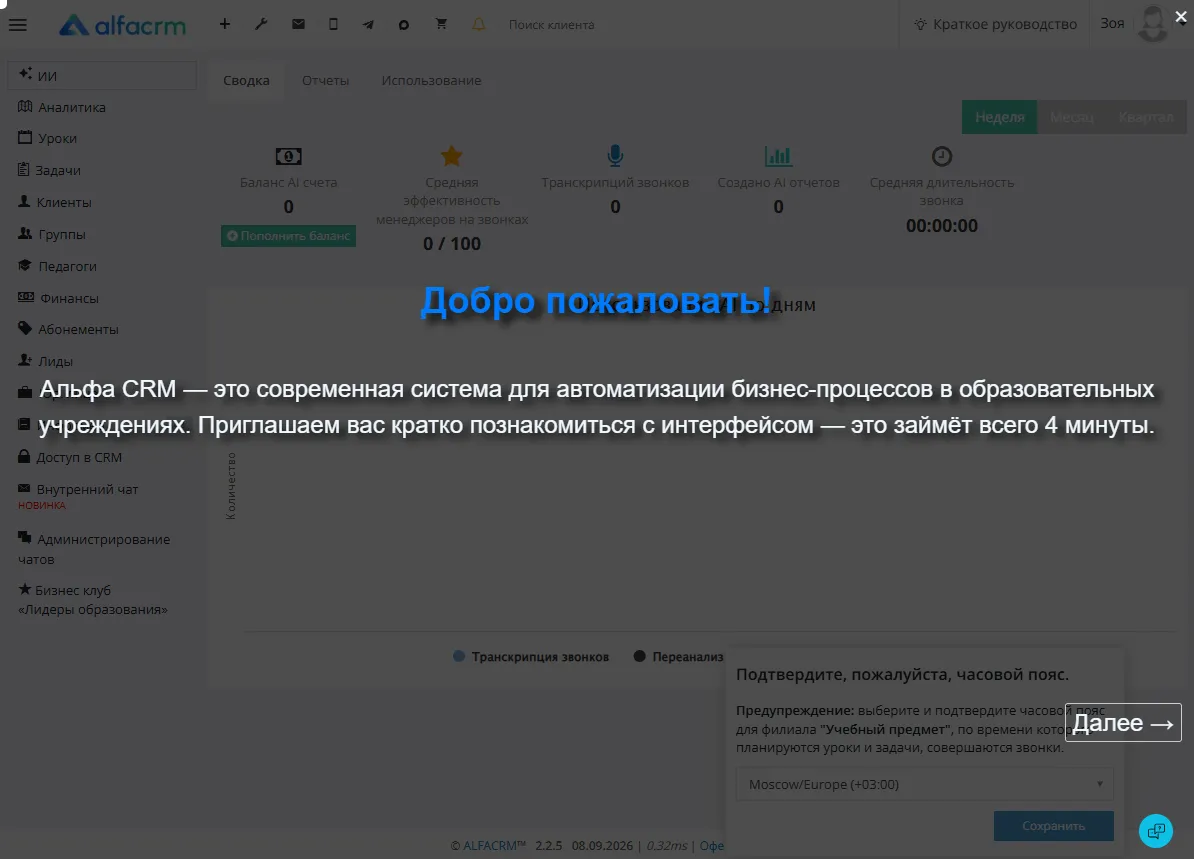
2.3 Онбординг
После первого входа в систему вам будет предложено пройти небольшой первичный онбординг в систему. Он займет всего 4 минуты.
При желании вы можете пропустить его, нажав на крестик.
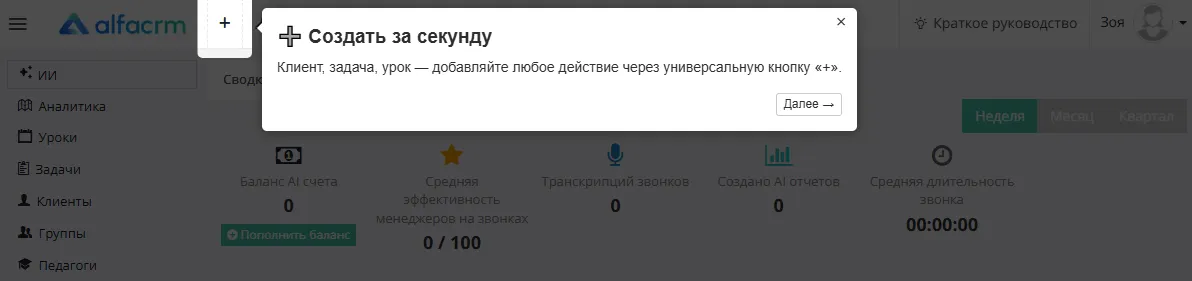
Кнопка создания:
Настройки системы: 
Раздел сообщений Email, SMS, Телеграм-бот, Макс-бот, ТМЦ и центр уведомлений:
Поиск клиентов и лидов:

Ваш профиль:

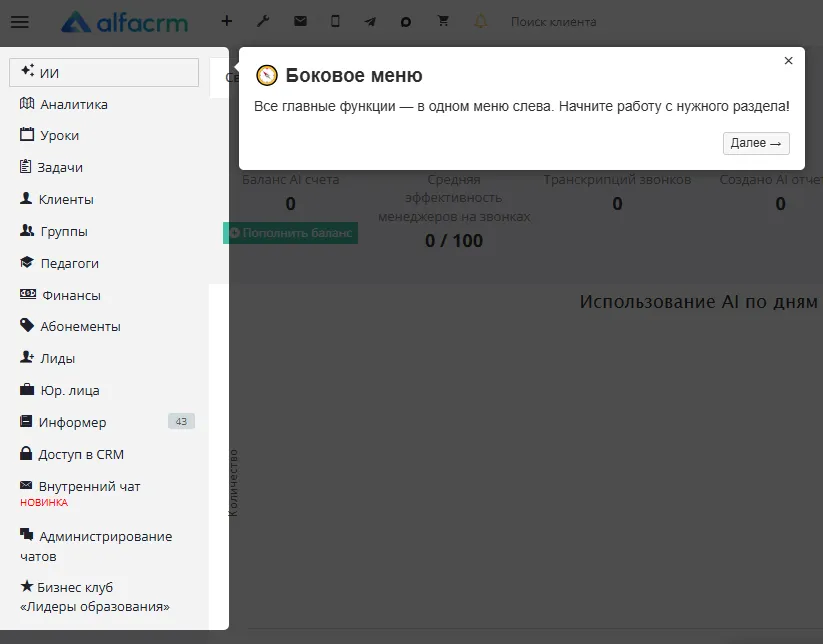
Основные разделы системы:
Вызвать онбординг повторно можно через кнопку «Краткое руководство».
По мере перехода в разделы системы вам также будет предложено пройти онбодинг по разделу, где вы находитесь. Его можно скрыть, нажав на крестик.
3. Работа с разделами в системе
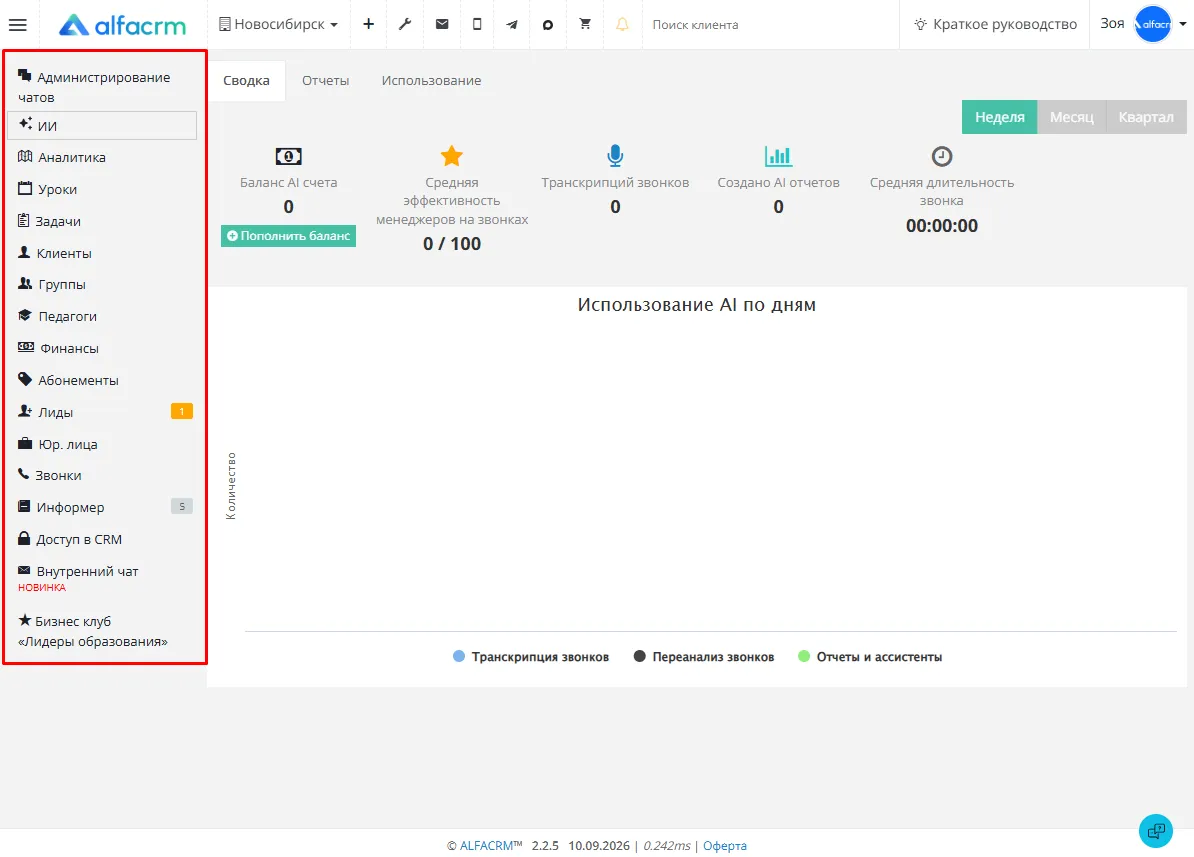
Основные функции для работы с системой доступны в боковом меню. Вспомогательные разделы для работы в системе продублированы в каждом основном разделе и расположены на верхней вкладке системы.
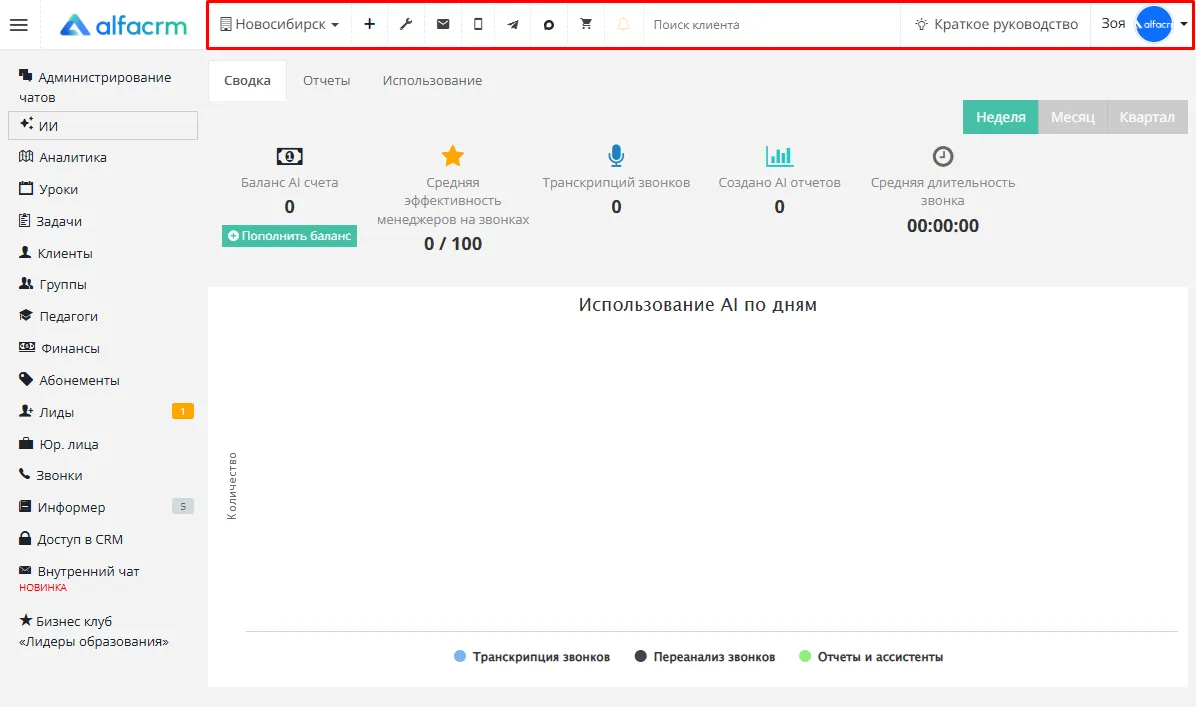
Переключатель между филиалами находится на верхней вкладке рядом с логотипом.
Чтобы выбрать нужный филиал нажмите на него.

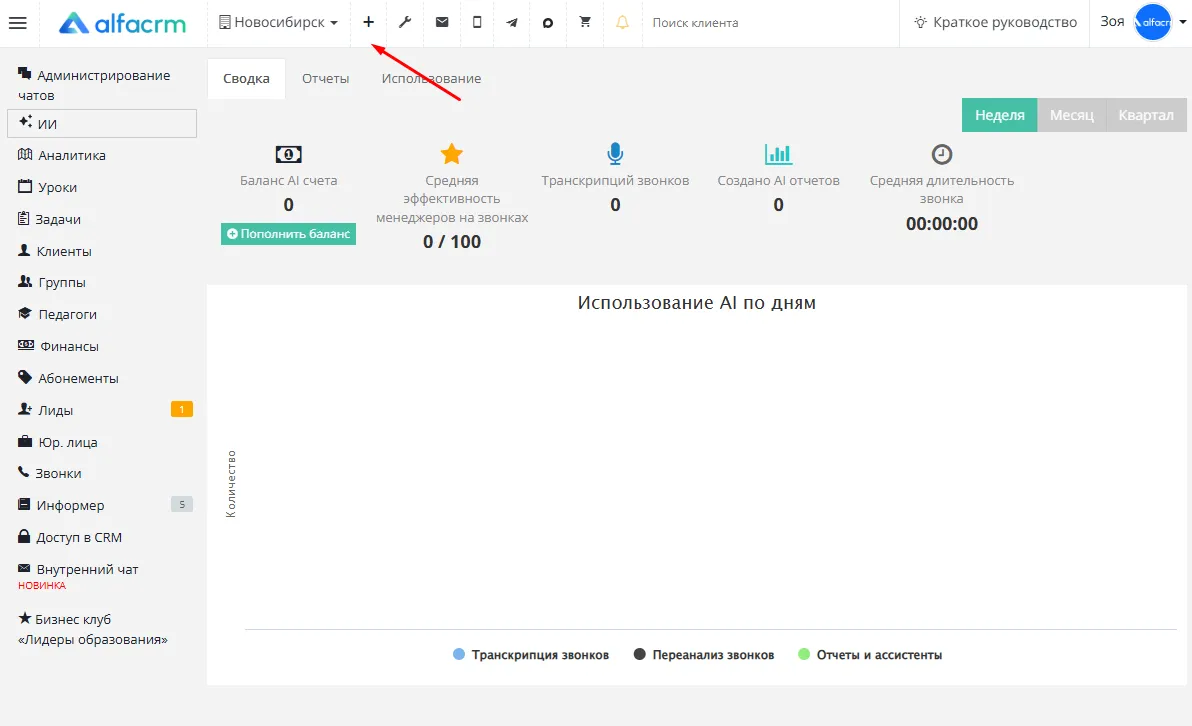
Для добавления новой задачи, лида, клиента, группы, типа платежа или урока нажмите на значок «+».
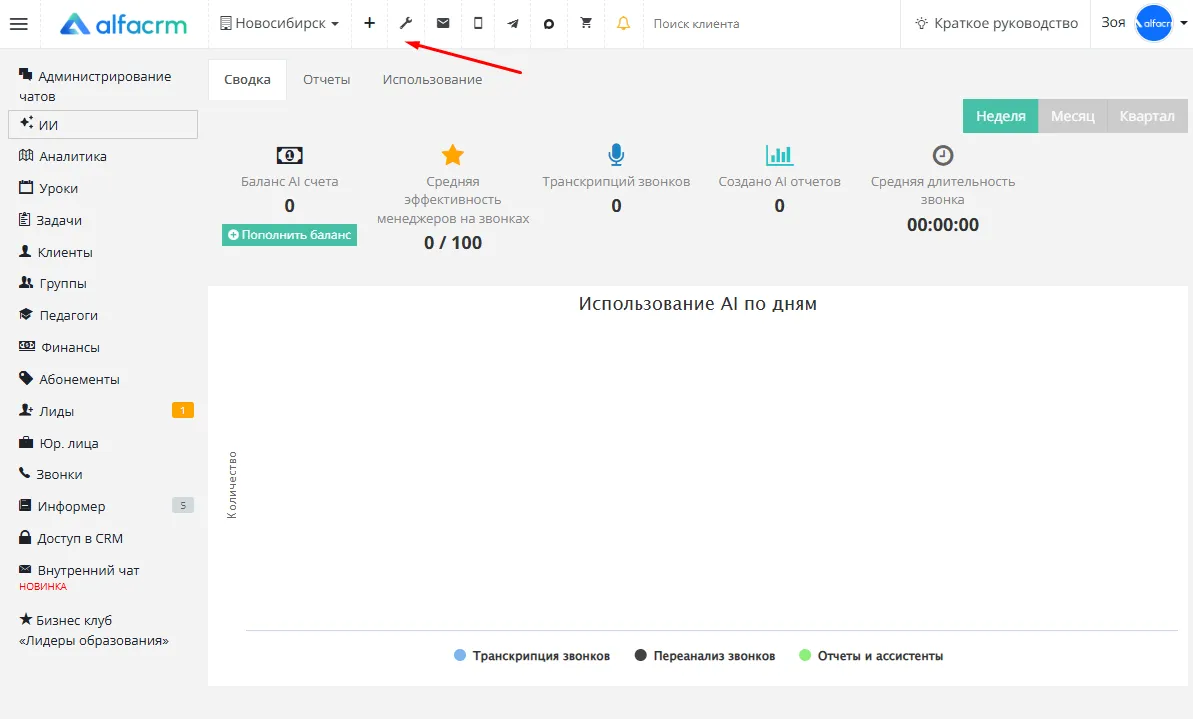
Для перехода в настройки системы нажмите на гаечный ключ.
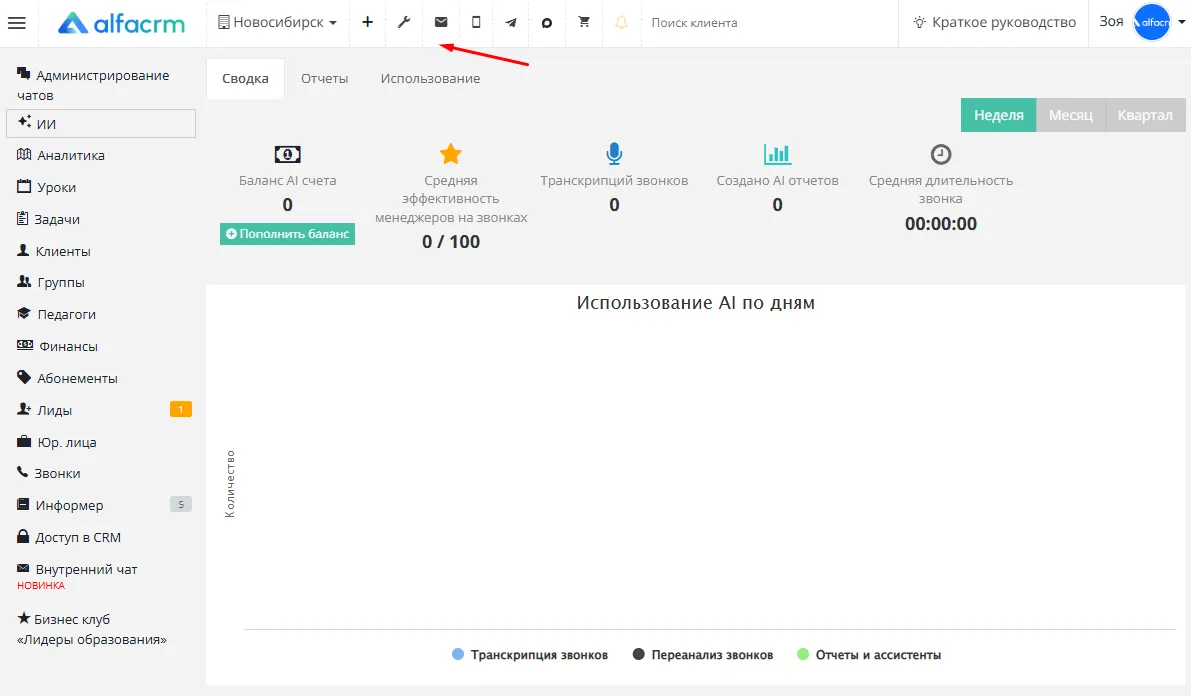
Для перехода в раздел Email-отправления нажмите на конверт.
Для перехода в раздел SMS-сообщения нажмите на телефон.
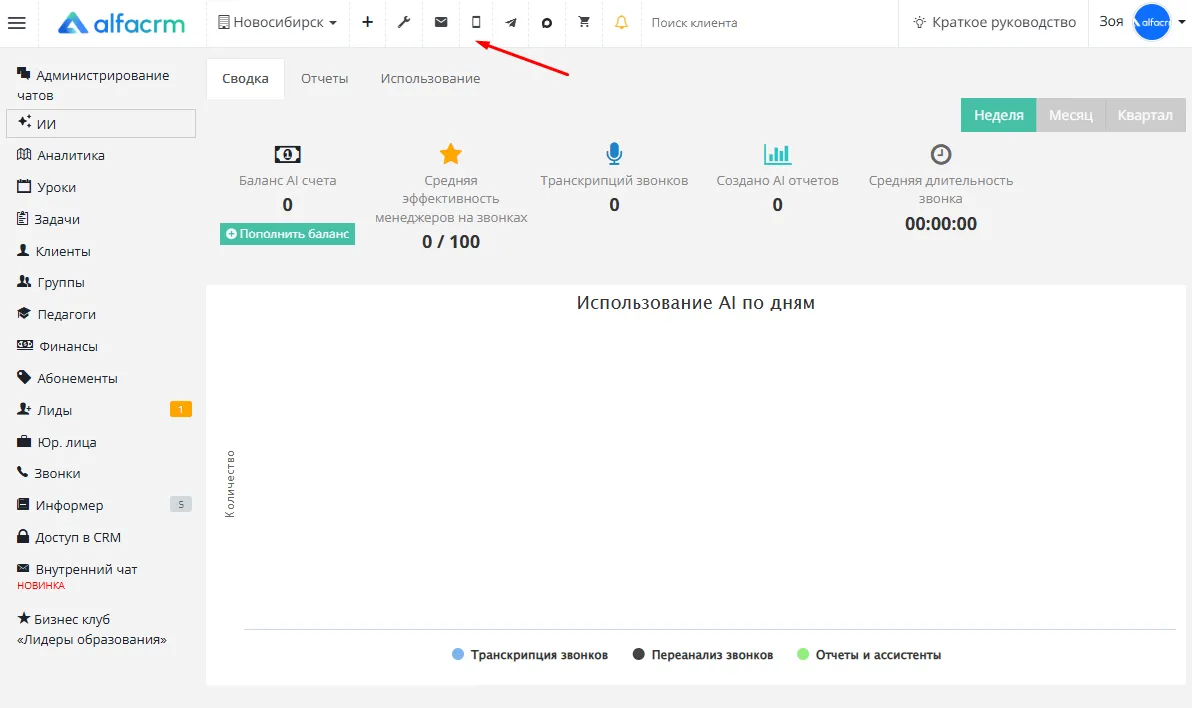
Для перехода в раздел отправленных сообщений из Телеграма (бот) нажмитена самолетик.
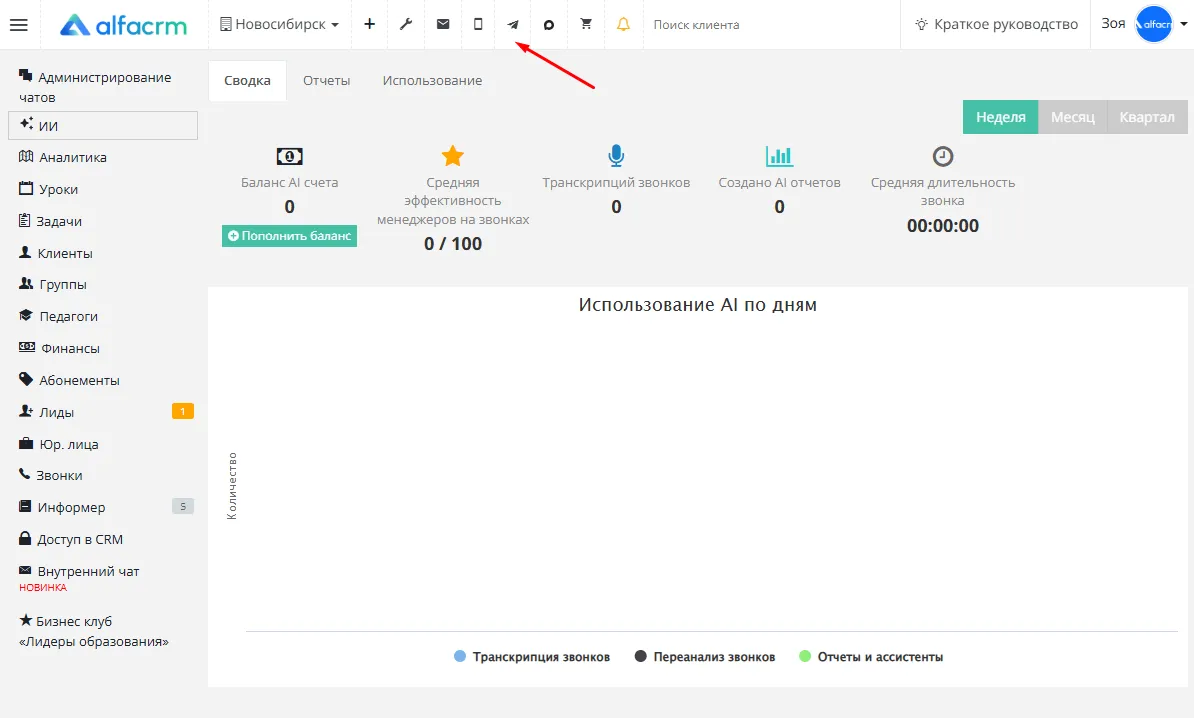
Для перехода в раздел отправленных сообщений из Макса (бот) нажмите на диалоговое облоко.
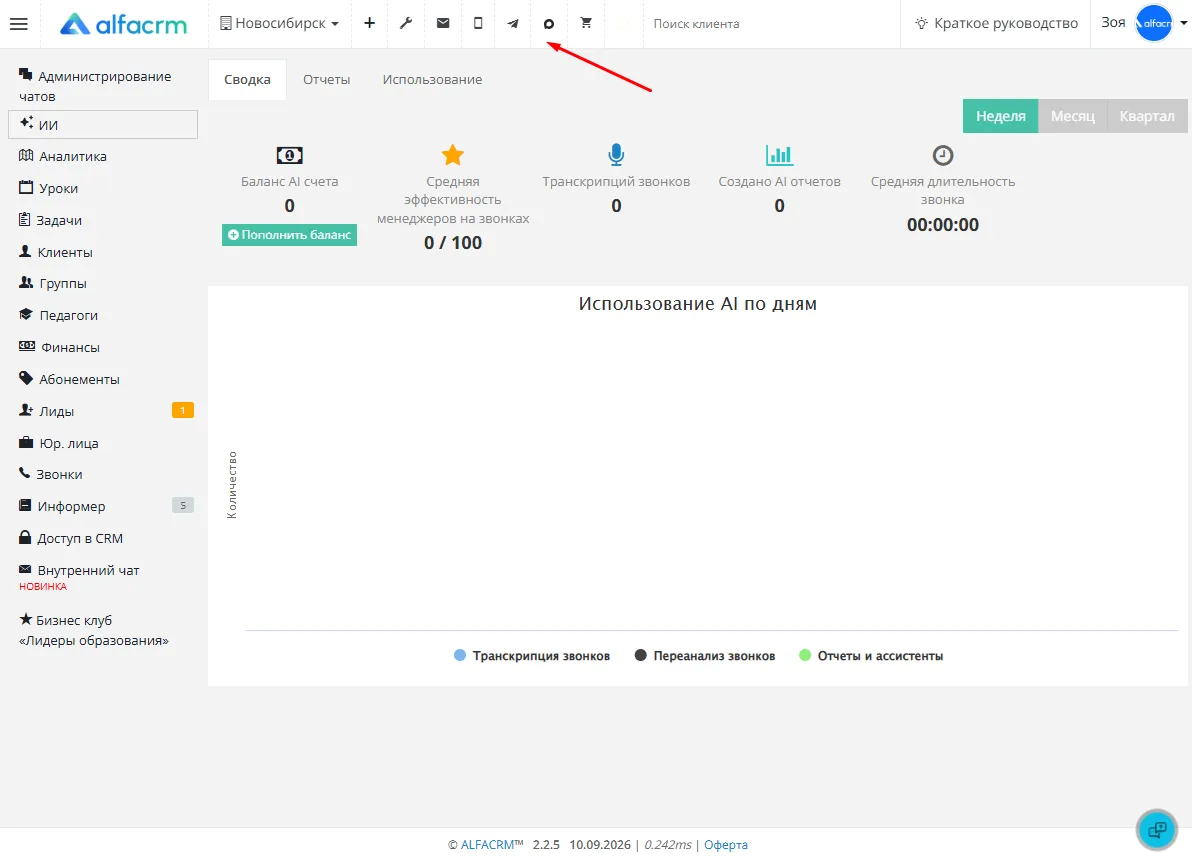
Для перехода в раздел товарно-материальных ценностей нажмите на корзину.
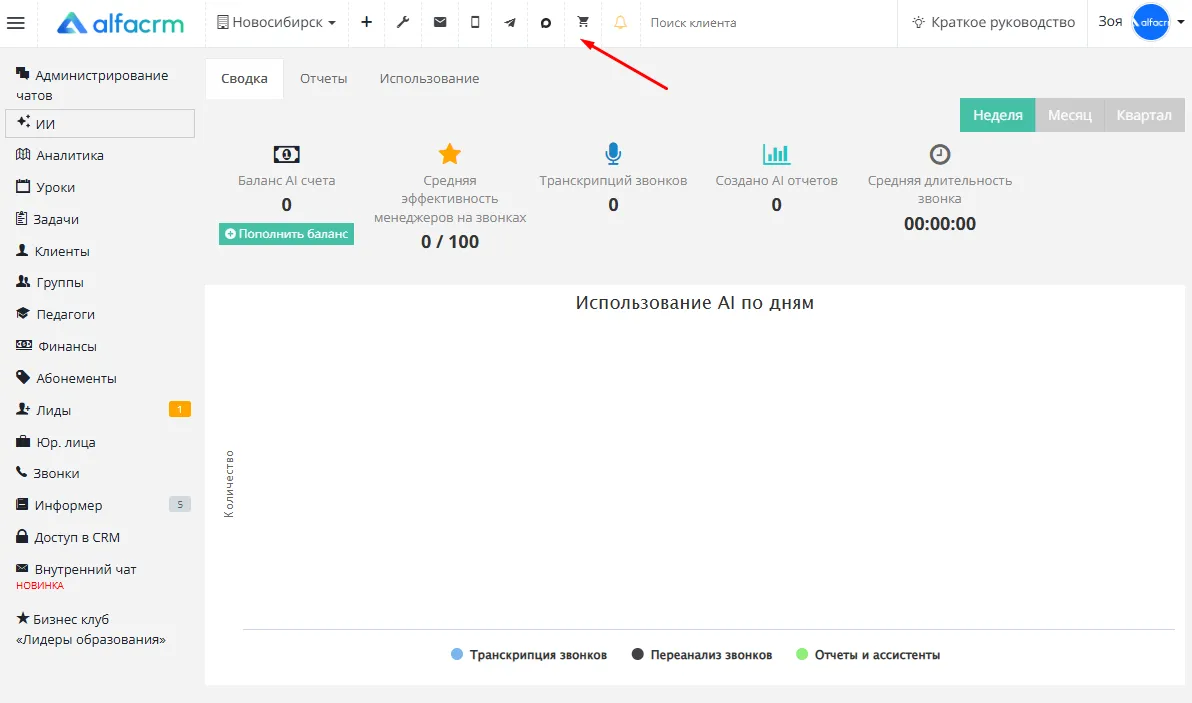
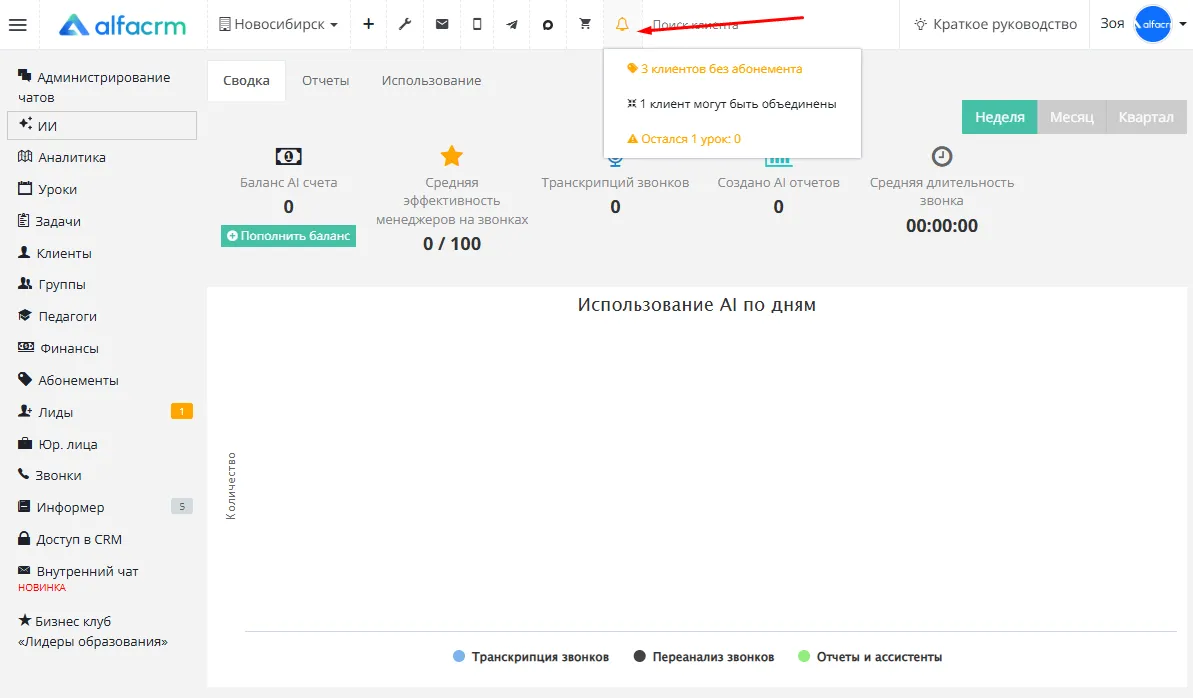
Нажмите на колокольчик, чтобы посмотреть информацию об:
- Задачах пользователя на сегодня;
- Просроченных задачах пользователя;
- Непроведённых уроках за вчера;
- Уведомлении о д/р клиентов;
- Уведомлении о д/р педагогов.
- Клиентах, у которых остался 1 урок на счету.
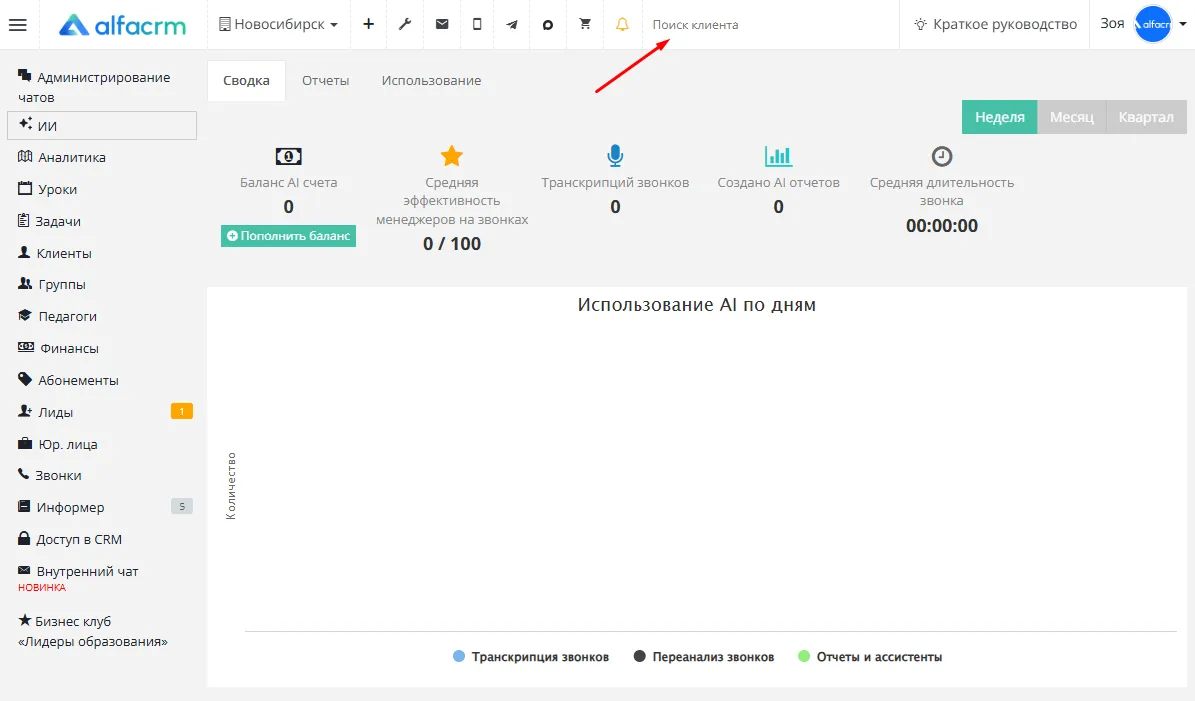
Для поиска клиента или лида в строке поиска укажите ФИО клиента или мобильный номер телефона клиента или лида.
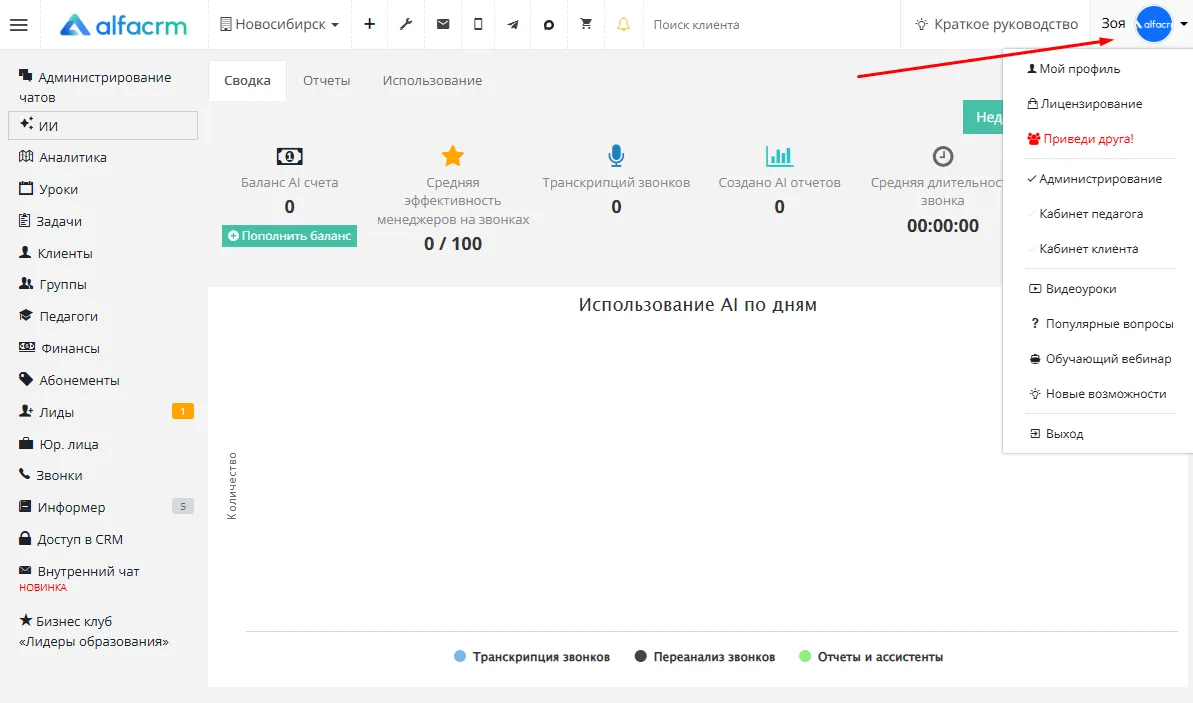
При наведении курсора на правый верхний угол системы откроется контекстное меню, которое содержит в себе разделы:
- Мой профиль раздел содержит информацию о пользователе.
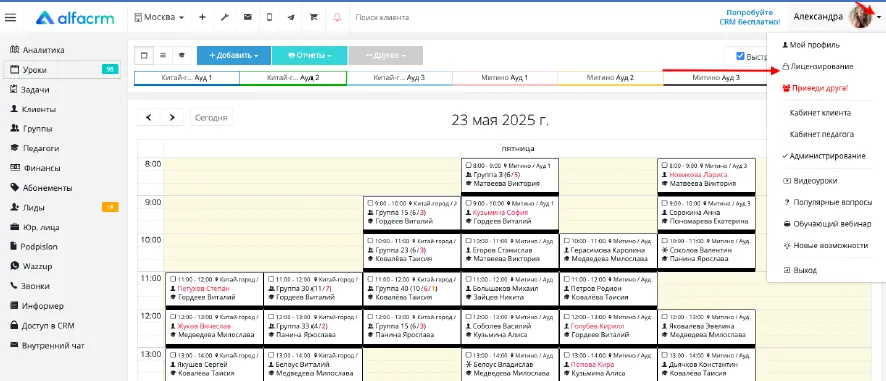
- Лицензирование раздел используется для работы с оплатами за лицензирование системы.
- Приведи друга — акция, по которой можно получить бонусы, если порекомендовать систему.
- Кабинет педагога, клиента, администрирование (при наличии) - функция позволяет переключаться между разными ролями в системе.
- Видеоуроки — раздел содержит информацию о видеоуроках по работе с системой.
- Популярные вопросы — раздел содержит информацию о самых популярных вопросах работы в системе.
- Обучающий вебинар — функция позволяет записаться на вебинар по работе в системе.
- Новые возможности — раздел содержит информацию об обновлениях в системе.
- Выход — кнопка выхода из системы.
Для навигации по разделам воспользуйтесь боковым меню справа.
3.1 Раздел «Аналитика»
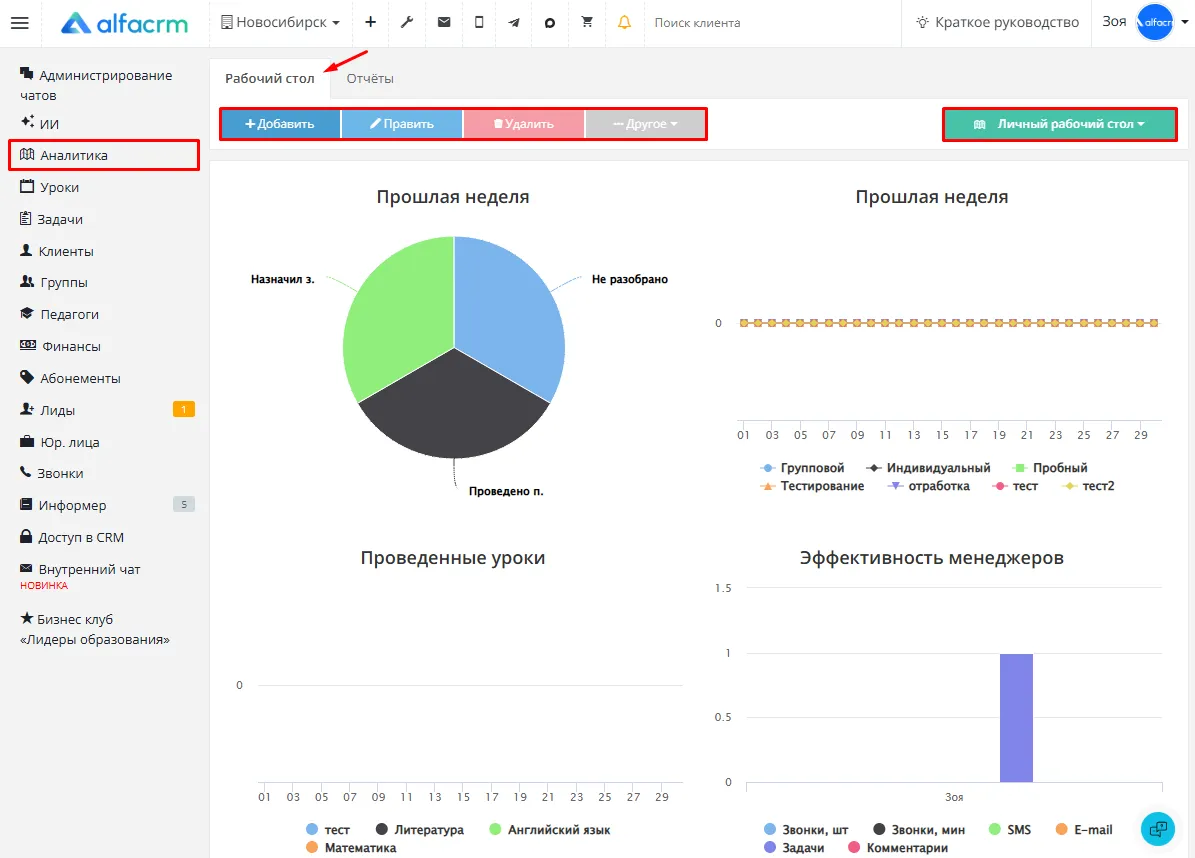
В этом разделе можно создавать интерактивные графики и отчеты для отслеживания продаж, проведённых уроков, работы менеджеров, доходов центра и выполнения предоставленных услуг во время занятий.
Раздел содержит 2 вкладки:
1) Вкладка «Рабочий стол».
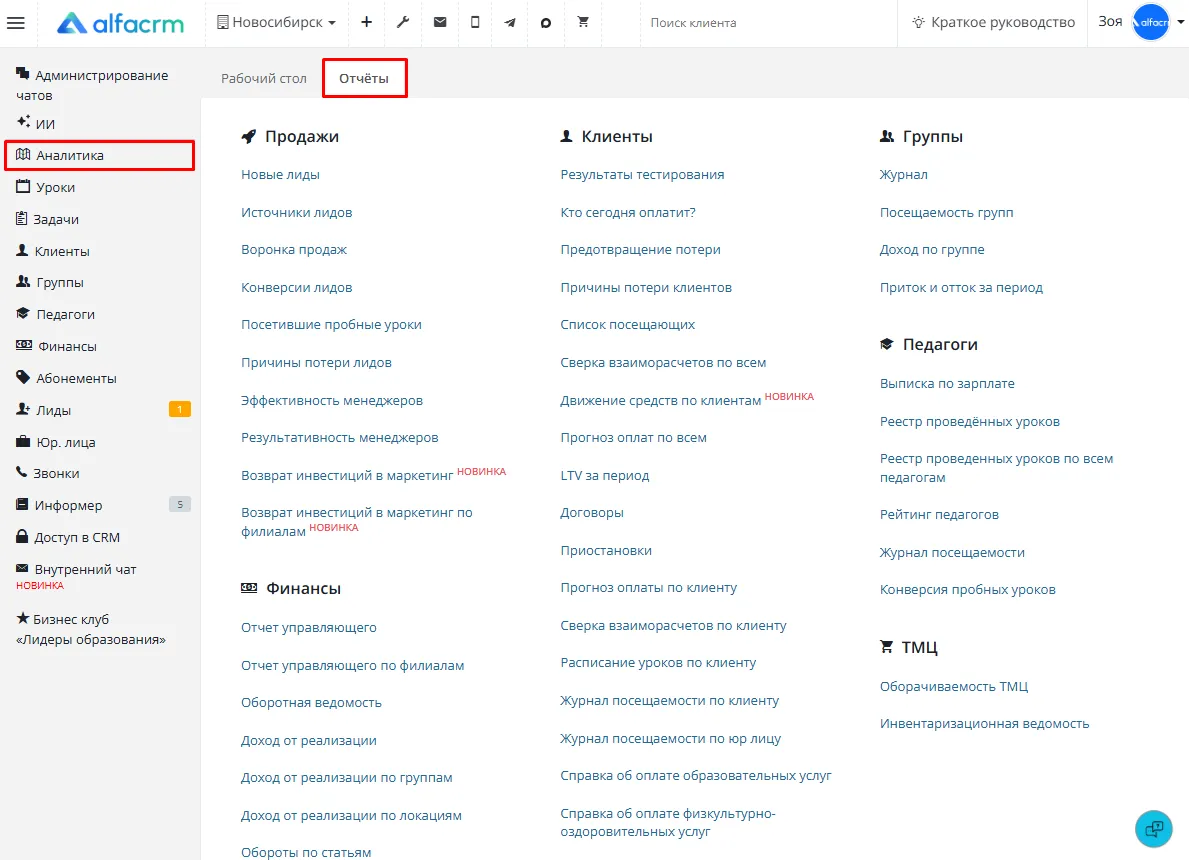
2) Вкладка «Отчеты».
Вкладка «Рабочий стол».
На данной вкладке можно настроить различные графики для представления информации в графическом виде.
Кнопки для работы в разделе:
- Добавить — добавление нового графика на рабочий стол.
- Править — редактирование текущего графика.
- Удалить — удаление графика.
- Другое — просмотр истории изменений по графикам.
Общий рабочий стол позволяет выбрать добавление графика на общий рабочий стол (график будет доступен для всех пользователей в системе), а также личный рабочий стол (график будет доступен только для текущего пользователя).
Вкладка «Отчеты».
Вкладка содержит все отчеты в системе. Чтобы сформировать отчет, выберите нужный отчет и укажите параметры для формирования отчета.
3.2 Раздел «Уроки (Новый)»
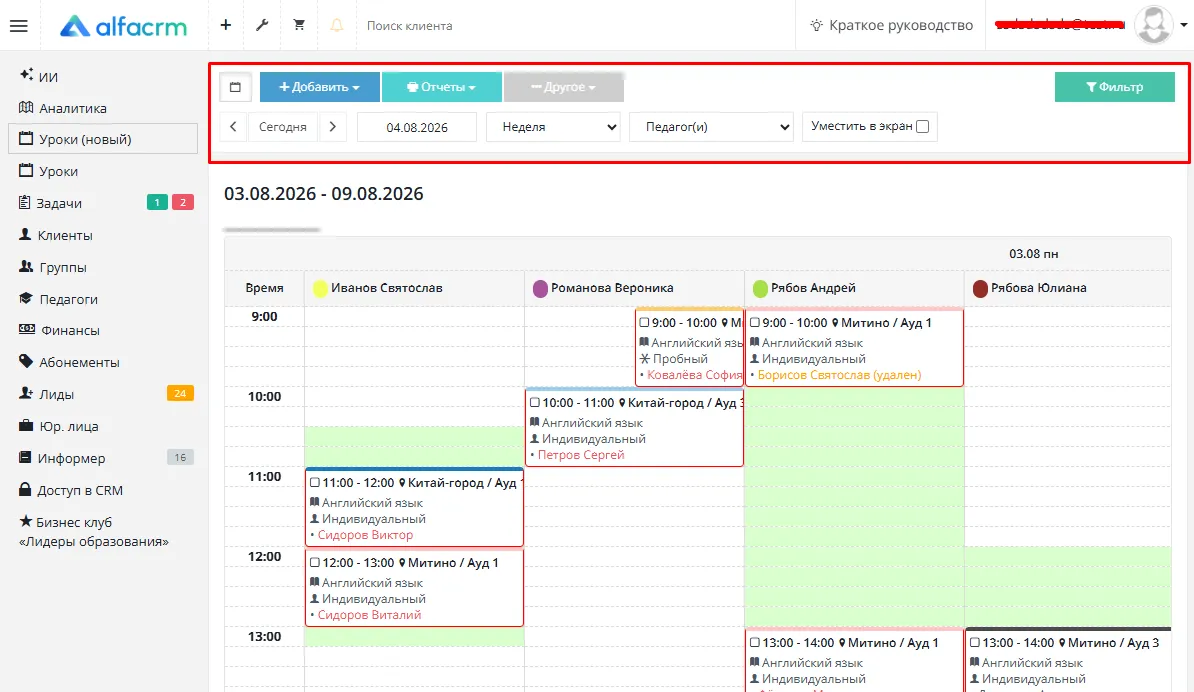
В разделе представлена новая версия календаря. Здесь ведется расписание учебного центра.
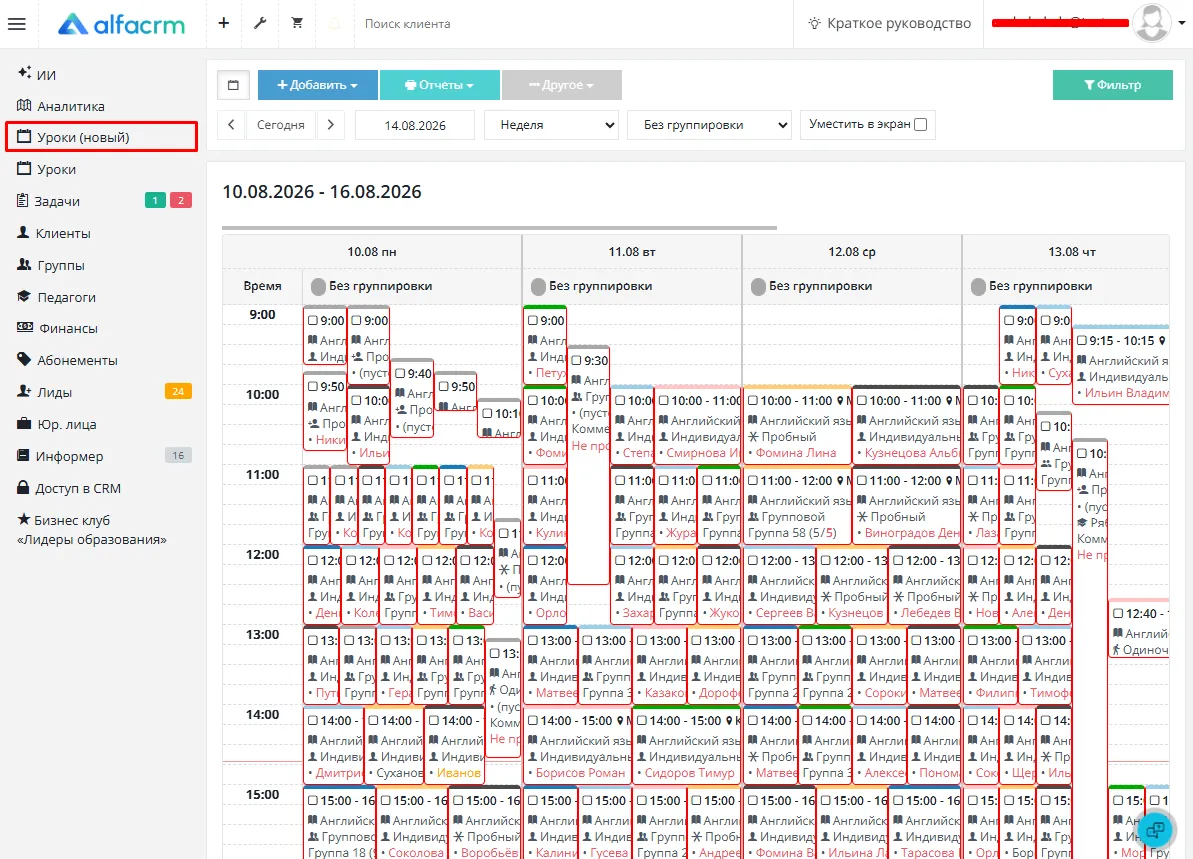
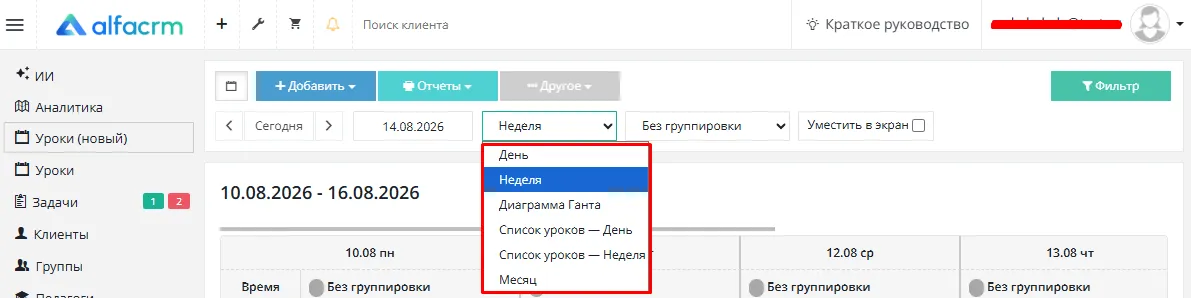
Раздел можно просматривать в шести режимах:
- День;
- Неделя;
- Месяц;
- Диаграмма Ганта;
- Список уроков - Неделя;
- Список уроков - День;
Кнопки для работы в разделе:
- Добавить — добавление урока в систему.
- Отчеты — просмотр отчетов по урокам.
- Другое — добавление регулярных уроков в систему, праздничных дней, настройки календаря.
- Сегодня — возвращение на текущий день.
- Дата — возможность выбрать конкретный день для просмотра.
- Вид — выбор отображения календаря.
- Группировка — выбор принципа группировки уроков в календаре.
- Уместить в экран — убирает горизонтальный скролл, вмещая все столбцы в экран.
- Фильтр — фильтрация уроков по заданным параметрам.
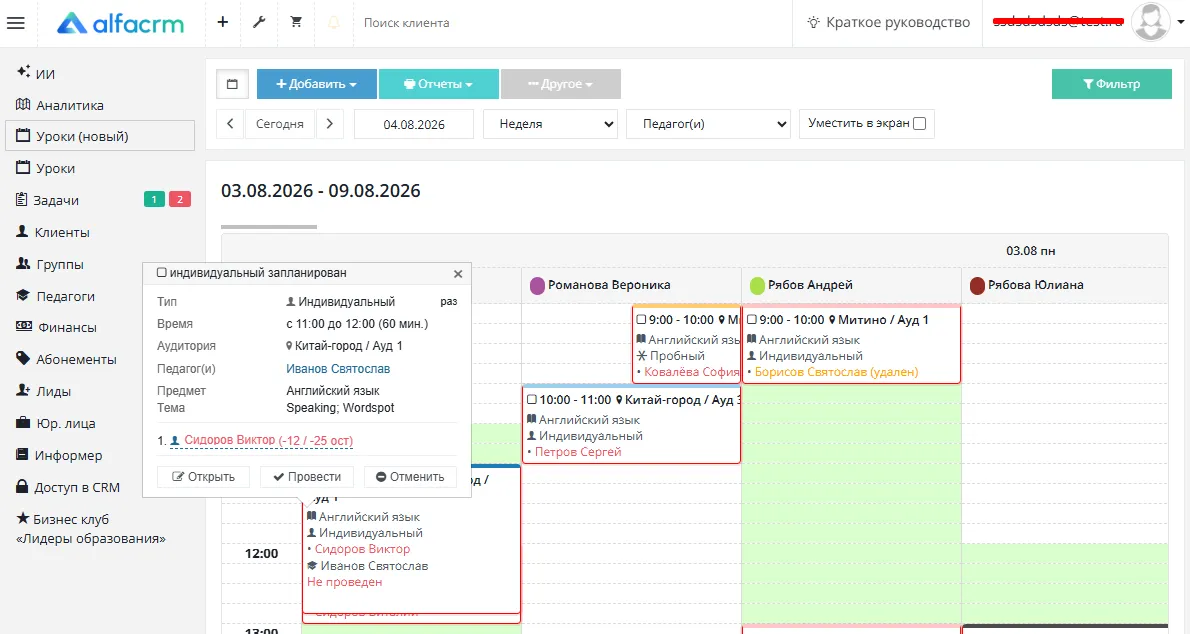
Для просмотра информации по уроку нажмите на нужный урок.
Урок содержит в себе следующую информацию:
- тип урока;
- время урока;
- аудитория;
- педагог (и);
- предмет;
- тема;
- ученики.
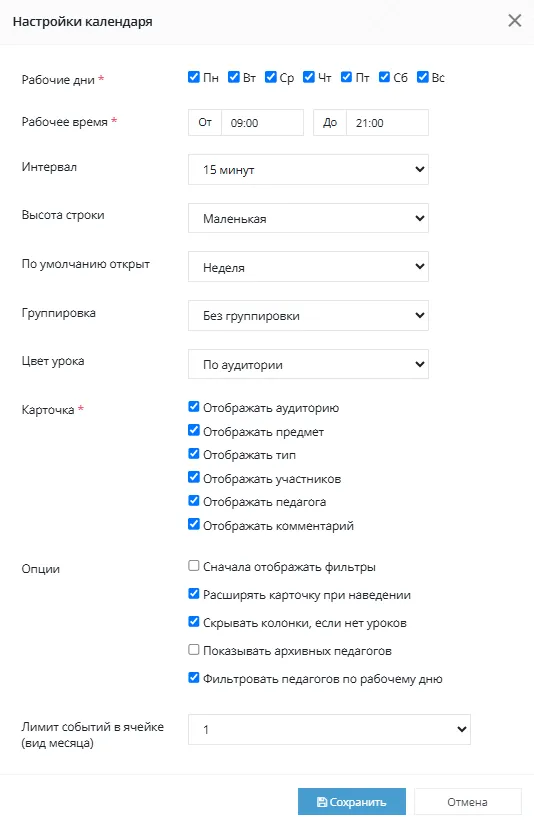
Отображаемую информацию в карточке урока можно настроить через «Настройки календаря».
Для просмотра/изменения сведений по уроку нажмите на кнопку «Открыть».
Для проведения урока нажмите на кнопку «Провести».
Для отчета по уроку нажмите на кнопку «Отменить».
3.3 Раздел «Уроки»
В разделе представлена старая версия календаря. Здесь ведется расписание учебного центра.
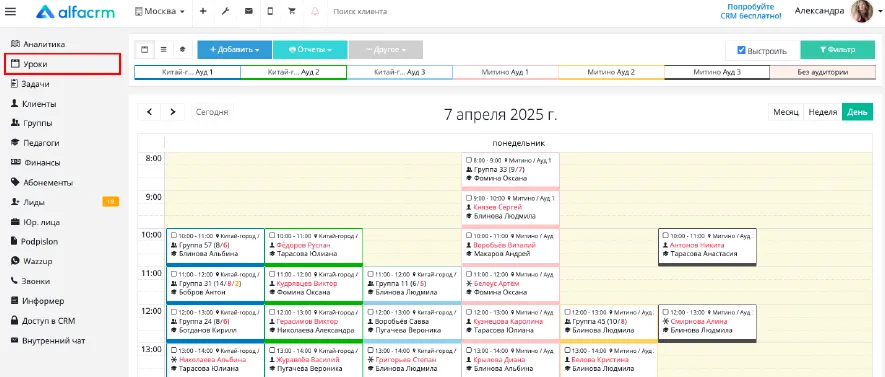
Раздел можно просматривать в трех режимах:
- Отображение в виде календаря;
- Отображение в виде таблицы;
- График работы педагогов.
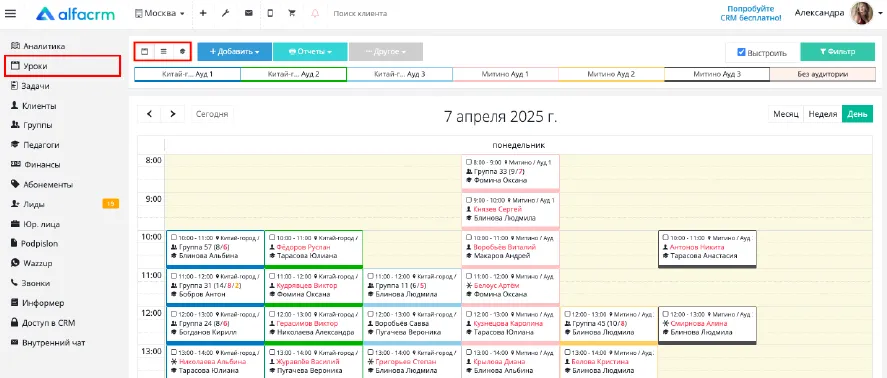
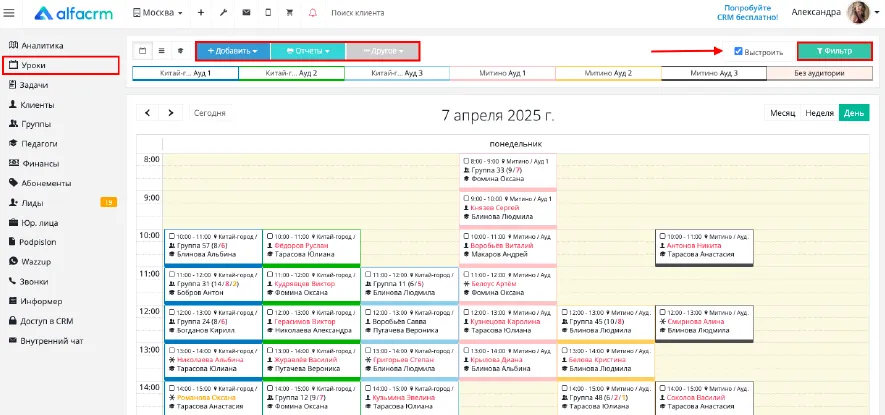
Кнопки для работы в разделе:
- Добавить — добавление урока в систему.
- Отчеты — просмотр отчетов по урокам.
- Другое — добавление регулярных уроков в систему, праздничных дней, настройки календаря.
- Выстроить — выстраивание уроков по аудиториям.
- Фильтр — фильтрация уроков по заданным параметрам.
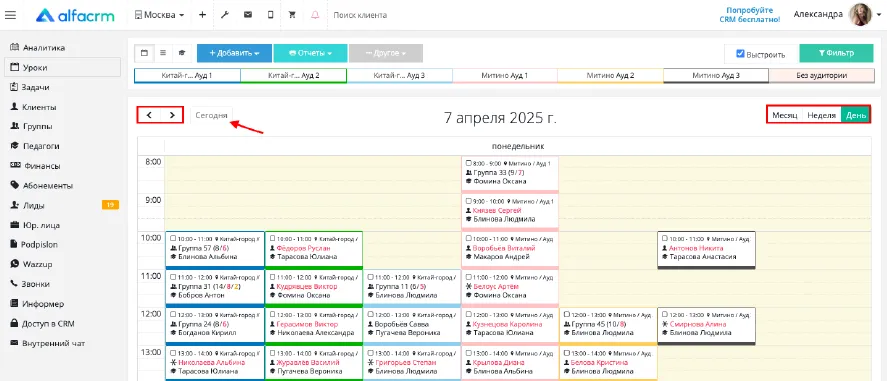
Календарь можно просматривать на день, неделю или месяц.
Чтобы переключаться между днями используйте стрелочки.
Чтобы вернуться в текущий день нажмите на кнопку «Сегодня».
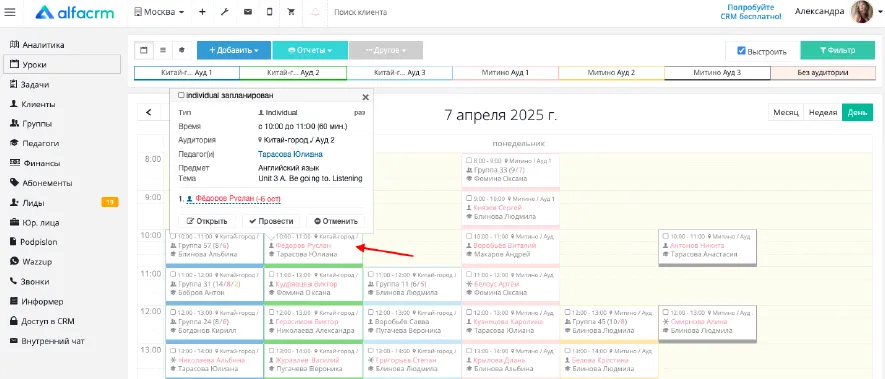
Для просмотра информации по уроку нажмите на нужный урок.
Урок содержит в себе следующую информацию:
- тип урока;
- время урока;
- аудитория;
- педагог (и);
- предмет;
- тема;
- ученики.
Для просмотра/изменения сведений по уроку нажмите на кнопку «Открыть».
Для проведения урока нажмите на кнопку «Провести».
Для отчета по уроку нажмите на кнопку «Отменить».
3.4 Раздел «Задачи»
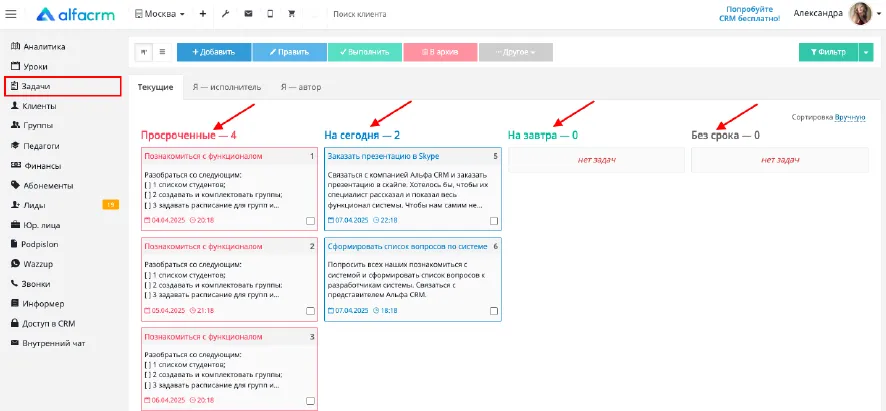
В разделе можно добавлять задачи с напоминанием для себя или других сотрудников о совершении какого-либо действия, например, звонка клиенту.
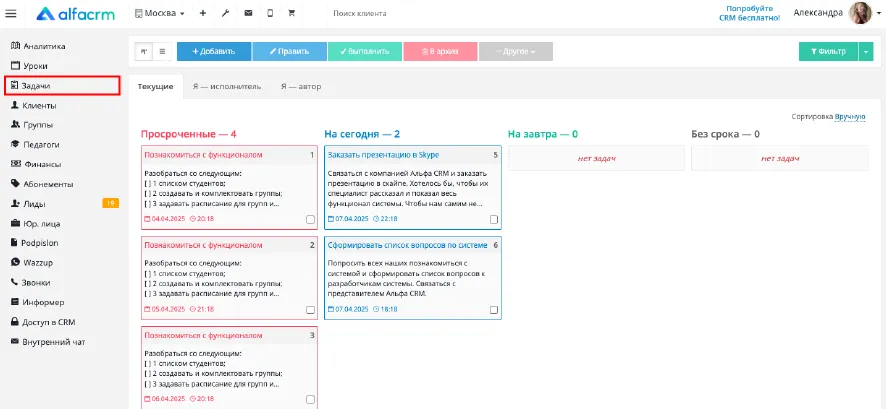
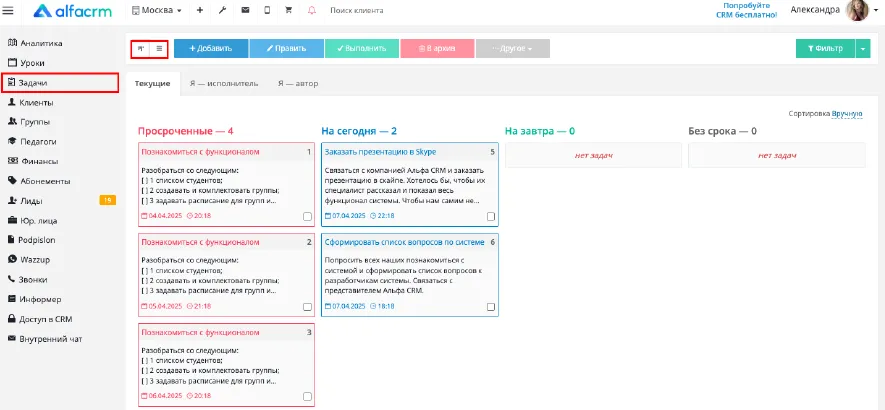
Раздел задач можно просматривать в двух режимах:
- Отображение в виде доски;
- Отображение в виде таблицы.
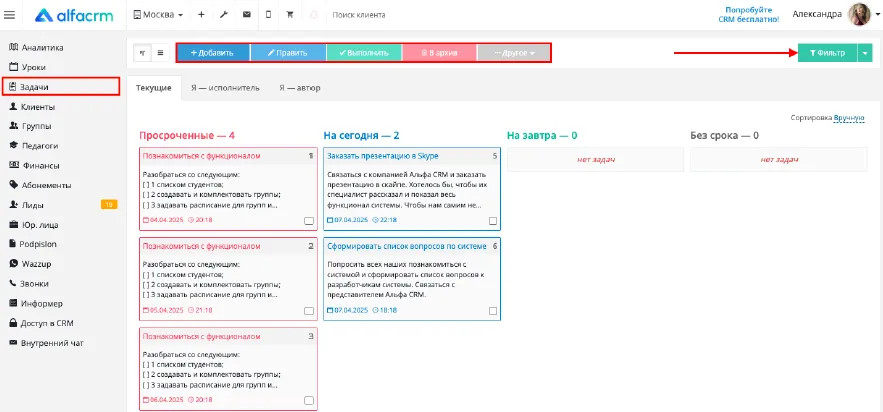
Кнопки для работы в разделе:
- Добавить - добавление новой задачи в систему.
- Править - изменение информации по задаче.
- Выполнить - выполнение задачи в системе.
- В архив - отправка задачи в архив.
- Другое - добавление повторяющихся задач; настройка задач; шаблоны задач; история изменений.
- Фильтр - фильтрация задач по выбранным критериям.
Раздел содержит 3 вкладки:
1) Вкладка «Текущие» - отображаются все открытые задачи в системе.
2) Вкладка «Я исполнитель» - отображаются все открытые задачи пользователя в системе, который указан исполнителем в задаче.
3) Вкладка «Я автор» - отображаются все задачи, где пользователь является автором задачи в системе.
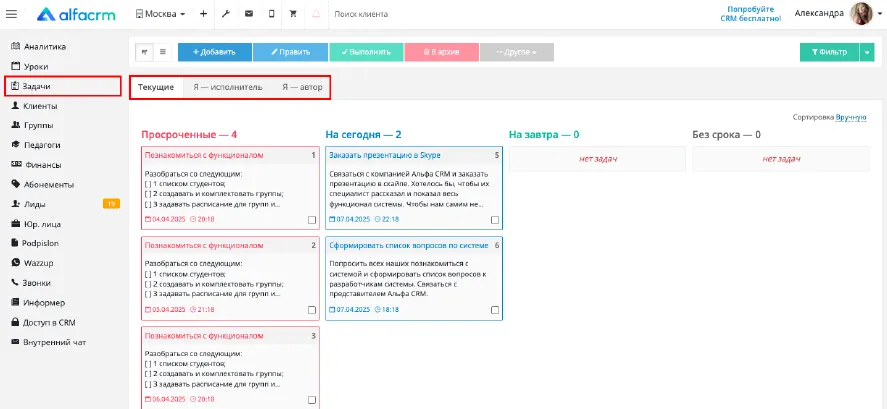
Все открытые задачи также разделены по столбцам:
- Просроченные - срок исполнения задачи просрочен;
- На сегодня - срок исполнения задачи указан сегодняшним днем.
- На завтра - срок исполнения задачи указан завтрашним днем
- Без срока - срок исполнения задачи не указан.
3.5 Раздел «Клиенты»
Раздел используется для ведения базы учеников, которые внесли оплату за занятия или с ними был заключен договор. После перевода лида в статус клиента он попадает в раздел «Клиенты».
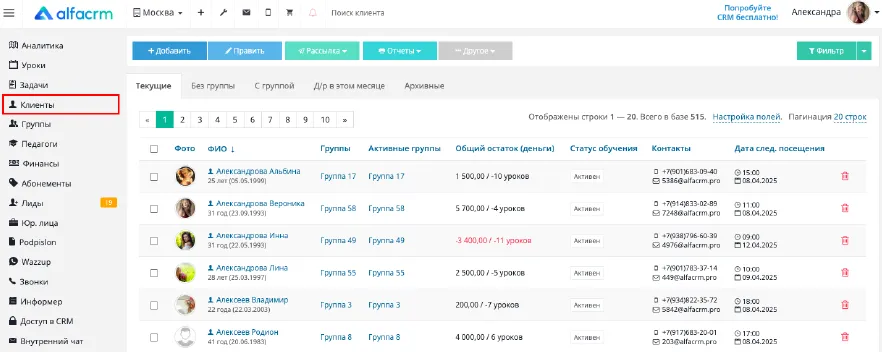
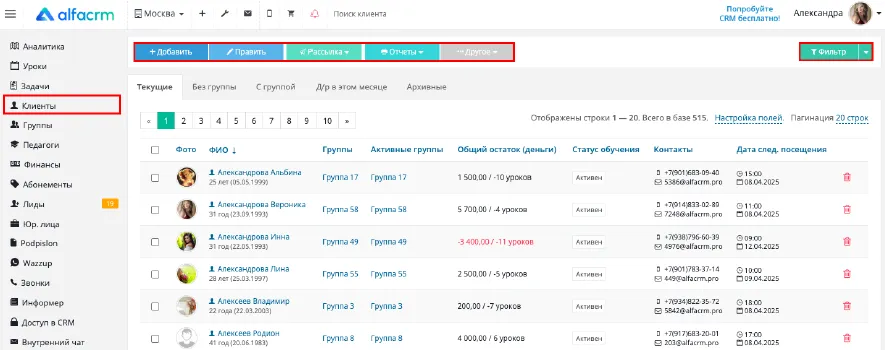
Кнопки для работы в разделе:
- Добавить - добавление нового клиента в систему.
- Править - изменение информации по клиенту.
- Рассылка - использование рассылок по базе клиентов.
- Отчеты - кнопка для формирования отчетов по клиентам в системе.
- Другое - добавление приостановки; управление скидками; история изменений по клиентам; импорт клиентов из файла; экспорт клиентов в файл.
- Фильтр - фильтрация клиентов по выбранным критериям.
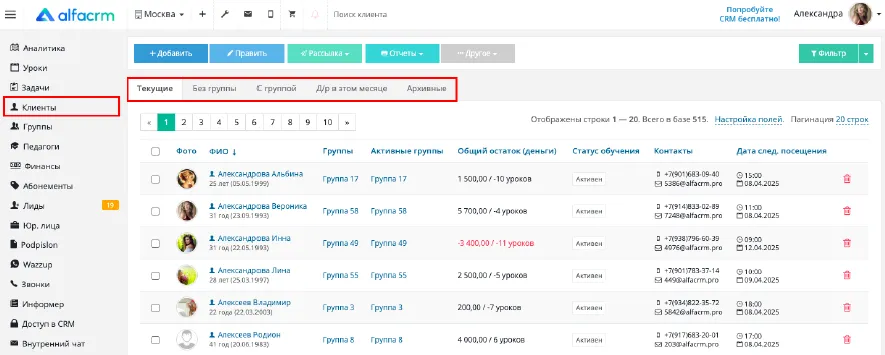
Раздел содержит 5 вкладок:
1) Вкладка «Текущие» содержит всех активных клиентов в системе;
2) Вкладка «Без группы» содержит всех клиентов, у которых не указана группа;
3) Вкладка «С группой» содержит всех клиентов, у которых указана группа;
4) Вкладка «Д/р в этом месяце» содержит всех клиентов, у которых день рождения в текущем месяце;
5) Вкладка «Архивные» содержит всех клиентов, которые были отправлены в архив.
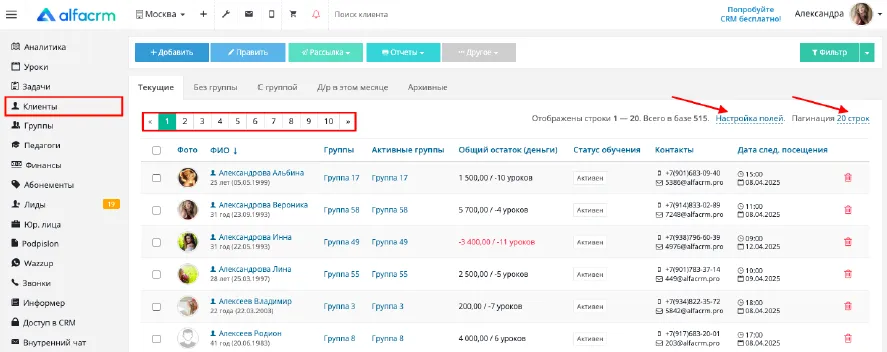
По умолчанию в системе отображаются первые 20 клиентов. Используйте другие страницы, чтобы переключаться между клиентами.
Пункт «Настройка полей» позволяет выбрать поля, которые будут отображаться в списке учеников.
Пункт «Пагинация» позволяет увеличить количество отображаемых учеников на странице. По умолчанию выбрано 20 строк, можно выбрать 50 или 100 (200, 500) строк на одной странице.
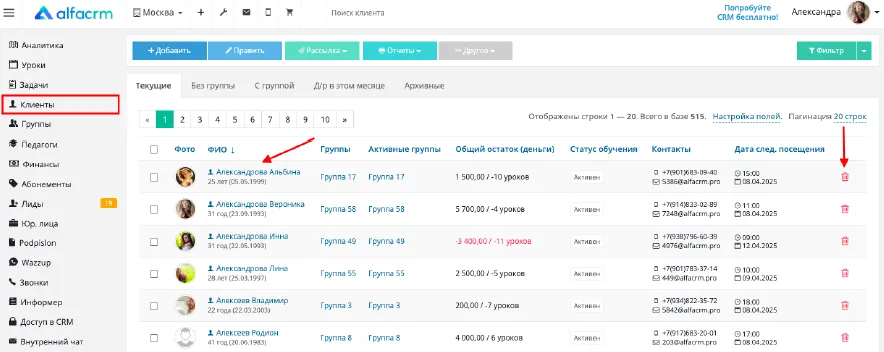
Для перехода в карту клиента нажмите на ФИО нужного клиента.
Чтобы отправить клиента в архив, нажмите на корзину.
3.6 Раздел «Группы»
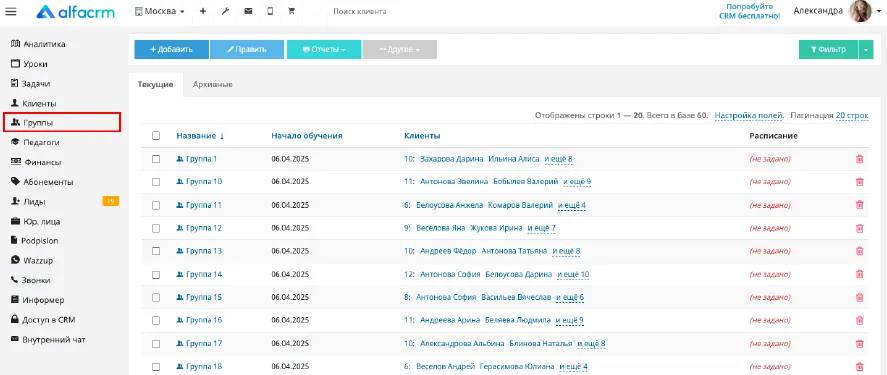
Используется для ведения клиентов, которые занимаются в группах.
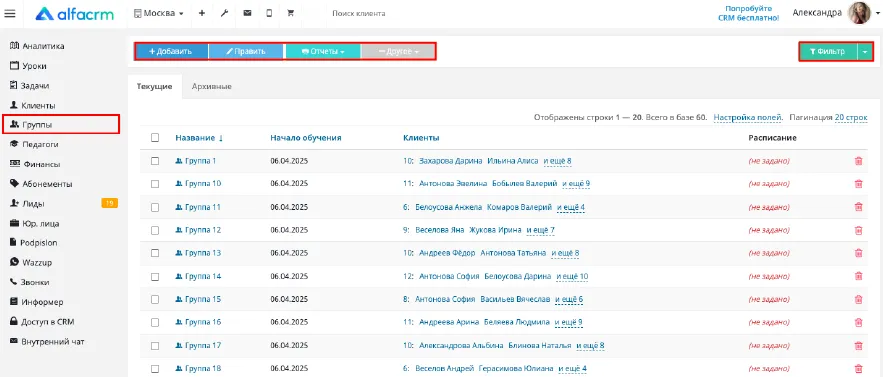
Кнопки для работы в разделе:
- Добавить - добавление новой группы в систему.
- Править - изменение информации по группе.
- Отчеты - кнопка для формирования отчетов по группам в системе.
- Другое - экспорт групп в файл; просмотр истории изменений по группам.
- Фильтр - фильтрация групп по заданным критериям.
Раздел содержит 2 вкладки:
1) Вкладка «Текущие» содержит все текущие (активные) группы в системе;
2) Вкладка «Архивные» содержит все группы, которые были отправлены в архив.
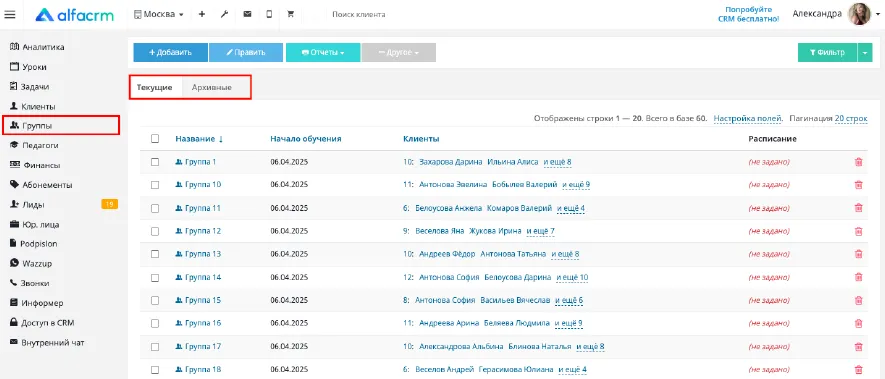
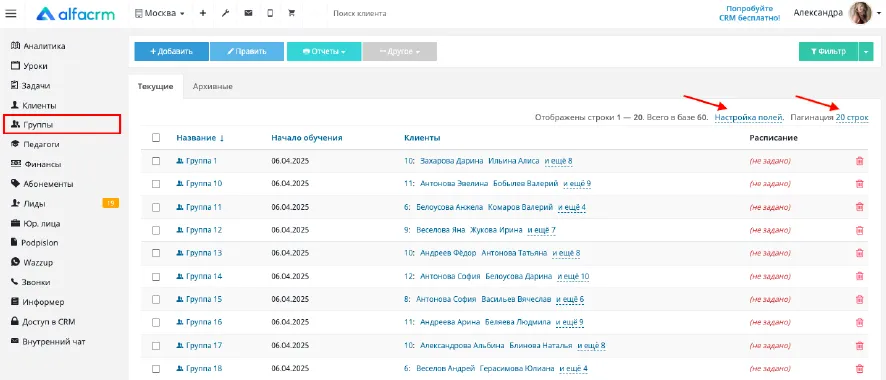
Пункт «Настройка полей» позволяет выбрать поля, которые будут отображаться в списке групп.
Пункт «Пагинация» позволяет увеличить количество отображаемых групп на странице.
По умолчанию выбрано 20 строк, можно выбрать 50 или 100 (200, 500) строк на одной странице.
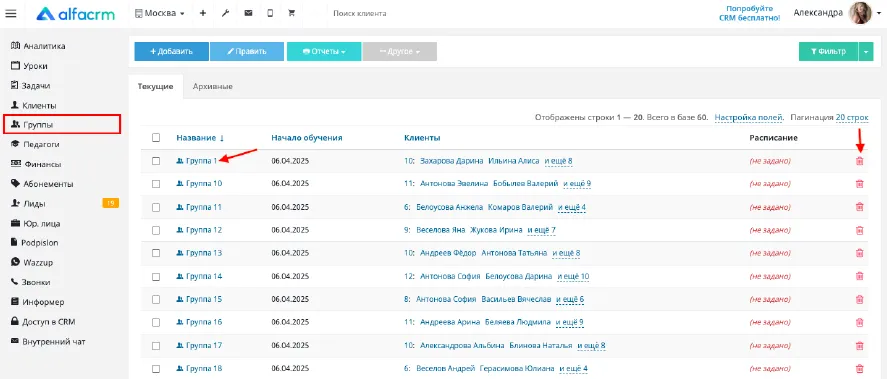
Для перехода в карту группы нажмите на название нужной группы.
Чтобы отправить группу в архив нажмите на корзину.
3.7 Раздел «Педагоги»
Раздел для работы с педагогами в системе.
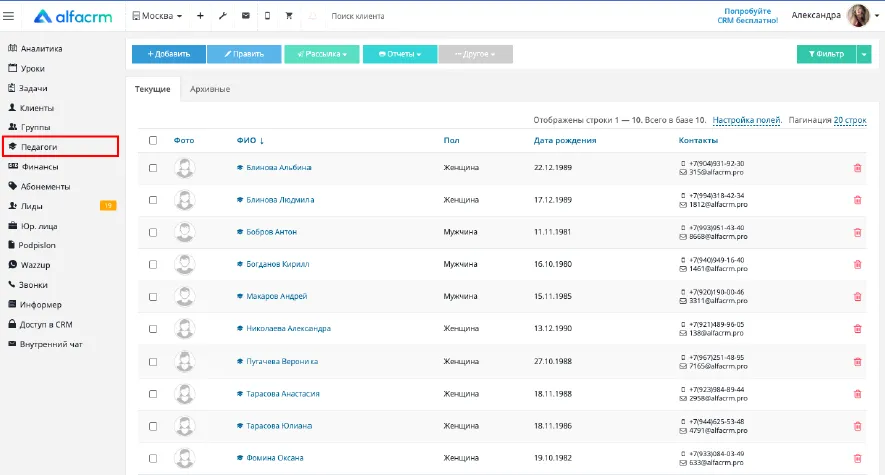
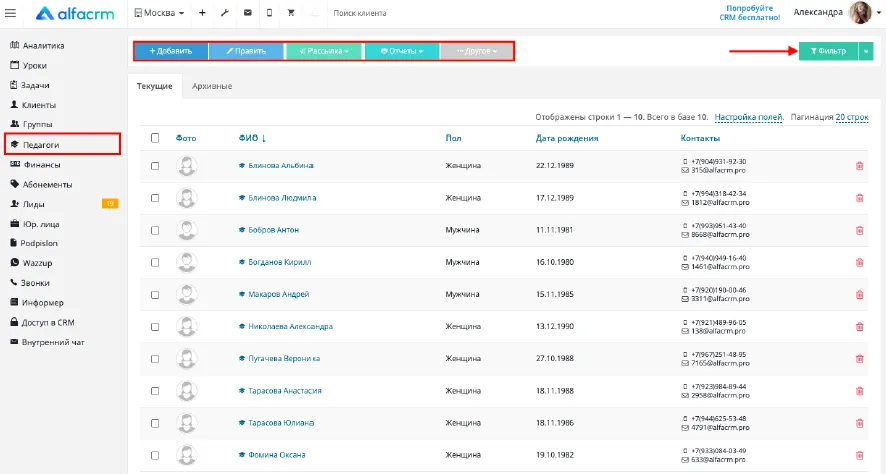
Кнопки для работы в разделе:
- Добавить - добавление нового педагога в систему.
- Править - изменение информации по педагогу.
- Рассылка - использование массовых рассылок для педагогов.
- Отчеты - кнопка для формирования отчетов по педагогам в системе.
- Другое - история изменений по педагогам; импорт педагогов из файла; экспорт педагогов в файл.
- Фильтр - фильтрация педагогов по выбранным критериям.
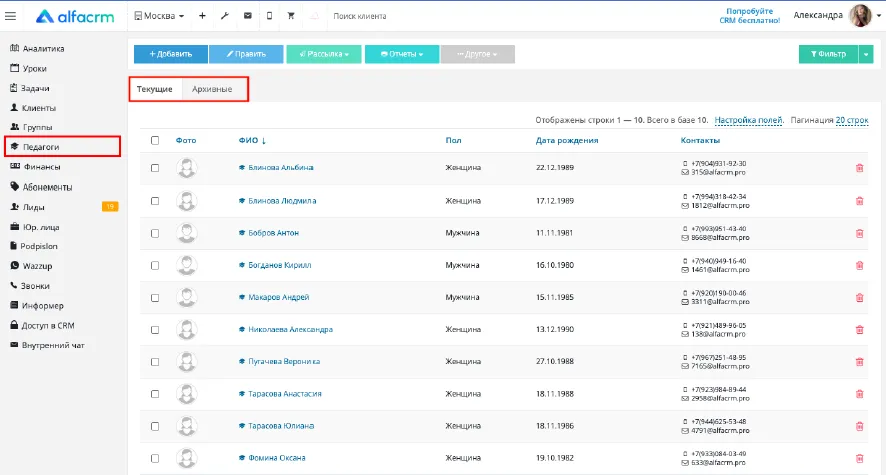
Раздел содержит 2 вкладки:
1) Вкладка «Текущие» содержит всех активных педагогов в системе;
2) Вкладка «Архивные» содержит педагогов, которые были отправлены в архив.
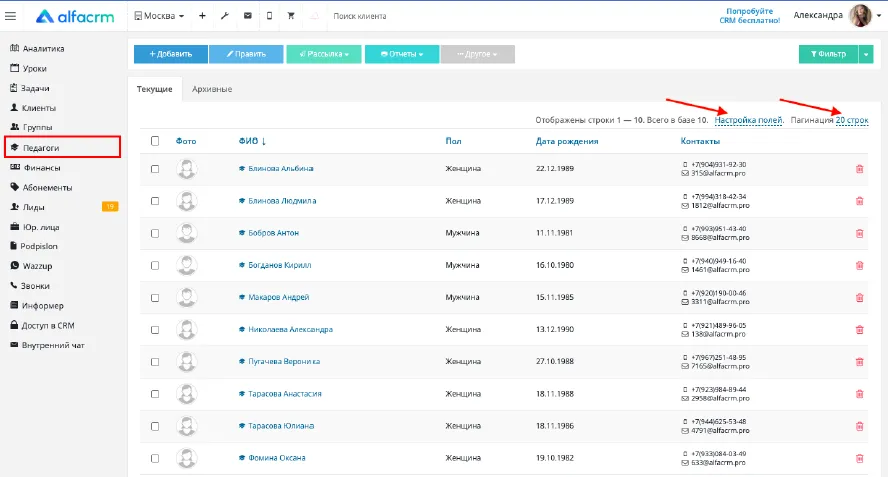
Пункт «Настройка полей» позволяет выбрать поля, которые будут отображаться в списке педагогов.
Пункт «Пагинация» позволяет увеличить количество отображаемых педагогов на странице. По умолчанию выбрано 20 строк, можно выбрать 50 или 100 (200, 500) строк на одной странице.
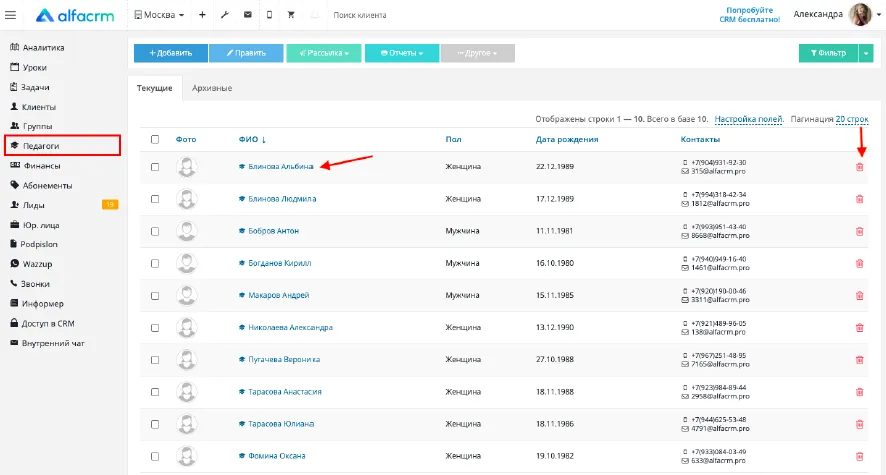
Для перехода в карту педагога нажмите на ФИО педагогов.
Чтобы отправить педагога в архив нажмите на корзину.
3.8 Раздел «Финансы»
Раздел используется для ведения доходов и расходов компании. Раздел позволяет добавлять платежи и просматривать по ним отчёты, историю изменений, управлять скидками.
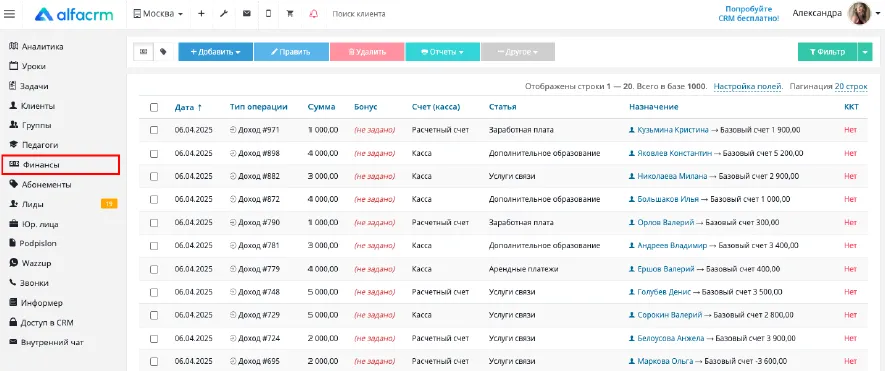
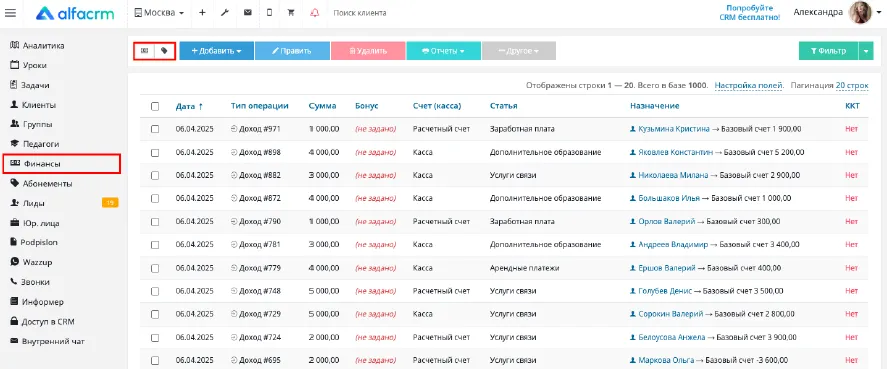
Раздел содержит 2 режима:
- Платежи - содержит всю информацию по добавленным платежам с различными типами в системе;
- Счета - содержит информацию по работе со счетами.
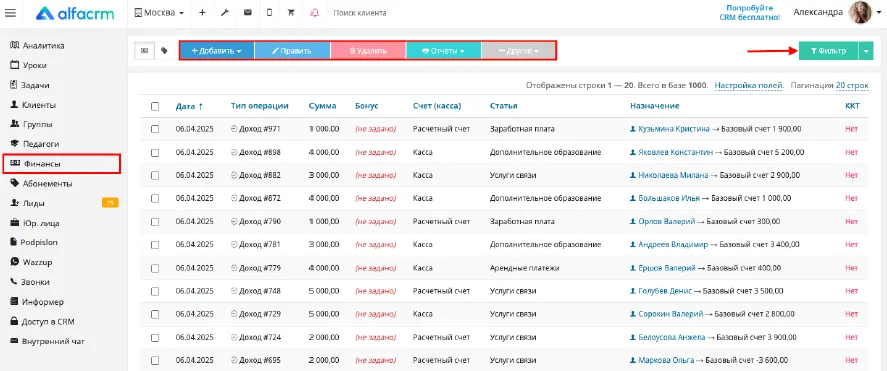
Кнопки для работы в разделе:
- Добавить - добавление нового платежа в систему.
- Править - изменение информации по платежу.
- Удалить - удаление платежа из системы.
- Отчеты - кнопка для формирования отчетов по платежам в системе.
- Другое - содержит управление скидками, экспорт и импорт платежей в систему.
- Фильтр - фильтрация платежей по выбранным критериям.
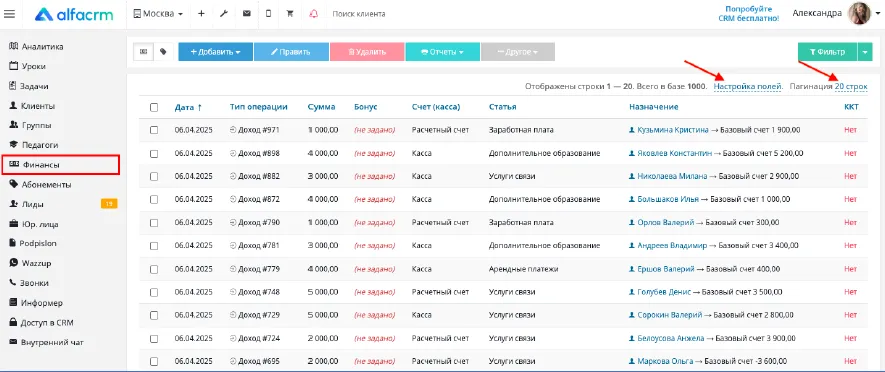
Пункт «Настройка полей» позволяет выбрать поля, которые будут отображаться в списке платежей.
Пункт «Пагинация» позволяет увеличить количество отображаемых платежей на странице. По умолчанию выбрано 20 строк, можно выбрать 50 или 100 (200, 500) строк на одной странице.
3.9 Раздел «Абонементы»
В разделе можно добавить, изменить или удалить в архив абонементы, по которым ведется автоматический расчет стоимости занятий для клиентов.
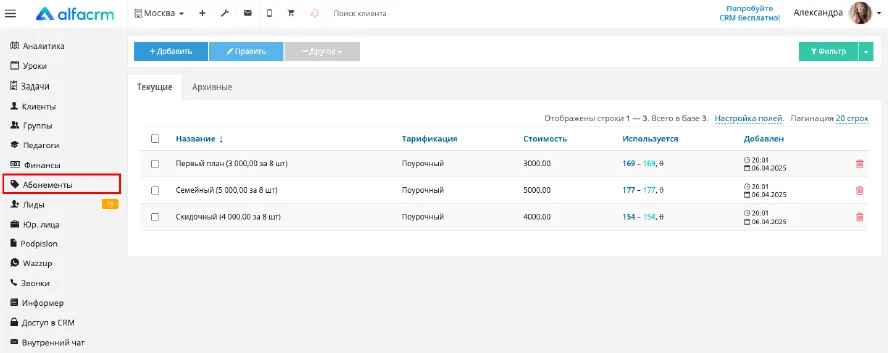
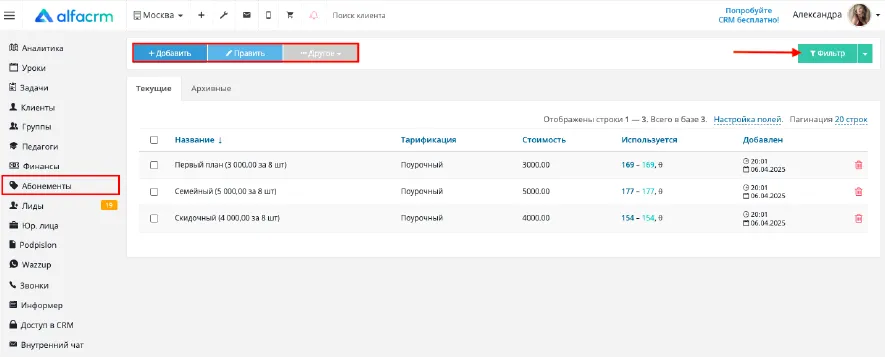
Кнопки для работы в разделе:
- Добавить - добавление нового абонемента.
- Править - изменение информации по платежу.
- Другое - содержит в себе управление скидками, экспорт абонементов в систему, историю изменений по абонементам.
- Фильтр - фильтрация абонементов по выбранным критериям.
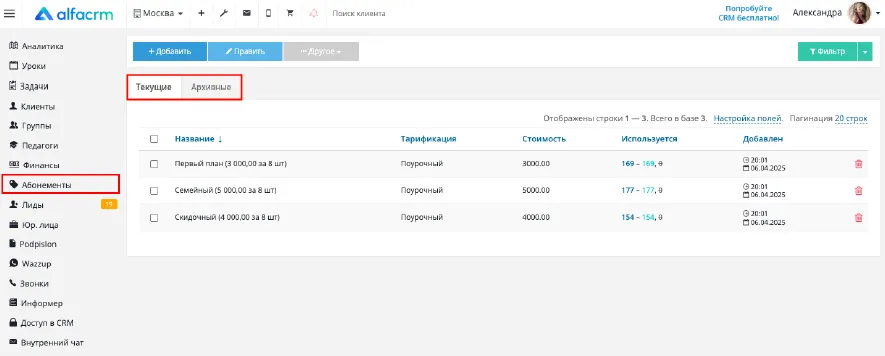
Раздел содержит 2 вкладки:
1) Вкладка «Текущие» содержит все активные абонементы в системе;
2) Вкладка «Архивные» содержит абонементы, которые были отправлены в архив.
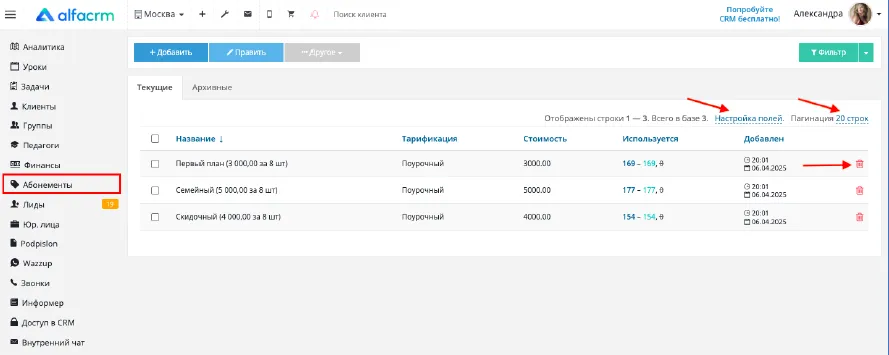
Пункт «Настройка полей» позволяет выбрать поля, которые будут отображаться в списке абонементов.
Пункт «Пагинация» позволяет увеличить количество отображаемых абонементов на странице.
По умолчанию выбрано 20 строк, можно выбрать 50 или 100 (200, 500) строк на одной странице.
Чтобы отправить абонемент в архив нажмите на корзину напротив нужного абонемента.
3.10 Раздел «Лиды»
Лид - потенциальный клиент, который заинтересовался услугами учебного центра, например, оставил заявку на сайте или позвонил, чтобы записаться на пробное занятие. Напротив, раздела «Лиды» отображается цифра, которая показывает сколько всего не разобрано лидов (лиды, которые не были перемещены по другим этапам воронок продаж).
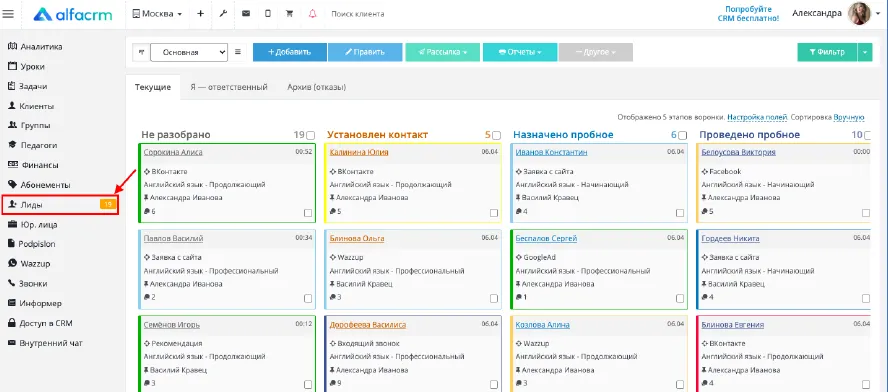
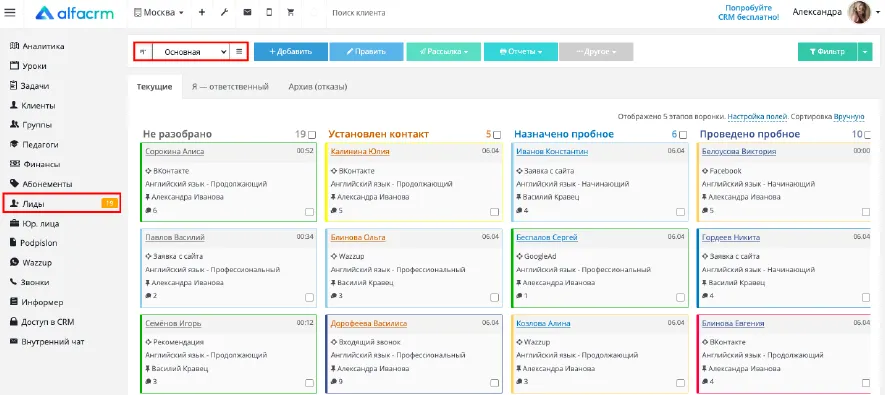
Раздел содержит 2 режима:
- Отображение в виде воронки продаж;
- Отображение в виде таблицы.
Также можно выбрать воронку продаж, в соответствии с которой будут отображены лиды в системе.
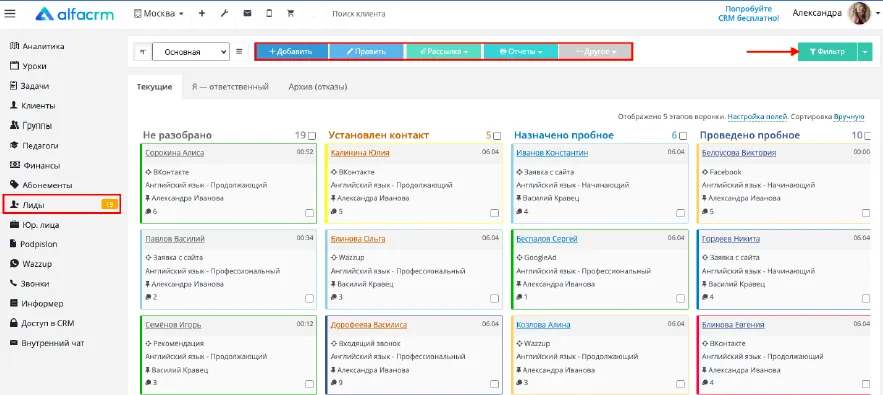
Кнопки для работы в разделе:
- Добавить - добавление нового лида в систему.
- Править - изменение информации по лиду.
- Рассылка - использование рассылки по базе лидов.
- Отчеты - кнопка для формирования отчетов по лидам в системе.
- Другое - настройка интеграции по добавлению лидов в систему.
- Фильтр - фильтрация лидов по выбранным критериям.
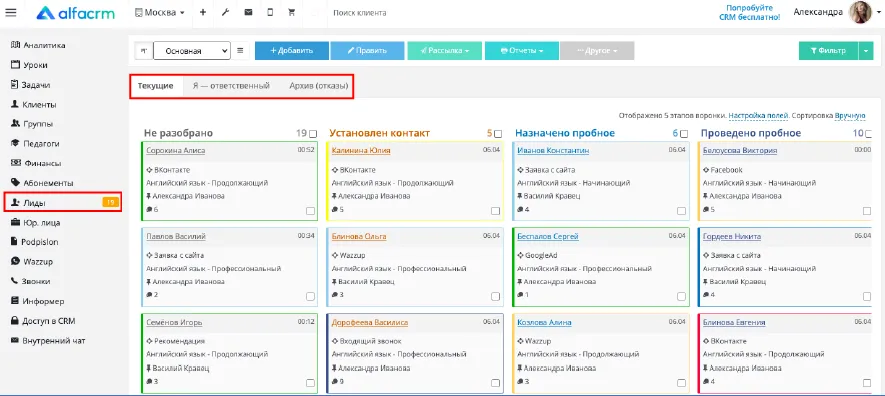
Раздел содержит 3 вкладки:
1) Вкладка «Текущие» содержит всех активных лидов в системе;
2) Вкладка «Я ответственный» содержит лидов, в карте клиентов которых, пользователь указан как ответственный менеджер.
3) Вкладка «Архивные» содержит лидов, которые были отправлены в архив.
Можно передвигать лидов по воронке вручную, перетаскивая карточку лида на нужный этап.
Если нужно переместить карточку на соседний этап воронки, можно нажать на кнопку «Перенести на следующий этап».
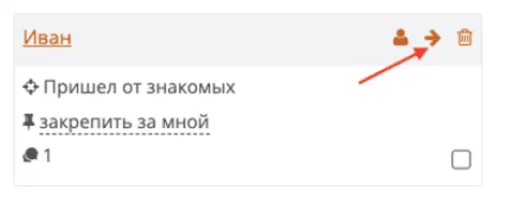
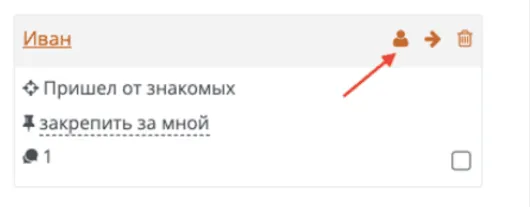
Чтобы вручную перевести лида в клиенты необходимо нажать на кнопку «Сделать клиентом».
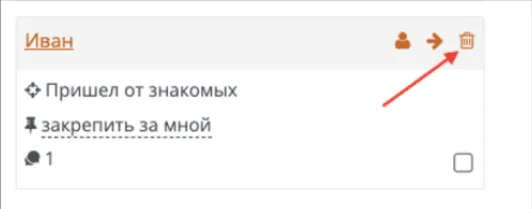
Чтобы отправить карточку лида в архив нажмите на корзинку.
3.11 Раздел «Юр.лица»
Раздел содержит информацию по юридическим лицам, которые сотрудничают с клиентами.
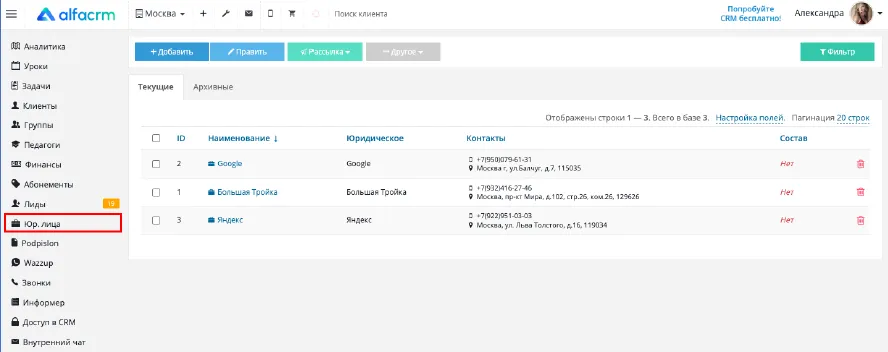
Кнопки для работы в разделе:
- Добавить - добавление нового юридического лица в систему.
- Править - изменение информации по юридическому лицу.
- Рассылка - использование рассылки для юридических лиц.
- Другое - импорт и экспорт юр. лиц в систему, историю изменений по юр. лицам.
- Фильтр - фильтрация юридических лиц по выбранным критериям.
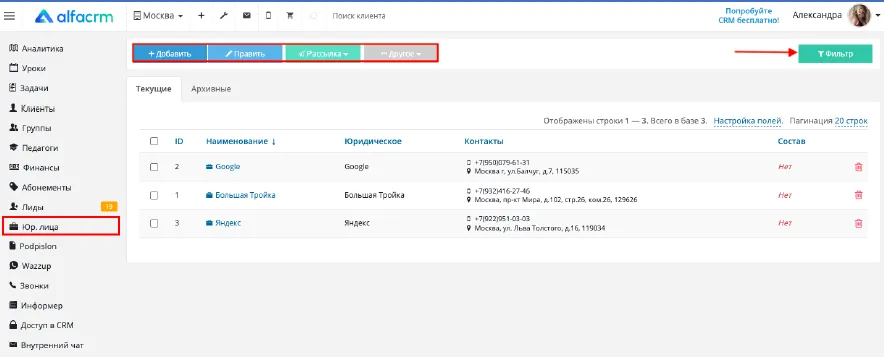
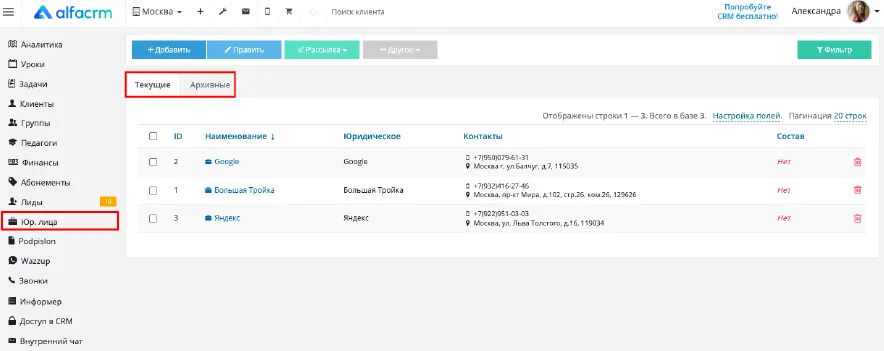
Раздел содержит 2 вкладки:
1) Вкладка «Текущие» содержит всех текущих юридических лиц в системе;
2) Вкладка «Архивные» содержит юридические лица, которые были отправлены в архив.
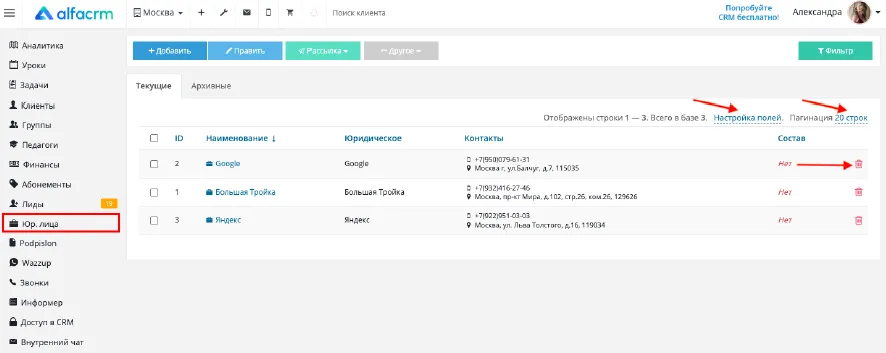
Пункт «Настройка полей» позволяет выбрать поля, которые будут отображаться в списке юридических лиц.
Пункт «Пагинация» позволяет увеличить количество отображаемых юридических лиц на странице.
По умолчанию выбрано 20 строк, можно выбрать 50 или 100 (200, 500) строк на одной странице.
Чтобы отправить юридическое лицо в архив, нажмите на корзину напротив нужного юр. лица.
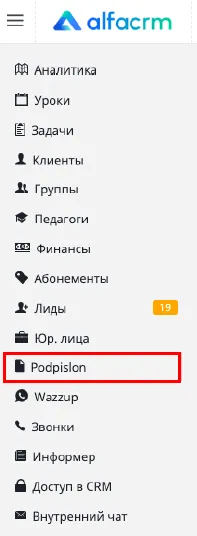
3.12 Раздел «Podpislon»
Интеграция позволяет использовать электронный документооборот прямо внутри системы «АльфаCRM».
Сервис простой электронной подписи Podpislon позволяет компаниям подписывать электронные документы с клиентами с помощью кода, который отправляется клиенту в SMS-сообщениях для подтверждения простой электронной подписи.
*Данный раздел будет отображаться только после настройки интеграции с поставщиком услуги Podpislon.
3.13 Раздел «Раздел Wazzup»
Для отправки уведомлений в WhatsApp можно подключить поставщика Wazzup.
Обновленная интеграция позволяет совершать рассылки, вести переписку с клиентом и получать уведомления о непрочитанных сообщениях в WhatsApp прямо из системы.
* Данный раздел будет отображаться только после настройки интеграции с поставщиком услуги Wazzup.
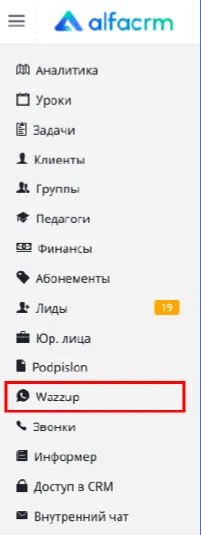
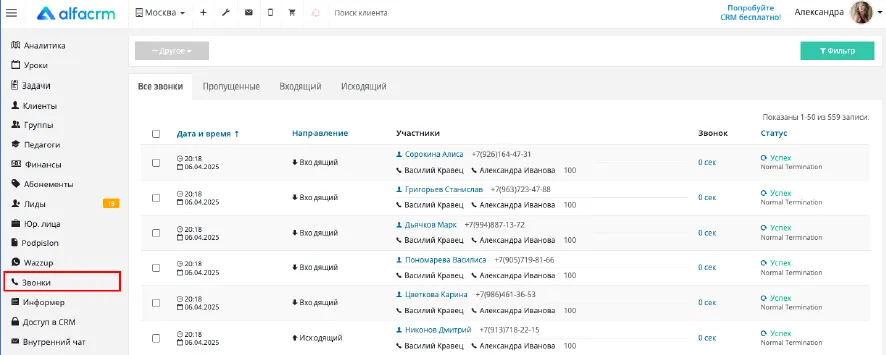
3.14 Раздел «Звонки»
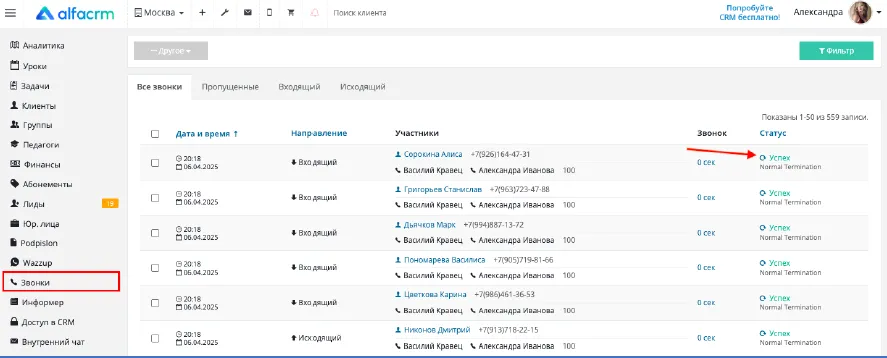
Здесь списком будут отображаться все звонки, которые были записаны в личном кабинете поставщика услуги.
*Данный раздел будет доступен только после настройки интеграции с любым поставщиком IP-телефонии.
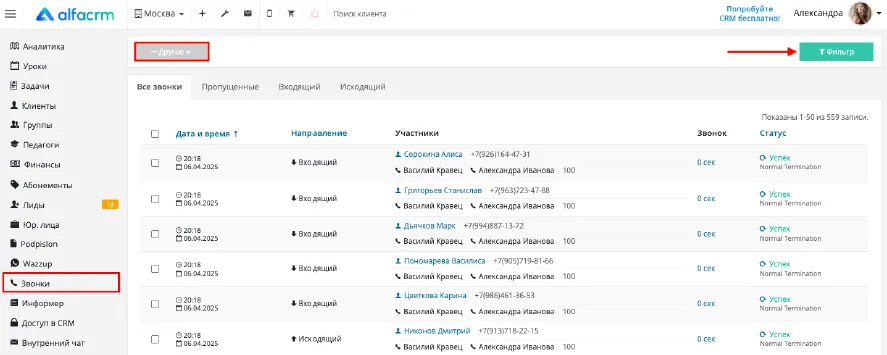
Кнопки для работы в разделе:
- Другое - экспорт звонков из системы;
- Фильтр - фильтрация юридических лиц по выбранным критериям.
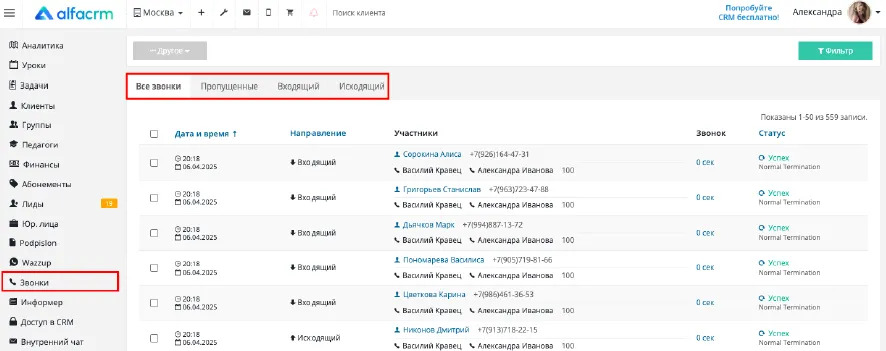
Раздел содержит 4 вкладки:
1) Вкладка «Все звонки» содержит все звонки в системе;
2) Вкладка «Пропущенные» содержит все пропущенные звонки от клиентов;
3) Вкладка «Входящие» содержит все входящие звонки;
4) Вкладка «Исходящие» содержит все исходящие звонки
Чтобы загрузить запись разговора с клиентом, справа от звонка нажмите на надпись «Успех». Запись разговора загрузится и будет доступна для прослушивания в разделе «Звонки».
3.15 Раздел «Информер»
Раздел используется для публикаций новостей, приказов и анонсов в учебных центрах для информирования своих клиентов о предстоящих событиях в учебном центре.
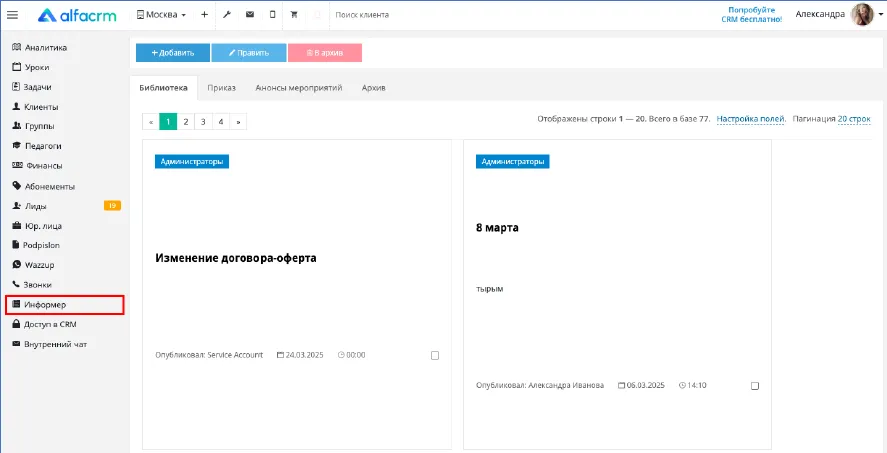
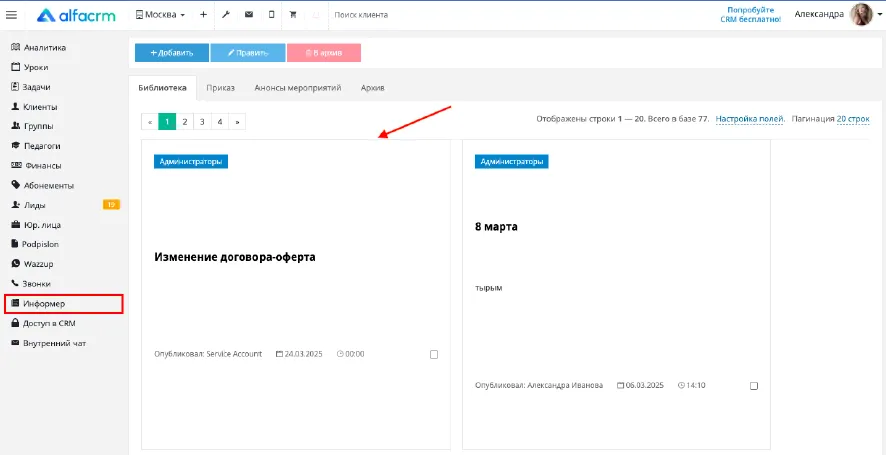
Для того чтобы открыть публикацию нажмите на нее.
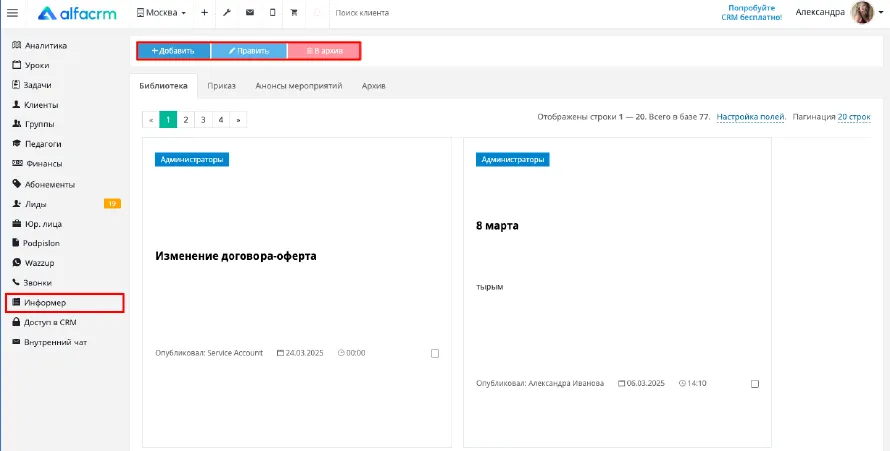
Кнопки для работы в разделе:
- Добавить – добавление публикации в информере;
- Править – изменение информации по публикации;
- В архив – отправление публикации в архив.
Раздел содержит вкладки:
1) Вкладки по всем типам публикациям в системе;
2) Вкладка «Архив» содержит все архивные публикации, срок которых истек.
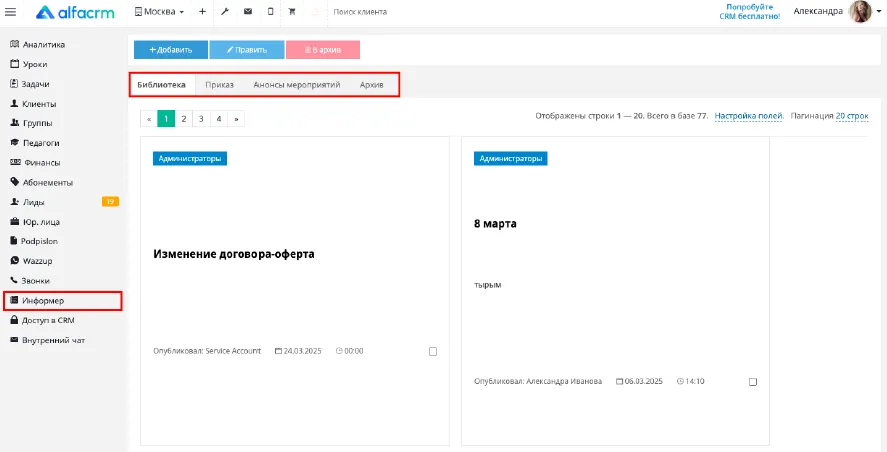
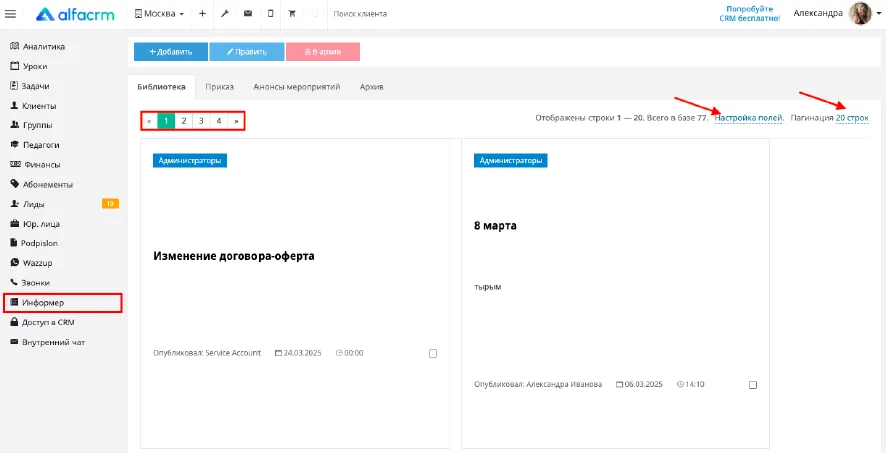
По умолчанию в системе отображаются первые 20 публикаций, используйте другие страницы, чтобы переключаться между публикациями.
Пункт «Настройка полей» позволяет выбрать поля, которые будут отображаться в списке публикаций.
Пункт «Пагинация» позволяет увеличить количество отображаемых публикаций на странице.
По умолчанию выбрано 20 строк, можно выбрать 50 или 100 (200, 500) строк на одной странице.
3.16 Раздел «Доступ в CRM»
В этом разделе можно предоставлять сотрудникам доступ в систему и настраивать роли с разными правами, например, ограничить экспорт данных из системы в файл или окончательное удаление клиентов и лидов. При предоставлении доступа пользователю автоматически отправляется письмо на email со ссылкой, логином и паролем для входа в систему.
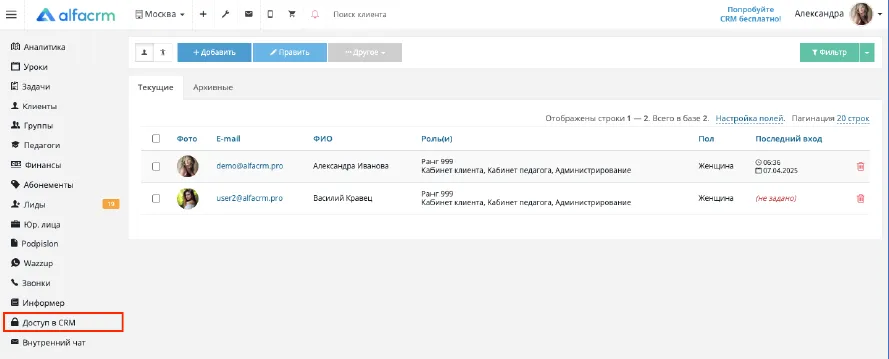
Раздел содержит 2 режима:
- Управление пользователями - содержит всю информацию по добавленным пользователям в систему;
- Управление ролями - содержит информацию по работе с ролями в системе.
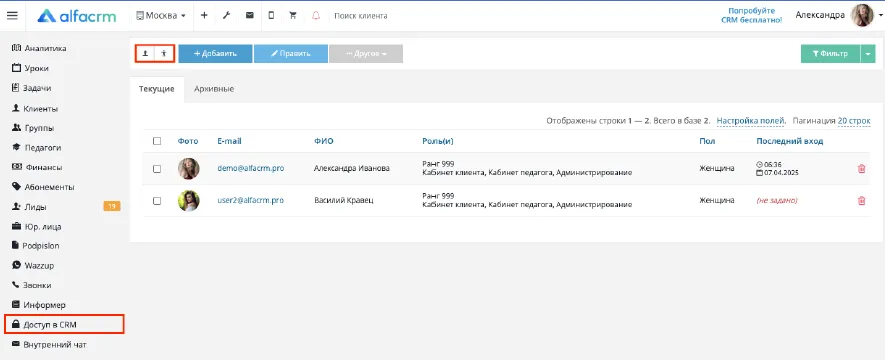
Кнопки для работы в разделе:
- Добавить – добавление пользователя в систему;
- Править — изменение информации по пользователю;
- Другое — история изменений по пользователю, экспорт в файл пользователей;
- Фильтр — фильтрация пользователей по выбранным критериям.
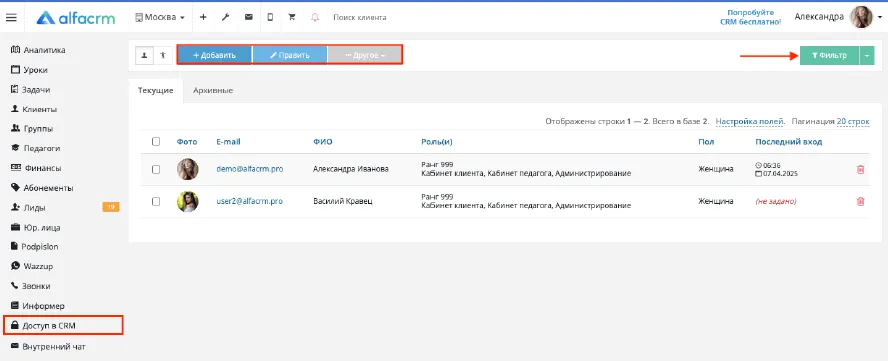
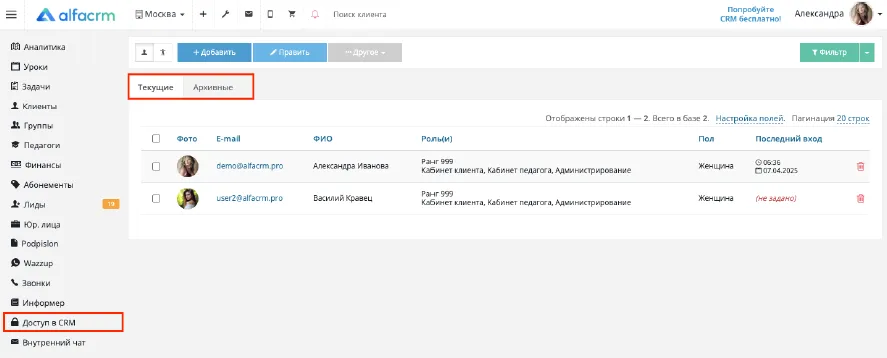
Раздел содержит 2 вкладки:
1) Вкладка «Текущие» содержит всех активных пользователей в системе;
2) Вкладка «Архивные» содержит всех архивных пользователей.
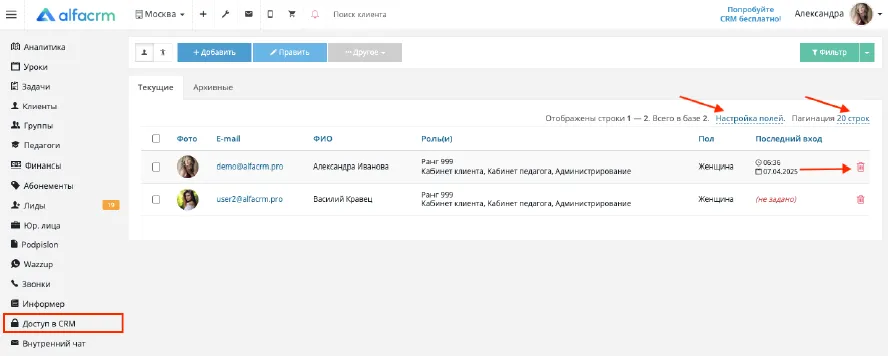
Пункт «Настройка полей» позволяет выбрать поля, которые будут отображаться в списке пользователей.
Пункт «Пагинация» позволяет увеличить количество отображаемых пользователей на странице.
По умолчанию выбрано 20 строк, можно выбрать 50 или 100 (200, 500) строк на одной странице.
Чтобы отправить пользователей в архив, нажмите на корзину напротив нужного пользователя.
3.17 Раздел «Внутренний чат»
Внутренние чаты нужны для оперативного обмена информацией между пользователями с различными ролями в системе. Чаты позволяют быстро обсуждать рабочие вопросы, координировать действия, решать проблемы и повышать эффективность совместной работы.
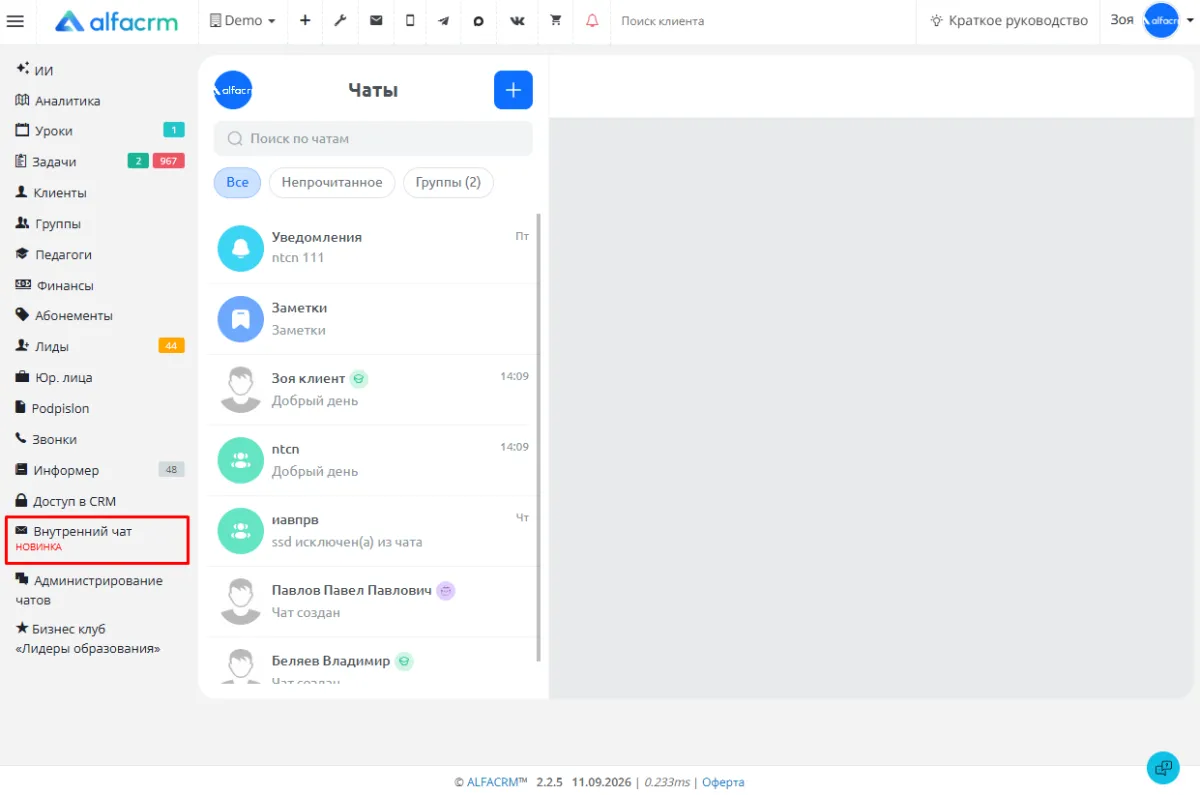
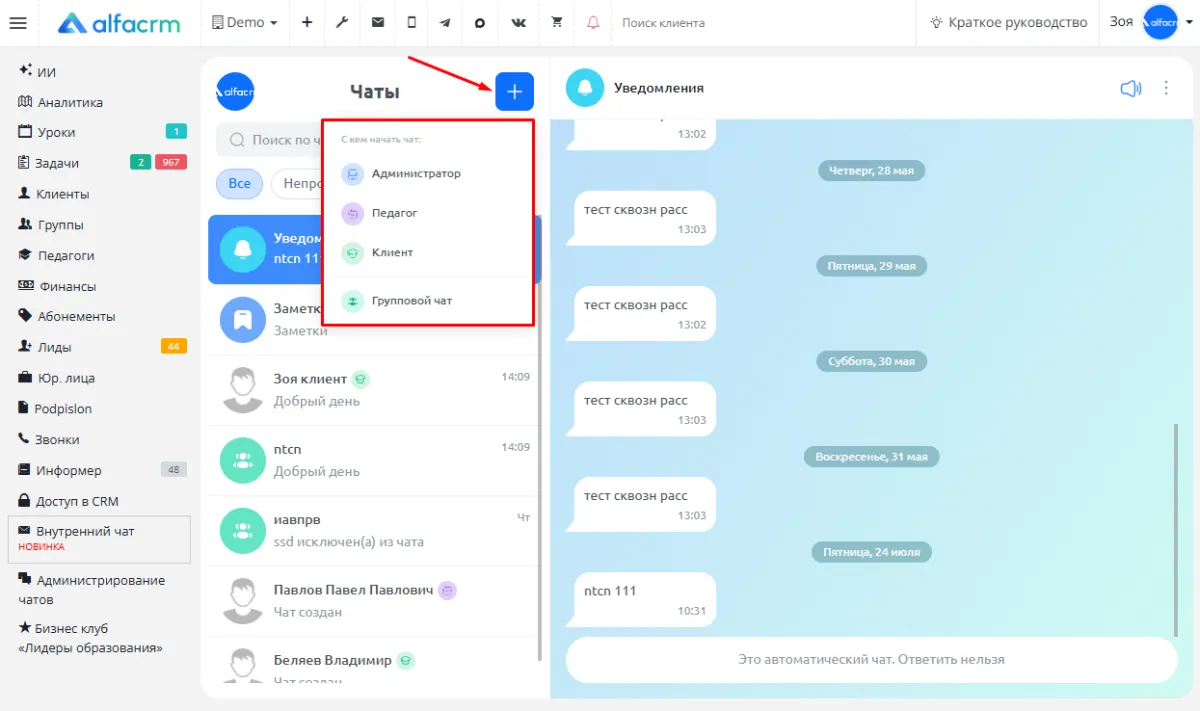
Для добавления нового чата нажмите на кнопку «+», выберите роль и пользователя, которому хотите отправить сообщение.
Далее введите ФИО клиента, которому необходимо отправить сообщение.
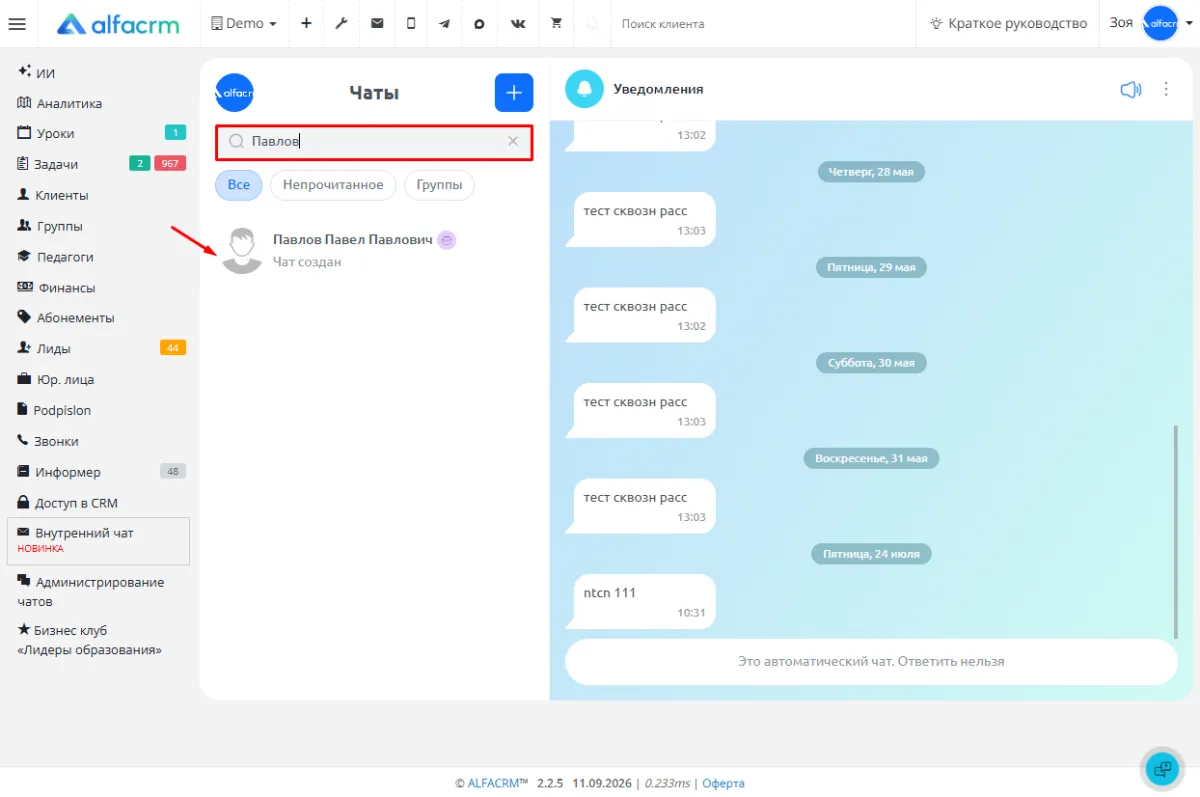
Используйте поиск, чтобы найти пользователя, с которым ранее была переписка.
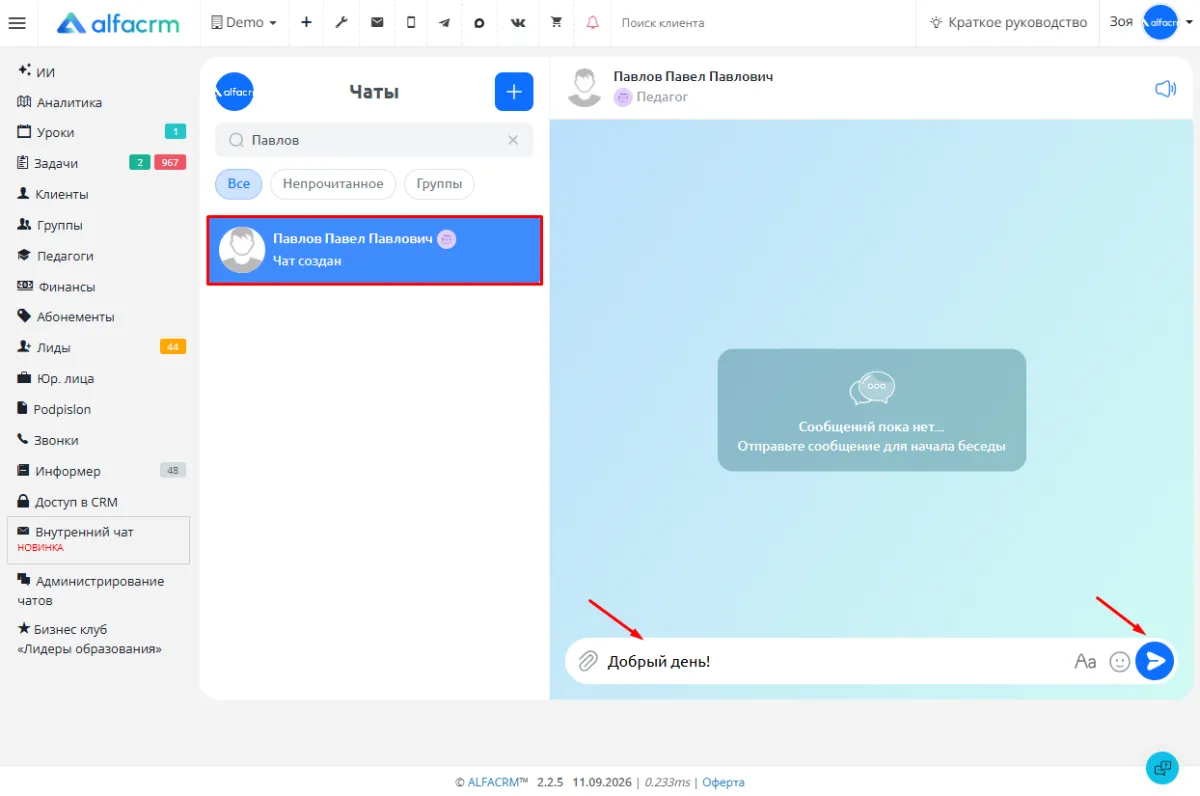
Для отправки сообщения пользователю нажмите на нужного пользователя. Напишите текст сообщения и нажмите на конверт для отправки сообщения.
3.18 Раздел «Администрирование чатов»
Раздел предназначен для управления внутренними чатами системы. По умолчанию отображаются все чаты.
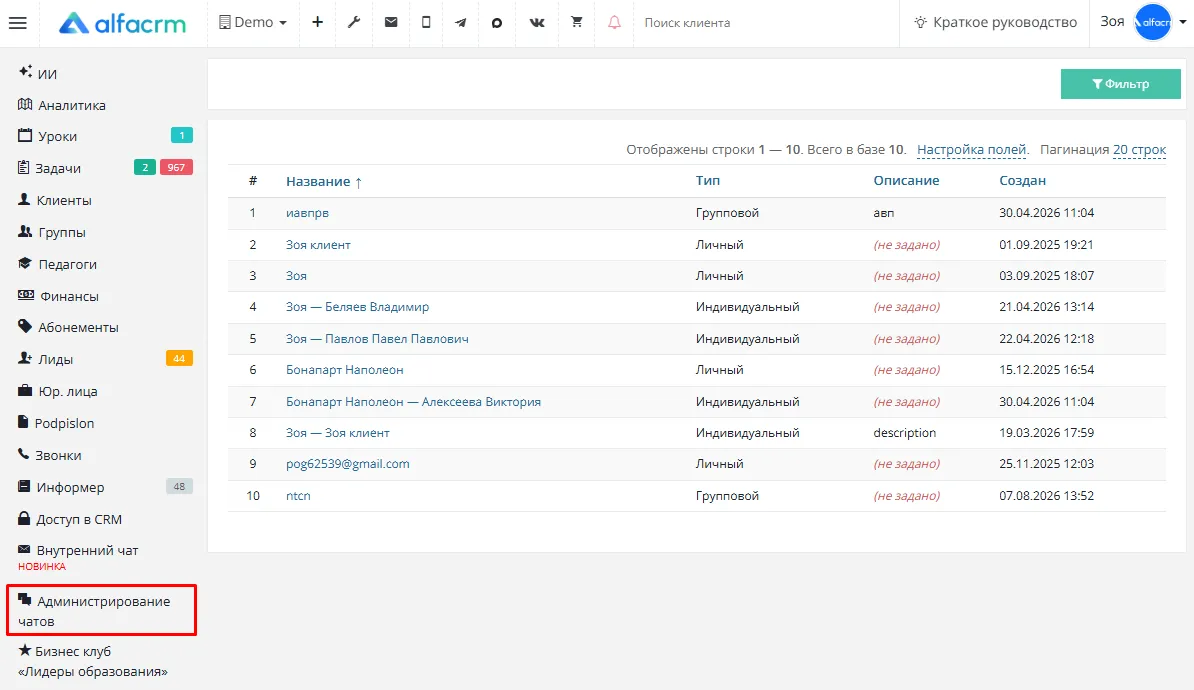
В разделе также можно фильтровать чаты через кнопку «Фильтр». Фильтровать можно по имени участника, названию и типу чата.
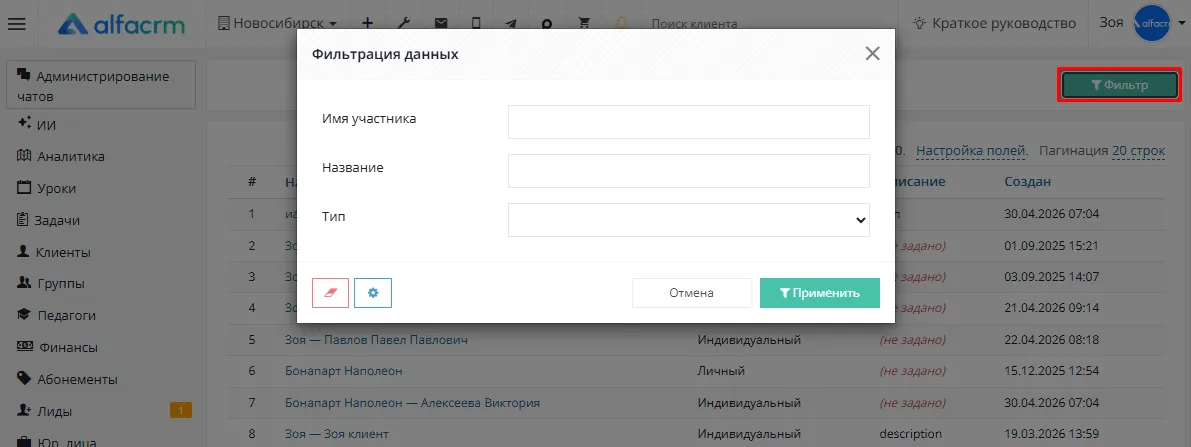
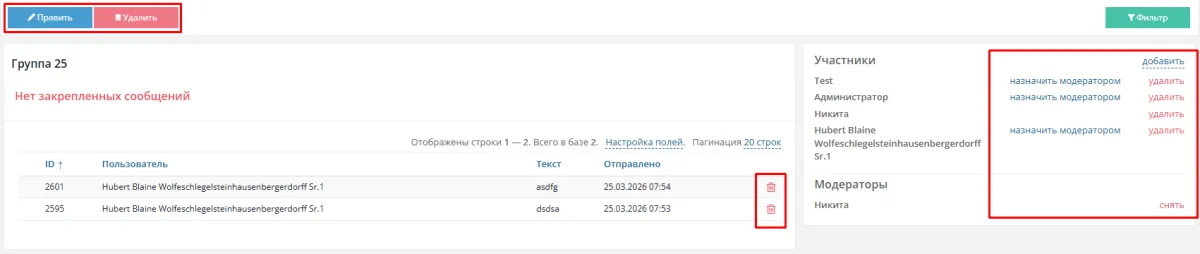
Для действий с чатом перейдите в него, нажав на название чата.
Здесь можно:
-
Править описание и название чата;
-
Удалить чат (только групповой);
-
Удалить сообщения;
-
Добавить новых участников и удалить старых;
-
Снять и назначить модератора чата;
Список сообщений можно фильтровать по тексту, дате отправки и имени участника.
3.19 Раздел «Лицензирование»
Раздел «Лицензирование» предоставляет полный контроль над управлением подпиской доступа к CRM-системе.
Для перехода в раздел лицензирования наведите курсор мыши на правый верхний угол системы, в контекстном меню выберите раздел «Лицензирование».
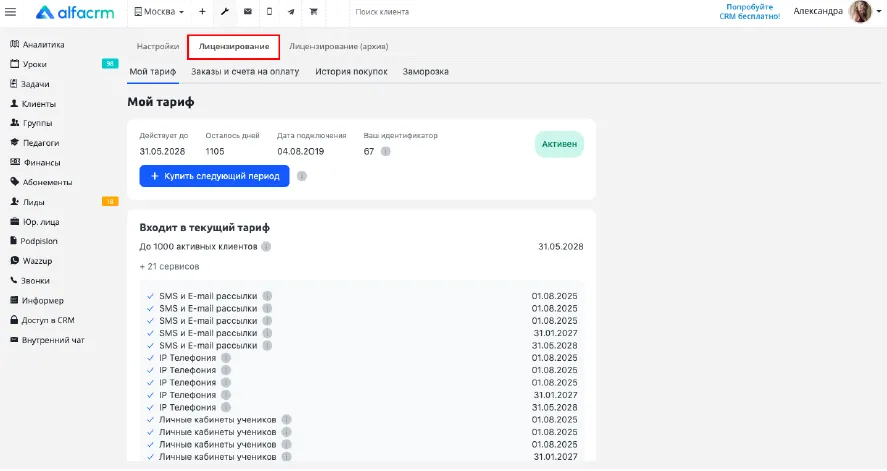
В системе управления лицензиями доступны следующие функциональные вкладки:
1. «Мой тариф» здесь отображается информация о вашем действующем тарифном плане.
2. «Заказы и счета на оплату» в этом разделе представлены все счета к оплате по лицензиям и опциям.
Важно! Срок действия каждого счета составляет 7 дней. По истечении срока счет автоматически перемещается в архив.
3. «История покупок» представляет собой подробный журнал всех операций, связанных с приобретением лицензий.
4. «Заморозка» вкладка содержит краткую информацию о заморозке системы.
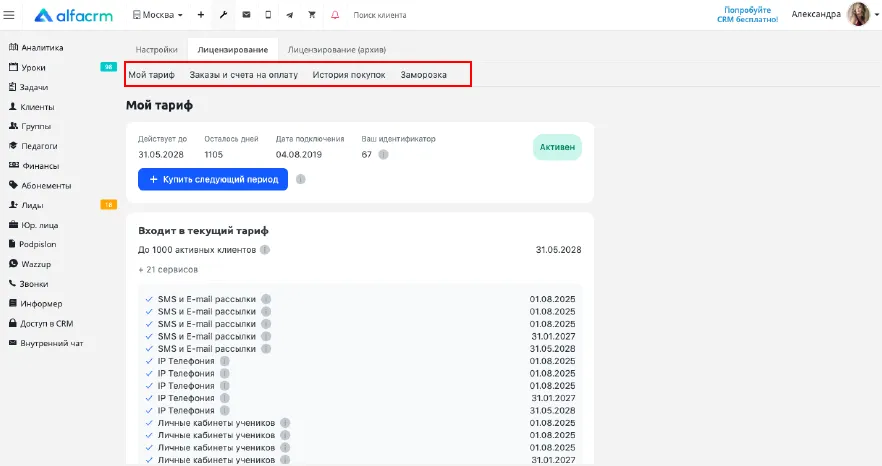
Вкладка «Мой тариф».
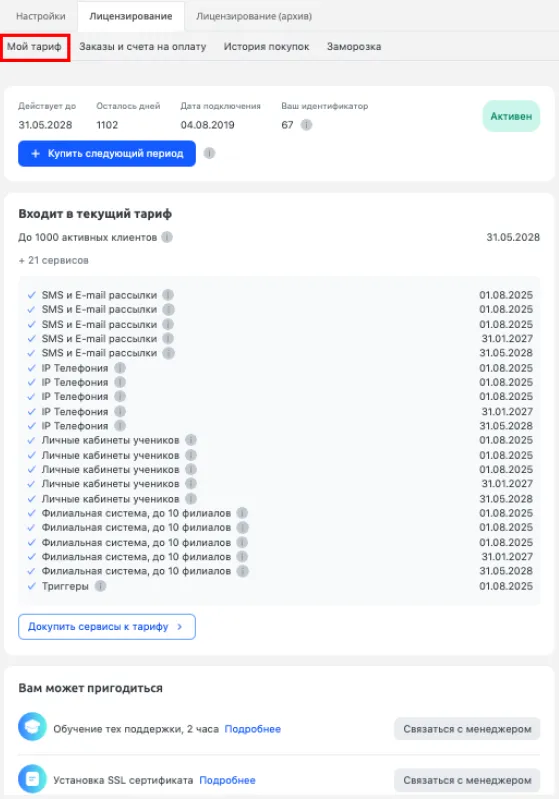
Данный раздел включает ключевые элементы управления вашим тарифным планом.
Базовые сведения о тарифе предоставляют следующую информацию:
- срок действия лицензии - дата окончания текущего периода оплаты;
- оставшийся период - количество дней до истечения оплаченной лицензии;
- дата активации - момент начала действия лицензии;
- системный ID - уникальный идентификатор для взаимодействия с системой (необходим, например, при временной приостановке работы в летний период).
- текущий статус - рабочее состояние системы.
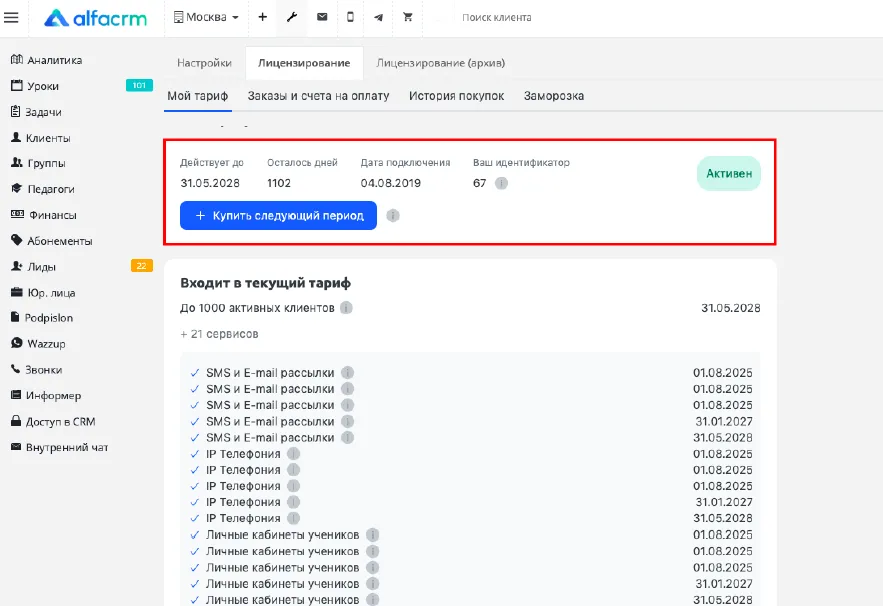
Для продления лицензии воспользуйтесь кнопкой «+Купить следующий период». После нажатия вы будете автоматически перенаправлены в раздел «Заказы и счета на оплату».
Справа вы можете настроить параметры для создания счета на оплату:
1. Определение количества активных клиентов: вы можете ознакомиться с количеством активных клиентов в отчете «Список посещающих».
2. Выбор периода оплаты: укажите, за какой период вы хотите произвести оплату.
3. Выбор дополнительных сервисов: отметьте те дополнительные опции (сервисы), которые вы желаете подключить на следующий период оплаты.
Эти настройки помогут вам корректно сформировать счет для оплаты услуг.
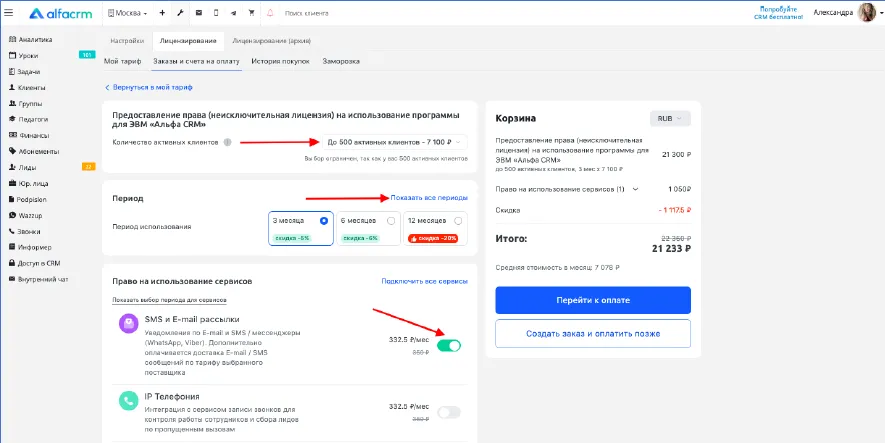
Слева будет итоговая информация по выбранным параметрам, также можно выбрать валюту, в которой будет производиться оплата.
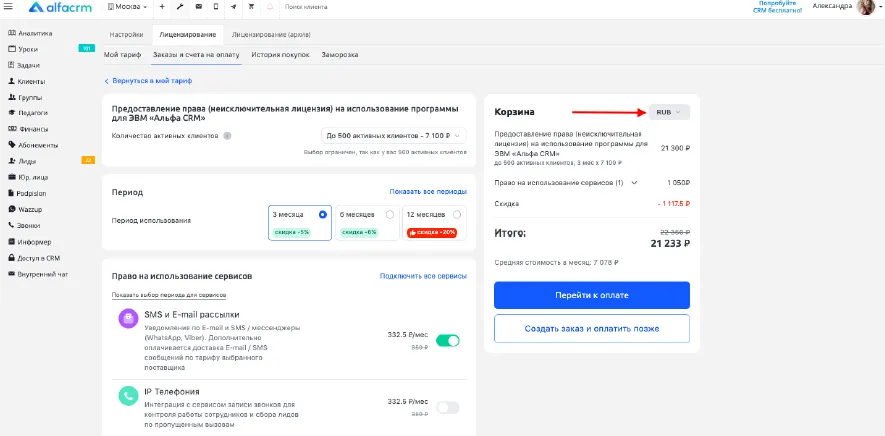
Нажмите на кнопку «Перейти к оплате», чтобы внести оплату за заказ.
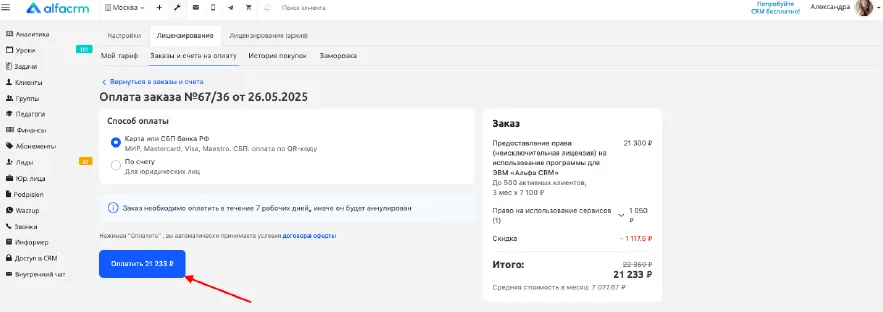
Далее выберите способ оплаты: по карте или по счету (доступно только для юр. лиц), нажмите кнопку «Оплатить».
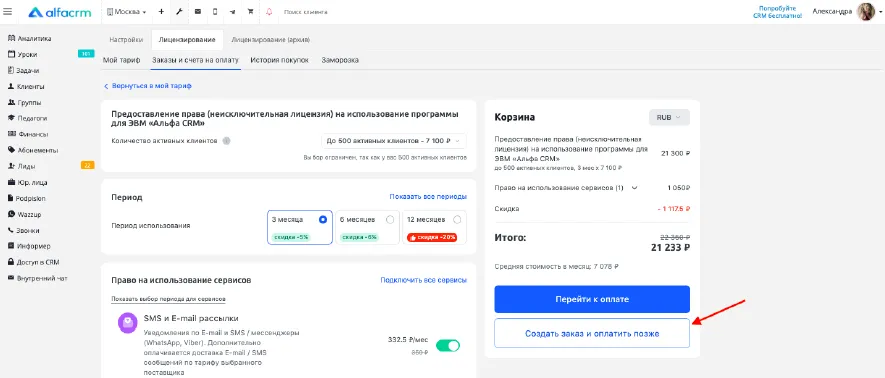
При нажатии на кнопку «Создать заказ и оплатить позже» будет автоматически создан заказ с выбранными параметрами.
Важно! Заказ необходимо оплатить в течение 7 календарных дней. В противном случае заказ будет автоматически перемещён в архив.
Оплатить заказ можно на вкладке «Заказы и счета на оплату».
2. Блок «Входит в текущий тариф»
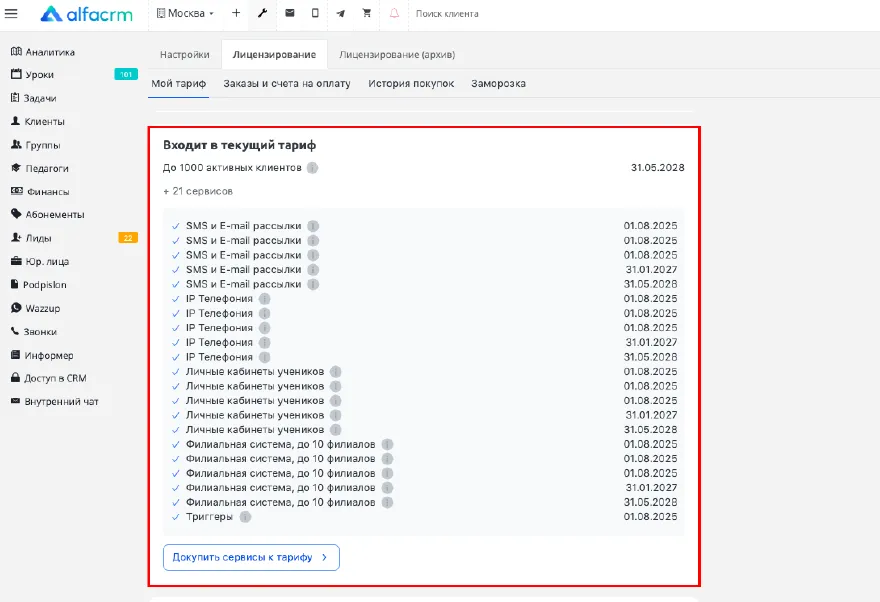
Состав текущего тарифного плана включает следующие данные:
- Количество пользователей — число доступных активных клиентов в рамках вашего тарифа (указан срок действия тарифного плана).
- Подключенные функции — перечень активированных опций с информацией о сроках их действия.
Для расширения функционала:
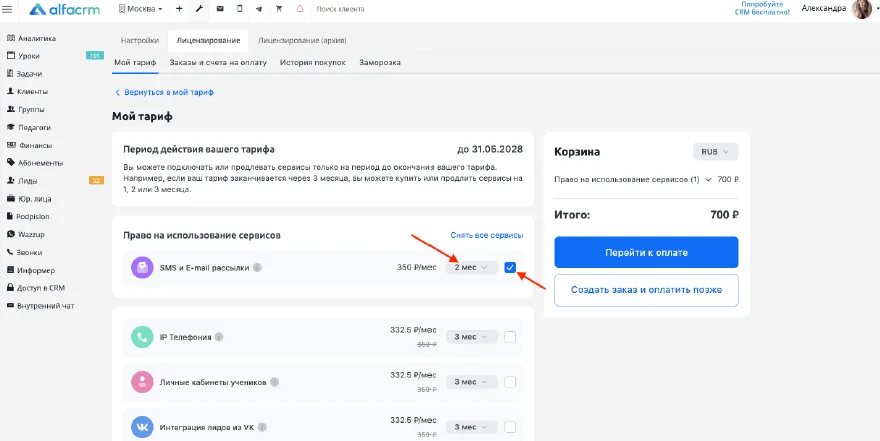
1. Нажмите кнопку «Докупить сервисы к тарифу».
2. В открывшемся списке отметьте галочками нужные дополнительные опции.
3. Для каждой выбранной опции укажите желаемый период оплаты.
Таким образом, вы сможете легко расширить функциональность вашего текущего тарифного плана.
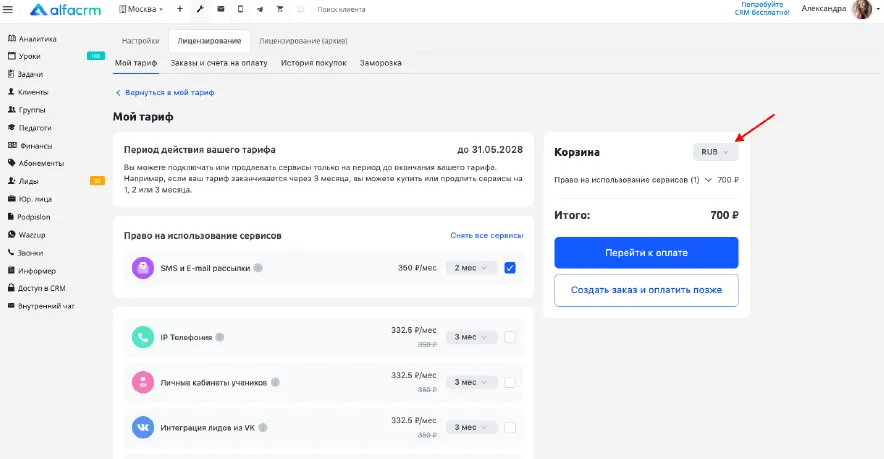
4. После выберите валюту, в которой хотите оплатить.
5. Нажмите на кнопку «Перейти к оплате» для оплаты опций или нажмите на кнопку «Создать заказ и оплатить позже», чтобы оплатить заказ позже.
Важно! При использовании функции «Создать заказ оплатить позже» внести оплату необходимо до 7 календарных дней, иначе заказ будет отправлен в архив.
Важно! Опции будут доступны только после их покупки.
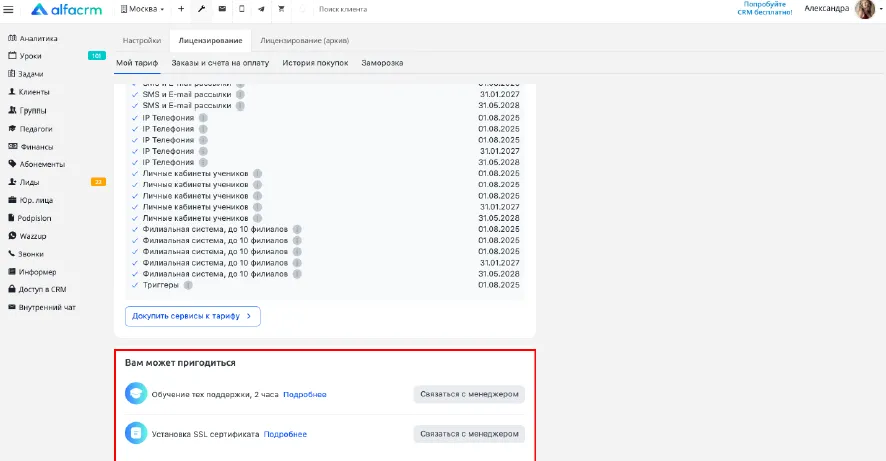
3. Блок «Вам может пригодиться»
Содержит дополнительные услуги, такие как установка SSL-сертификата и обучение.
Вкладка «Заказы и счета на оплату»
В этом разделе представлены все счета к оплате, которые необходимо оплатить.
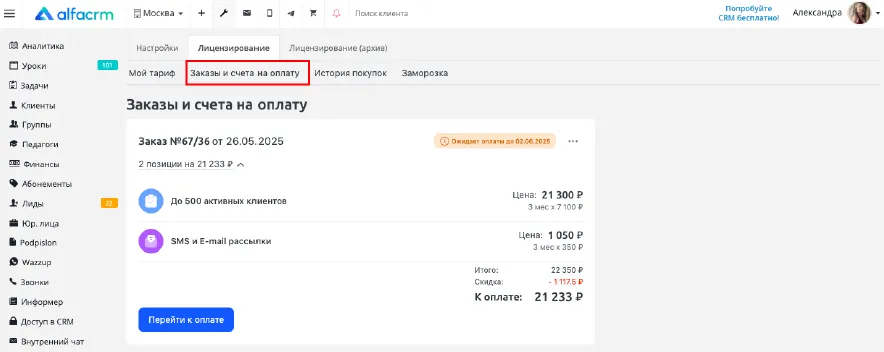
Вкладка организована по отдельным заказам.
Каждый заказ представлен индивидуально и содержит следующую информацию:
- количество позиций в заказе;
- общая сумма заказа;
- период оплаты лицензии и дополнительных опций;
- итоговая сумма к оплате;
- скидка на заказ;
- сумма к оплате по счёту.
Дополнительно в каждом заказе указана дата, до которой необходимо внести оплату (поле «ожидает оплаты»).
Рядом с датой оплаты при нажатии на значок с тремя точками доступны следующие действия:
- редактирование заказа;
- просмотр истории изменений по заказу;
- возможность скопировать ссылку для оплаты заказа;
- создание копии заказа;
- удаление заказа.
Эти функции позволяют легко управлять заказами и контролировать сроки их оплаты.
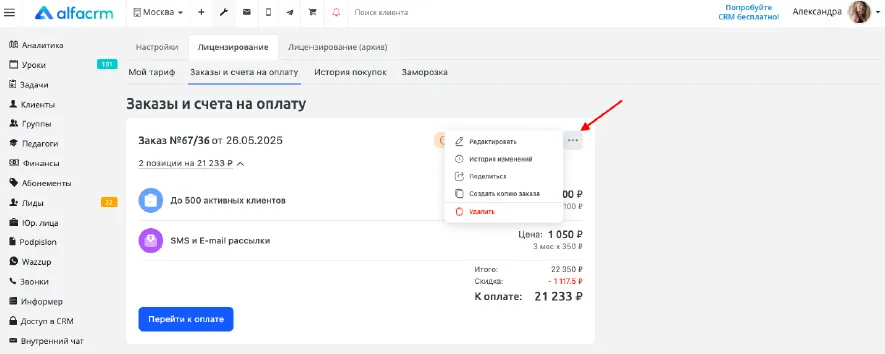
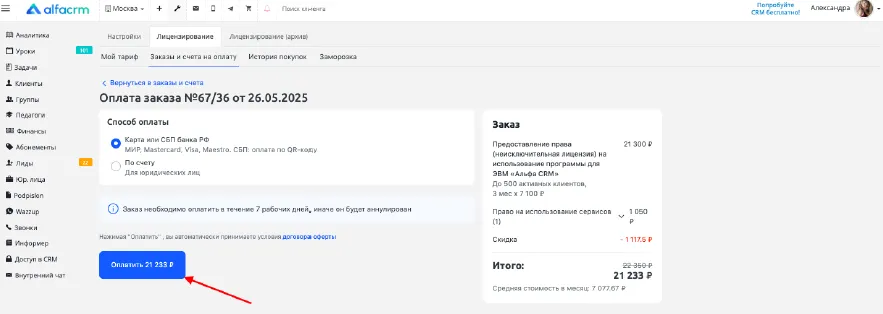
Для оплаты заказа нажмите на кнопку «Перейти к оплате».
Далее выберите способ оплаты: по карте или по счету (доступно только для юр. лиц), затем нажмите кнопку «Оплатить».
Появится платежная форма, которую необходимо заполнить (для оплат по карте) или счет на оплату (для оплаты юр. лиц).
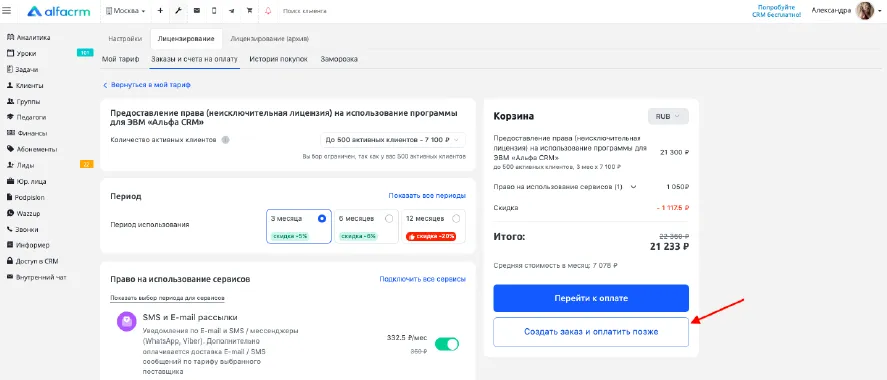
При нажатии на кнопку «Создать заказ и оплатить позже» будет автоматически создан заказ с выбранными параметрами.
Важно! Заказ необходимо оплатить в течение 7 календарных дней. В противном случае заказ будет автоматически перемещен в архив.
Оплатить заказ можно на вкладке «Заказы и счета на оплату».
Вкладка «История покупок».
Вкладка содержит полную информацию обо всех транзакциях, которые связаны с процессом получения лицензий по каждому приобретенному заказу отдельно.
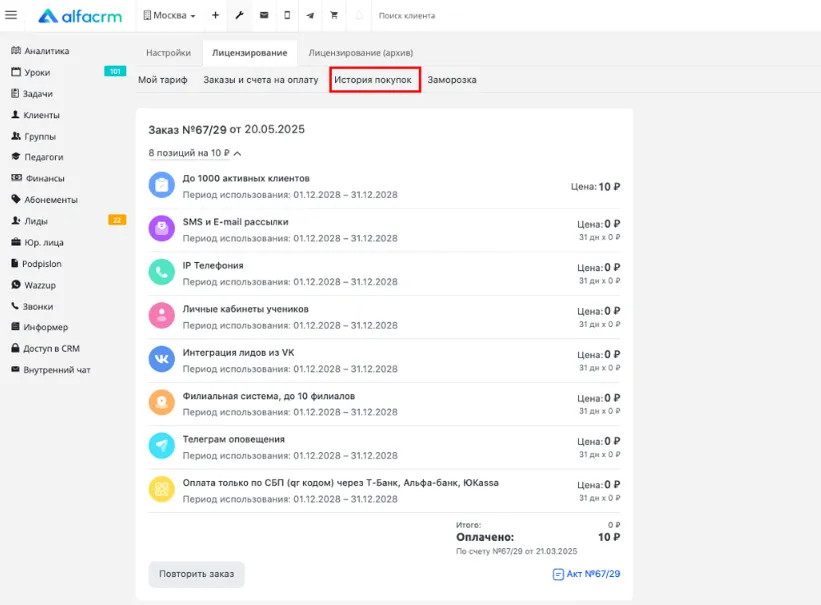
В верхней части заказа представлены следующие данные:
- Номер заказа - уникальный идентификатор транзакции.
- Дата создания - момент формирования заказа в системе.
- Количество товаров - общее число приобретенных позиций.
- Общая сумма - итоговая стоимость всех заказанных товаров и услуг.
В центральной части заказа содержится подробная информация о приобретённой лицензии, а также о дополнительных опциях, которые были куплены. Здесь указаны:
- Период использования каждой опции;
- Стоимость каждой из них.
В нижней части заказа представлена следующая информация:
- Итоговая сумма к оплате;
- Общая сумма, которая уже была оплачена;
- Возможность скачивания акта о передаче прав.
Дополнительно имеется возможность:
- Нажать на кнопку «Повторить заказ», чтобы произвести оплату лицензий с использованием ранее выбранных параметров.
Эта функция позволяет быстро повторить процесс оформления заказа с теми же настройками и параметрами.
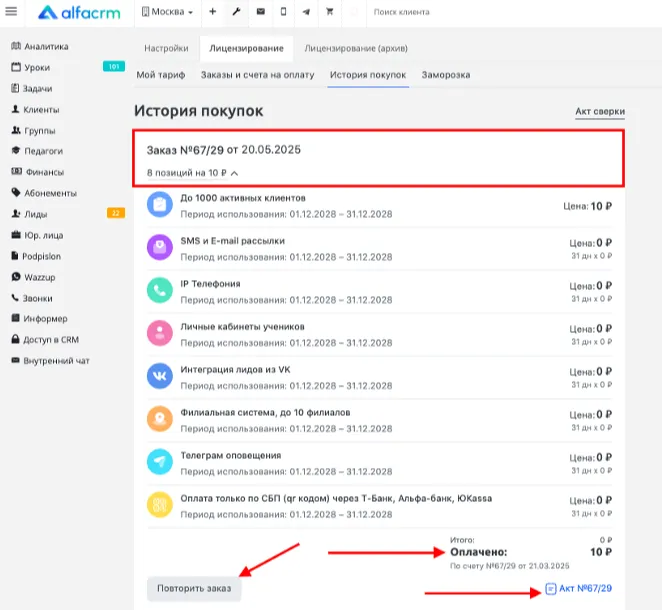
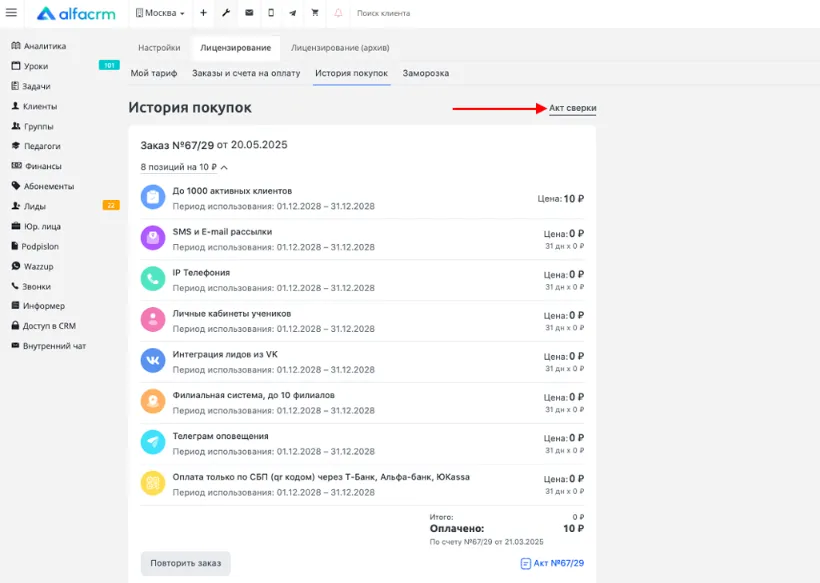
Для формирования акта сверки расчетов между ООО "ВОСТОК ИННОВАЦИИ" и вашей организацией нажмите на кнопку «Акт сверки», выберите период формирования акта, а также реквизиты вашей организации из всех активных реквизитов, которые указаны в вашей системе.
*Акт сверки — официальный документ, который подтверждает, что Лицензиар передал Лицензиату права (неисключительная лицензия) на использование программы для ЭВМ "Альфа CRM".
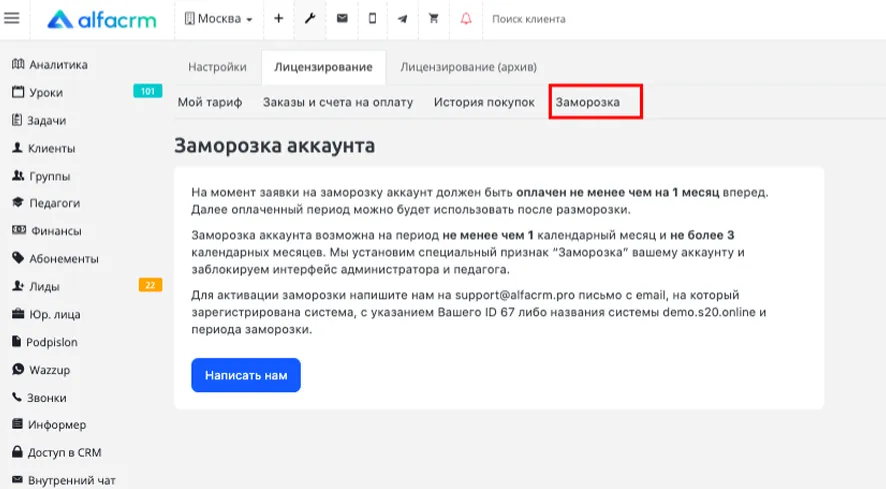
Вкладка «Заморозка»
Заморозка раздела содержит краткую информацию о заморозке системы. С заморозкой системы можно подробнее ознакомиться по ссылке.
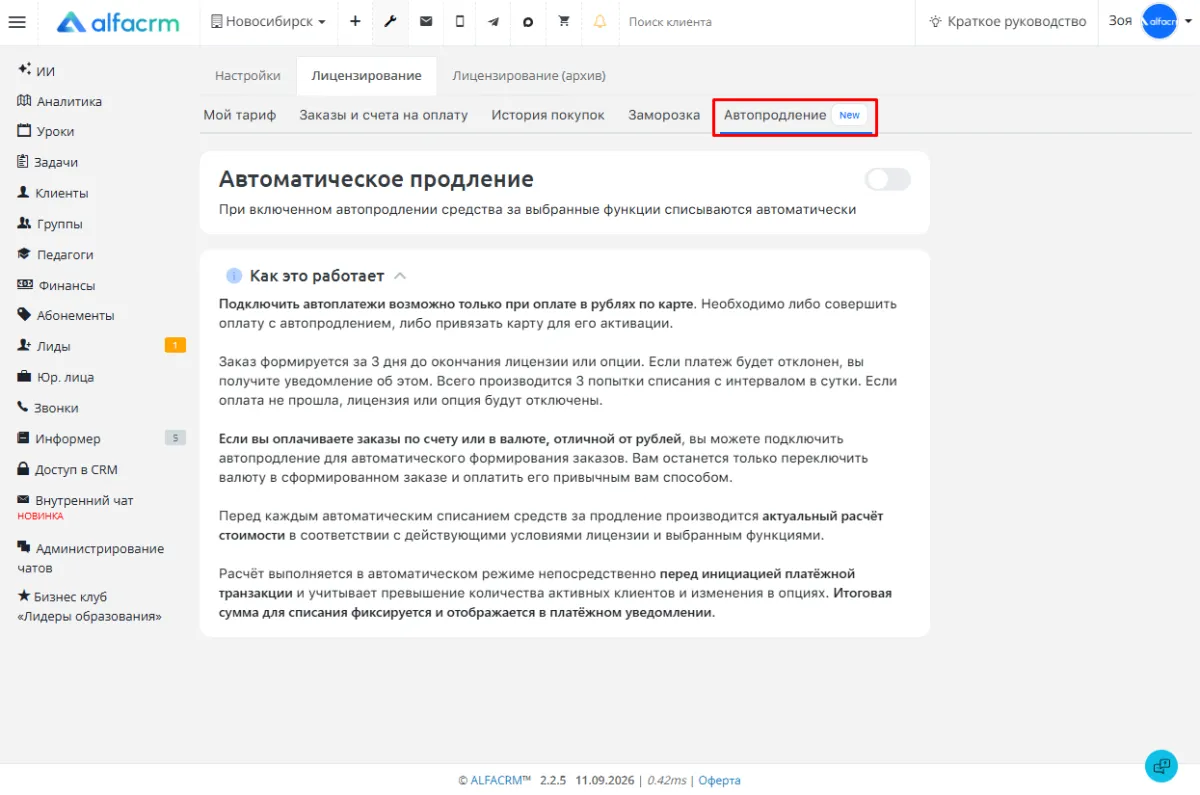
Вкладка «Автопродление»
При включенной опции ваша подписка будет продляться автоматически. С автопродлением можно подробнее ознакомиться по ссылке.
Для просмотра информации по оплаченным периодам прошлым лицензиям справа от основной вкладки «Лицензирование» находится вкладка «Лицензирование (архив)».
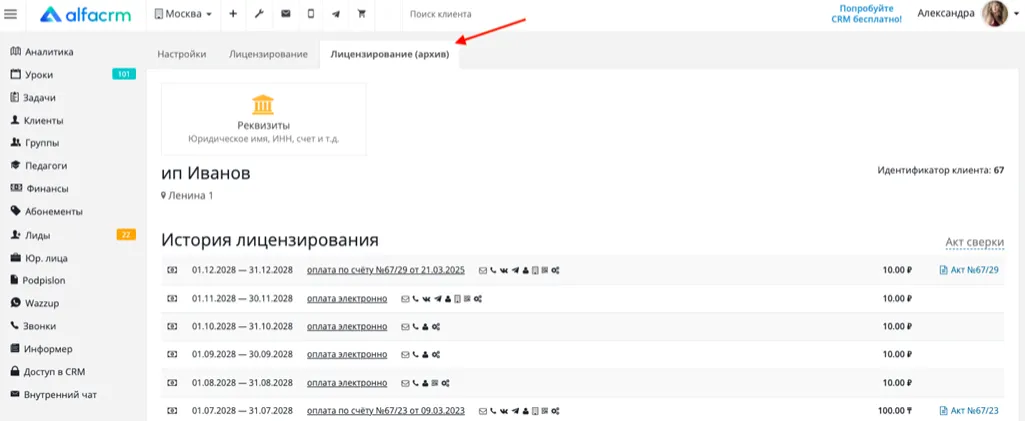
На данной вкладке можно посмотреть следующую информацию:
- История лицензий - данные о ранее оплаченных периодах действия лицензий.
- Дополнительные услуги - перечень и статус ранее приобретенных опций, настроек и обучающих программ.
- Документы - возможность загрузки актов (доступна при оплате по счету).
- Финансовые данные - информация о суммах, уплаченных в предыдущие периоды. В окне перехода к оплате отображается выбор тарифа, выбор оплачиваемых сервисов (опций) и выбор периода оплаты за неисключительную лицензию.
К оплачиваемым сервисам (опциям) относятся:
Сервис «Интеграция лидов из VK»
Предоставляет возможность интеграции с сообществом Вконтакте для захвата лидов.
Сервис «Интеграция SMS и E-mail»
Предоставляет возможность интеграции с поставщиками SMS-рассылок, а также возможность интеграции с почтовыми серверами для E-mail рассылок.
Сервис «Интеграция IP телефония»
Предоставляет возможность интеграции с поставщиками IP телефонии.
Сервис «Личные кабинеты учеников»
Предоставляет возможность доступа учеников и их родителей к персональным личным кабинетам.
Сервис «Филиальная система, до 10 филиалов»
Предоставляет возможность создавать в системе до 10 филиалов.
Сервис «Триггеры»
Предоставляет возможность работы с триггерами.
Сервис «Интеграция Telegram»
Предоставляет возможность прямой интеграции с Telegram-ботом.
Сервис «Оплата по СБП (qr кодом) через Т-банк, Альфа-банк, Точка банк, Юкасса»
Предоставляет возможность принимать оплату через СБП (систему быстрых платежей) на стороне платежной платформы.
Сервис «Внутренние чаты (до 50 участников)»
Предоставляет возможность вести индивидуальное и групповое общение между всеми пользователями системы.
Сервис «Оповещения в мессенджере MAX (бот)»
Предоставляет возможность настроить автоматическую отправку уведомлений через бот в Максе.
Сервис «Push-уведомления»
Предоставляет возможность направлять мгновенные сообщения от системы из браузера.
Сервис «Обязательное информирование»
Предоставляет возможность публиковать новости в Информере с обязательным подтверждением об ознакомлении.
4. Прекращение работы CRM системы
Прекращение работы CRM может наступать в нескольких случаях:
- Если действие лицензии прекращается из-за неоплаты, данные сохраняются на сервере в течение 1 месяца после окончания срока оплаты лицензии.
- По желанию владельца CRM-системы. В таком случае, необходимо отправить официальное письмо на адрес support@alfacrm.pro или непосредственно менеджеру отдела продаж, ответственному за вашу компанию, с просьбой прекратить использование системы. После подтверждения от support@alfacrm.pro или менеджера отдела продаж о том, что система будет удалена, информация с данными по системе сохраняется на сервере в течение одного месяца с момента получения уведомления об удалении системы.