






Интеграция с группой Вконтакте
Передача лидов из группы, а также общение с лидами и клиентами через ВК
В этой статье:
— Что делать, если ранее в системе уже была настроена интеграция?;
— Пошаговая инструкция по настройке;
Что делать, если ранее в системе уже была настроена интеграция?
Перейдите в Настройки CRM → «Интеграции» → «Вконтакте» → Нажмите «Править».
В появившемся окне укажите название и ключ доступа. Скопировать его можно со стороны ВК через «Управление» → «Дополнительно» → «Работа с API» → вкладка «Ключи доступа».
Сформируйте новый и вставьте этот ключ на стороне Альфа CRM в поле Ключ доступа. Сохраните.
Остальные данные подтянутся автоматически, так как интеграция уже есть в системе.

Пошаговая инструкция по настройке
Шаг 1. Откройте настройку интеграции в Альфа CRM
В Альфа CRM перейдите в нужный филиал. Далее «Настройки» → «Интеграции → «VK» → Нажмите «Добавить».

Заполните обязательное поле «Название интеграции» (например, Группа ВК — Продажи).
Оставьте это окно открытым. Дальше по ходу настройки будем переключаться на него.
Шаг 2. Получите ключ в ВК и сразу вставьте в CRM
Перейдите в вашу группу Вконтакте в раздел «Управление».

Выберите раздел «Дополнительно» → «Работа с API» → вкладка «Ключи доступа».
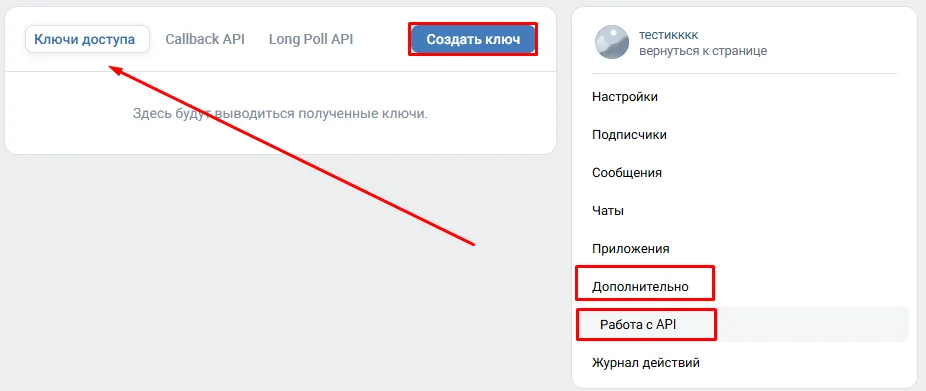
Сформируйте новый и вставьте этот ключ на стороне Альфа CRM в поле «Ключ доступа».
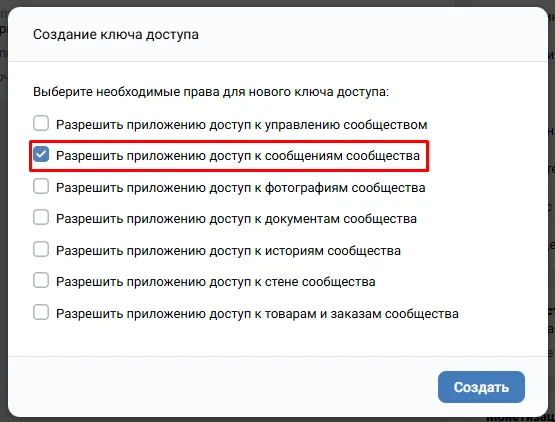
Важно! Обязательным правом является доступ к сообщениям сообщества. Остальные права можно не выбирать.
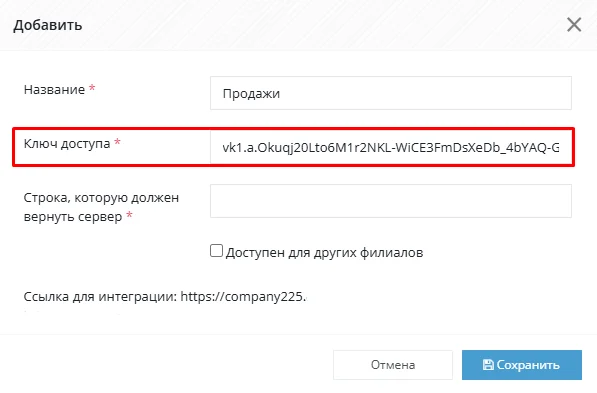
Шаг 3. Настройте Callback API в ВК + получите ответ сервера
Выберите раздел «Дополнительно» → «Работа с API» → вкладка «CallBack API».

Перейдите в раздел «Настройки сервера».
Нажмите кнопку «Изменить» рядом с сервером, чтобы задать удобное название, например, можно указать «AlfaCRM». После ввода названия сохраните изменения.
В поле «Версия API:» укажите версию 5.199.
На стороне CRM скопируйте ссылку из поля «Ссылка для интеграции» и вставьте ее в поле «Адрес».
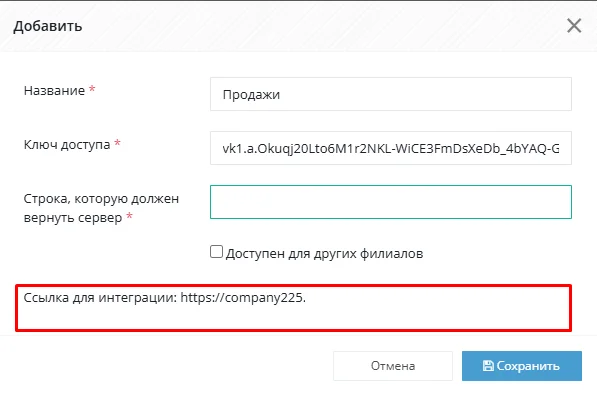
НЕ НАЖИМАЯ КНОПКУ «Подтвердить» на стороне ВК, скопируйте ответ сервера (строка, которая отображается под полем «Адрес») и вставьте его на стороне CRM в поле «Строка, которую должен вернуть сервер».
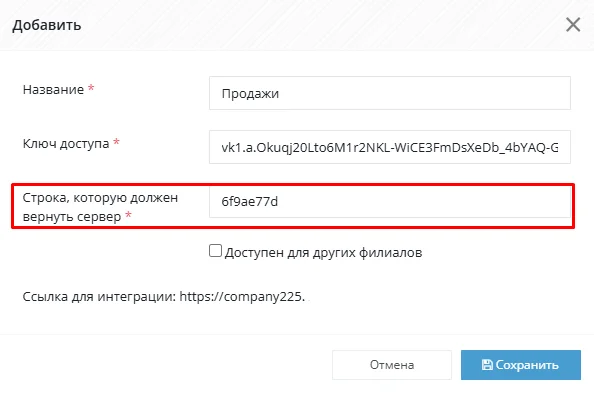
Шаг 4. Сохраните интеграцию на стороне CRM
Убедитесь, что заполнены все обязательные поля:
- Название интеграции
- Ключ доступа
- Ответ сервера
Настройте опцию «Доступен для других филиалов»: опция позволяет использовать эту интеграцию для отправки рассылок и захвата лидов в других филиалах вашей системы. Если флаг снят, то рассылки и создание лидов доступны только в текущем филиале.
Важно! При настроенной интеграции для нескольких филиалов, созданный лид будет доступен во всех выбранных филиалах.
Сохраните интеграцию.
Шаг 5. На стороне ВК нажмите «Подтвердить» (станет доступно после сохранения интеграции на стороне CRM)

После этого перейдите во вкладку «Типы событий». Здесь нужно выбрать действия пользователей в вашей группе, при которых в системе будут автоматически создаваться лиды.
В подпункте «Сообщения» поставьте галочки напротив пунктов «Входящие сообщения» и «Исходящие сообщения».

В подпункте «Пользователи» отметьте галочкой «Подписка на сообщество».

Готово! Интеграция настроена.
Как отправлять клиентам сообщения в ВК?
Для отправки клиентам сообщений в ВК в карте должен быть указан тип контакта «Вконтакте», а именно VK ID клиента.
Лиды/клиенты, добавленные по этой интеграции, уже будут иметь прописанный контакт. Клиентам и лидам, созданным вне интеграции данный тип контакта необходимо прописать вручную.
Обязательным условием является подписка клиентом на сообщество в ВК.
Входящие и исходящие сообщения будут отражены в разделе «Коммуникации».
VK ID можно найти на стороне Вконтакте через кнопку профиля → «Управление аккаунтом». Подробнее о VK ID: https://vk.com/faq18022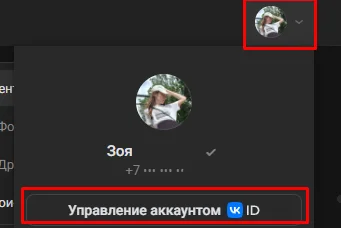
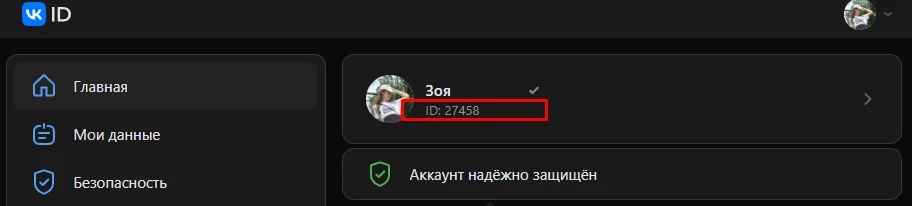
Откроется меню управления аккаунтом. Под вашим именем будет строка «ID» с вашим VK ID.
Точечная рассылка из карты клиента
Перейдите в карту клиента. Нажмите на тип контакта VK. В открывшемся окне введите текст сообщения и нажмите кнопку «Отправить».

Массовая рассылка клиентам
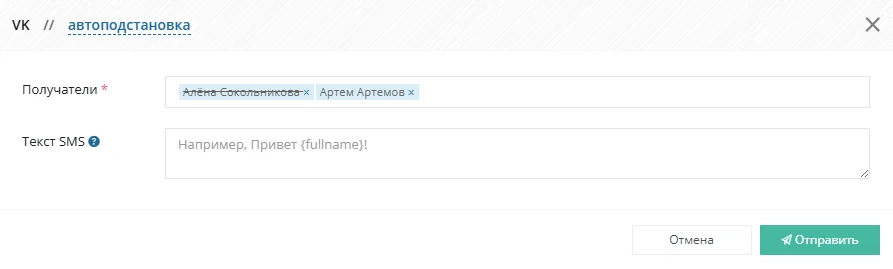
Перейдите в раздел «Клиенты»/ «Лиды» → выберите нужных клиентов/лидов → «Рассылка» → выберите способ отправки VK.
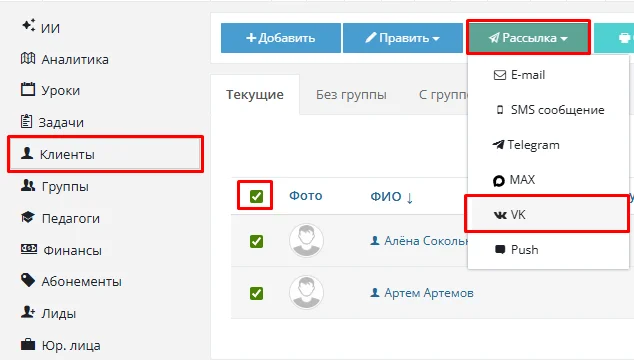
Откроется форма сообщения. В получателях будут отражены все клиенты, у кого есть тип контакта VK. Если у клиента нет данного типа контакта в карточке, то его имя будет перечеркнуто.
Заполните текст сообщения и очередность отправки. После нажмите «Отправить».
Автоматические рассылки
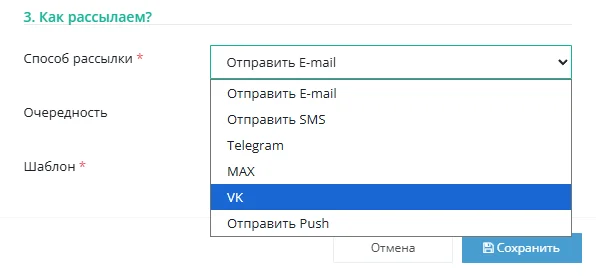
В настройках триггеров/автоматических рассылок в поле «Способ рассылки» доступен пункт «VK».
При наступлении времени рассылки или при триггерном событии сообщение отправляется тем у кого есть контакт «VK».
Пример отправленных сообщений в ВК:
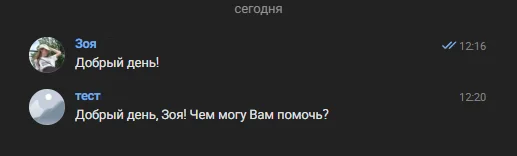
Пример отображения сообщений на стороне CRM:
- Входящие

- Отправленные - исходящие из системы

Материал был полезен?