В этой статье:
— Для чего нужна система лояльности?;
— Как включить видимость бонусного счета для клиента?;
— Как начислить клиенту кешбэк?;
— Как работать с компенсацией и списывать бонусы?;
— Как посмотреть историю бонусных компенсаций?;
— Массовая корректировка бонусных счетов клиентов;
Для чего нужна система лояльности?
При помощи модуля "Система лояльности" вы можете начислять клиентам кешбэк и компенсировать занятиями и товарами.
Как активировать модуль "Система лояльности"?
Перейдите в Настройки системы в раздел "Клиенты" → "Система лояльности" → поставьте галочку "Включить систему лояльности".
Кешбэк может начисляться за оплату и за посещение как процент от суммы платежа/ стоимости урока или как фиксированная сумма балов.
Снимите галочку, если, например, не нужны начисления за посещение.
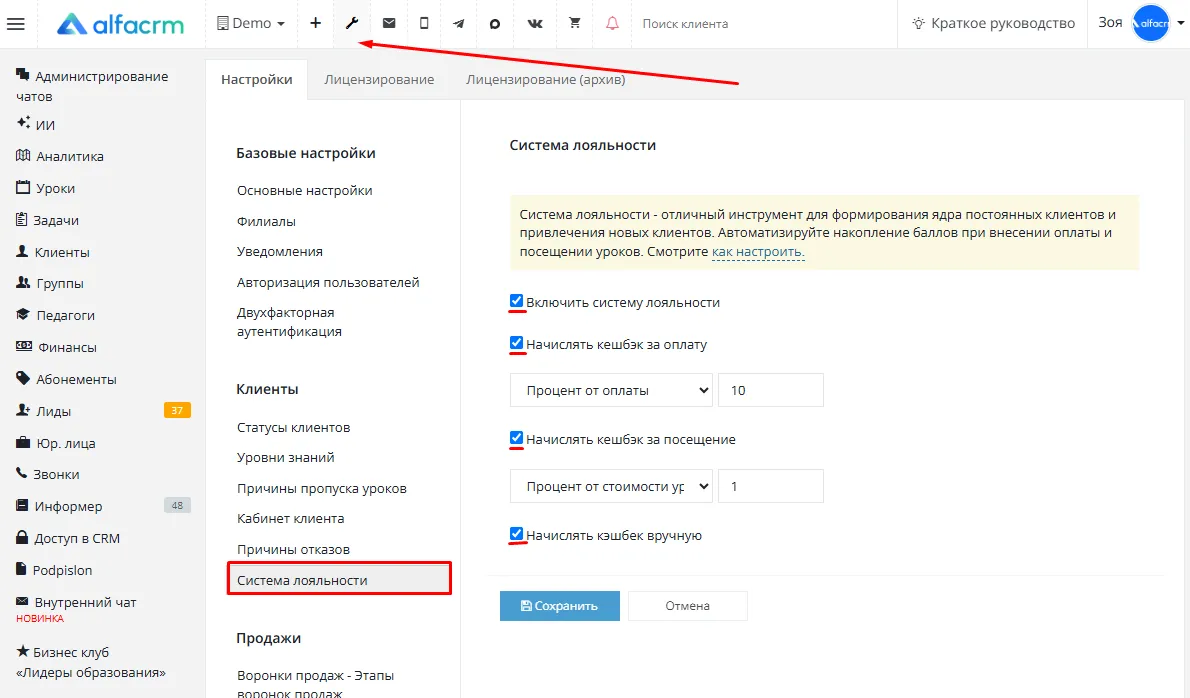
Нажмите на стрелочку и выберите, будет начисляться процент или фиксированная сумма и укажите значение.
Как включить видимость бонусного счета для клиента?
Включить бонусный счет клиенту
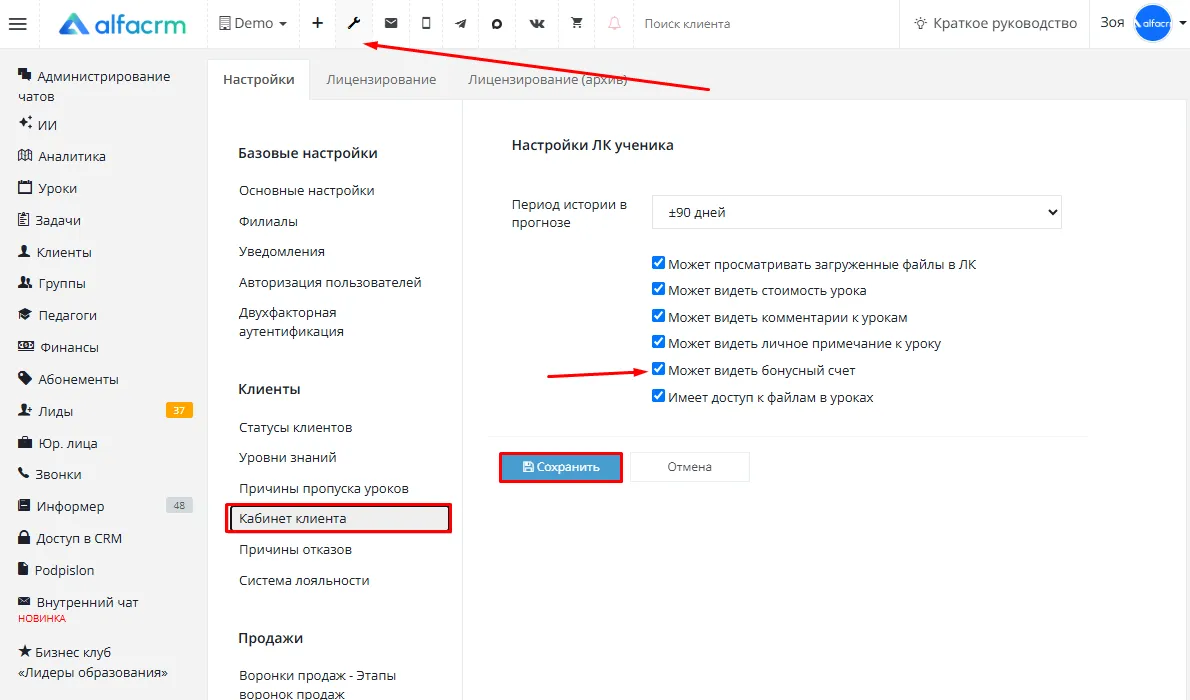
Перейдите в настройки системы в раздел "Клиенты" → "Кабинет клиента" и поставьте галочку "Может видеть бонусный счет".
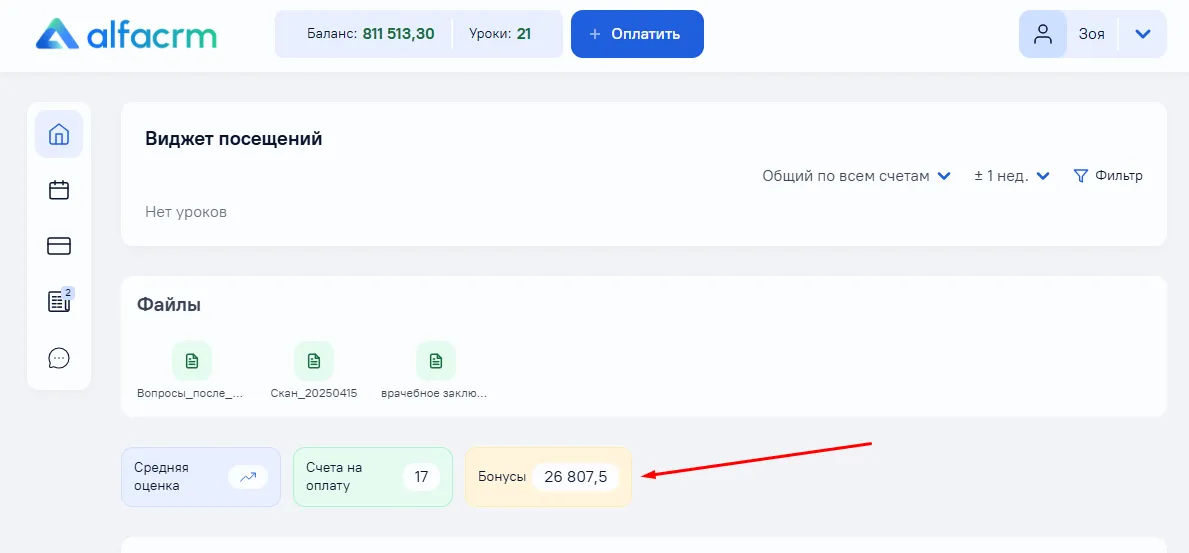
Теперь клиент в своем личном кабинете может просмотреть свой бонусный остаток, который он может потратить по системе лояльности на товары или занятия.
Как начислить клиенту кешбэк?
За оплату
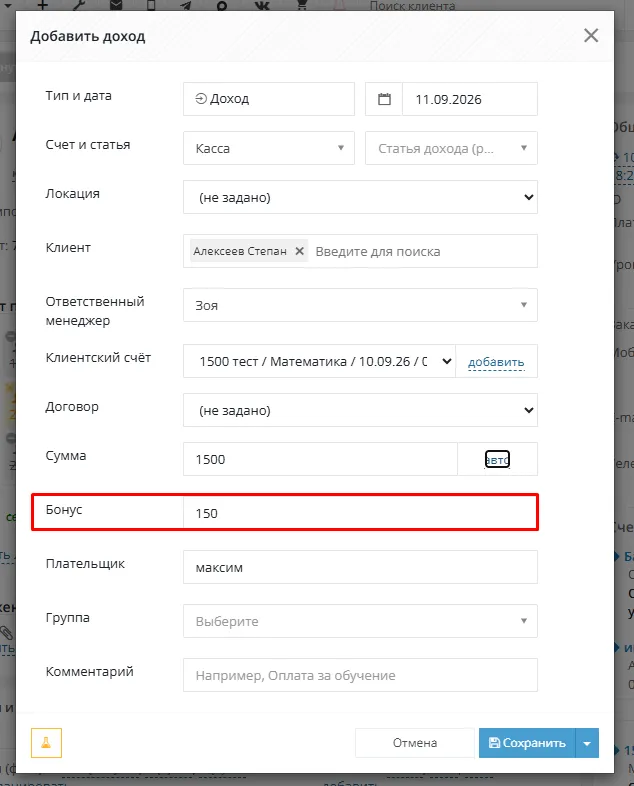
В карточке клиента в верхнем правом углу в строке "Платежи" → "добавить" → "доход".
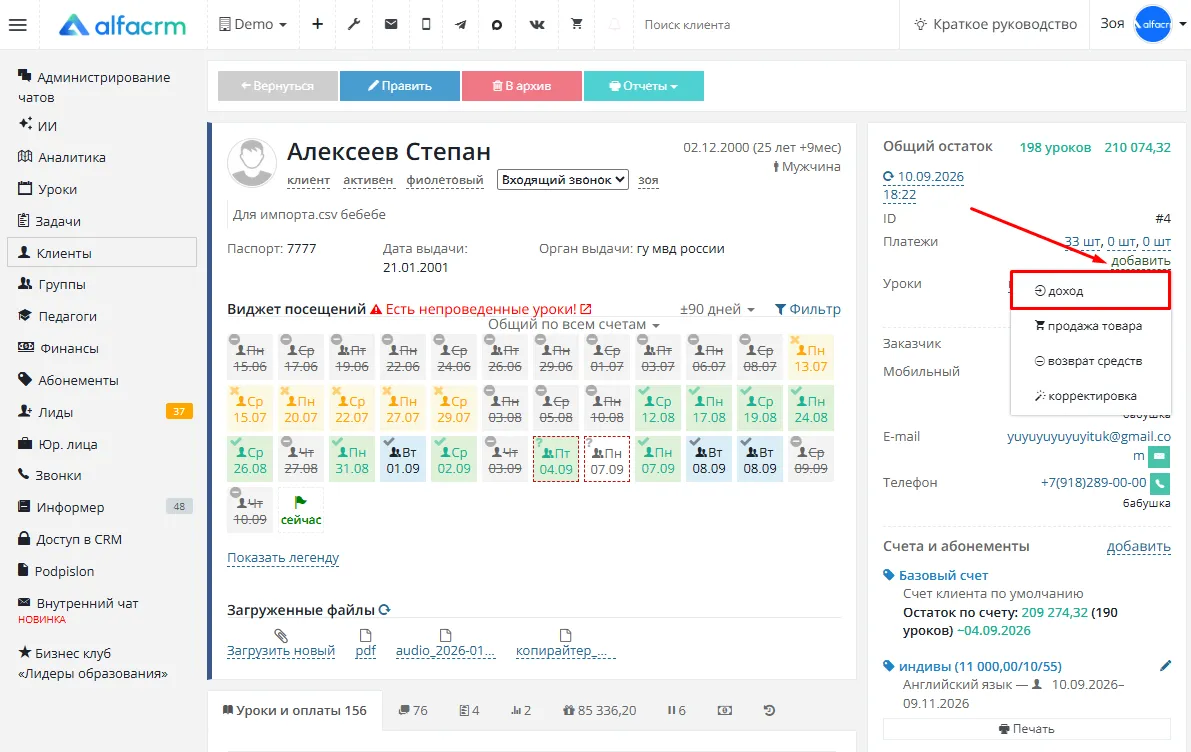
В поле "Сумма" укажите сумму платежа, в поле "Бонус" автоматически подставится процент оплаты или фиксированное количество бонусов (в зависимости от указанных настроек).
За посещение
При проведении урока в столбце "Оценка / Бонус / Причина" в ячейке бонусов автоматически подставится процент списания за занятие (зависит от привязанного абонемента и скидки) или фиксированное количество бонусов.
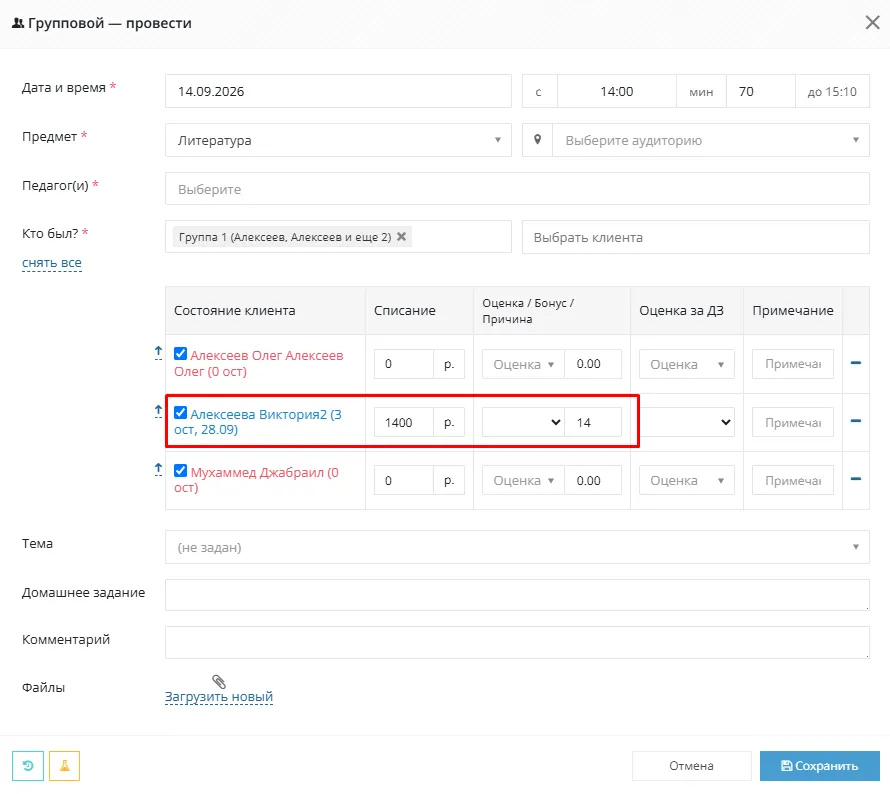
Количество начисленных бонусов можно редактировать при необходимости.
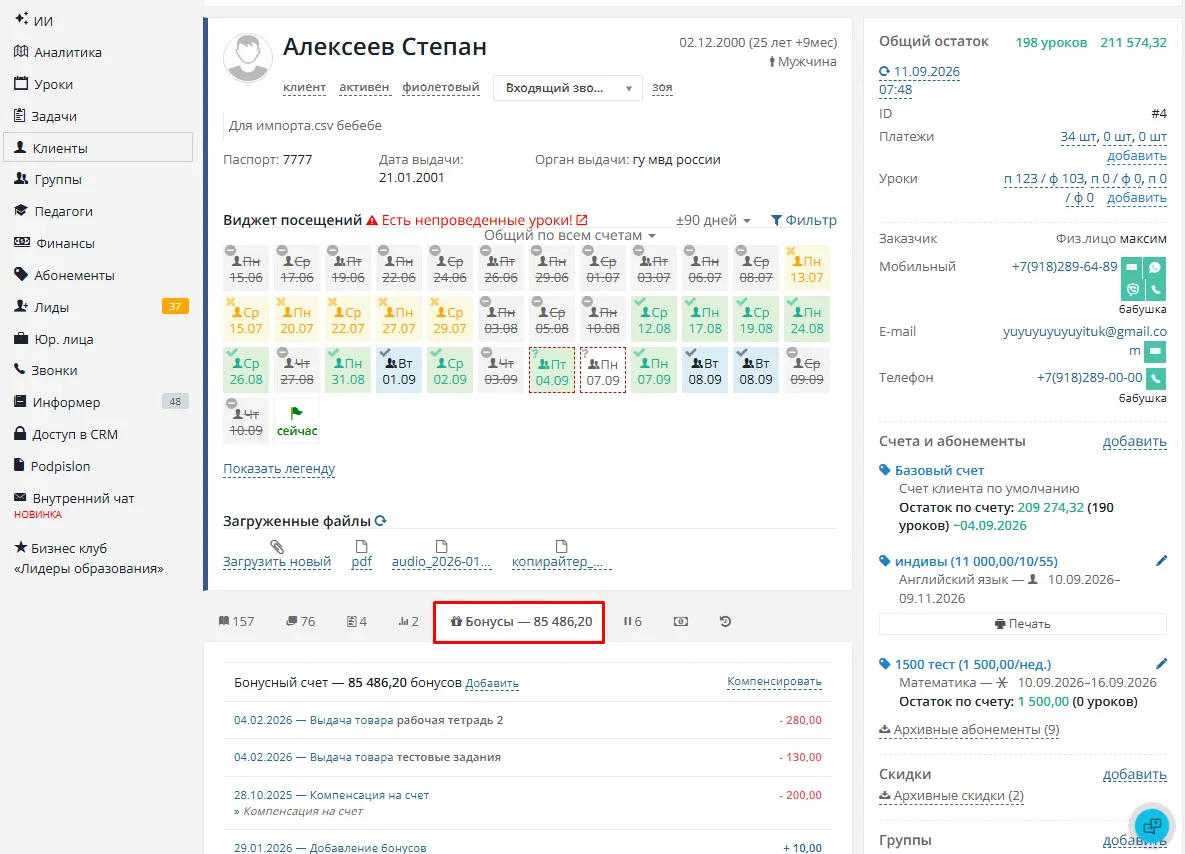
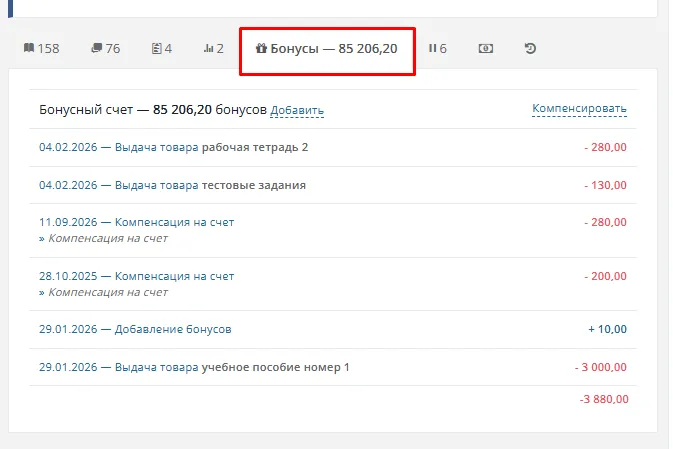
Бонусный счет клиента можно просмотреть в его карточке во вкладке "Бонусы".
Вручную
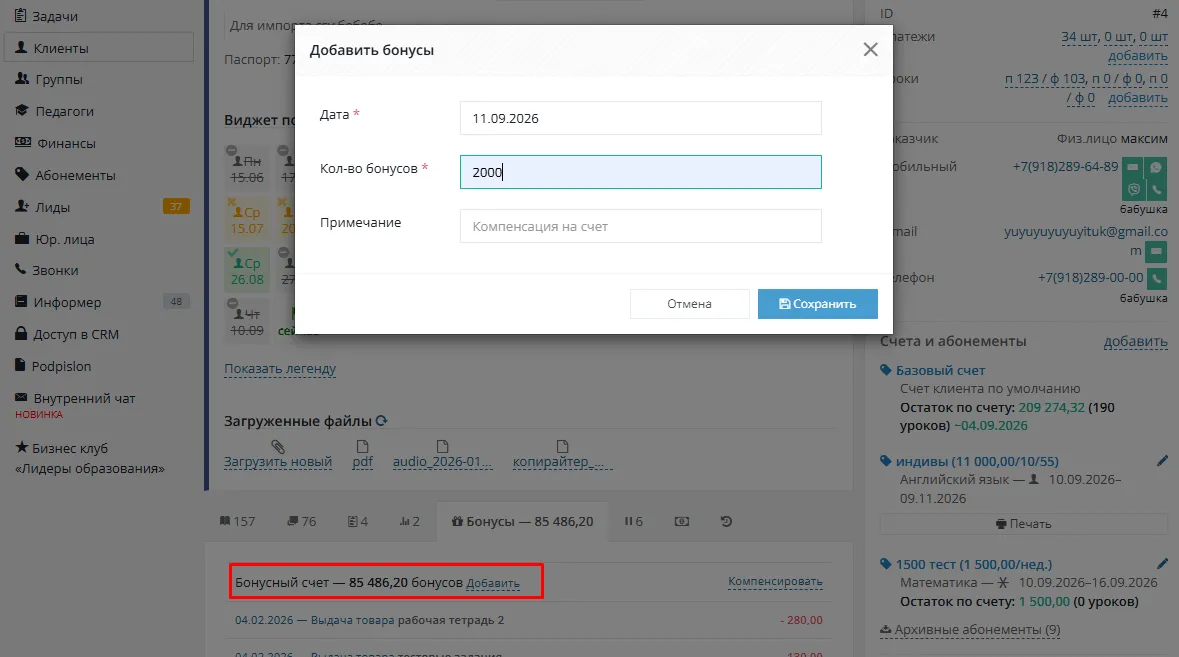
В карточке ученика во вкладке "Бонусы" → "Добавить". Укажите дату добавления бонусов, кол-во бонусов и Примечание.
Как работать с компенсацией и списывать бонусы?
Компенсировать бонусами занятие
Перейдите в карточке клиента во вкладку "Бонусы" → "Компенсировать".
В поле "Тип операции" выберите "Компенсация на счет". В поле "Кол-во бонусов" укажите количество бонусов, которые будут списаны. В поле "Сумма на счет" пропишите стоимость урока, которая будет автоматически зачислена на баланс клиента как платеж "корректировка" (не влияет на остаток в кассе).
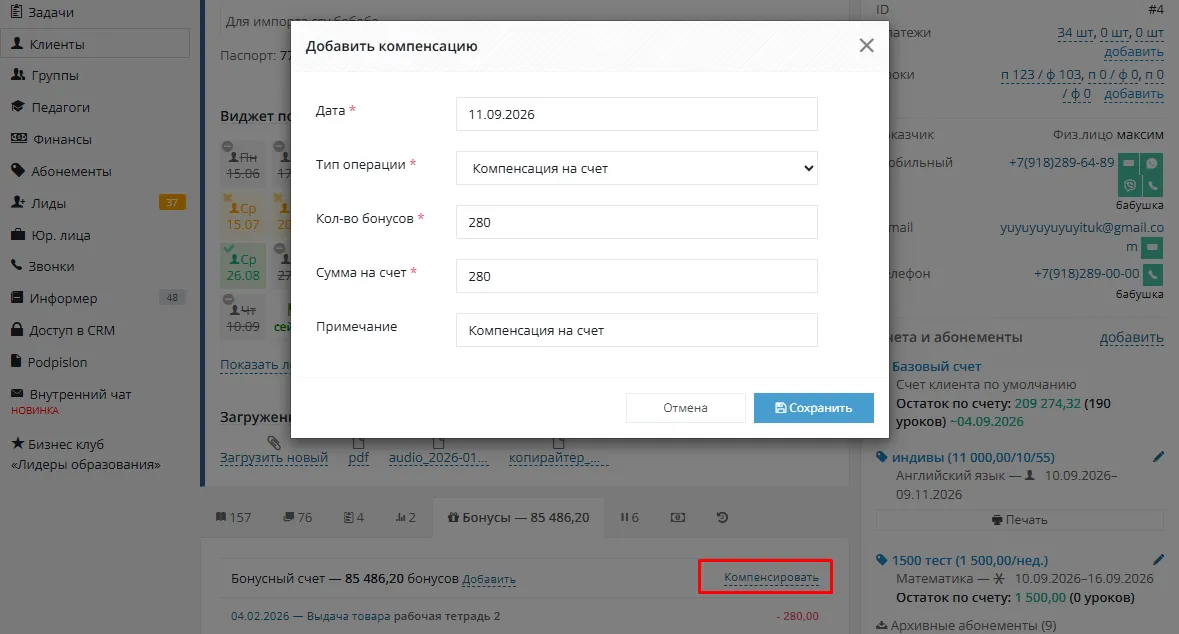
Сумма будет списана с поля «Общий остаток» (верхний правый угол в карточке клиента) при проведении подарочного занятия.
Компенсировать бонусами товар
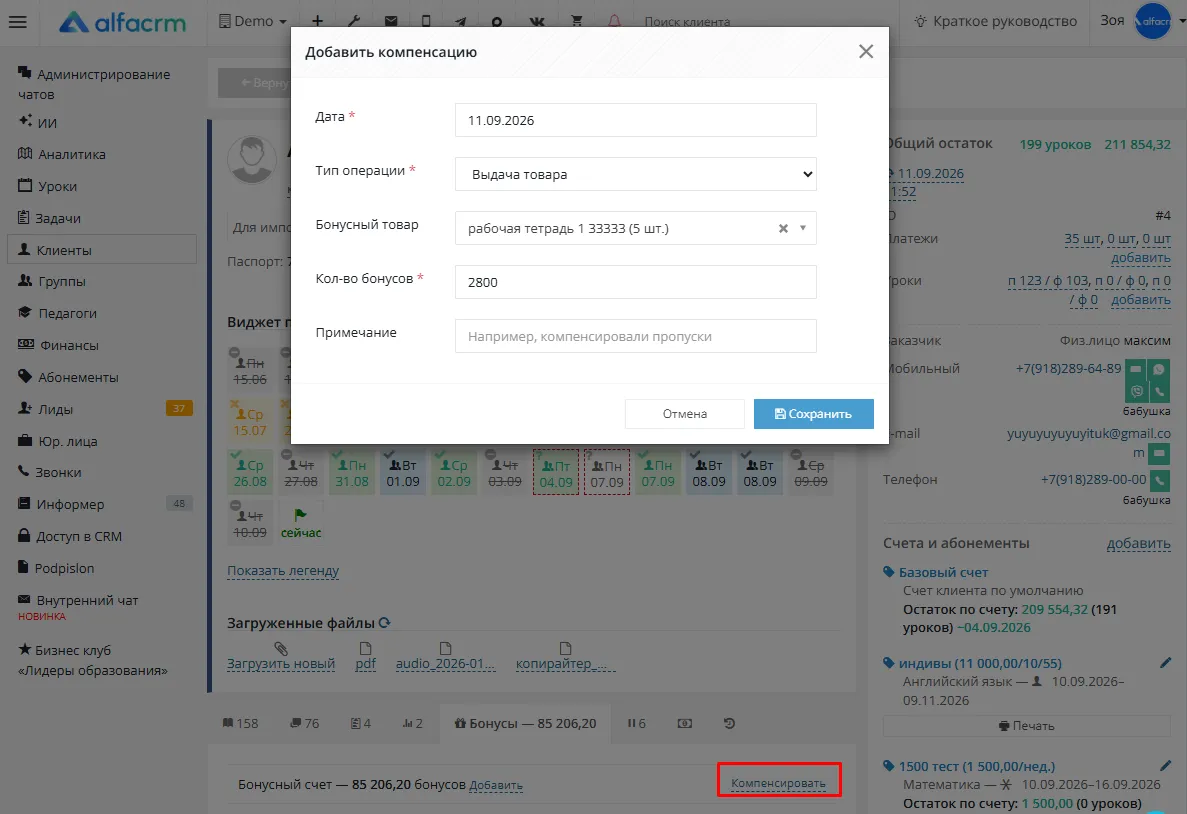
Перейдите в карточке клиента во вкладку "Бонусы" → "Компенсировать".
Выберите тип операции "Выдача товара" и товар из списка (выбирается одна единица товара), затем укажите, сколько бонусов должно быть списано. Товар автоматически спишется с остатка магазина.
Списать бонусы со счета
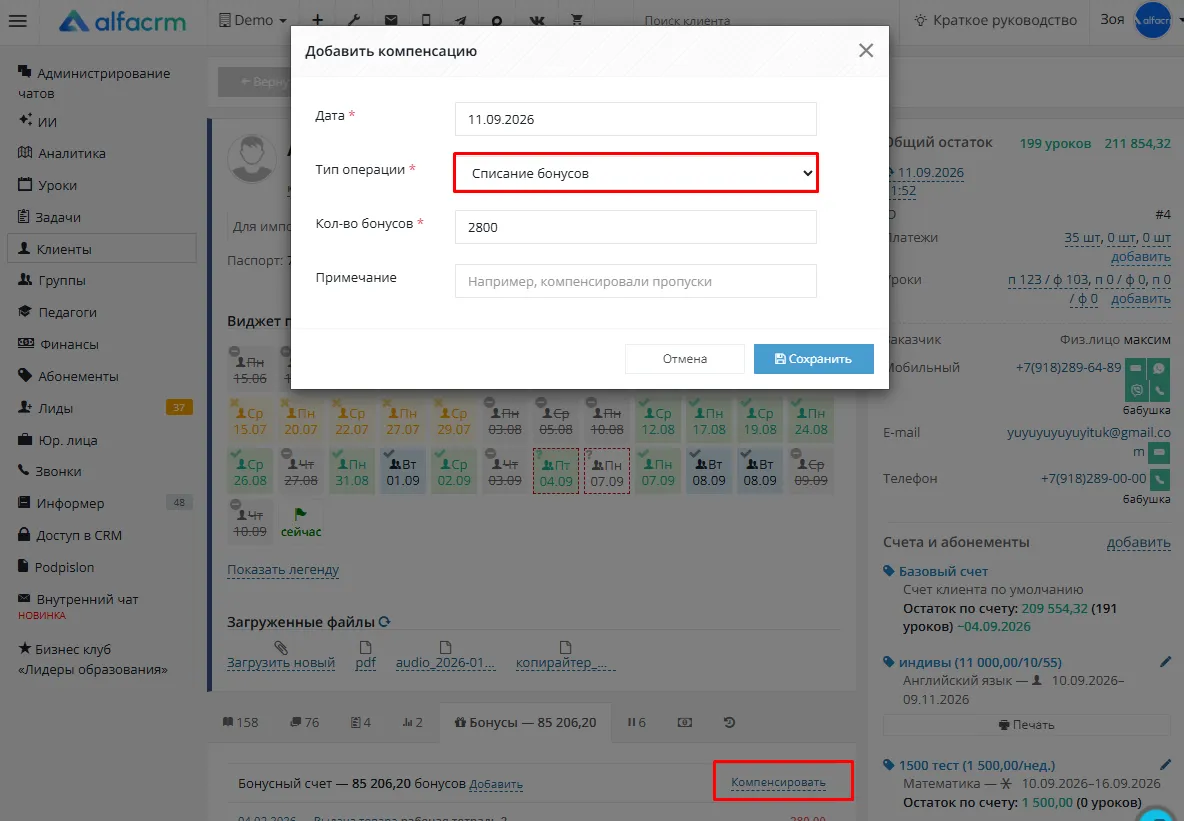
Перейдите в карточке клиента во вкладку "Бонусы" → "Компенсировать".
В поле "Тип операции" по умолчанию подставится "Списание бонусов", в поле "Кол-во бонусов" укажите количество бонусов, которое необходимо списать с бонусного счета клиента.
Как посмотреть историю бонусных компенсаций?
Отчет "История бонус компенсаций"
Перейдите в меню слева "Финансы", нажмите "Отчеты" → "История бонусных компенсаций".
Выберите период формирования отчета и типы компенсаций.
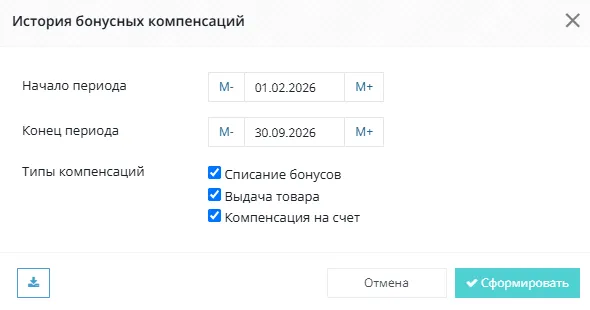
Параметры отчета
В отчете отображается дата, ФИО клиента и его группа, на что были списаны бонусы, их количество и зачисленные средства. В конце отчета можно просмотреть количество компенсаций и итоговые суммы.
Из отчета можно сразу перейти в карточку клиента, нажав на его имя.
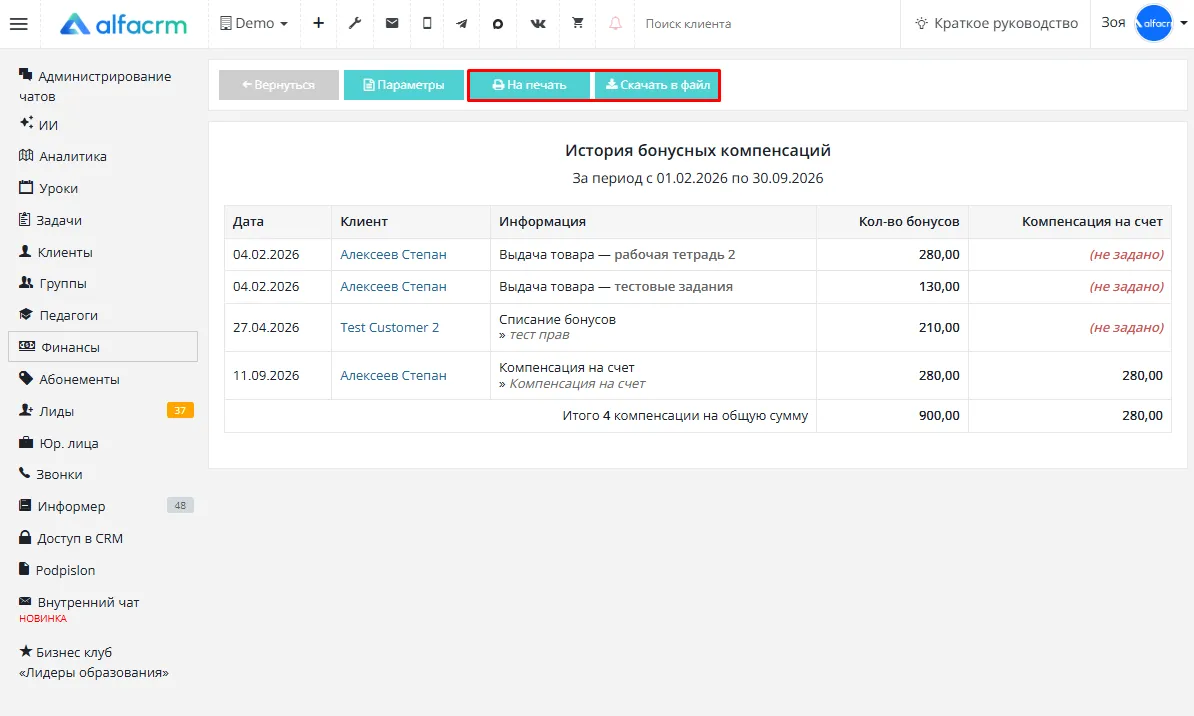
Пример отчета
История компенсация в карте клиента
Также в карточке каждого клиента отдельно во вкладке "Бонусы" отображается его история бонусных компенсаций.
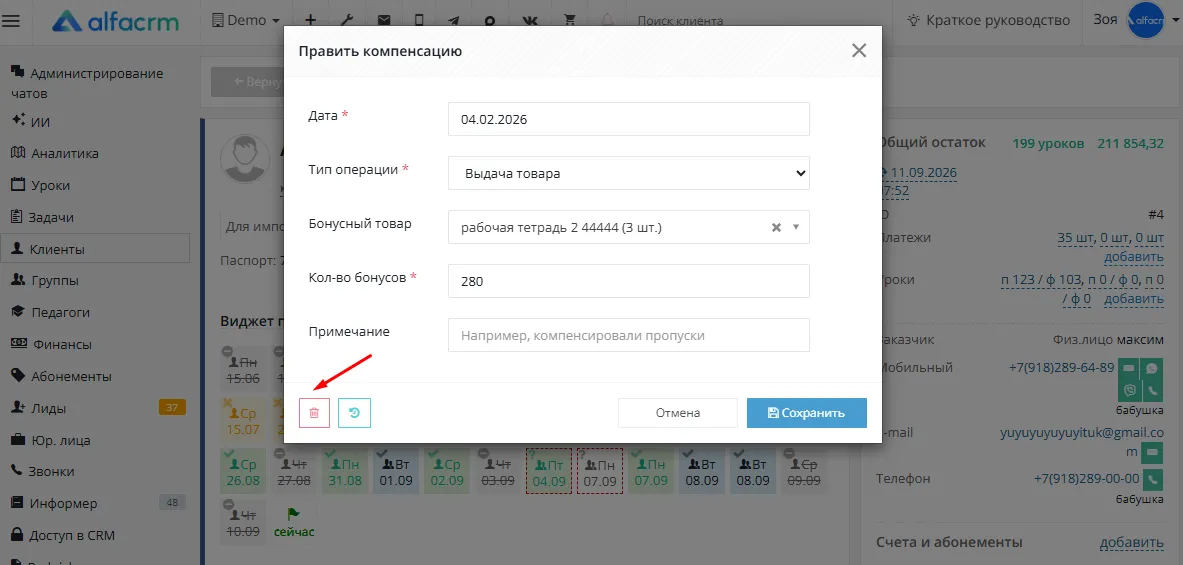
Можно кликнуть на строку, чтобы внести изменения или удалить компенсацию.
Массовая корректировка бонусных счетов клиентов
Пошаговая инструкция
Для того чтобы сделать массовую корректировку бонусных счетов клиентов, нужно подготовить файл в формате Excel (.xlsx или .xls) с данными, которые содержат следующие поля (столбцы):
1. ID клиента;
2. ФИО клиента;
3. Итоговое количество бонусов (сколько бонусов должно быть на счету клиента).
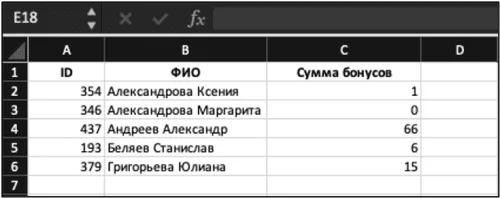
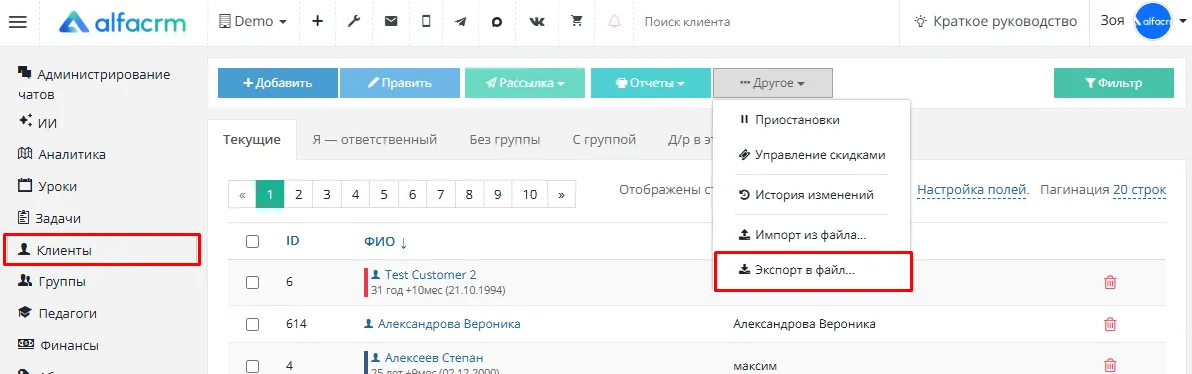
Вы можете экспортировать файл с клиентами и отредактировать этот файл в формате, который описан выше. Для этого перейдите в раздел «Клиенты» – «Другое» – «Экспорт в файл».
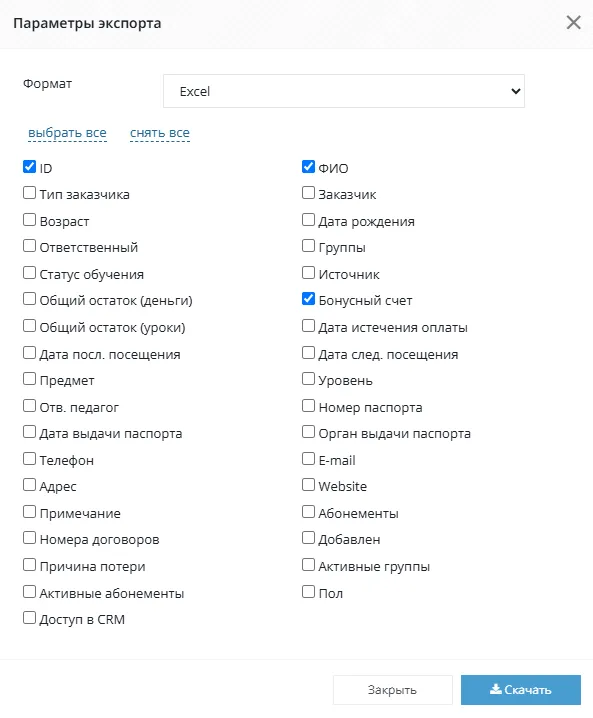
Выберите формат «Excel» и необходимые поля («ID», «ФИО», «Бонусный счет»).
После того как файл будет отредактирован согласно формату, описанному выше, вам необходимо обратиться в чат технической поддержки в правом нижнем углу экрана и написать, что вы хотите сделать корректировку бонусных счетов клиентов.
Пример запроса: "Здравствуйте! Сделайте корректировку бонусных счетов клиентов, прикрепляем файл."
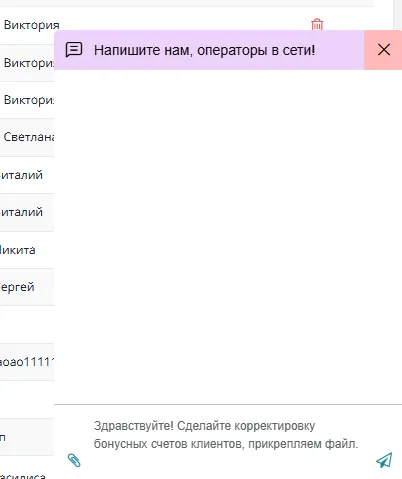
Срок добавления файла в систему составляет до трех рабочих дней. После добавления файла в систему специалисты технической поддержки сообщат вам, что файл был добавлен в систему.
Подробнее о системе лояльности можно узнать из видео на платформе Youtube или на платформе Rutube.





