





Информер
В статье описан раздел «Информер» для публикации новостей, приказов и анонсов в учебных центрах: добавление публикаций с выбором типа, филиалов, даты, обложки, текста и файлов, настройкой видимости по ролям, включением комментариев (для новостей) и кнопки «Ознакомлен» (для приказов), а также платной опцией «Требуется обязательное прочтение» (всплывающее окно). В этом разделе публикуют новости, приказы и анонсы для участников учебного центра. Записи видны во всех активных филиалах, которые выберите при добавлении.
В этой статье:
— Добавление публикации в «Информер»;
— Взаимодействие с публикациями;
— Настройки раздела «Информер»;
Добавление публикации в «Информер»
Раздел находится в боковом меню в системе.
Цифра напротив названия раздела показывает количество непрочитанных новостей пользователем. А новая публикация будет окрашена в голубой цвет.
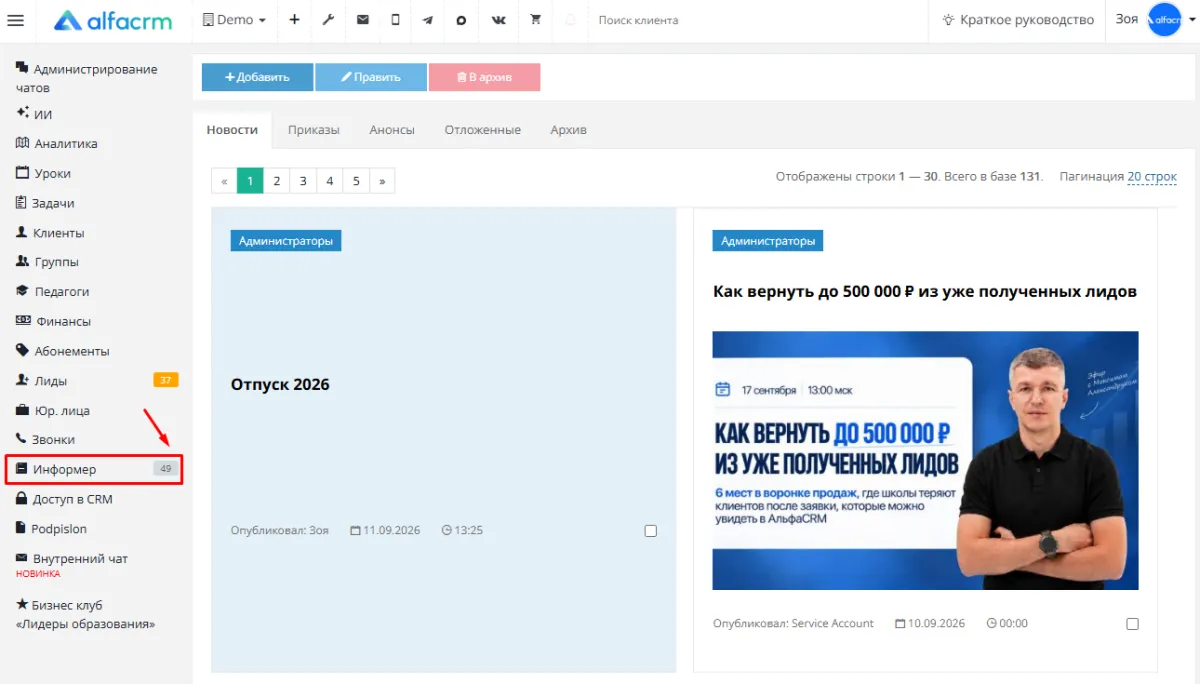
Основные действия с разделом:
- Добавить новую публикации.
- Отредактировать существующую или запланированную публикацию.
- Переместить публикацию в архив.
В разделе также отображаются все публикации в зависимости от типа публикации. Функционально публикации ничем не отличаются друг от друга, кроме порядка отображения в строке меню типов публикаций.
Типы публикаций:
- Новости — актуальные события и информация учебного центра.
- Приказы — официальные документы, которые могут содержать указания и требования к действиям или поведению в учебном центре.
- Анонс — это предварительное оповещение о каком-либо событии (концерте, спектакле, показе кинофильма, выпуске книги или компьютерной программы и т. д.)
- Отложенные — записи, запланированные к автоматической публикации в заданное время.
- Архив – публикации, утратившие актуальность.
Чтобы добавить новую публикацию, нажмите кнопку «+ Добавить».
Откроется окно для создания новой публикации.
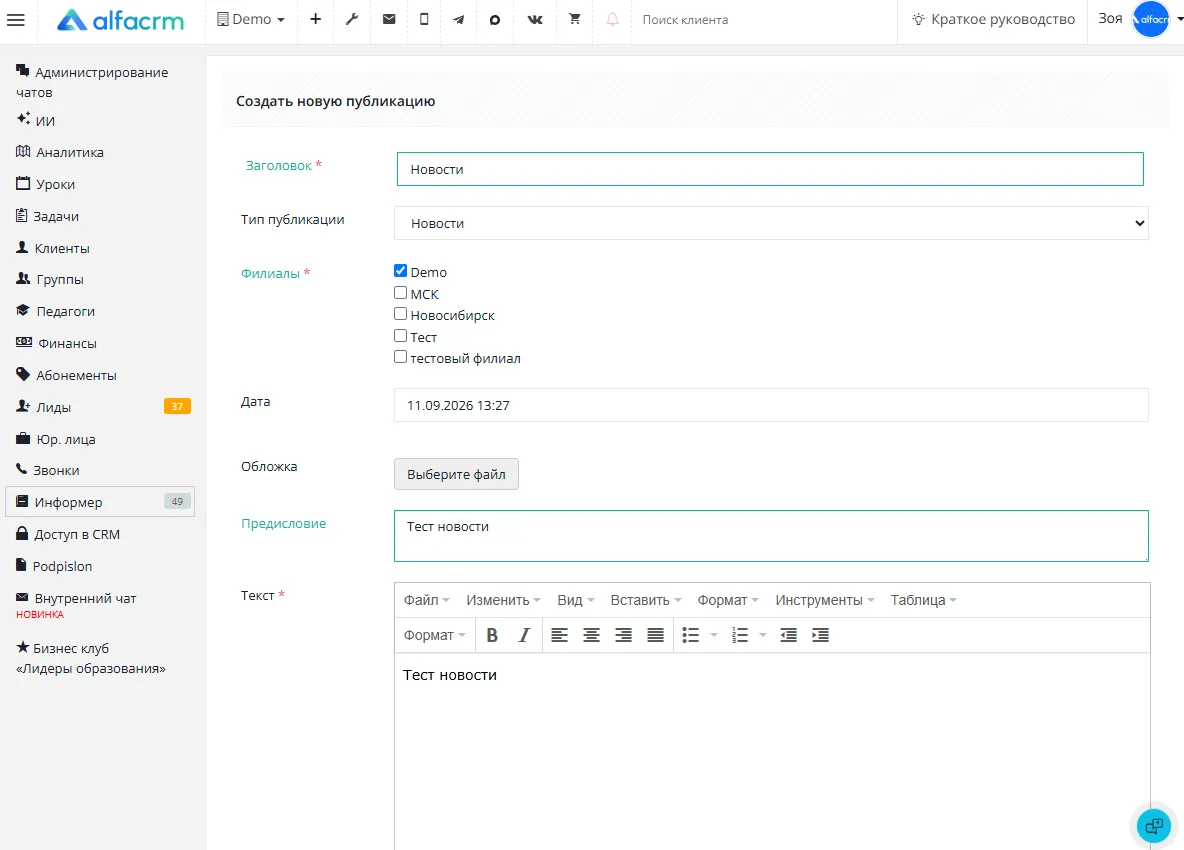
Заголовок — укажите название публикации.
Тип публикации — выберите тип публикации для пользователей.
Филиалы — выберите филиал (или несколько), в котором будет опубликован материал.
В списке выбора филиалов отображаются только те филиалы, к которым у пользователя есть права доступа.
Дата — укажите желаемую дату публикации.
Обложка — можно загрузить файл в формате .png или .jpeg для отображения обложки публикации (размер изображения не больше 10 МБ).
Предисловие — можно указать вводную часть, которая будет отображаться в обложке публикации.
Текст — укажите текст публикации. Над добавлением текста отображены возможные настройки редактирования для работы с текстом.
Загруженные файлы — можно добавить файл .png или .jpeg для размещения в публикации (размер файла не больше 10 МБ).
Кому показывать — выберите роли, которым будет отображена публикация.
Комментарии разрешены — пользователи смогли оставлять комментарии в публикации.
Обратите внимание! Кнопка «Комментарии разрешены» доступна только для типа публикации «Новости».

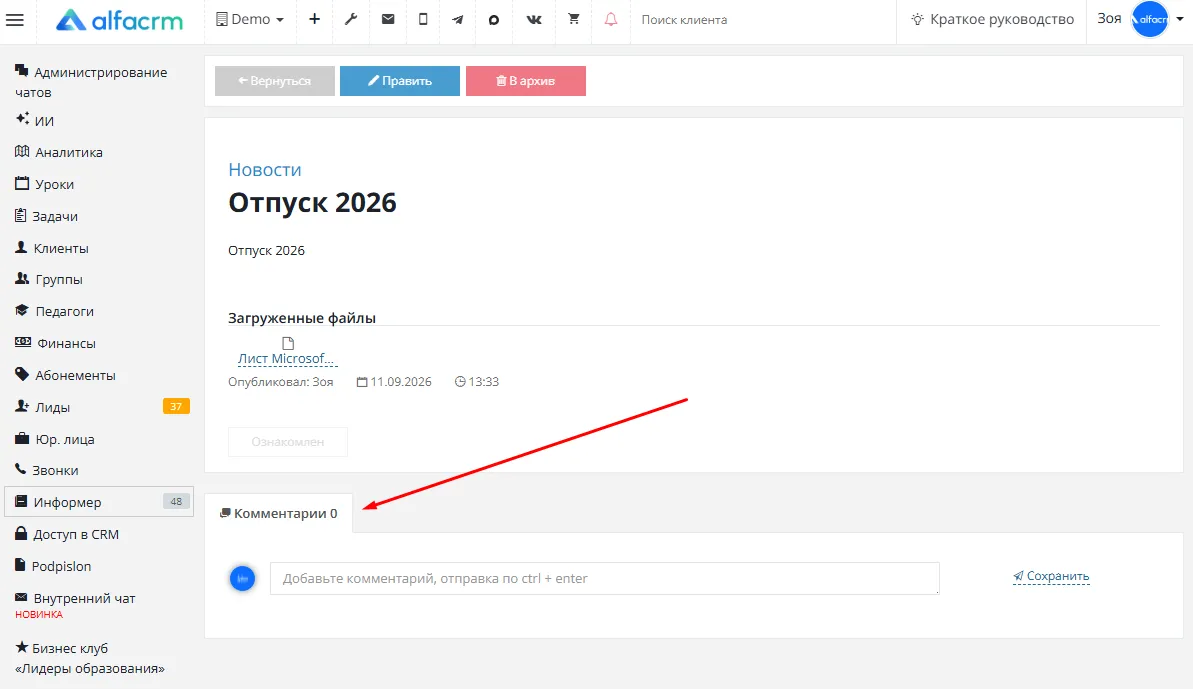
Кнопка подтверждения включена — в публикации появится кнопка «Ознакомлен», тем самым пользователь дает свое согласие на нововведение.
Обратите внимание! «Кнопка подтверждения включена» доступна только для типа публикации «Приказы».
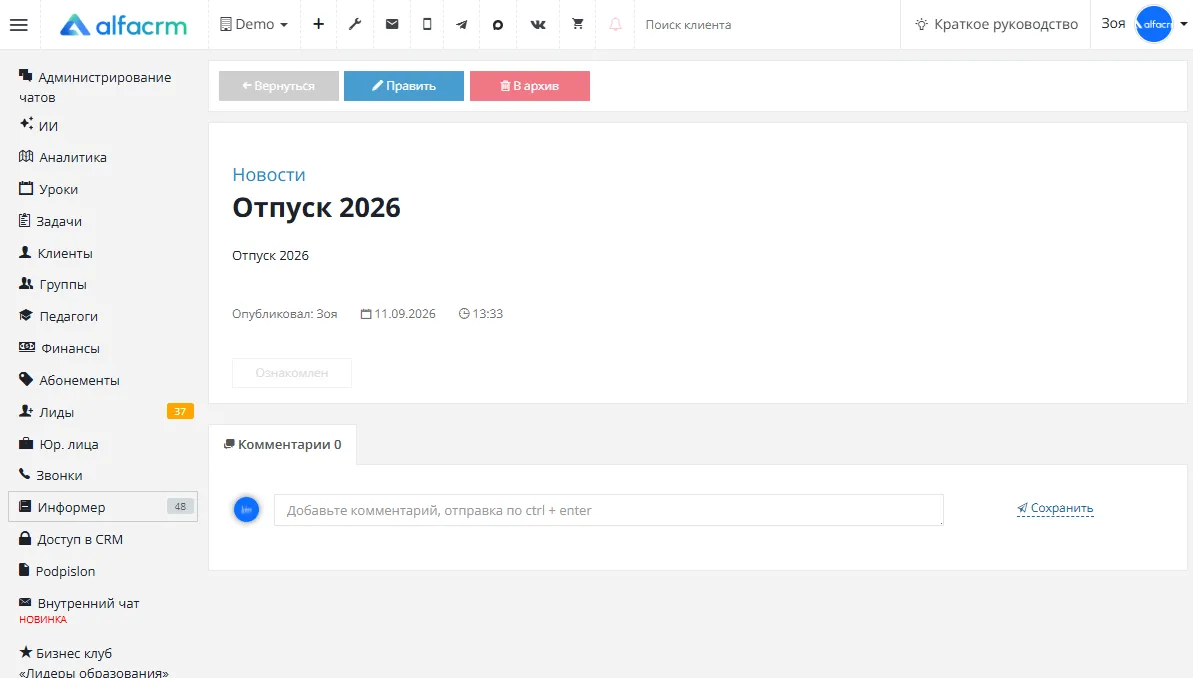
Проверить, нажал ли другой пользователь кнопку «Ознакомлен», невозможно. Каждый пользователь может увидеть свой статус только в интерфейсе самого приказа: кнопка «Ознакомлен» становится неактивной и блеклой после нажатия. Если кнопка синяя и активная — пользователь еще не ознакомился с публикацией.
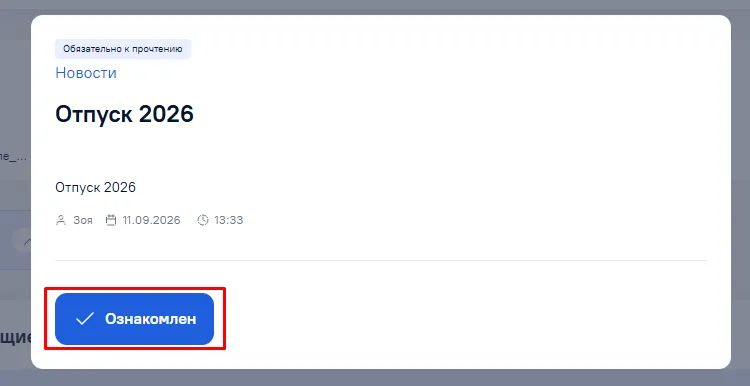
Требуется обязательное прочтение — публикация будет отображаться во всплывающем окне и была обязательной для ознакомления.
Пользователь сможет продолжить работу в системе только после нажатия кнопки «Ознакомлен».
Опция «Требуется обязательное прочтение» является платной. Для активации тестового периода обратитесь в поддержку через чат в правом нижнем углу интерфейса системы.
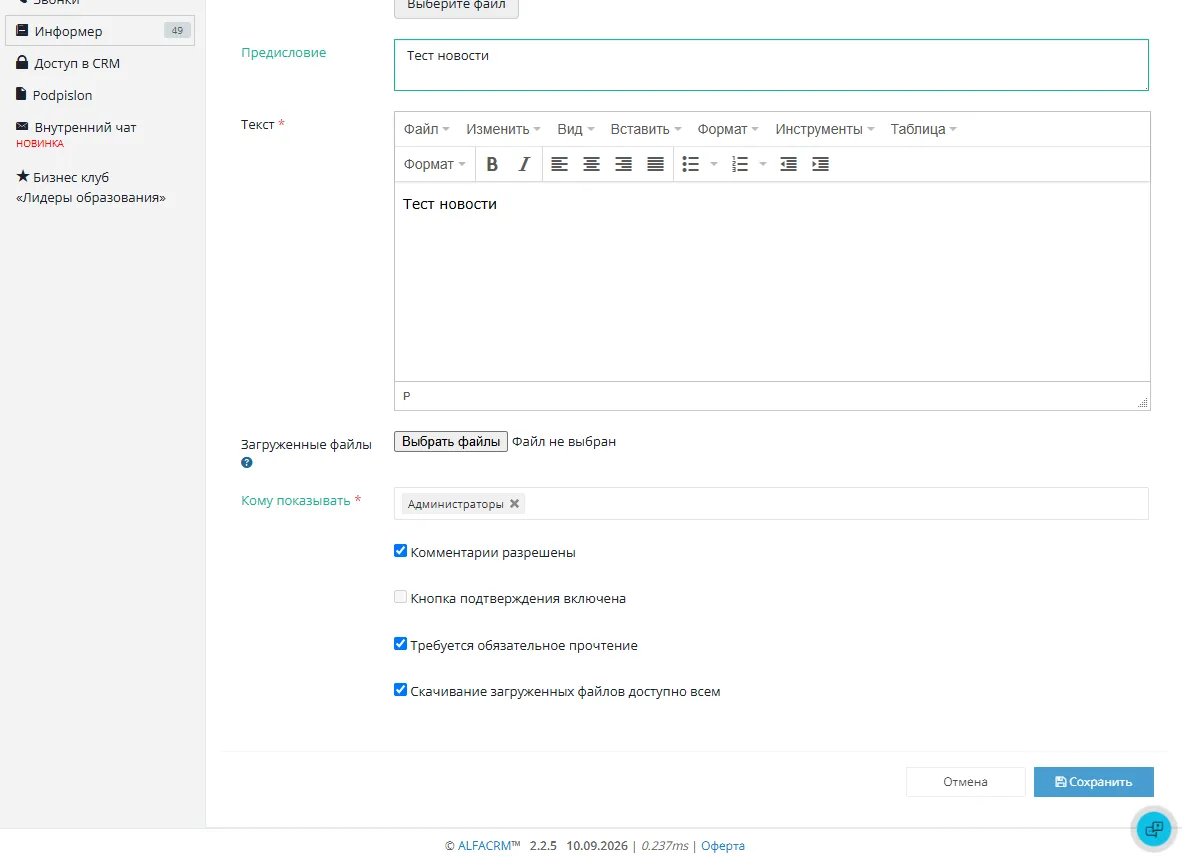
После того как публикация была заполнена, нажмите на кнопку «Сохранить». Готово! Новость успешно опубликована.
Чтобы просмотреть публикацию полностью, кликните по ее заголовку или любой другой области.
Взаимодействие с публикациями
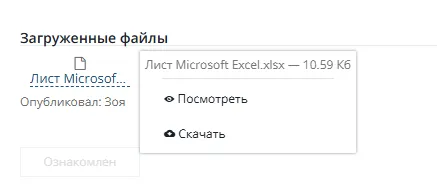
Загруженные файлы к публикации можно «Скачать» или «Посмотреть». Для этого нажмите на файл и выберите соответствующее действие.
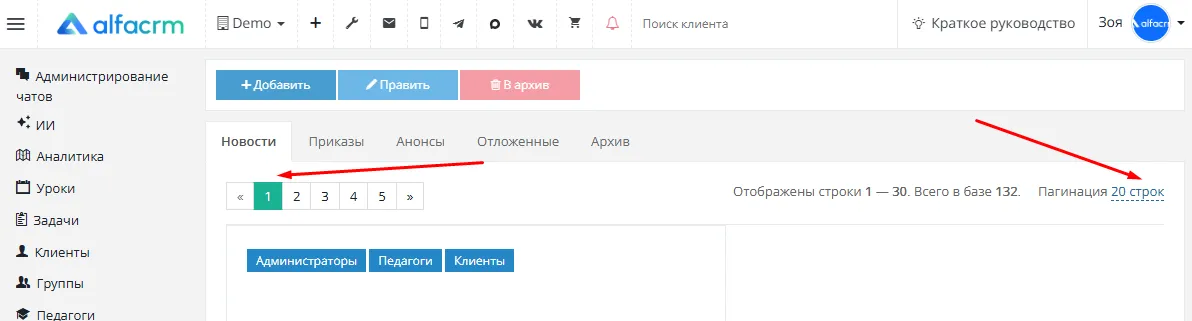
По умолчанию отображены последние 20 записей. Если этого недостаточно, то используйте кнопку «Пагинация», чтобы увеличить число записей, выводимых на одной странице. Можно вывести 20, 50, 100, 200 или 500 строк (записей).
Также можно перемещаться между страницами, чтобы посмотреть все записи. Для этого используйте номера страниц, которые отображены под типами публикаций.
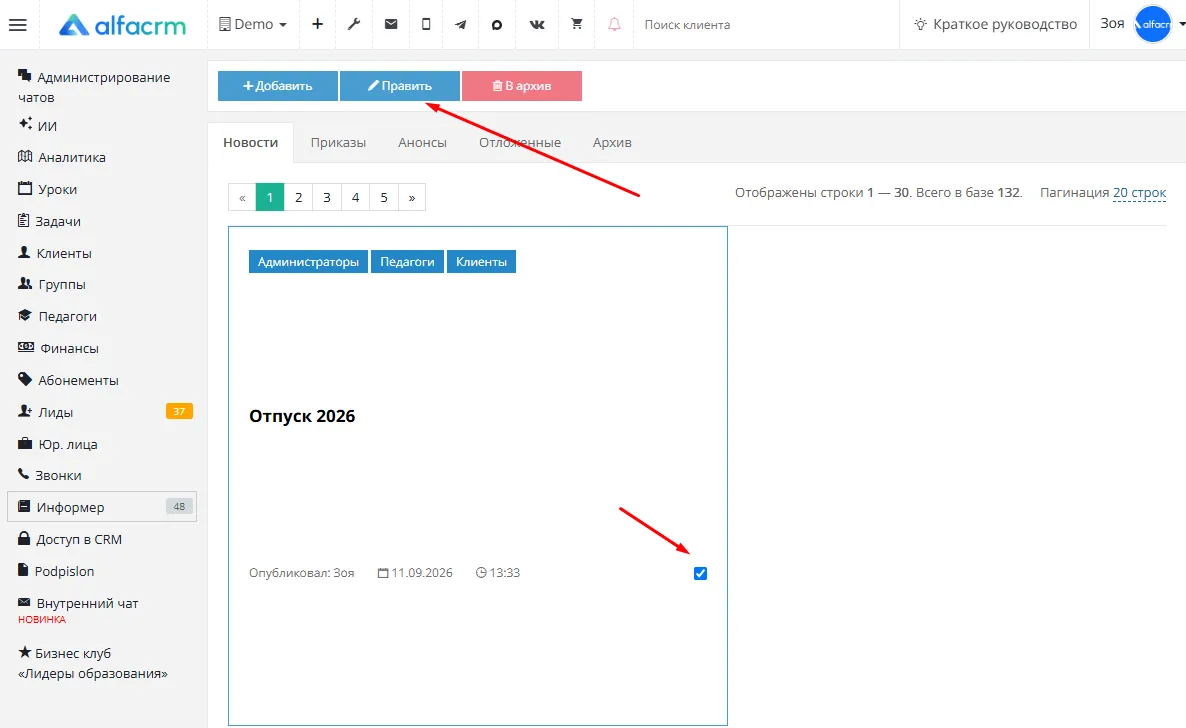
Для изменения информации в публикации нажмите на публикацию (поставьте галку) → «Править». Внесите новую информацию в публикацию и сохраните.
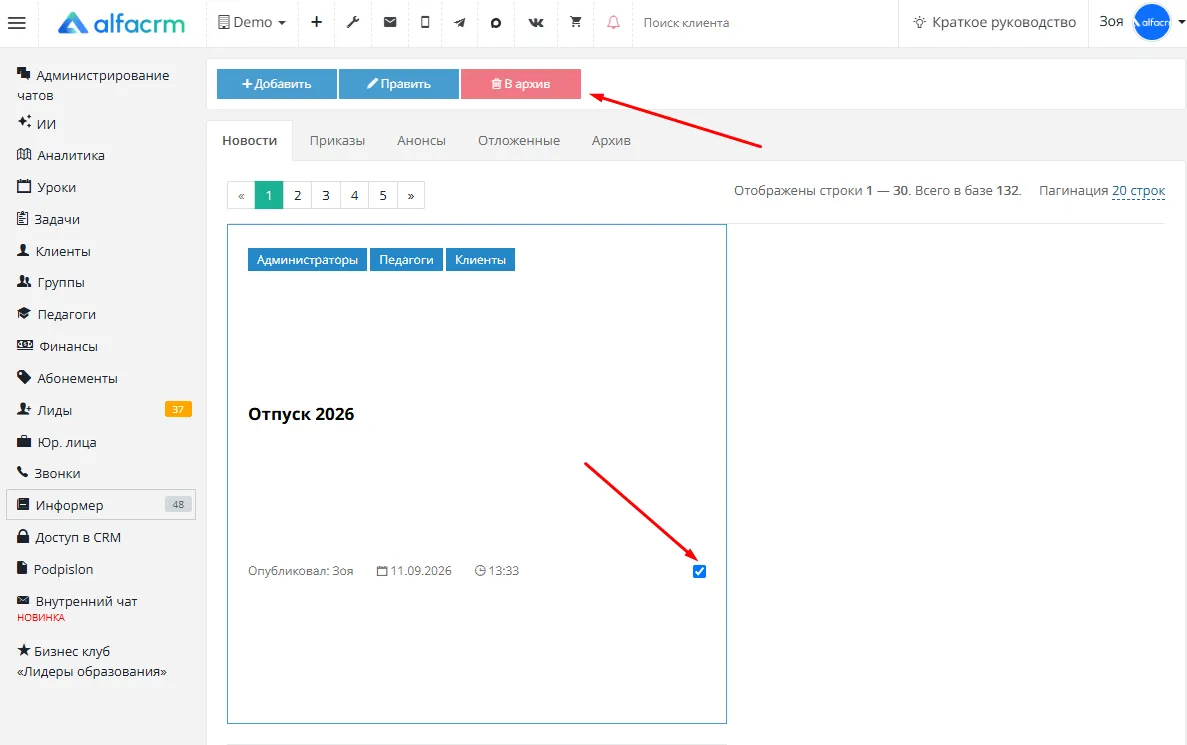
Если публикация перестала быть актуальной, нажмите на публикацию (поставьте галочку) → «В архив». Подтвердите действие отправки публикации в архив. Окончательно удалить публикацию нельзя.
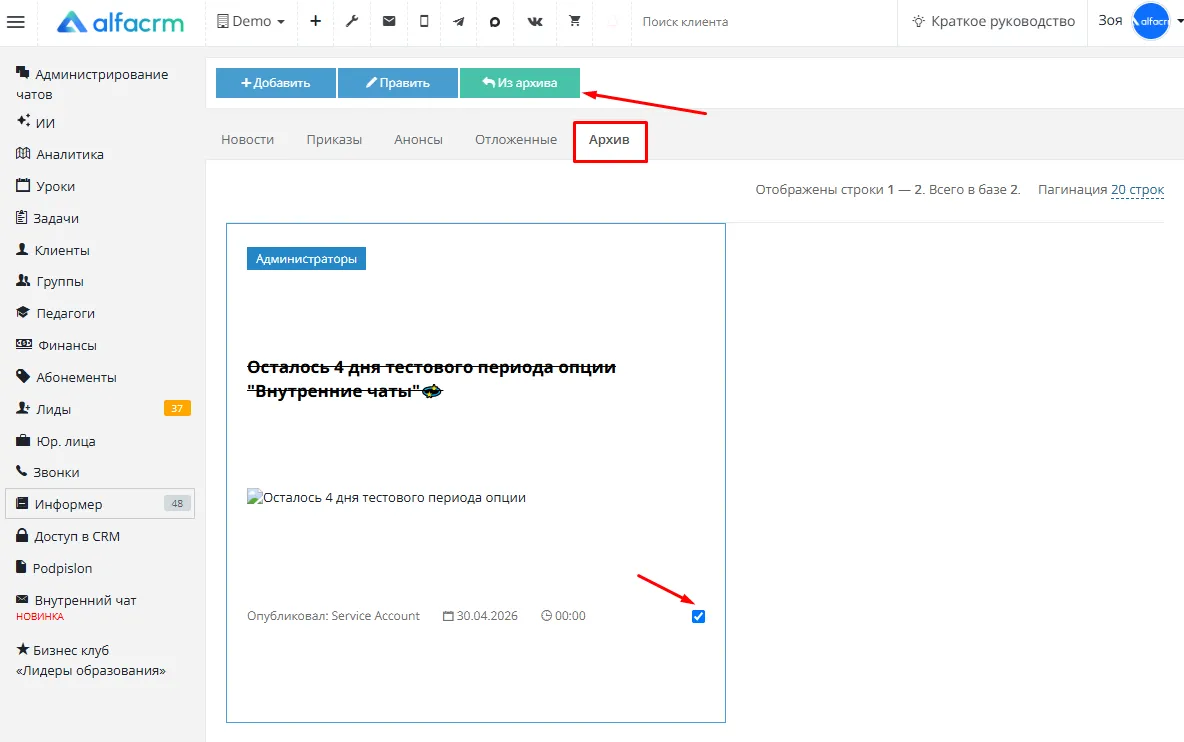
Если публикацию необходимо вернуть из архива, выберите тип публикации «Архив». Выберите публикацию (поставьте галку) → «Из архива».
Настройки раздела «Информер»
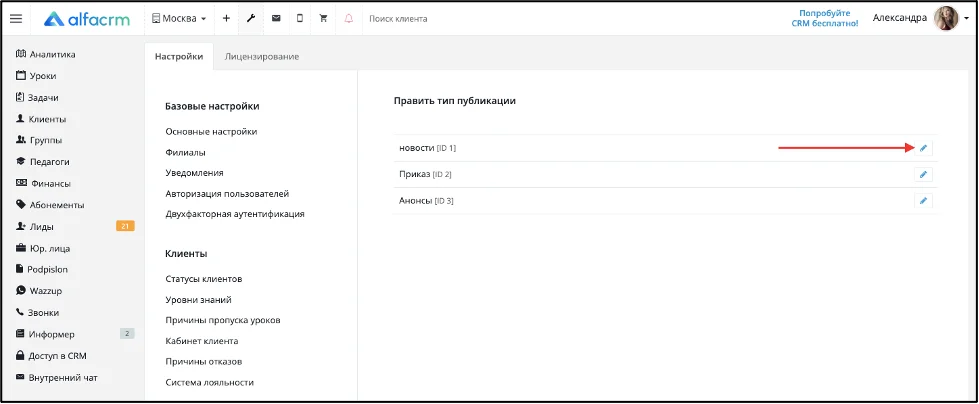
Для настроек данного раздела перейдите в «Настройки» → «Кастомизация» → «Информер».
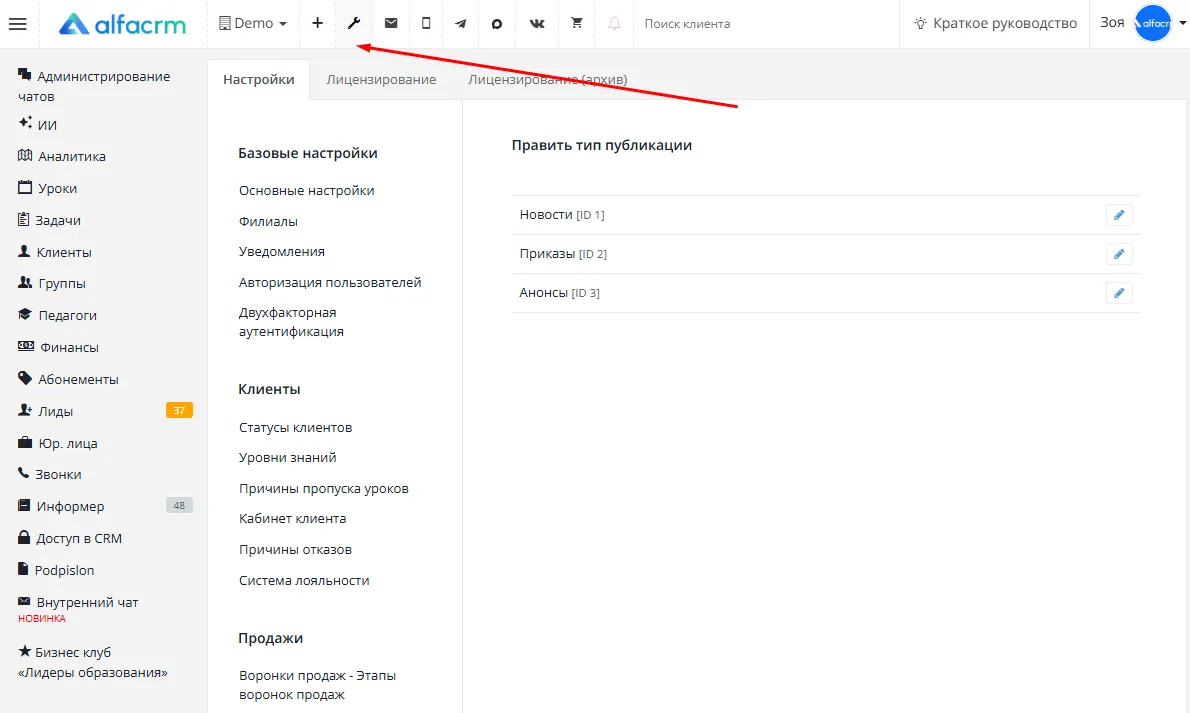
В данный момент реализованы настройки изменения названий типов публикаций, которые есть в самом разделе «Информер».
Для изменения названия типа публикации нажмите на карандаш напротив публикации, которую необходимо изменить.
В поле «Название» укажите новое название типа публикации.
Сохраните настройки.
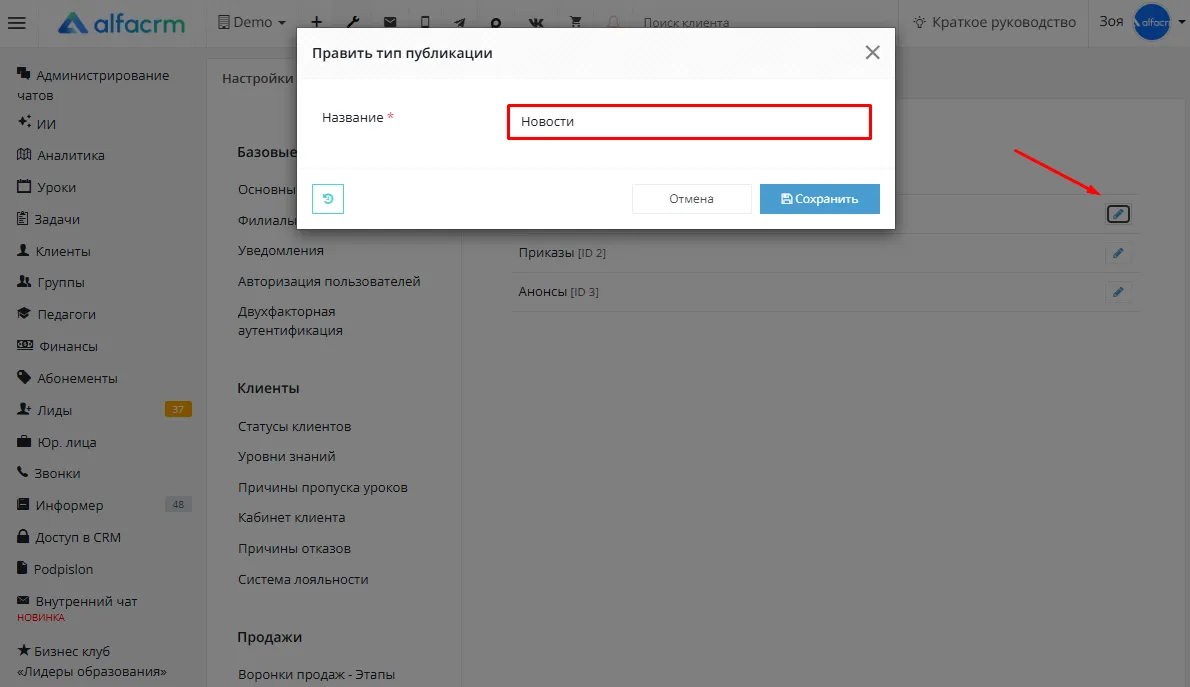
Готово! Тип публикации успешно изменен в разделе «Информер».
Материал был полезен?