





Онлайн запись на занятия "Визард"
Инструкция для пользователя АльфаCRM по настройке виджета формы записи на занятия
В этой статье:
— Шаг 1. Настройка формы записи;
— Шаг 2. Настройка уроков для записи;
— Шаг 3. Размещение виджета на сайте;
Виджет «Визард» позволяет разместить на сайте форму онлайн-записи на занятия. Клиент может выбрать филиал, предмет, преподавателя, дату и время. После отправки заявки в системе автоматически создаётся лид с информацией о выбранном занятии.
Для настройки перейдите в «Настройки» → «Продажи» → Виджет формы записи «Визард».

Шаг 1. Настройка формы записи
1. Общие настройки контента
Укажите:
- Заголовок — название формы записи, которое будет выводиться в верху формы, например, «Онлайн запись».
- Подзаголовок — дополнительный текст (необязательно).
- Максимальный диапазон дней — период, на который доступна запись. По умолчанию — 14 дней вперед.
В случае, если нет уроков в выбранный период система отобразит об этом уведомление, необходимо проверить доступные занятия в разделе «Уроки».
Дополнительные параметры:
- Выбор преподавателя — можно отключить, чтобы скрыть этот шаг.
- Скрывать занятия с превышенным лимитом участников — такие занятия не будут отображаться в виджете.
- Отображать часовой пояс — показывает часовой пояс филиала при выборе времени.
К настройке уроков мы приступим после сохранения параметров формы записи.
Пример заполнения:

2. Сбор контактных данных
Настройте поля, которые клиент будет заполнять при записи.
По умолчанию в форме добавлены поля для внесения имени, почты, телефона и галочка для согласия с пользовательским соглашением.
По умолчанию доступны поля:
- Имя
- Телефон
- Чекбокс согласия с пользовательским соглашением
Для каждого поля можно настроить:
- Тип — задается тип данных, которые возможно внести в поле: текст, e-mail, телефон, чекбокс и т.д. Можно установить обязательность полей.
- Обязательность — обязательно ли поле для заполнения.
- Подпись — название и подсказка для заполнения поля.
- Действие — указание поля куда именно сохранять данные в карточке клиента.
Справа от полей выводится знак «-», который позволяет удалить конкретное поле. Через кнопку «+ Добавить поле» можно создать новое поле. Также легко настроить последовательность полей в списке, просто зажмите нужное поле мышкой и переместите выше или ниже относительно других полей.
Пример полей формы записи:

3. Завершительный шаг
- Сообщение об успехе — текст, который увидит клиент после отправки формы, например, «Спасибо за ваше обращение!».
- E-mail уведомлений — адрес для получения уведомлений о новых заявках.
Пример заполнения показан на скриншоте.
После внесения данных нажмите «Сохранить».

Шаг 2. Настройка уроков для записи
Запись через виджет можно открыть для:
- разовых занятий;
- регулярного расписания;
- отдельных типов занятий (например, «Мастер-класс»).
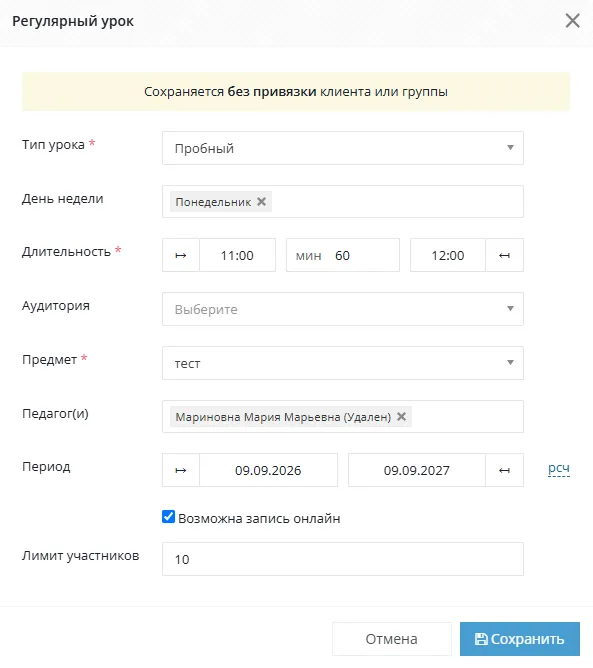
Регулярные занятия
Перейдите в раздел «Уроки» → Другое → «Регулярные уроки» → «Добавить». Заполните данные по регулярному уроку.
Для открытия онлайн-записи установите флажок «Возможна запись онлайн». При необходимости задайте лимит участников. Сохраните расписание.
Разовые занятия
Перейдите в раздел «Уроки» → откройте нужное занятие и нажмите «Открыть». Установите флажок «Возможна запись онлайн». При необходимости укажите лимит участников. Нажмите «Сохранить».
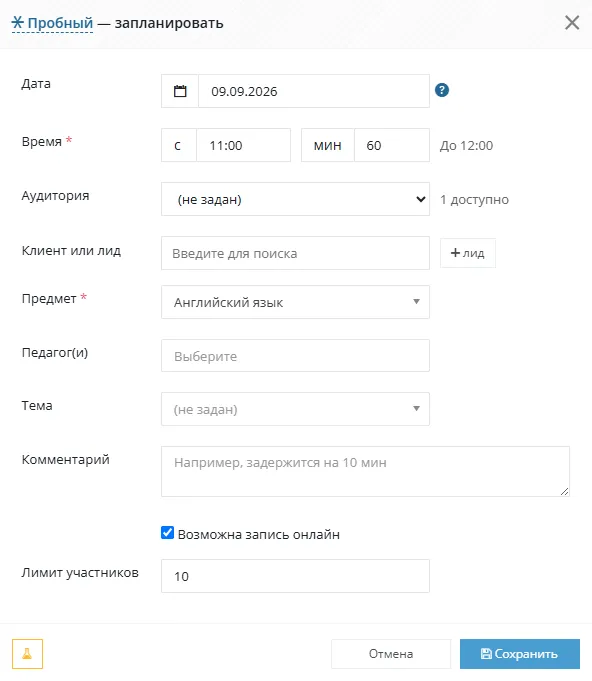
После активации запись на занятие автоматически появится в виджете и в календаре. Такие уроки в расписании отмечены специальным значком:

Шаг 3. Размещение виджета на сайте
Для размещения перейдите в Настройки → Виджет формы записи «Визард» → Интеграция
Если кнопка «Интеграция» не отображается, сначала нажмите «Сохранить».


1. Настройка создания лида
Выберите этап воронки, на который будет попадать лид, источник обращения.
При необходимости новые источники можно добавить в разделе Настройки → Источники лидов.
2. Настройка внешнего вида
Доступны:
- язык интерфейса в виджете (русский, английский, чешский);
- основной цвет виджета.
Все изменения отображаются в окне предпросмотра.
3. Установка на сайт
Скопируйте HTML-код из раздела «Добавьте этот код HTML» и вставьте его на страницу сайта перед закрывающим тегом </body>.
Также можно разместить запись в любой социальной сети или рекламном объявлении (IG (инстаграм)*, FB (фейсбук)* и других) просто через ссылку на запись, скопируйте ее и опубликуйте.
Пример отображения формы записи после выбора занятия в виджете на сайте:

Примечание:
Для размещения ссылки в IG (инстаграм)*, FB (фейсбук)* и т.п. рекомендуем использовать любой сервис cокращения ссылок, например Яндекс Кликер https://clck.ru/ Вводите ссылку на виджет в сервис, нажимаете на кнопку сократить и используете получившуюся ссылку.
* — Meta Platforms Inc. — организация признана экстремистской, деятельность запрещена на территории Российской Федерации.
Материал был полезен?