





Автоматические рассылки
В статье описан алгоритм настройки автоматических рассылок в АльфаCRM: сначала создаются шаблоны (email/SMS) с тегами для автоподстановки данных, затем в разделе «Автоматические рассылки» выбирается один из семи типов (оповещение об уроках, рассылка лидам по воронке, напоминание об оплате, поздравление с ДР, рассылка со счетом, сквозная, по договору). Теги работают только в рамках своего типа, а шаблон с назначением «Для клиентов» отправляется и клиентам, и лидам.
В этой статье:
— Рассылка лидам при движении по воронке;
— Рассылка клиентам с напоминанием об оплате;
— Рассылка клиентам «поздравление с днем рождения»;
— Рассылка с автовыставлением счета на оплату;
— Сквозная рассылка (Клиентам, Педагогам и Юр. Лицам);
— Рассылка по договору в карте клиента;
В системе есть возможность подключить автоматические рассылки, которые срабатывают в определенное время по установленному интервалу.
Предварительно создайте шаблон сообщения:
Это можно сделать в разделе «Настройки СРМ» → «Автодействия и рассылки» → «email шаблоны»/«смс шаблоны» → Добавить.
Укажите назначение и текст сообщения. ВАЖНО! Если выбран шаблон с назначением «Для клиентов» - уведомление направиться всем Клиентам и Лидам.
Добавьте допустимые теги того типа рассылки, который собираетесь использовать, если хотите чтобы данные в текст шаблона подтягивались автоматически из карт клиентов. У каждого типа рассылки есть свой набор тегов. Они работают только в рамках этого типа и не применяются к другим рассылкам.
Настройка шаблонов уведомлений для администраторов
Эта инструкция объясняет, как настроить шаблоны уведомлений для конкретных получателей и как система определяет получателей при срабатывании триггеров и автоматических рассылок.
Настройки работают одинаково для всех видов шаблонов, есть есть выбор назначения “для администратора”.
Как добавить шаблон
Перейдите в Настройки → «Автодействия и рассылки» → Выберите вид шаблона, который хотите использовать → «Добавить → Выберите назначение «для администратора».
Появится поле «Список получателей (Администраторы)». Это поле является опциональным для заполнения. Ниже рассмотрим принцип работы данного поля.
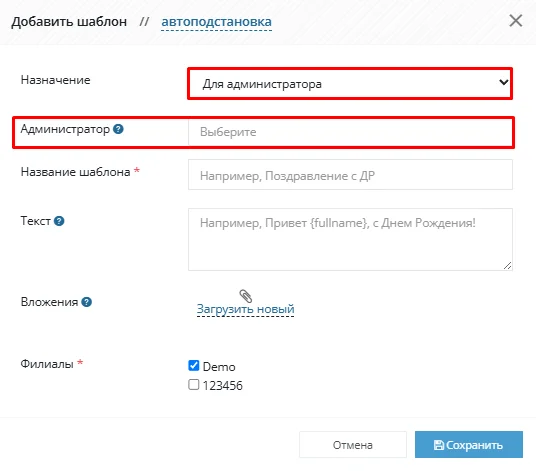
Как система определяет получателей
Когда происходит событие, запускающее триггер или авторассылку, система использует один из двух вариантов определения получателя.
Вариант 1. Получатели в шаблоне указаны вручную
Если в поле «Список получателей (Администраторы)» выбраны конкретные сотрудники:
- Уведомление будет отправлено только этим сотрудникам;
- Ответственные за клиента, лида или другую сущность не учитываются.
Важно: если выбранный сотрудник находится в статусе «Архивный» или «Заблокирован», уведомление автоматически будет отправлено всем активным администраторам в текущем активном филиале системы.
Это сделано для того, чтобы важное событие не осталось без внимания.
Вариант 2. Список получателей не заполнен
Если поле «Список получателей (Администраторы)» оставлено пустым, система сама определит получателя в зависимости от того, с какой сущностью связано событие.
Уведомление направляется назначенному ответственному сущности:
- Клиент
- Лид
- Платеж
- Группа
- Педагог
Для сущности Задача уведомление получает исполнитель задачи.
Уведомление получает ответственный за клиента/лида администратор для следующих сущностей:
- Счет на оплату
- Участие в группе
- Детали уроков
Система определяет ответственного администратора через связанного клиента или лида и отправляет уведомление ему.
Если событие связано с любой другой сущностью, не указанной выше, уведомление будет отправлено всем активным администраторам.
Резервная отправка уведомлений
- Если ответственный не назначен. Например, у клиента отсутствует ответственный администратор. В этом случае уведомление получат все активные администраторы.
- Если найденный системой администратор находится в статусе «Архивный» или «Заблокирован», уведомление также будет отправлено всем активным администраторам.
Ограничения
Уведомления не получают
- Заблокированные пользователи и пользователи, находящиеся в архиве.
Если такой пользователь был выбран получателем, применяется правило резервной отправки всем активным администраторам.
Уведомления получают
- Только пользователи с активным статусом в системе.
Далее добавьте авторассылку:
Для этого перейдите в «Настройки СРМ» и в пункте «Автодействия и рассылки» → «Автоматические рассылки» → «Добавить».
Пошаговые инструкции для каждого типа авторассылки:
Оповещение об уроках
1) Что рассылаем?
В поле «Тип рассылки» выбираем вариант «Оповещение об уроках».
В поле «Тип урока» выбираем один из типов урока, по которому будет уходить рассылка:
любой;
индивидуальный;
групповой; пробный;
можно также выбрать ваш кастомный тип урока;
В поле «Период уроков» выбираем когда будет урок, по которому мы хотим сделать рассылку:
сегодня;
завтра;
послезавтра;
вчера;
В поле «Статус урока» выберите один из статусов урока в системе:
Запланирован;
Проведен;
Отменен;
2) Когда рассылаем?
Выберите периодичность рассылки: ежедневно - укажите точное время;
еженедельно - укажите точное время + день недели;
ежемесячно - укажите точное время + число месяца;
3) Как рассылаем?
Выберите локации и аудитории в них, где запланированы уроки с нужными клиентами, кому должна уйти эта рассылка.
Выберите способ рассылки: e-mail, sms, telegram (тг бот), max (макс бот), push.
Если выбираете sms, то выберите конкретную интеграцию, через которую будет уходить эта рассылка.
Выберите очередность на какой контакт в карте клиента будет уходить эта рассылка. Выберите шаблон сообщения, созданный ранее.
Не забудьте нажать "Сохранить".
Пример добавления авторассылки представлен ниже:
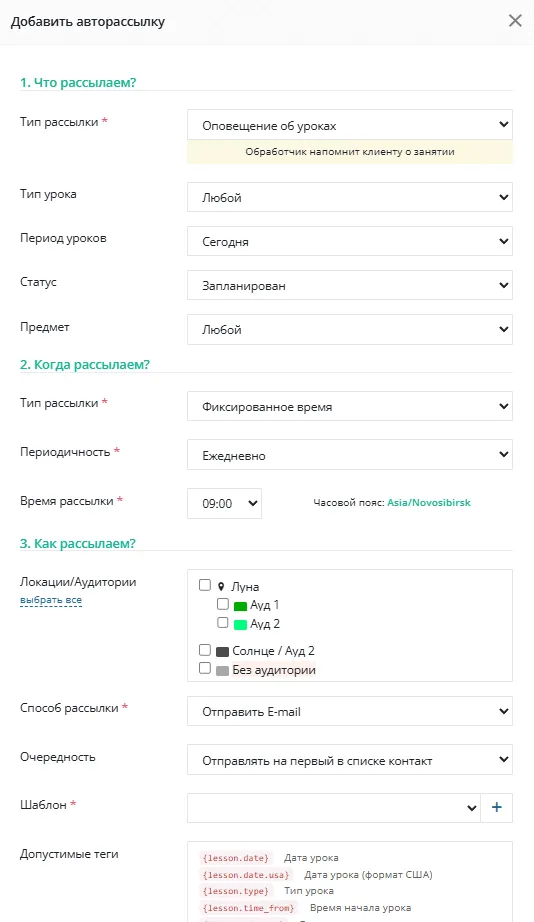
После добавления данной рассылки ежедневно в 09:00 по московскому времени будут отправляться e-mail уведомления всем клиентам, у которых на сегодня есть запланированные занятия.
Рассылка лидам при движении по воронке
Тип авторассылки "Рассылка лидам" позволяет автоматически отправлять письма или СМС лидам. Рассылка выполняется спустя указанное количество дней после перехода лида на определенный этап воронки продаж или фиксировано с периодичностью ежедневно, еженедельно, ежемесячно для всех лидов или лидов с определенным этапом воронки и/или источником.
1) Что рассылаем?
В разделе «Что рассылаем» выбираем тип рассылки «Рассылка лидам» (важно: данная рассылка доступна только для лидов),
после чего настраиваются критерии отбора аудитории:
- флаг архивности (включение/исключение архивных лидов),
- этап воронки (конкретный или «Любой этап»)
- источник лида (определенный или «Любой источник»).
2) Когда рассылаем?
Настройка зависит от выбранного условия по этапу воронки:
- Вариант А: Для конкретного этапа воронки
В поле «Тип рассылки» выбирается вариант «После перехода на заданный этап воронки». Далее указывается количество дней ожидания после перехода на этап, а также задается точное время отправки в выбранный день.

- Вариант Б: Для любого этапа
Для этого варианта используется тип рассылки «Фиксированное время». В нем настраивается периодичность отправки: ежедневно, еженедельно или ежемесячно. При этом можно выбрать день недели или число месяца, а также указать точное время отправки.

3) Как рассылаем?
Выберите способ рассылки: e-mail, sms, telegram (тг бот), max (макс бот), push. Если выбираете sms, то выберите конкретную интеграцию, через которую будет уходить эта рассылка.
Выберите очередность на какой контакт в карте клиента будет уходить эта рассылка.
Выберите шаблон сообщения, созданный ранее.
Не забудьте нажать "Сохранить".
Рассылка клиентам с напоминанием об оплате
1) Что рассылаем?
В поле «Тип рассылки» выбираем вариант «Напоминание об оплате для клиента».
В поле «Статус клиента» выбираем статус клиентов, по которым нужно провести рассылку:
- Любой
- Активен
- Завершил
- Бросил
- можно также выбрать ваш кастомный статус клиента;
чтобы оповещение приходило только активным клиентам (либо можно оставить вариант «Любой»).
Далее в поле «Мин. остаток (уроки)» вносим значение «1», если необходима рассылка, когда осталось 1 занятие и менее, или в поле «Мин. остаток (деньги)» вносим числовое значение в деньгах, например, если необходимо, чтобы отправлялась рассылка при снижении баланса ниже 1000 руб.
Далее отмечаем галочками условия для отправки:
«Рассылать, только если был на уроках за 30 дней» — будет рассылка, если клиент присутствовал на занятиях за последние 30 дней,
«Рассылать только если есть деньги на остатке» — рассылка будет отправляться, только если на остатке клиента более чем 0,
«Рассылать только если есть занятия в этот день» — рассылка будет отправляться тем клиентам, у которых в день рассылки есть запланированные или проведенные уроки (если уроки были отменены, система не будет их учитывать).
2) Когда рассылаем?
Выберите периодичность рассылки:
- ежедневно - укажите точное время;
- еженедельно - укажите точное время + день недели;
- ежемесячно - укажите точное время + число месяца;
В поле «Время рассылки» необходимо выбрать время, в которое будет отправляться рассылка, обратите внимание на часовой пояс, который установлен в вашей системе (при необходимости его можно изменить в блоке настроек «Базовые опции»).
3) Как рассылаем?
Выберите способ рассылки: e-mail, sms, telegram (тг бот), max (макс бот), push. Если выбираете sms, то выберите конкретную интеграцию, через которую будет уходить эта рассылка.
Выберите очередность на какой контакт в карте клиента будет уходить эта рассылка.
Выберите шаблон сообщения, созданный ранее.
Не забудьте нажать "Сохранить".

После добавления данной рассылки ежедневно в 09:00 по московскому времени будут отправляться уведомления на электронную почту всем клиентам, у которых на остатке 1 оплаченное занятие и менее, также у них есть запланированное занятие, клиент был на уроке и на счету есть средства.
Рассылка клиентам «поздравление с днем рождения»
Рассылка отправит поздравление в дату рождения клиента.
1) Что рассылаем?
В поле «Тип рассылки» выбираем «Поздравление с днем рождения».
В поле "Для кого" можно настроить рассылку отдельно для лидов или клиентов либо оставить вариант "Для лидов и клиентов".
Если требуется рассылать поздравления и по активным и по архивным клиентам, поставьте галочку «Рассылать по архивным спискам».
2) Когда рассылаем?
Выберите периодичность рассылки:
- ежедневно - укажите точное время;
- еженедельно - укажите точное время + день недели;
- ежемесячно - укажите точное время + число месяца;
В поле «Время рассылки» необходимо выбрать время, в которое будет отправляться рассылка. Обратите внимание на часовой пояс, который установлен в вашей системе (при необходимости его можно изменить в блоке настроек «Базовые опции»).
3) Как рассылаем?
Выберите способ рассылки: e-mail, sms, telegram (тг бот), max (макс бот), push. Если выбираете sms, то выберите конкретную интеграцию, через которую будет уходить эта рассылка.
Выберите очередность на какой контакт в карте клиента будет уходить эта рассылка.
Выберите шаблон сообщения, созданный ранее.
Не забудьте нажать "Сохранить".

После добавления данной рассылки ежедневно в 09:00 по московскому времени будут отправляться смс-уведомления с поздравлением с днем рождения всем активным клиентам и лидам.
Рассылка с автовыставлением счета на оплату
Рассылка будет отправляться клиентам в зависимости от типа расчета, указанного в их абонементе.
Важно учитывать:
Если в системе используются оба типа расчетов абонементов: базовый и раздельный, необходимо создать две отдельные автоматические рассылки. Так каждая группа клиентов будет получать свои корректные счета.
Для клиентов с базовым типом расчета абонемента:
- Метод расчета — «По абонементу», Тип расчетов — «Базовый»
Для клиентов с раздельным типом расчета абонемента:
- Метод расчета — «По абонементу», Тип расчетов — «Раздельный»
Так каждая группа клиентов будет получать свои корректные счета.
Особенности работы рассылки:
Если у клиента несколько абонементов, и условия отправки рассылки совпадают сразу по нескольким из них, система отправит только одно письмо.
То же правило действует, если одновременно совпадают условия по базовому и раздельному абонементу.
1) Раздел «Что рассылаем?»
необходимо выбрать «Тип рассылки»: «Счета на оплату клиентам».
В поле «Метод расчета» выберите как системе считает сумму счета:
- «По прогнозу оплаты» - система сама рассчитает сумму к оплате, исходя из текущего состояния, баланса клиента, привязанного абонемента, количества запланированных уроков и периода, за который будет выставлен счет. Сумма, выставленная таким образом, фиксированная, и изменить ее нельзя.
- «По стоимости абонементов» - система автоматически выставляет счет на стоимость абонемента в карте клиента.
В поле «Тип расчетов» необходимо выбрать, на какой счет клиента будет выставляться счет на оплату. Определяет, с какого счёта брать данные для оплаты
- «Базовый» — выберите данный тип рассылки, если вы ведете все абонементы по базовому счету.
- «По абонементу» — eсли в карточках учеников абонементы ведутся по раздельному типу расчетов, либо если ученики занимаются по нескольким направлениям и счета на оплату должны приходить по разным абонементам.
В поле «Тип периода» выберите за какой период выставляется счет:
- «Текущий» — например, текущий месяц.
- «Следующий» — за следующий месяц.
В поле «Период» необходимо указать период
- день
- неделя
- месяц
В поле «Статус клиента» можно указать конкретный статус клиентов
В поле «Тип клиента» можно указать, кому отправлять счета:
- физ.лицам
- юр. лицам
В поле «Срок оплаты» можно до какого момента можно оплатить счет. Для удобства лучше выбрать «Бессрочный».
Поле «Счет можно оплачивать повторно» — если поставить галку в данном поле, клиент сможет производить повторную оплату по ссылке. Если галку не ставить, то после оплаты или архивации счета оплатить нельзя.
Дополнительно при типе расчета «По абонементу»
- Предмет — можно выбрать конкретный или все.
- Тип урока — можно выбрать конкретный или все.
Дополнительно при методе расчета «По стоимости абонементов»
- Остаток (уроки) — диапазон, при котором отправляется рассылка (например: от 1 до 3 занятий). Можно указать только «от» или только «до».
- Остаток (деньги) — аналогично по сумме остатка.
«Рассылать, только если был на уроках за 30 дней» — только тем ученикам, которые были хотя бы на одном уроке за последние 30 дней.
«Рассылать, только если есть занятия в этот день» — проверяется наличие любого занятия, не конкретного абонемента.
«Выставлять счет повторно, если есть не оплаченный счет» — поставьте галку чтобы сообщения клиентам отправлялись, даже если есть неоплаченный счет. Если не поставить галку и у клиента есть выставленный счет, то рассылка не будет отправлена клиенту.
2) Когда рассылаем?
Выберите периодичность рассылки:
- ежедневно - укажите точное время;
- еженедельно - укажите точное время + день недели;
- ежемесячно - укажите точное время + число месяца;
В поле «Время рассылки» необходимо выбрать время, в которое будет отправляться рассылка. Обратите внимание на часовой пояс, который установлен в вашей системе (при необходимости его можно изменить в блоке настроек «Базовые опции»).
3) Как рассылаем?
Выберите способ рассылки: e-mail, sms, telegram (тг бот), max (макс бот), push. Если выбираете sms, то выберите конкретную интеграцию, через которую будет уходить эта рассылка.
Выберите очередность на какой контакт в карте клиента будет уходить эта рассылка.
Выберите шаблон сообщения, созданный ранее.
Не забудьте нажать "Сохранить".

После отправки рассылки в карточке клиента автоматически создаётся счёт на оплату. При необходимости его можно переместить в архив через «Править» → «В архив».
Сквозная рассылка (Клиентам, Педагогам и Юр. Лицам)
Обработчик производит рассылку по всей базе (клиентов, педагогов, юр. лиц)!
Применяйте с осторожностью!
Сквозная рассылка — это массовая отправка уведомлений по всем выбранным пользователям: клиентам / лидам / педагогам / юр. лицам, в соответствии с выбранным шаблоном. Подходит для рассылки об акциях, анонсах мероприятий, общих напоминаниях, etc..
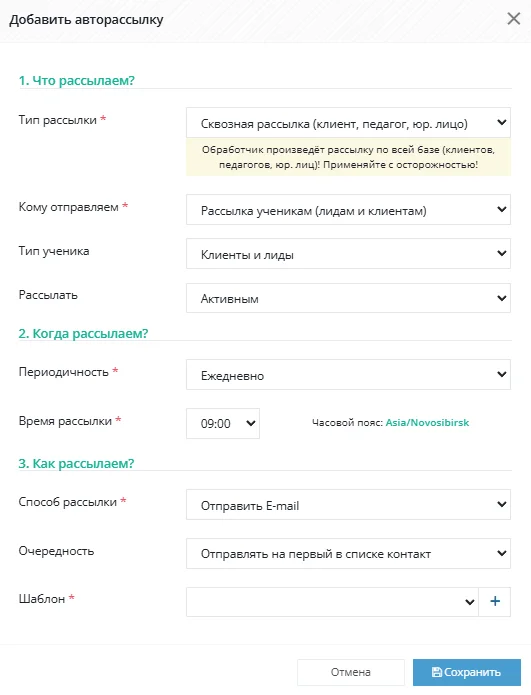
1) Что рассылаем?
В поле «Тип рассылки» выбираем Сквозная рассылка (клиенты, педагоги, юр.лица)
Выбираем какой группе лиц будет отправлена рассылка: ученикам, педагогам, компаниям.
Если ученикам, то нужно выбрать тип учеников: лиды, клиенты, лиды и клиенты
Если педагогам/ компаниям (юр. лицам), то выбирается только флаг активности ниже в поле «Рассылать»: активным, архивным, активным и архивным.
2) Когда рассылаем?
Выберите периодичность рассылки:
- ежедневно - укажите точное время
- еженедельно - укажите точное время + день недели
- ежемесячно - укажите точное время + число месяца
3) Как рассылаем?
Выберите способ рассылки: e-mail, sms, telegram (тг бот), max (макс бот), push. Если выбираете sms, то выберите конкретную интеграцию, через которую будет уходить эта рассылка.
Выберите очередность на какой контакт в карте клиента будет уходить эта рассылка.
Выберите шаблон сообщения, созданный ранее. Будут показаны только шаблоны, соответствующие выбранной группе получателей по назначению в шаблоне.
Не забудьте нажать «Сохранить».
Рассылка по договору в карте клиента
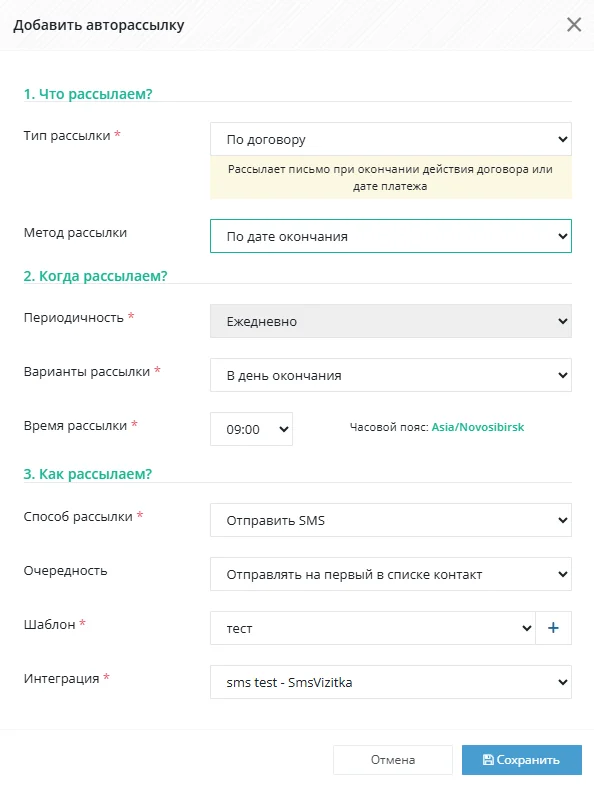
Рассылка предназначена для информирования об окончании договоров в картах клиентов.
1) Что рассылаем?
Выберите метод рассылки:
- По дате окончания - по дате окончания договора в карте клиента
- По дате платежа - по дате платежа каждого месяца, указанной в карте договора
2) Когда рассылаем?
Выберите вариант рассылки:
- в день окончания - в день окончания договора
- За 1 день - за 1 день до окончания договора
- За 3 дня - за 3 дня до окончания договора
Выберите точное время отправки рассылки.
3) Как рассылаем?
Выберите способ рассылки: e-mail, sms, telegram (тг бот), max (макс бот), push. Если выбираете sms, то выберите конкретную интеграцию, через которую будет уходить эта рассылка.
Выберите очередность на какой контакт в карте клиента будет уходить эта рассылка.
Выберите шаблон сообщения, созданный ранее.
Не забудьте нажать "Сохранить".
Материал был полезен?