Личный кабинет клиента
Инструкция по работе в личном кабинете клиента
Содержание
Как выдать клиенту доступ в личный кабинет?
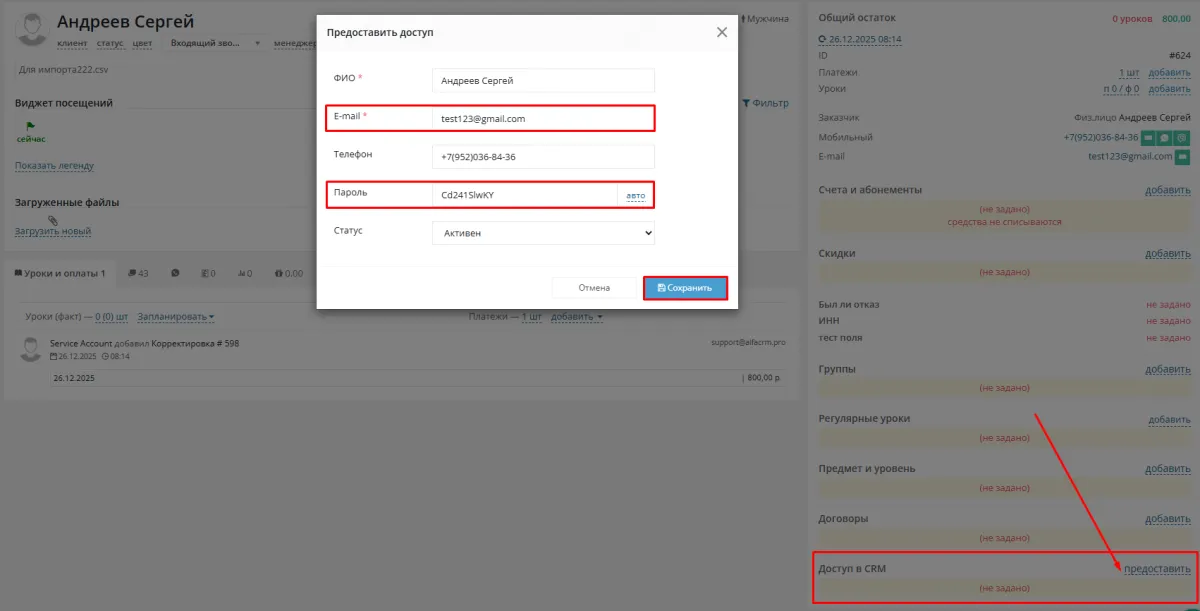
1. Перейдите в карту клиента.
2. В разделе «Доступ в CRM» нажмите «предоставить».
В поле «E-mail» укажите почту клиента.
На нее придет письмо с доступ, а также она будет использоваться как логин для входа в систему. Почта подставляется автоматически, если уже указана в контактах.
В поле «Пароль» придумайте пароль или нажмите «авто», чтобы сгенерировать его. Клиент сможет сменить пароль после входа.
Нажмите «Сохранить». После клиент получит письмо с доступом на указанную и сможет войти.
Как войти в личный кабинет?
1. Откройте письмо от system@alfacrm.pro.
2. Перейдите по ссылке из поля «URL».
3. Введите:
- Логин (ваша почта)
- Пароль из письма
4. Нажмите «Войти в кабинет».
Если письма нет — проверьте папку “Спам” и "Рассылки".
Дополнительно можно:
- включить «Запомнить меня», чтобы не вводить данные повторно.
- если забыли пароль — нажмите «Забыли пароль?».
Главная страница: что здесь есть?
В данном разделе отображаются основные данные по учебному процессу.
Что вы увидите сразу:
Общий баланс (деньги и занятия)
Кнопку «Оплатить» (для внесения оплаты на счет)
Виджет посещений (календарь посещенных и запланированных уроков)
Ближайшие уроки (ближайшие запланированные уроки)
Домашние задания (дз по ближайшему уроку)
Абонементы (все активные абонементы клиента)

Как пополнить баланс счета?
Нажмите кнопку «+Оплатить» и укажите сумму, на которую вы хотели бы пополнить счет.
При самостоятельном пополнении счета средства будут зачислены на базовый счет.
При оплате по выставленному счету средства будут зачислены именно на счет абонемента, по которому был выставлен счет.
Важно знать: если в учебном центре настроена оплата по интернет-эквайрингу, появится платежная форма банка, которую нужно заполнить для пополнения счета. Если платежная форма не появилась, обратитесь, пожалуйста, в учебный центр.

Как посмотреть посещения и статус занятий?
На странице отображен «Виджет посещений», который показывает информацию о занятиях.
В виджете можно выбрать отображение посещений по счетам, количество посещений за недели/месяцы, а также использовать фильтр по статусам урока и по состоянию оплаты за уроки.

Для более подробной информации об уроке можно нажать на сам урок, сбоку появится информация о деталях урока.

Для просмотра всех значений цветов внизу занятий нажмите на «Показать легенду».

Внизу виджета посещений отображены дополнительные параметры.
«Средняя оценка» автоматически перенаправит на раздел «Успеваемость», который отображает график успеваемости ученика за определенный период.
«Счета на оплату» автоматически перенаправят на раздел «Счета на оплату», который содержит информацию о выставленных счетах на оплату за обучение.
«Бонусы» отображают сумму бонусов, которые содержатся на балансе (данная кнопка не является активной).

В правом боком меню отображены 3 раздела:
1) «Следующие уроки» – отображается расписание ближайших запланированных уроков.
2) «Домашнее задание» – отображается информация о домашнем задании для ученика.
3) «Абонементы» – отображаются все активные абонементы.
Чтобы увидеть детальную информацию по урокам, д/з, абонементам, нажмите на стрелочку возле урока.
Как изменить свои данные?
Зайдите в «Мой профиль» (в правом верхнем углу).
В разделе можно:
- изменить имя
- сменить пароль
- выбрать язык
Если у вас несколько кабинетов учеников выданы на одну почту, вы можете переключаться между ними.

Где посмотреть все мои уроки?
В разделе «Мои уроки» можно просмотреть расписание уроков в виде:
Календаря
- Просмотр по дням, неделям, месяцам
- Кнопка «Сегодня» для быстрого возврата
- При нажатии на урок вы увидите такие детали, как дата и время, аудитория, локация, преподаватель и предмет.
Таблицы
- Список всех занятий в виду таблицы
- При нажатии на урок вы увидите такие детали, как дата и время, аудитория, локация, преподаватель и предмет.

Успеваемость
- график оценок
- Внизу графика будет отображена таблица с данными по урокам.
- Можно нажать на урок, чтобы посмотреть детальную информацию об уроке.

В каждом разделе можно применить фильтр по параметрам:
- статус
- тип урока
- предмет
- преподаватель
Где посмотреть платежи и баланс?
В данном разделе можно посмотреть информацию по всем платежам, а также сформировать отчеты «Прогноз оплаты» и «Сверка взаиморасчетов».

Блок «Внести платеж».
Можно пополнить свой счет на произвольную сумму.
Внизу раздела «Платежи» есть также 3 подраздела:
1) «Счета на оплату» – отображаются все выставленные счета. Можно нажать на сам счет, чтобы его оплатить.
2) «История платежей» – позволяет просмотреть всю информацию по платежам.
Для отображения подробной информации по платежу необходимо нажать на платеж.

3) «Абонементы» – отображаются все активные абонементы.
Как понять, сколько нужно платить?
2) Отчет «Прогноз оплаты».
Отчет по прогнозу оплаты выводит сумму к оплате за будущий период. Можно быстро сформировать сумму к оплате на следующий месяц с учетом текущего остатка средств.
Перед формированием отчета необходимо выбрать период, счет и возможность группировки данных по локациям.

Отчет формируется по запланированным занятиям и их стоимости по активному абонементу.
Отчет можно распечатать или сохранить на свое устройство.

3) Отчет «Сверка взаиморасчетов».
Отчет позволяет просмотреть список внесенных платежей и корректно ли списывалась оплата за проведенные занятия за выбранный период.
Перед формированием отчета необходимо выбрать период и счет.

В верхней части таблицы отображается имя ученика, период, за который сформирована сверка, и входящий остаток за прошлый период.
«Остаток» — это сумма, которая находилась на остатке ученика до даты начала периода формирования сверки.
В столбце «Дата» отображается день, когда был добавлен платёж или проведён урок.
В столбце «Тип операции» отображается тип платежа или информация по проведённому уроку.
В столбце «Платежи» отображается сумма внесённых платежей.
В столбце «Списание» отображается списание за уроки или сумма платежей, которые снимают средства с остатка ученика.
Отчёт можно распечатать или сохранить на своё устройство.

В разделе «Платежи» внизу трёх блоков содержится общая информация по платежам и урокам:
• Общий баланс – отображает общий баланс по всем денежным средствам и урокам.
• Дата следующего платежа – отображает дату следующего платежа (до какой даты у ученика оплачен счёт).
• Количество уроков – отображает количество всех проведенных уроков (можно нажать на блок, чтобы открылась новая страница со всеми проведенными уроками).
Где посмотреть новости?
В разделе "Новости" публикуются новости, приказы, анонсы, которые касаются вашего учебного центра.

Как написать преподавателю или менеджеру?
Перейдите в раздел «Чат»:
- Нажмите «+ Новый чат»
- Выберите роль пользователя, кому написать. Далее выберите имя нужного менеджера или педагога.
- Напишите сообщение и отправьте его через кнопку конверта.