





Новый календарь уроков
В статье описан новый календарь уроков АльфаCRM для управления расписанием, контроля занятости преподавателей и аудиторий с пятью режимами просмотра (день, неделя, месяц, диаграмма Ганта, список), группировкой по аудиториям, педагогам, предметам или типу, цветовым оформлением, статусами уроков (запланирован, отменен, проведен, пропущен), фильтрацией по клиентам, группам, предметам, статусам, числовыми фильтрами по количеству участников и текстовым поиском. Доступна настройка рабочего времени, интервала, цвета карточек, отображения полей и лимита событий в месячном виде, а также возможность скрывать пустые колонки и расширять карточки при наведении. Педагогам можно включить доступ ко всем урокам в календаре через настройки «Кабинет педагога». Для навигации используются прокрутка, быстрый переход по дате и клик по дню в месячном режиме.
Календарь предназначен для управления расписанием, контроля занятости преподавателей и помещений, а также оперативного редактирования уроков. Ниже обзор основных возможностей функционала.
Режимы отображения календаря
Доступны 6 вариантов просмотра календаря
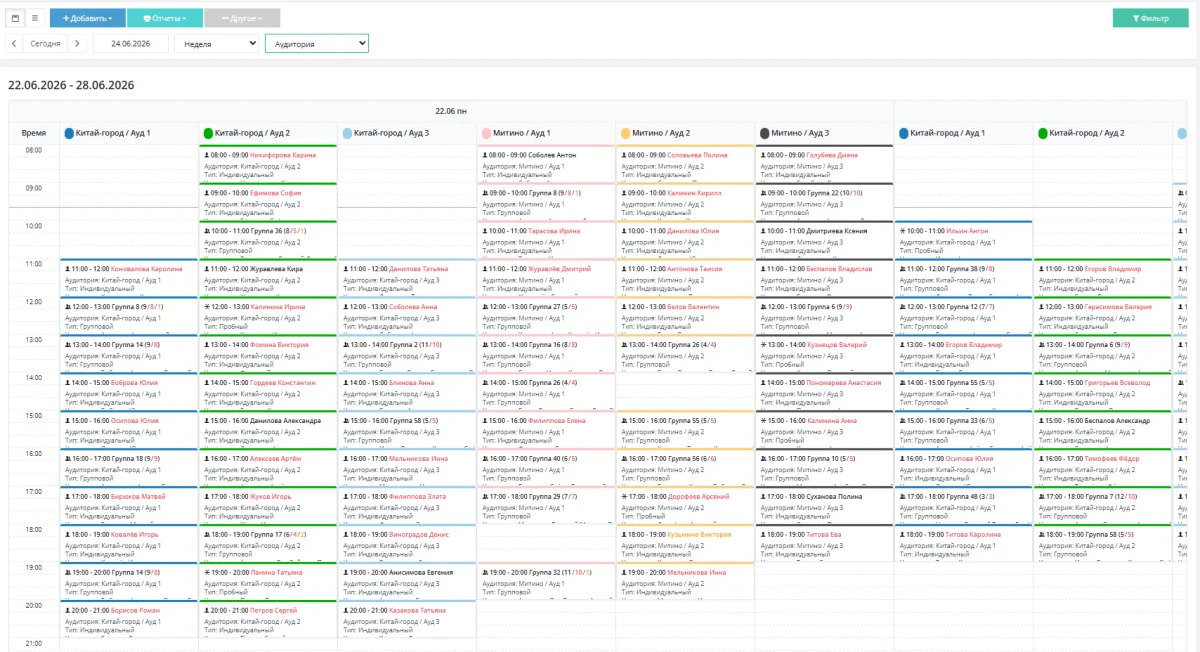
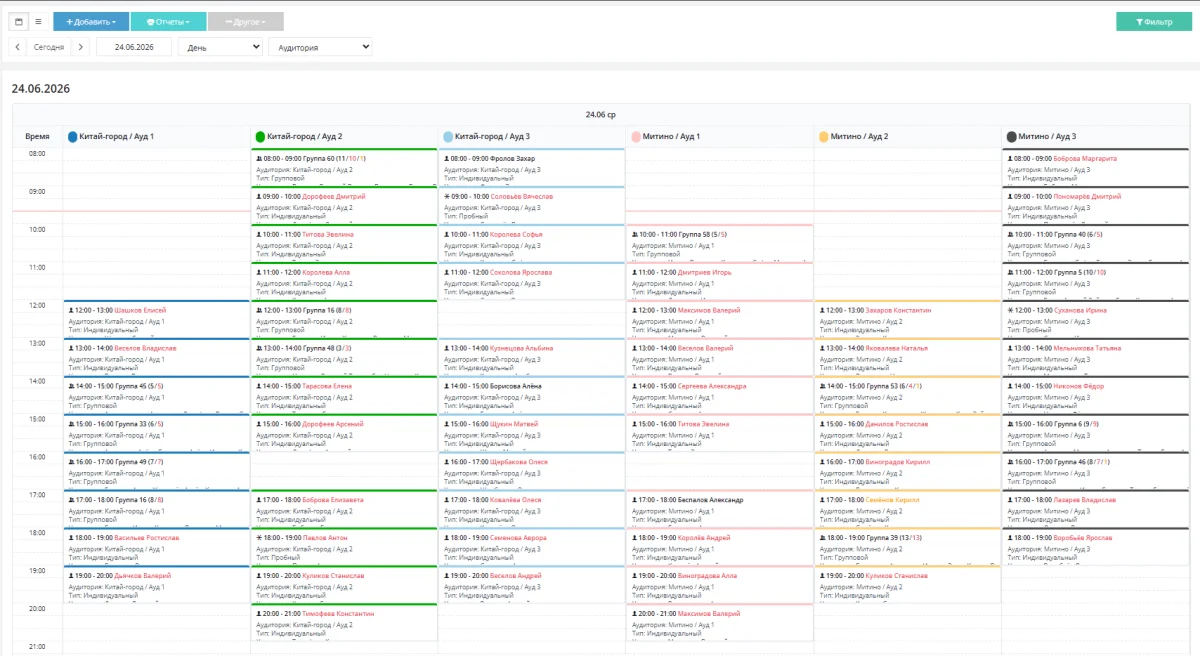
1. День
Стандартное представление расписания на день. В левой части отображается временная шкала, а в верхней — колонки с аудиториями или преподавателями. Текущее время отмечается красной горизонтальной линией.
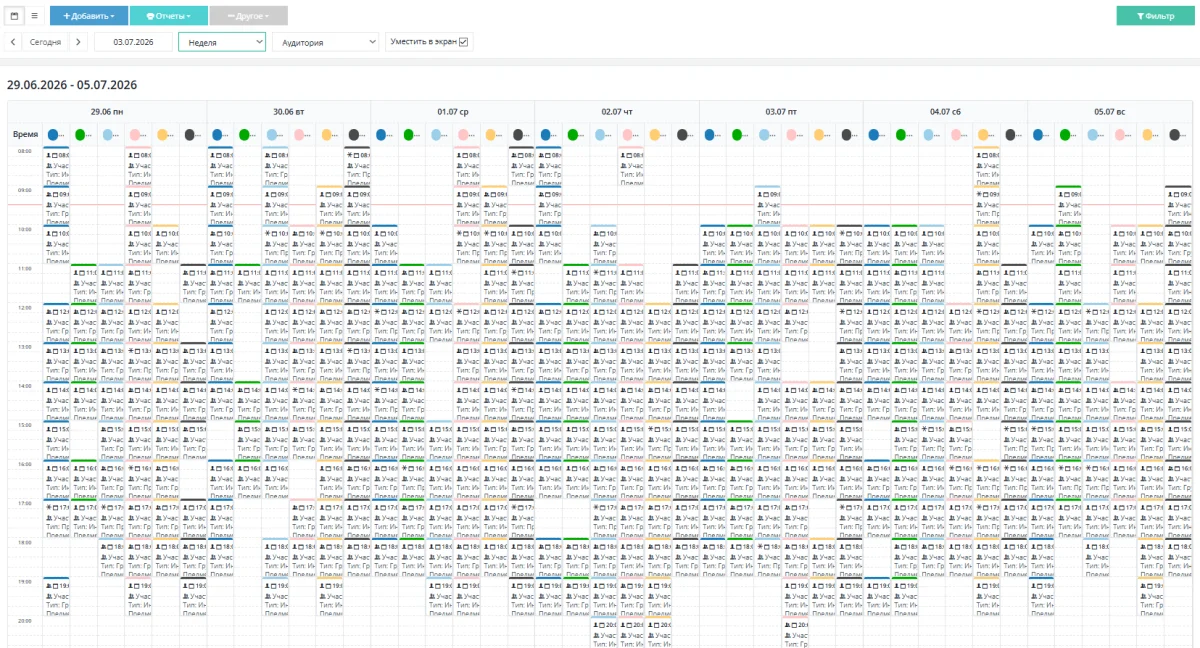
2. Неделя
Стандартное представление расписания на неделю. В левой части отображается временная шкала, а в верхней — колонки с аудиториями или преподавателями. Текущее время отмечается красной горизонтальной линией. Также доступен альтернативный режим отображения без горизонтальной прокрутки календаря кнопка — Уместить в экран.
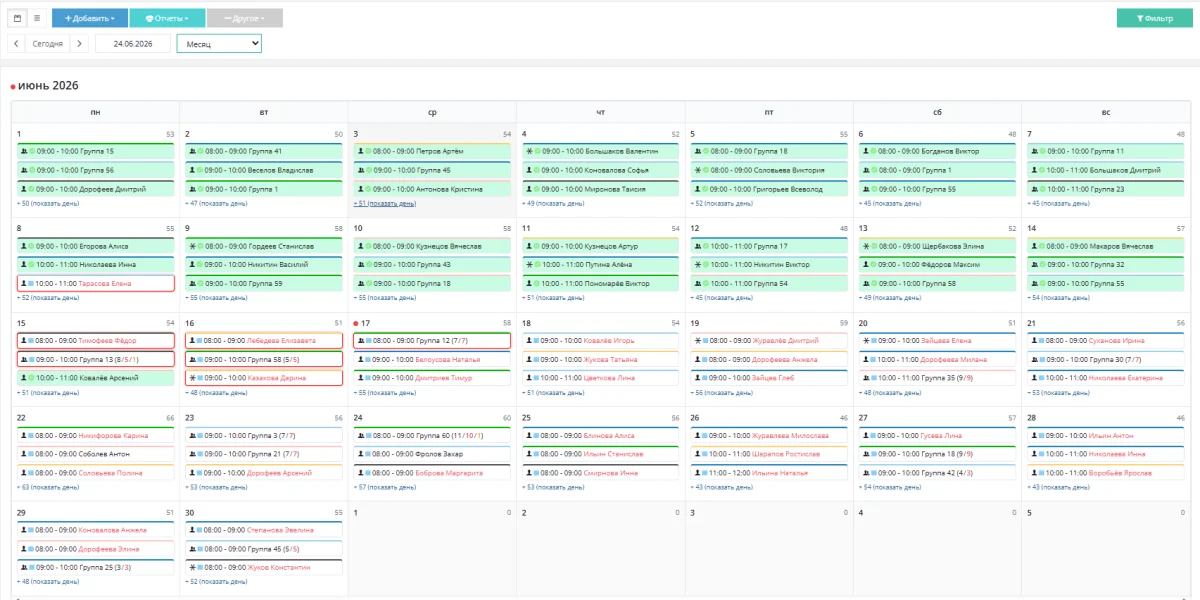
3. Месяц
Позволяет увидеть весь месяц на одном экране. В каждой ячейке отображается количество занятий и несколько первых уроков дня. Такой режим удобен для быстрой оценки общей загруженности.
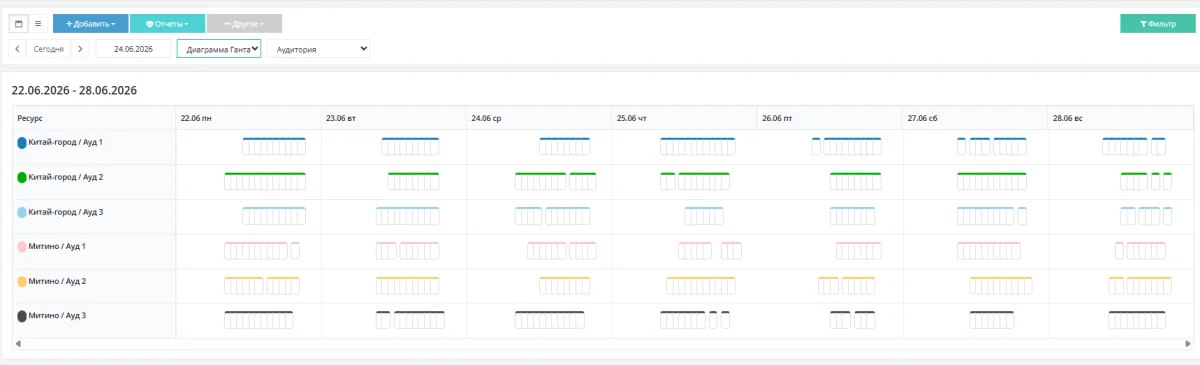
4. Диаграмма Ганта
Используется для анализа занятости преподавателей и аудиторий. Каждое занятие отображается в виде временного отрезка, благодаря чему легко оценить нагрузку и свободные интервалы.
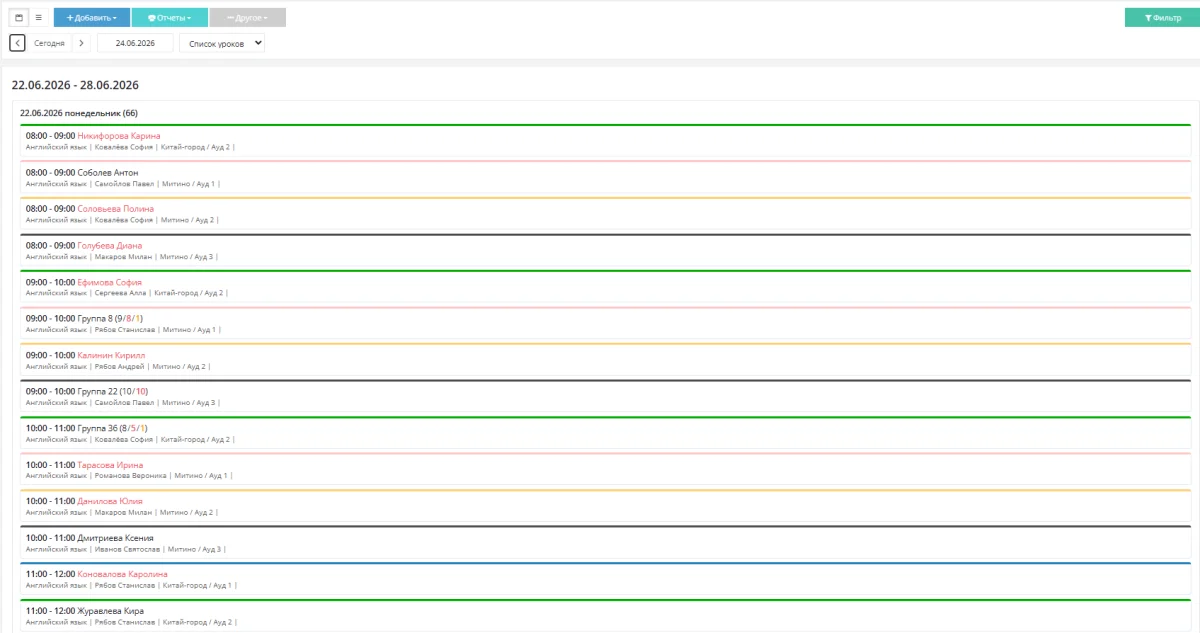
5. Список уроков - Неделя
Отображает все занятия выбранной недели в виде последовательного списка. Подходит для быстрого просмотра расписания без привязки к визуальной сетке календаря.
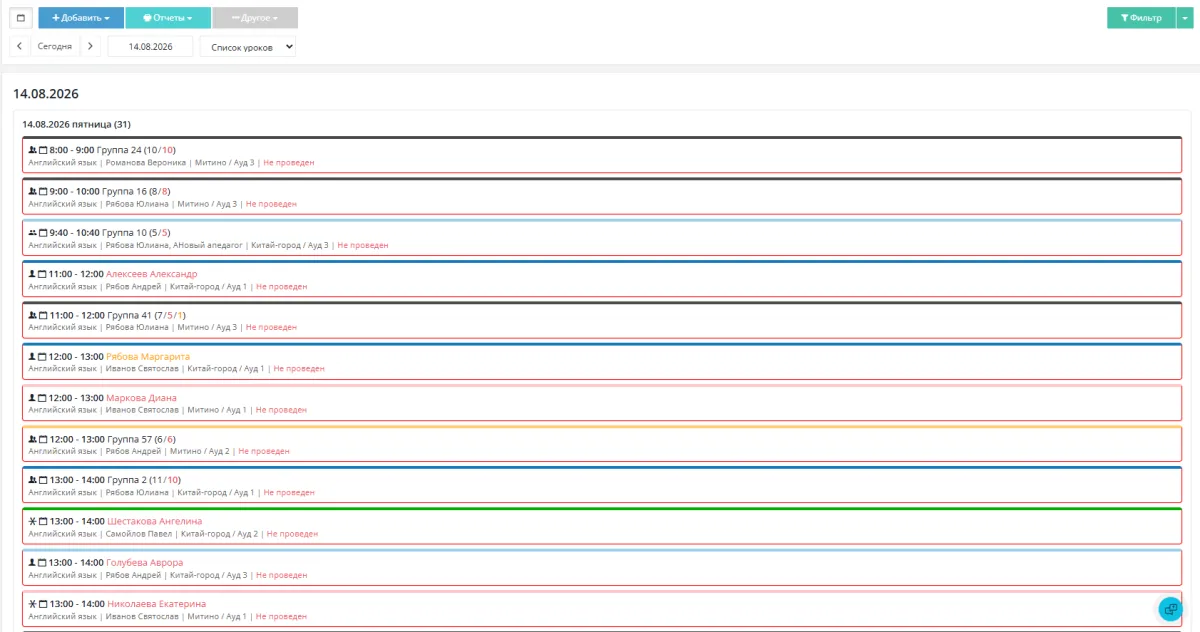
6. Список уроков - День
Отображает все занятия за выбранный день в виде списка. Подходит для быстрого просмотра расписания без привязки к визуальной сетке календаря.
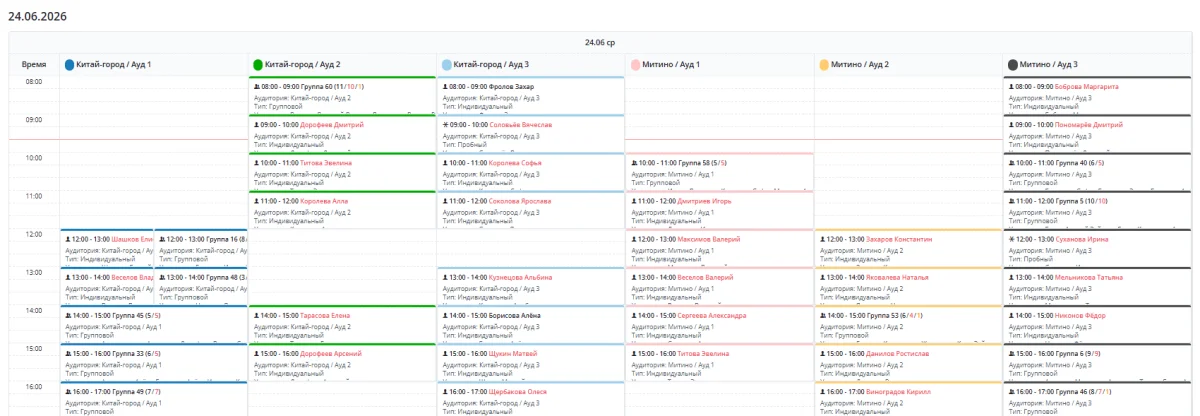
Если уроки пересекаются
Иногда в одну аудиторию на одно время планируют несколько уроков. Если запрет на это не включен, карточки просто встанут рядом друг с другом. Все события остаются видимыми и не перекрываются.
Навигация по календарю
Как перемещаться по календарю
- Вертикальная прокрутка (время)
Прокручивайте календарь вниз, чтобы увидеть более поздние уроки
Прокручивайте вверх, чтобы вернуться к началу дня
Красная линия показывает текущее время — по ней легко сориентироваться
- Горизонтальная прокрутка (ресурсы)
Двигайтесь вправо-влево, чтобы увидеть все аудитории или педагогов
Если столбцов много, не все помещаются на экране сразу — просто прокрутите вбок
Закрепленный столбец времени всегда остается слева для удобства
- Способы прокрутки
Колесико мыши — крутите вперед/назад для вертикальной прокрутки по времени
Shift + колесико мыши — для горизонтального перемещения между столбцами
Тачпад — используйте жесты двумя пальцами: ↑↓ для времени, ←→ для столбцов
Полосы прокрутки— перетаскивайте ползунки справа (время) и внизу (аудитории/педагоги)
Как быстро перейти к нужной дате
Вверху календаря есть дата. Кликните по ней — откроется мини-календарь. Выберите любой день, и календарь сразу перестроится.
Работает во всех режимах. В недельном откроется нужная неделя, в месячном — месяц, в дневном — день.
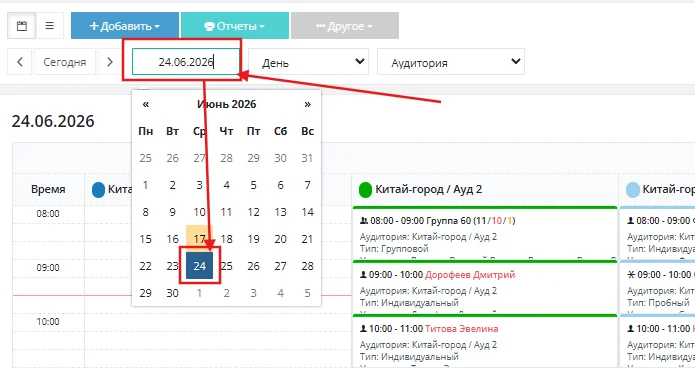
От месяца к дню
В месячном режиме кликните по любому дню — откроется подробный вид этого дня в столбцах. Увидите все уроки и их детали

Добавление урока из сетки
В режимах «День» и «Неделя» кликните по свободному месту в сетке. Появится меню или кнопка выбора типа урока. После выбора типа откроется окно планирования/создания урока.
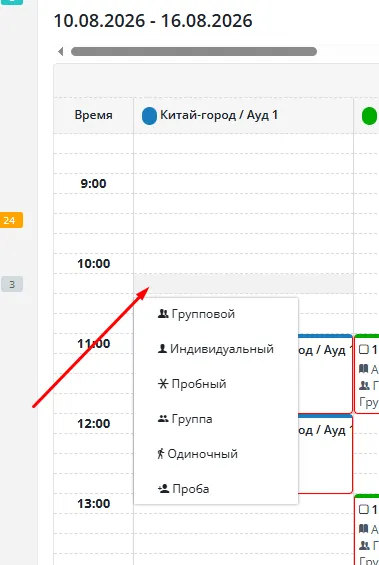
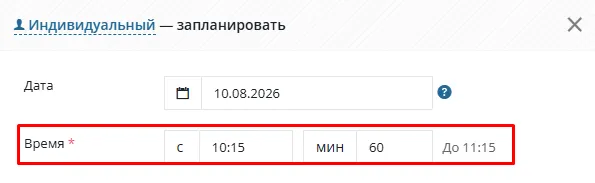
Поля «Дата» и «Время начала» будут автоматически предзаполнены значениями выбранного слота. Останется заполнить остальные данные и сохранить урок.
Группировка столбцов
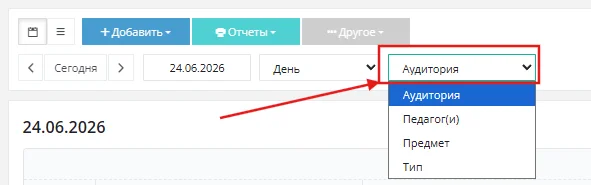
В меню «Группировка» определить, какие данные будут отображаться в колонках календаря:
- Аудитории — вариант по умолчанию;
- Педагоги — чтобы видеть загрузку учителей;
- Предметы — расписание по дисциплинам;
- Тип — тип урока: групповой, индивидуальный, пробный;
Выбранный вариант можно сохранить в настройках, чтобы он использовался при каждом открытии календаря.
- Цветовое оформление
Окраска карточек не зависит от выбранной группировки. Цвета назначаются отдельно согласно установленному принципу отображения.
Например, если выбрано окрашивание по аудиториям, каждому кабинету будет присвоен свой цвет независимо от того, как сгруппирован календарь.
Подробная настройка цветов описана в разделе «Настройки календаря».
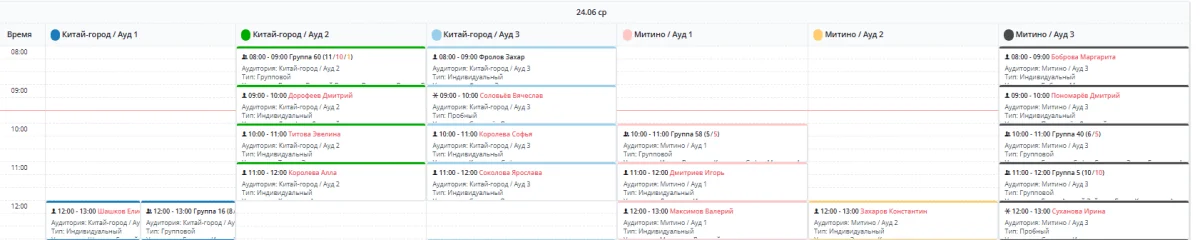
Статусы уроков в календаре
Запланирован — занятие назначено на будущую дату и время.
Оформление: белый фон карточки.

Отменен — урок был отменен.
Оформление: серый фон, текст зачеркнут.

Проведен — урок успешно состоялся.
Оформление: зеленый фон.

Пропущен — если время «Запланированного» урока вышло, но он не состоялся.
Оформление: белый фон, красная рамка.

Фильтрация занятий
Фильтры позволяют быстро находить нужные уроки и формировать выборки по различным параметрам.

Можно одновременно указать несколько значений для следующих параметров:
- Аудитория;
- Педагог;
- Локация;
- Клиент;
- Группа;
- Предмет;
- Статус урока;
- Тип занятия.
Например, выбрав нескольких преподавателей, вы увидите расписание только по ним.
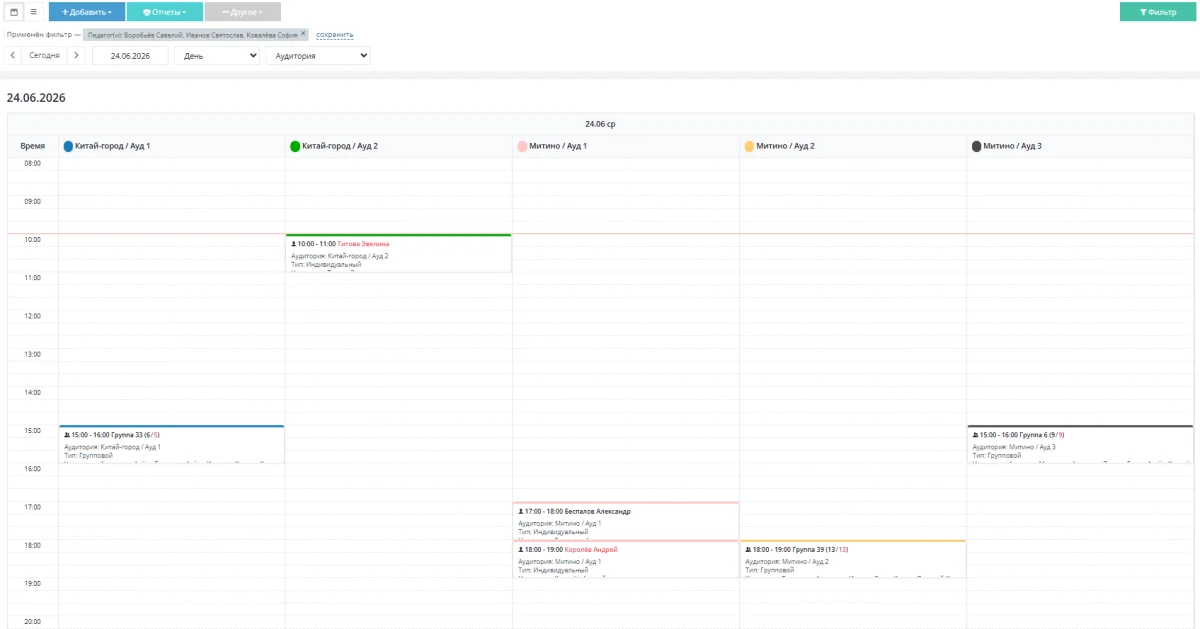
Числовые фильтры
Для количественных показателей используется диапазон значений «От» и «До». Доступны фильтры по следующим параметрам:
- количество присутствующих;
- количество отсутствующих;
- общее число участников занятия.
Пример: вывод всех уроков, где число участников находится в диапазоне от 5 до 10 человек.
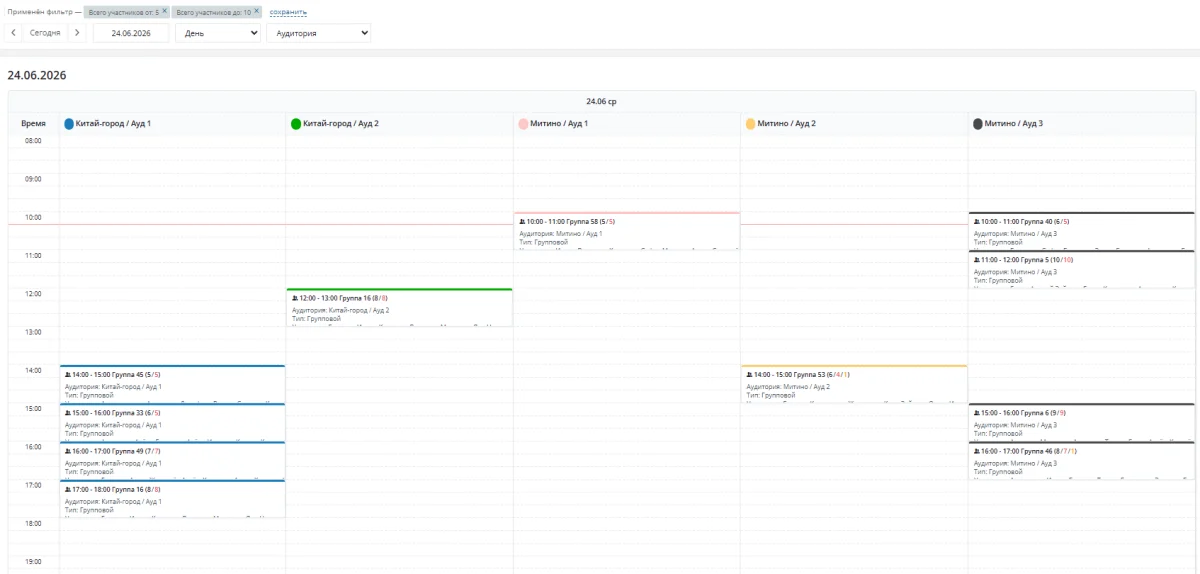
Поиск по тексту
Для поиска по содержимому доступны следующие поля:
- Тема урока;
- Домашнее задание;
- ID занятия.
Также предусмотрен общий текстовый поиск, который работает по:
- названию группы;
- ФИО преподавателя;
- названию предмета;
- комментарию в карте урока.
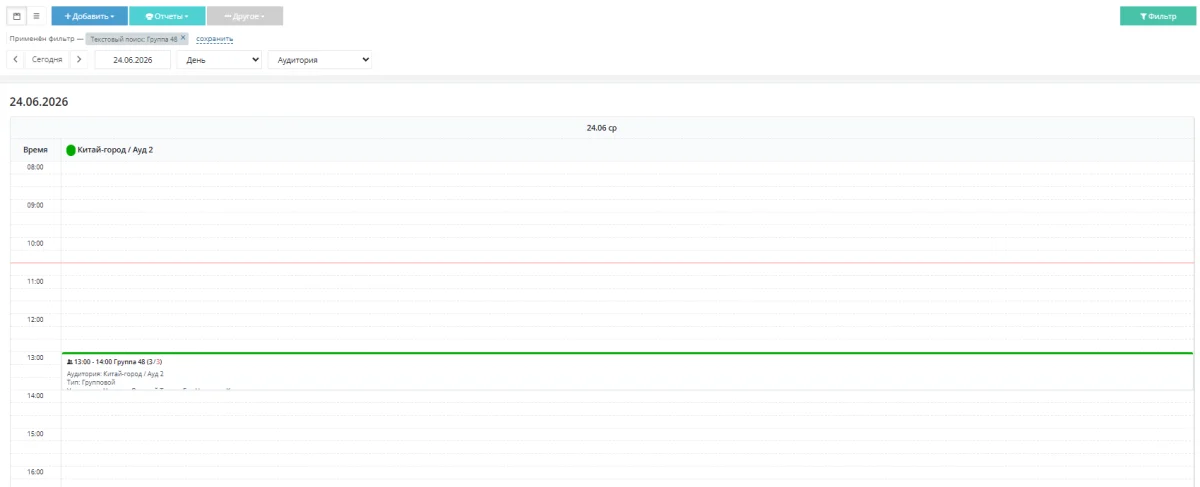
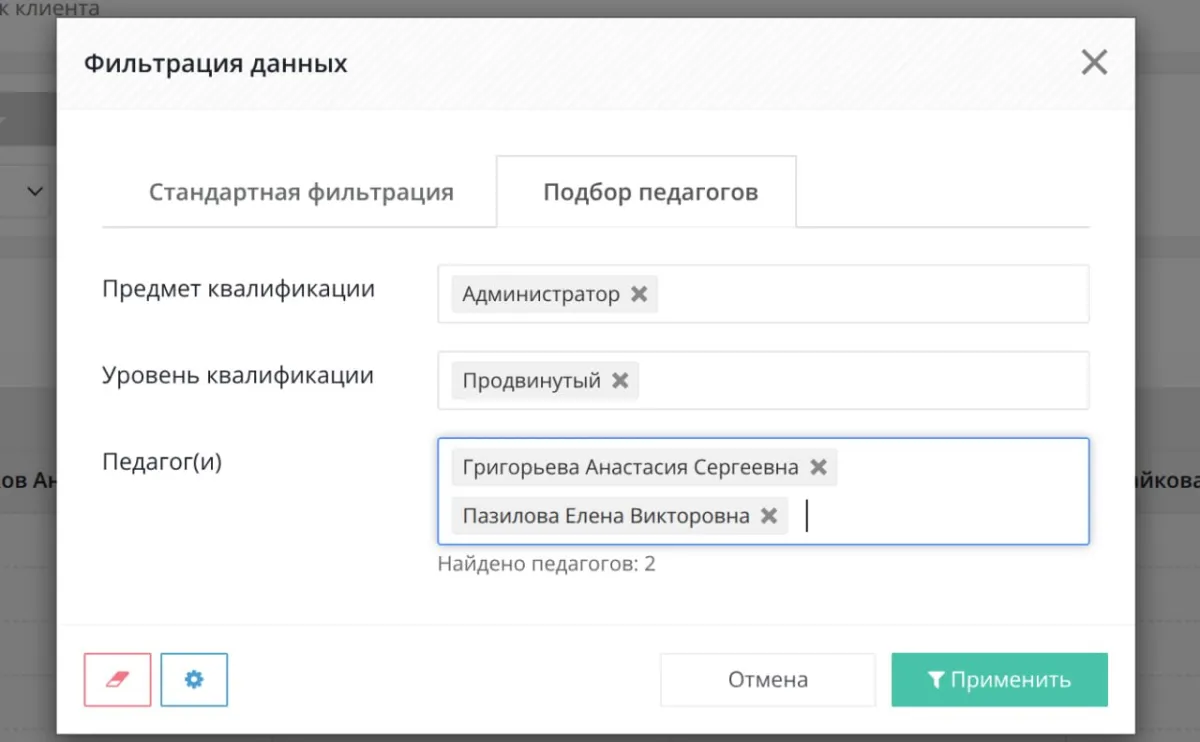
Отдельный режим фильтрации педагогов
Для работы с педагогами доступен отдельный режим фильтрации. Он работает независимо от стандартных фильтров.
Педагогов можно фильтровать по:
- уровню квалификации;
- предмету из квалификации;
- динамический список педагогов.
Выбранные условия отображаются как чипсы. Чтобы быстро выйти из педагогического режима фильтрации, очистите чипсы или нажмите кнопку сброса. Если не выбран ни один педагог, показываются все педагоги.
Важно! Фильтр по предмету квалификации проверяет педагогов, у которых этот предмет указан в квалификации, а не в расписании уроков.
Настройки календаря
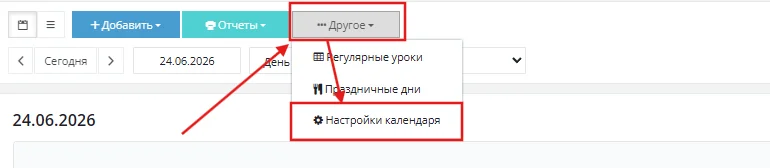
Чтобы открыть параметры календаря, нажмите в календаре серую кнопку «Другое» → «Настройки календаря».
Здесь можно настроить отображение календаря под свои задачи.
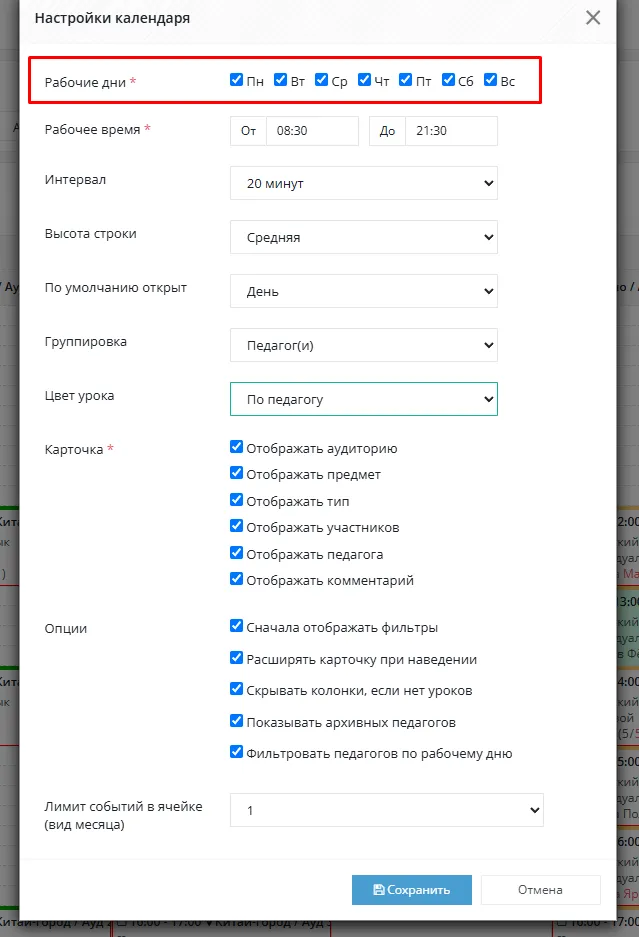
Рабочие дни — укажите дни недели, которые должны отображаться в расписании и в графике работы преподавателей. Например, если занятия по воскресеньям в школе не проводятся, этот день можно исключить из отображения.
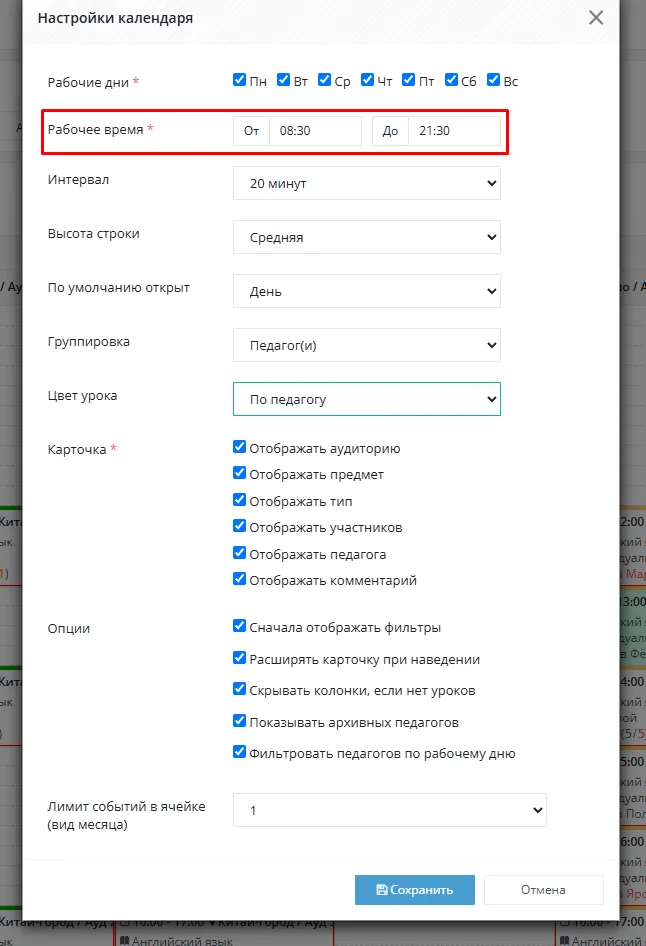
Рабочее время — задайте временные границы отображения уроков, например с 09:00 до 21:00. События, вне этого времени, в календаре отображаться не будут.
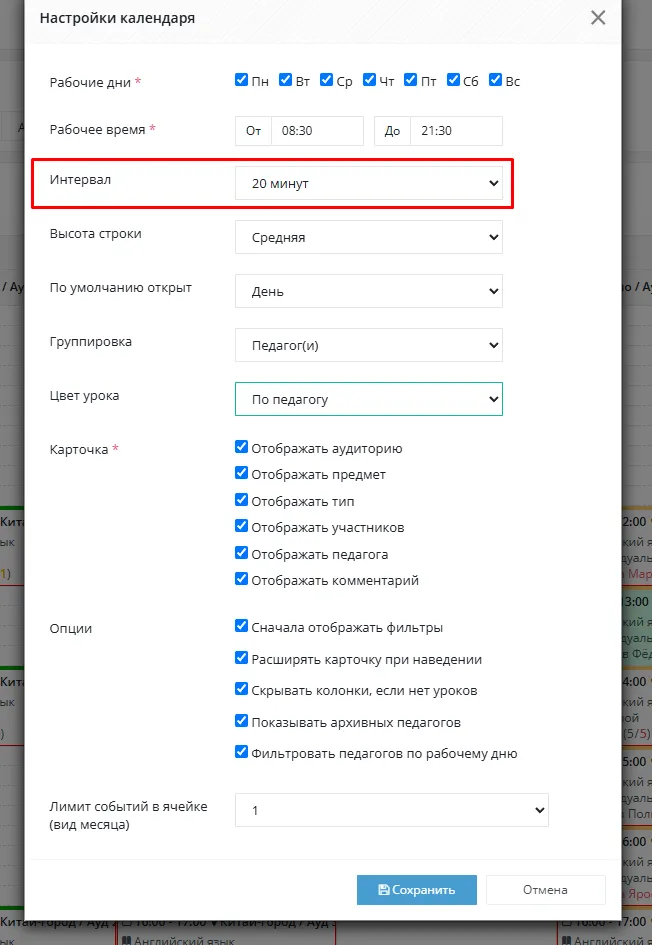
Интервал — настройте, с каким шагом показывать время. Например, если выбрать 10 минут, то одна строка в календаре будет равна 10 минутам. Если выбрать 30 минут — строки будут крупнее, и календарь будет менее детальным.
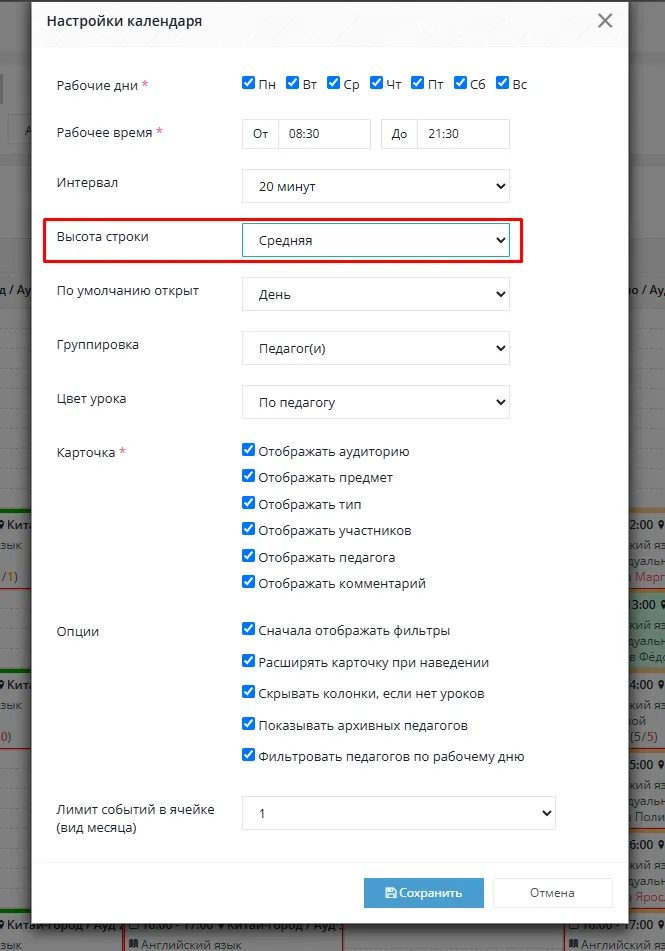
Высота строки — выберите фиксированную высоту строк в колонках календаря: S, M, L или XL. Высота строк не меняется автоматически и не подстраивается под содержимое карточки.
Изменение высоты строки не меняет временной интервал. При изменении интервала высота строк также остается неизменной.
Например, можно оставить интервал 10 минут, но визуально сделать строки выше или ниже.
Если контент карточки не помещается в выбранную высоту строки, используется перенос, обрезка текста, всплывающая подсказка или настройки карточки урока.
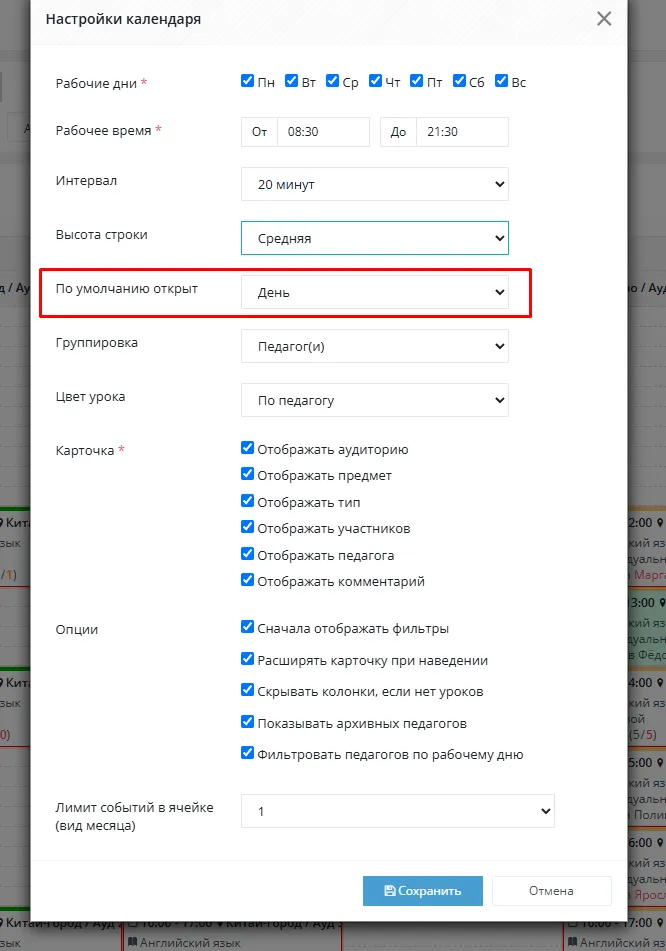
По умолчанию открыт — выберите, какой режим должен открываться при входе в календарь: день, неделя или месяц.
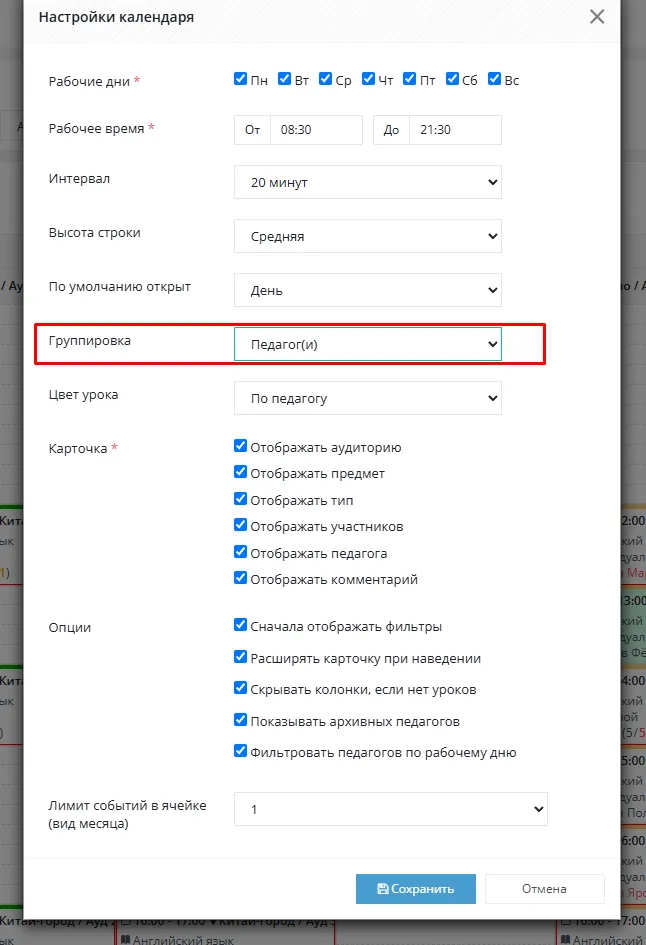
Группировка — выьерите, по какому признаку будет идти группирвока в календаре по умолчанию:
- Без группирвоки;
- Аудитория;
- Педагог(и);
- Предмет;
- Тип;
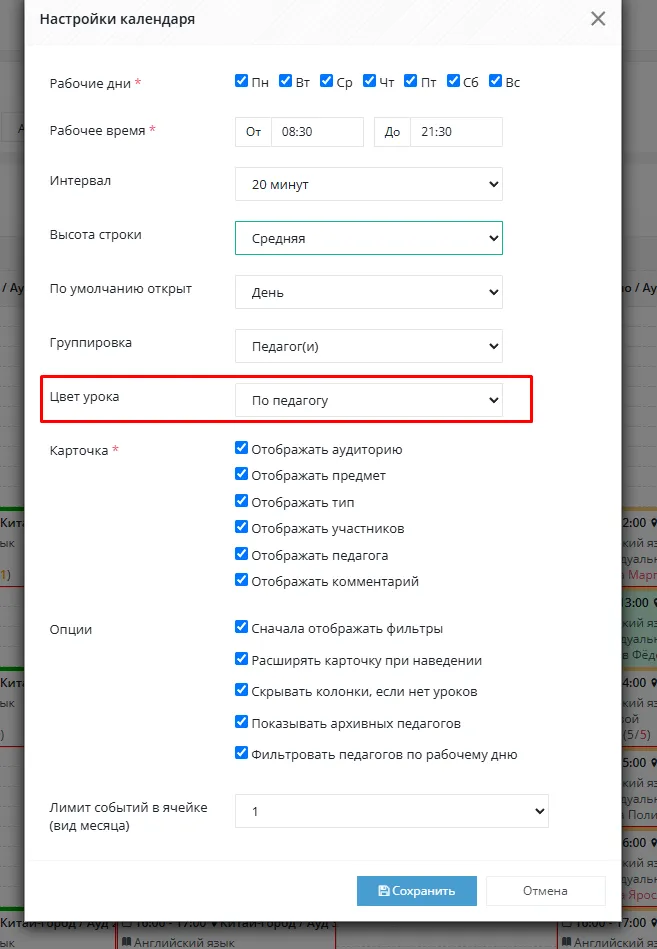
Цвет урока — выберите, по какому признаку будут окрашиваться уроки в расписании:
- По аудитории: цвет берется из настроек аудитории;
- По педагогу: цвет берется из карточки педагога;
- По предмету: цвет берется из настроек предмета;
- По типу урока: цвет берется из настроек типа урока;
Цвета задаются системой автоматически, но при желании их можно изменить для каждого параметра отдельно.
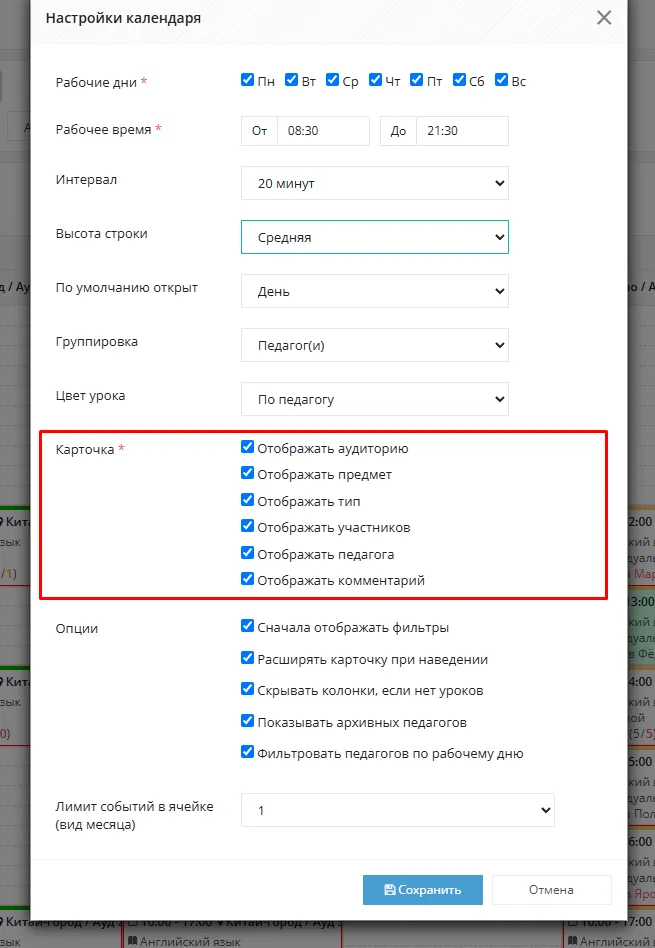
Карточка урока — определите, какая информация должна отображаться непосредственно на карточке занятия:
- аудитория;
- предмет;
- тип занятия и клиенты/группа;
- преподаватель;
- комментарий к уроку;
- состав группы.
Чем больше параметров включено, тем информативнее карточка, но тем больше места она занимает в календаре.
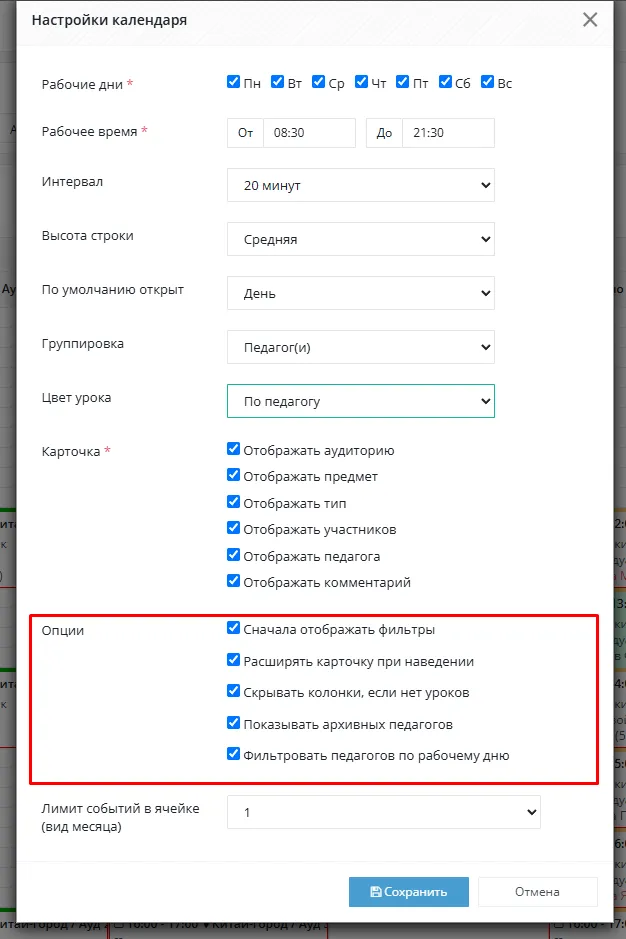
Опции:
Сначала отображать фильтры — при активной настройке календарь будет отображаться только после выбора сохраненного фильтра уроков.
Расширять карточку при наведении — при включенной опции достаточно навести курсор на урок, чтобы увидеть всплывающее окно с подробной информацией. Дополнительный клик по занятию не требуется.
Скрывать колонки, если нет уроков — при активной настройке в календаре автоматически будут скрываться пустые колонки, если в них нет ни одного урока, попадающего под выбранный параметр группировки.
Если применен фильтр по объекту группировки, например выбран конкретный педагог при группировке по педагогам, календарь показывает только подходящие колонки. Это работает даже при выключенной настройке «Скрывать колонки, если нет уроков».
Если фильтр не выбран и настройка «Скрывать колонки, если нет уроков» выключена, календарь показывает все доступные колонки.
Показывать архивных педагогов — при активной настройке архивные педагоги становятся видны в календаре. По умолчанию архивные педагоги скрыты. Если архивные или удаленные педагоги показываются в списке или в шапке ресурсов, их названия выделяются зачеркнутым текстом.
Фильтровать педагогов по рабочему дню — при включенном чекбоксе показываются только те сотрудники, у которых в выбранный день есть график работы или запланирован урок. Наличие урока также считается рабочим днем. Он отображается только при выборе группировки по педагогам и полезен в режимах «День» и «Неделя». Работает для дневого и недельного видов календаря.
Чекбокс имеет приоритет над настройкой «Скрывать колонки, если нет уроков»: подходящие колонки остаются видимыми, даже если пустые колонки обычно скрываются.
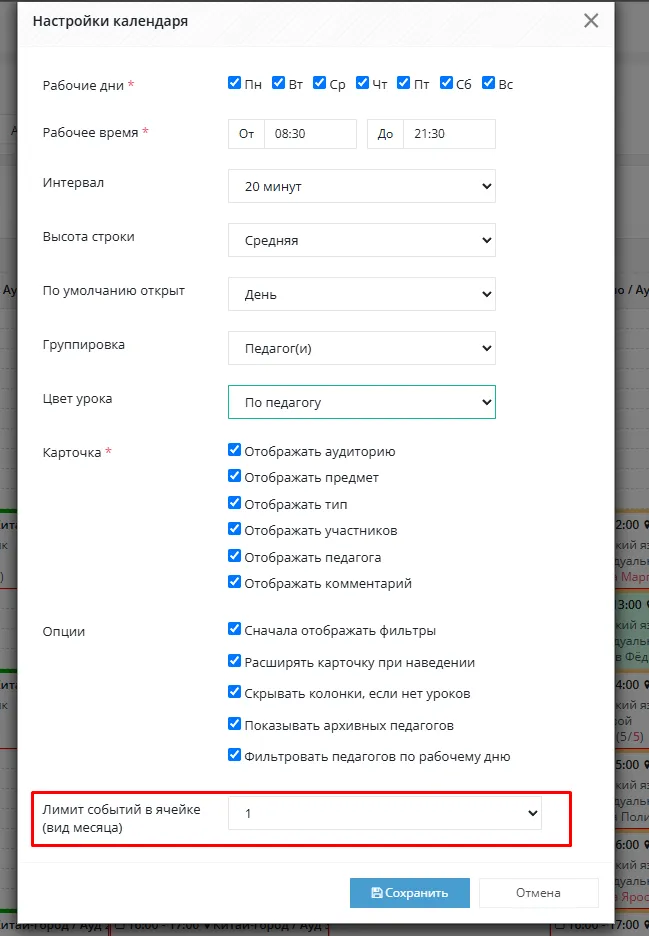
Лимит событий в ячейке (вид месяца) — определяет максимальное количество уроков, отображаемых внутри одного дня в месячном представлении. Допустимый диапазон значений: от 1 до 10.
Настройка доступа к расписанию
Обновленный календарь позволяет преподавателям видеть не только собственные занятия, но и общую загрузку учебного центра.
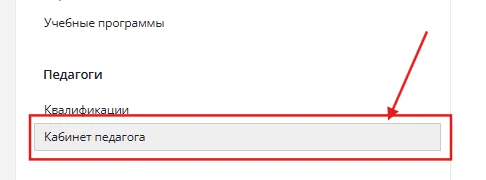
Для настройки перейдите в раздел «Настройки CRM» → «Педагоги» → «Кабинет педагога».

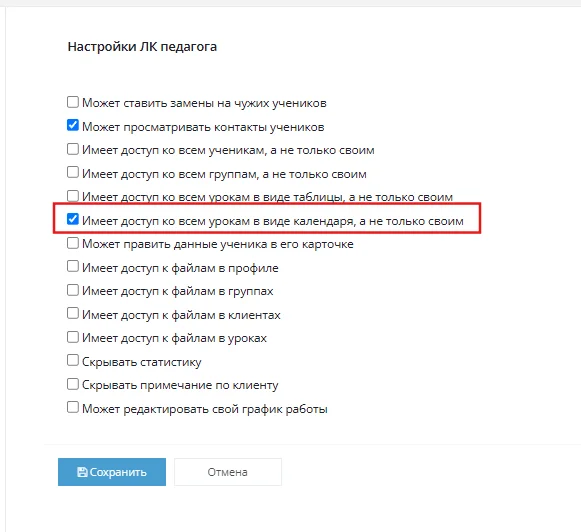
В открывшемся разделе отметьте активным чекбокс «Имеет доступ ко всем урокам в виде календаря, а не только своим» и нажмите кнопку «Сохранить».
Настройка доступа к календарям
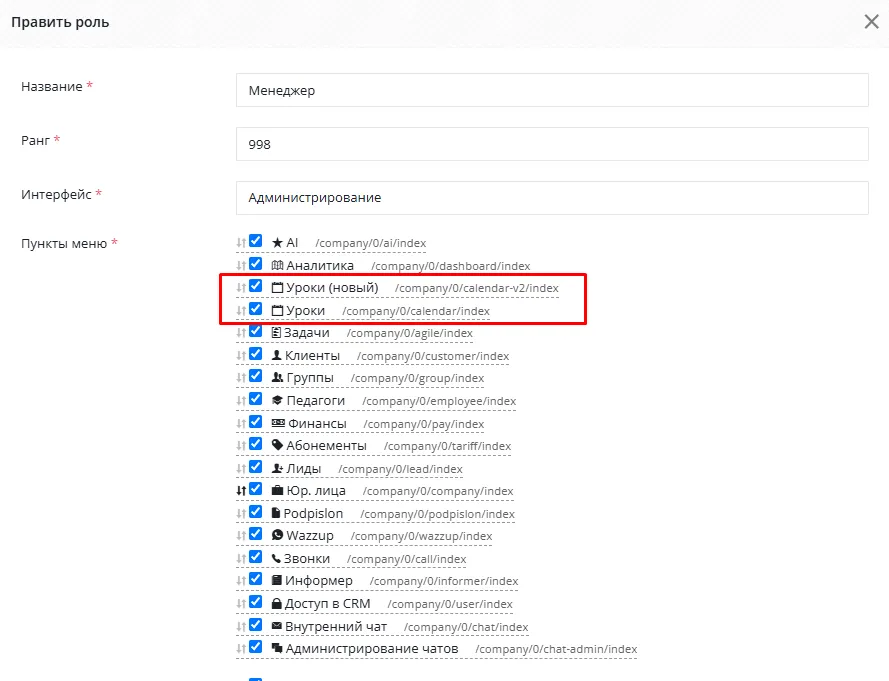
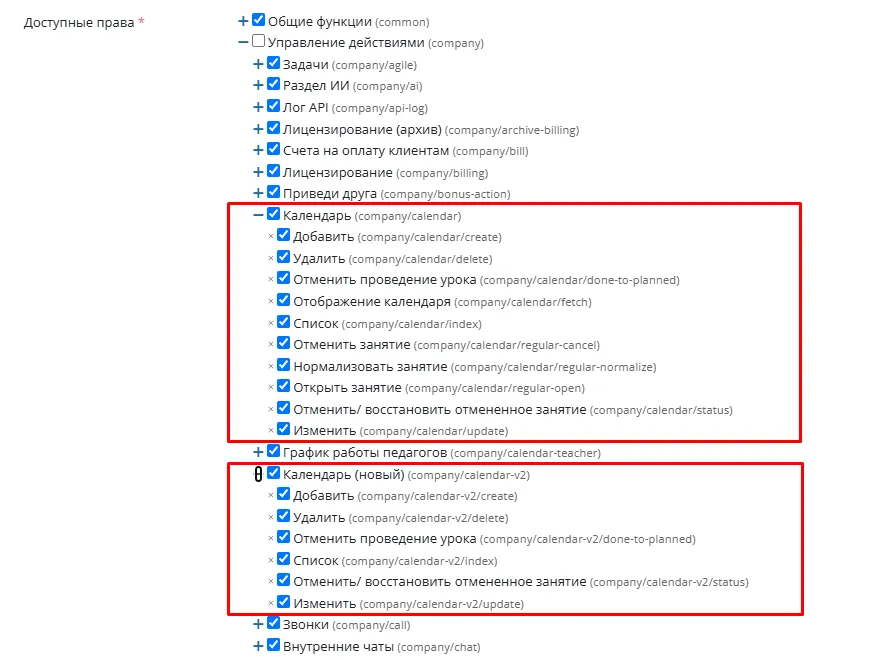
На текущий момент в кабинете будет доступно два календаря — новый и старый.
Если вам удобнее работать только с одним календарем, второй можно отключить. Чтобы отключить календарь, перейдите в разде «Доступ в СРМ» → «Управление ролями» → Править роль.
В «Пунктах меню» можно отключить доступность разделу в меню слева.
В «Доступных правах» можно отключать права доступа к календарю.
Материал был полезен?