






Интеграция лидов через Albato
Настройка интеграции в сервисе Альбато
В этой статье:
— Алгоритм настройки интеграции;
— Настройка интеграции с Google Календарем через сервис Albato;
Сервис Albato позволяет настраивать интеграции между разными приложениями, получать данные из одного сервиса и передавать в другой. Можно получать данные из сервисов: FB (фейсбук)*, Битрикс24, GetCourse, BotHelp, Botmother, Calltouch и другие.
Чтобы ознакомиться со списком сервисов, которые можно интегрировать через Альбато перейдите по ссылке: https://albato.ru/app-alphacrm.
Алгоритм настройки интеграции
Для начала настройки необходимо зарегистрировать аккаунт: Регистрация в Albato.
После регистрации аккаунта доступны 14 дней бесплатного использования, затем потребуется оплатить один из тарифов.
После подтверждения вашего email (эл. почта), в личном кабинете перейдите на вкладку «Подключения», нажмите «Добавить подключение».

В новом окне введите название Alfa CRM, выберите из списка, и нажмите «Добавить подключение».

В появившемся окне «Создаем подключение». Укажите название, домен - это название вашей CRM, указывается в ссылке в адресной строке браузера, например, для аккаунта demo.s20.online, доменом будет demo.s20.online.
Email (эл. почта) пользователя и ключ API можно скопировать из профиля пользователя (справа вверху в меню - Мой профиль):


Важно! У пользователя должен быть доступ к API в настройках роли, по умолчанию такой доступ есть у пользователя с ролью Администратор, ранг 999. Проверить свой ранг можно в разделе «Доступ в CRM».
После того как заполнили поля, нажимаем «Далее».

Аккаунт будет успешно добавлен.

Важно! Далее необходимо добавить второе подключение для сервиса, с которым будет подключаться интеграция (как на примере выше с аккаунтом AlfaCRM).
Важно! Ниже описано подключение к форме сообщества Вконтакте через сервис Albato с вашего аккаунта Вконтакте.
Для подключения формы из сообщества Вконтакте необходимо, чтобы у вас была роль Администратора в сообществе.
В разделе «Подключения» – нажмите «Добавить подключение» – найдите и выберите «Вконтакте» – «Добавить подключение». В появившемся окне предоставьте доступ Albato.

После успешного подключения нужных аккаунтов перейдите на вкладку «Мои связки» и нажмите «Создать связку».

Для получения лидов настройте триггер — событие, которое будет запускать эту связку.

Выбираем сервис из которого будут передаваться данные в AlfaCRM.
Рассмотрим на примере интеграции с сообществом Вконтакте.
Выберите из списка ранее подключенный аккаунт и укажите событие в этом сервисе, которое будет запускать связку. Нажмите на кнопку «Продолжить».

Выберите вариант периода, за который будут переданы данные: в реальном времени с момента подключения связки или с переносом данных за выбранный период и нажмите «Сохранить».

В новом окне предоставьте доступ к группе с формой записи. Нажмите на поле и поставьте галочку напротив нужной группы Вконтакте. Сохраните выбор.

Чтобы начать передавать лиды в нужный сервис, добавьте действие, которое будет выполняться после запуска связки.

Выбираем из списка AlfaCRM, действие «Добавить клиента», и уже добавленное ранее подключение.
После этого будет предложено выбрать филиал, где будут создаваться клиенты, после выбора нажимаем кнопку «Продолжить».

Необходимо сопоставить поля, которые указаны в форме записи в сообществе Вконтакте и поля карточки клиента.
Для создания клиента в АльфаCRM нужно заполнить параметры с пометкой обязательное поле.
Так для поля «Имя» выберите соответствие «Заявка с формы: Имя».
Для параметра «Обучение - ID» выберите вариант лид или клиент. Лид - будет создаваться карточка в воронке продаж. Клиент - будет создаваться ученик в разделе Клиенты.
Далее выберите «Тип заказчика – ID» - Физ. лицо или Юр. лицо. Рекомендуем выбрать вариант Физ. лицо.

В необязательных полях можно указать контакты: Телефон и Email (эл. почта) - в зависимости от наличия полей в форме записи.
Для создания лида можно задать определенный этап воронки продаж (для клиента - статус обучения). Если поле не установлено, по умолчанию новые лиды будут попадать на первый этап воронки «Не разобрано».
Также можно установить источник Вконтакте в соответствующем поле конструктора.
Если какого-то поля из формы в системе нет, его можно пометить в «Примечание». Нажмите на «Показать все поля» и прокрутите страницу вниз. Выберите «Заявка с формы: Ответы на форму».

Если в системе есть кастомные дополнительные поля - данные можно передать в соответствии с полем. Для этого нажмите «Показать все поля».

После заполнения нажмите кнопку «Сохранить».
Важно! Настройка поиска дубликатов.
Выберите нужный вариант поведения, если такой клиент уже есть в АльфаCRM, проверка будет по параметрам, по которым выбрана передача данных в интеграции.
В случае, если выберете вариант "Не проверять на дубликаты, всегда создавать новую запись", внутри АльфаCRM есть инструмент слияния дублей, подробнее в статье.
Готово! Связка добавлена, теперь её осталось активировать через кнопку «Запустить».

Теперь, когда лид будет заполнять любую форму из сообщества Вконтакте (которое ранее было подключено и предоставлен доступ), лид будет автоматически создаваться в AlfaCRM с теми данными, которые он заполнил в форме сообщества (поля из формы, которые были сопоставлены с полями в AlfaCRM).
Настройка интеграции с Google Календарем через сервис Albato
Albato представляет собой современную платформу для автоматизации взаимодействия между различными онлайн-сервисами. Система позволяет устанавливать связи между приложениями и организовывать обмен данными между ними.
Для начала настройки необходимо зарегистрировать аккаунт: Регистрация в Albato.
После регистрации аккаунта доступно 14 дней бесплатного использования, затем потребуется оплатить один из тарифов.
Настройка интеграции выполняется следующим образом:
1. Подтвердите электронную почту;
2. Войдите в личный кабинет;
3. Откройте раздел «Подключения»;
4. Нажмите кнопку «Добавить подключение».

В новом окне введите название Alfa CRM, выберите из списка и нажмите «Добавить подключение».

В окне «Создаем подключение» укажите название, домен — это название вашей CRM, указывается в ссылке в адресной строке браузера, например, для аккаунта demo.s20.online доменом будет demo.s20.online.

«Email пользователя» (эл. почта) и ключ «API» можно скопировать из профиля пользователя (справа вверху в меню - «Мой профиль»).


Важно! У пользователя должен быть доступ к API в настройках роли. По умолчанию такой доступ есть у пользователя с ролью Администратор, ранг 999. Проверить свой ранг можно в разделе «Доступ в CRM».
После того как вы заполнили поля, нажмите «Далее».

Аккаунт будет успешно добавлен.

Далее необходимо добавить второе подключение к сервису Google Календарь.
Откройте раздел «Подключения».
Нажмите кнопку «Добавить подключение».

В новом окне введите название "Google Calendar" (Google календарь) выберите из списка и нажмите «Добавить подключение».
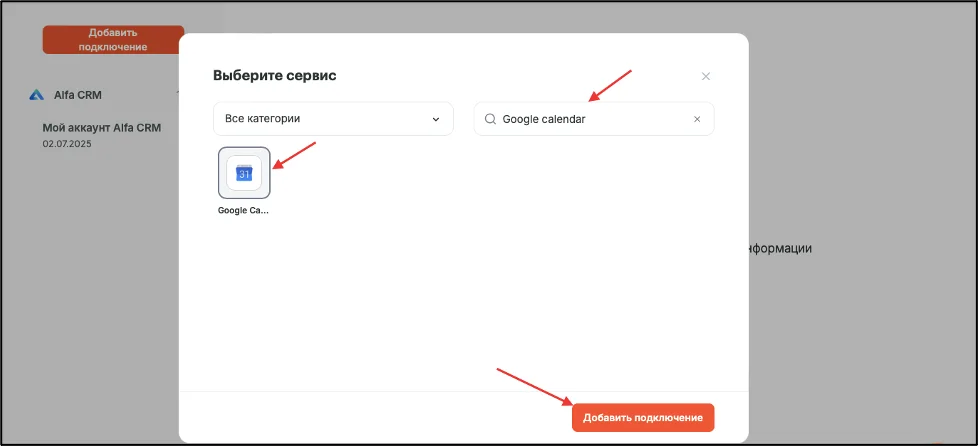
В поле «Название вашего подключения» укажите название подключения по своему усмотрению (название можно оставить по умолчанию).

Предоставьте доступ к своему аккаунту Google.
Для этого нажмите на кнопку «Предоставить доступ Albato».
Нажмите на кнопку «Далее».

Далее автоматически произойдет перебрасывание страницы на вход в ваш Google аккаунт.
Предоставьте доступ сервиса Albato к вашей учетной записи Google.

После предоставления доступа к Google аккаунту страница будет автоматически возвращена в настройки на стороне Albato.
Появится окно успешного подключения Google аккаунта календаря.

Далее на форме успешного подключения нажмите на «Создать связку».

Выберите пункт добавления триггера, который будет запускать связку.
Данный пункт нужен, чтобы запустить связку, откуда будут поступать клиенты.

Заполните форму настройки триггера (из какого сервиса будут поступать данные).
Важно! Ниже будет рассмотрен пример записи клиента на мероприятие в Google Календаре. Вы можете использовать различные события передачи данных из AlfaCRM в Google Календарь.

В поле «Выберите сервис, откуда будут поступать лиды», выберите сервис AlfaCRM.
В поле «Выберите событие, которое запустит передачу данных», выберите нужное событие, которое будет передаваться из AlfaCRM (на нашем примере мы передаем клиента).
В поле «Подключите свой аккаунт Alfa CRM к Albato» выберите аккаунт подключения AlfaCRM (который ранее был добавлен).
В поле «Филиал» выберите филиал, из которого будут передаваться данные.
Нажмите на кнопку «Продолжить».

Выберите пункт добавления действий, который будет происходить после старта связки. Данный пункт нужен, чтобы передавать данные в нужный сервис (куда будут поступать данные).


В поле «Выберите сервис, куда будут поступать данные», выберите Google Календарь.
В поле «Выберите действия, которое нужно совершить» - выберите действие, которое будет происходить в Google Календаре, когда данные будут поступать из AlfaCRM.
В поле «Подключите свой аккаунт Google Календарь» выберите аккаунт Google Календаря, который ранее был подключен.
В поле «Календарь» выберите календарь, в который будут передаваться данные.
Нажмите на кнопку «Продолжить».

Далее, в зависимости от выбора действия, которое нужно совершить, появится форма, которую необходимо заполнить.
Важно! Ниже мы рассмотрим форму на примере добавления участников мероприятия в Google Календарь. Если вы используете другое действие, которое нужно совершить, то форма будет отличаться.
В поле «ID мероприятия» (Айди мероприятия) выберите из списка мероприятий нужное мероприятие, на которое будут передаваться клиенты.
В поле «Email участников» (эл. почта) выберите поле email (эл.почта) на стороне AlfaCRM.
Поле «Гости, которые должны получать уведомления об обновлении мероприятия» - ID (айди) заполните по своему усмотрению.
Нажмите на кнопку «Сохранить».

Далее появится окно настройки связки, ниже нажмите на кнопку «Запустить», чтобы связка начала работать.

Теперь, при создании клиента в вашей системе в выбранном филиале AlfaCRM и указании в карте клиента почты, клиент автоматически будет записан на выбранное мероприятие.

Теперь в Google Календаре будут автоматически записываться клиенты на нужное мероприятие с указанием почты клиента.

Важно! Работоспособность и передачу данных можно проверить на стороне сервиса Albato на верхней вкладке «Журнал». Там содержится информация по всем данным, которые были переданы вместе с информацией об удачном срабатывании связки или об ошибке передачи данных.

* — Meta Platforms Inc. — организация признана экстремистской, деятельность запрещена на территории Российской Федерации.
Материал был полезен?