






Интеграция c WhatsApp* / Телеграм / Макс через сервис Integrilla
Инструкция по подключению интеграции с сервисом Integrilla для уведомлений в WhatsApp / Телеграм/ Макс
В этой статье:
— Алгоритм настройки интеграции для подключения WhatsApp*;
— Алгоритм настройки интеграции для подключения Телеграм;
— Алгоритм настройки интеграции для подключения Макс;
— Настройка каскадной рассылки для клиентов;
— Как рассылать сообщения клиентам?;
Для отправки уведомлений в WhatsApp / Телеграм / Макс можно настроить интеграцию с сервисом Integrilla. Зарегистрировать личный кабинет поставщика можно по ссылке.
Обратите внимание, что сервис не подходит для массовых рассылок и спама.
При интеграции с данным поставщиком нельзя отправлять вложенные файлы в сообщения при любом типе рассылки. Независимо от того, в каком формате файл необходимо отправить (Excel, PDF, PNG, MP4 и т.д.).
Перед тем как настраивать интеграцию, необходимо активировать опцию рассылок. Чтобы запросить тестовый период, напишите, пожалуйста, в чат поддержки в правом нижнем углу экрана в системе.
Если вы используете несколько СМС-поставщиков в филиале, рекомендуем ознакомиться со статьей, в которой рассказывается, как именно отправлять разовые сообщения клиентам и автоматические рассылки при использовании нескольких СМС-поставщиков. Статью можно прочитать тут.
По вопросам работы сервиса можно обращаться к поставщику на почту support@integrilla.ru.
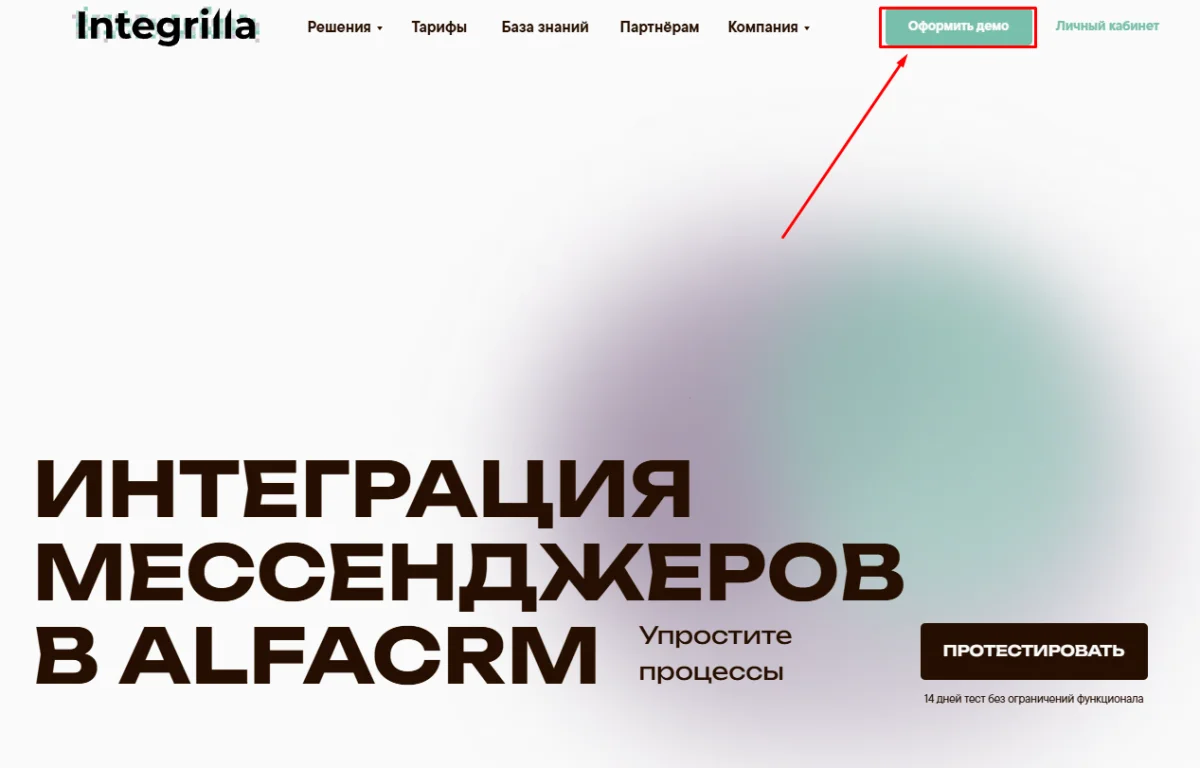
Для тестирования и настройки интеграции сервис предоставляет 14 дней бесплатного пробного периода. Для этого вы можете нажать на кнопку «Оформить демо». После завершения процесса регистрации в сервисе Integrilla на указанную почту придет инструкция для настройки интеграции.
Алгоритм настройки интеграции для подключения WhatsApp*
Перейдите в личный кабинет поставщика услуги.
Перейдите в раздел «Каналы». Выберите блок «WhatsApp». Нажмите на "Отсканируйте QR-код".
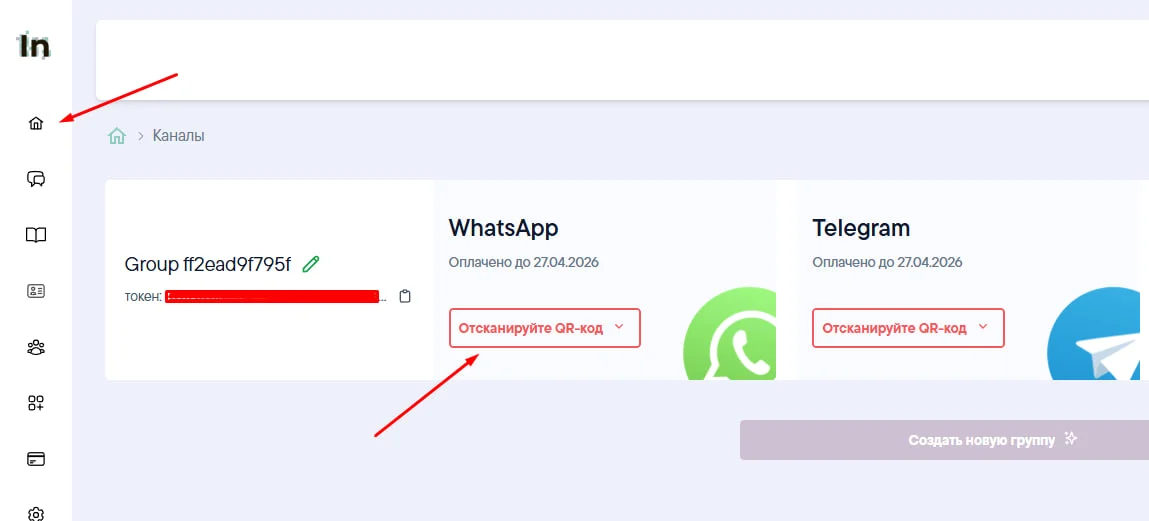
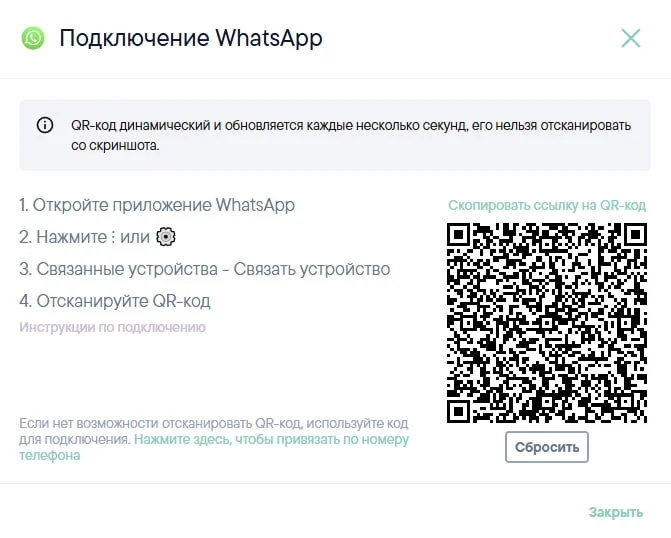
Откроется окно с QR-кодом. В окне расположена кнопка Сбросить если в дальнейшем необходимо подключить другой телефон;
После подключения номера телефона в блоке «WhatsApp» будет отображено, что соединение установлено, а также указан сам номер телефона, с которого осуществлялось подключение.
Рассылка будет идти именно с этого номера телефона.
Далее необходимо скопировать ссылку для подключения, которая была указана в письме.
Если письмо не удалось найти, перейдите в боковое меню и выберите.
Найдите блок «AlfaCRM» и перейдите в него.
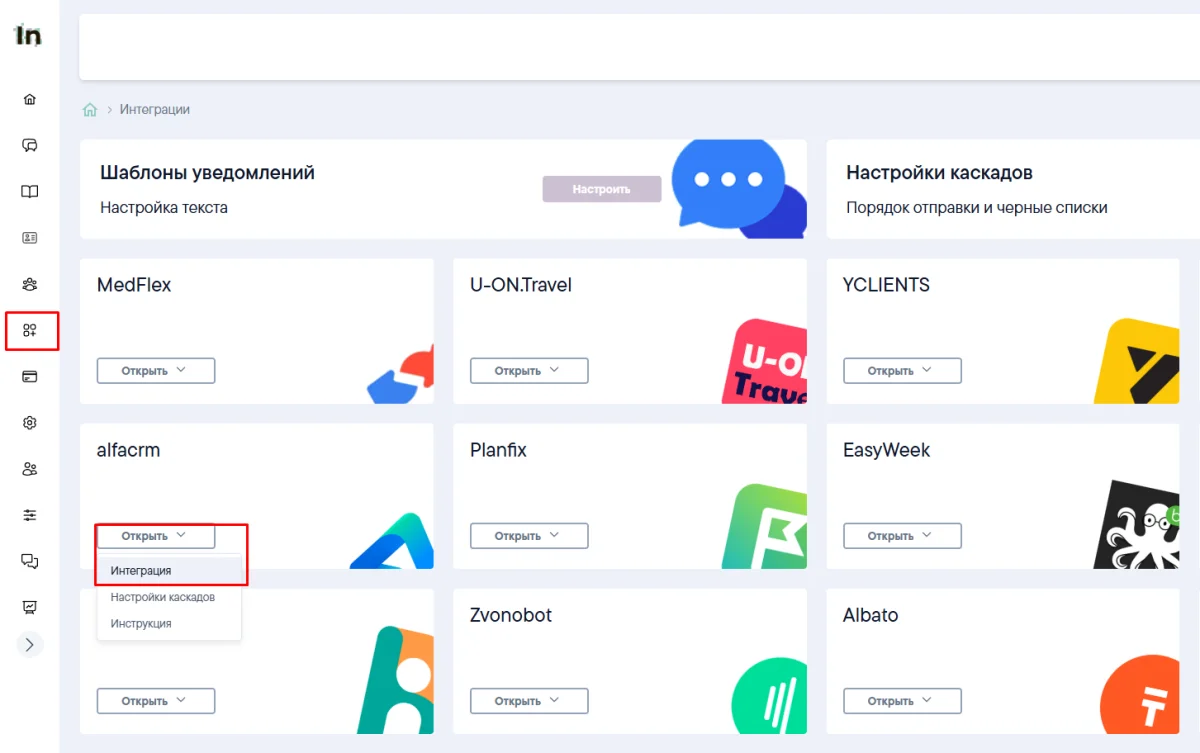
Из поля «URL for POST» скопируйте полностью ссылку.

Важно! По умолчанию интеграция с поставщиком настраивается для отправки исходящих сообщений клиентам. Исходящие сообщения будут отображены в карточках клиентов (исходящие – отправление сообщения клиенту), но входящие сообщения не будут отображены в карточках клиентов (входящие – что отправил клиент).
Если необходимо настроить, чтобы в карточках клиентов также отображались входящие сообщения, то в форме подключения AlfaCRM необходимо настроить интеграцию на входящие сообщения для клиентов.
Как именно настроить такую интеграцию, можно прочитать тут. Работает только с каналом Whatsapp.

Пример отображения входящего сообщения от клиента показан ниже на скриншоте.
Перейдите в вашу систему AlfaCRM.
Перейдите в раздел «Настройки CRM» (гаечный ключ) → «Интеграции» → «SMS» (СМС) - «Добавить».

Выберите поставщика «Integrilla – market.integrilla.ru/alfacrm».
В поле «Название» укажите название интеграции (по своему усмотрению).

В поле «URL for POST» вставьте ранее скопированную ссылку из письма или из блока подключения интеграции со стороны поставщика (поле «URL for POST»).
В поле «Филиалы» выберите филиалы, в которых будет добавлена интеграция.
Нажмите «Сохранить».
Важно! Если вы указали не текущий филиал (филиал, в котором вы не находитесь в момент настройки интеграции), то настройка с таким поставщиком не будет отображена в списке добавленных поставщиков в текущем филиале, а также такая интеграция будет отключена (необходимо перейти в другой филиал и включить настройку интеграции с таким поставщиком). Поставщик будет отображен лишь в тех филиалах, в которые добавлен поставщик.

Готово! Теперь вы можете отправлять сообщения прямо из системы.
Алгоритм настройки интеграции для подключения Телеграм
Важно! Интеграция работает для обычной отправки сообщений клиента, а не через Телеграм-бота.
Перейдите в личный кабинет поставщика услуги. Перейдите в раздел «Каналы». Выберите блок «Телеграм». Нажмите на "Отсканируйте QR-код".
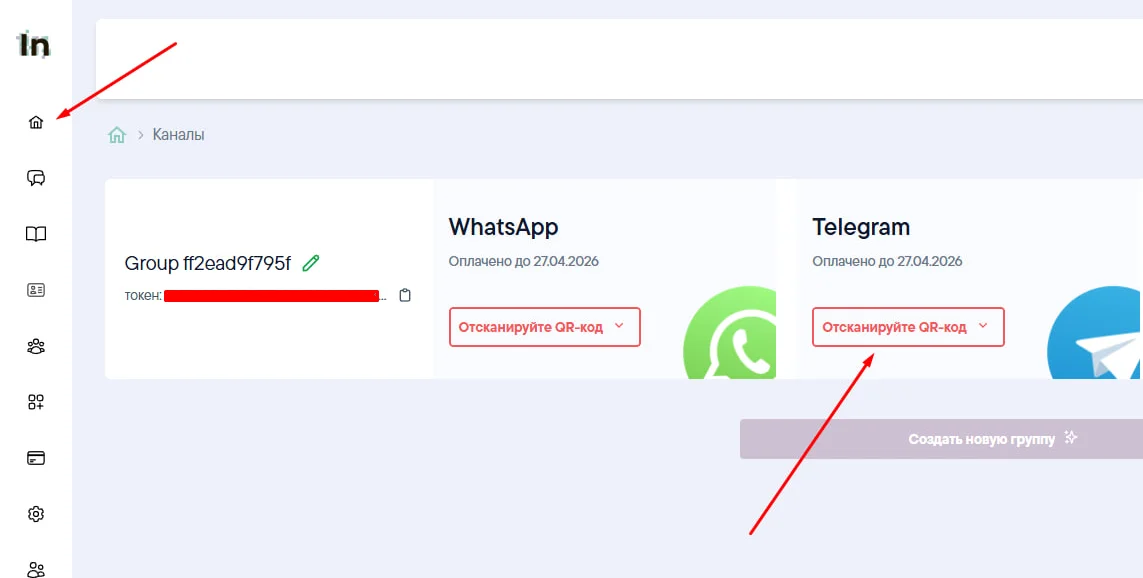
Откроется окно с QR-кодом. В окне расположена кнопка Сбросить если в дальнейшем необходимо подключить другой телефон;
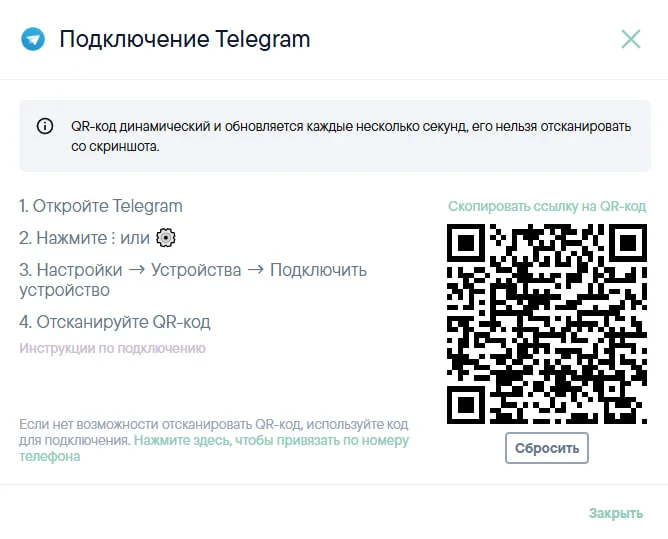
Рассылка будет отправлены именно с этого номера телефона.
Далее необходимо скопировать ссылку для подключения, которая была указана в письме. Если письмо не удалось найти, перейдите в боковое меню и выберите раздел «Интеграции».
Найдите блок «AlfaCRM» и перейдите в него.
Из поля «URL for POST» скопируйте полностью ссылку.

Важно! По умолчанию интеграция с поставщиком настраивается для отправки исходящих сообщений клиентам, исходящие сообщения будут отображены в карточках клиентов (исходящие – отправление сообщения клиенту), но входящие сообщения не будут отображены в карточках клиентов (входящие – что отправил клиент).
Перейдите в вашу систему AlfaCRM.
Перейдите в раздел «Настройки CRM» (гаечный ключ) → «Интеграции» → «SMS» (СМС) - «Добавить».

Выберите поставщика «Integrilla – market.integrilla.ru/alfacrm».
В поле «Название» укажите название интеграции (по своему усмотрению).

В поле «URL for POST» вставьте ранее скопированную ссылку из письма или из блока подключения интеграции со стороны поставщика (поле «URL for POST»).
В поле «Филиалы» выберите филиалы, в которых будет добавлена интеграция.
Нажмите «Сохранить».
Важно! Если вы указали не текущий филиал (филиал, в котором вы не находитесь в момент настройки интеграции), то настройка с таким поставщиком не будет отображена в списке добавленных поставщиков в текущем филиале, а также такая интеграция будет отключена (необходимо перейти в другой филиал и включить настройку интеграции с таким поставщиком). Поставщик будет отображен лишь в тех филиалах, в которые добавлен поставщик.

Готово! Теперь вы можете отправлять сообщения прямо из системы.
Алгоритм настройки интеграции для подключения Макс
Подключаемый аккаунт Макс должен быть создан не менее 14 дней перед подключением к сервису, и с аккаунта должна вестись переписка во избежание возможной блокировки номера со стороны Макс.
При подключении нескольких каналов по завершении настроек проверьте, корректна ли очередность каскадной отправки уведомлений и при необходимости добавьте нужный канал.
Номер телефона в Макс является конфиденциальной информацией и отправка сообщений может быть ограничена получателем настройками приватности. В таком случае сообщение не может быть отправлено.
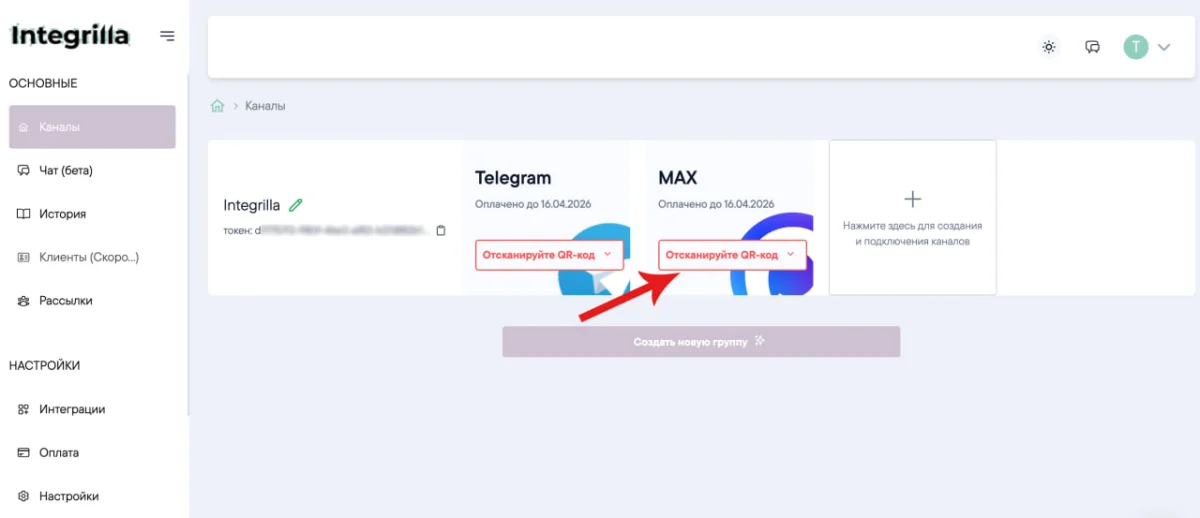
В личном кабинете Integrilla в разделе Каналы в блоке Макс нажмите на кнопку со статусом (Отсканируйте QR-код);

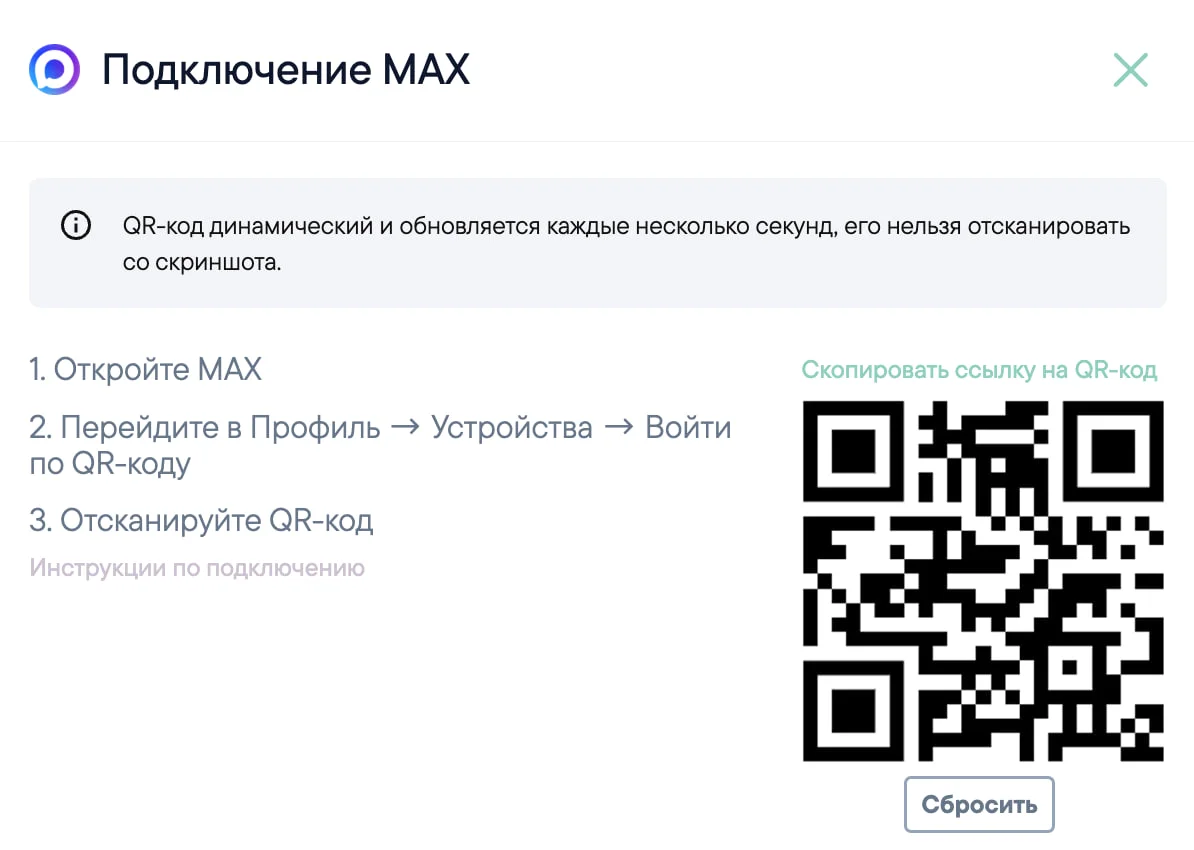
Откроется камера, которую нужно навести на открытый QR-код.
При успешном подключении через несколько секунд отобразится текст В сети и номер телефона, а в приложении на смартфоне появится новое устройство.
Возможные ошибки:
- Убедитесь, что сканирование производится непосредственно из личного кабинета/страницы с qr-кодом, а не со скриншота и повторите попытку.
- Статус: аккаунт выключен/qr устарел - Нажмите кнопку "Сбросить", которая расположена во всплывающем окне, дождитесь отображения qr-кода и произведите сканирование.
Далее необходимо скопировать ссылку для подключения, которая была указана в письме. Если письмо не удалось найти, перейдите в боковое меню и выберите раздел «Интеграции».
Найдите блок «AlfaCRM» и перейдите в него.
Из поля «URL for POST» скопируйте полностью ссылку.

Важно! По умолчанию интеграция с поставщиком настраивается для отправки исходящих сообщений клиентам, исходящие сообщения будут отображены в карточках клиентов (исходящие – отправление сообщения клиенту), но входящие сообщения не будут отображены в карточках клиентов (входящие – что отправил клиент).
Перейдите в вашу систему AlfaCRM.
Перейдите в раздел «Настройки CRM» (гаечный ключ) → «Интеграции» → «SMS» (СМС) - «Добавить».

Выберите поставщика «Integrilla – market.integrilla.ru/alfacrm».
В поле «Название» укажите название интеграции (по своему усмотрению).

В поле «URL for POST» вставьте ранее скопированную ссылку из письма или из блока подключения интеграции со стороны поставщика (поле «URL for POST»).
В поле «Филиалы» выберите филиалы, в которых будет добавлена интеграция.
Нажмите «Сохранить».
Важно! Если вы указали не текущий филиал (филиал, в котором вы не находитесь в момент настройки интеграции), то настройка с таким поставщиком не будет отображена в списке добавленных поставщиков в текущем филиале, а также такая интеграция будет отключена (необходимо перейти в другой филиал и включить настройку интеграции с таким поставщиком). Поставщик будет отображен лишь в тех филиалах, в которые добавлен поставщик.

Готово! Теперь вы можете отправлять сообщения прямо из системы.
Настройка каскадной рассылки для клиентов
В сервисе Integrilla есть возможность использовать каскадный принцип рассылки.
Каскадный принцип рассылки позволяет определить порядок отправки сообщений клиентам в зависимости от порядка рассылки, который указан в настройках.
Например, установлена настройка каскадной рассылки: WhatsApp → Телеграм → СМС.
Сообщение будет отправлено по WhatsApp. Если у клиента нет аккаунта в WhatsApp, то сообщение будет отправлено на аккаунт в Телеграм. Если у клиента нет Телеграм, то клиенту будет отправлено обычное смс сообщение.
Важно! Чтобы использовать каскадную рассылку, необходимо активировать все каналы, по которым будет рассылка.

Для подключения каскадной рассылки перейдите в боковое меню и выберите раздел «Интеграции».
Найдите блок «AlfaCRM» и перейдите в него.

Откройте раздел настроек «Открыть настройки каскада».

Выберите нужный каскад рассылки от наибольшего к наименьшему.
Сохраните настройки.

Готово! Каскадный принцип рассылки установлен.
Как рассылать сообщения клиентам?
Вы можете отправить письмо из карточки клиента, нажав на конвертик рядом с номером телефона.
Выберите поставщика услуги, шаблон или напишите сообщение вручную — нажмите на кнопку «Отправить».

Важно! Номер телефона в карточке клиента должен быть добавлен как тип контакта «Мобильный».

Вся переписка будут отображена в карточке клиента в разделе «Коммуникации».

Чтобы отправить сообщение сразу нескольким клиентам одновременно, перейдите в раздел «Клиенты» — выделите нескольких клиентов галочками — нажмите на кнопку «Рассылка» - «SMS» (СМС) - выберите шаблон или напишите сообщение вручную, а также выберите поставщика услуги — нажмите на кнопку «Отправить».

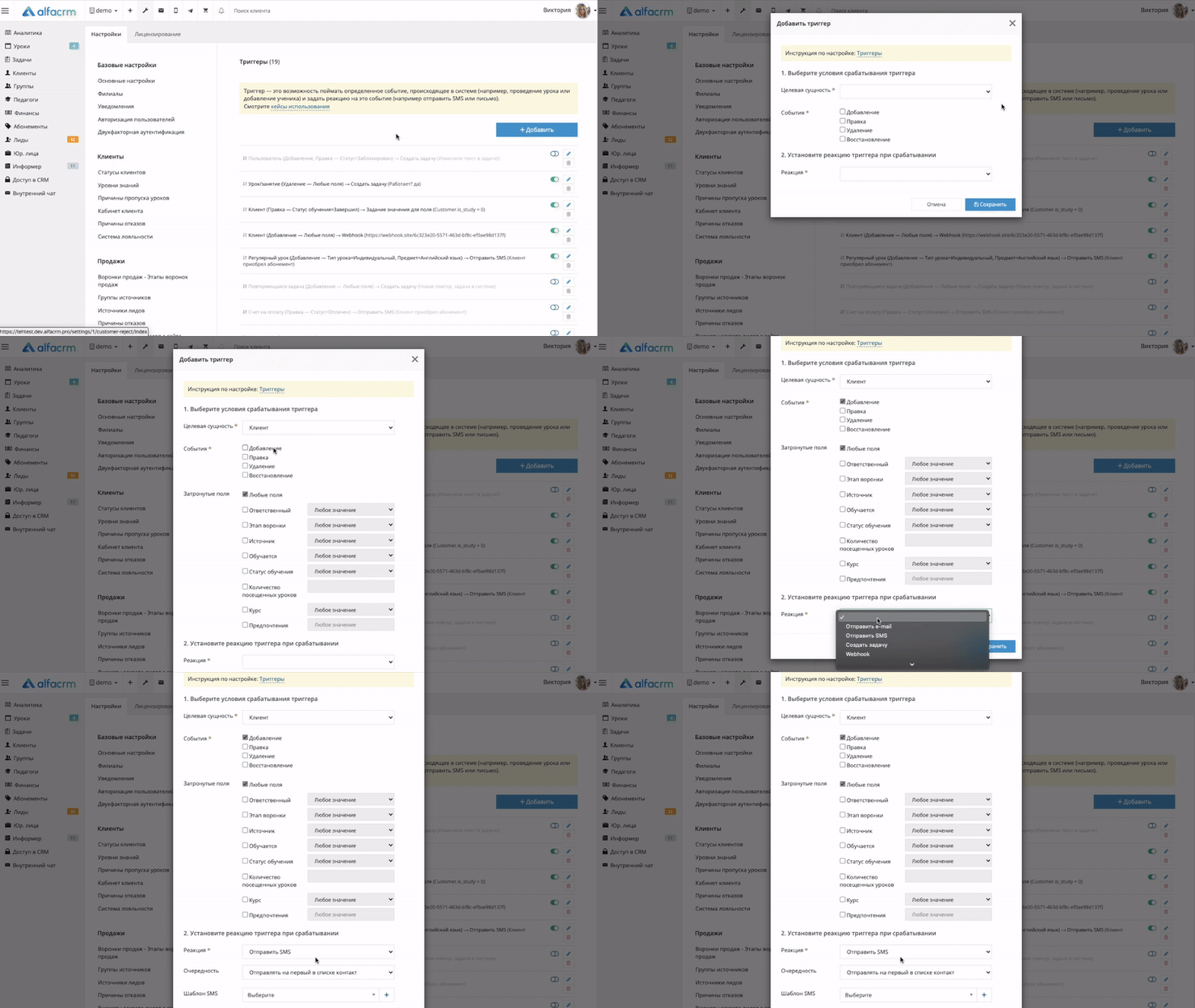
В AlfaCRM можно использовать триггеры, которые позволяют настроить автоматическую реакцию системы на определенные события, а также отправлять реакцию на сработанный триггер.Более подробно можно прочитать по ссылке.
Также в системе есть возможность использовать массовые рассылки для клиентов. Подробнее о рассылках вы можете узнать в статье.
Для канала Телеграм:
При использовании автоматической рассылки, чтобы сообщения были отправлены именно через Телеграм, нужно использовать «Способ рассылки» - «SMS» (не Телеграм!).

В AlfaCRM можно использовать триггеры, которые позволяют настроить автоматическую реакцию системы на определенные события, а также отправлять реакцию на сработанный триггер.Более подробно можно прочитать по ссылке.
При использовании триггера, чтобы сообщения были отправлены именно через Телеграм, нужно использовать в поле «Реакция» - «SMS» (СМС) (не Телеграм!).
* — Meta Platforms Inc. — организация признана экстремистской, деятельность запрещена на территории Российской Федерации.
Материал был полезен?