





Триггеры в ALFACRM
В статье описана настройка триггеров в АльфаCRM — инструмента автоматизации, работающего по принципу «если произошло событие, то выполняется действие»: отправка сообщений через СМС, почту и мессенджеры, отправка вебхук-запросов, создание задач, изменение статуса обучения, перемещение лида по этапам воронки, преобразование лида в клиента и обратно. Опция триггеры является платной, но доступна для тестового периода через поддержку. Приведены примеры настройки для разных целевых сущностей: Клиент, Группа, Участие в группе, Урок/занятие, Детали уроков, Платеж, а также работа с вебхуками и настройка сущностей звонка и СМС для отправки по вебхуку. Отдельно описана настройка шаблонов уведомлений для администраторов и создание триггера с шаблоном сообщения или задачи.
В этой статье:
— Первоначальная настройка триггеров;
— Часто используемые кейсы и примеры их настройки;
Триггеры — это удобный инструмент для автоматизации процессов. Он работает по принципу: «если произойдет это событие — выполни такое действие».
С помощью триггеров система может отправлять сообщения через различные каналы (СМС, почта и мессенджеры), отправлять вебхук-запросы, создавать задачи, изменять статус обучения клиента, перемещать лида по этапам воронки, а также преобразовывать лида в клиента и наоборот.
Опция «Триггеры» является платной. Для активации тестового периода обратитесь в поддержку через чат в правом нижнем углу интерфейса системы.
Отправка смс, почтовых писем, в мессенджеры – дополнительная платная опция в системе. Для отправки смс, писем, сообщений в мессенджеры необходимо настроить интеграцию.
Первоначальная настройка триггеров
Настройка шаблонов уведомлений для администраторов
Эта инструкция объясняет, как настроить шаблоны уведомлений для конкретных получателей и как система определяет получателей при срабатывании триггеров и автоматических рассылок.
Настройки работают одинаково для всех видов шаблонов, есть есть выбор назначения “для администратора”.
Как добавить шаблон
Перейдите в Настройки → «Автодействия и рассылки» → Выберите вид шаблона, который хотите использовать → «Добавить → Выберите назначение «для администратора».
Появится поле «Список получателей (Администраторы)». Это поле является опциональным для заполнения. Ниже рассмотрим принцип работы данного поля.
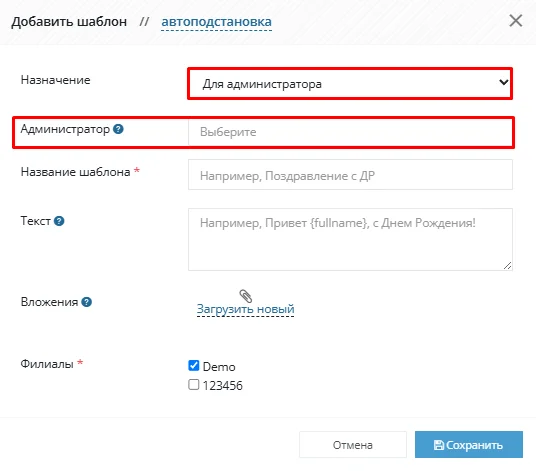
Как система определяет получателей
Когда происходит событие, запускающее триггер или авторассылку, система использует один из двух вариантов определения получателя.
Вариант 1. Получатели в шаблоне указаны вручную
Если в поле «Список получателей (Администраторы)» выбраны конкретные сотрудники:
- Уведомление будет отправлено только этим сотрудникам;
- Ответственные за клиента, лида или другую сущность не учитываются.
Важно: если выбранный сотрудник находится в статусе «Архивный» или «Заблокирован», уведомление автоматически будет отправлено всем активным администраторам в текущем активном филиале системы.
Это сделано для того, чтобы важное событие не осталось без внимания.
Вариант 2. Список получателей не заполнен
Если поле «Список получателей (Администраторы)» оставлено пустым, система сама определит получателя в зависимости от того, с какой сущностью связано событие.
Уведомление направляется назначенному ответственному сущности:
- Клиент
- Лид
- Платеж
- Группа
- Педагог
Для сущности Задача уведомление получает исполнитель задачи.
Уведомление получает ответственный за клиента/лида администратор для следующих сущностей:
- Счет на оплату
- Участие в группе
- Детали уроков
Система определяет ответственного администратора через связанного клиента или лида и отправляет уведомление ему.
Если событие связано с любой другой сущностью, не указанной выше, уведомление будет отправлено всем активным администраторам.
Резервная отправка уведомлений
- Если ответственный не назначен. Например, у клиента отсутствует ответственный администратор. В этом случае уведомление получат все активные администраторы.
- Если найденный системой администратор находится в статусе «Архивный» или «Заблокирован», уведомление также будет отправлено всем активным администраторам.
Ограничения
Уведомления не получают
- Заблокированные пользователи и пользователи, находящиеся в архиве.
Если такой пользователь был выбран получателем, применяется правило резервной отправки всем активным администраторам.
Уведомления получают
- Только пользователи с активным статусом в системе.
Как создать триггер + шаблон сообщения/задачи?
Перед созданием триггера рекомендуем подготовить шаблоны для сообщений или задач, которые будут отправляться. Можно создать черновой вариант шаблона по кнопке «+», чтобы потом выбрать его при настройке.
Как создать шаблон сообщения?
Чтобы создать шаблон, перейдите в «Настройки» → «Автодействия и рассылки»:
- Для сообщений по СМС/в мессенджеры — блок «СМС шаблоны».
- Для писем по почте — блок «Email шаблоны».
Кому отправляется сообщение: в поле «Назначение» выбирается один получатель: клиент, педагог, юрлицо или администратор.
Если сообщение нужно отправить нескольким людям (например, ученику и преподавателю), создайте отдельные триггеры для каждого получателя.
Название шаблона: дайте шаблону короткое и понятное название — так его будет проще найти.
Что писать в сообщении: в поле «Текст» пишите то, что увидит получатель. Чтобы автоматически подставлялись имена или другие данные, используйте теги из списка «Допустимые теги».
Например:
{customer.name}— подставит полное ФИО ученика,{customer.legal}— имя родителя.
Обратите внимание! Для каждого триггера список доступных тегов отличается. Используйте только те теги, которые есть в списке «Допустимые теги» для выбранной сущности.

Как создать шаблон задачи?
Шаблон задачи создается в разделе Настройки → «Автодействия и рассылки» → «Шаблоны задач» → «Добавить».
В поле "Название" укажите имя шаблона в системе, чтобы быстрее найти этот шаблон среди других.
В поле "Текс задачи" укажите что именно сотруднику нужно сделать.
В поле "Исполнитель" выберите сотрудников, на которых будет поставлена задача.
Обратите внимание!
Если ответственный менеджер в карточке клиента не указан, задача будет назначена только тем сотрудникам, которые прописаны в шаблоне. Если оставить поле «Исполнитель» пустым, то после назначения ответственного менеджера он будет автоматически подставляться в новые задачи.
В поле "Срок исполн, дней" указывается на какую именно дату подставится задача: 0 – дата исполнения на сегодня, 1 – дата исполнения на завтра, 2 - на послезавтра и т.д.
Выберите галочками филиалы, где будет доступен этот шаблон для выбора и сохраните.

Как создать триггер?
Чтобы создать триггер, перейдите в Настройки → «Автодействия и рассылки» → «Триггеры и вебхуки» → нажмите кнопку «+ Добавить».
1. Выбираем условия срабатывания триггера. Какое действие вы совершаете?
«Целевая сущность» — это объект, с которым происходит событие (например, клиент или урок).
Блок «События» — это действие, которое вы совершаете с сущностью:
- Добавление — когда что-то создали впервые (новый клиент, урок, задача).
- Правка — когда что-то меняли в уже существующей сущности (поменяли телефон, перенесли урок, отменили занятие и т.д.)
- Удаление — переместили какую-то сущность в архив (нажали кнопку «в Архив»).
- Восстановление — вернули какую-то сущность из архива (перешли в архив и нажали на зеленую стрелку «Из архива»).

Пример: если выбрать сущность «Клиент» и событие «Добавление», триггер сработает когда создадите новую карту клиента.
Условия по ученикам в триггерах (не для всех сущностей)
С помощью них можно фильтровать по каким именно клиентам/лидам сработает триггер.
Данная функция доступна для триггеров, основанных на следующих сущностях:
- Платежи
- Участие в группе
- Счета на оплату
- Абонементы клиента
- Детали уроков (посещаемость)
Значения полей фильтрации:
поле “Ответственный” — не используется.
поле “Этап воронки” — выбрать нужный этап воронки, по которому нужна фильтрация.
поле “Источник” — выбрать источник, с которого пришел лид/клиент.
поле “Обучается” — статус клиента в системе, где да - клиент/ нет - лид.
поле “Статус обучения” — выбрать один из статусов ваших учеников, например “активен” или “бросил”.
поле “Количество посещенных уроков” — позволяет вписать нужное число посещенных клиентом занятий.
Важно знать: если блок «Условия по клиентам» оставить пустым, триггер будет работать по своей стандартной логике — для всех клиентов без исключений (если условия триггера соблюдены).
Если в триггере выбрано несколько условий, то чтобы такой триггер сработал - клиент/лид должен соответствовать всем выбранным условиям.
Например: если указано Обучается = Да и Статус = Активен, то триггер сработает только для учеников, у которых статус "Активен".
Рассмотрим примеры:
Задача: сменить этап воронки у новых лидов после внесения оплаты.
Настройка триггера:
Целевая сущность — платежи.
Событие — добавление
Условия по клиентам — Обучается = Нет.
Реакция — Задать значение для поля - Модель: клиент - Поле: этап воронки - Значение: выберите этап воронки, на который хотели бы перенести лида.
Результат: Лид оплатил пробный урок → Этап воронки сменился.
Задача: Назначить задачу менеджеру перезвонить, если лид на этапе «Назначил звонок» оплатил счет, но при этом он еще не является учеником.
Настройка триггера:
Целевая сущность — Оплата
Действие — Добавление
Условия по клиентам — Обучается = Нет И Этап воронки = Назначил звонок.
Реакция — создать задачу - создайте/выберите шаблон задачи.
Результат: Если лид оплатил, будучи на этапе «Первичный контакт», триггер не сработает (так как этапы не совпали).
Задача: Отправить персональное сообщение с благодарностью и спецпредложением, когда ученик посетит 5-й урок и оплатит его.
Настройка триггера:
Целевая сущность — платежи.
Действие — добавление.
Условия по клиентам — Обучается = Да И Количество посещённых уроков = 5.
Реакция — отправить СМС.
Результат: Клиент с 5 уроками оплатил → Сообщение отправлено. Клиент с 10 уроками оплатил → Сообщение не отправлено (условие не выполнено).
Блок «Затронутые поля» помогает настроить триггер под конкретные условия. По сути позволяет выбрать поля, например, в карте клиента, над которыми происходит событие. Например:
- Чтобы задача создавалась только для лидов с сайта: выберите в поле «Источник» значение «Заявка с сайта».
- Чтобы уведомления приходили только при отмене пробных уроков: выберите в поле «Тип» значение «Пробный».
2. Установите реакцию триггера при срабатывании. Какое автоматическое действие сделает триггер?
В этом пункте указывается как система будет реагировать на событие: отправлять сообщения (смс, почтовые письма, whatsapp, viber, telegram), отправлять вебхук, ставить задачи, изменять статус клиента или лида.
Часто используемые кейсы и примеры их настройки
Целевая сущность – Клиент (работает и для лидов)
Карта лида может быть создана по интеграции, когда потенциальные клиенты пишут вам в whatsapp/telegram/viber, заполняют заявки на сайте или в соц. сетях, звонят на ваш номер и т.д.
Событие: в систему добавили лида на этап воронки "Не разобрано".
В разделе «Настройки» – «Автодействия и рассылки» – «Триггеры и вебхуки» – «Добавить» и создайте триггер как он указан на скриншоте:

«Целевая сущность» – «Клиент»
«Событием» – «Добавление»
В поле «Обучается» – «Нет». Это признак лида в системе. Либо можно указать «Этап воронки» – «Не разобрано».
Если нужно чтобы сообщение отправлялось только лидам с определенного источника, то заполните поле «Источник», например «Заявка с сайта».
Реакция: отправить приветственное сообщение лиду / Создать задачу на сотрудника,.
В поле «Реакция» выберите «Отправить СМС»/ «Создать задачу». Заполните очередность, выберите шаблон (сообщения или задачи) и интеграцию, по которой сообщение будет отправлено.
Вы можете использовать теги из поля «Допустимые теги», информация будет подставляться автоматически.
Сохраните.
Целевая сущность – Группа
Для отслеживания информации по группам в системе можно использовать триггер.
Событие: В систему добавили группу.
В разделе «Настройки» – «Автодействия и рассылки» – «Триггеры и вебхуки», нажмите на «Добавить» и создайте триггер как он указан на скриншоте:

Выберите:
«Целевая сущность» – «Группа»
«Событие» – «Добавление»
Реакция: Отправить сообщение администратору.
В поле «Реакция» выберите «Отправить СМС». Заполните очередность, выберите шаблон (в шаблоне выберите назначение «Для администратора» и интеграцию, по которой сообщение будет отправлено.
Вы можете использовать теги из поля «Допустимые теги», информация будет подставляться автоматически.
Сохраните.
Целевая сущность – Участие в группе
Чтобы в карте ученика отобразились групповые уроки его добавляют в группу. В его карте это раздел справа «Группы» - «Добавить».
Событие: ученика добавили в группу.
В разделе «Настройки» – «Автодействия и рассылки» – «Триггеры и вебхуки» – «Добавить» и создайте триггер как он указан на скриншоте:

Выберите:
«Целевая сущность» – «Участие в группе»,
«Событие» – «Добавление».
Реакция: отправить сообщение педагогу/клиенту.
В шаблоне выберите назначение: клиенту/педагогу, в зависимости от желаемого.
В поле «Реакция» выберите «Отправить СМС». Заполните очередность, выберите шаблон и интеграцию, по которой сообщение будет отправлено.
Вы можете использовать теги из поля «Допустимые теги», информация будет подставляться автоматически.
Сохраните.
Целевая сущность – Урок/занятие
Событие: в системе создали урок.
В разделе «Настройки» – «Автодействия и рассылки» – «Триггеры и вебхуки» – «Добавить» и создайте триггер как он указан на скриншоте:

Выберите:
«Целевая сущность» - «Урок/занятие»,
«Событие» - «Добавление».
В поле «Статус» укажите «Запланирован».
Если требуется вы можете настроить отправку сообщений только по определённым типам занятий и предметам. Для этого в поле «Тип» или «Предмет» укажите информацию об уроке, при создании которого, ученики будут получать сообщение.
Реакция: отправить сообщение педагогу/клиенту.
В шаблоне выберите назначение: клиенту/педагогу, в зависимости от желаемого.
В поле «Реакция» выберите «Отправить СМС». Заполните очередность, выберите шаблон и интеграцию, по которой сообщение будет отправлено.
Вы можете использовать теги из поля «Допустимые теги», информация будет подставляться автоматически.
Сохраните.
Событие: в системе провели урок.
Создайте триггер как он указан на скриншоте:

Выберите:
«Целевая сущность» - «Урок/занятие»,
«Событие» - «Добавление» и «Правка».
В поле «Статус» укажите «Проведен».
Если требуется вы можете настроить отправку сообщений только по определённым типам занятий и предметам. Для этого в поле "Тип" или "Предмет" укажите информацию об уроке, при проведении которого, ученики будут получать сообщение.
Реакция: отправить сообщение педагогу/клиенту.
В шаблоне выберите назначение: клиенту/педагогу, в зависимости от желаемого.
В поле «Реакция» выберите «Отправить СМС». Заполните очередность, выберите шаблон и интеграцию, по которой сообщение будет отправлено.
Вы можете использовать теги из поля «Допустимые теги», информация будет подставляться автоматически.
Сохраните.
Событие: В системе отменили урок.
Создайте триггер как он указан на скриншоте:

Выберите:
«Целевая сущность» - «Урок/занятие»,
«Событие» - «Правка».
В поле «Статус» укажите «Отменен».
Если требуется вы можете настроить отправку сообщений только по определённым типам занятий и предметам. Для этого в поле «Тип» или «Предмет» укажите информацию об уроке, при отмене которого, ученики будут получать сообщение.
Реакция: отправить сообщение педагогу/клиенту.
В шаблоне выберите назначение: клиенту/педагогу, в зависимости от желаемого.
В поле «Реакция» выберите «Отправить СМС». Заполните очередность, выберите шаблон и интеграцию, по которой сообщение будет отправлено.
Вы можете использовать теги из поля «Допустимые теги», информация будет подставляться автоматически.
Сохраните.
Целевая сущность – Детали уроков
Можно настроить реакцию системы в зависимости от того был ли ученик на уроке или нет.
Событие: клиент/лид присутствовал/отсутствовал на уроке.
Если лид был отмечен как присутствующий на пробном, то можно настроить следующий триггер в разделе «Настройки» – «Автодействия и рассылки» – «Триггеры и вебхуки» – «Добавить» и создайте триггер как он указан на скриншоте:

Выберите:
«Целевая сущность» - «Детали уроков»,
«Событие» - «Добавление» и «Правка».
В поле «Был/не был» укажите «Да»,
В поле «Тип» - «Пробный».
Реакция 1: если лид присутствовал на пробном - перевести его на этап «Проведено пробное».
«Реакция» - «Задание значения для поля»,
«Модель» - «Клиент»,
«Поле» - «Этап воронки»,
«Значение» - «Проведено пробное».
Сохраните.
Реакция 2: если лид пропустил пробное - создать задачу на ответственного "Перезаписать на пробное".
В шаблоне задачи поле «Исполнитель» можно оставить пустым, тогда по умолчанию задача поставится на менеджера, указанного как Ответственный менеджер в карте ученика.
Если в поле «Срок исполнения» указать - 1. Тогда сотрудник должен будет связаться с учеником на следующий день после пропуска занятия. Если указать 0 - задача появится для сотрудника в день пропуска урока и связаться с учеником нужно будет сразу в этот же день.
Событие: клиент пропустил уроки 2 или 3 раза подряд
Требуется выбрать целевую сущность - «Детали уроков»,
Событие - «Добавление»,
Затронутые поля «Был/не был» - 2/3 раза подряд.

Реакция: смена статуса клиента.
Рассмотрим данный триггер при пропуске занятий 2 или 3 раза подряд на смену статуса клиента.

В поле «Реакция» - «Задание значение для поля»,
В поле «Модель» - «Клиент»,
В поле «Статус обучения» - статус по клиенту, который Вы хотели бы видеть при пропуске 2 или 3 уроков подряд.
Теперь при пропуске клиентом уроков 2 или 3 раз подряд, в зависимости от настроек вашего триггера, будет изменен статус клиента на выбранный.
Целевая сущность – Платеж
В системе можно настроить триггеры при котором при добавлении/изменении/удалении платежа в систему можно настроить триггер на определенную реакцию.
Событие: Получена оплата от клиента.
В разделе «Настройки» – «Автодействия и рассылки» – «Триггеры и вебхуки» – «Добавить» и создайте триггер как он указан на скриншоте:

Выберите:
«Целевая сущность» - «Платеж»,
«Событие» - «Добавление».
В поле «Тип операции» укажите «Доход».
Если требуется вы можете настроить отправку сообщений только при добавлении Дохода в определенную кассу или статье. Для этого укажите информацию в поле «Счет(касса)» или «Статья».
Реакция: отправить сообщение ученику если от него поступила новая оплата/ Поставить автоматическую задачу при добавлении платежа в систему.
В поле «Реакция» выберите «Отправить СМС»/ «Создать задачу», выберите очередность, шаблон сообщения/задачи и интеграцию по которой будет отправлено СМС.
Вы можете использовать теги из поля «Допустимые теги», информация будет подставляться автоматически.
Сохраните.
Событие: Платеж отредактировали.
Создайте триггер как он указан на скриншоте:

Выберите:
«Целевая сущность» - «Платеж»,
«Событие" - «Правка».
В поле «Тип операции» можно отметить тип платежа чтобы получать уведомления при изменении только Дохода, например.
Реакция: отправить письмо сотруднику если платеж отредактировали.
В поле «Реакция» выберите «Отправить email», очередность, шаблон письма.
Вы можете использовать теги из поля «Допустимые теги», информация будет подставляться автоматически.
Сохраните.
Остальные сущности системы
Настройка целевой сущности «Пользователь»
Событие: добавлен новый пользователь в систему.
В разделе «Настройки» – «Автодействия и рассылки» – «Триггеры и вебхуки» – «Добавить» и создайте триггер как он указан на скриншоте:

Выберите:
«Целевая сущность» - «Пользователь»,
«Событие» - «Добавление».
Реакция: поставить автоматическую задачу менеджера
В поле «Реакция» выберите «Создать задачу» и выберите шаблон задачи.
В шаблоне задачи «Исполнитель» можно оставить пустым, тогда по умолчанию задача подставится на менеджера, указанного как Ответственный менеджер в карте ученика. В поле «Срок исполнения» укажите 0. Тогда сотруднику нужно будет выполнить задачу в тот же день, когда сработает триггер. В поле «Шаблон задачи» укажите шаблон, который был создан ранее.
Вы можете использовать теги из поля «Допустимые теги», информация будет подставляться автоматически.
Сохраните.
Настройка целевой сущности «Источник»
Событие: добавлен новый источник в систему.
Создайте триггер как он указан на скриншоте:

Выберите:
«Целевая сущность» - «Источник»,
«Событие» - «Добавление».
Реакция: поставить автоматическую задачу менеджера
В поле «Реакция» выберите «Создать задачу» и выберите шаблон задачи.
Вы можете использовать теги из поля «Допустимые теги», информация будет подставляться автоматически.
Сохраните.
Настройка целевой сущности «Предмет»
Событие: добавлен новый предмет в систему.
Создайте триггер как он указан на скриншоте:

Выберите:
«Целевая сущность» - «Предмет»,
«Событие» - «Добавление».
Реакция: поставить автоматическую задачу менеджера
В поле «Реакция» выберите «Создать задачу» и выберите шаблон задачи.
Вы можете использовать теги из поля «Допустимые теги», информация будет подставляться автоматически.
Сохраните.
Настройка целевой сущности «Локация»
Событие: добавлена новая локация в систему.
Создайте триггер как он указан на скриншоте:

Выберите:
«Целевая сущность» - «Локация»,
«Событие» - «Добавление».
Реакция: поставить автоматическую задачу менеджера
В поле «Реакция» выберите «Создать задачу» и выберите шаблон задачи.
Вы можете использовать теги из поля «Допустимые теги», информация будет подставляться автоматически.
Сохраните.
Настройка целевой сущности «Аудитория»
Событие: добавлена новая аудитория в систему.
Cоздайте триггер как он указан на скриншоте:

Выберите:
«Целевая сущность» - «Аудитория»,
«Событие» - «Добавление».
Реакция: поставить автоматическую задачу менеджера
В поле «Реакция» выберите «Создать задачу» и выберите шаблон задачи.
Вы можете использовать теги из поля «Допустимые теги», информация будет подставляться автоматически.
Сохраните.
Настройка целевой сущности «Задача»
Событие: изменение текста в задаче.
Создайте триггер как он указан на скриншоте:

Выберите:
«Целевая сущность» - «Задача»,
«Событие» - «Правка».
Реакция: поставить автоматическую задачу менеджера
В поле «Реакция» выберите «Создать задачу» и выберите шаблон задачи.
Вы можете использовать теги из поля «Допустимые теги», информация будет подставляться автоматически.
Сохраните.
Настройка целевой сущности «Абонемент»
Событие: В абонементе изменена тарификация.
Создайте триггер как он указан на скриншоте:
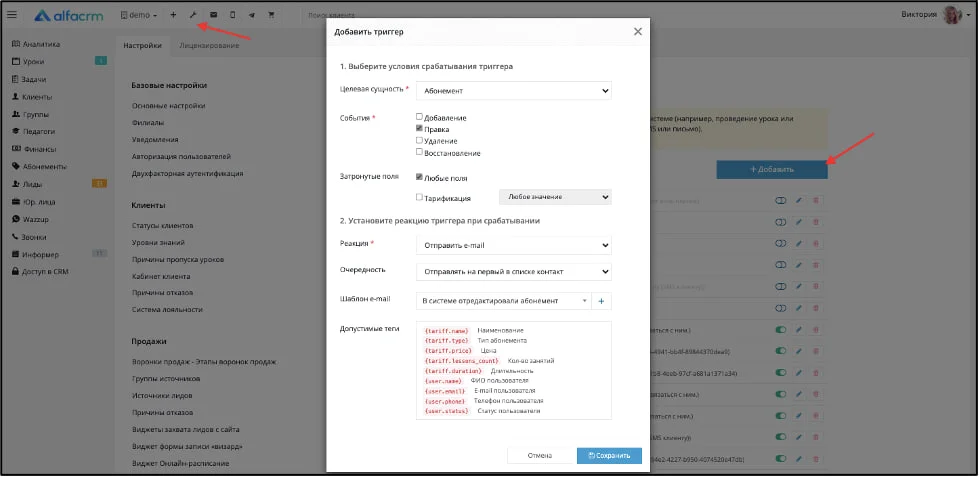
Выберите:
«Целевая сущность» - «Абонемент»,
«Событие» - «Правка».
Реакция: отправить электронное письмо менеджеру, при изменении тарификации в абонементе.
В поле «Реакция» выберите «Отправить email», выберите очередность отправки и шаблон письма (выберите назначение шаблона «Для администратора»)
Вы можете использовать теги из поля «Допустимые теги», информация будет подставляться автоматически.
Сохраните.
Настройка целевой сущности «Учитель»
Событие: В системе создана новая карточка педагога.
Создайте триггер как он указан на скриншоте:

Выберите:
«Целевая сущность» - «Учитель»,
«Событие» - «Добавление».
Реакция: отправить электронное письмо менеджеру, при изменении тарификации в абонементе.
В поле «Реакция» выберите «Отправить email», выберите очередность отправки и шаблон письма (выберите назначение шаблона «Для администратора»)
Вы можете использовать теги из поля «Допустимые теги», информация будет подставляться автоматически.
Сохраните.
Настройка целевой сущности «Договор»
Событие: клиент подписал договор.
Создайте триггер как он указан на скриншоте:

Выберите:
«Целевая сущность» - «Договор»,
«Событие» - «Добавление».
Реакция: отправить сообщение клиенту об подписании договора.
В поле «Реакция» выберите «Отправить СМС», выберите очередность отправки, шаблон сообщения (в назначении укажите «Для клиента») и интеграцию, по которой будет отправлено СМС.
Вы можете использовать теги из поля «Допустимые теги», информация будет подставляться автоматически.
Сохраните.
Настройка целевой сущности «Счет на оплату»
Событие: Клиент оплатил счет.
Создайте триггер как он указан на скриншоте:

Выберите:
«Целевая сущность» - «Счет на оплату»,
«Событие» - «Правка»,
«Статус» - «Оплачен».
Реакция: отправить сообщение клиенту, что счет оплачен.
В поле «Реакция» выберите «Отправить СМС», выберите очередность отправки, шаблон сообщения (в назначении укажите «Для клиента») и интеграцию, по которой будет отправлено СМС.
Вы можете использовать теги из поля «Допустимые теги», информация будет подставляться автоматически.
Сохраните.
Настройка целевой сущности «Повторяющаяся задача»
Событие: в систему добавили повторяющуюся задачу.
Создайте триггер как он указан на скриншоте:

Выберите:
«Целевая сущность» - «Повторяющаяся задача»,
«Событие» - «Добавление»,
Реакция: поставить автоматическую задачу на менеджера при добавлении задачи.
В поле «Реакция» выберите «Создать задачу» и выберите шаблон задачи.
Вы можете использовать теги из поля «Допустимые теги», информация будет подставляться автоматически.
Сохраните.
Настройка целевой сущности «Абонемент клиента»
Событие: клиенту добавлен абонемент.
Создайте триггер, как указано на скриншоте:

Выберите:
«Целевая сущность» - «Абонемент клиента»,
«Событие» - «Добавление»,
Реакция: отправить сообщение ученику/ администратору.
В поле «Реакция» выберите «Отправить СМС», выберите очередность отправки, шаблон сообщения (в назначении укажите «Для клиента») и интеграцию, по которой будет отправлено СМС.
Вы можете использовать теги из поля «Допустимые теги», информация будет подставляться автоматически.
Сохраните.
Обратите внимание! Если используете триггер с целевой сущностью «Абонемент клиента», «Событие» - «Удаление», то такой триггер будет работать корректно только с реакцией «Создать задачу». В остальных реакциях при удалении абонемента триггер не будет работать корректно.

Настройка целевой сущности «Регулярный урок»
Событие: В системе добавлено регулярное расписание.
Создайте триггер как он указан на скриншоте:

Выберите:
«Целевая сущность» - «Регулярный урок»,
«Событие» - «Добавление»,
Вы можете настроить отправку сообщений только по определенным типам занятий и предметам. Для этого в поле "Тип" или "Предмет" укажите информацию об уроке, при создании которого, ученики будут получать сообщение.
Реакция: отправить сообщение ученику/ администратору.
В поле «Реакция» выберите «Отправить СМС», выберите очередность отправки, шаблон сообщения (в назначении укажите «Для клиента») и интеграцию, по которой будет отправлено СМС.
Вы можете использовать теги из поля «Допустимые теги», информация будет подставляться автоматически.
Сохраните.
Работа с вебхуками
Отправка реакций по Webhook
Webhook (вебхук) — это механизм, который позволяет различным сервисам и приложениям обмениваться данными в режиме реального времени. Простыми словами, через вебхук можно отправлять информацию с данными на сторонние сервисы.
Вебхук можно создать самостоятельно через сторонних разработчиков. Также вебхук можно получить через сторонние сервисы, например, на сервисе Webhook.site.
Несколько наглядных прмиеров:
1. Триггер на отправку данных через вебхук при добавлении лида в систему.
- «Целевая сущность» - «Клиент»,
- «Событие» - «Добавление»,
- «Обучается» - «Нет» (это признак лида в системе).
- В поле «Реакция» выберите «Webhook», а в поле «Webhook URL» добавить ссылку на вебхук.

При добавлении лида в систему вся информация о лиде будет передана по вебхуку.
Данные, которые будут отправлены через вебхук при добавлении лида в систему, показаны на скриншоте в разделе «Raw Content». Вся информация о лиде была успешно передана через вебхук.

2. Триггер на отправку данных через вебхук при добавлении группы в систему со статусом обучения «Идет набор».
- «Целевая сущность» - «Группа»,
- «Событие» - «Добавление»,
- «Статус» - «Идет набор».
В поле «Реакция» выберите «Webhook», а в поле «Webhook URL» добавить ссылку на вебхук.

При добавлении группы в систему со статусом группы «Идет набор» вся информация о группе будет передана по Webhook.
Данные, которые будут отправлены через вебхук при добавлении группы в систему со статусом обучения «Идет набор», показаны на скриншоте в разделе «Raw Content». Вся информация о группе была успешно передана через вебхук.

3. Триггер на отправку данных через вебхук при добавлении урока в систему со статусом «Запланирован».
- «Целевая сущность» - «Урок/занятие»,
- «Событие» - «Добавление»,
- «Статус» - «Запланирован».
В поле «Реакция» выберите «Webhook», а в поле «Webhook URL» добавить ссылку на вебхук.

При добавлении в систему разового урока со статусом урок «Запланирован», вся информация об уроке будет передана по вебхук.
Данные, которые будут отправлены через вебхук при разовом уроке в систему со статусом «Запланирован», показаны на скриншоте в разделе «Raw Content». Вся информация об уроке была успешно передана через вебхук.

4. Триггер на отправку данных через вебхук при добавлении (проведении урока) деталей уроков в систему с затронутыми полями «Был/не был - нет» (т.е. триггер будет срабатывать при отсутствии клиента на уроке).
- «Целевая сущность» - «Детали урока»,
- «Событие» - «Добавление»
- «Был/не был» - «Нет».
В поле «Реакция» выберите «Webhook» (вебхук), а в поле «Webhook URL» (ссылка вебхука) добавить ссылку на вебхук.

При добавлении в систему деталей по уроку при отсутствии клиента на уроке вся информация по деталям урока будет передана по вебхук.
Данные, которые будут отправлены через вебхук при отсутствии клиента на уроке по любой причине пропуска, показаны на скриншоте в разделе «Raw Content». Вся информация о деталях урока была успешно передана через вебхук.

Выше показана лишь часть примеров по работе с триггерами, которые можно использовать. Вы можете создать любой триггер на отправку данных через вебхук.
Если выше нет примера, чтобы посмотреть, какие именно данные передаются по вебхук, то можно создать триггер и добавить тестовую ссылку на вебхук, чтобы посмотреть данные. Тестовый вебхук можно также создать на сайте.
Настройка сущностей звонка/смс для отправки по вебхуку
Настройка целевой сущности «Звонок»
Событие: совершение или получение звонка
Добавьте триггер, заполните поля:
- «Целевая сущность» – «Звонок»,
- «Событие» – «Добавление» или «Правка».
Если нужно, чтобы триггер срабатывал только для определённых клиентов, задайте условия в блоке «Условия по клиентам». Например: «Этап воронки = «Не разобрано»», «Источник = «Реклама ВК»». Если условий нет, триггер сработает для всех.
В блоке «Условия по звонкам» укажите:
- Направление: Входящий, Исходящий или Любое;
- Успешность: Отвеченный, Не отвеченный или Любая;
- Длительность от … сек.: укажите минимальную длительность разговора (актуально только для отвеченных звонков).
Реакции :
- Переместить лида по воронке: в поле «Реакция» выберите «Задание значения для поля», затем укажите поле «Этап воронки» и нужное значение.
- Отправить уведомление (СМС, Email, Telegram) или создать задачу: в поле «Реакция» выберите нужное действие: «Отправить СМС», «Отправить Email», «Отправить в Telegram» или «Создать задачу». При отправке сообщения укажите шаблон и интеграцию. При создании задачи — тип задачи, исполнителя и срок выполнения.
- Отправить webhook: в поле «Реакция» выберите «Webhook» , укажите URL.
Сохраните.
Настройка целевой сущности «CMC (отправленное)»
Событие: отправка СМС
Добавьте триггер, заполните поля:
- «Целевая сущность» – «Смс (отправленное)»,
- Событие «Добавление» выбрано по умолчанию.
Если нужно, чтобы триггер срабатывал только для определенных клиентов, задайте условия в блоке «Условия по клиентам». Например: «Источник = «Сайт». Если условий нет, триггер сработает для всех.
Реакции:
- Изменить этап воронки: в поле «Реакция» выберите «Задание значения для поля», затем укажите поле «Этап воронки» и нужное значение.
- Отправить webhook: в поле «Реакция» выберите «Webhook» , укажите URL.
Сохраните.
Настройка целевой сущности «Email (отправленный)»
Событие: отправка электронного письма
Добавьте триггер, заполните поля:
- «Целевая сущность» – «email (отправленный)»,
- Событие «Добавление» установлено по умолчанию.
Если нужно, чтобы триггер срабатывал только для определенных клиентов, задайте условия в блоке «Условия по клиентам». Например: «Этап воронки = «В работе». Если условий нет, триггер сработает для всех.
Реакции:
- Изменить этап воронки: в поле «Реакция» выберите «Задание значения для поля», затем укажите поле «Этап воронки» и нужное значение.
- Отправить webhook: в поле «Реакция» выберите «Webhook» , укажите URL.
Сохраните.
Настройка целевой сущности «Telegram-сообщение (отправленное)»
Событие: отправка Telegram-сообщения
Добавьте триггер, заполните поля:
- «Целевая сущность» – «Telegram сообщение (отправленное)»,
- Событие «Добавление» выбрано автоматически.
Если нужно, чтобы триггер срабатывал только для определенных клиентов, задайте условия в блоке «Условия по клиентам». Например: «Этап воронки = «Не разобрано»», «Источник = «Реклама ВК»». Если условий нет, триггер сработает для всех.
Реакции:
- Изменить этап воронки: в поле «Реакция» выберите «Задание значения для поля», затем укажите поле «Этап воронки» и нужное значение.
- Отправить webhook: в поле «Реакция» выберите «Webhook» , укажите URL.
Сохраните.
Материал был полезен?