





Внутренние чаты в системе
В статье описан функционал внутренних чатов в АльфаCRM — платной опции для общения между администраторами, педагогами и клиентами с разделением по максимальному количеству участников (до 50 или до 10 000), доступной только пользователям с доступом в CRM и в PWA-приложении. Рассмотрены основные ограничения (нет поиска, пересылки, предпросмотра файлов), создание личных и групповых чатов, администрирование чатов, авто- и триггерные рассылки, push-уведомления, а также юридические аспекты и последствия отключения опции. Материал будет дополняться по мере развития функционала.
«До 50ти участников» — у пользователя с активированной ролью есть доступ к разделу «Внутренний чат», после создания чата есть возможность добавить до 49 участников включительно;
«До 10000 участников» — есть доступ к разделу «Внутренний чат», после создания чата есть возможность добавить до 9999 участников включительно;
(1й в данном случае сам пользователь модератор/создатель чата)
Пользоваться чатами смогут только те пользователи, у кому был выдан доступ в CRM.
Важно: на мобильных устройствах функционал чатов доступен в PWA-приложении, ссылка на инструкцию в базе знаний: Как добавить ярлык АльфаCRM на телефон
В этой статье:
— Для чего нужны внутренние чаты?
— О разделе «Администрирование чатов»
— Что происходит при отключении опции «Внутренние чаты»?
— Авто- и триггерные рассылки в чаты
— Push-уведомления во внутренних чатах в PWA-приложении
— Формализованные разъяснения (для юридического документооборота)
На мобильных устройствах функционал чатов доступен в PWA-приложении, ссылка на инструкцию в базе знаний: Как добавить ярлык AlfaCRM на телефон
Основные ограничения»
На текущий момент недоступен функционал:
- поиск по сообщениям внутри чата;
- пересылка сообщений;
- множественный выбор сообщений;
- предпросмотр файлов;
- расширенная информация о чате (медиа, ссылки, файлы)
Для чего нужны внутренние чаты?
Внутренние чаты — это встроенный инструмент общения пользователей внутри системы.
Для чатов не требуется настройка интеграций со сторонними сервисами, что делает доставку сообщений мгновенной.
Функционал позволяет вести как личные, так и групповые переписки. Чаты доступны всем ролям в системе: администраторам, педагогам и клиентам.
Перейти во внутренние чаты можно из боковой панели слева → «Внутренние чаты». Для кабинета клиента → «Чат».
В разделе будут отображены все ваши заметки ( как «Избранное»), личные и групповые чаты. Также предусмотрен поиск по названиям чатов. На текущий момент чаты едины на все филиалы.
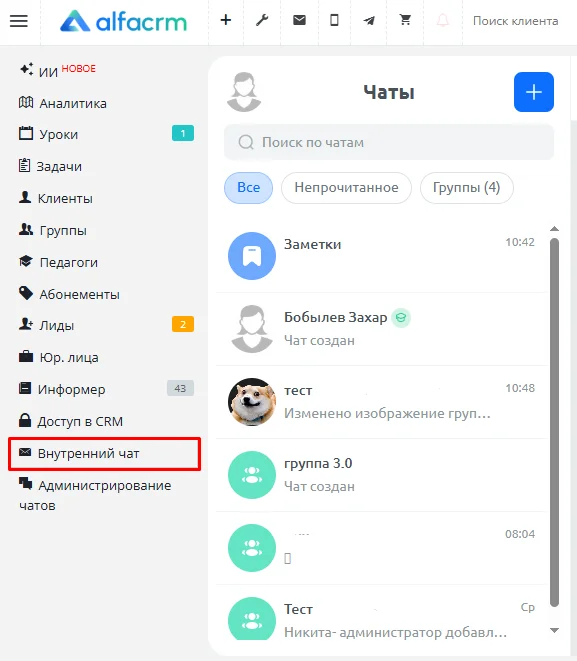
Как создать чат?
Чтобы создать новый чат нажмите на кнопку «+» и выберите роль пользователя, с которым хотели бы начать общение.
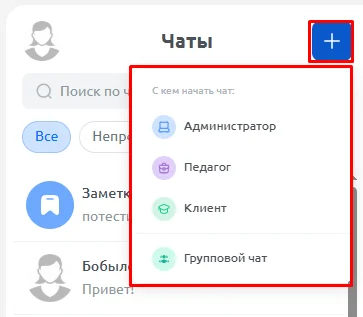
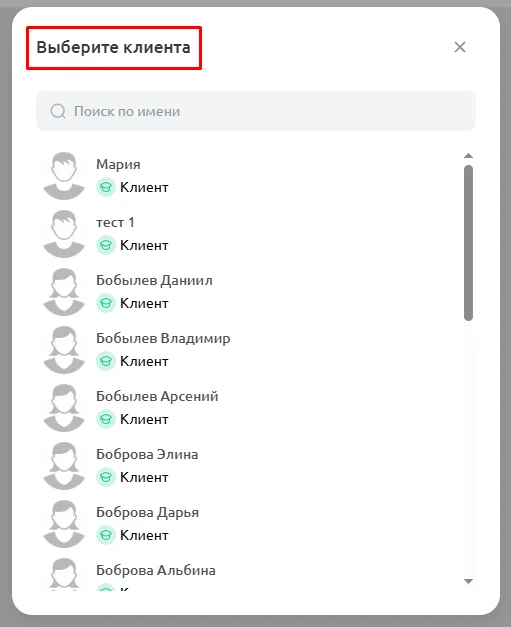
После того как роль пользователя была выбрана, появится список пользователей, где можно выбрать с кем начать диалог.
Обратите внимание! Написать можно только тому пользователю, у которого есть доступ в СРМ.
Поиск по имени происходит именно по имени пользователя, не имени из карты клиента.
Логика ролей для внутренних чатов:
1. Роль администратор (с максимальным рангом 999): может общаться со всеми пользователями в системе. При этом все переписки с пользователями будут одинаково отображены во всех доступных филиалах.
2. Роль педагог: может общаться с администраторами и клиентами, в карточках которых он указан как ответственный педагог или ведет регулярные уроки. Педагог может создать групповой чат со всеми группами и пользователями системы в пределах доступных филиалов.
3. Роль клиент: может общаться со всеми администраторами и педагогами. Также клиент может общаться только со своими педагогами, которые указаны в карточке клиента ответственными педагогами или ведут регулярные уроки для клиента.
Если пользователь заблокирован или отправлен в архив, то начать и продолжить переписку с таким пользователем не получится. При этом в чате переписка будет сохранена.
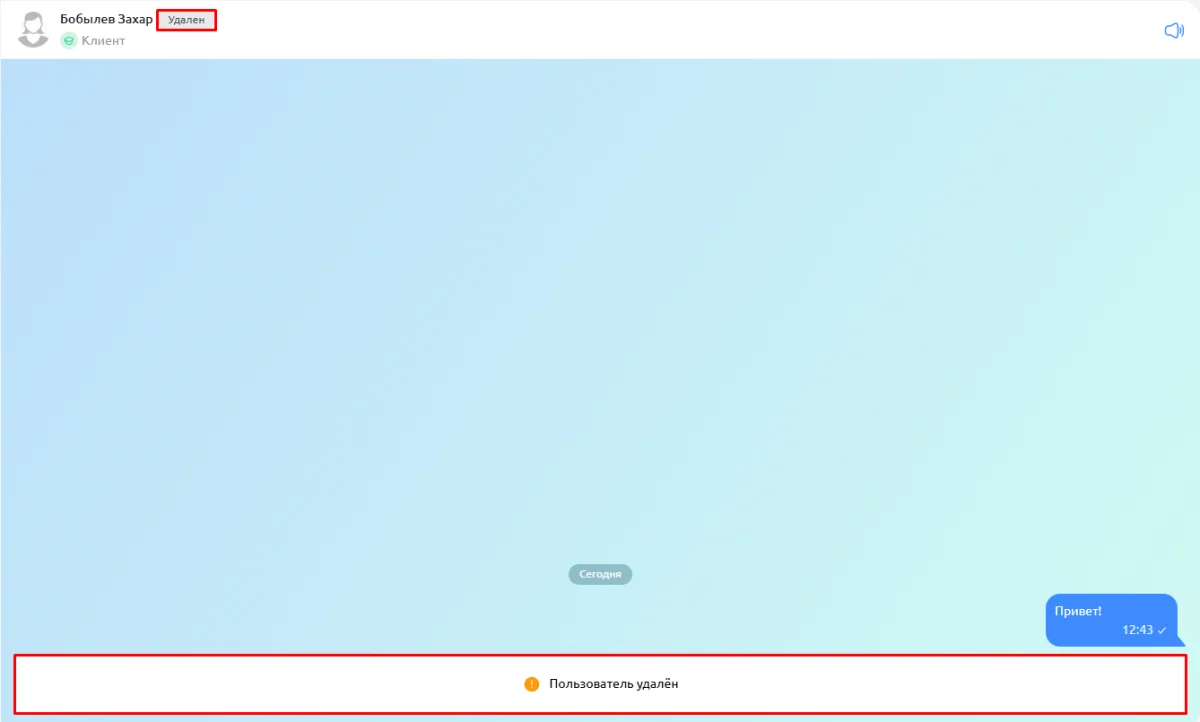
После выбора пользователя откроется пустой чат, в котором можно вести переписку. В чате будет отображено имя пользователя, а также его роль. Справа отображается информация о контакте, а именно список общих групповых чатов.
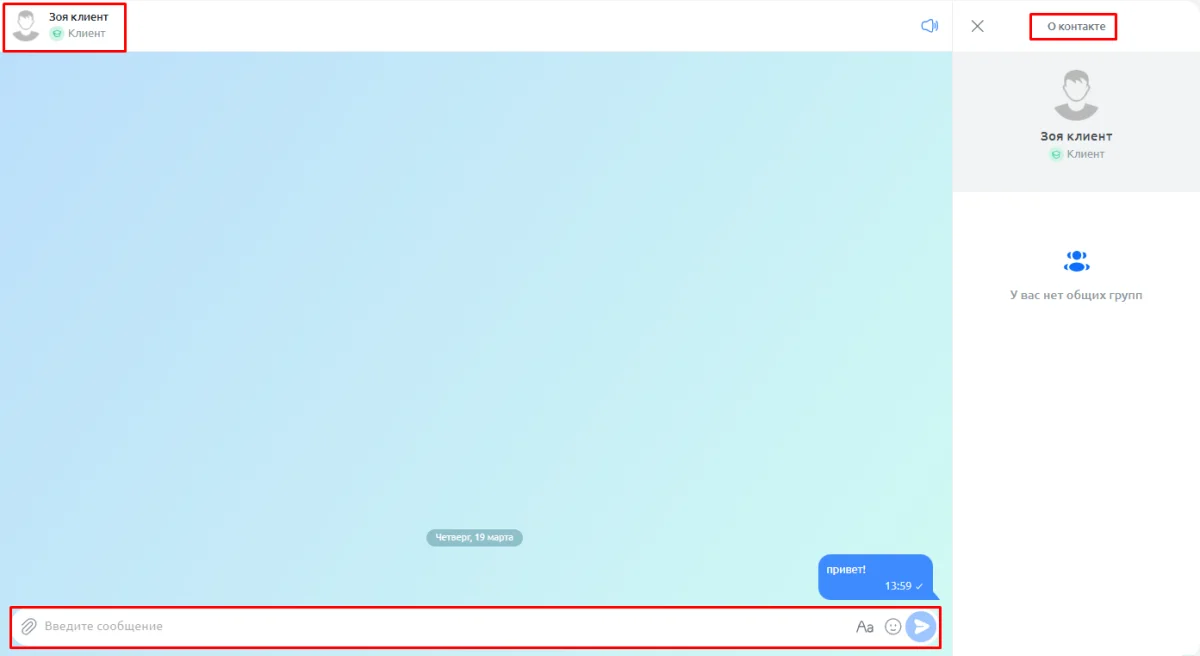
Чтобы отправить сообщение пользователю введите текст и нажмите на конвертик. Пока пишите сообщение можете отформатировать сообщение и добавить эмодзи.
Отправленное сообщение можно:
- ответить на него
- скопировать
- редактировать (до конца текущих суток)
- закрепить (закрепление до 5 сообщений)
- удалить (для всех участников чата)
Также можно загружать и скачивать различные файлы не более 10 МБ. Чтобы прикрепить файл, нажмите на скрепку возле конверта и выберите файл.
В правом верхнем углу отображен звуковой экран для получения уведомления от конкретного пользователя. Нажмите на него, если хотите вкл./выкл. звуковое уведомление/пуш сообщение.
Важно! Звук и всплывающие уведомления можно включать и отключать независимо друг от друга.
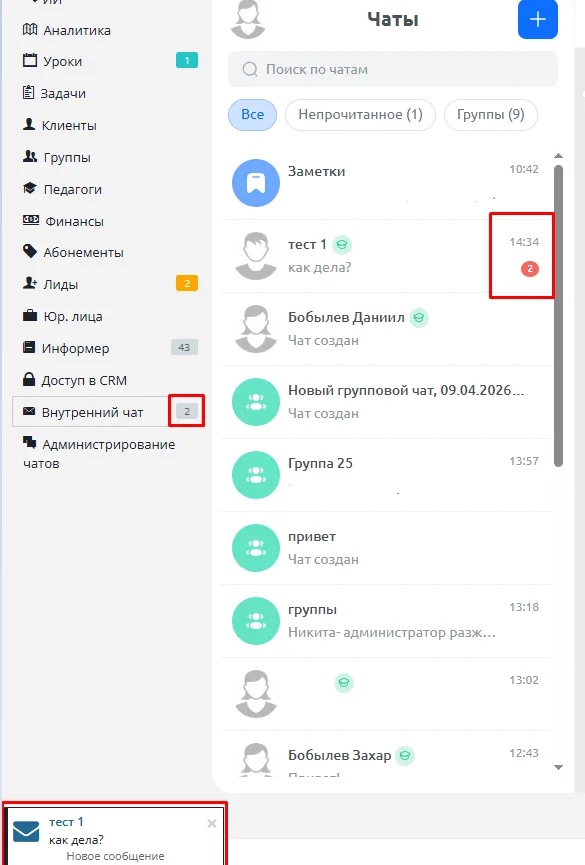
В разделе с чатами, напротив имени пользователя будет отображено количество непрочитанных сообщений. Пуш появится в левом нижнем углу. В нем будет имя пользователя и текст сообщения (уведомление будет отображаться пару секунд).
Как создать групповой чат?
В чатах возможность создать групповой чат. Такой чат могут создать администраторы и педагоги.
Нажмите на кнопку «+» → Групповой чат.
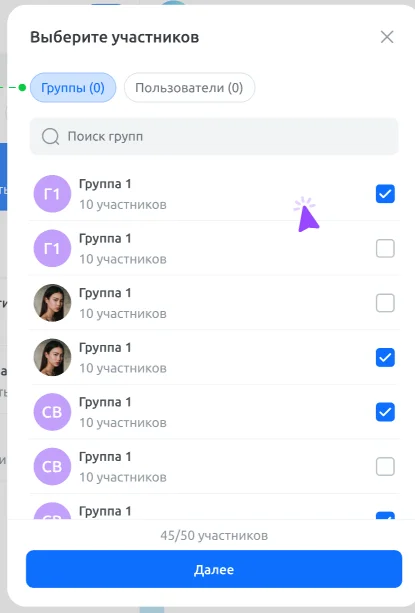
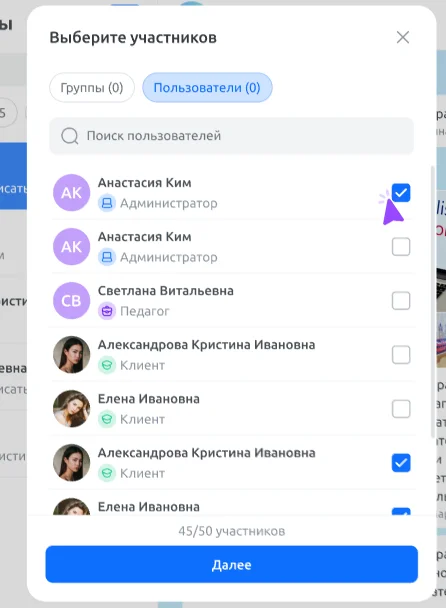
Вы можете создать чат:
- на основе групп;
- на основе выбранных пользователей;
Пример группового чата:
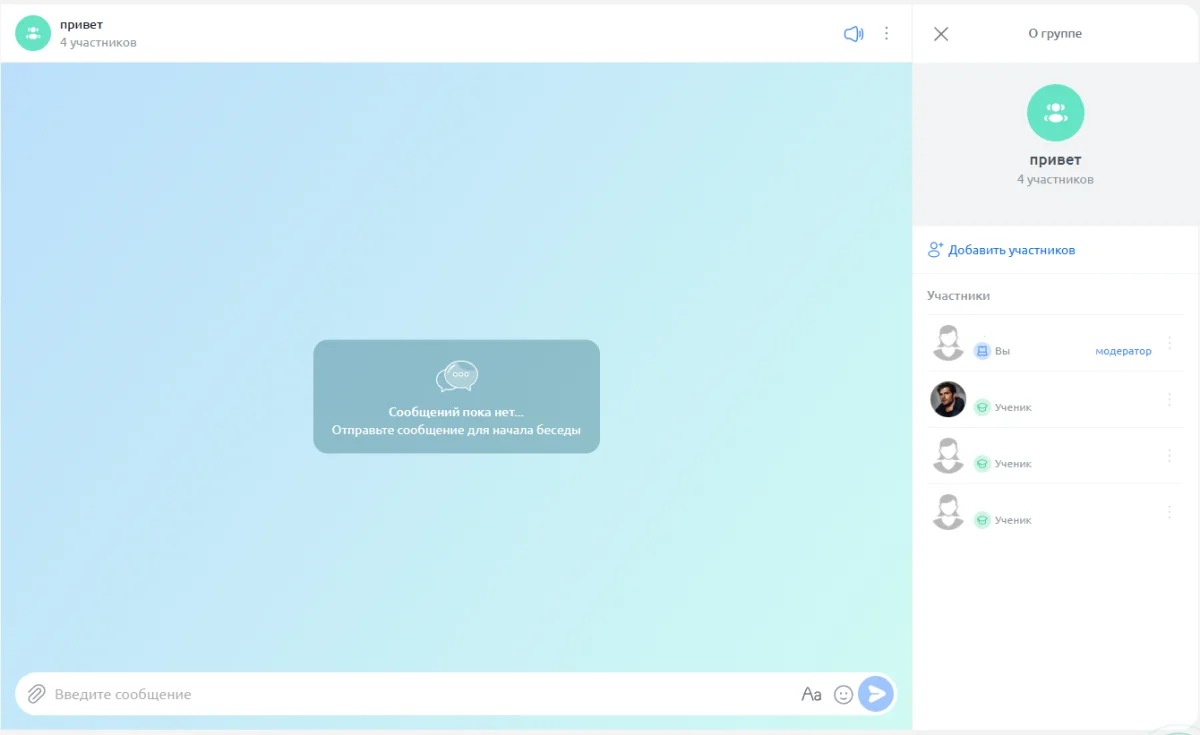
Пользователь, создавший чат, становится модератором чата. Модератор может:
- Добавлять и удалять участников;
- Изменять настройки чата (название и аватар);
- Удалять и закреплять сообщения
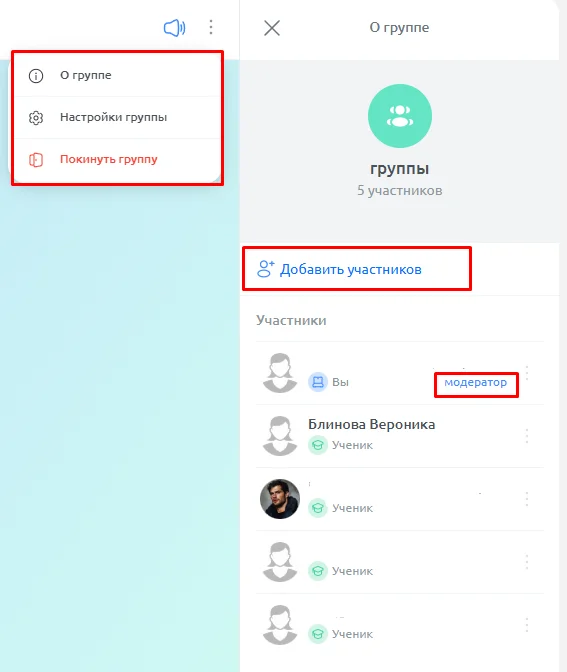
У модератора можно отозвать права модератора и назначить их другому пользователю с ролью «Администратор» или «Педагог» в чате.
Важно! В чате может быть несколько модераторов. Чат не может быть без модератора единого модератора, поэтому последний модератор не сможет покинуть чат.
Остальные участники могут общаться и просматривать информацию.
О разделе «Администрирование чатов»
Раздел доступен в боковой панели слева для пользователей с ролью «Администратор».
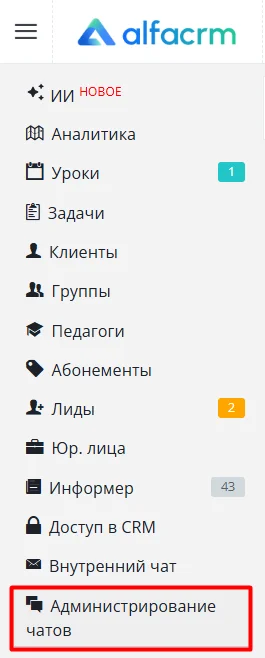
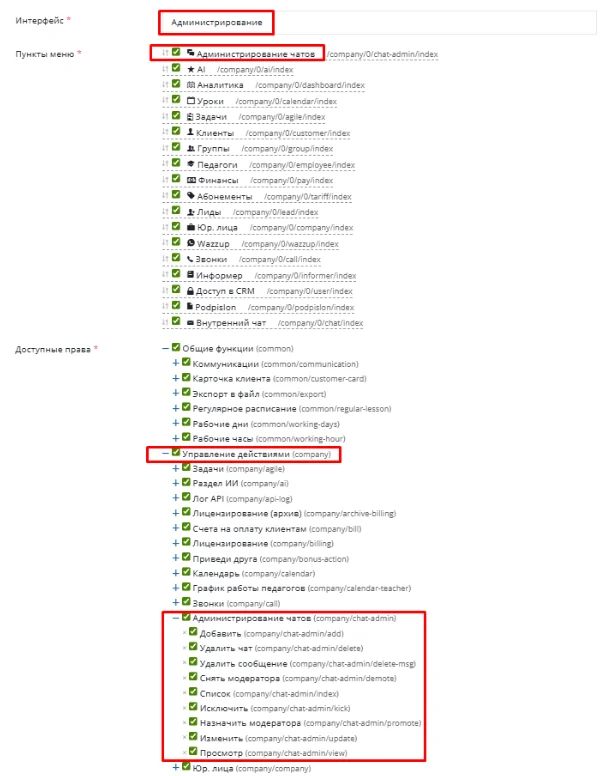
Доступ к этому разделу определяется правами доступа роли. Настроить их можно в разделе «Доступ в CRM» → «Управление ролями» → Править роль → Пункты меню → «Администрирование чатов» (видимость раздела).
А также «Доступные права» → раздел «Управления действиями» → пункт «Администрирование чатов» (управление действиями в этом разделе).
В самом разделе вы увидите список чатов системы, а именно дату создания, тип чата, название и его описание (заполняется в настройках чата).
Какие типы чатов бывают:
- Личный - чат «заметки» каждого пользователя.
- Индивидуальный - личная переписка двух пользователей.
- Групповой - чат нескольких пользователей/групп.
По умолчанию отображаются все чаты.
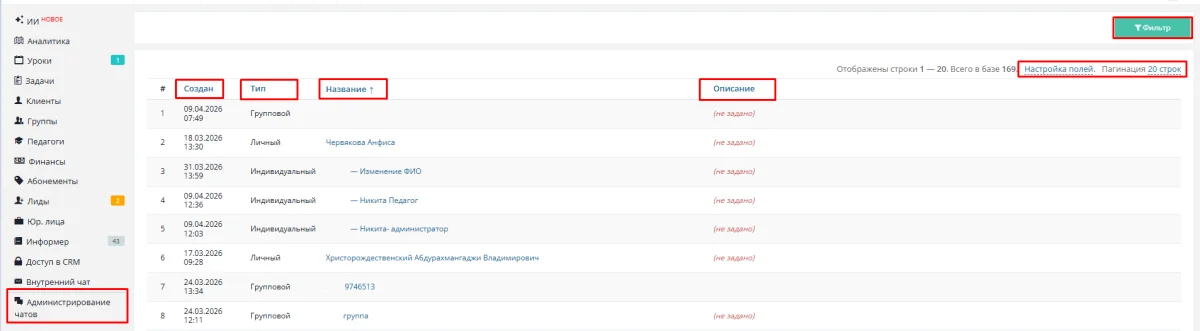
В разделе также можно фильтровать чаты через кнопку «Фильтр». Фильтровать можно по имени участника, названию и типу чата.
Обратите внимание! В разделе нет массовых действий. Из этого раздела нельзя написать в чат.
Для действий с чатом перейдите в него, нажав на название чата.

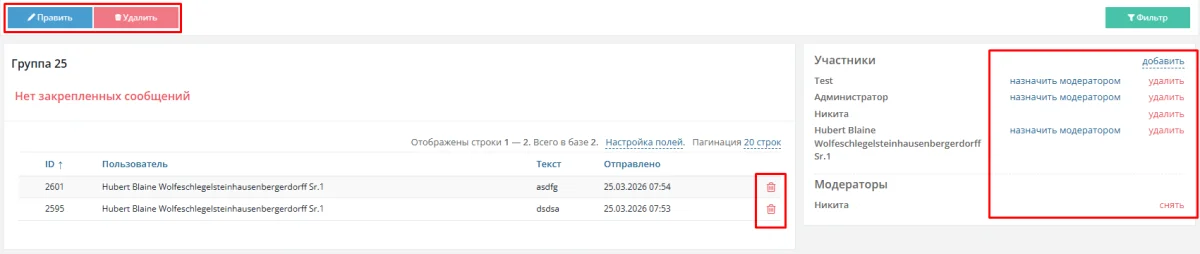
Откроются все сообщения этого чата, состав участников и параметры этого чата.
Здесь можно:
- Править описание и название чата
- Удалить чат (только групповой)
- Удалить сообщения
- Добавить новых участников и удалить старых
- Снять и назначить модератора чата
Список сообщений можно фильтровать по тексту, дате отправки и имени участника.
Что происходит при отключении опции «Внутренние чаты»?
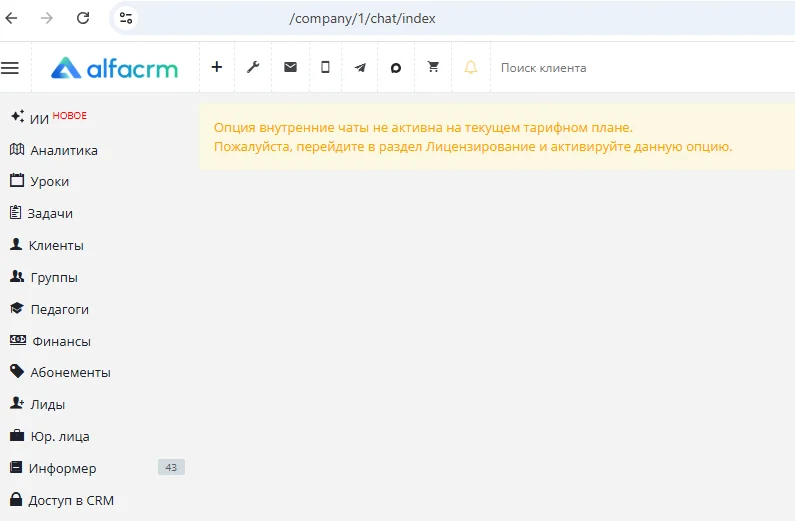
Разделы «Внутренний чат» и «Администрирование чатов», а также настройки прав будут недоступны;
При попытке открыть чаты по прямой ссылке:
- Для ЛК Администратора: «Опция внутренние чаты не активна на текущем тарифном плане. Пожалуйста, перейдите в раздел Лицензирование и активируйте данную опцию.»;
- Для ЛК Педагога: «Чаты недоступны в текущем тарифе. Пожалуйста, обратитесь к администратору учебного центра»;
- Для ЛК Ученика - редирект на главную страницу;
Авто- и триггерные рассылки в чаты
Обратите внимание!
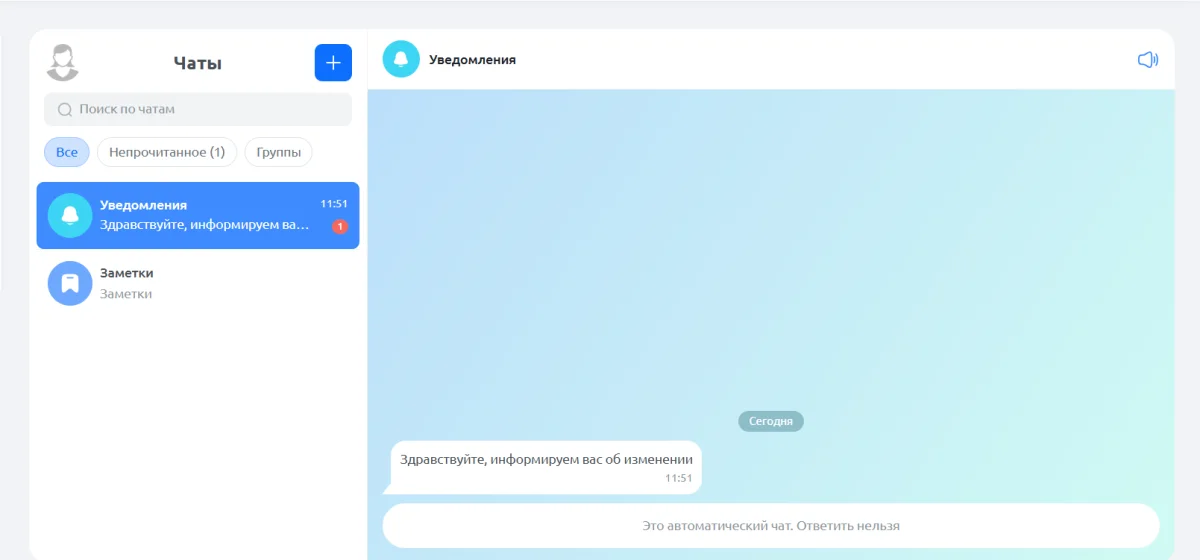
Для использования Авто- и триггерных рассылок во внутренних чатах необходимо наличие опции "Внутренние чаты". У всех пользователей становится доступен системный чат "Уведомления", где отправитель — Service Account. Данный аккаунт всегда выступает отправителем рассылок.
Пользователь не может: отправлять сообщения в ответ, редактировать, удалять сообщения или покидать данный чат;
Настраиваются уведомления (Звук/Пуши) по аналогии с другими чатами;
Сообщения можно закреплять в чате;
Через действие в системном чате можно прочитать все уведомления (опционально).
Предварительно добавьте шаблон сообщения. Для этого перейдите в Настройки → «Автодействия и рассылки» → «Чат шаблоны» → «Добавить»;
Заполните появившуюся форму: назначение, текст, вложения (опционально) и филиалы.
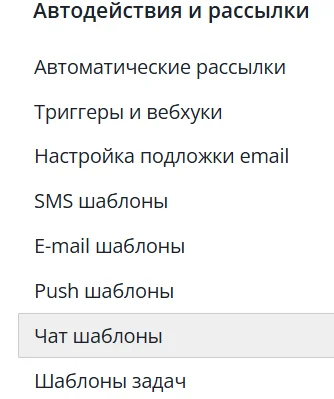
Авторассылки
Перейдите в Настройки → «Автодействия и рассылки» → «Авторассылки» → «Добавить»;
Заполните первые два пункта авторассылки. Далее в пункте «Способ рассылки» выберите «Внутренний чат». Выберите нужный шаблон сообщения. В шаблоне также можно использовать теги автоподстановки.
После внесения всех настроек сохраните авторассылку. После срабатывания рассылки сообщения уйдут пользователям во внутренний чат.
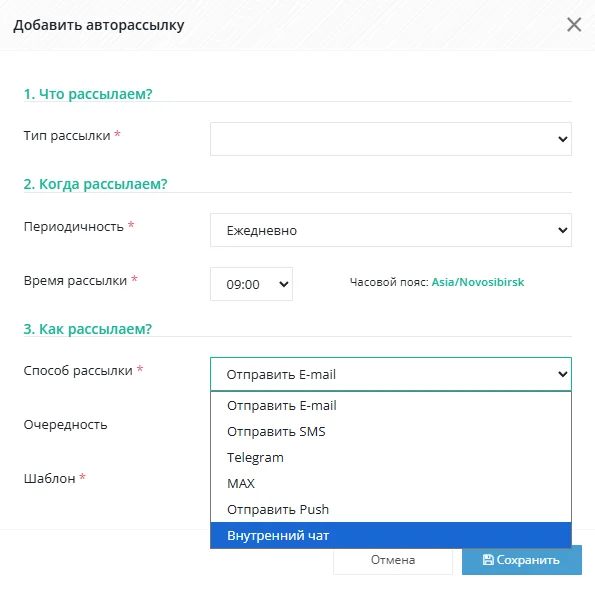
Триггеры
Перейдите в Настройки → «Автодействия и рассылки» → «Триггеры и вебхуки» → «Добавить»;
Заполните условия триггера. Далее в блоке «Реакция» выберите «Внутренний чат». Выберите нужный шаблон сообщения. В шаблоне также можно использовать теги автоподстановки.
После внесения всех настроек сохраните триггер. Как только условия триггера будут выполнены - сообщения уйдут пользователям во внутренний чат.
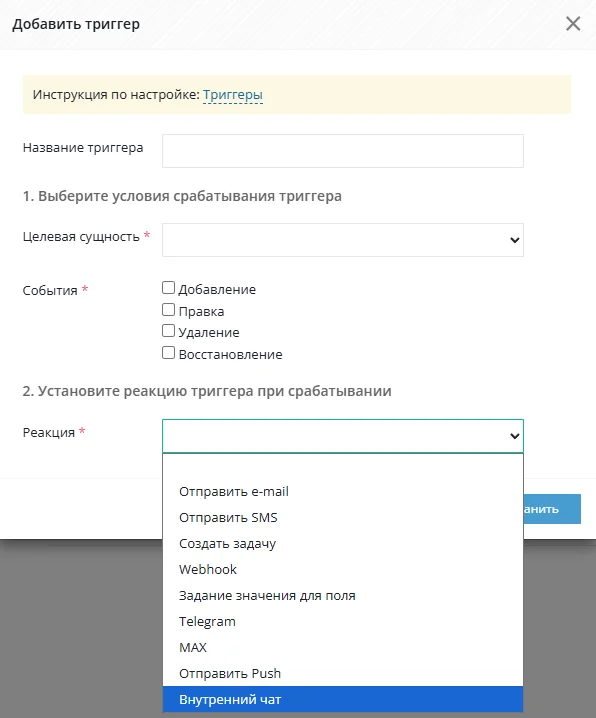
Push-уведомления во внутренних чатах в PWA-приложении
Для работы требуется:
- подключенная опция «Внутренние чаты»;
- подключенная опция «Push-уведомления»;
- разрешение уведомлений в браузере/PWA;
- активная подписка пользователя на push-уведомления;
1. Установите PWA-приложение
Инструкция по работе с PWA-приложениями.
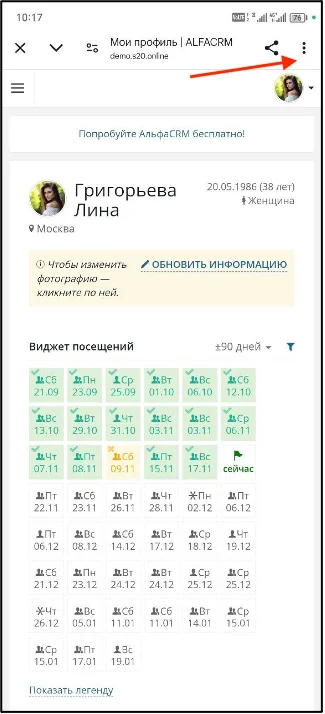
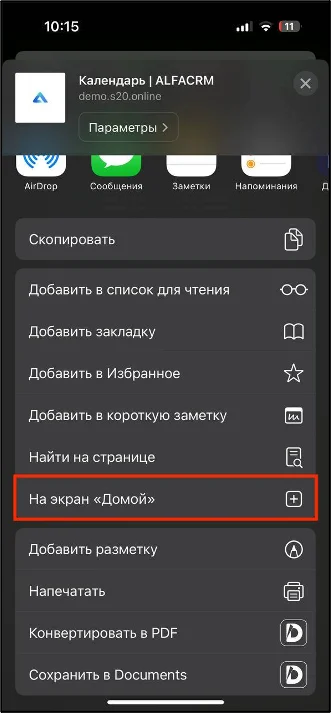
2. Подключите опцию «внутренние чаты» и «push-уведомления». Дайте разрешение на их получение в приложении и личном кабинете
Инструкция по работе с push-уведомлениями
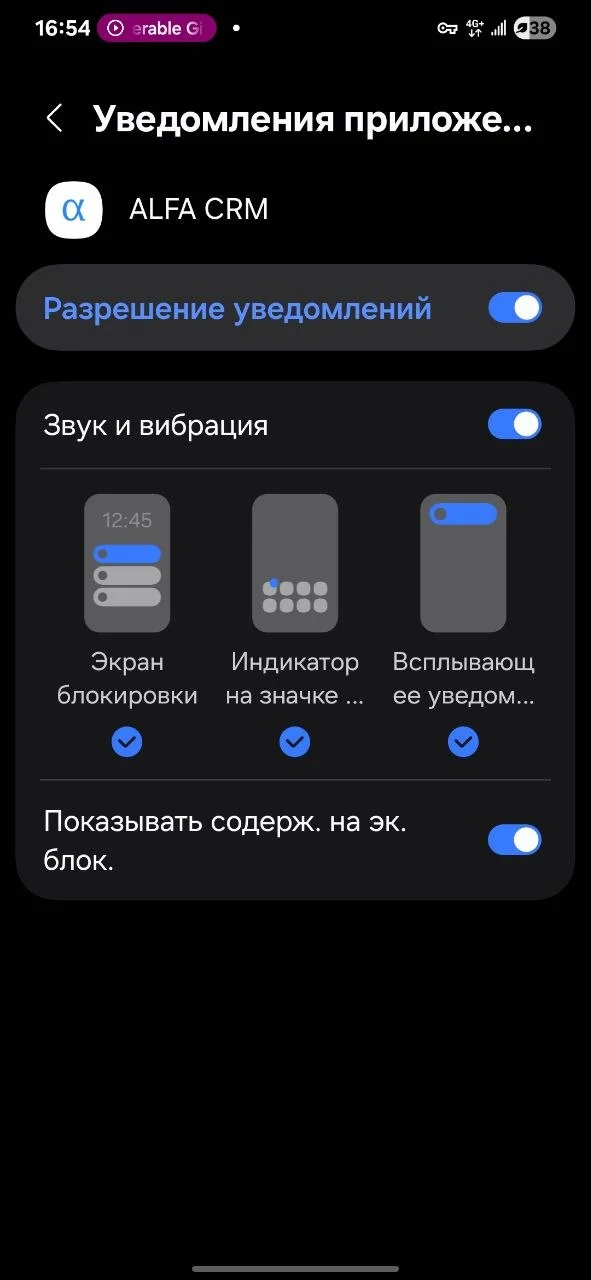
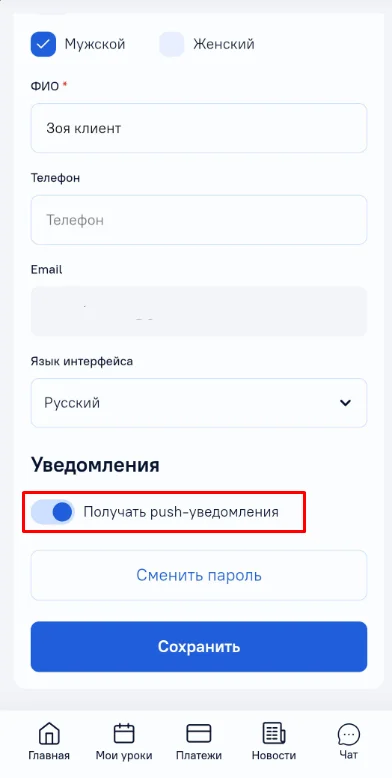
3. Вы можете опционально включить/выключить уведомления у чата/чатов
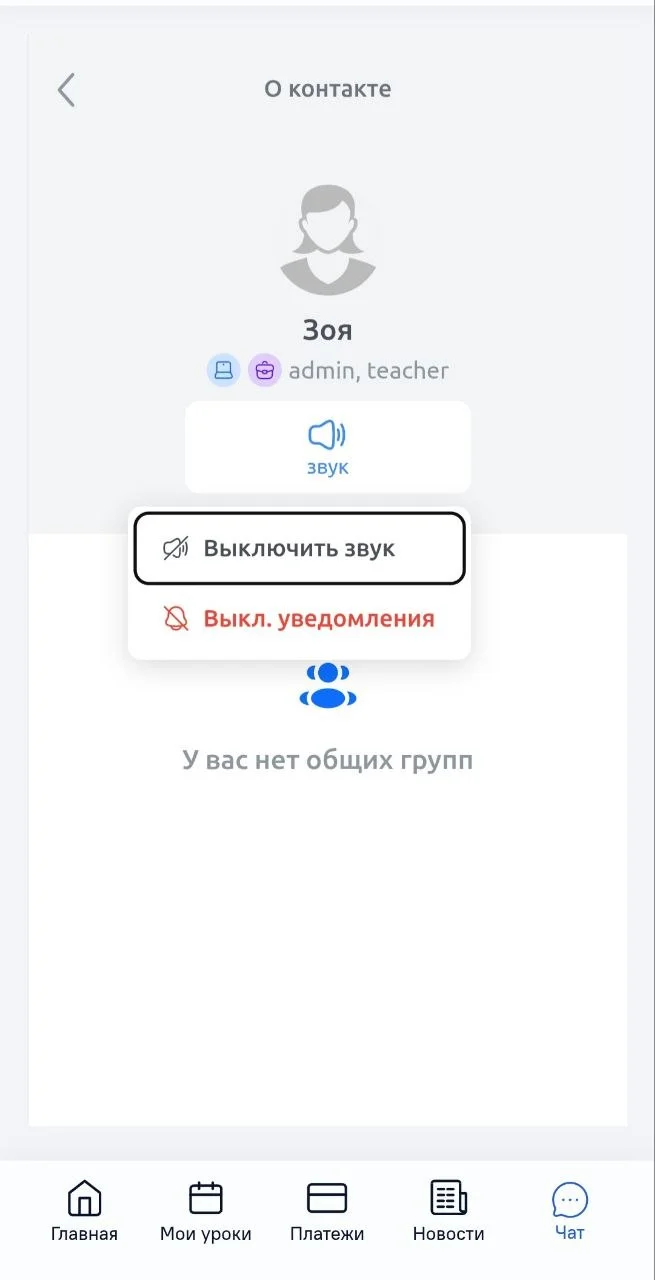
4. Если вам напишут/придет рассылка, то на устройстве появится push уведомление, по которому можно перейти. После перехода откроется чат с сообщением.
Статья будет дополнена по мере выхода нового функционала.
Формализованные разъяснения (для юридического документооборота)
РАЗЪЯСНЕНИЕ № 1 - О правовом статусе ООО «ВОСТОК ИННОВАЦИИ» при предоставлении функционала «Внутренние чаты»
|
Вопрос |
Правовая позиция |
Нормативное основание |
|
Кто является оператором ПД в чатах? |
Лицензиат (Владелец аккаунта) |
ст. 2, ч. 1 ст. 6 ФЗ-152 |
|
Каков статус ООО «ВОСТОК ИННОВАЦИИ»? |
Лицо, осуществляющее обработку по поручению оператора |
ч. 3 ст. 6 ФЗ-152 |
|
Какова цель обработки со стороны ООО «ВОСТОК ИННОВАЦИИ»? |
Обеспечение технической функциональности хранения, маршрутизации и доставки сообщений |
Договор п. 2.8, п. 3.3.4 Политики конфиденциальности |
|
Осуществляет ли ООО «ВОСТОК ИННОВАЦИИ» модерацию? |
Нет. Модерацию осуществляет Лицензиат самостоятельно |
Договор п. 2.13.2, п. 4.2.16 |
РАЗЪЯСНЕНИЕ № 2 - О порядке получения согласия на обработку персональных данных несовершеннолетних
|
Этап |
Требование |
Нормативное основание |
|
1. Информирование |
Законный представитель должен быть информирован о целях, объёме, сроках обработки ПД |
ч. 1 ст. 9 ФЗ-152 |
|
2. Форма согласия |
Отдельное, конкретное, информированное и сознательное волеизъявление |
ч. 1 ст. 9 ФЗ-152 (в ред. ФЗ-156 от 24.06.2025) |
|
3. Верификация |
Подтверждение через email + SMS |
Техническая реализация в Сервисе |
|
4. Журналирование |
Фиксация факта, даты, времени, IP-адреса, версии документов |
п. 5.2 Политики конфиденциальности |
|
5. Хранение журнала |
В течение срока обработки + не менее 5 лет |
п. 5.2 Политики конфиденциальности |
Ключевой риск: Отсутствие документально подтвержденного согласия законного представителя влечёт административную ответственность по ст. 13.11 КоАП РФ (штраф для должностных лиц — от 10 000 до 30 000 руб., для юридических лиц — от 50 000 до 100 000 руб.).
РАЗЪЯСНЕНИЕ № 3 - О разграничении ответственности при нарушениях в чатах
|
Ситуация |
Ответственность ООО «ВОСТОК ИННОВАЦИИ» |
Ответственность Лицензиата |
|
Неприемлемый контент в чате |
Нет (не осуществляет модерацию) |
Полная. Обязан удалить, при систематических нарушениях — исключить участника |
|
Утечка персональных данных из-за действий участников |
Нет (действия третьих лиц) |
Как оператора ПД — по ст. 13.11 КоАП РФ |
|
Технический сбой, приведший к доступу третьих лиц |
Да, в пределах ограничения ответственности по Договору (п. 7.4) |
Нет, если соблюдены меры безопасности |
|
Нарушение прав несовершеннолетнего участником чата |
Нет |
Полная, включая ответственность по ФЗ-436 |
|
Отсутствие согласия законного представителя |
Нет (техническая блокировка без верификации) |
Полная, если обошёл технические ограничения |
РАЗЪЯСНЕНИЕ № 4 - О применении ФЗ-436 «О защите детей» к функционалу чатов
|
Требование закона |
Реализация в Сервисе |
Обязанность Лицензиата |
|
Запрет информации, причиняющей вред здоровью и развитию детей (ст. 5) |
Техническая возможность модерации |
Назначение модераторов, контроль контента |
|
Классификация информации по возрастным категориям (ст. 6) |
Не реализована автоматически |
Самостоятельное определение допустимого контента |
|
Обязанность родителей контролировать информационную среду ребёнка (ст. 14) |
Предоставление доступа законному представителю к чату ребёнка |
Информирование родителей о возможности контроля |
Материал был полезен?