





Push-уведомления в системе
В статье описана настройка и отправка пуш-уведомлений с управлением через браузер и PWA для Apple: включение в профиле, отображение в коммуникациях клиента, контроль подписки в «Доступ CRM» и отправка через авторассылки, ручные рассылки и триггеры с использованием шаблонов и тегов для автоподстановки данных. Уведомления доступны администраторам для отправки, а педагоги и клиенты — только для получения.
Для активации тестового периода обратитесь в поддержку через чат в правом нижнем углу интерфейса системы.
Push направляется уведомлением от браузера, поэтому появляется только в веб-версии системы. Получателями могут быть все пользователи (Администраторы, Педагоги и Ученики), которые имеют доступ в вашу CRM систему.
В этой статье:
—Настройка и активация push-уведомлений;
—Автоматические рассылки push-уведомлением
—Ручная отправка push-уведомления
Настройка и активация push-уведомлений
Подготовка браузера и устройства
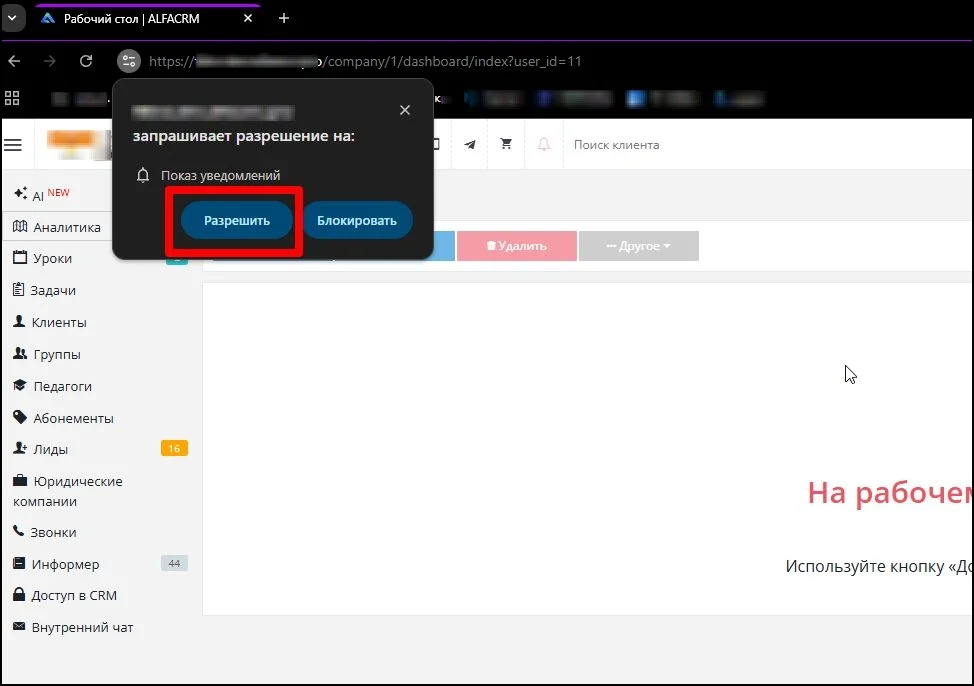
Пользователю необходимо нажать «Разрешить», чтобы браузер смог отправлять уведомления. Без этого разрешения Push не придет.
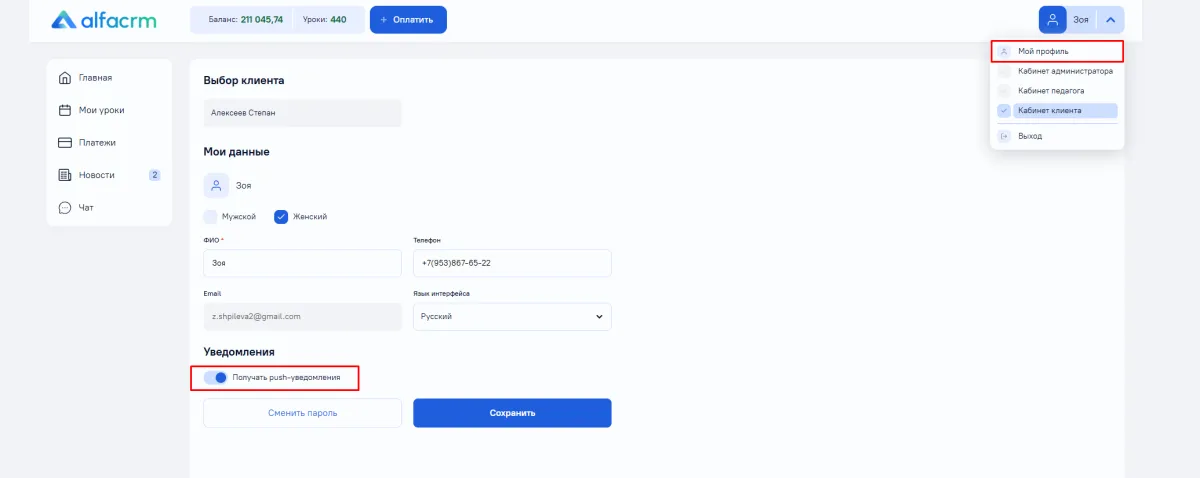
Если отправка уведомлений уже разрешена в браузере, для активации push-уведомлений системы перейдите в «Мой профиль» через меню в верхней панели и используйте переключатель:
- Ползунок синий — уведомления включены
- Ползунок серый — уведомления выключены
Для push-уведомлений на устройствах Apple (iPhone, iPad) необходимо предварительно установить систему как приложение на свой домашний экран устройства. Более подробно про PWA (Progressive Web App).
Как отображаются push-уведомления?
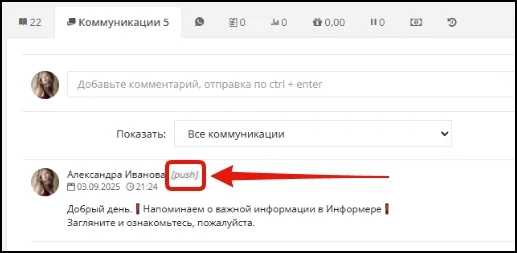
В карточке ученика все отправленные push-уведомления показываются в списке коммуникаций как «Push». Они могут содержать информацию:
- Кто и когда отправил сообщение
- Его заголовок и текст
- Иконка и добавленная ссылка
Важно!
- Отправленный пуш нельзя удалить или отредактировать.
- Уведомления не направляются в мобильное приложение «Личный кабинет клиента».

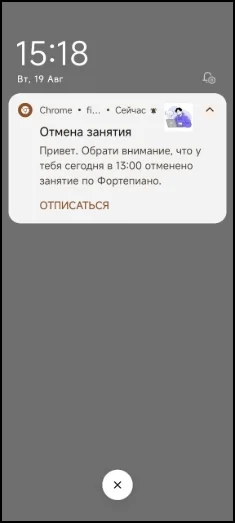
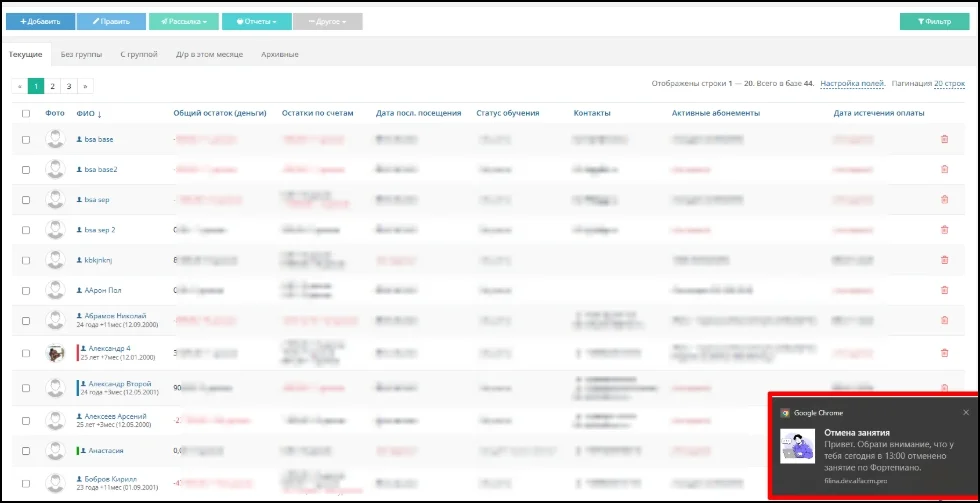
Push-уведомления также работают во внутренних чатах. Подробнее: https://alfacrm.pro/knowledge/main-sections/vnutre...
Доступ к push-уведомлениям
1. Проверка статуса получения push-уведомлений.
В разделе «Доступ CRM» рядом с картой пользователя можно увидеть статус на получение push-уведомлений.
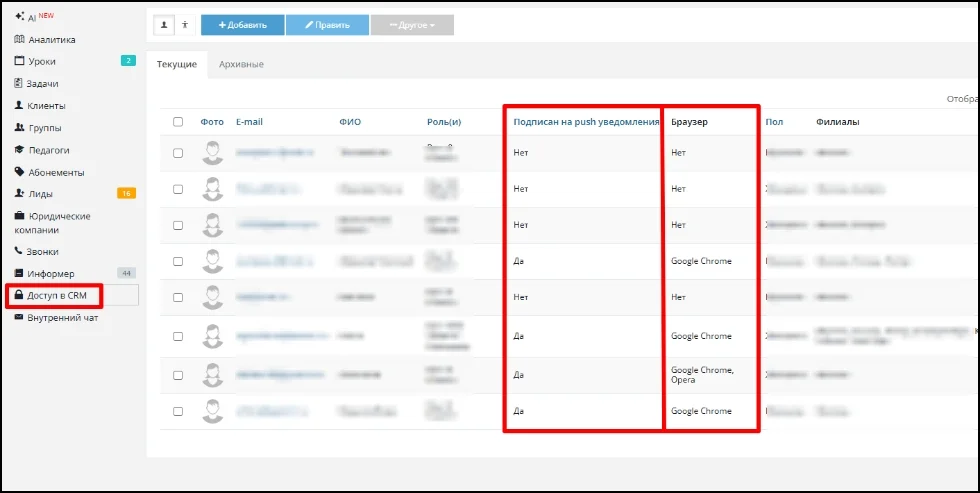
В колонке «Подписан на push уведомления» отображается разрешение на отправку уведомления от браузера
«Да» – если доступ предоставлен, «Нет» – если доступ не предоставлен.
В колонке «Браузер» указано в каком именно браузере пользователь предоставил доступ.
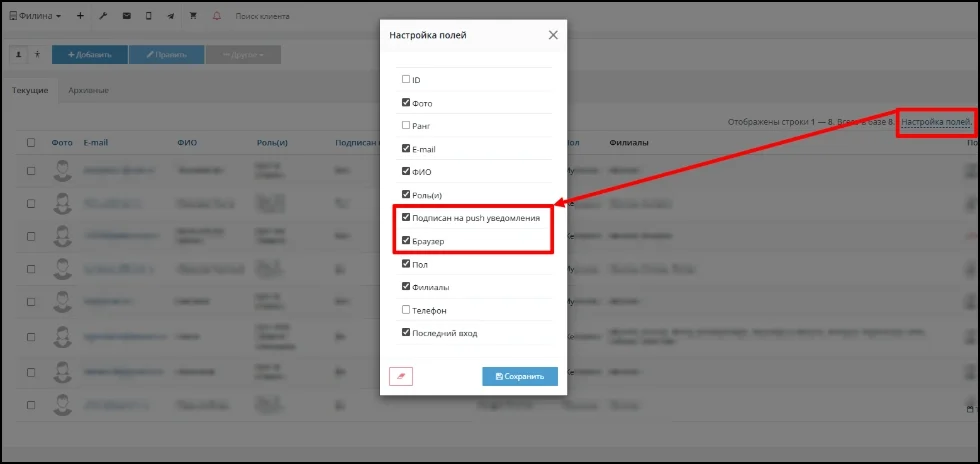
Если у вас нет таких колонок, для добавления и отображения воспользуйтесь кнопкой «Настройка полей». В открывшемся окне галкой выберите поля «Подписан на push уведомления» и «Браузер» → сохраните изменения.
2. Предоставление прав пользователю.
Отправлять push-уведомления можно исключительно через интерфейс «Администрирование».
Интерфейсы кабинетов «Педагог» и «Клиент» не обладают функционалом для отправки push-сообщений и предназначены только для их получения.
Предоставить доступ для административной роли можно в настройках роли в блоке «Доступные права» → «Управление действиями» → активировать галкой «Push рассылки».
Чтобы сотрудник мог добавлять шаблоны уведомлений, в пункте «Доступные права» → в блоке «Настройки» → поставьте галку на «Push шаблоны».
Автоматические рассылки push-уведомлением
Система автоматически отправляет уведомление по заданным параметрам и времени. Полный список рассылок.
После заполнения основных параметров рассылки в первых двух блоках, перейдите к блоку «3. Как рассылаем?»
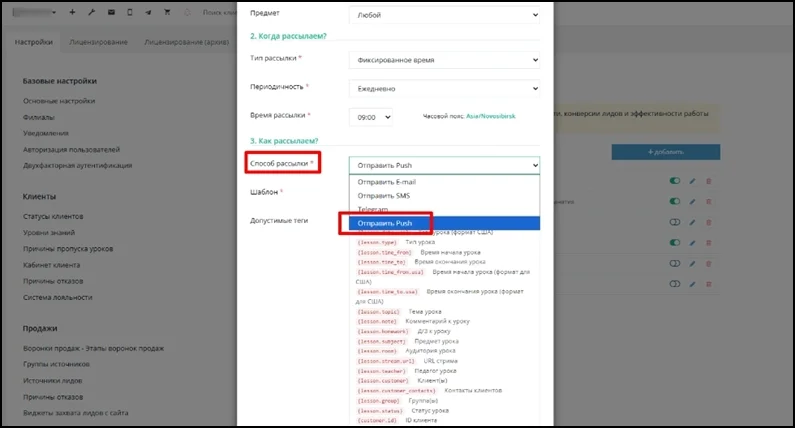
В поле «Способ рассылки» укажите push-уведомление.
В поле «Шаблон» выберите один из заранее добавленных шаблонов или создайте новый по кнопке «+». Более подробно о шаблонах.
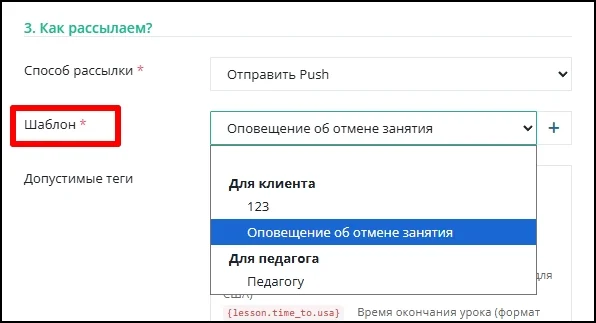
Сохраните рассылку кнопкой «Сохранить».
Ручная отправка push-уведомления
Ручная отправка может быть массовой или индивидуальной:
- Для массовой рассылки push-уведомлений перейдите в нужный раздел. Выберите галочками всех участников рассылки → нажмите кнопку «Рассылка» → «Push-уведомление».
- Для индивидуального информирования галкой выберите Клиента, Лида или Педагога нажмите на знак «Рассылка» → «Push-уведомление».
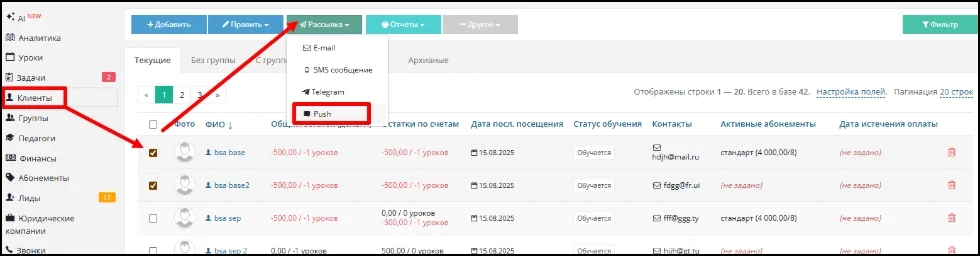
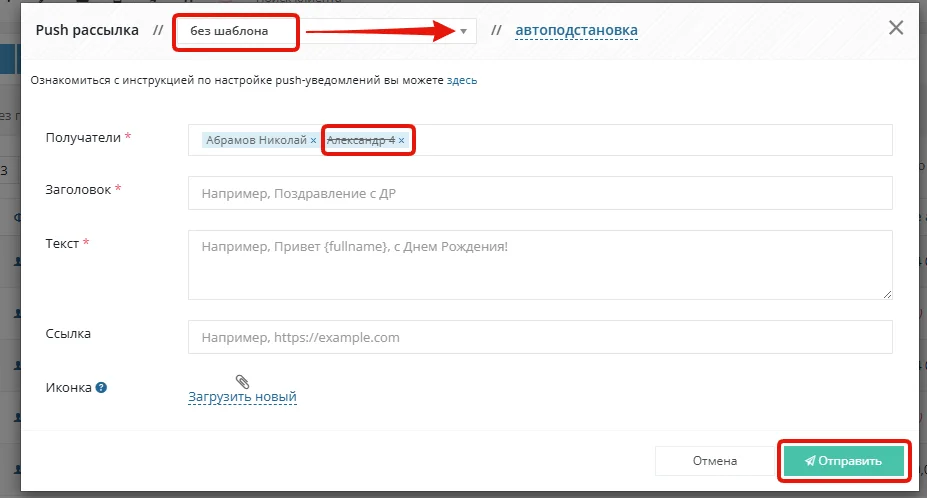
Заполните все обязательные поля для отправки уведомления вручную или выберите заранее подготовленный шаблон.
Чтобы выбрать шаблон, нажмите на стрелку в верхней части окна — откроется выпадающий список с доступными вариантами. Подробнее о шаблонах.
В поле «Получатели» указаны выбранные участники для получения уведомления.
Если получатель перечеркнут, значит на своем устройстве не предоставил доступ к отправке уведомлений или у него нет доступа (Личного кабинета) в CRM системе.
Для отправки push нажмите кнопку «Отправить».
Триггерные push-уведомления
Триггеры — это автоматическая реакция системы на ваши действия. Список часто используемых кейсов.
Отправка уведомления по триггеру в системе возможна только при включенной опции «Триггеры». Для активации тестового периода обратитесь в поддержку через чат в правом нижнем углу интерфейса системы.
Перейдите в настройки системы (вверху гаечный ключ) → «Автодействия и рассылки» → «Триггеры и вебхуки» → «+Добавить».
Заполните основные параметры настроек триггера в первом блоке и перейдите во второй блок «Установить реакцию триггера при срабатывании».
В поле «Реакция» установите «Оповещение Push»
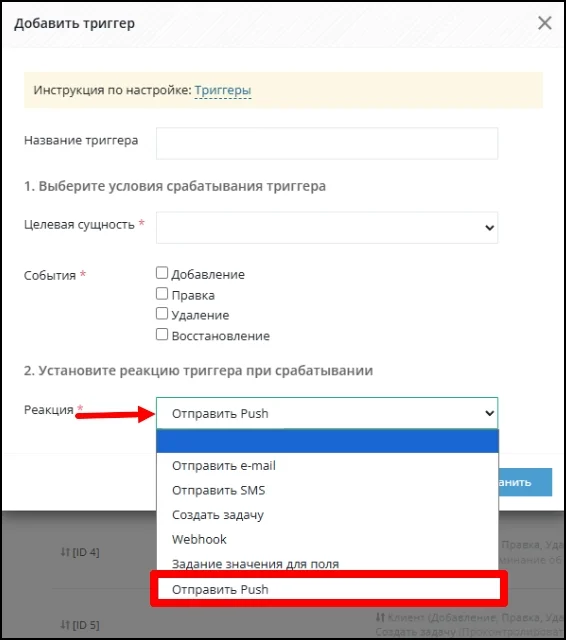
В поле «Шаблон» выберите ранее добавленный шаблон или создайте новый по кнопке «+». Более подробно о шаблоне рассказали ниже.
Сохраните триггер по кнопке «Сохранить».
Шаблон Push-уведомления
В системе можно создавать шаблоны сообщений, чтобы избежать рутинного написания для часто повторяющихся текстов. При необходимости их можно подкорректировать или удалить.
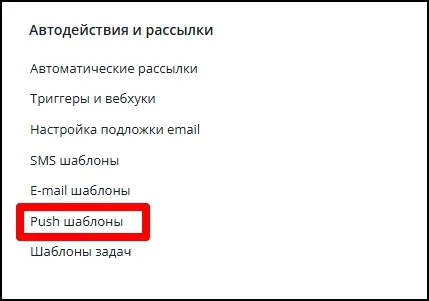
Чтобы создать шаблон, перейдите в «Настройки системы» (вверху гаечный ключ) → «Автодействия и рассылки» → «Push-шаблоны» → «+Добавить».
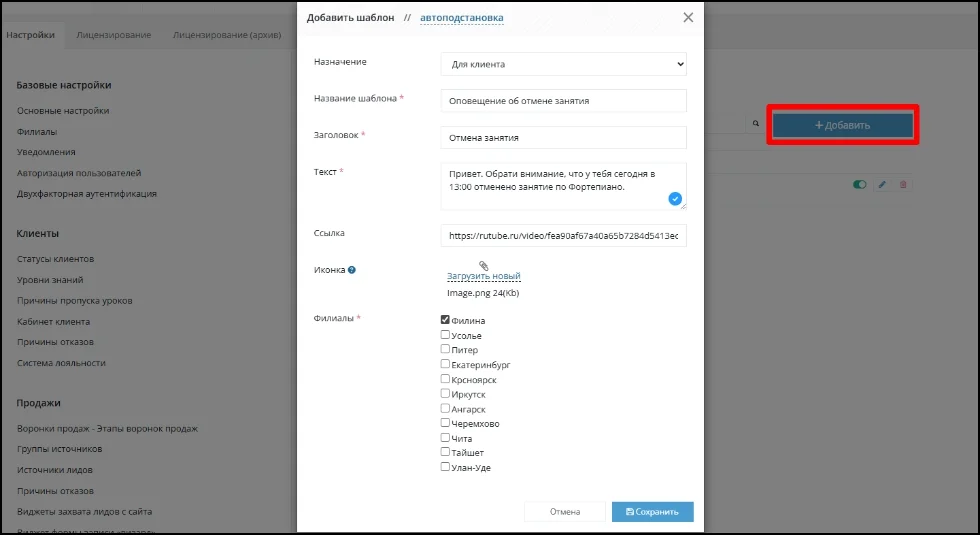
В поле «Назначение» укажите для кого будет создан шаблон уведомлений (Клиент, Педагог или Администратор).
В поле «Название шаблона» придумайте название шаблона, оно будет отображаться в списке, когда сотрудник будет выбирать шаблон для рассылки или автоматического уведомления.
Важно знать: получатель не увидит это название.
В поле «Заголовок» укажите тему уведомления, которую увидит получатель.
В поле «Ссылка» при необходимости укажите полный URL-адрес.
Для добавления иконки к уведомлению используйте кнопку «Загрузить файл». Изображение должно иметь соотношение сторон 1:1 (квадрат). Формат JPG или PNG. Рекомендуемый размер 192*192 пикселей.
В поле «Филиалы» отметьте галочкой филиал для использования шаблона. Можно выбрать несколько филиалов.
В поле «Текст» введите сообщение, которое получит пользователь.
Сохраните шаблон кнопкой «Сохранить»
Добавление тега в шаблон
Для шаблонов в автоматических рассылках и триггерах можно использовать специальные теги для автоподстановки данных из карточки участника.
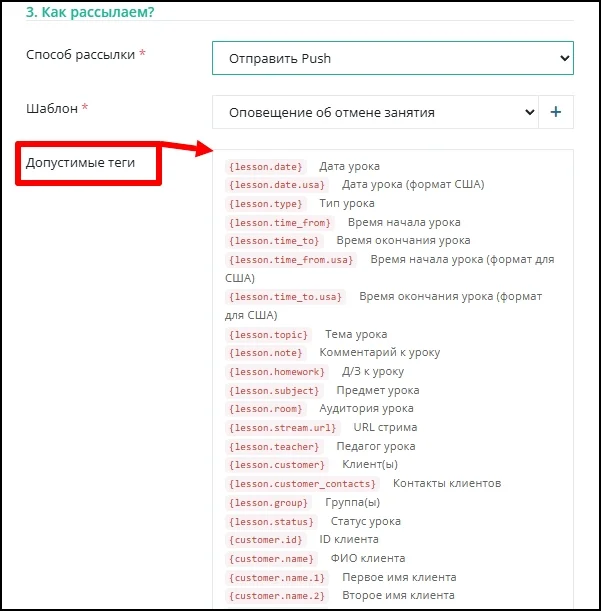
У каждой авторассылки/триггера в блоке «3. Как рассылаем?» есть список тегов, которые можно использовать с выбранным типом авторассылки/триггера.
Все доступные теги, отмеченные красным цветом, перечислены в блоке «Допустимые теги». Скопируйте выбранный тег.
Каждый тип рассылки имеет свой уникальный набор доступных тегов. Теги из одной рассылки не сработают в другой.
Перед созданием шаблона обязательно проверьте список доступных тегов для выбранного типа рассылки.
Откройте ваш шаблон в соседней вкладке браузера и вставьте скопированный тег в нужное место текста, чтобы сохранить его смысловую целостность.
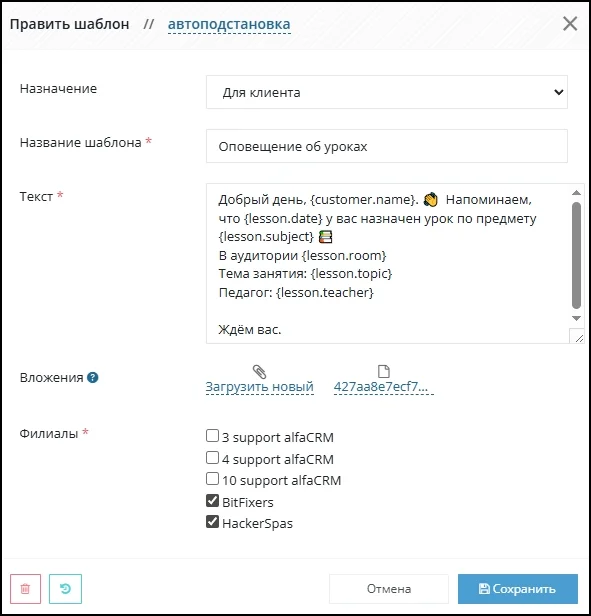
При желании отметьте галкой несколько филиалов, где для выбора будет отображаться этот шаблон.
После заполнения всех полей «Сохранить». Теперь шаблон готов к использованию в рассылке.
Материал был полезен?