





Организация онлайн-обучения в Альфа CRM
В АльфаCRM для онлайн-обучения ссылку на трансляцию (Zoom, Jitsi, Google Meet и др.) можно добавить в 4 места: аудитория (подставится во все уроки), группа (для всех занятий группы), педагог (для всех его уроков) или регулярное расписание. Ссылка автоматически появится в личном кабинете клиента. Для автоматической отправки ссылки клиентам можно настроить email/SMS-рассылки или триггеры (с использованием шаблонов сообщений).
В этой статье:
— Как выбрать назначение ссылки в системе;
— Как настроить автоматическую рассылку с ссылкой на занятие;
АльфаCRM позволяет легко организовать дистанционные занятия для клиентов через Zoom, Jitsi, трансляции FB (фейсбук)*, YouTube, Pruffme, собрания в Skype, Google Meet, Яндекс Телемост.
Ссылки на уроки автоматически появляются в личном кабинете клиента, а напоминания можно отправлять по email, SMS и в мессенджеры.
Пример в личном кабинете клиента в системе:
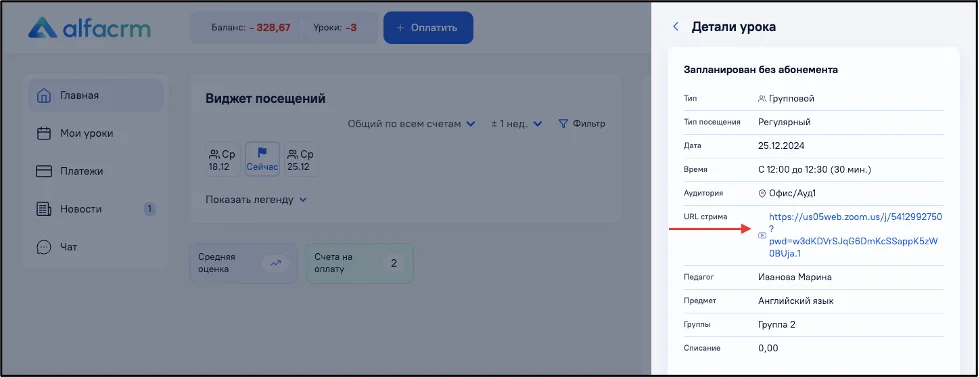
Добавление ссылки занятия
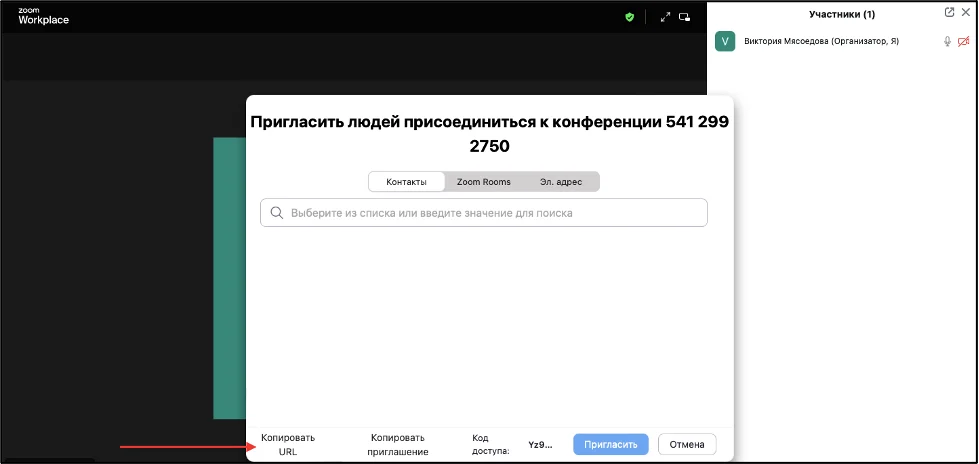
Скопируйте ссылку на вашу видео-встречу из выбранного приложения. Зачастую это можно сделать через кнопку «Копировать URL».
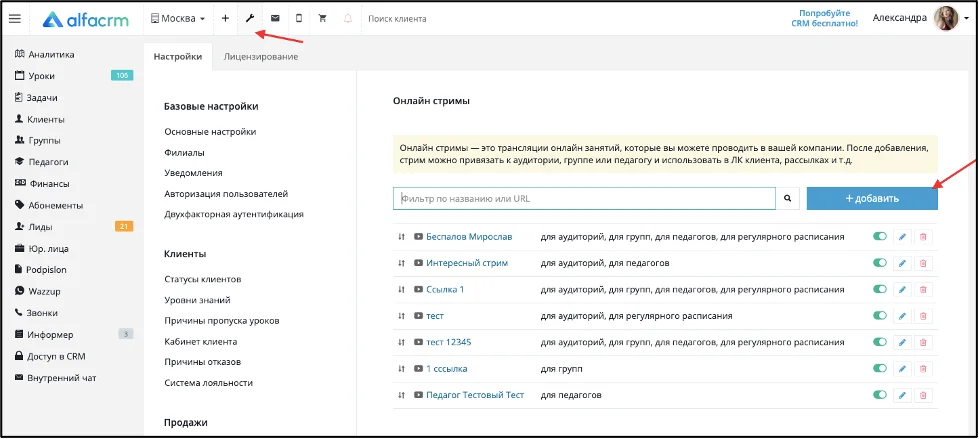
Далее перейдите в Настройки системы → «Онлайн стримы» → «Добавить»:
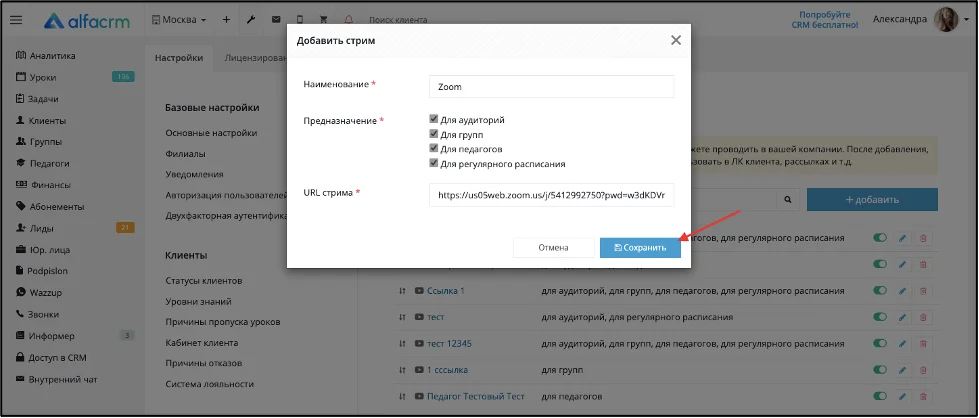
Укажите наименование для ссылки, которую клиент увидит в уроке.
Выберите галочкой предназначение для аудиторий, групп, педагогов и для регулярного расписания - ссылка будет автоматически привязана к урокам аудитории, группы или педагога.
Вставьте скопированную ссылку в поле «URL стрима» (ссылка трансляции).
Сохраните.
Как выбрать назначение ссылки в системе
Предназначение: для аудиторий
Закройте это окно и перейдите в пункт Аудитории:
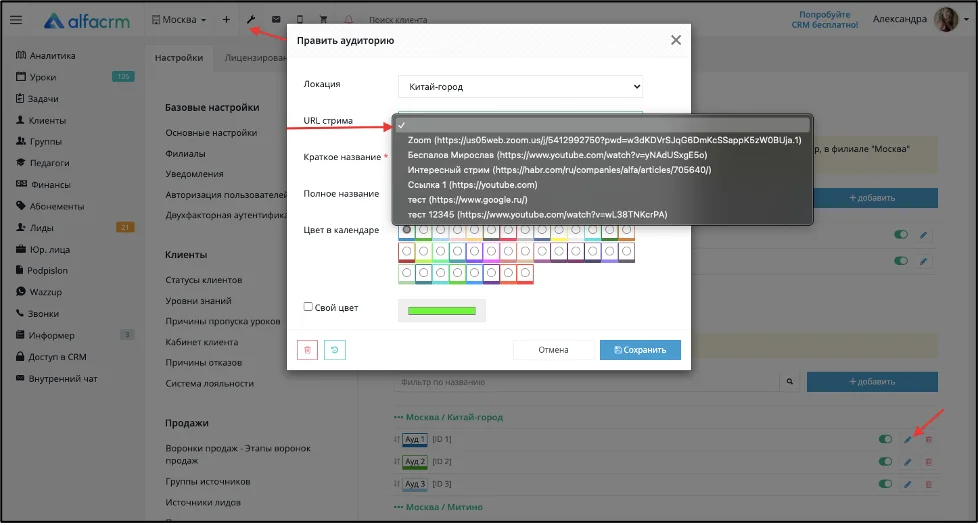
Выберите аудиторию, для которой будет присвоена ссылка → нажмите карандаш справа от аудитории, либо нажмите "Добавить", чтобы создать аудиторию для онлайн трансляции → в поле "URL стрима" (ссылка трансляции) установите ссылку → Сохраните:
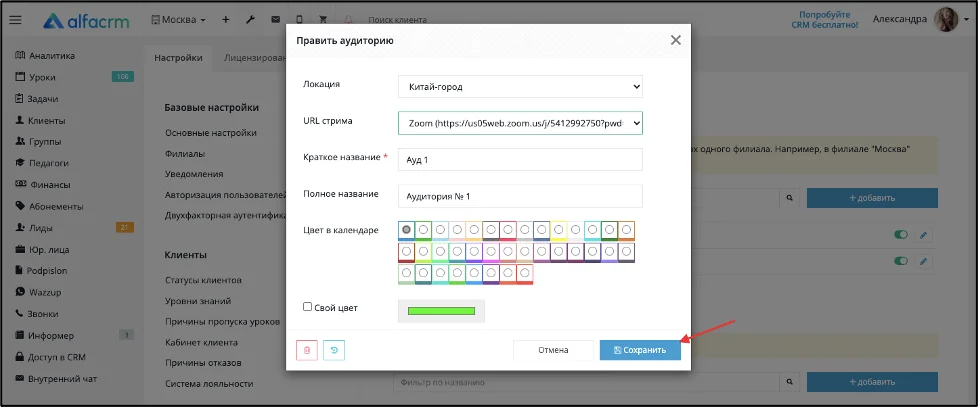
Готово! Ссылка присвоена, теперь она автоматически выводится во всех занятиях этой аудитории, доступна в лк клиента и можно настроить автоматические рассылки по электронной почте, смс, WhatsApp с уведомлением о занятии и в уведомление подставлять ссылку на онлайн обучение.
Предназначение: для групп
Перейдите слева в раздел Группы → откройте карточку группы → Править → в поле "URL стрима" (ссылка трансляции) выберите ссылку для трансляций этой группы → сохраните изменения:
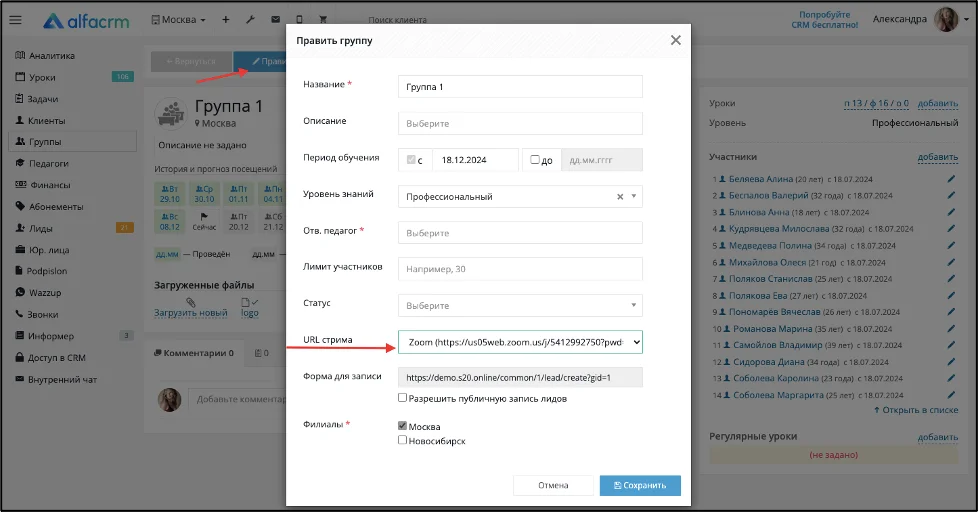
Ссылка автоматически подставится во все занятия по группе.
Предназначение: для педагогов
Перейдите в раздел Педагоги (Учителя) слева в меню → откройте карточку педагога, нажав на его имя → Править в верху. В поле "URL стрима" (ссылка трансляции) выберите ссылку для онлайн трансляций педагога → Сохраните изменения.
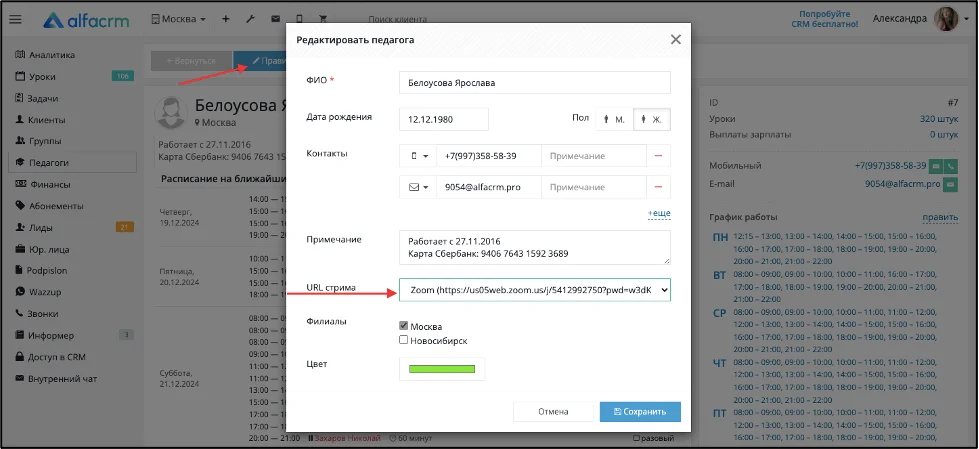
Ссылка будет подставляться во все уроки этого педагога.
Предназначение: для регулярного расписания
Перейдите в раздел Уроки слева в меню → вкладка Другое → Регулярные уроки.
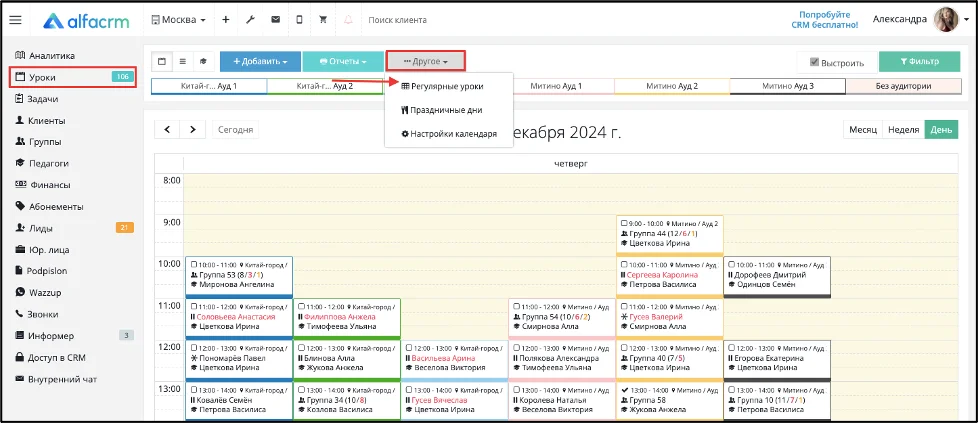
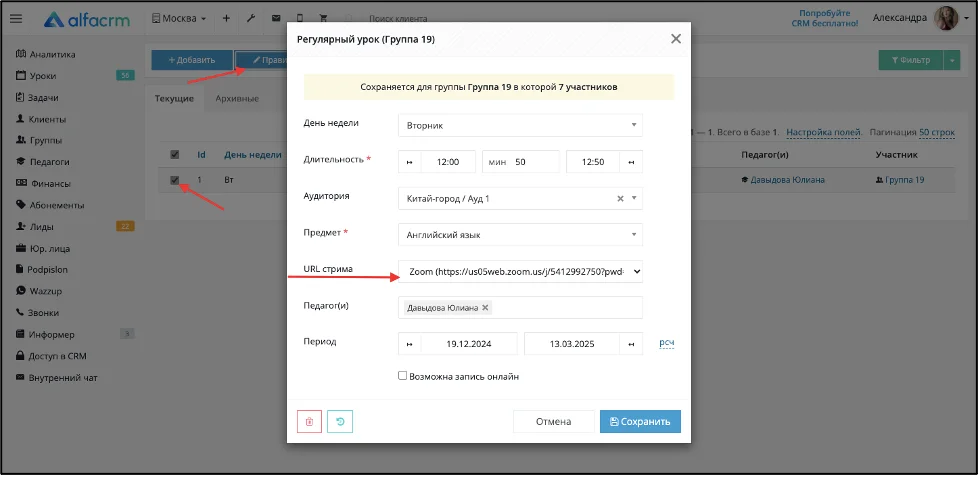
Выберите нужное регулярное расписание.
В поле "URL стрима" (ссылка трансляции) выберите ссылку для онлайн трансляций педагога и сохраните изменения.
Подробнее о подключении ссылок для онлайн обучения рассказали в видео на платформе Youtube или на платформе Rutube.
Как настроить автоматическую рассылку с ссылкой на занятие
Добавление шаблона
Опция электронных почтовых / смс авторассылок активируется дополнительно при оплате системы в разделе Лицензирование (справа вверху в меню профиля).
Чтобы добавить авторассылку перейдите в Настройки системы → «E-mail/ Смс шаблоны», в зависимости от того канала, по которому нужно доставлять уведомления клиентам → Добавить.
Через СМС шаблоны можно отправлять уведомления клиентам в WhatsApp через поставщиков смс СМС-визитка, Wazzup или Integrilla, подробнее о подключении рассылки в WhatsApp: Инструкция СМС-визитка, Инструкция Wazzup и Инструкция Integrilla.
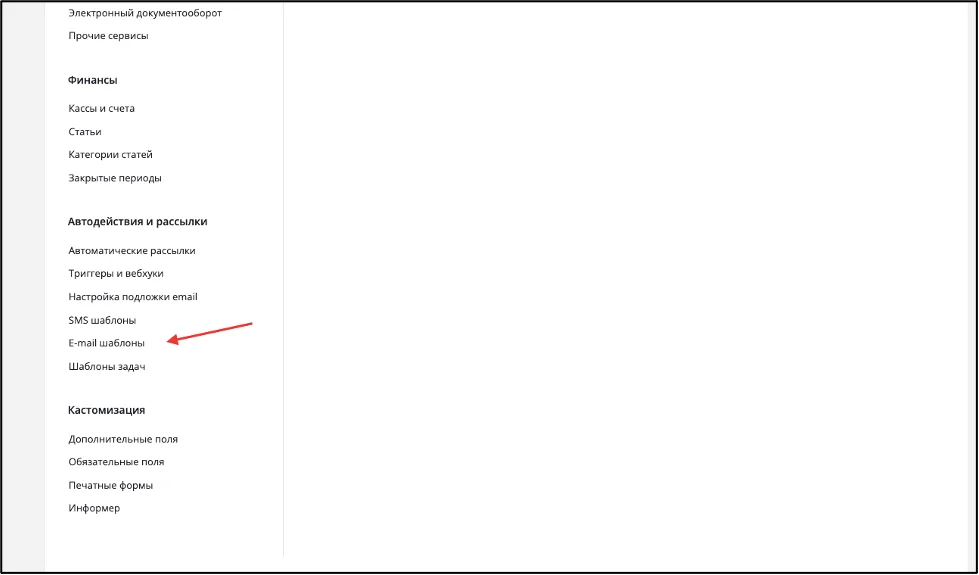
Рассмотрим на примере добавления email (эл. почта) шаблона.
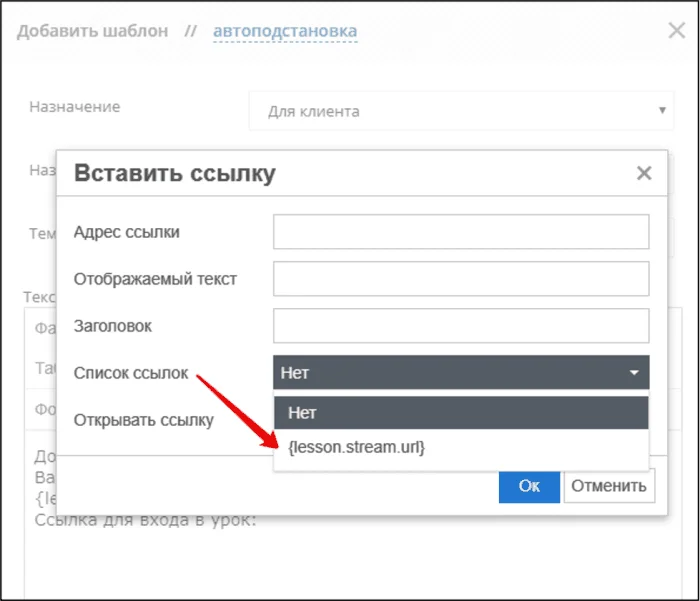
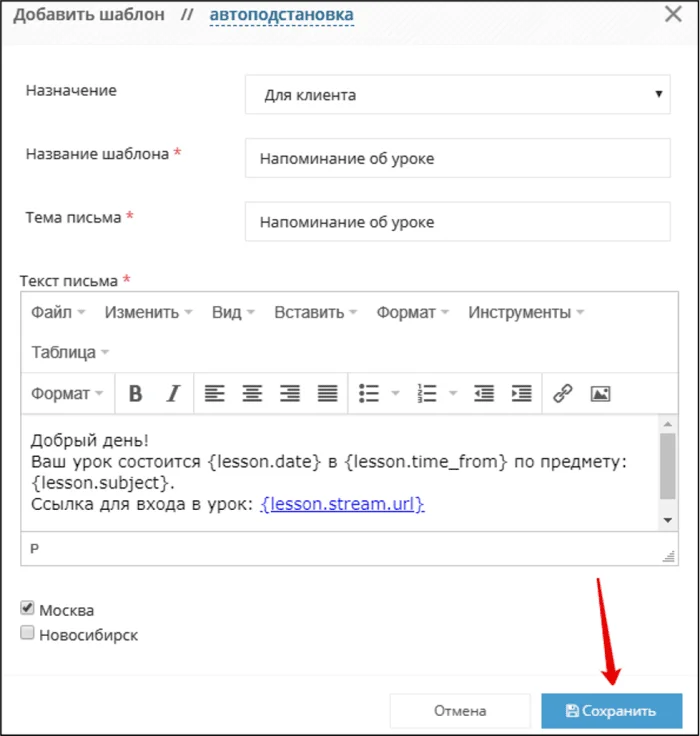
Нажмите добавить, назначение «Для клиента» и внесите название шаблона, тему и текст письма, который получит клиент. Далее в текст письма для автоподстановки ссылки трансляции поставьте курсор в нужном месте и нажмите кнопку Вставить/редактировать ссылку.
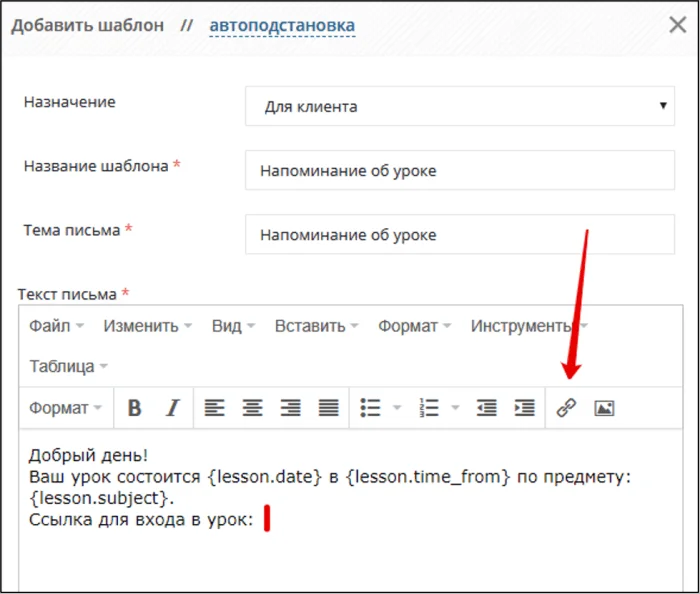
И в пункте «Список ссылок» выберите вариант: {lesson.stream.url}.
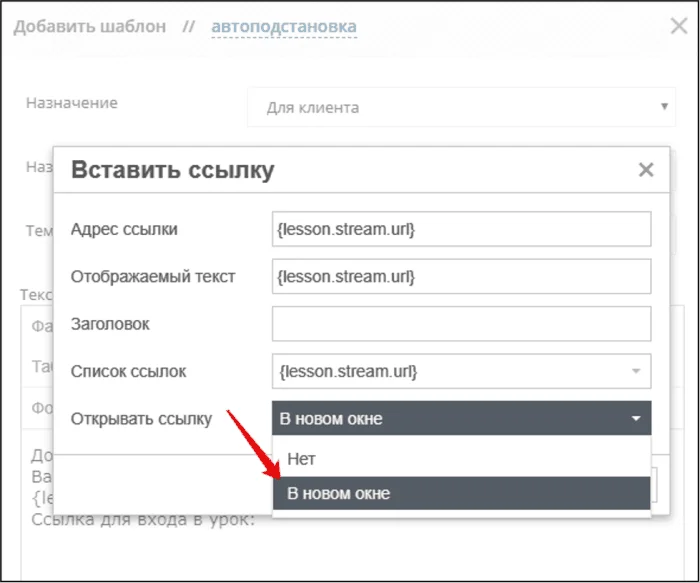
Далее выберите вариант Открывать ссылку: В новом окне и нажмите ОК для вставки тега ссылки на трансляцию.
После этого нажмите сохранить и шаблон будет добавлен.
Добавление авторассылки
Перейдите в раздел настройки (гаечный ключ) - Автодействия и рассылки - "Автоматические рассылки".
Нажмите "Добавить". Заполните первые два пункта.
Далее в пункте 3. Как рассылаем? выбираем способ "Отправить e-mail" (эл. почта) и шаблон письма из списка.
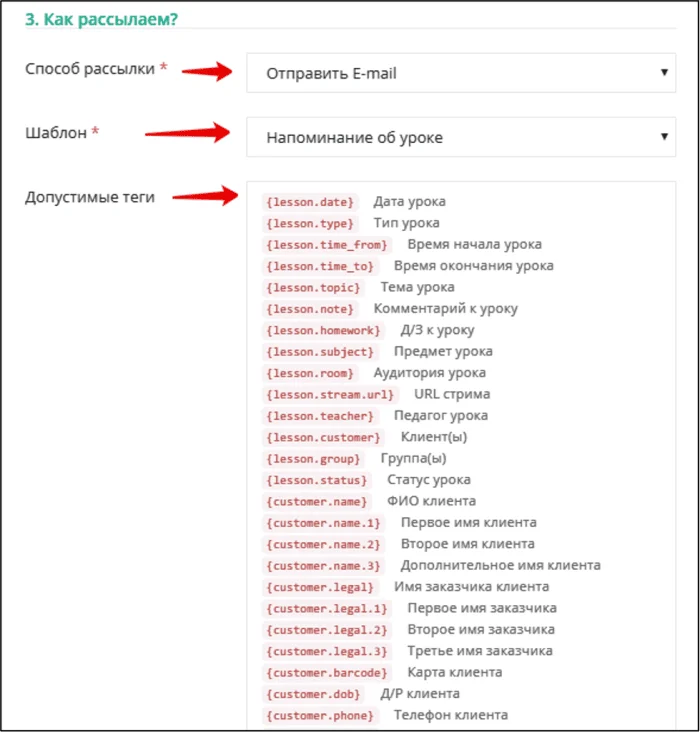
В поле Допустимые теги подгрузятся все теги, которые можно копировать и вставлять в текст шаблона для автоподстановки данных.
После выбора шаблона рассылки нажмите "Сохранить" и рассылка будет добавлена.
* — Meta Platforms Inc. — организация признана экстремистской, деятельность запрещена на территории Российской Федерации.
Материал был полезен?