





Доступ в CRM
Раздел «Доступ в CRM» предназначен для управления доступом сотрудников, педагогов и клиентов к системе: здесь можно добавлять пользователей, настраивать роли с разными правами, а также управлять кабинетами. Также в разделе описана работа с датой последнего входа и дополнительные возможности для настройки кабинета педагога и старшего педагога.
В этой статье:
— Настройка кабинетов пользователей;
В этом разделе можно предоставлять сотрудникам доступ в систему и настраивать роли с разными правами.
При предоставлении доступа пользователю автоматически отправляется письмо на email со ссылкой, логином и паролем для входа в систему.
Нажмите на пункт «Доступ в CRM» → вы будете во вкладке «Управление пользователями» → нажмите «Добавить» чтобы добавить нового пользователя.
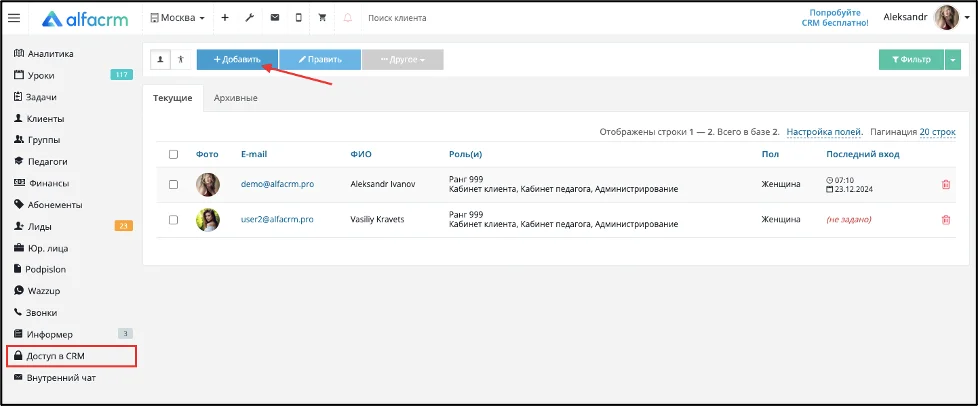
Работа с ролями
Как добавить роль
Перейдите во вкладку «Управление ролями».
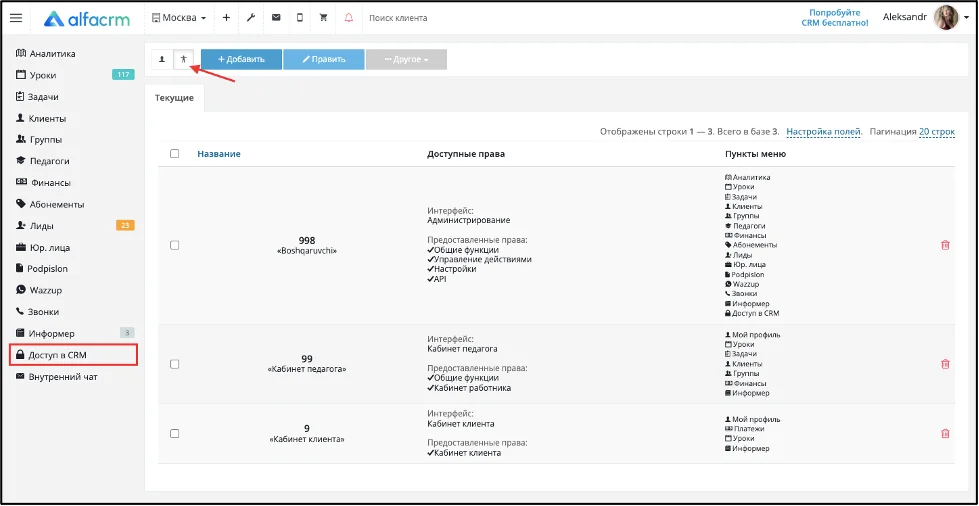
По умолчанию в системе для управления доступны две роли: для клиента («Кабинет клиента») и для педагога («Кабинет педагога»). Также для выбора доступна третья роль «Администратор» с максимальными правами доступа в системе, автоматически присваивается тому, кто создает систему, роль не редактируется.
Для добавления роли нажмите кнопку «+Добавить».
В поле «Название» напишите, например, «Менеджер» или «Администратор центра».
В поле «Ранг» укажите число. Ранг влияет на видимость аккаунтов пользователей в разделе "Доступ в CRM", те пользователи, у которых меньше ранг, не увидят аккаунты пользователей выше рангом, например, аккаунт администратора с рангом 999. Для ролей на базе интерфейса «Администрирование» ранг может быть от 100 до 999, «Кабинет педагога» - от 10 до 99, «Кабинет клиента» - от 1 до 9.
В поле «Интерфейс» выберите интерфейс личного кабинета. Интерфейс «Администрирование» - это интерфейс, например, для менеджеров, операторов call-центра, «Кабинет педагога» - для педагогов, «Кабинет клиента» - для клиентов. Интерфейсы «Кабинет педагога» и «Кабинет клиента» ограничены, то есть, например, нет доступа к пользователям системы и к общему расписанию.
В разделе «Пункты меню» отметьте галочками разделы меню слева, которые будут доступны пользователю. Например, менеджеру можно не предоставлять доступ к разделу «Доступ в CRM», чтобы он не мог просматривать список пользователей, у которых есть доступ к системе, и управлять пользователями.
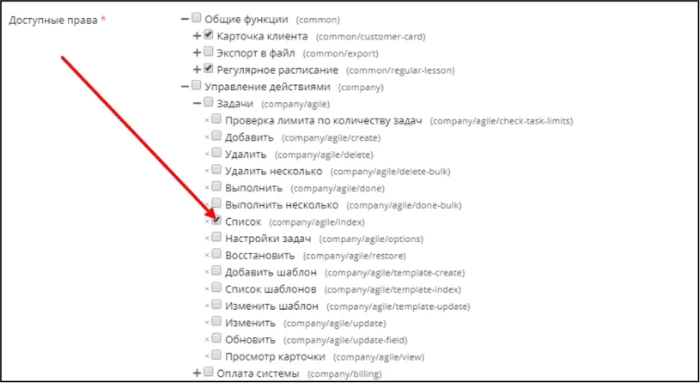
Далее в разделе «Доступные права» нужно настроить доступ к действиям по выбранным пунктам меню, которые вы отметили галочкой. Важно, если выбрали разделы меню, но в пункте «Управление действиями» не поставили галочки, то для пользователя раздел будет подсвечен серым цветом и никаких действий по разделу пользователь не сможет совершить, как минимум, необходимо поставить галочку «Список» - доступ на просмотр данных.
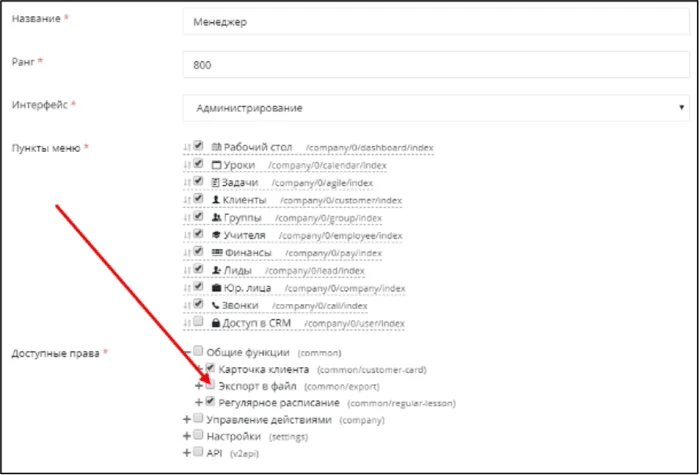
В пункте «Общие функции», например, можно ограничить экспорт данных из системы, не поставив галочку «Экспорт в файл».
Через «+» рядом с каждым пунктом можно раскрывать подробности тех действий, которые можно настроить, или можно отметить галочкой целый раздел, чтобы дать доступ к полному управлению этим разделом.
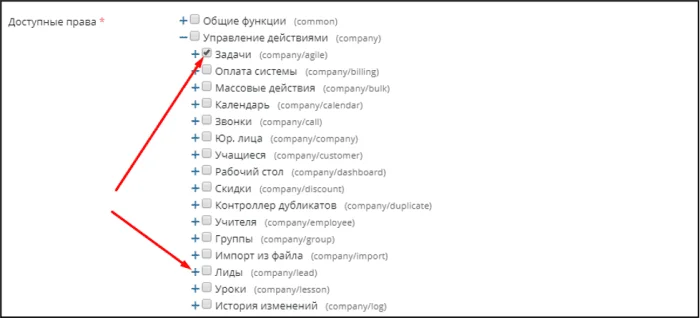
Например, можно ограничить окончательное удаление карточек лидов и клиентов, для этого нажмите на «+» рядом с пунктами «Учащиеся» и «Лиды» и поставьте галочки на все пункты кроме «Удалить окончательно» и «Массово удалить окончательно».
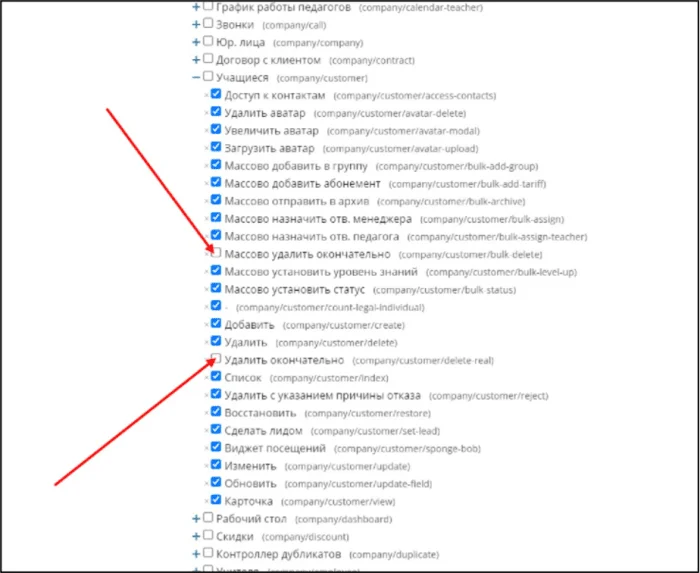
Также можно ограничить доступ к контактам учеников и лидов, сняв галочку "Доступ к контактам" в пунктах "Учащиеся" и "Лиды".
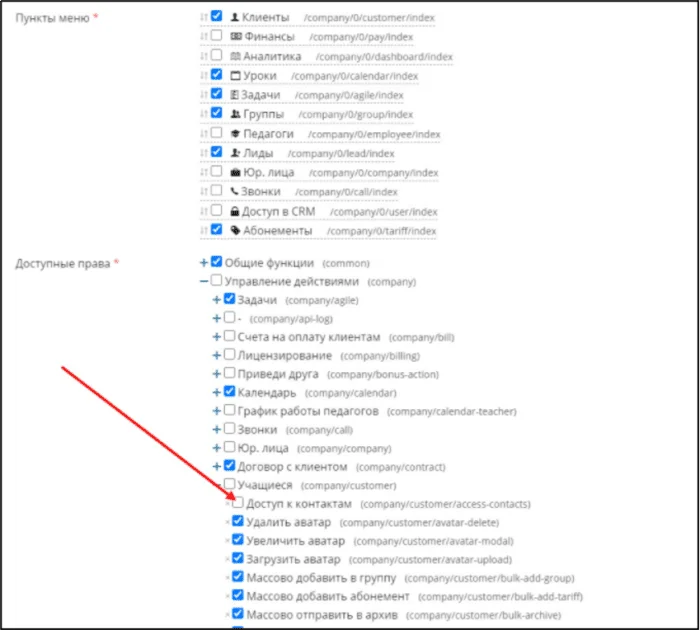
Чтобы ограничить доступ к определенным отчетам, раскройте пункт «Контроллер отчетов» и отметьте галочками только те отчеты, к которым у пользователя будет доступ. Пункт "Кастомные отчеты" дает доступ пользователю на распечатку договора в карточке клиента или ПКО/РКО в карточке платежа.
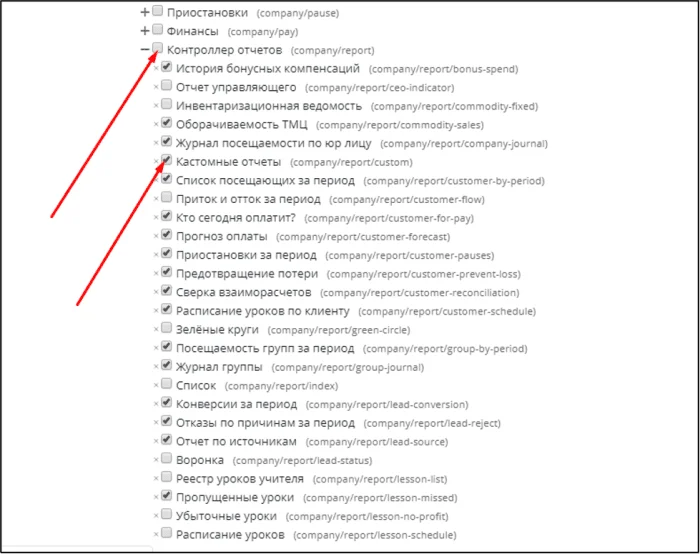
Для доступа к распечатке договора, встроенного в пункте "Печатные формы" в настройках системы, должен быть также активен пункт "Договор с клиентом".
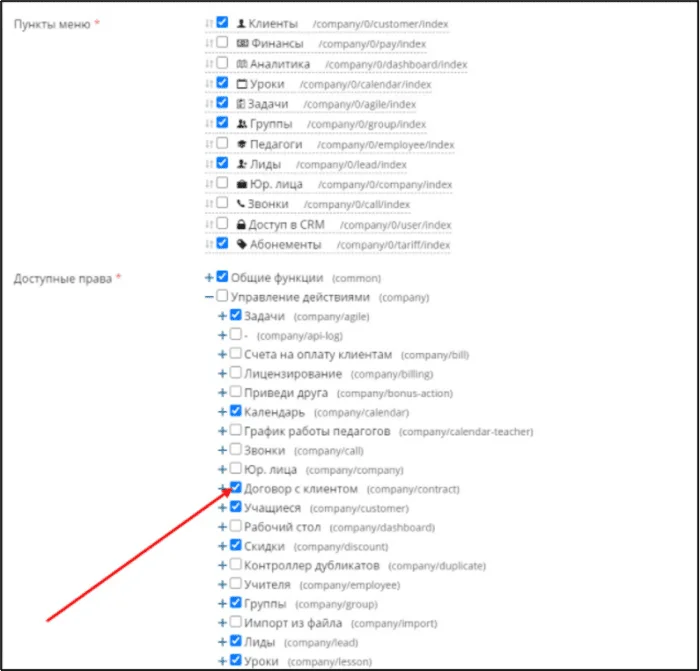
В пункте «Настройки» можно предоставить доступ к управлению основными настройками системы (гаечный ключ вверху экрана).
Пункт «API» дает возможность пользователю управлять интеграцией системы со сторонними сервисами. Часто такой доступ предоставляется программистам.
Нажмите «Сохранить».
Количество ролей в системе не ограничено.
Как редактировать роль
Перейдите во вкладку «Управление ролями» → Выделите роль галочкой → Нажмите «Править» → Внесите изменения → Нажмите «Сохранить».
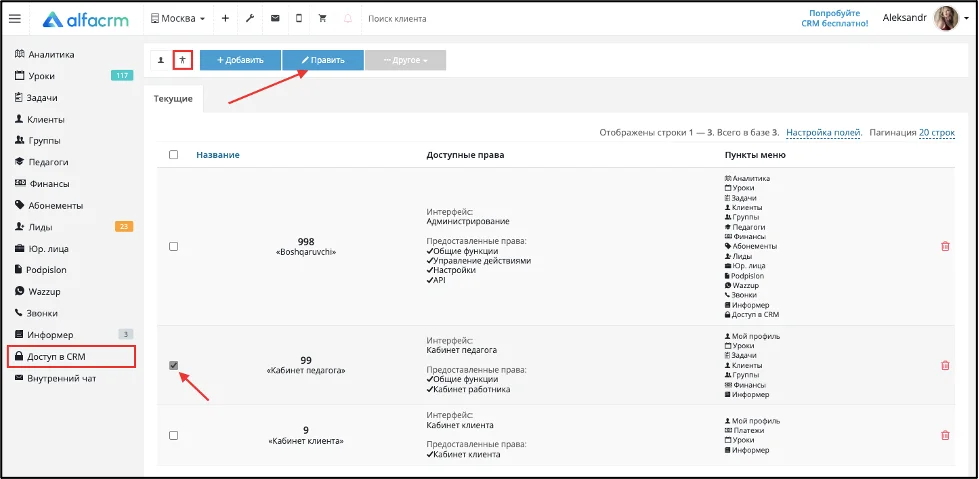
Изменения в роли затронут всех пользователей, у которых выбрана эта роль.
Как копировать роль
Для того чтобы создать дополнительную роль с аналогичными настройками пользователя, можно использовать копирование роли. Копирование роли позволяет скопировать все настройки с роли, которую вы копируете, и при этом сократить время на настройку роли с похожими параметрами настройки.
Для того чтобы скопировать роль, перейдите в раздел «Доступ в CRM» → «Управление ролями».
Выберите роль, которую хотите скопировать (поставьте галку напротив нужной роли) → нажмите «Править» → «Скопировать в новую».
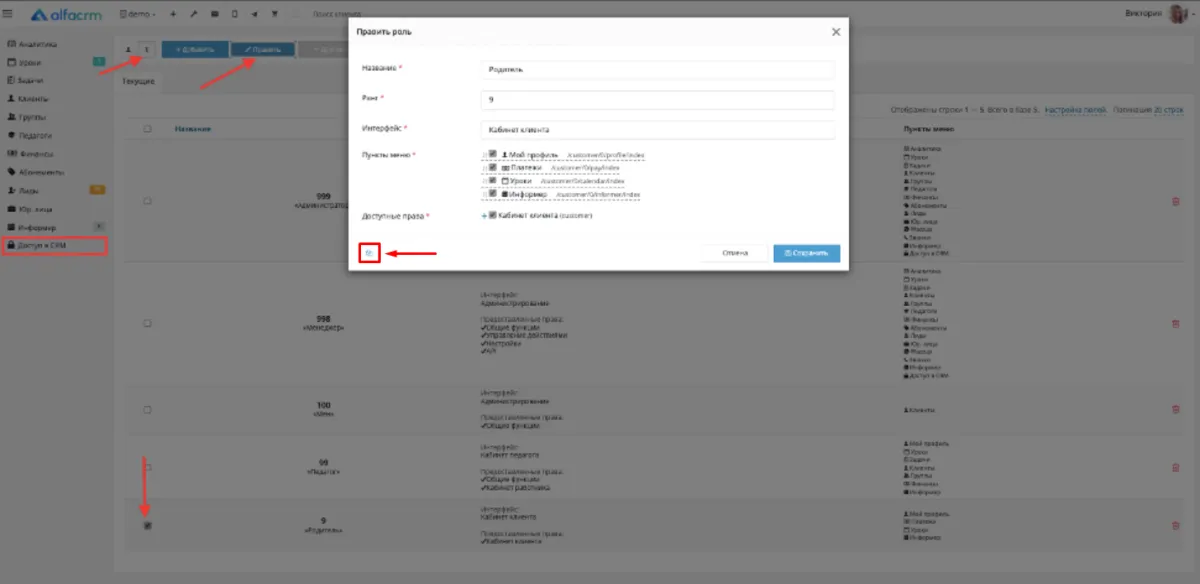
Появится новое окно со скопированными настройками роли.
Внесите изменения в настройки новой роли, если они требуются. После нажмите «Сохранить».
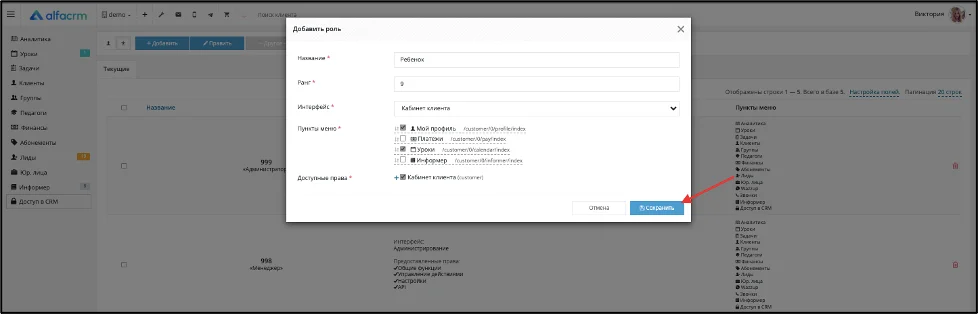
Скопированная роль с новыми настройками будет отображена в разделе «Доступ в CRM» → «Управление ролями».
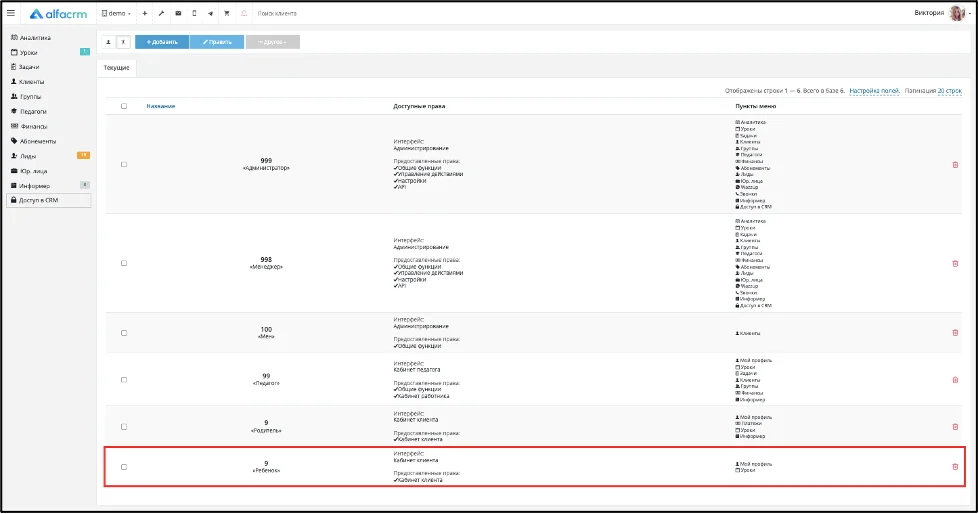
Как удалить роль
Обратите внимание! Если в системе используется роль, то удалить роль не получится (даже если пользователь с ролью, которую нужно удалить, находится в архиве).
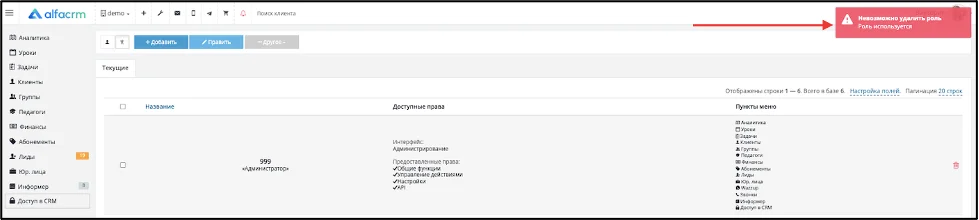
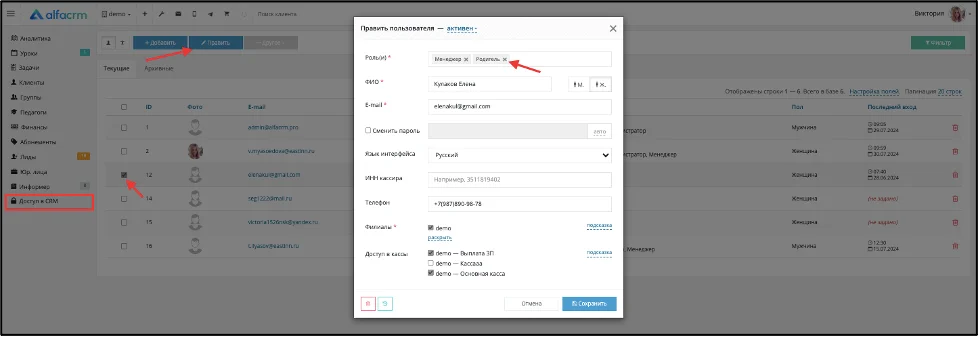
Чтобы избежать уведомления о невозможности удаления роли, нужно убрать данную роль у всех активных и архивных пользователей в настройках каждого пользователя.
Оставить пользователя без роли нельзя.
Для того чтобы удалить роль, перейдите в раздел «Доступ в CRM» → «Управление ролями». Напротив нужной роли нажмите на красную корзину для удаления роли.
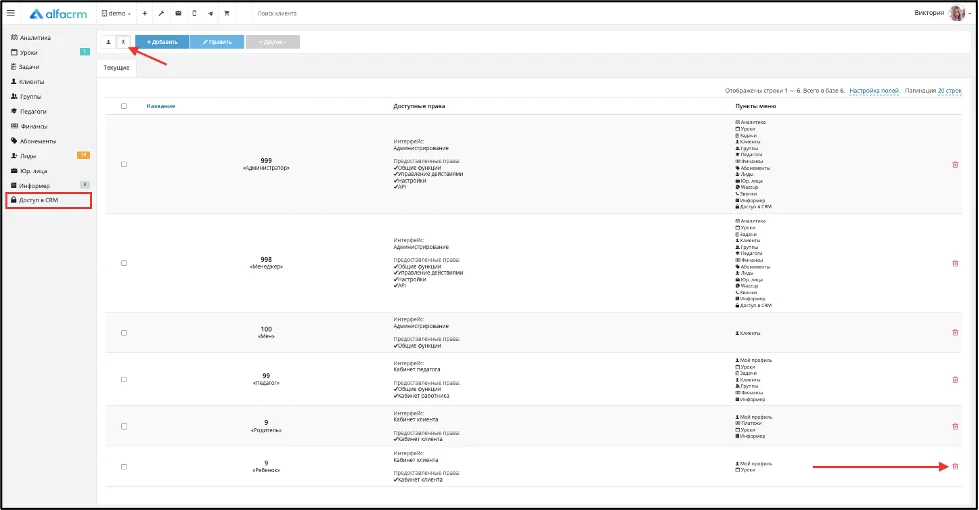
Подтвердите действие для удаления.
Обратите внимание! Роль будет окончательно удалена во всей системе.
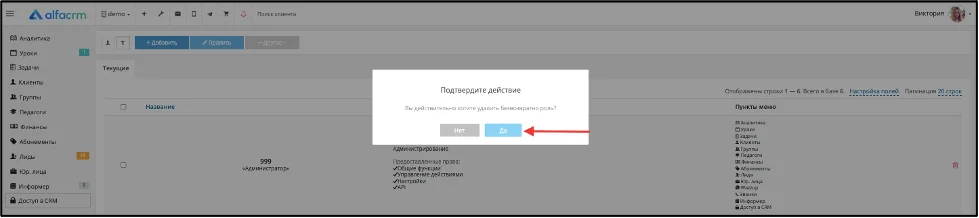
Если нет активных или архивных пользователей с ролью, которую нужно удалить, то роль будет успешно удалена из системы.
Как добавить сменить пользователю роль
Перейдите во вкладку «Управление пользователями» → выделите карточку пользователя галочкой → нажмите «Править».
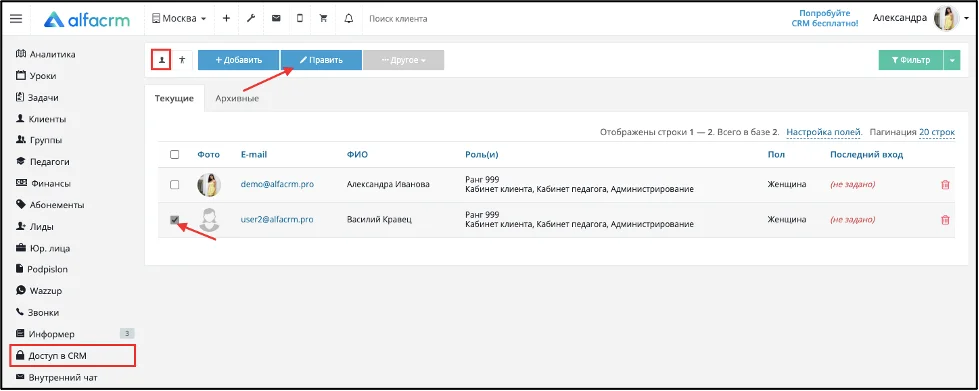
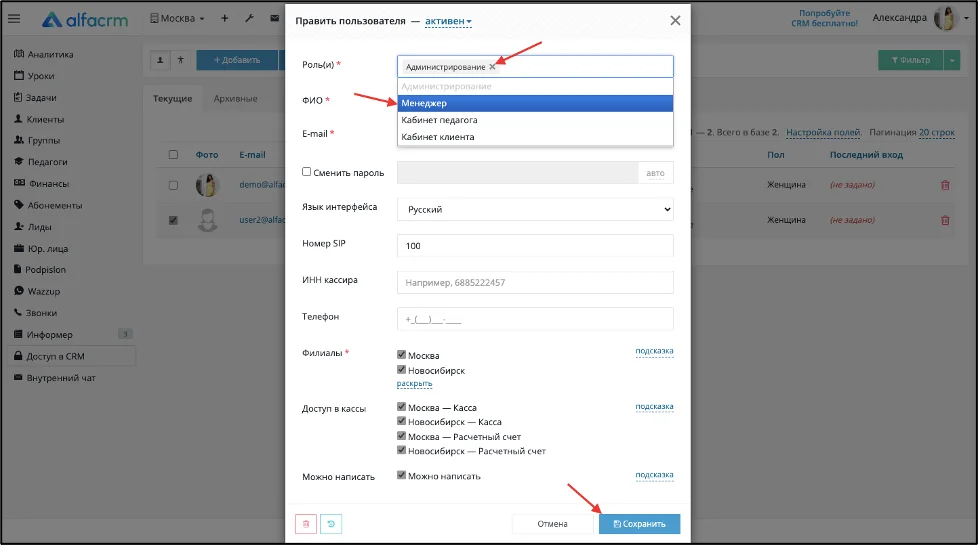
В строке «Роль» кликнете на пустое место и выберите нужную роль. Если требуется удалить предыдущую роль, то нажмите на крестик, сохраните.
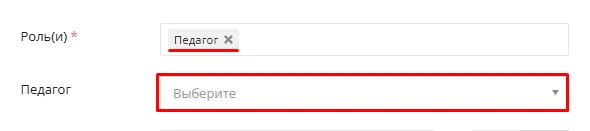
При выборе роли «Педагог» пользователю, ниже появится поле «Педагог» → заполните его, выбрав педагога из системы, под которым будет авторизовываться пользователь.
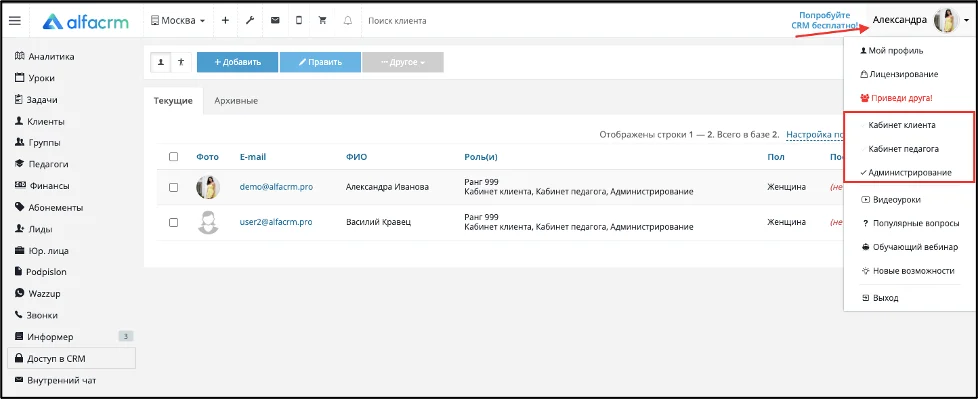
Если пользователю присвоено несколько ролей с разным интерфейсом, то он сможет переключаться между ролями в верхней правой части экрана, нажав на аватар.
Как сменить пользователю пароль
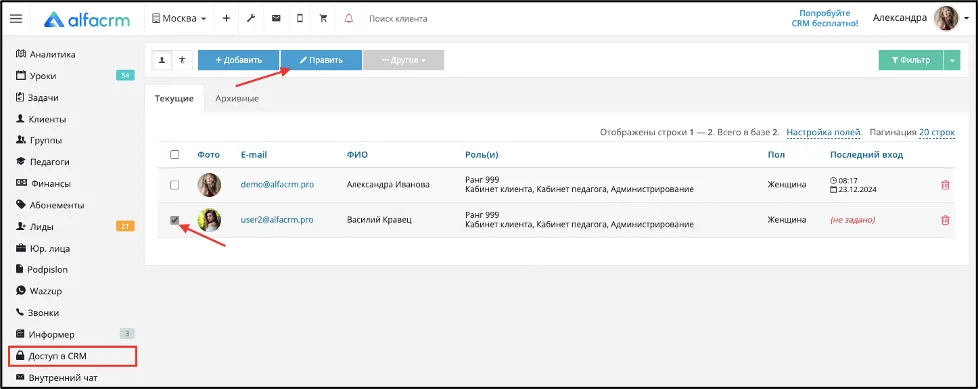
Перейдите во вкладку «Управление пользователями» → поставьте галочку рядом с пользователем → нажмите «Править».
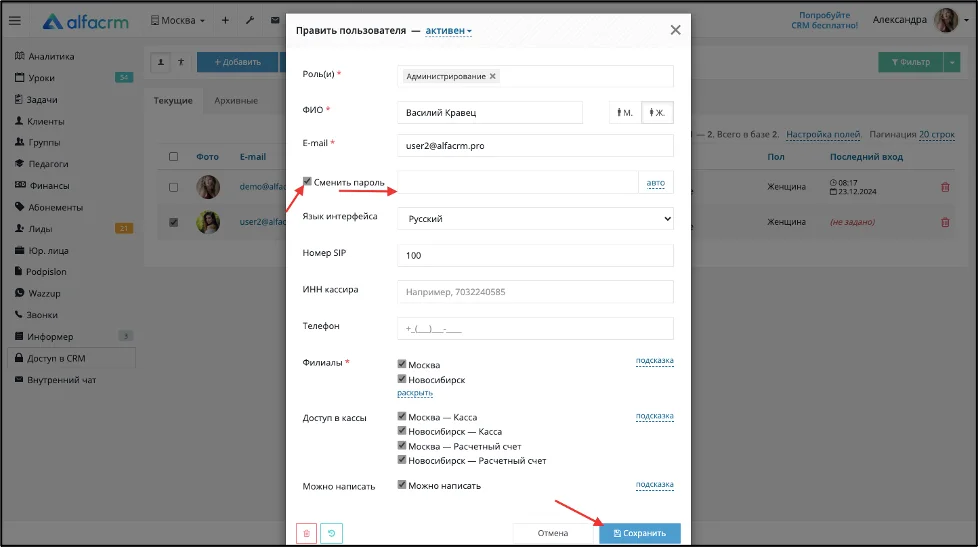
Поставьте галочку «Сменить пароль», укажите новый пароль и нажмите «Сохранить».
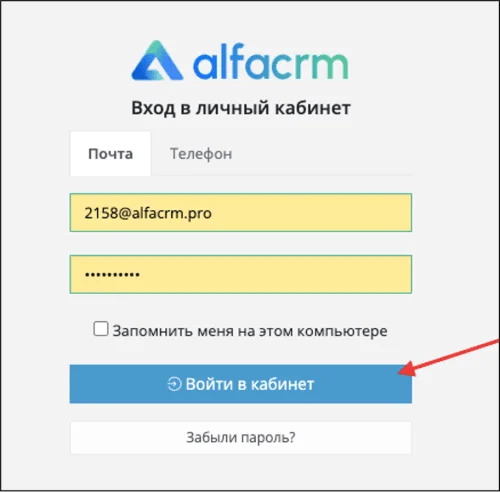
Пользователю на указанный e-mail автоматически придет письмо с доступом с новым паролем.
Также пользователь может сменить пароль сам в своем личном кабинете и при входе в систему через кнопку «Забыли пароль?».
Как вернуть пользователя из архива
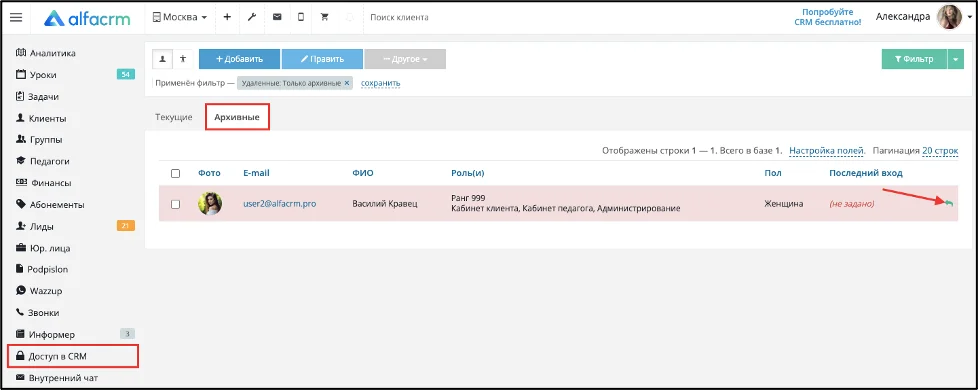
Во вкладке «Управление пользователями» → перейдите во вкладку «Архивные» → нажмите на значок зеленой стрелочки.
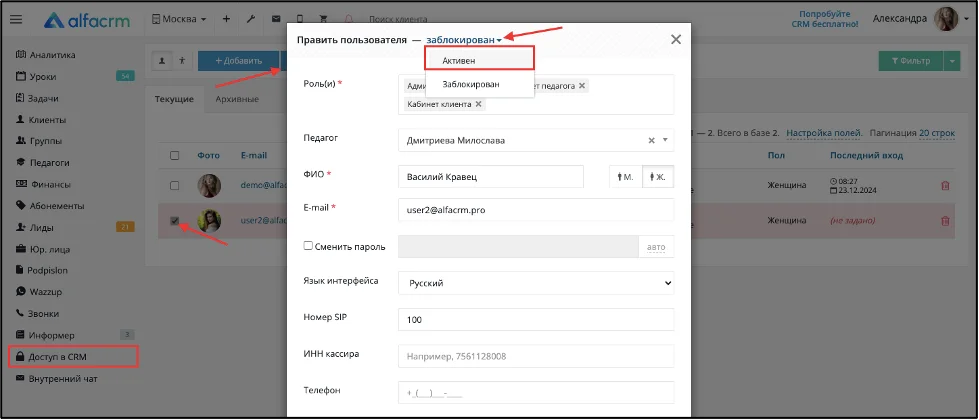
Далее вернитесь во вкладку «Текущие» → выделите пользователя карточку галочкой → нажмите «Править» → вверху карточки выберите «Активен» → нажмите «Сохранить».
Пользователи не удаляются окончательно в целях сохранения безопасности данных, так как за ними закрепляются действия в системе.
При отправлении пользователя в архив доступ в систему автоматически блокируется.
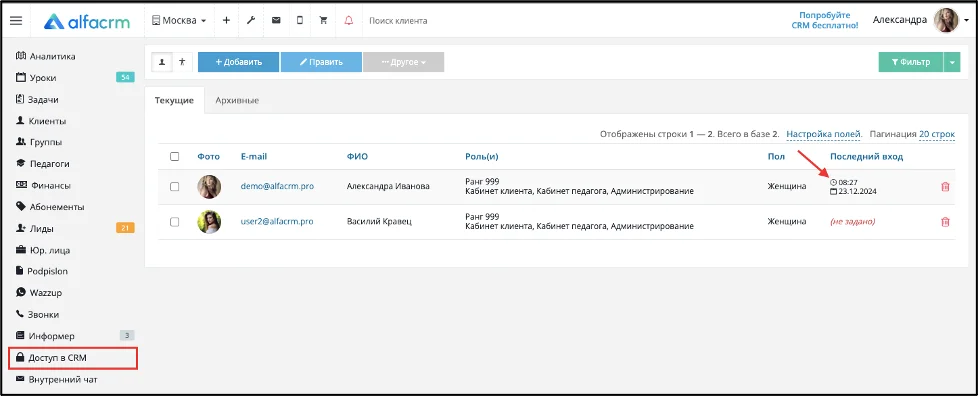
Что означает дата в столбце «Последний вход?»
В столбце «Последний вход» отображается дата и время последнего ввода пароля пользователем при входе в систему.
Работа с доступами
Как предоставить доступ в систему сотруднику
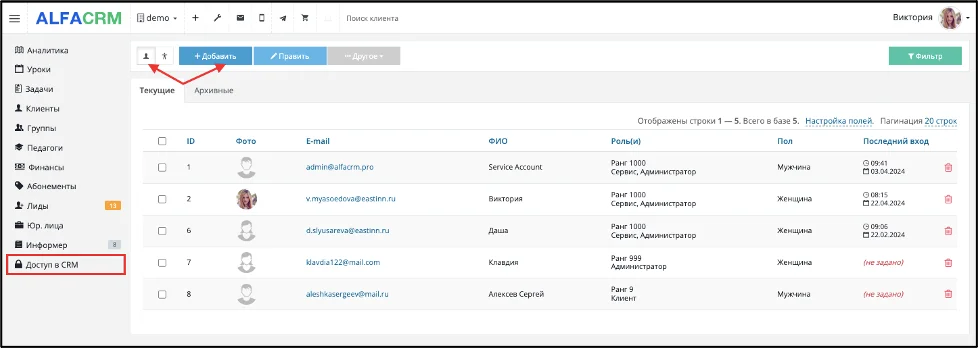
Перейдите во вкладку «Управление пользователями» → нажмите кнопку «+Добавить».
«Роль» — выберите, например, «Менеджер».
«ФИО» — напишите имя сотрудника и выберите пол.
«Email» — укажите адрес почты, на который придет письмо с доступом и который будет использоваться как логин для входа в систему.
Почта должна быть уникальной; если в системе (в любом филиале) уже есть пользователь с такой почтой (активный или архивный), то появится уведомление, что почта уже занята, а также название филиала, в котором уже используется данная почта.
Если почта используется в нескольких филиалах, то названия филиалов, в которых используется данная почта, будут перечислены через запятую.
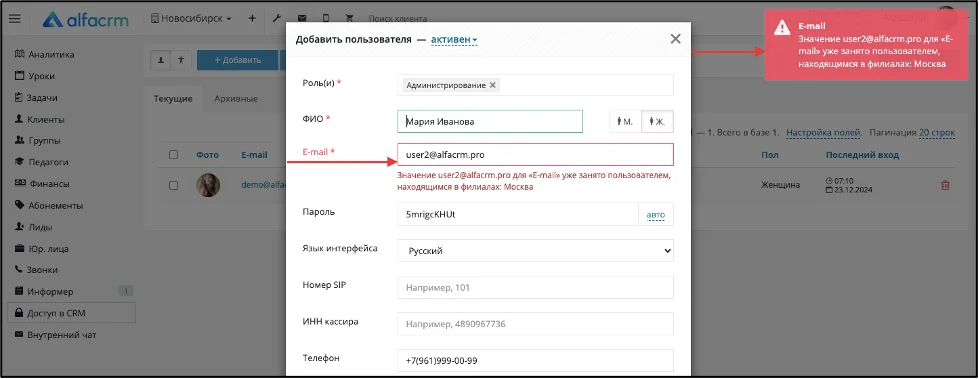
«Пароль» — придумайте пароль или нажмите «авто», для автогенерации. Сотрудник сможет сменить пароль при входе в систему или в своем личном кабинете.
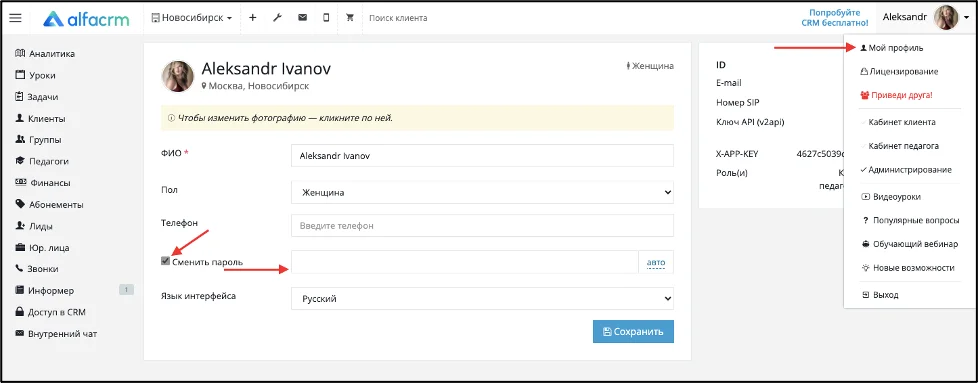
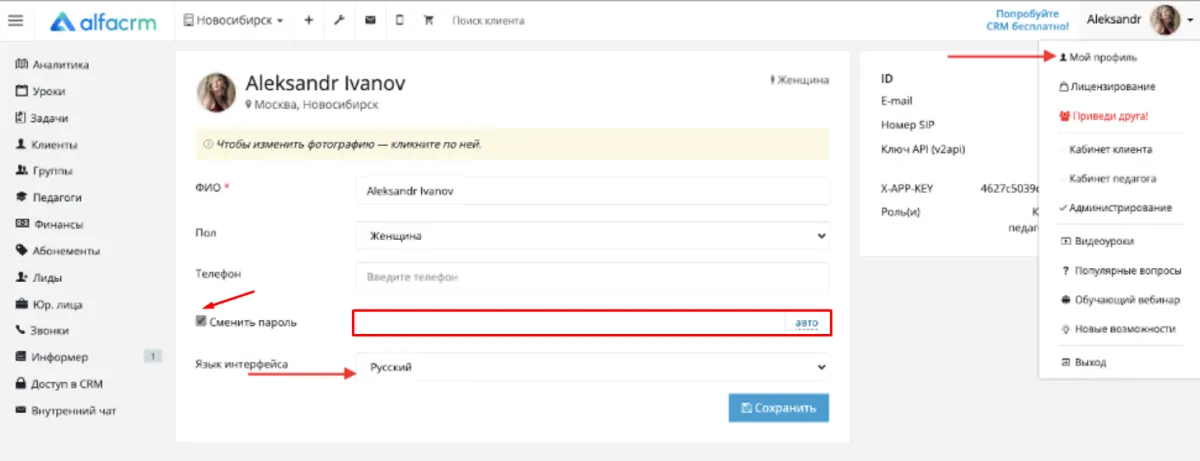
«Язык интерфейса» — выберите, на каком языке будет личный кабинет сотрудника. Он сможет изменить язык сам в разделе «Мой профиль».
«Номер SIP» — установите номер SIP. Если подключена интеграция с IP-телефонией, для совершения исходящих звонков из системы это поле обязательно к заполнению.
«ИНН кассира» — можно прописать личный ИНН сотрудника, если настроена интеграция с сервисом Комтет.Касса, тогда в чек подставится ФИО и ИНН пользователя, добавившего платеж.
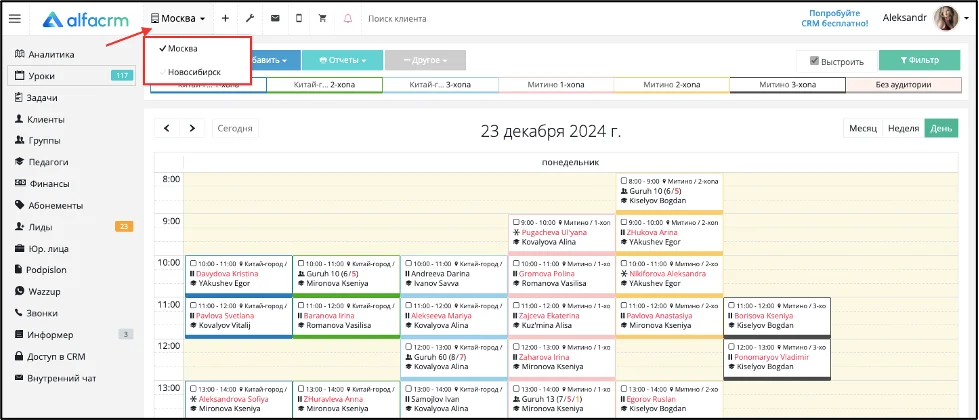
«Филиалы» — отметьте галочками филиалы, в которые у сотрудника будет доступ. Он сможет переключаться между ними вверху экрана.
«Доступ в кассы» — отметьте галочками кассы, к которым у сотрудника будет доступ. Если оставить это поле пустым, то он не сможет работать с платежами (просматривать список, добавлять новые).
Нажмите «Сохранить».
После сотруднику автоматически отправится письмо со ссылкой для входа, логином и паролем на указанный e-mail (эл. почта).
Количество пользователей в системе не ограничено.
О предоставлении доступа сотрудникам можно посмотреть видео на платформе Youtube или на платформе Rutube.
Как предоставить доступ в систему педагогу
Способ 1.
Перейдите в меню слева «Педагоги» → откройте карточку педагога, кликнув на его имя. Справа в разделе «Доступ в CRM» → нажмите «предоставить».
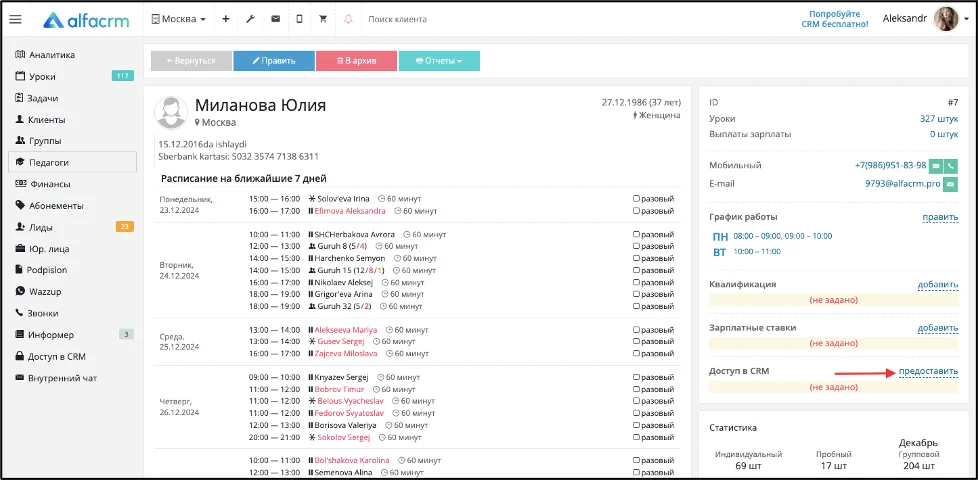
«Email» —укажите адрес почты, на который придет письмо с доступом и который будет использоваться как логин для входа в систему.
Почта должна быть уникальной; если в системе (в любом филиале) уже есть пользователь с такой почтой (активный или архивный), то появится уведомление, что почта уже занята, а также название филиала, в котором уже используется данная почта.
Если почта используется в нескольких филиалах, то названия филиалов, в которых используется данная почта, будут перечислены через запятую.
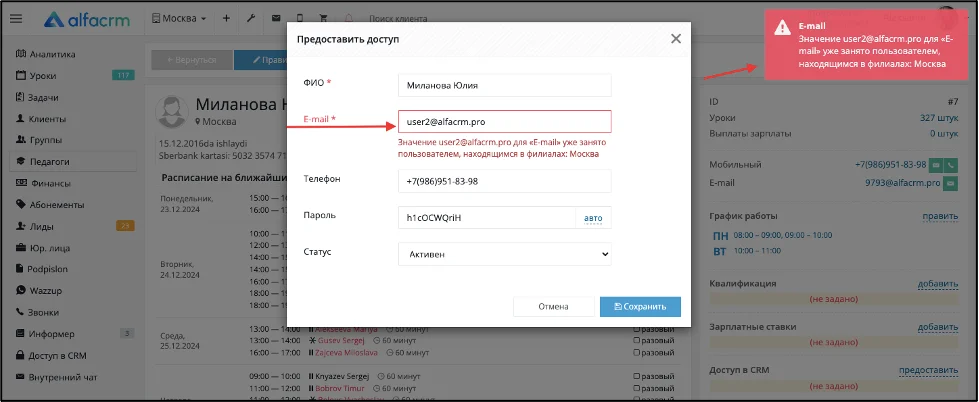
«Пароль» — придумайте пароль или нажмите «авто», чтобы он сгенерировался автоматически. Педагог сможет сменить пароль при входе в систему или в своем личном кабинете.
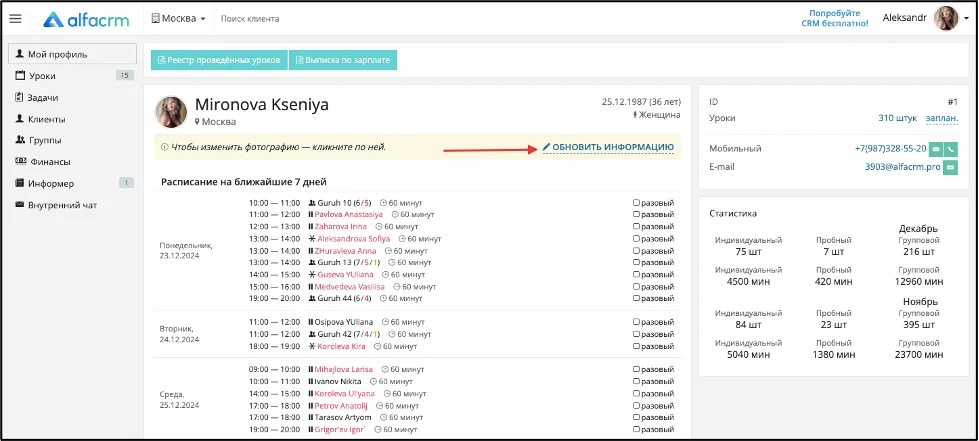
Нажмите «Сохранить». После педагогу автоматически отправится письмо с доступом на почту, он появится как пользователь в разделе «Доступ в CRM» с ролью «Кабинет педагога».
Способ 2.
В разделе «Доступ в CRM» → во вкладке «Управление пользователями» → нажмите кнопку «+Добавить».
«Роль» — выберите «Кабинет педагога».
«Педагог» — выберите карточку из списка.
«ФИО» — напишите имя педагога и выберите пол.
«E-mail» — укажите адрес почты преподавателя.
«Пароль» — напишите пароль.
«Язык интерфейса» — выберите, на каком языке будет личный кабинет педагога. Он сможет изменить язык сам в разделе «Мой профиль».
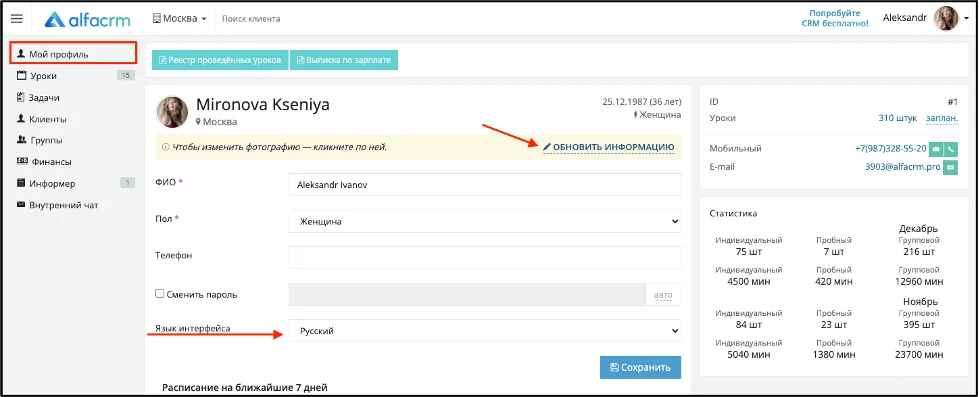
В разделе «Филиалы» отметьте галочками филиалы, в которые у педагога будет доступ. Он сможет переключаться между ними вверху экрана.
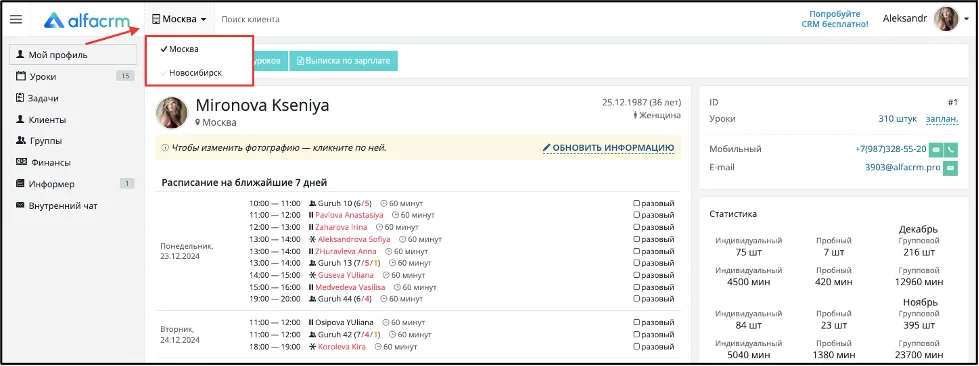
В разделе «Доступ в кассы» отметьте галочками кассы, к которым у педагога будет доступ. Если оставить это поле пустым, то он не сможет работать с платежами (видеть платежи из этой кассы, просматривать список, добавлять новые).
Нажмите «Сохранить».
Саму роль педагогов «Кабинет педагога» вы можете настроить в разделе «Доступ в CRM» → вкладка «Управление ролями» → выделите роль галочкой → нажмите «Править», внесите изменения → нажмите «Сохранить».
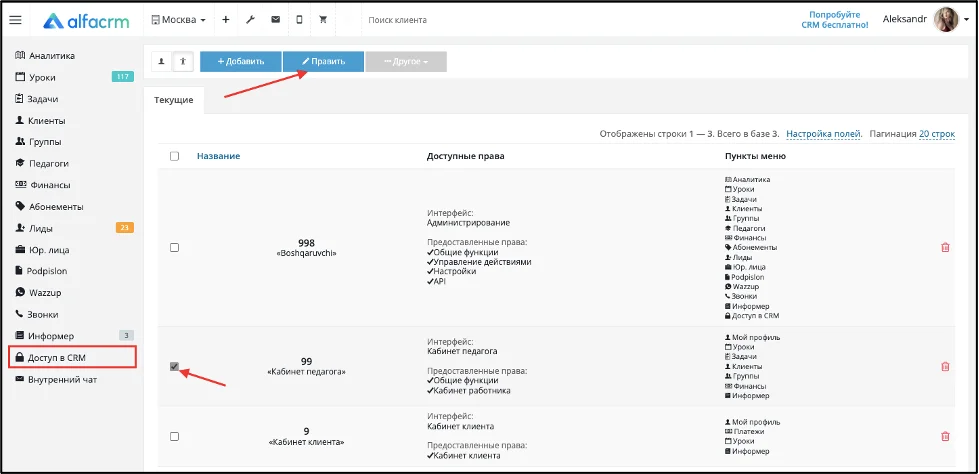
Изменения роли при сохранении затронут всех педагогов.
По умолчанию педагоги видят только своих клиентов и группы, за которыми назначены ответственными, и только свое расписание занятий в календаре.
Расширить возможности преподавателя дополнительно можно в настройках (гаечный ключ в верхней панели) в пункте «Кабинет педагога».
О предоставлении доступа педагогам также можно посмотреть в видео на платформе Youtube или на платформе Rutube.
Как предоставить доступ в систему клиенту
Доступ в систему клиенту можно предоставить, если у вас активна опция «Личные кабинеты учеников».
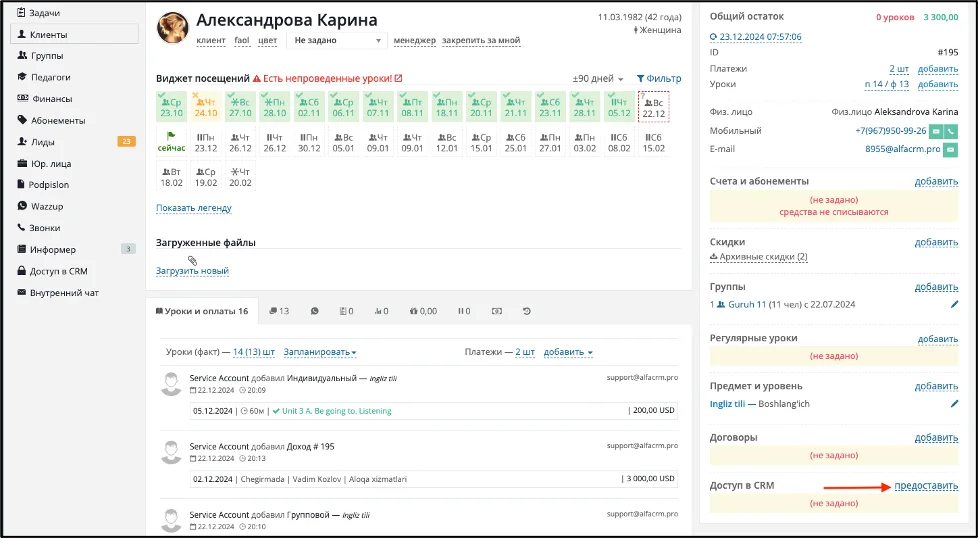
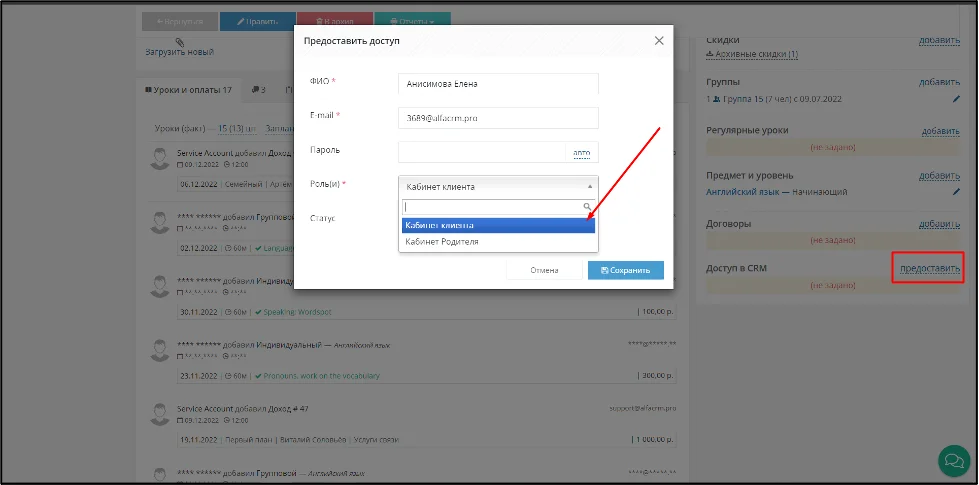
Перейдите в раздел «Клиенты», откройте карточку ученика, кликнув на его имя, и в правой части экрана в разделе «Доступ в CRM» нажмите «предоставить».
В поле «E-mail» укажите адрес почты, на который придет письмо с доступом и который будет использоваться как логин для входа в систему, автоматически подставляется адрес почты, указанный в контактах клиента. Email (эл. почта) должен быть уникальным, если в системе (в любом филиале) уже есть пользователь (активный или архивный) с такой почтой, то появится уведомление, что почта уже занята педагогом или администратором, а также название филиала, в котором уже используется данный email (эл. почта). Если email (эл. почта) используется в нескольких филиалах, то названия филиалов, в которых используется данный email (эл. почта), будут перечислены через запятую.
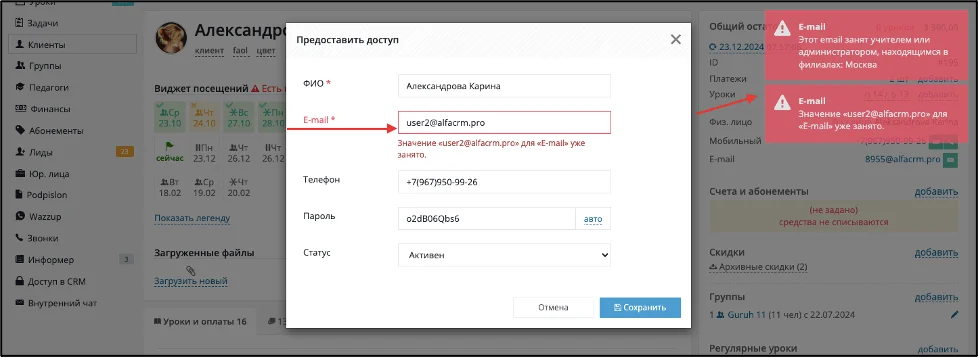
В поле «Пароль» придумайте пароль или нажмите «авто», чтобы он сгенерировался автоматически. Клиент сможет сменить пароль при входе в систему или в своем личном кабинете.
Также, клиент может изменить язык интерфейса в разделе «Мой профиль»
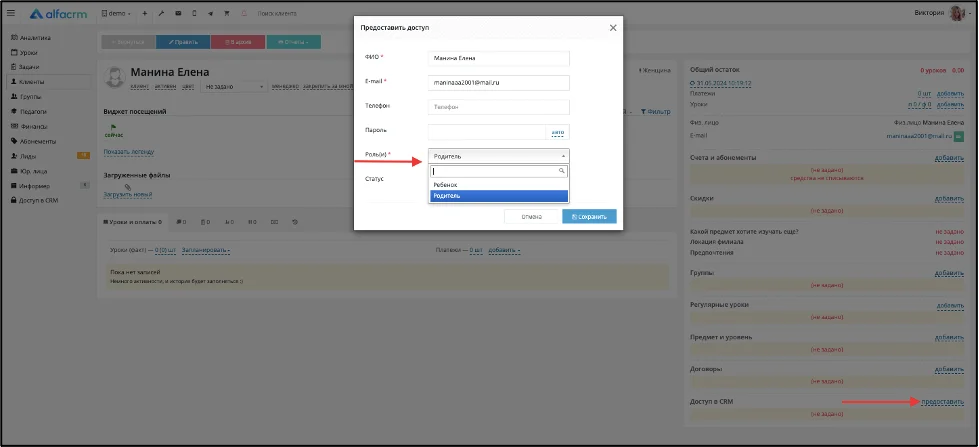
В поле "Роль(и)" выберите Кабинет клиента.*
*Предварительно можно настроить роли для родителя и ученика. Затем предоставить каждому пользователю доступ со своими правами, например для того чтобы родитель мог видеть платежи, а ученик только свои посещения.
Нажмите «Сохранить», клиенту автоматически отправляется письмо с доступом на указанный e-mail (эл. почта), он появляется в списке пользователей в разделе «Доступ в CRM».
Можно предоставить доступ нескольким клиентам на одну почту, удобно, если центр посещают несколько детей из одной семьи.
При предоставлении доступа на уже занятый e-mail (эл. почта) система предложит объединить доступы.
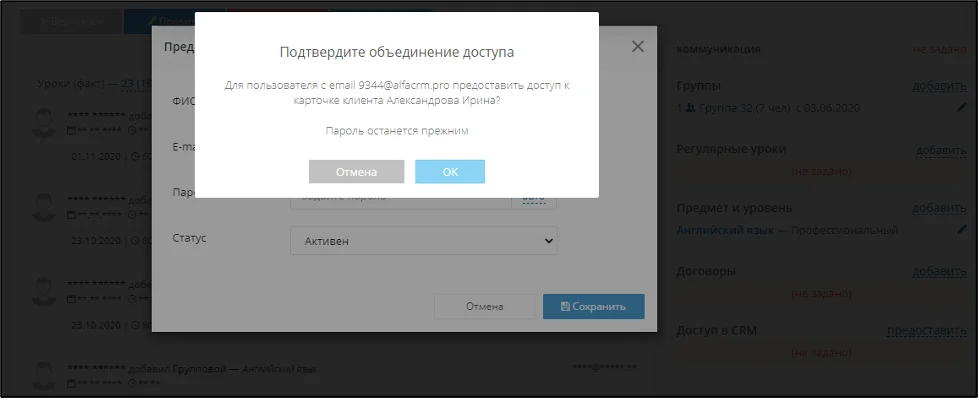
Пароль повторно можно не указывать, так как он будет такой же.
На почту родителю придет только одно письмо при предоставлении доступа в первой карточке.
Так родитель сможет заходить в личный кабинет под одним логином и переключаться между карточками в настройках профиля пользователя.
По умолчанию клиенту предоставляется роль «Кабинет клиента».
Роль можно настраивать в разделе «Доступ в CRM», для этого перейдите во вкладку «Управление ролями», выделите роль галочкой и нажмите «Править», внесите изменения, нажмите «Сохранить».
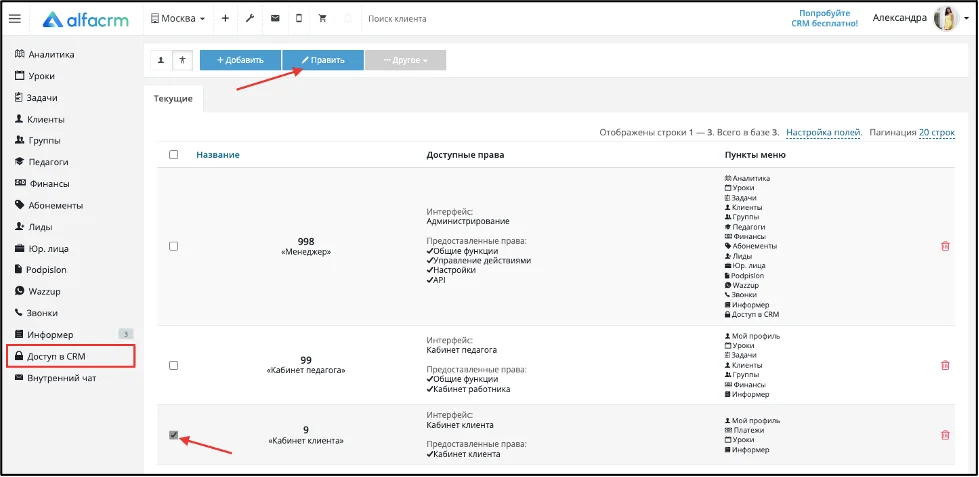
Изменения в роли затронут всех клиентов.
О предоставлении доступа клиентам также можно посмотреть в видео на платформе Youtube или на платформе Rutube.
Настройка кабинетов пользователей
Настройки личных кабинетов педагогов
По умолчанию педагоги видят только своих учеников и свои группы и имеют доступ только к своим урокам.
Личные кабинеты педагогов можно настроить через гаечный ключ вверху экрана в разделе «Педагоги» → «Кабинет педагога».
Отметьте галочками нужные опции:
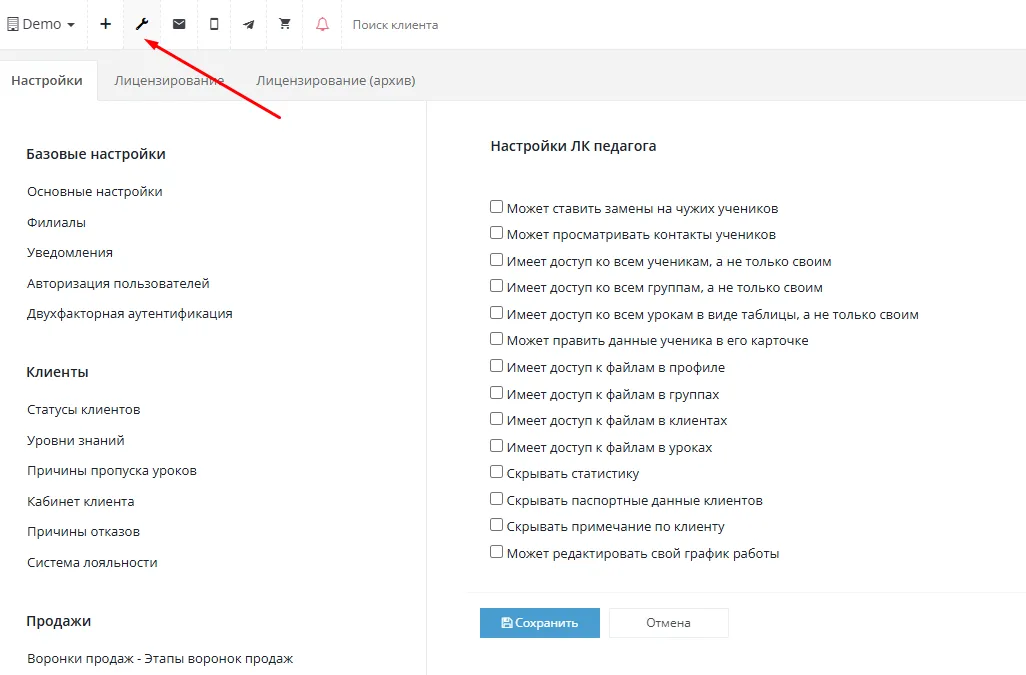
- Может ставить замены на чужих учеников: педагог сможет вместо себя назначать другого преподавателя себе на замену. Также в уроке будет доступен выбор всех групп филиала;
- Может просматривать контакты учеников: если отключить опцию, то педагог, заходя в личную карточку клиента, не увидит его контакты;
- Имеет доступ ко всем ученикам, а не только своим: педагог увидит карточки всех учеников и лидов того филиала, к которому ему предоставлен доступ, а не только карточки, в которых он указан как ответственный;
- Имеет доступ ко всем группам, а не только своим: педагог увидит карточки всех групп того филиала, к которому ему предоставлен доступ, а не только карточки групп, у которых он указан как ответственный;
- Имеет доступ ко всем урокам, а не только своим: если опция активирована, педагог может в таблице видеть занятия других педагогов.
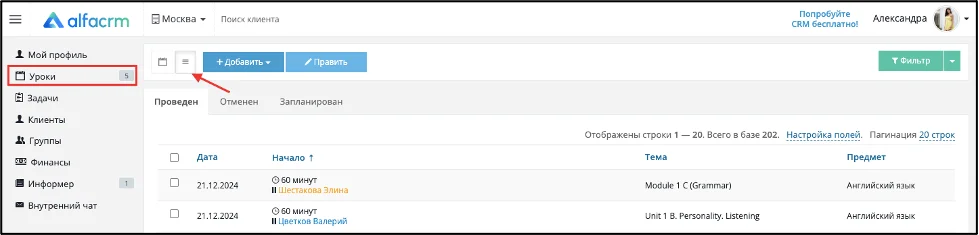
Если нужен доступ ко всем запланированным урокам филиала, то можно создать вторую роль для педагога с интерфейсом "Администрирование";
- Может править данные ученика в его карточке: педагог сможет добавлять, редактировать и удалять в карточке клиента участие в группах, регулярное расписание индивидуальное и групповое, предмет и уровень знаний. При этом кнопки "Править" как у администратора у преподавателя не будет;
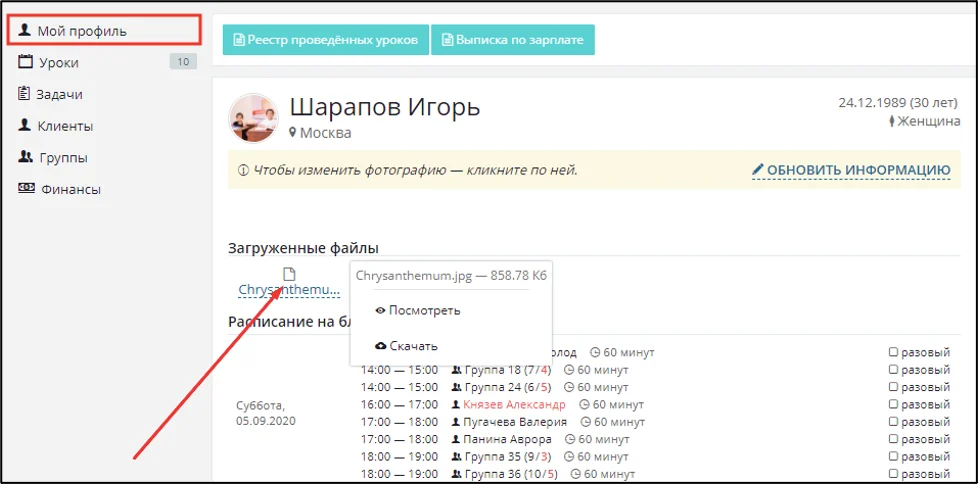
- Имеет доступ к файлам в профиле: педагог сможет в своем личном кабинете просмотреть и скачать файлы, загруженные администратором в его карточку, например, отсканированный трудовой договор и другие документы и материалы;
- Имеет доступ к файлам в группах: педагог сможет просмотреть, скачать, загрузить и удалить файлы в карточке группы;
- Имеет доступ к файлам в клиентах: педагог сможет просмотреть, скачать, загрузить и удалить файлы в карточке клиента, у которого он выбран как ответственный, и просмотреть и скачать файлы, загруженные администратором в карточку клиента, у которого педагог не выбран ответственным;
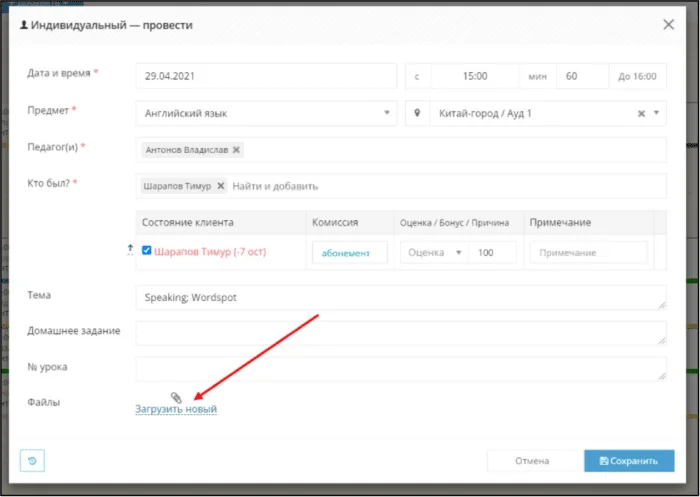
- Имеет доступ к файлам в уроках: педагог сможет просмотреть, скачать, загрузить и удалить файлы в карточке занятия, например, с домашним заданием;
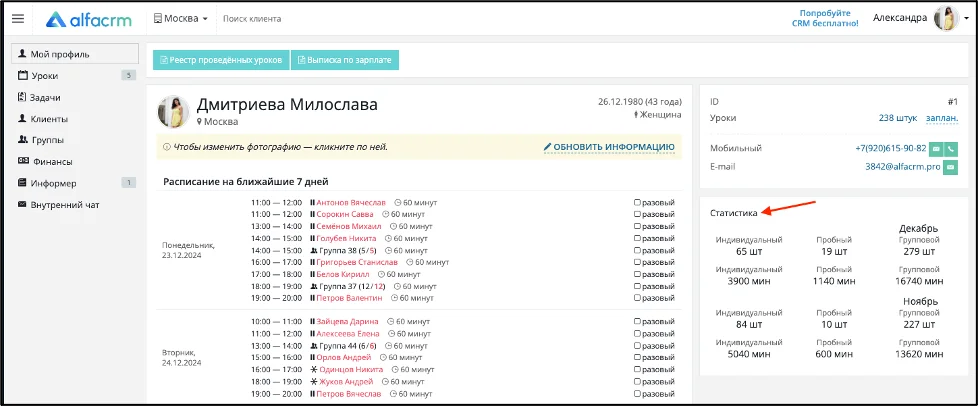
- Скрывать статистику: можно ограничить педагогу доступ к просмотру своей статистики - количество проведенных занятий за последние два месяца и их общая продолжительность.
- Скрывать паспортные данные клиентов: поле с папортными данными клиентов будет скрыто от педагогов.
- Скрывать примечание по клиенту: поле "Примечание" в картах клиентов будет скрыто от педагогов.
- Может редактировать свой график работы: педагоги смогут сами указывать свои рабочие дни и часы. Подробнее о работе с графиком работы в статье.
Обзор кабинета педагога можно посмотреть в видео на платформе Youtube или на платформе Rutube.
Также есть инструкция для ваших педагогов по работе в личном кабинете. Ее можно отправить при предоставлении доступа.
Настройки личных кабинетов клиентов
Личные кабинеты клиентов можно настроить через гаечный ключ вверху экрана в разделе «Клиенты» → «Кабинет клиента».
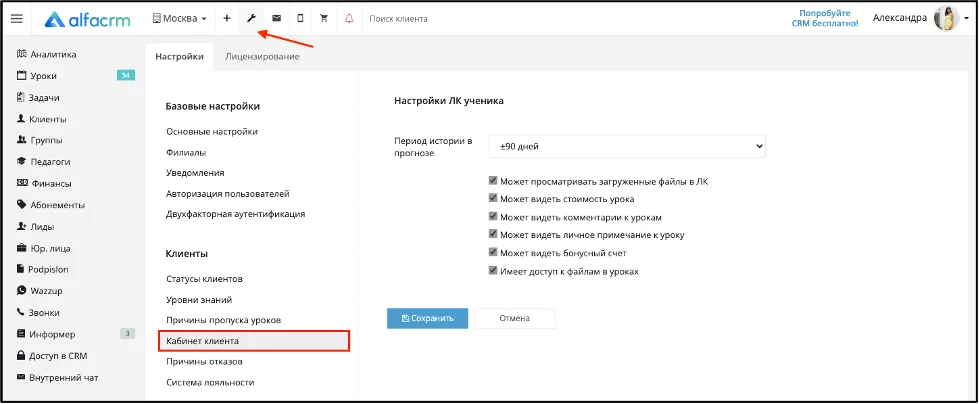
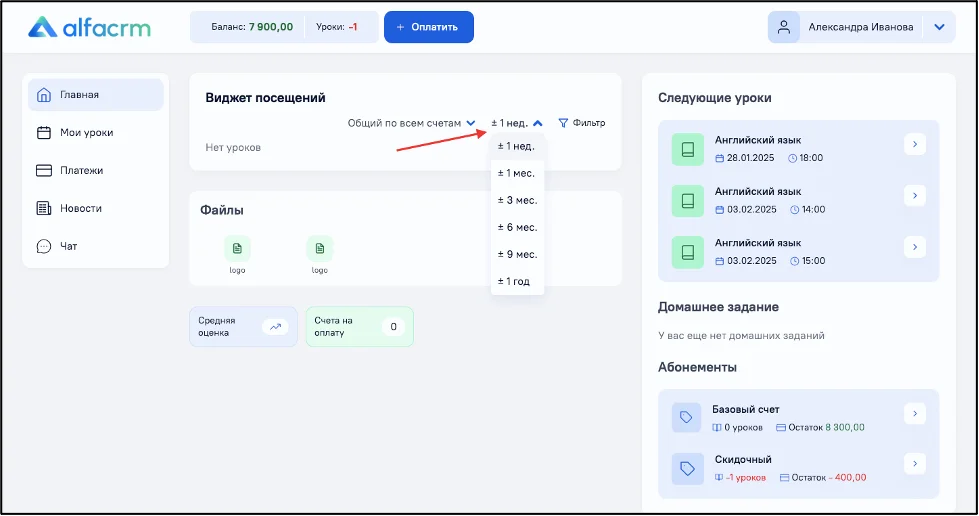
«Период истории в прогнозе» — укажите диапазон занятий, который будет отображаться в виджете посещений у клиента по умолчанию.
Если клиенту нужно будет просмотреть большее количество уроков, то он сможет увеличить диапазон.
Отметьте галочками нужные опции:
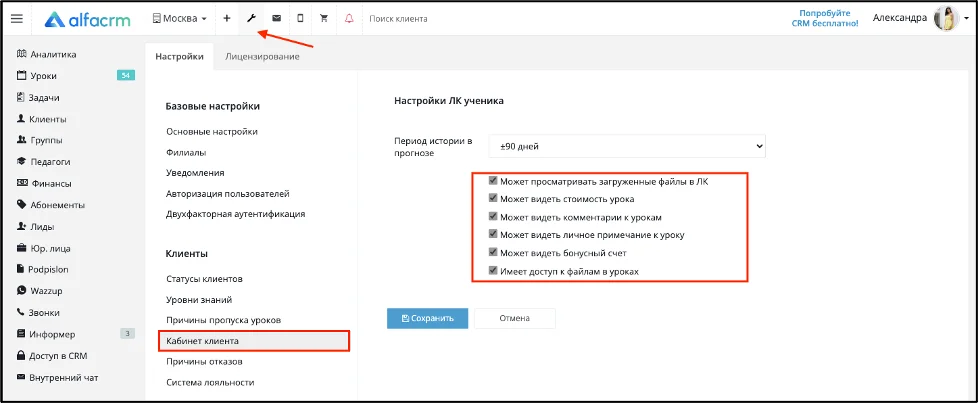
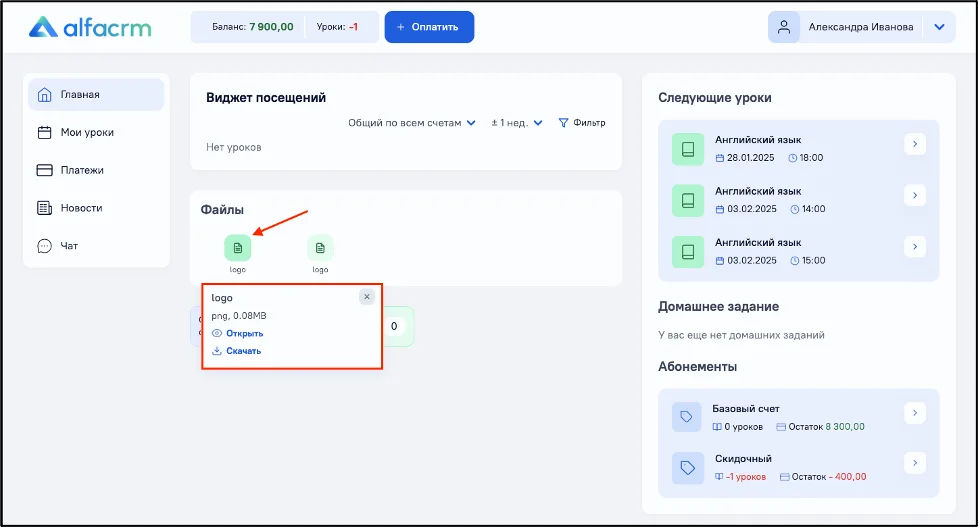
- Может просматривать загруженные файлы в ЛК — клиент сможет в личном кабинете просмотреть и скачать файлы, загруженные администратором или его ответственным педагогом в его карточку, например, скан договора;
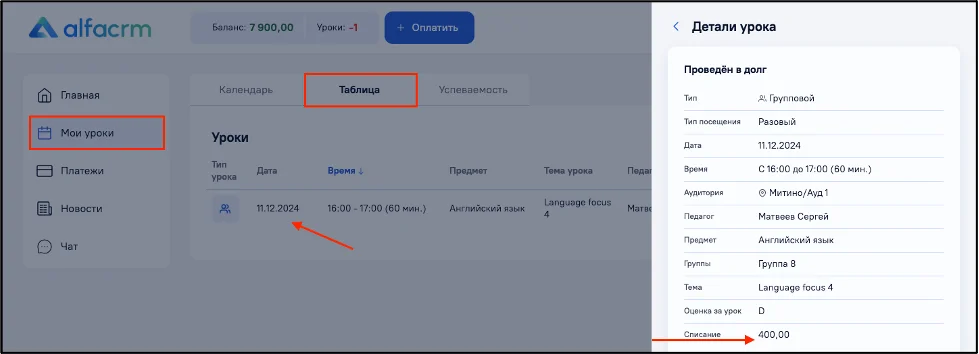
- Может видеть стоимость урока — клиент сможет просматривать сумму, списанную с его счета при проведении занятия, в табличном отображении раздела «Уроки»;
- Может видеть комментарии к урокам — клиент увидит общий комментарий к запланированному/проведенному занятию, например, «Педагог задержится на 10 минут», комментарий могут добавлять администраторы или педагоги;
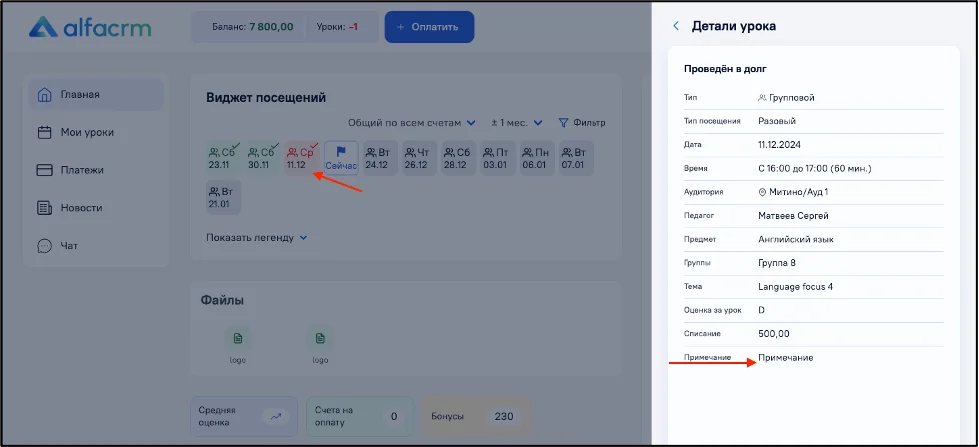
- Может видеть личное примечание к уроку — клиент при просмотре занятия увидит индивидуальное примечание, добавленное педагогом или администратором. Это может быть информация для родителя, например, "Подготовился удовлетворительно";
- Может видеть бонусный счет — клиент в своем личном кабинете сможет просмотреть свой бонусный остаток, который он может потратить по системе лояльности на товары или занятия.
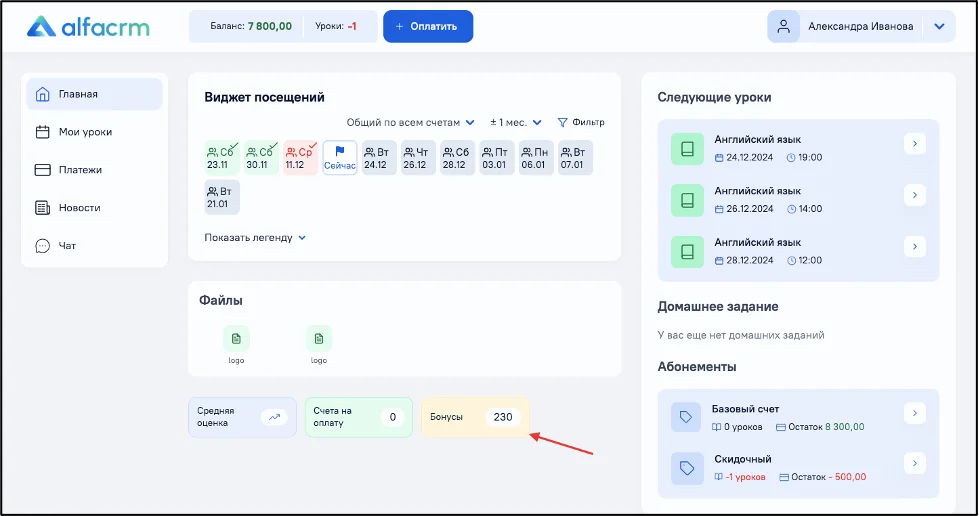
Пункт появится, если активирован модуль «Система лояльности» в настройках системы в разделе «Клиенты», подробнее о системе лояльности можно прочитать в статье;
- Имеет доступ к файлам в уроках — клиент сможет просмотреть и скачать файл, прикрепленный к занятию.
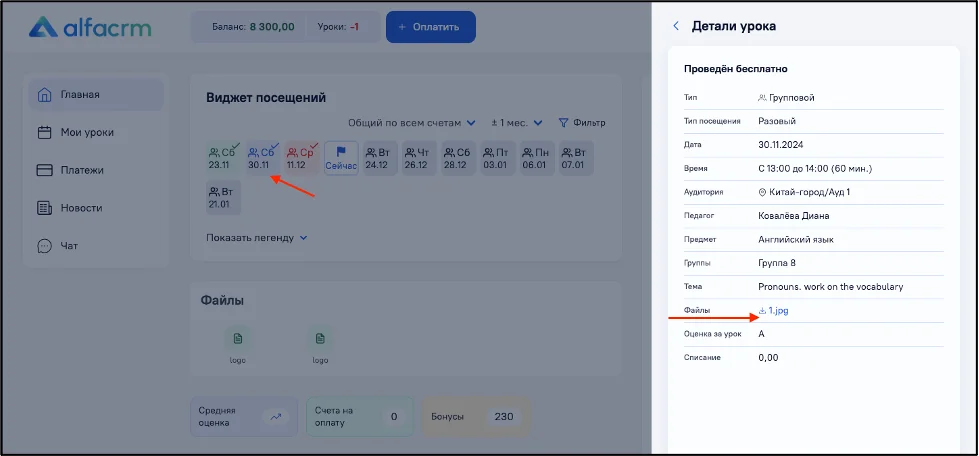
Обзор кабинета клиента можно посмотреть в видео на платформе Youtube или на платформе Rutube.
Также есть инструкция для ваших клиентов по работе в личном кабинете. Ее можно отправить при предоставлении доступа.
В статье ответили на популярные вопросы: как войти в личный кабинет, восстановить пароль, обзор профиля, внесение оплаты и просмотр домашнего задания.
Настройка роли для старшего педагога
В системе есть возможность присваивать несколько ролей одному пользователю.
Можно создать дополнительную роль старшего педагога с интерфейсом администрирования и присвоить старшему педагогу сразу же две роли:
• Стандартная роль педагога;
• Роль старшего педагога с интерфейсом администрирования.
При добавлении двух ролей пользователю он сможет переключаться между интерфейсами в системе, для этого достаточно навести курсор мыши на профиль и выбрать нужный интерфейс использования системы.
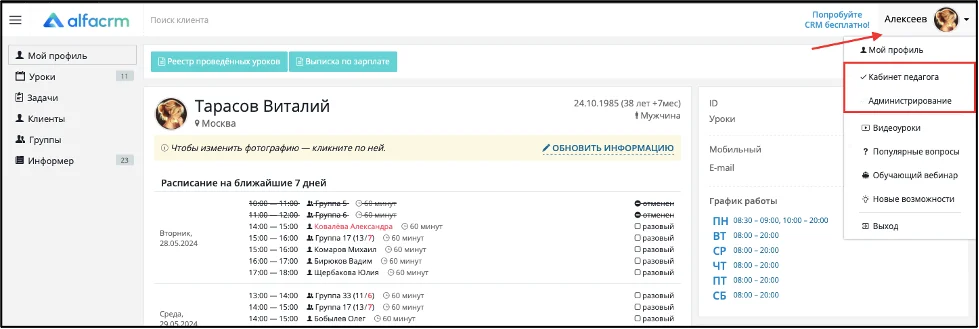
Чтобы добавить новую роль, перейдите в раздел «Доступ в CRM» → «Управление ролями» → «Добавить».
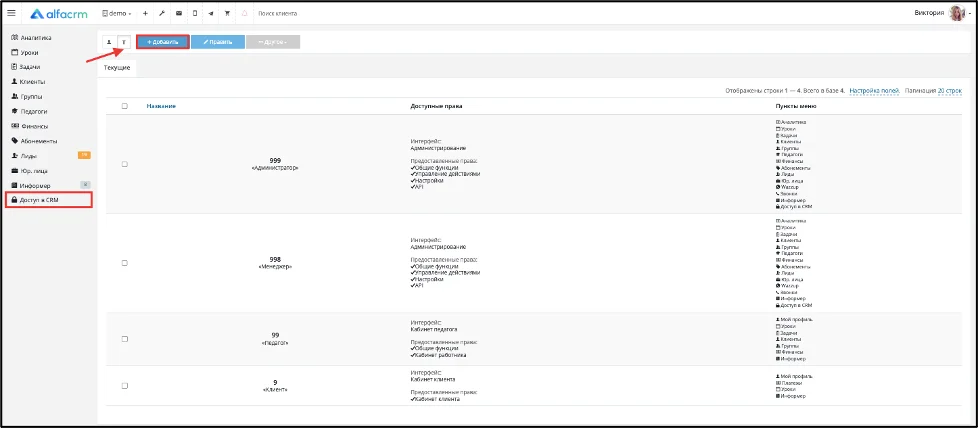
«Название» — укажите название роли, например "Старший педагог".
«Ранг» — укажите ранг роли (выше можно прочитать информацию о ранге пользователя).
«Интерфейс» — выберите "Администрирование".
«Пункты меню» — можно выбрать все, тогда все пункты меню слева будут отображены.
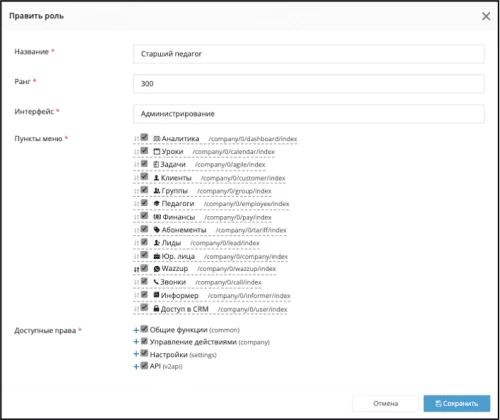
«Доступные права» — можно оставить галочки, которые будут предоставлять доступ к определенным настройкам. Настройки вы указываете самостоятельно; они зависят от должностных обязанностей вашего старшего педагога.
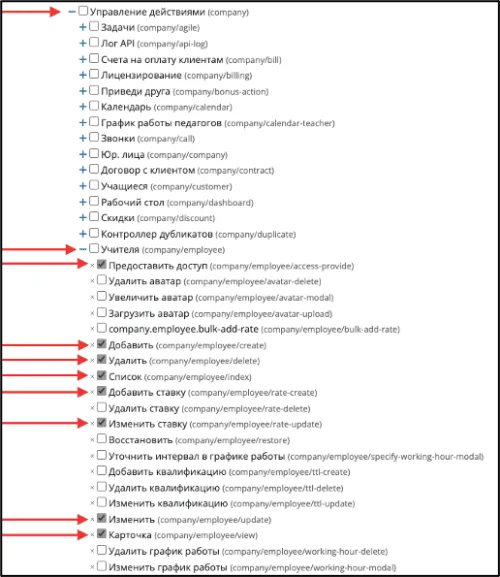
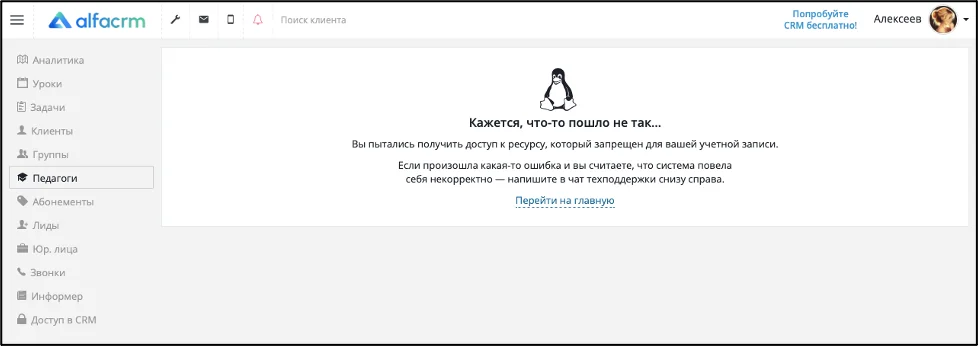
Обратите внимание! Если вы не указали какой-то доступ, который связан с настройками, то у пользователя с ролью может возникнуть ошибка. Например, выше показана настройка по работе с педагогами, если в настройках не указать параметр «Карточка».
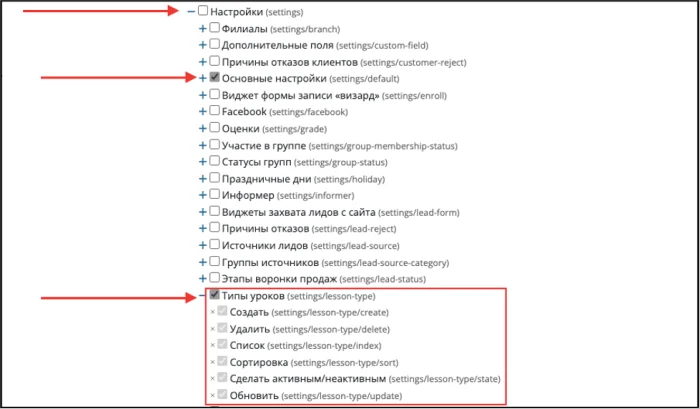
Также можно настроить, чтобы была возможность работать с настройками в системе. Для этого в настройках прав в пункте «Настройки» укажите параметр «Основные настройки» (чтобы вверху системы появился гаечный ключ) и выберите нужные настройки.
После всех настроек нажмите «Сохранить».
После того как роль была сохранена, перейдите в «Управление пользователями», выберите нужного пользователя и добавьте ему новую роль; после добавления сохраните настройки пользователя.
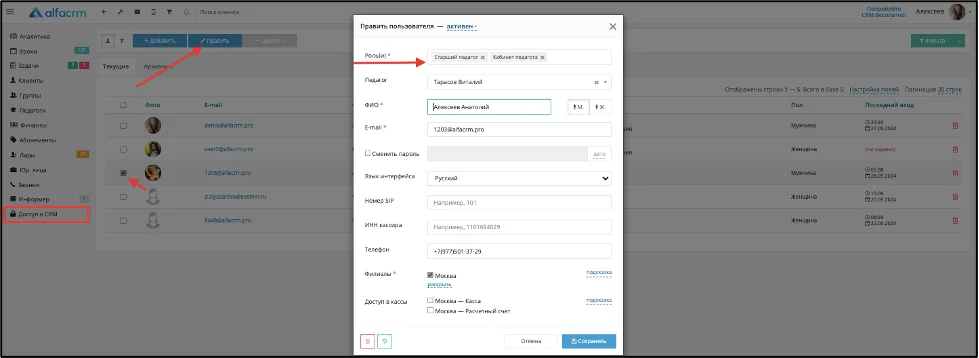
Дополнительные возможности для настройки кабинета педагога
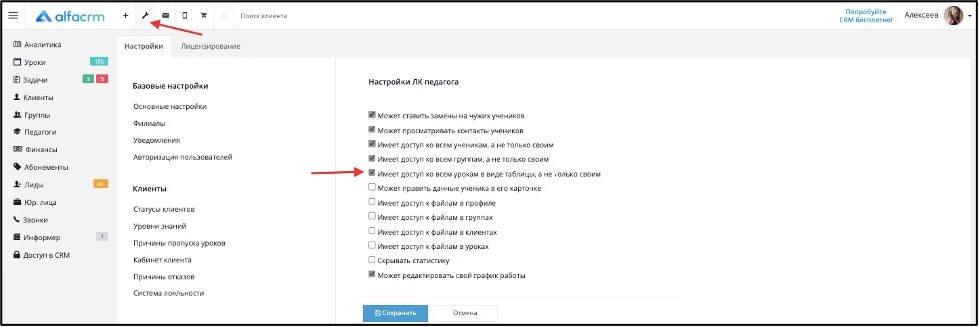
В личном кабинете педагога можно настроить возможность доступа ко всем урокам в виде таблицы, а не только к своим. Тогда все педагоги смогут просматривать уроки других педагогов в табличном отображении.
Чтобы добавить такую возможность, перейдите в «Настройки CRM» → «Педагоги» → «Кабинет педагога».
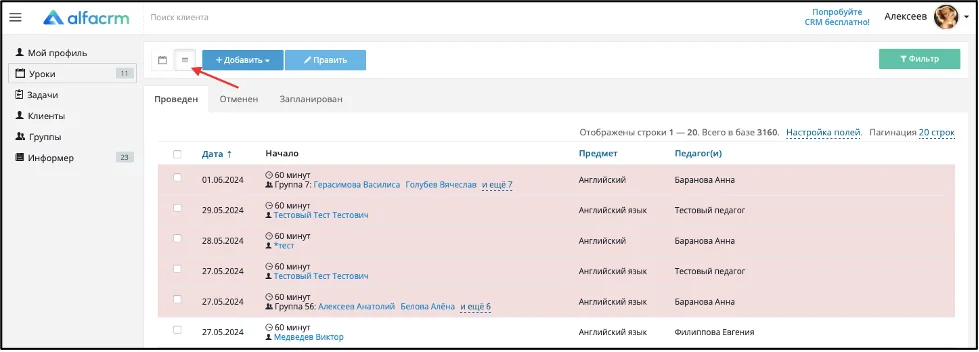
После включения данного параметра в ЛК педагога, нужно перейти в раздел «Уроки» → «отображение в виде таблицы». Уроки других педагогов будут отображены.
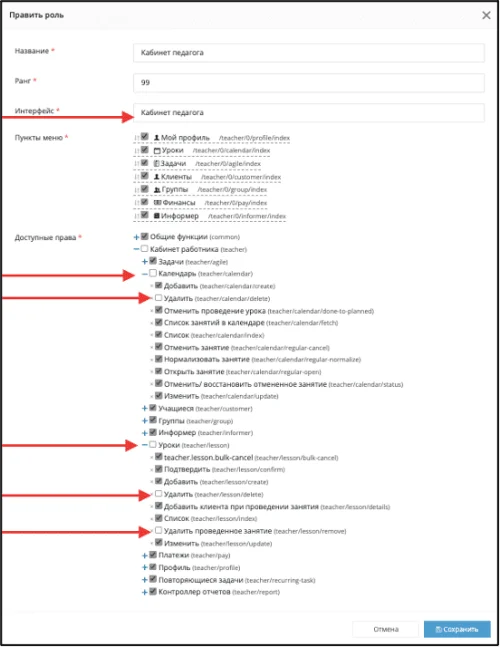
Если нужно, чтобы у педагога не было возможности удалять запланированные и проведенные уроки из системы, то в настройках роли нужно убрать галочки:
• «Кабинет работника» → «Календарь» → «Удалить» – тогда педагог не сможет удалять уроки в календаре.
• «Кабинет работника» → «Уроки» → «Удалить» и «Удалить проведённое занятие» – тогда педагог не сможет удалять уроки в табличном отображении.
Если нужно ограничить роль педагога в изменении урока, то в настройках роли уберите параметры:
• «Кабинет работника» → «Календарь» → «Изменить» – тогда педагог не сможет изменять уроки в календаре.
• «Кабинет работника» → «Уроки» → «Изменить» – тогда педагог не сможет изменять уроки в табличном отображении.
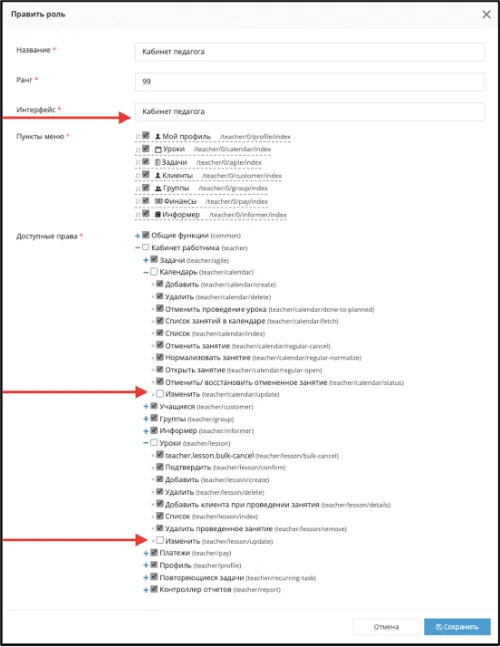
Обратите внимание! Если уберете галочку с параметра «Изменить», то тогда педагог не сможет проводить уроки, так как параметр «Изменить» затрагивает сущность урока, в том числе и изменения статуса с запланированного урока на «Провести».
Предоставление нескольких доступов в личный кабинет клиента на одну почту
Если у родителей в системе занимаются более одного ребенка и в системе представлены разные карточки клиентов для детей, то можно предоставить доступ в систему для клиентов на одну родительскую почту.
1. Для этого предоставьте доступ на почту родителя в карточке клиента первого ребенка.
2. После этого предоставьте доступ на почту родителя в карточке клиента второго ребенка.
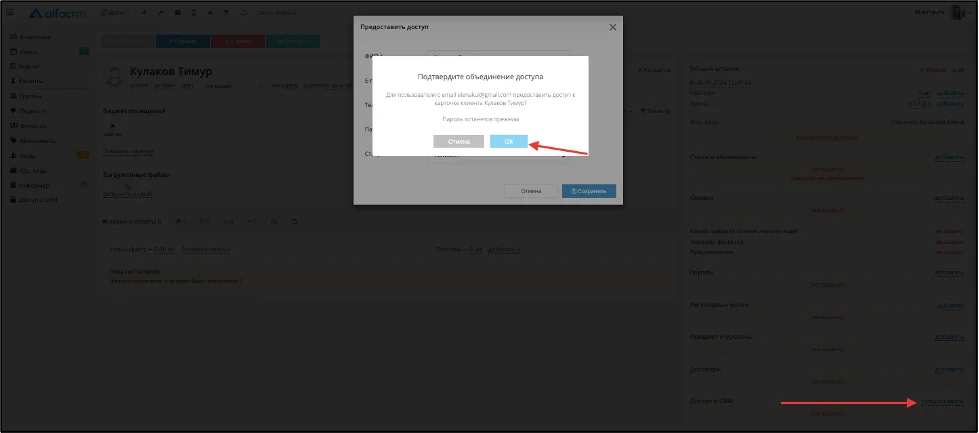
3. При предоставлении доступа на вторую карточку ребенка появится уведомление с подтверждением объединения доступов с другой карточкой; чтобы объединить доступ, нажмите «Ок».
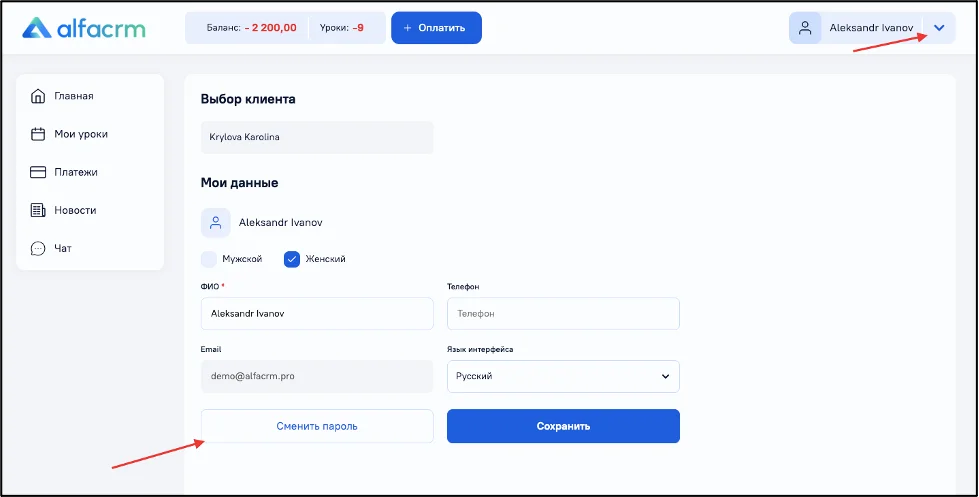
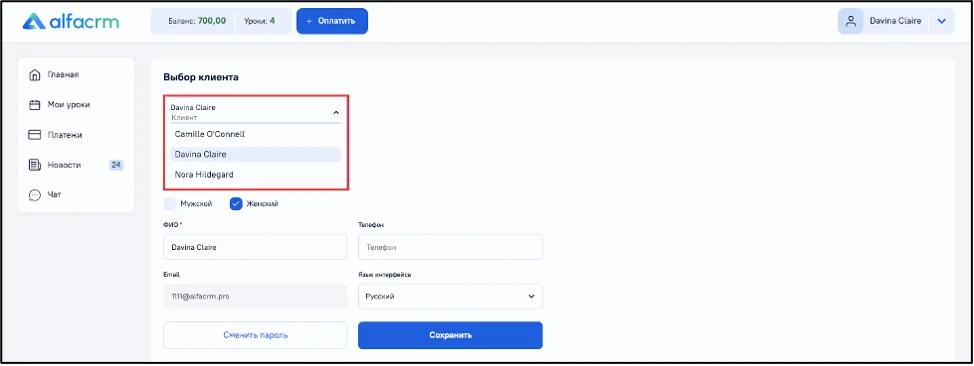
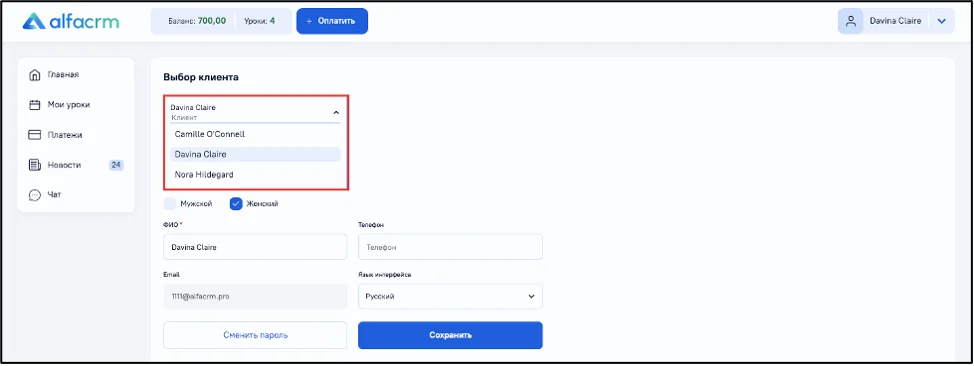
Смена клиента в личном кабинете: правой кнопкой мыши нажмите на область в правом верхнем углу экрана, выберите пункт «Мой профиль».
В появившемся поле «Выбор клиента» выберите имя необходимого пользователя (клиента).
Если необходимо отвязать одного ребенка от почты родителя, напишите в чат поддержки в правом нижнем углу экрана в системе.
Настройка отдельных ролей для родителей и для детей
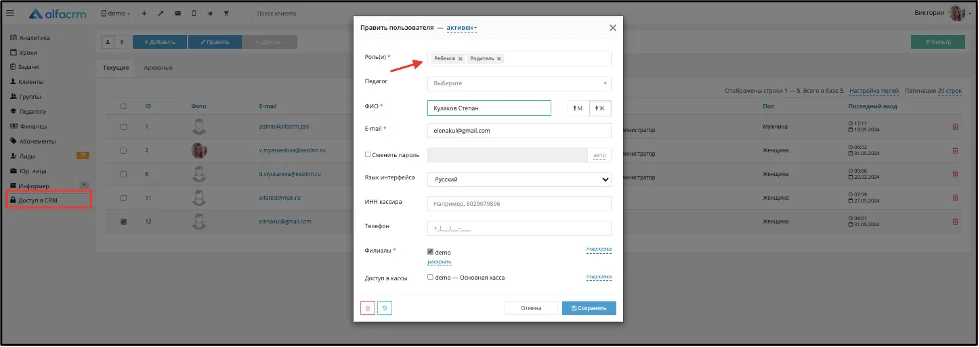
В системе можно настроить отдельные роли персонально для детей и родителей на разные почты.
Это нужно для того, чтобы ограничить детей и родителей к определенным действиям в системе. Например, родителям предоставить доступ к отчетам и финансам в системе, а детям, наоборот, убрать данный доступ. Также можно ограничить роль родителя в системе на отображение уроков, а ребенку наоборот предоставить такой доступ.
Пример настройки роли для родителя только с возможностью просматривать отчеты и с доступом к финансам клиента. Роль вы можете настроить по своему усмотрению.
Для того чтобы добавить новую роль «Родитель» в систему, перейдите в раздел «Доступ в CRM» → «Управление ролями» → «Добавить».
- «Название» — укажите название роли.
- «Ранг» — укажите ранг. Лучше указать ранг 9.
- «Интерфейс» — выберите кабинет клиента.
- В «Доступных правах» уберите галочки напротив всех параметров, кроме «Платежи» и «Отчеты» (чтобы предоставить доступ только к финансам и отчетам).
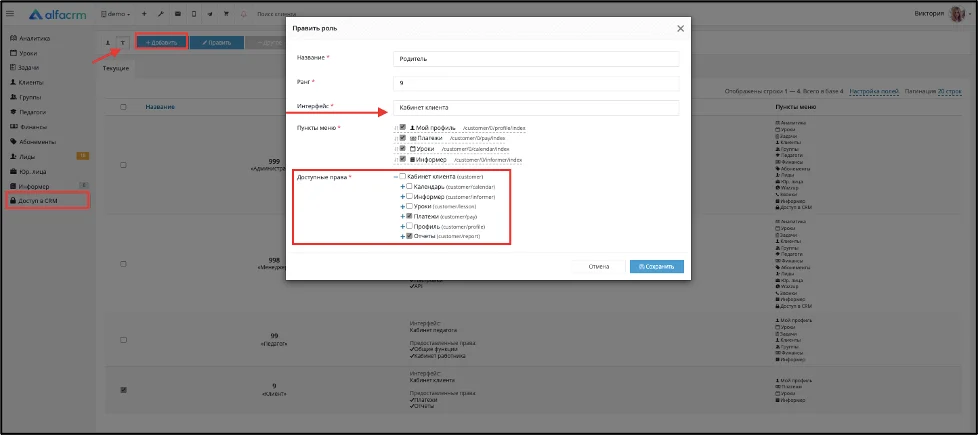
Готово! Роль настроена. Осталось предоставить родителю доступ на его почту с этой ролью.
На скриншоте ниже показано, как родитель будет видеть ЛК с настройками данной роли в системе.

Обратите внимание!
В системе можно использовать несколько ролей для одного пользователя. Для этого в настройках пользователя укажите нужные роли. Тогда пользователю будет предоставлен полный доступ в личный кабинет клиента.
Чтобы была возможность просматривать информацию по отчету «Сверка взаиморасчетов», нужно добавить в личный кабинет клиента доступ к просмотру стоимости урока.
Чтобы добавить такую возможность, перейдите в «Настройки CRM», затем в «Клиенты» → «Кабинет клиента». Поставьте галочку напротив поля «Может видеть стоимость урока» и сохраните настройки.
Пример настройки роли для ребенка без возможности просматривать отчеты и с доступом в финансы клиента. Роль вы можете настроить по своему усмотрению.
Для того чтобы добавить новую роль «Ребенок» в систему, перейдите в раздел «Доступ в CRM» → «Управление ролями» → «Добавить».
- «Название» — укажите название роли.
- «Ранг» — укажите ранг. Лучше указать ранг 9.
- «Интерфейс» — выберите «Кабинет клиента».
- В «Доступных правах» снимите галочки напротив параметров «Платежи» и «Отчеты» (чтобы убрать доступ только к финансам и отчетам).
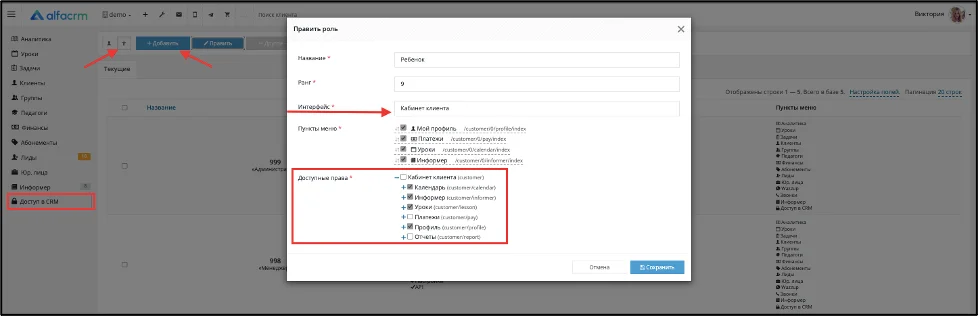
Готово! Роль настроена. Осталось предоставить ребенку на его почту доступ с этой ролью.
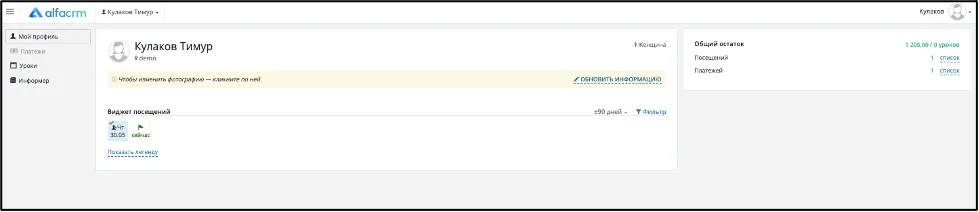
Как ребенок увидит систему с настройками данной роли в своем личном кабинете, показано ниже на скриншоте.
Обратите внимание!
При предоставлении доступа в личный кабинет клиента, если в системе есть несколько ролей с интерфейсом «Кабинет клиента», то необходимо выбрать роль в системе, которая будет добавлена клиенту.
Материал был полезен?