





Педагоги
Отчет по педагогам. Отчеты: Выписка по зарплате, Реестр проведенных уроков, Реестр проведенных уроков по всем педагогам, Рейтинг педагогов, Журнал посещаемости, Конверсия пробных уроков.
В этой статье:
— Реестр проведенных уроков по всем педагогам;
Выписка по зарплате
Данный отчет можно формировать как по всем педагогам, так и по конкретному педагогу. Для формирования отчета выбирается педагог (или все), период, возможность прогнозировать заработную плату на еще не проведенные уроки, а также по филиалам.
Важно! Чтобы можно было формировать данный отчет, нужно настроить для педагога зарплатные ставки.
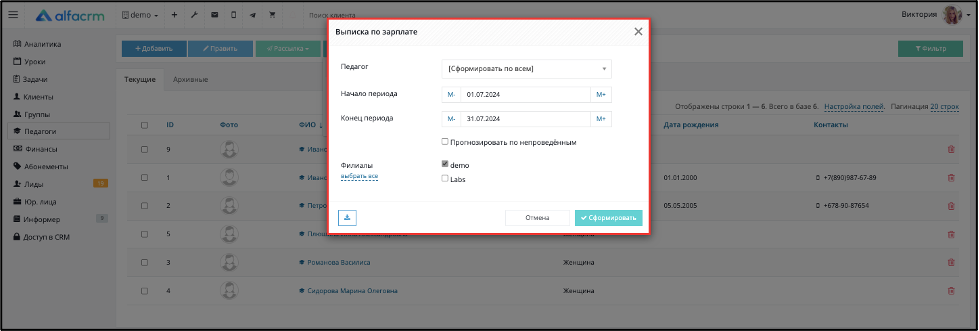
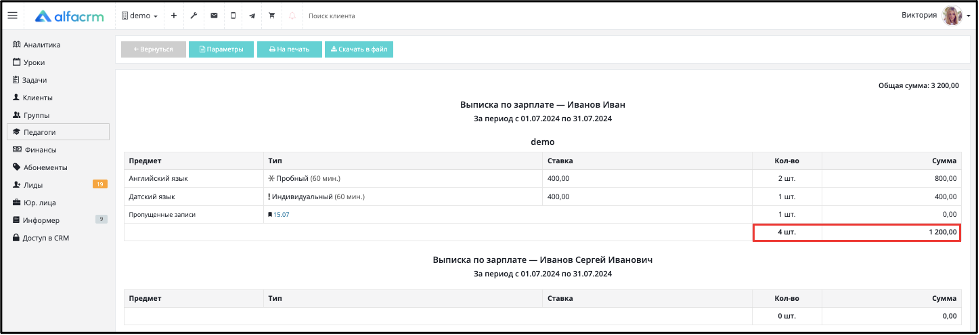
Отчет формируется по филиалу (или по филиалам), который был выбран при формировании отчета.
Важно! Если нужно посмотреть отчет по другим филиалам, нужно предоставить доступ к соответствующим филиалам.
В отчете отображается информация по предмету, типу урока, ставка педагога, которая была указана в карточке педагога и подходит по параметрам урока, количество занятий по данному типу урока и предмету, сумма, которая за количество уроков по типу урока и предмету. Также внизу таблицы указано сколько всего педагог провел уроков, а также итоговая сумма выплат.
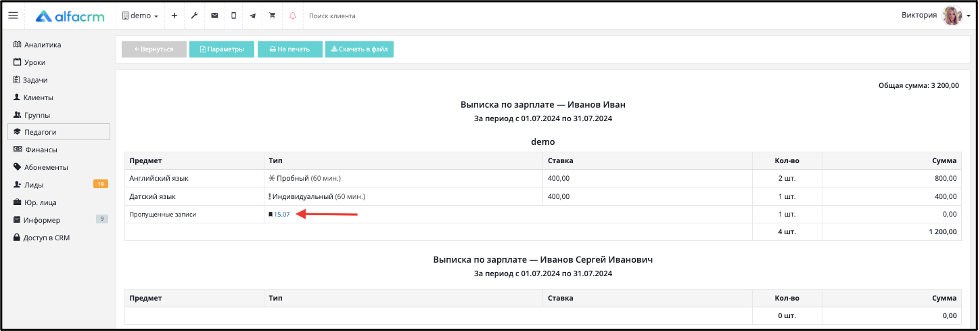
Важно! Если в отчете появляются пропущенные записи, значит на такие уроки не распространилась ставка или она не добавлена. Для проверки нужно сравнить все выбранные параметры в ставке и в проведенном уроке (параметры для сравнения: тип урока, предмет, филиал, период действия ставки, а также дополнительные условия по ставке педагога, если они есть). Чтобы ставка была начислена, они должны совпадать.
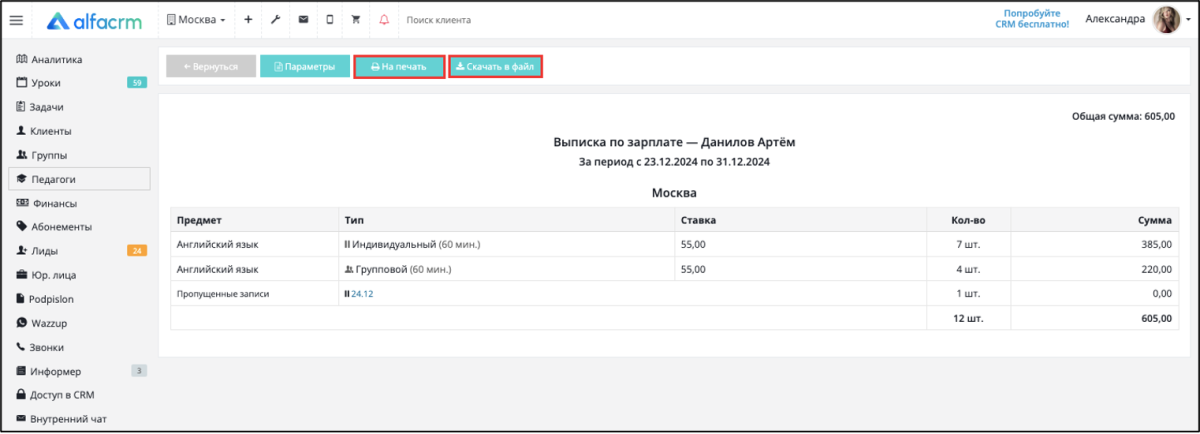
Чтобы проверить, по каким урокам не сработала ставка, нужно нажать на дату такого урока. Откроется новая вкладка с данными по урокам, которые попали в пропущенные записи.
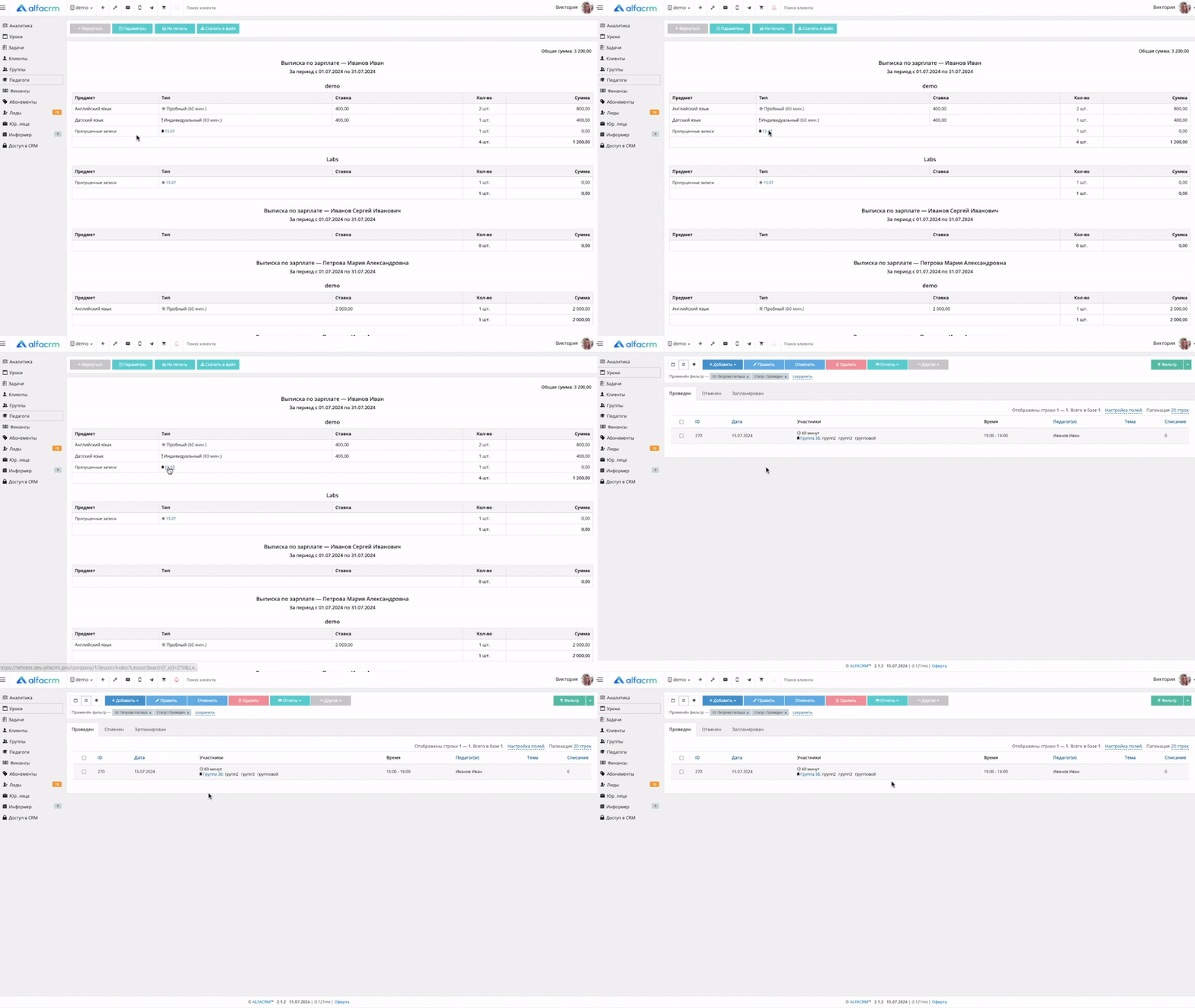
Отчет можно скачивать в файл (в формате Excel) и выводить на печать.

Отображение окладной части в отчете «Выписка по зарплате»
Чтобы окладная часть учитывалась в данном отчете, отметьте галочкой «Учитывать окладную часть». Также при формировании отчета укажите период как календарный месяц, то есть с 1 по 30-31 число. C меньшим периодом окладная ставка не будет учтена в отчете.
Например, при формировании отчета в период с 22.11 по 22.12 окладная ставка учитываться не будет, так как в таком периоде нет календарного месяца.
Отчет не ограничивается одним месяцем. Вы можете формировать его за несколько месяцев, соблюдая формат календарных месяцев.
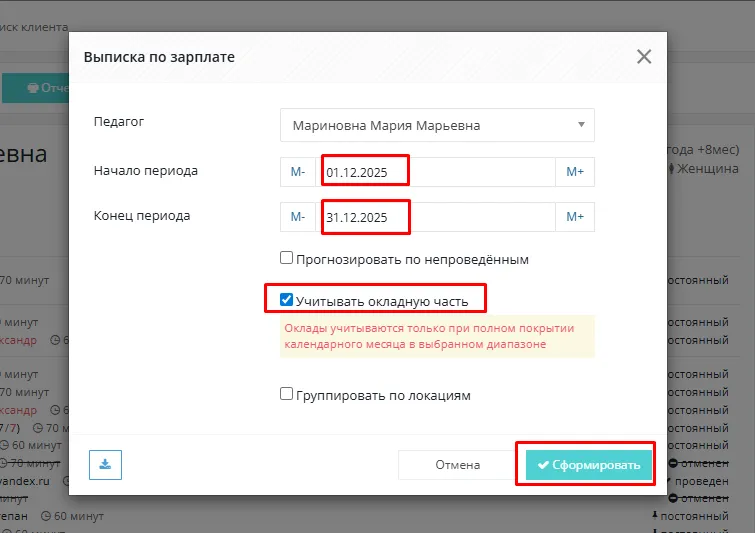
В самом отчете окладная часть отобразится отдельной строкой.
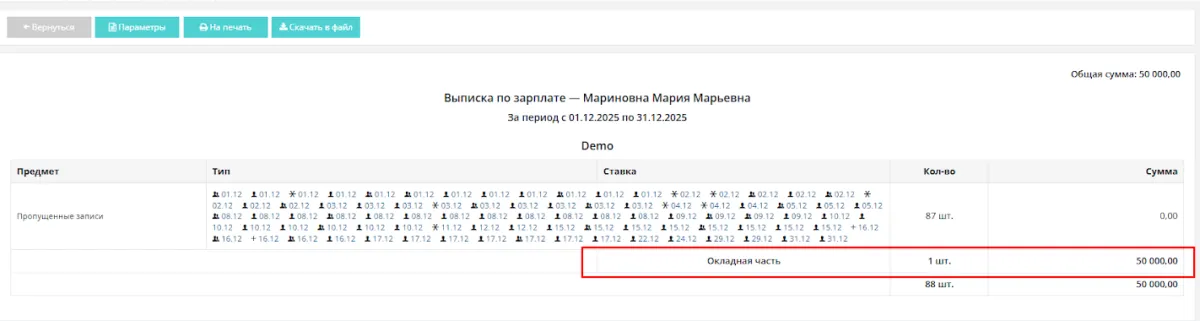
Сумма оклада умножается на количество календарных месяцев, попадающих в выбранный период. Например, оклад за 1 месяц - 50 000, оклад за 2 месяца будет 100 000 соответственно.
Обратите внимание! Если при формировании отчета выставить период более 1 календарного месяца, например, с 01.12.2025 по 22.01.2026, то сумма оклада отразится в отчете за 1 месяц, так как в таком периоде всего 1 календарный месяц (с 01.12.25 по 31.12.2025).
Итоговая сумма отчета рассчитывается как сумма всех прочих начислений через другие ставки + Окладная часть (если она включена при формировании отчета).
Реестр проведенных уроков
В этом отчете отображается информация по всем проведенным за период занятий по каждому педагогу и ставка на каждый из этих уроков.
Данный отчет формируется в карточке педагога, по умолчанию педагог в своем личном кабинете также, как и отчет «Выписка по зарплате», может его сформировать.
Для формирования отчета указывается педагог, период, предмет, а также тип урока.
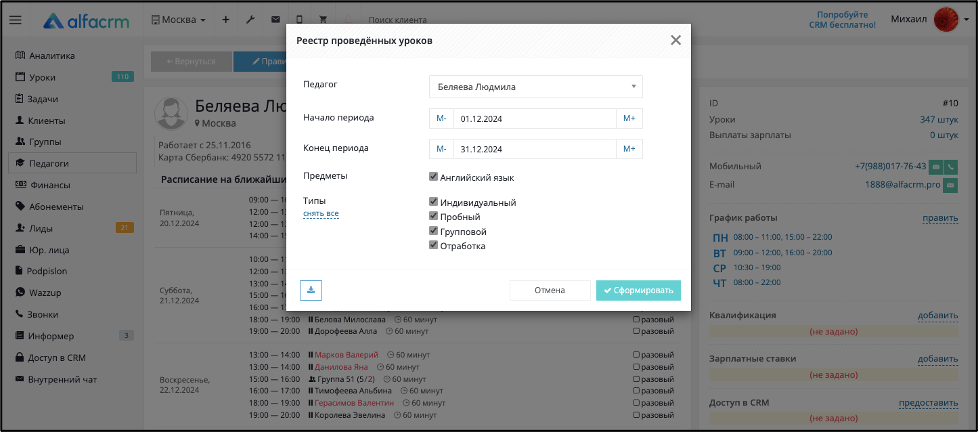
В самом отчете указывается дата урока, учащийся или группа, предмет и тип урока, количество людей в занятии, количество минут, ставка по занятию и тема урока.
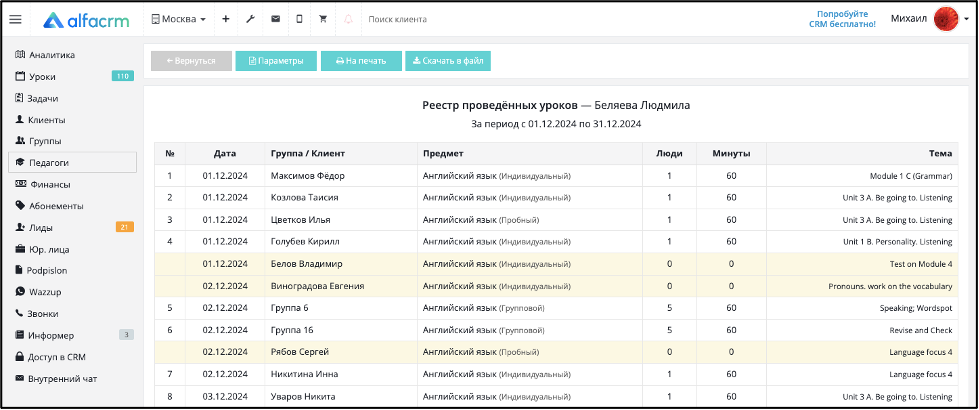
Внизу отчета отображено суммарное количество клиентов, которые присутствовали на уроке, а также длительность самого урока.
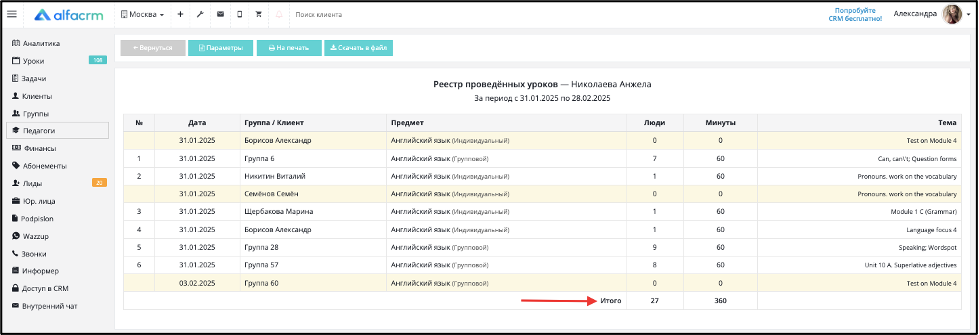
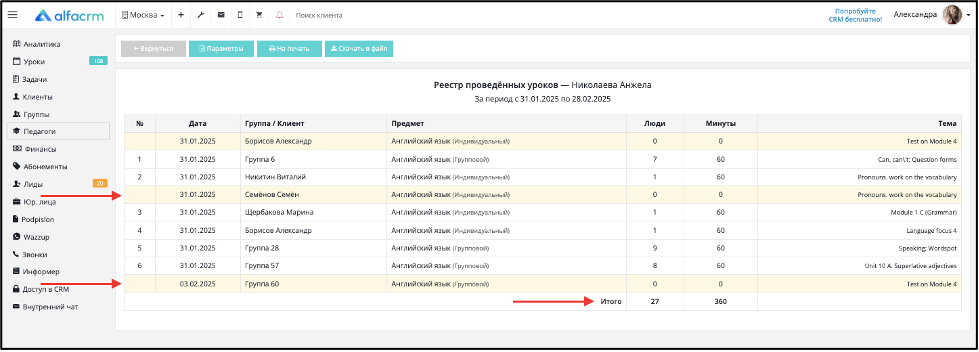
Важно! Если на проведенном уроке отсутствовали все клиенты, которые были записаны на урок (независимо от причины отсутствия клиента на уроке), то такие клиенты будут выделены желтым цветом и не пронумерованы. Также, если отсутствовала вся группа, то такая группа тоже будет выделена желтым цветом и не пронумерована. Итоговое значение по количеству клиентов и проведенным минутам на уроке не будет учитывать таких клиентов и такие группы.
Отчет можно скачивать в файл (в формате Excel) и выводить на печать.
Реестр проведенных уроков по всем педагогам
В этом отчете отображается информация по всем проведенным за период занятиям по всем педагогам в системе и ставка на каждый из этих уроков. Отчет формируется по каждому филиалу отдельно.
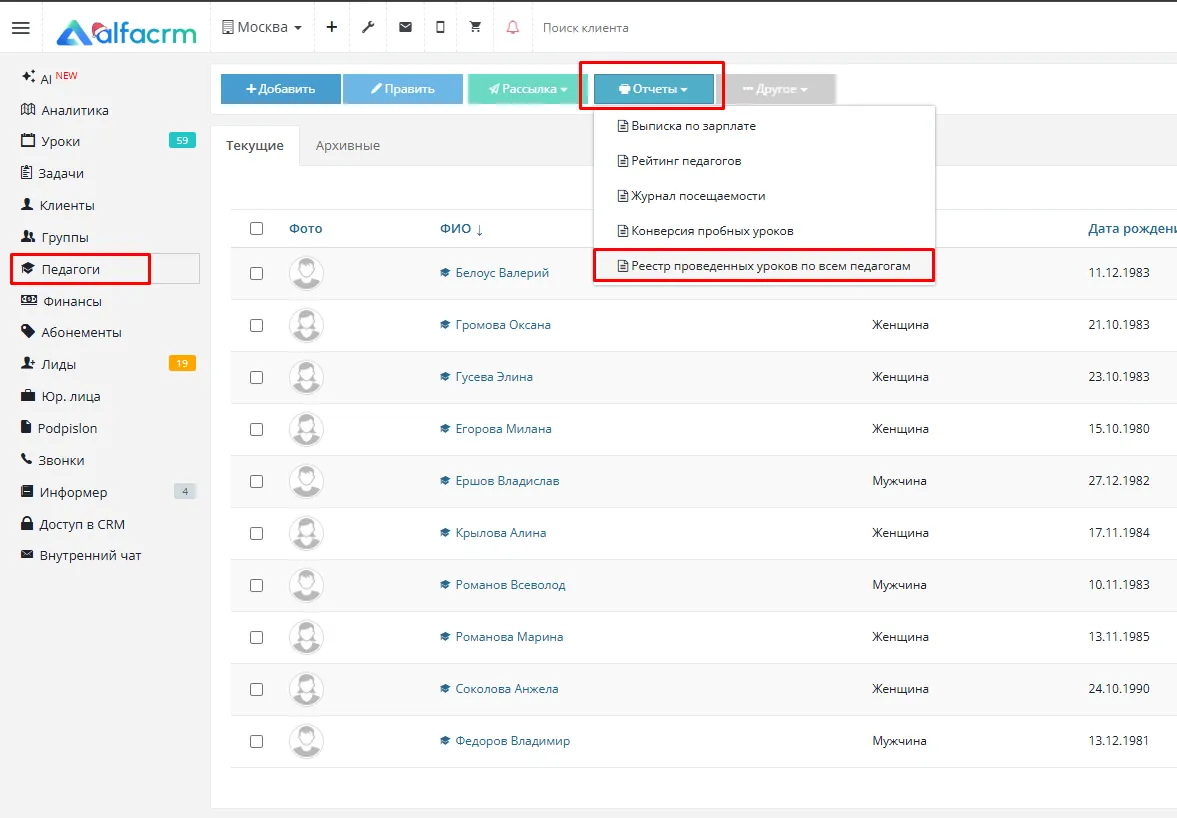
Перейдите в раздел «Педагоги» → вкладка «Отчеты» → Выберите отчет «Реестр проведенных уроков по всем педагогам».
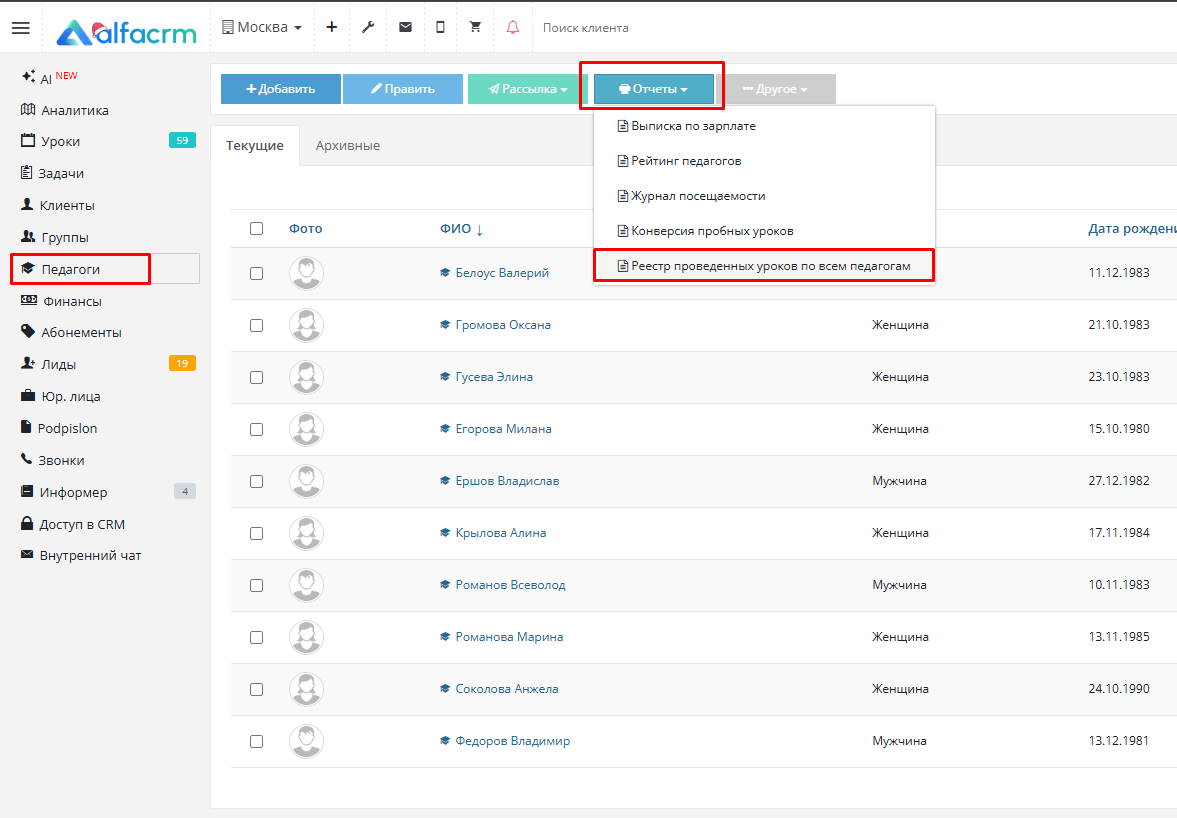
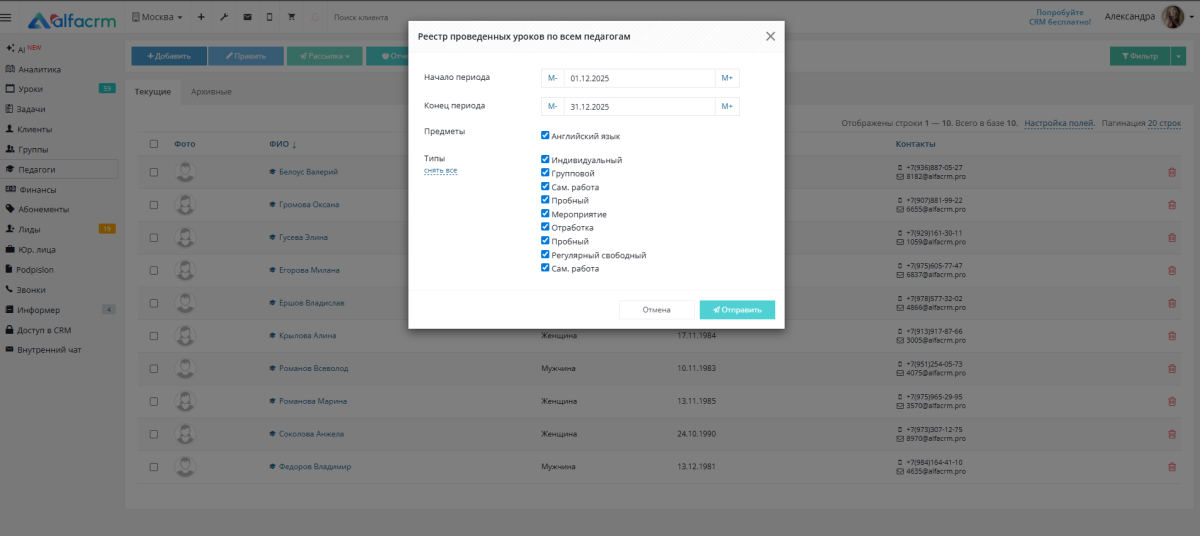
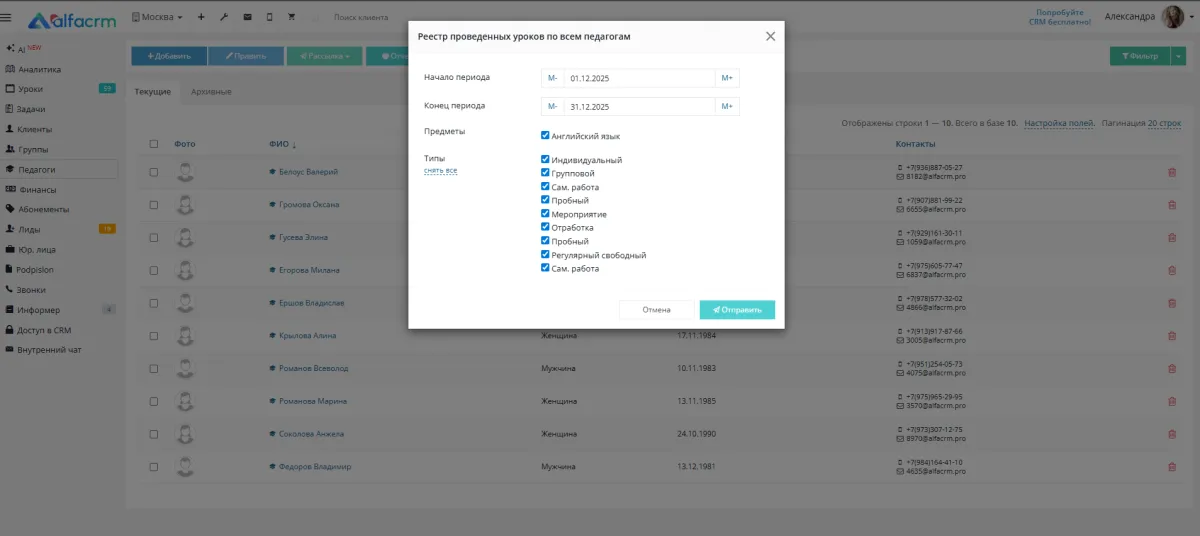
Для формирования отчета указывается период, предмет, а также тип урока.
Важно! Нельзя сформировать отчет за период более 1 месяца.
Отчет нельзя открыть в системе. По кнопке "Отправить" отчет в формате .xslx приходит на почту пользователя. После нажатия кнопки “отправить” в правом верхнем углу экрана появится уведомление об отправке. 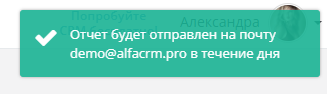
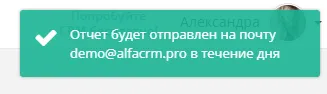
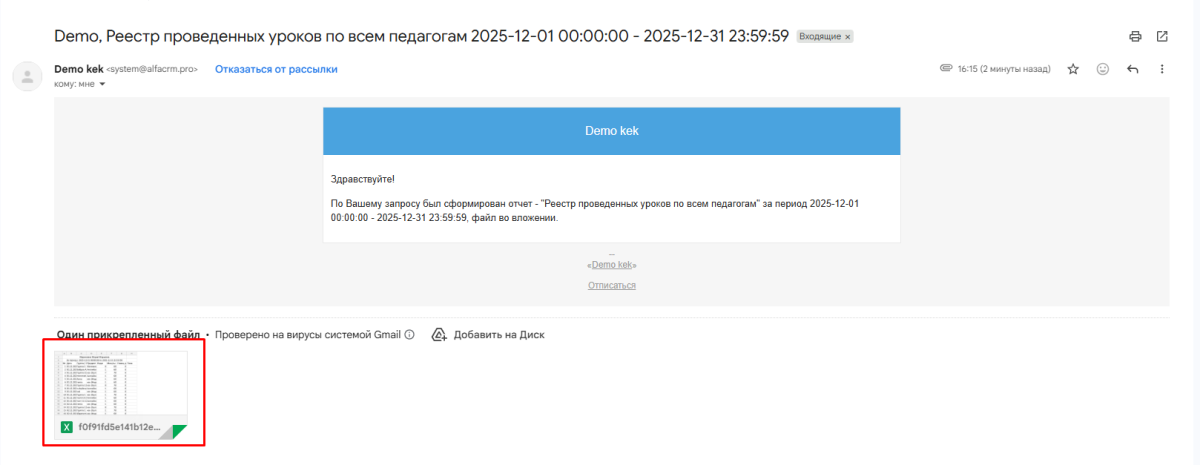
Письмо с отчетом придет на почту вашей учетной записи, под которой вы заходите в систему.
Письмо будет отправлено с почты system@alfacrm.pro.
Сам отчет будет в формате .xlsx прикрепленным файлом в письме.
В самом отчете в шапке указывается педагог, период формирования отчета.
Далее информация по педагогу: дата урока, учащийся или группа, предмет и тип урока, количество людей в занятии, количество минут, ставка по занятию и тема урока.
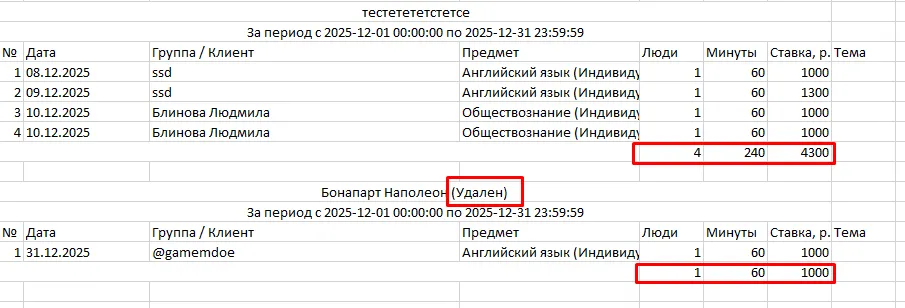
Педагоги, внесенные в архив, будут помечены в отчете как «Удален».
Внизу у каждого педагога отдельной строкой вынесено суммарное количество клиентов, которые присутствовали на уроке, суммарная длительность уроков, а также сумма всех примененных к этим урокам ставок.
Рейтинг педагогов
Отчет отображает общее количество проведенных уроков, а также суммарное количество проведенных уроков по времени по каждому педагогу отдельно.
Важно! Отчет учитывает индивидуальные уроки (с системным типом урока «индивидуально»), даже если клиент был отмечен как отсутствующий (тем самым урок был проведен, но клиент отсутствовал на уроке).
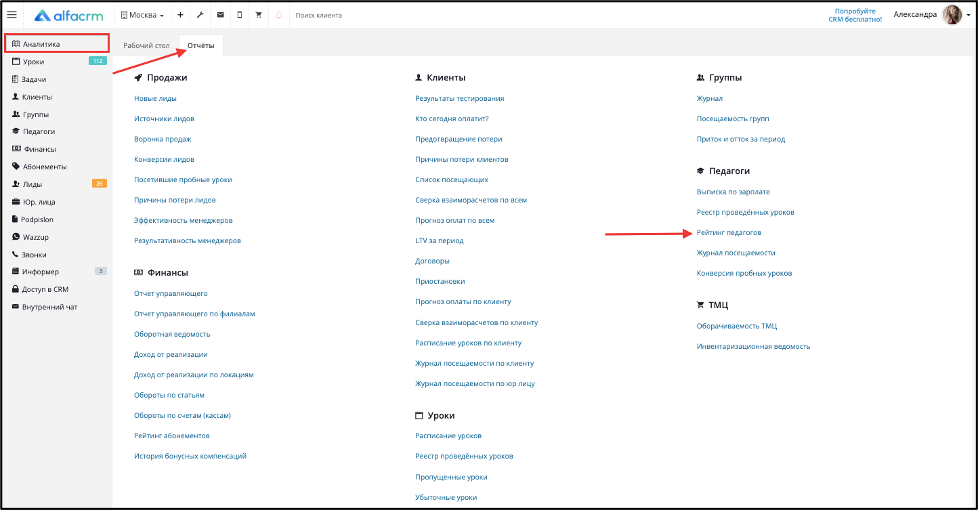
Для формирования отчета перейдите в раздел «Аналитика» → «Отчеты».
В блоке «Педагоги» выберите «Рейтинг педагогов».
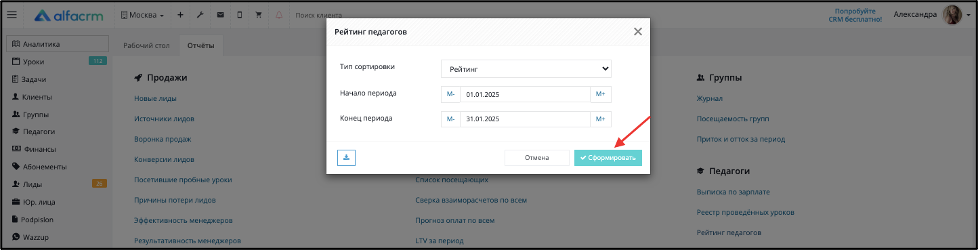
Перед формированием отчета можно выбрать тип сортировки:
• тип сортировки «Рейтинг» - отображает педагогов в порядке убывания суммарного количества уроков.
• тип сортировки «ФИО» - отображает педагогов в алфавитном порядке.
• тип сортировки «Длительность» - отображает педагогов в порядке убывания суммарной продолжительности уроков.
Также можно выбрать период формирования отчета.
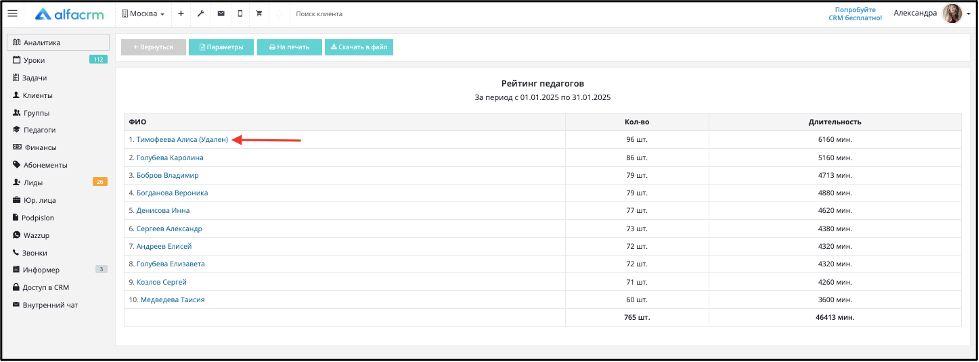
В поле «ФИО» отображено ФИО педагога.
Важно! Если педагог был перемещен в архив, то напротив ФИО педагога будет отображено пометка "Удален".
В поле «Кол-во» отображено суммарное количество проведенных уроков педагогом.
В поле «Длительность» отображено суммарное количество длительности всех уроков.
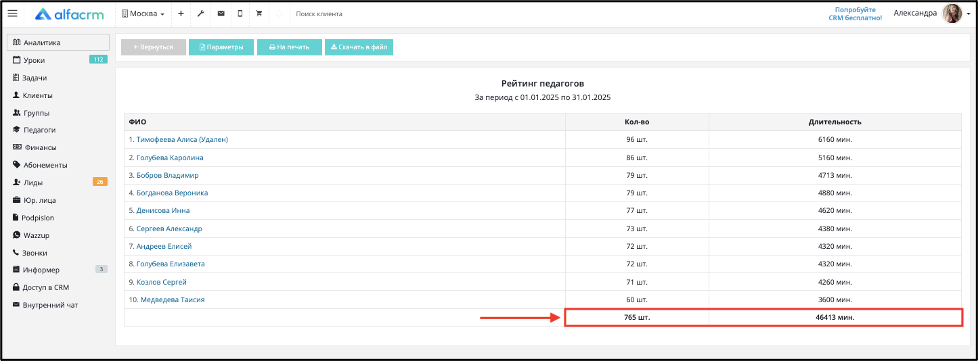
В конце отчета отображено суммарное количество проведенных уроков, а также суммарное количество длительности уроков по минутам по всем педагогам.
Отчет можно скачивать в файл (в формате Excel) и выводить на печать.
Журнал посещаемости
Отчет позволяет просматривать информацию по посещаемости уроков по каждому педагогу отдельно в разрезе каждого клиента, а также просматривать дополнительную информацию по запланированным, проведённым и отменённым урокам.
Важно! Отчет можно сформировать только по одному педагогу.
Сформировать отчет можно в карточке педагога или через раздел «Педагоги» → «Отчеты» → «Журнал посещаемости».
Перед формированием отчета нужно выбрать параметры: преподавателя, по которому будет сформирован отчет, период формирования отчета, типы уроков и предметы, по которым будет формироваться отчет.
Важно! Если поставить галочку напротив поля «Отобразить статистику посещаемости.», то будет отображена дополнительная статистика для системных типов уроков «Группа" или "несколько"» (групповой тип урока) и «Лид", "клиент" или "несколько"» (пробный тип урока).
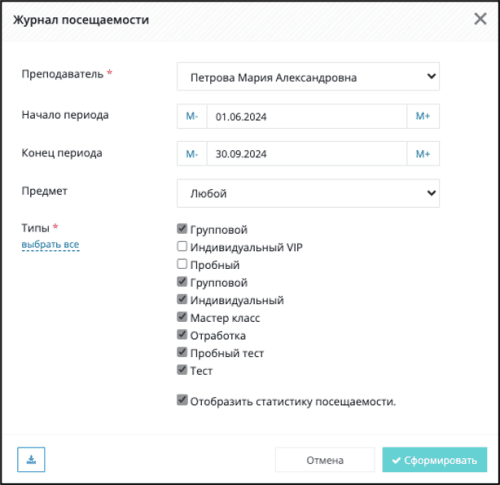
После того как параметры были указаны, нажмите «Сформировать».
В шапке отчета будет отображаться информация: имя педагога, выбранные предметы, а также период формирования отчета.
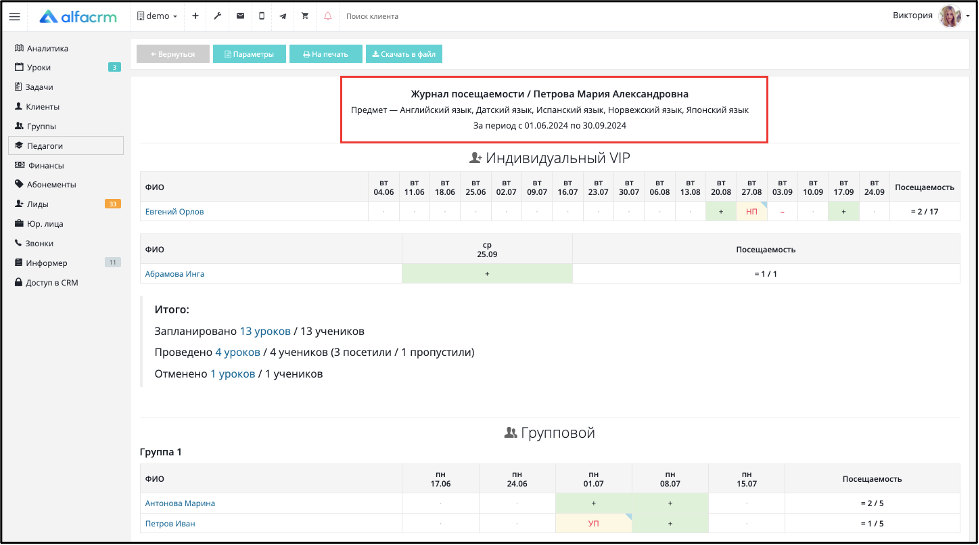
В отчете осуществляется группировка в соответствии с выбранными типами уроков, которые были указаны перед формированием отчета.
В отчете отображается информация по посещаемости каждого клиента отдельно.
Отчет формируется следующим образом: ФИО клиента и расписание уроков, в которых указан педагог, по которому сформирован отчет.
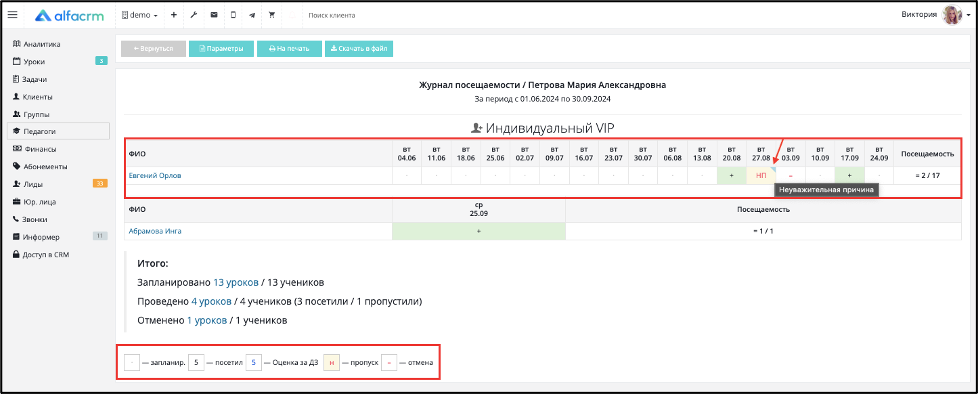
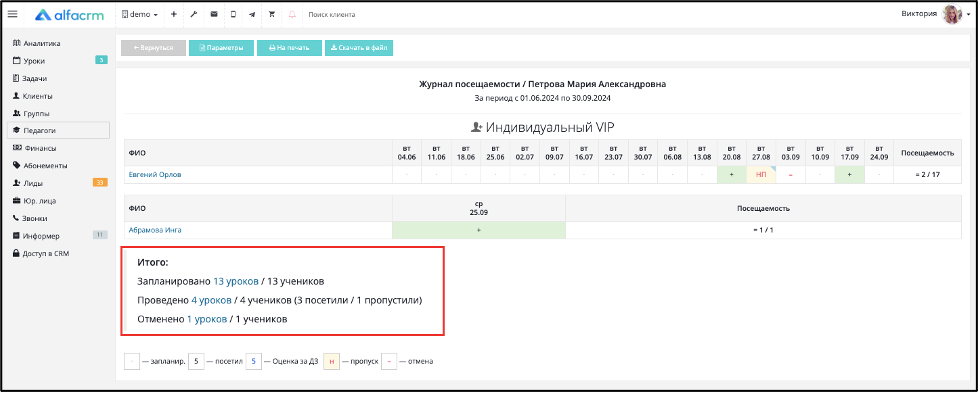
- Значок «.» (точка) означает, что урок был запланирован, но не проведен.
- Значок «+» (плюс) означает, что урок был проведен, и клиент присутствовал на уроке.
- Оранжевым цветом окрашена ячейка с буквами (сокращенное название причины пропуска урока), что означает, что клиент отсутствовал на уроке.Можно навести курсор мыши на голубой треугольник в ячейке, чтобы посмотреть полное название причины пропуска.
- Значок «–» (минус) означает, что урок был отменен. Внизу отчета также можно посмотреть все обозначения с расшифровками.
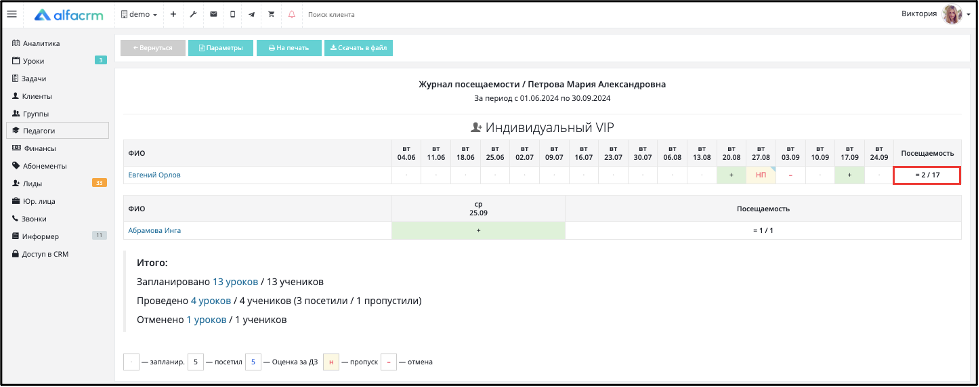
В конце отчета по клиенту можно посмотреть, сколько всего было запланировано уроков и на скольких из них присутствовал клиент (например, в отчете отображено 2/17, это означает, что клиент присутствовал на 2 уроках из 17 запланированных).
Также по каждому типу урока можно просматривать итоговую информацию о том, сколько уроков всего запланировано и на на сколько учеников (по каждому ученику в соответствии с выбранным педагогом), сколько было проведено (сколько учеников посетили урок и сколько учеников пропустили урок), а также сколько уроков было отменено и сколько клиентов было записано на отмененный урок.
При просмотре отчета по типу урока группового, отчет будет сформирован также по типу урока, по каждой группе отдельно и по каждому клиенту, который состоит в группе.
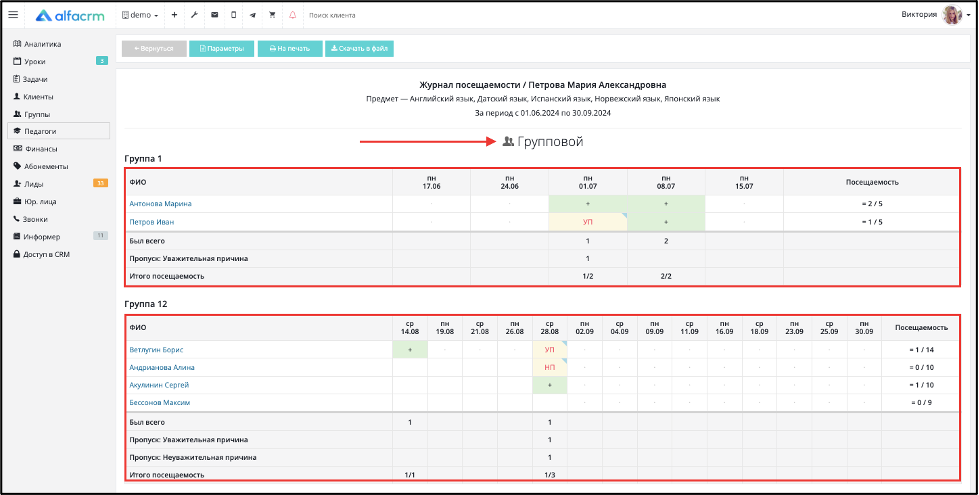
При использовании параметра «Отобразить статистику посещаемости.», можно выводить дополнительную статистику по типам уроков: групповой и пробный.
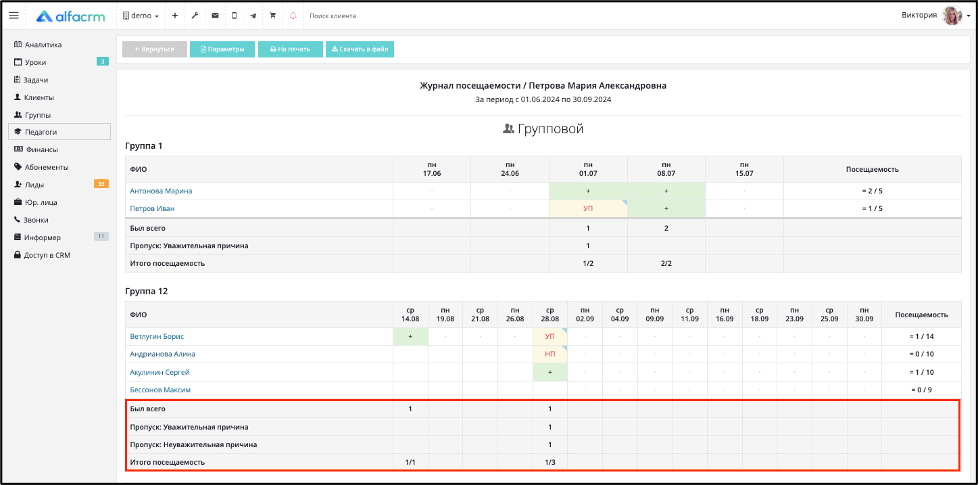
Статистика содержит в себе следующие параметры:
• Было всего – сколько всего присутствовало клиентов на уроке.
• Сколько отсутствовало клиентов на уроке в соответствии с указанной причиной пропуска (если причина пропуска отключена в настройках системы, но при этом данная причина указана при проведении уроков, то в отчете эта причина будет отображена).
• Итого посещаемость показывает, сколько клиентов присутствовало на уроке (например, 1/3 означает, что на уроке присутствовал 1 клиент из 3 записанных на урок).
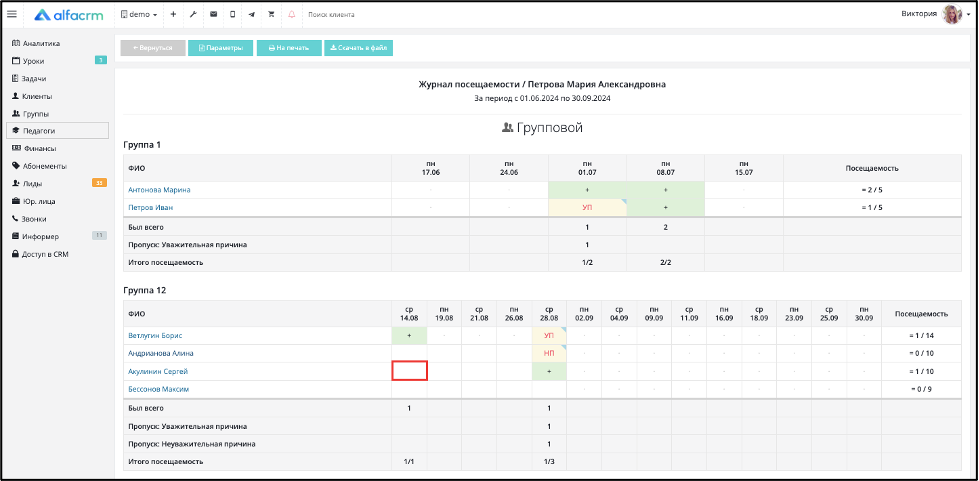
Важно! Если ячейка пустая напротив ФИО клиента, это означает, что ранее клиент не был добавлен в регулярный урок (например, клиента добавили в группу только с 27.08, тем самым клиенту добавились автоматически уроки, начиная с 28.08).
Отчет можно скачивать в файл (в формате Excel) и выводить на печать.
Конверсия пробных уроков
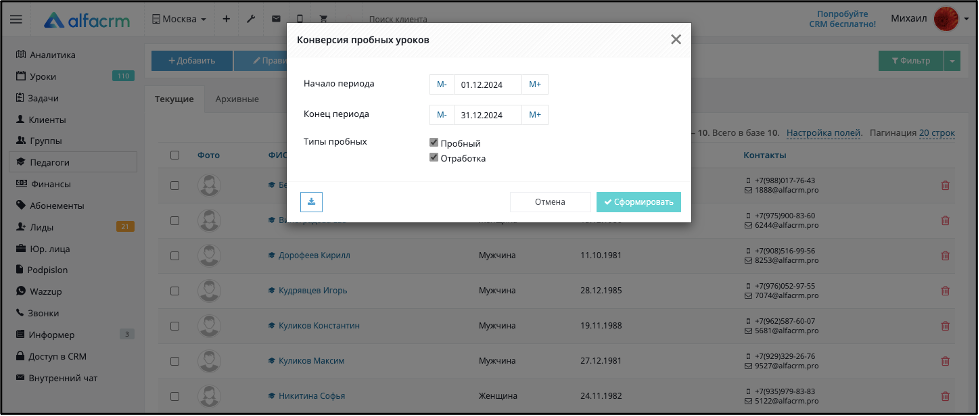
Этот отчет формируется в разделе «Педагоги» – «Отчеты».
Для его формирования выбирается период, за который вы хотите посмотреть конверсии из лидов в клиентов по каждому педагогу.
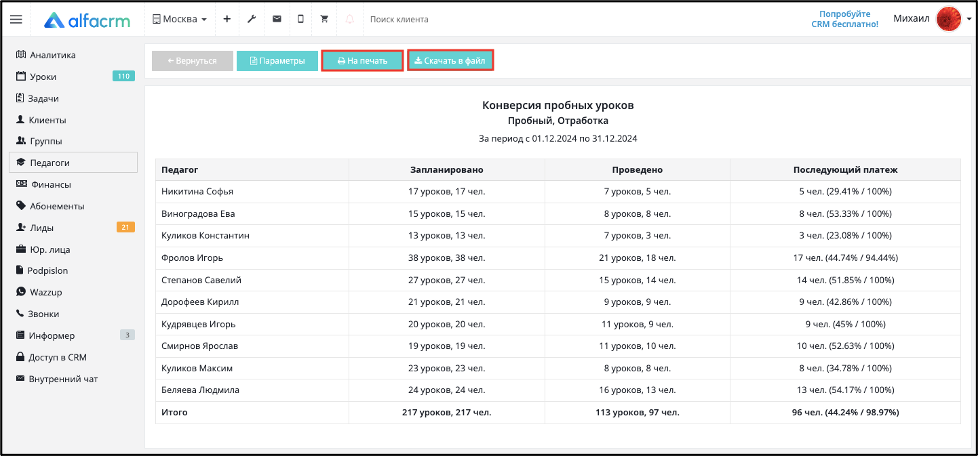
В самом отчете указывается ФИО педагога, количество запланированных и проведенных пробных уроков, количество человек, которые посетили эти занятия и количество оплативших, а также количество конверсий в клиенты после проведения пробного урока.
Конверсия считается от проведенных уроков. Например, у педагога Никитиной Софьи записались 17 человек, из них 5 человек посетили уроки. Эти же 5 человек внесли оплату — это 29.41% от числа учеников, у которых было запланировано занятие (17 чел.) и 100% от числа учеников с проведенным занятием (5 чел.).
Отчет можно скачивать в файл (в формате Excel) и выводить на печать.
Материал был полезен?