





Финансы
Финансовая отчетность. Отчеты: Отчет управляющего, Отчет управляющего по филиалам, Оборотная ведомость, Доход от реализации, Доход от реализации по группам, Доход от реализации по локациям, Обороты по статьям, Обороты по счетам (кассам), Рейтинг абонементов, История бонусных компенсаций, Эффективность продаж абонементов.
В этой статье:
— Отчет управляющего по филиалам;
— Доход от реализации по группам;
— Доход от реализации по локациям;
— История бонусных компенсаций;
— Эффективность продаж абонементов;
Отчет управляющего
Отображает основные показатели по месяцам, которые требуются для оценки деятельности учебного центра.
Перейдите в раздел «Финансы» → «Отчеты» → «Отчет управляющего».
Отчет управляющего доступен с рангом 999 в системе. По запросу в чат технической поддержки отчет управляющего может быть предоставлен ролям, чей ранг меньше 999.
При формировании отчета можно указать:
• Период формирования отчета.
• Тип расчета активных клиентов, по какому типу будут отображены активные клиенты в отчете.
Есть три типа расчета:
- «Состояние “Клиент”, кто посетил/пропустил хотя бы 1 занятие» - клиенты (не лиды), которые были на уроке или пропустили урок хотя бы 1 раз; - «Клиенты/лиды, кто присутствовал хотя бы на 1 платном занятии» - клиенты или лиды, кто присутствовал хотя бы на 1 платном уроке (комиссия за урок не равна 0);
- «Состояние “Клиент”, кто присутствовал хотя бы на 1 занятии» - клиенты (не лиды), которые были на уроке хотя бы 1 раз (без разницы на платном или бесплатном уроке).
• Метод выбора (договоров):
- «По дате начала» – договоры, дата начала которых входит в период формирования отчета.
- «По дате окончания» – договоры, дата окончания которых входит в период формирования отчета.
- «Действующие в периоде» – договоры, в которых дата начала действия и дата окончания действия пересекаются с периодом формирования отчета. Также если дата начала и дата окончания действия договора не указаны, то такие договоры также входят в данный метод выбора.
• Типы доходов;
• Типы расходов;
• Статьи расходов.
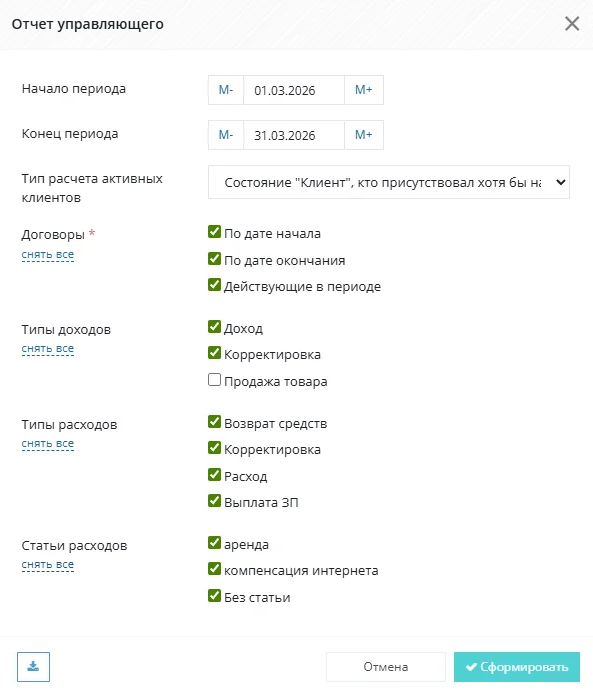
Параметры отчета
В блоке «Финансовые показатели» приводятся суммы доходов по типам и суммы расходов по типам и статьям.
«Прибыль от платежей» — это сумма внесенных доходов минус сумма внесенных расходов. Стрелка показывает, увеличилась ли прибыль по сравнению с предыдущим месяцем.
«Прибыль от уроков» содержится информация о фактической прибыли от реализации (рассчитывается по показателям «Доход от реализации» минус «Расход» (расход считается по всем типам расхода)). Стрелка показывает, увеличилась ли прибыль в сравнении с предыдущим месяцем.
«Доход от реализации» отображается вся сумма списаний за проведенные занятия. Более подробную информацию можно посмотреть в отчете «Доход от реализации».
«Дебиторская задолженность на начало месяца» видна общая сумма задолженности клиентов на 1 число месяца.
Если отчет был сформирован за несколько месяцев, то в последнем столбце доходы, расходы и прибыль будут просуммированы. Сумма дебиторской задолженности будет отображаться в среднем.
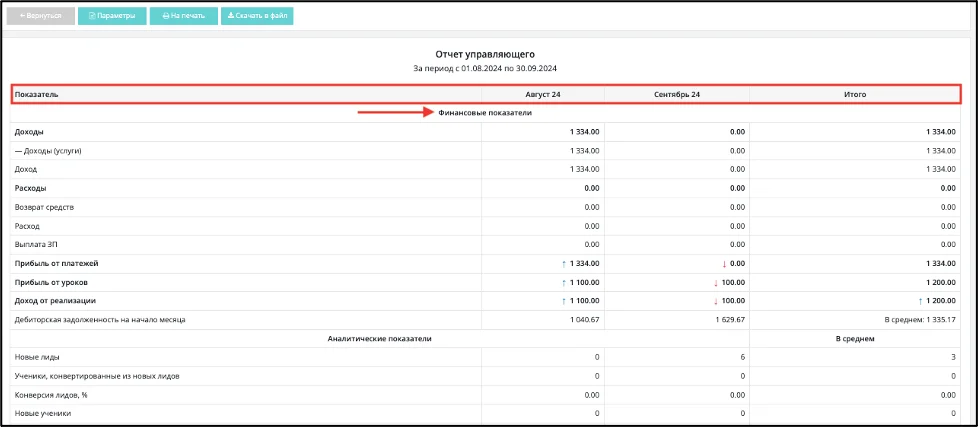
Пример отчета. Блок «Финансовые показатели»
В блоке «Аналитические показатели» видны названия показателей, их значение и среднее значение по месяцам, если отчет сформирован сразу за несколько месяцев.
«Новые лиды» — это лиды, которые были созданы в системе за период формирования отчета. В данный показатель также попадают клиенты, которые были сразу же добавлены в раздел «Клиенты» как клиенты (т. е. клиенты, которые не были лидами, а сразу стали клиентами).
«Ученики, конвертированные из новых лидов»- параметр отображает, сколько всего учеников было конвертировано из лидов в клиенты.
«Конверсия лидов, %» - показатель перехода лидов в статус учеников в процентах. Рассчитывается по формуле: количество новых учеников, разделенное на количество новых лидов и умноженное на 100.
«Новые ученики» - ученики, которые посетили хотя бы одно занятие за месяц и это занятие было для них первое.
«Активные ученики» - количество учеников, которые были отмечены на занятиях в месяце.
«Оформлено абонементов» - количество привязок абонемента, где дата начала его действия попадает в выбранный период.
«Договоры» отображает количество договоров за период в соответствии с выбранными методами выбора.
«Перемещенные клиенты в архив в период» - показывает сколько активных клиентов было перемещено в архив.
«Активные группы» - группы, у которых был хотя бы один урок в месяце.
«Педагоги» - преподаватели, которые провели хотя бы одно занятие в месяце.
«Проведено занятий (итого)» - общее количество проведенных занятий, ниже отображается количество проведенных уроков по каждому типу.
«Конверсия после пробных занятий» - процент лидов, которые стали клиентами после посещения пробного урока.
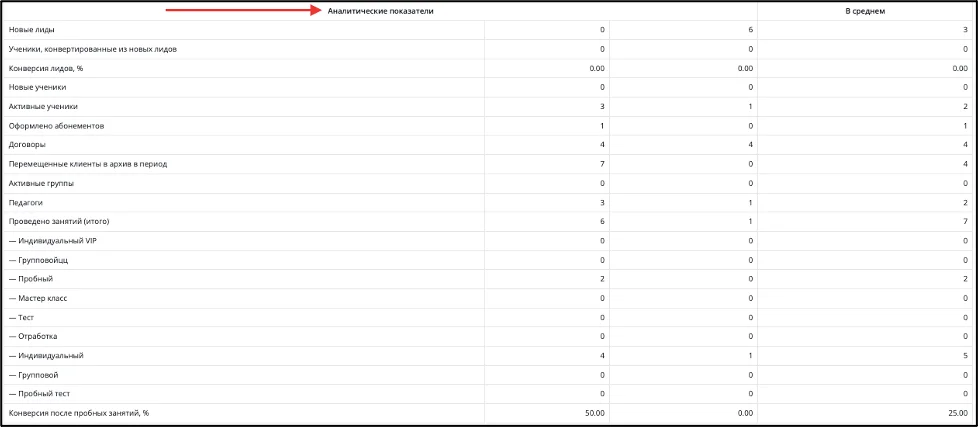
Пример отчета. Блок «Аналитические показатели»
Отчет управляющего по филиалам
Работает по тому же принципу, что и «Отчет управляющего», но в разрезе филиалов системы.
Перейдите в раздел «Финансы» → «Отчеты» → «Отчет управляющего по филиалам».
При формировании отчета можно указать период, тип расчета активных клиентов, договоры, типы доходов и расходов, а также выбрать по каким именно филиалам нужно сформировать данный отчет.
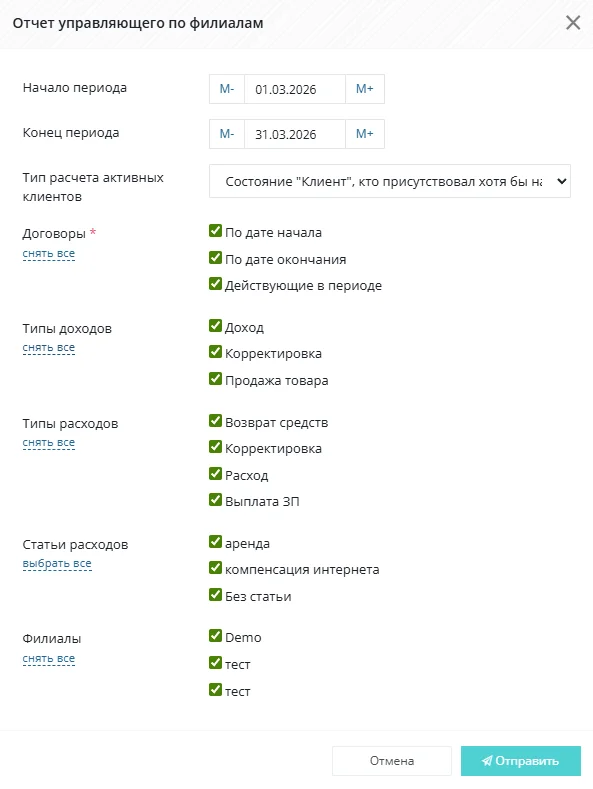
Параметры отчета
После нажатия кнопки «Отправить», на почту вашей учетной записи придет письмо с файлом отчета в формате .xlsx. Письмо будет направлено с почты system@alfacrm.pro.
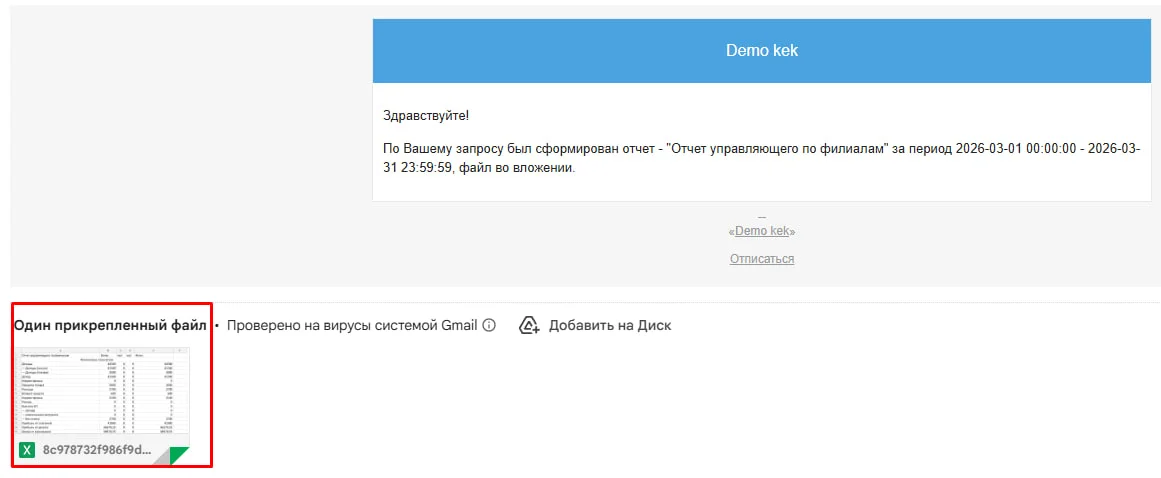
Пример письма
В отчете можно увидеть все финансовые и аналитические показатели по каждому выбранному при создании отчета филиалу.
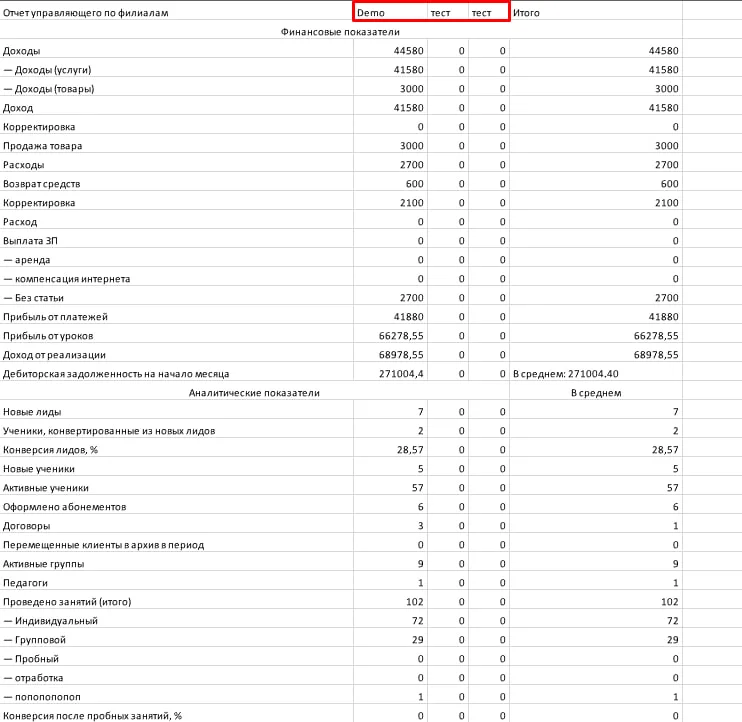
Пример отчета
Доход от реализации
Отображает сумму списаний за проведенные занятия.
Перейдите в раздел «Финансы» → «Отчеты» → «Доход от реализации».
При формировании можно выбрать период, сортировку, раскрытие подробной информации по типам урока и по какому статусу посещения будет сформирован отчет (только за посещение или за некоторые причины пропуска).
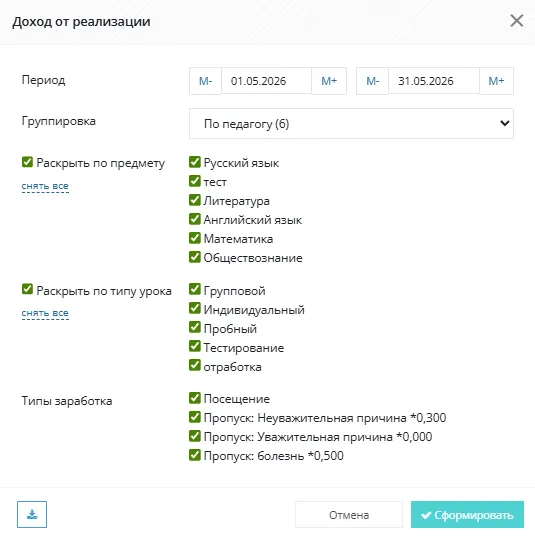
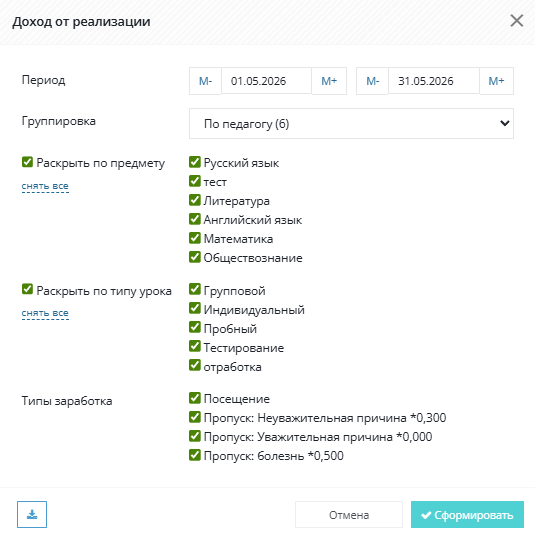
Параметры отчета
В столбце «Кол-во уроков» отображается количество занятий за выбранный период.
В столбце «Кол-во строк» отображается количество посещений этих занятий.
В столбце «Выручка» отображается сумма списанных средств за проведенные занятия.
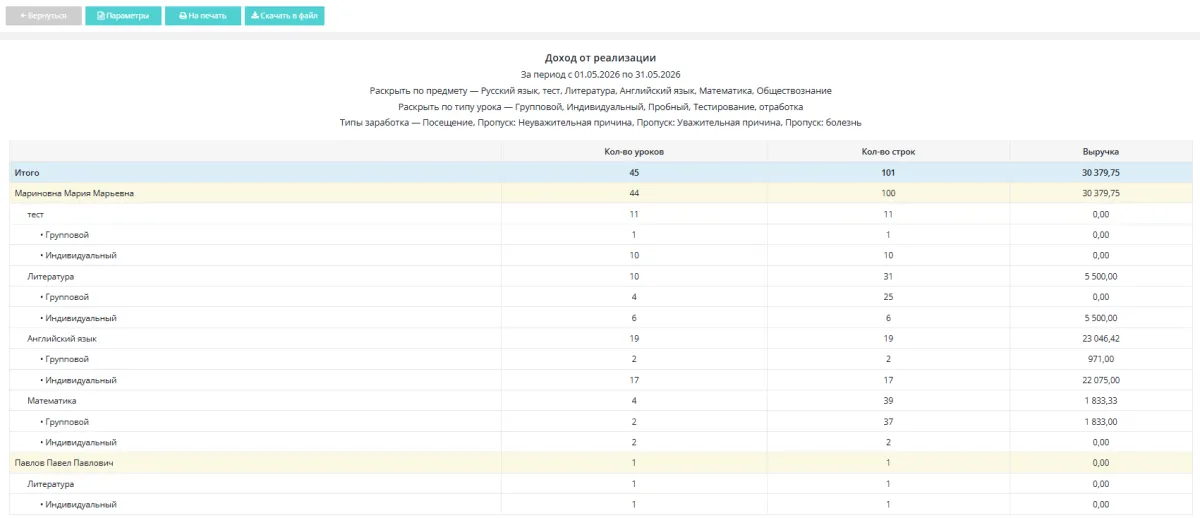
Пример отчета
Доход от реализации по группам
Отчет отображает сумму списаний за проведенные занятия в разрезе групп.
Перейдите в раздел «Аналитика» → вкладка «Отчеты» → Подраздел «Финансы»→ Выберите отчет «Доход от реализации по группам».
При формировании можно выбрать период и предмет, по которым будет сформирован отчет.
В отчете будут отображаться все группы в текущем филиале, где был хотя бы 1 проведенный урок за период и комиссия не равна 0.
Также в отчете будут отражены только те участники групп, у которых были списания > 0 за уроки в соответствующей группе в указанный период.
Важно знать! Если при формировании отчета не будет выбран ни один предмет, то отчет будет сформирован по всем предметам.
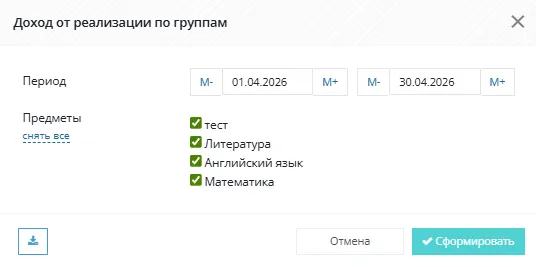
Параметры отчета
В первом столбце «№» отображается порядковый номер группы/клиентов отчете:
- Для групп 1,2,3.
- Для клиентов первая цифра - номер группы, вторая - порядковый номер ученика в группе, например, 1.1
В столбце «Группа/клиент» отображаются названия групп и имена клиентов из этих групп.
В столбце «Доход от реализации» отражается сумма списанных средств за проведенные занятия:
- По группе указывается сумма полученных комиссий по участникам группы.
- По клиенту указываются просуммированные списания этого клиента за уроки, проведенные в указанной группе за указанный период.
В конце отчета выводится общая сумма списаний за уроки по всем группам.
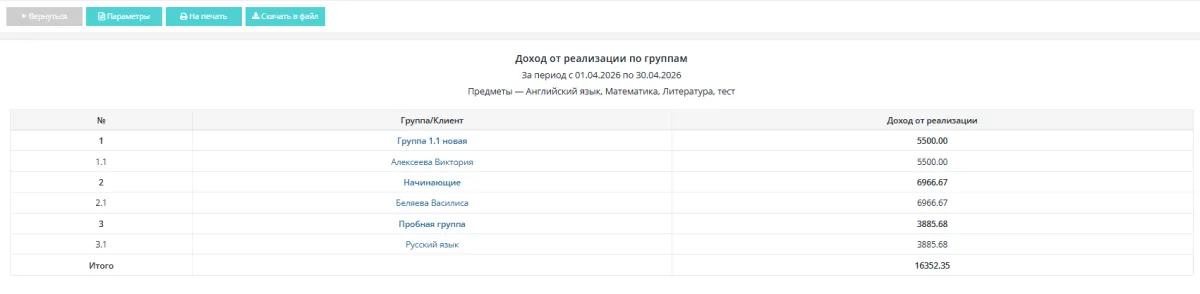
Пример отчета
Доход от реализации по локациям
При формировании можно выбрать период и типы платежей.
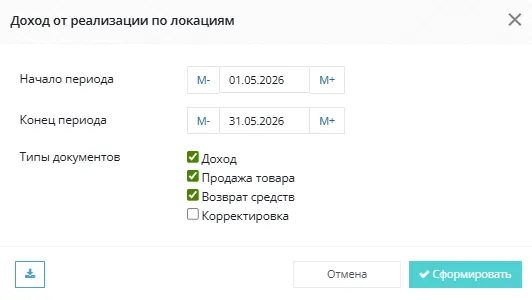
Параметры отчета
В столбце «Наименование» отображается название локации.
В столбце «К-во уроков» отображается количество занятий по локациям. Можно нажать на количество и посмотреть подробную информацию по проведенным урокам.
В столбце «К-во чел» отображается количество учеников, которые были записаны на занятия.
В столбце «Доход от уроков» отображается сумма списаний за занятия.
В столбце «К-во платежей» отображается количество внесенных платежей по локациям. Можно нажать на количество и просмотреть информацию по этим платежам.
Столбец «Доход от платежей» отображает сумму внесенных доходов по локации.

Пример отчета
Обороты по статьям
Отображает суммы доходов и расходов по статьям, куда были добавлены платежи.
Перейдите в раздел «Финансы» → «Отчеты» → «Обороты по статьям».
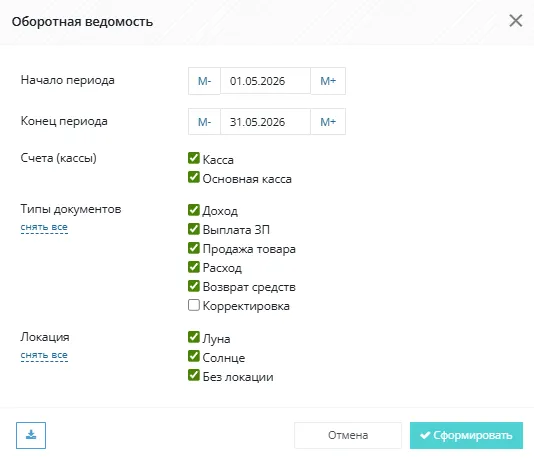
При формировании можно выбрать период и кассы/счета, по которым будут выводится платежи в отчете.
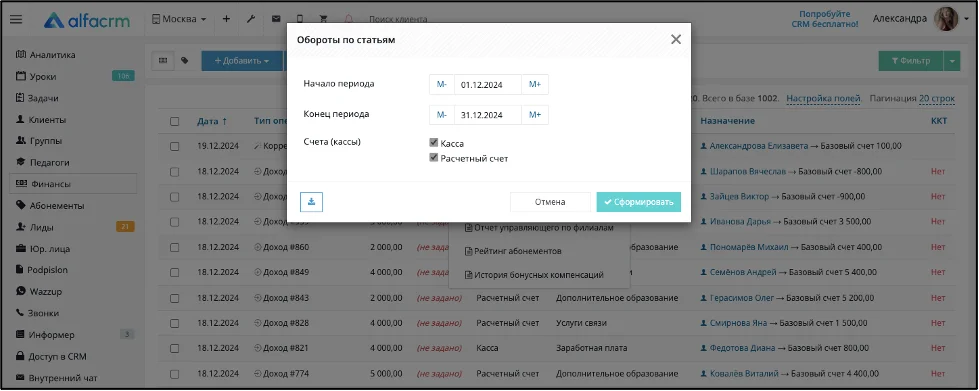
Параметры отчета
В столбце «Кол-во уроков» отображается количество занятий за выбранный период.
В столбце «Кол-во строк» отображается количество посещений этих занятий.
В столбце «Выручка» отображается сумма списанных средств за проведенные занятия.
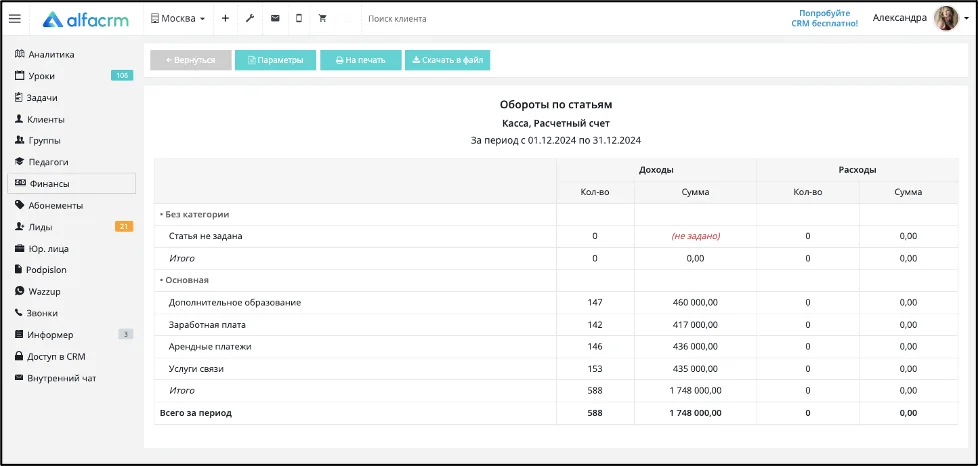
Пример отчета
Обороты по счетам (кассам)
Отображает суммы доходов и расходов по счетам и кассам.
Перейдите в раздел «Финансы» → «Отчеты» → «Обороты по счетам (кассам)».
При формировании можно выбрать период.
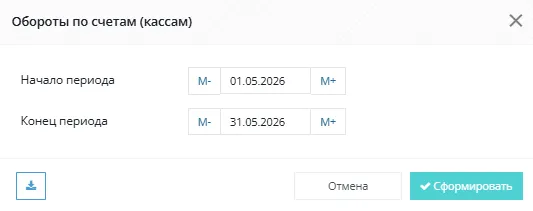
Параметры отчета
В столбце «Счет (касса)» отображается название кассы или счета.
В столбце «Входящий остаток» отображается остаток в кассе за прошлый период. Например, если отчет сформирован с 3.05, то входящий остаток в кассе будет отображаться на 2.05. Он может быть как положительным, так и отрицательным.
В столбце «Доходы» отображается сумма внесенных доходов за выбранный период.
В столбце «Расходы» отображается сумма внесенных расходов за выбранный период.
В столбце «Исходящий остаток» отображается сумма входящего остатка и доходов, от которой была вычтена сумма расходов.

Пример отчета
Рейтинг абонементов
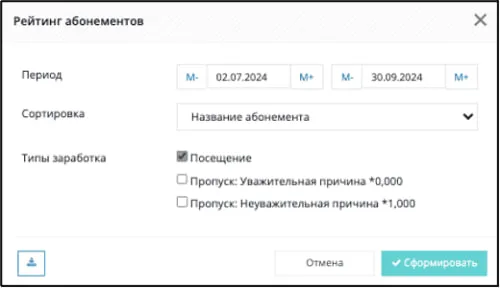
Отчет о рейтинге абонементов поможет вам быстрее увидеть, какой из ваших тарифов приносит вам наибольшую прибыль.
Важно знать! В данном отчете платежи по типу «Возврат средств клиенту» учитываются как расход.
При формировании отчета необходимо выбрать параметры: период, сортировку, типы заработка (это обязательное поле для заполнения). Типы заработка – это варианты списания средств по вашим абонементам: посещение или списание за пропуск урока учеником. Для пропуска выбирается причина, которая может быть со списанием или без.
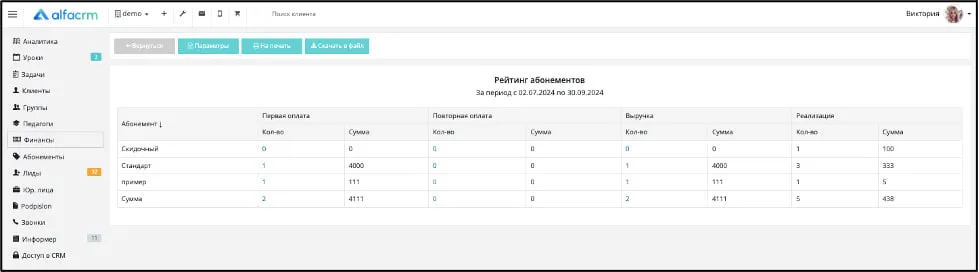
В столбце «Абонемент» - активные и архивные абонементы, если по ним были добавлены платежи или проведены уроки в период формирования отчета.
В столбце «Первая оплата» – первая оплата клиента по конкретному абонементу в текущем филиале, т. е. первая оплата конкретно абонемента.
В столбце «Повторная оплата» – повторная оплата клиента по конкретному абонементу в текущем филиале.
В столбце «Выручка» – все платежи, при добавлении которых был выбран абонемент в текущем филиале.
В столбце «Реализация» – сумма списания за занятия по абонементам в соответствии с типами заработка, которые были выбраны перед формированием отчета.
Обратите внимание!
Если первая оплата за абонемент была добавлена в выбранный период, то оплата отобразится в столбце «Первая оплата». Если она была добавлена раньше, то оплата отображаться не будет.
Данные по столбцам «Первая оплата», «Повторная оплата», «Выручка» будут учитываться только в случае, если абонемент используется с раздельным типом расчета.
Данные по столбцам «Первая оплата», «Повторная оплата», «Выручка» не учитывают типы платежей «Корректировка» и «Продажа товара».
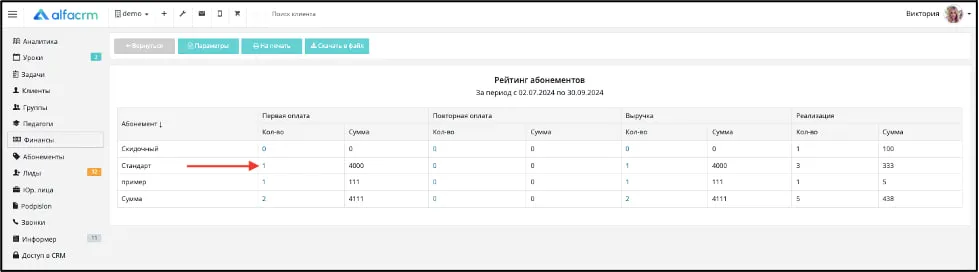
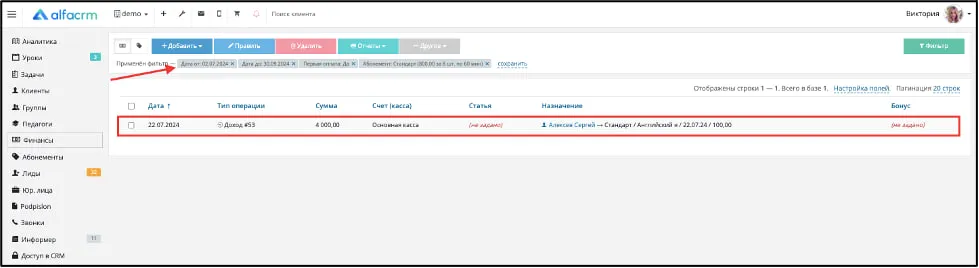
Чтобы проверить, какие именно оплаты были добавлены по столбцам «Первая оплата», «Повторная оплата» и «Выручка», вы можете нажать на цифру, и применится фильтр по добавленным платежам в разделе «Финансы».
История бонусных компенсаций
Отчет позволяет посмотреть историю бонусных списаний по клиентам.
Отчет доступен только при включенной системе лояльности. Активировать можно через «Настройки» → «Клиенты» → «Система лояльности» → Отметьте галкой «Включить систему лояльности» → «Сохраните».
Перейдите в раздел «Финансы» → «Отчеты» → «История бонус компенсаций».
При формировании отчета необходимо выбрать параметры периода и виды компенсаций, через которые выдавались бонусы.
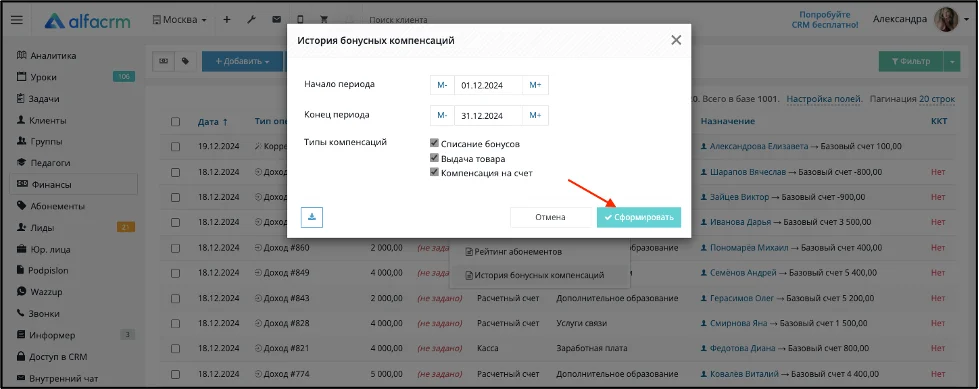
Параметры отчета
В отчете отображается дата, ФИО клиента и его группа, на что были списаны бонусы, их количество и зачисленные средства.
В конце отчета можно просмотреть количество компенсаций и итоговые суммы.
Из отчета можно сразу перейти в карточку клиента, нажав на его имя.
Отчет можно скачать в файл (в формате Excel) и вывести на печать.
Важно знать! В отчете не отображаются бонусы, начисленные вручную/автоматически за уроки/оплаты.
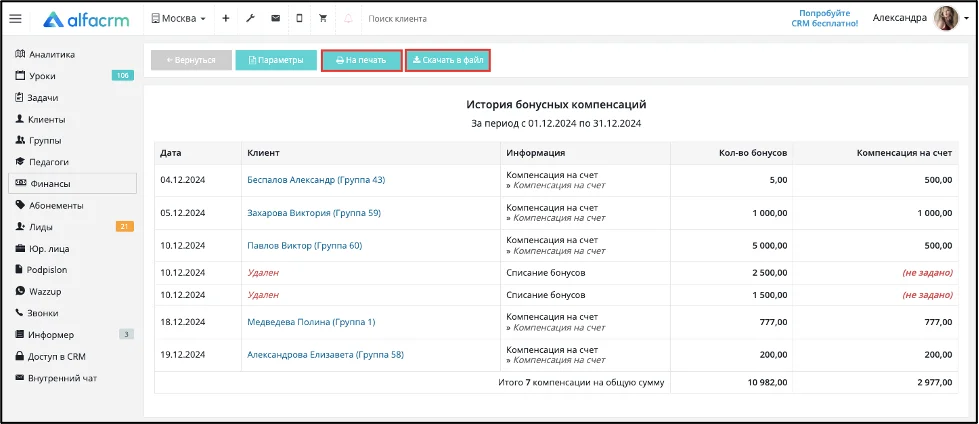
Пример отчета
Эффективность продаж абонементов
Отчет позволяет оценить, насколько фактическая выручка от абонементов отличается от плановой, и выявить потери от скидок, рассрочек или ошибок в настройке тарифов.
В отличие от отчета «Рейтинг абонементов», здесь отображается плановый показатель (ожидаемая сумма), что позволяет считать отклонения и анализировать эффективность ценовой политики.
Чтобы сформировать отчет, перейдите в раздел «Аналитика» → «Отчеты» → «Финансы» → «Эффективность продаж абонементов».
Или же перейдите в раздел «Финансы» → вкладка «Отчеты» → «Эффективность продаж абонементов»
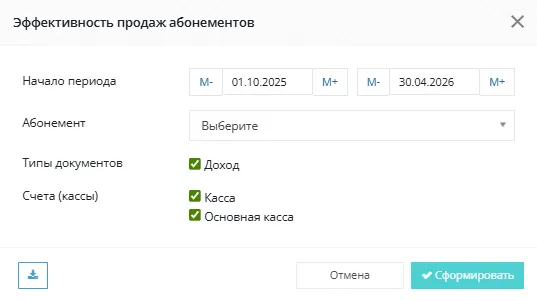
Для формирования отчета указывается:
Период — укажите календарный диапазон (например, «Февраль 2026»).
Обратите внимание! В расчет попадают только платежи, у которых дата документа попадает в выбранный период. Дата активации абонемента не учитывается.
Учитываются только раздельные счета абонементов. Платежи на базовый счет игнорируются.
Опционально выберите конкретные абонементы, типы документов и счета. Архивные абонементы доступны в выборе, но сгруппированы отдельно с пометкой «Удален».
Нажмите «Сформировать».
Отчет будет сформирован со следующими полями:
Абонемент — название тарифа и его полная стоимость.
Количество — сколько уникальных клиентских абонементов было оплачено в периоде. Попадают только уникальные клиентские абонементы, привязанные к платежам в периоде. Повторные оплаты одного абонемента не увеличивают счетчик, но влияют на «Фактическую сумму».
Ожидаемая сумма — сколько мы должны были получить, если бы все заплатили полную цену.
Расчет: Цена абонемента × Количество. Рассчитывается без учета скидок — это «идеальный» сценарий по прайсу.
Фактическая сумма — сколько реально поступило денег (с учетом скидок, рассрочек, доплат).
Расчет: Сумма поля «Доход» по всем платежам, привязанным к абонементам.
Разница — отклонение факта от плана: положительное - переплата, отрицательное - недополучено.
Расчет: Фактическая сумма − Ожидаемая сумма.
Ожидаемый средний чек — номинальная цена абонемента (без скидок). Равна полной стоимости абонемента.
Средний чек — реальная средняя сумма, которую заплатил клиент.
Расчет: Фактическая сумма / Количество.
Как считаются итоги (строка «Итого»):
Количество — сумма значений по строкам;
Ожидаемая сумма — сумма значений по строкам;
Фактическая сумма — сумма значений по строкам;
Разница — Итог Фактическая − Итог Ожидаемая (не сумма колонок!);
Ожидаемый средний чек — Итог Ожидаемая сумма / Общее количество;
Средний чек — Общая фактическая сумма / Общее количество;
Обратите внимание! Средний чек в итоговой строке нельзя получать сложением значений из столбца. Это приведет к ошибке. Расчет происходит именно делением значений «Общая фактическая сумма» / «Общее количество».
Материал был полезен?