





Клиенты
Отчет по клиентам. Отчеты: Результаты тестирования, Кто сегодня платит?, Предотвращение потери, Причины потери клиентов, Список посещающих, Сверка взаиморасчетов по всем, Движение средств по клиентам, Прогноз оплат по всем, LTV за период, Договоры, Приостановки, Прогноз оплаты по клиенту, Сверка взаиморасчетов по клиенту, Расписание уроков по клиенту, Журнал посещаемости по клиенту, Журнал посещаемости по юр. лицу, Справка об оплата физкультурно-оздоровительных услуг, Справка об оплата образовательных услуг
В этой статье:
— Сверка взаиморасчетов по всем;
— Движение средств по клиентам;
— Сверка взаиморасчетов по клиенту;
— Расписание уроков по клиенту;
— Журнал посещаемости по клиенту;
— Журнал посещаемости по юр. лицу;
— Справка об оплата образовательных услуг;
Результаты тестирования
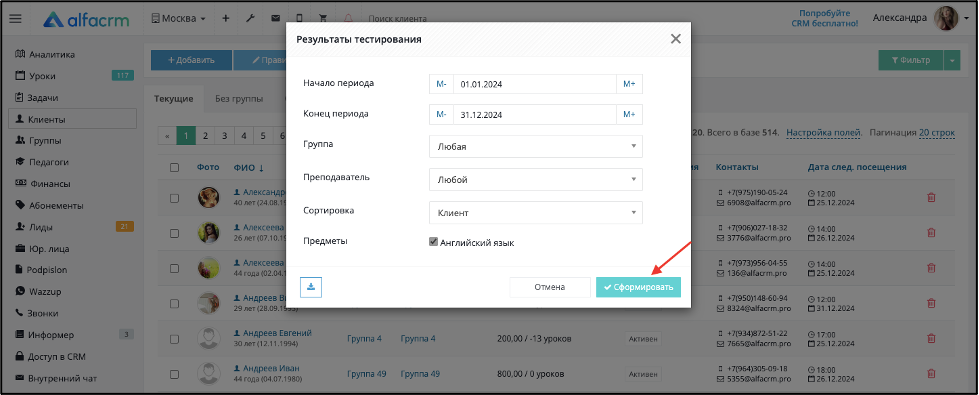
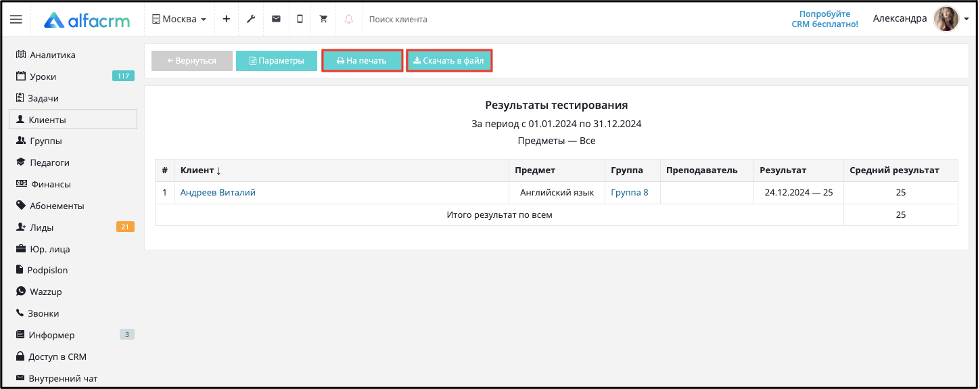
Данный отчет отображает результаты тестирования по клиентам за выбранный период.
Перед формированием можно выбрать параметры по которым будет сформирован отчет: можно выбрать группу, педагога, указать сортировку и предмет.
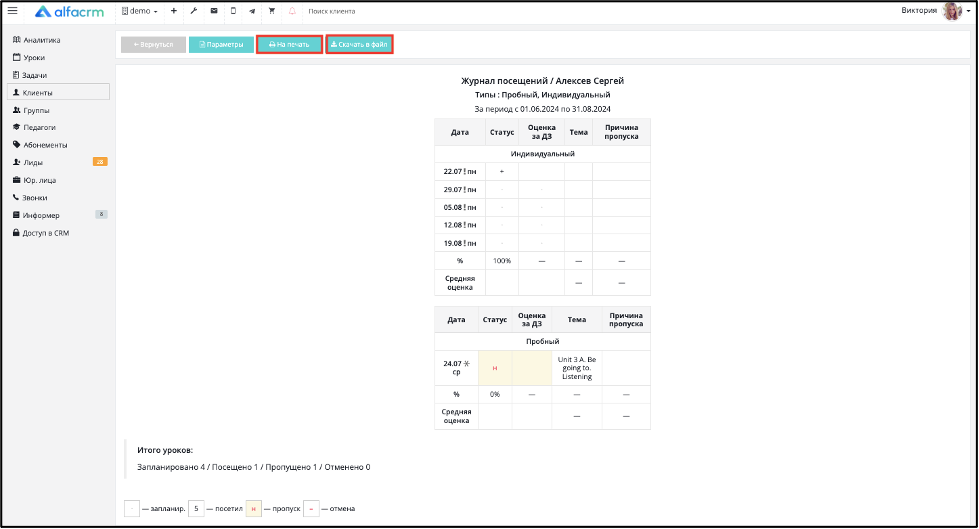
Отчет можно скачивать в файл (в формате Excel) и выводить на печать.
Кто сегодня платит?
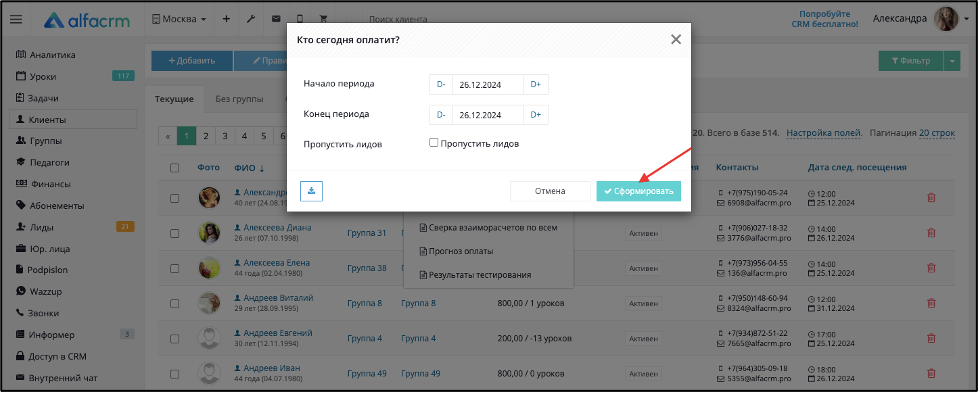
Данный отчет формируется по дате "Истекает" в карточке клиента.
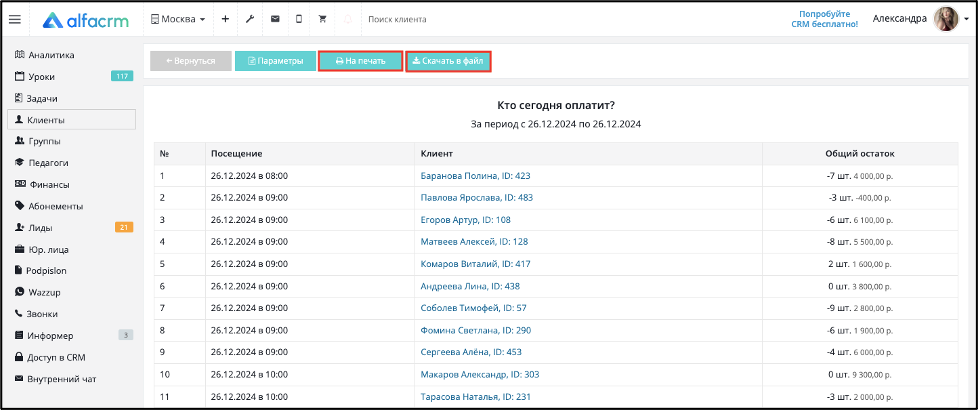
В первом столбце отображается номер строки. Во втором столбце дата и время ближайшего занятия. В третьем столбце отображается имя клиента и его ID (айди), в последнем столбце отображается количество будущих оплаченных занятий и остаток средств.
Отчет можно скачивать в файл (в формате Excel) и выводить на печать.
Предотвращение потери
Отчет формирует список клиентов, у которых было N пропусков подряд, что может сигнализировать о резком снижении лояльности клиента.
При формировании отчета можно выбрать количество пропусков, причины пропуска и статусы клиентов.
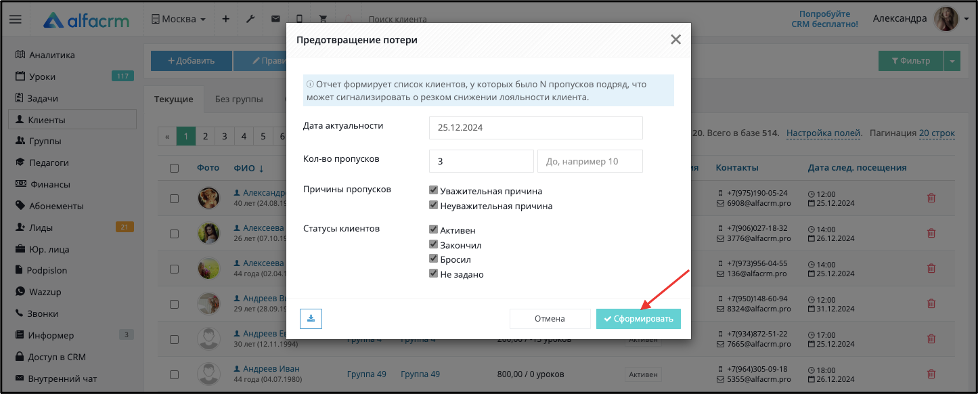
Важно! Отчет формируется на текущую дату. Изменить дату формирования отчета нельзя.
Важно! Если в карточке клиента добавлена приостановка, то в независимо от причины приостановки клиент не будет отображен в данном отчете по пропускам. По работе с приостановками можно прочитать тут.
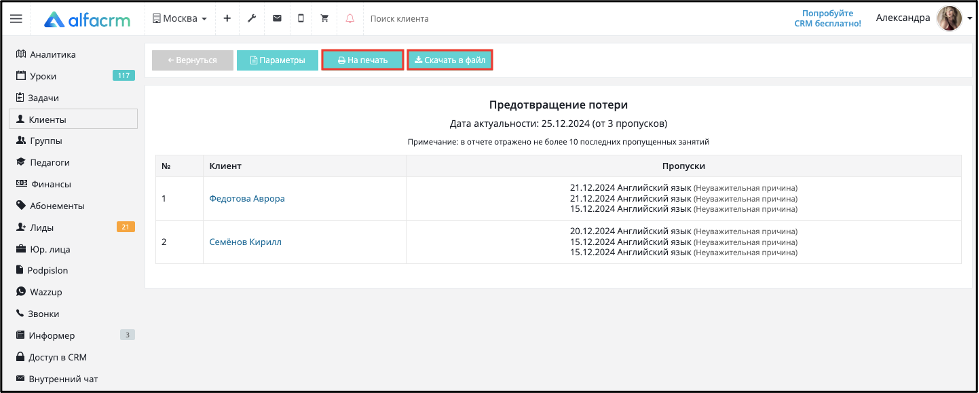
В первом столбце отображается номер строки, во втором столбце имя клиента, в последнем столбце даты пропусков.
Отчет можно скачивать в файл (в формате Excel) и выводить на печать.
Причины потери клиентов
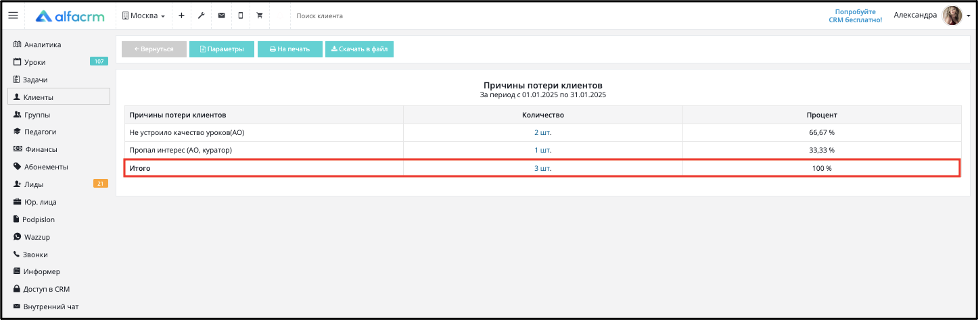
Отчет позволяет просматривать количество клиентов, а также количество клиентов в процентном соотношении, которые были отправлены в архив в соответствии с указанной причиной потери клиента.
Перед формированием отчета необходимо указать период, по которому будет формироваться отчет (период, когда клиенты были отправлены в архив).
Важно! Если причина потери клиента не была указана перед тем, как отправить клиента в архив, то такие клиенты не будут отображены в отчете.
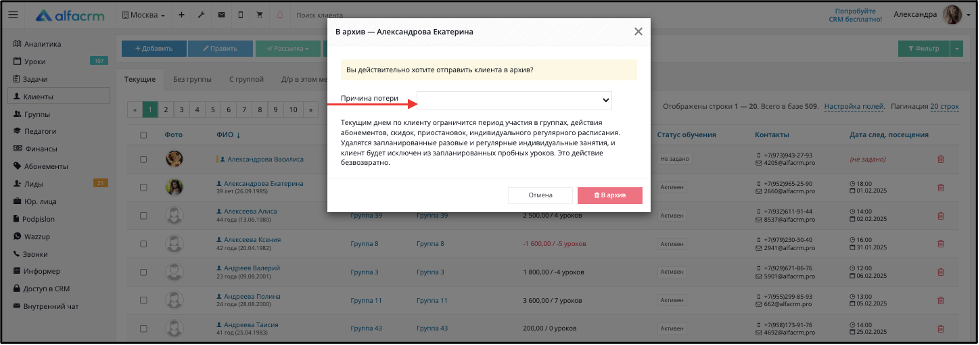
Важно! Если причина потери клиента была отключена или удалена из системы, то клиенты с такими причинами отказов не будут отображены в отчете. Про причины потери клиентов можно прочитать по ссылке.
В столбце «Причины потери клиентов» указана причина, по которой клиент был отправлен в архив.
В столбце «Количество» отображено суммарное количество клиентов, которые были отправлены по данной причине пропуска в архив в период формирования отчета.
В столбце «Процент» отображается процентное соотношение клиентов (относительно всех клиентов в отчете), которые были отправлены в архив в соответствии с причиной отказа в период формирования отчета.
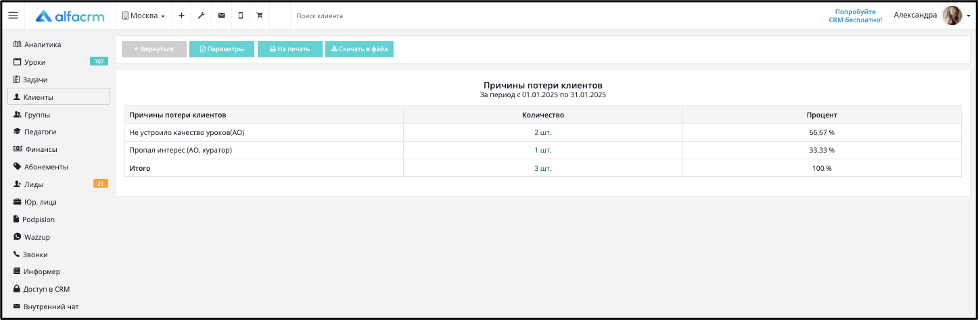
В конце отчета отображены итоговые показатели по количеству и процентам клиентов, которые были отправлены в архив в период формирования отчета.
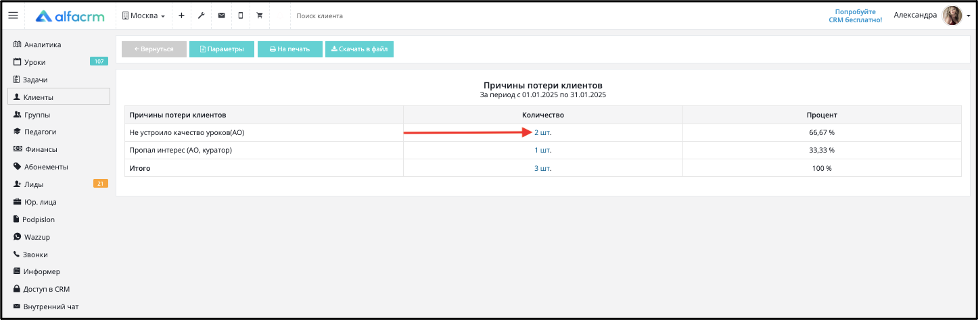
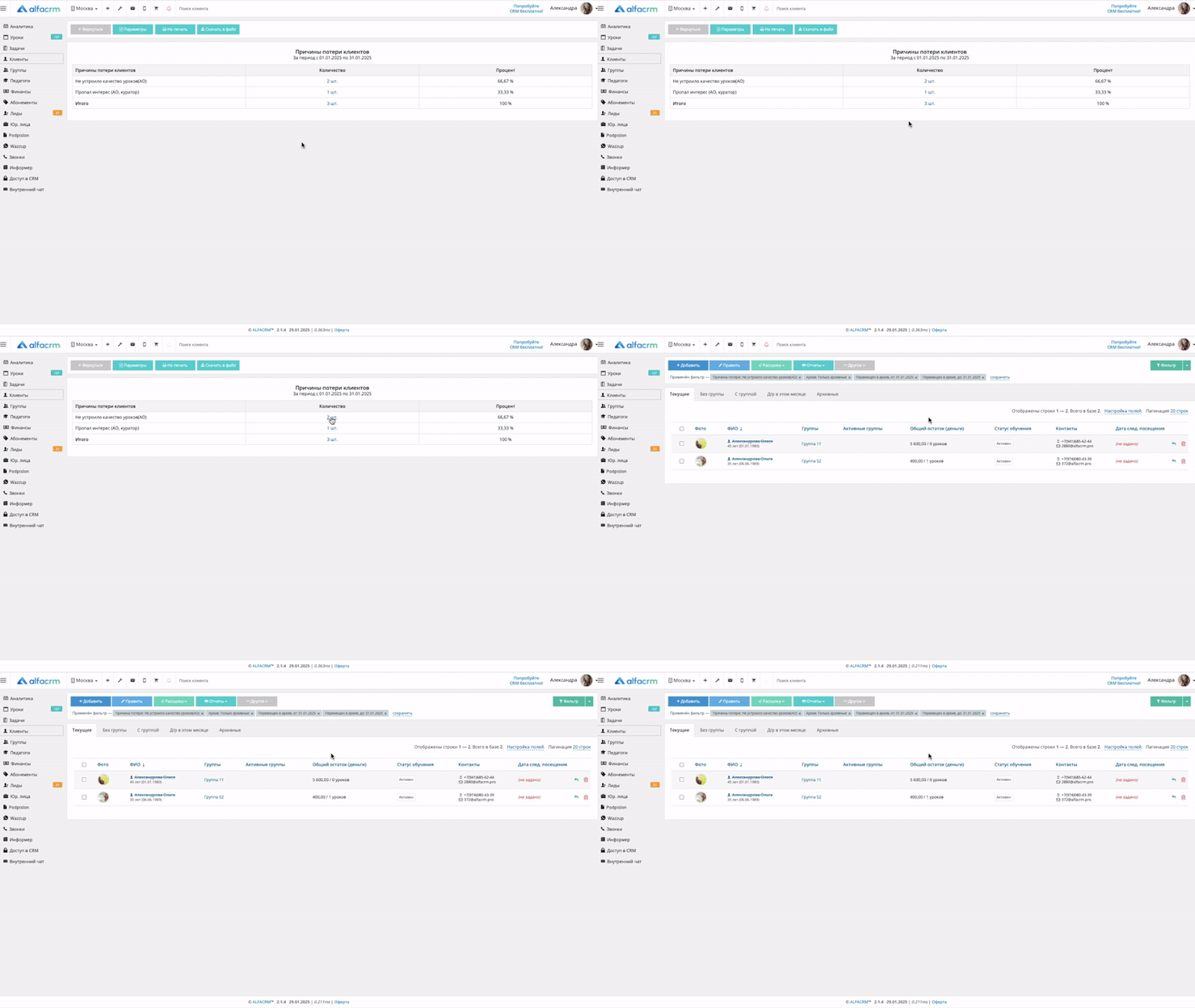
Для просмотра клиентов, которые были отправлены в архив по причинам пропуска, нажмите на цифру в строке «Количество». Откроется список клиентов, которые были отправлены в архив по данной причине пропуска.
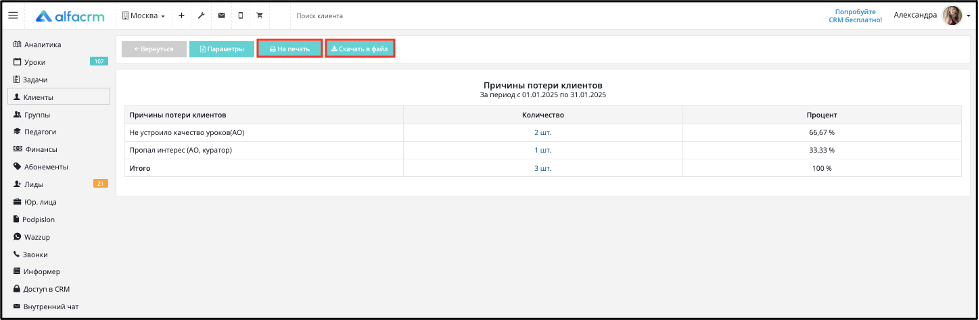
Отчет можно скачивать в файл (в формате Excel) и выводить на печать.
Список посещающих
Отчет отображает список учеников, которые посещали занятия за указанный период.
Перед формированием отчета указываются параметры:
- Период - период формирования отчета;
- Посещающие - можно выбрать, кто именно посещал уроки: можно просматривать информацию по клиентам и лидам раздельно или вместе, а также по активным ученикам (Активными учениками могут быть «Состояние клиент, кто посетил хотя бы 1 занятие» или «Клиенты/лиды, кто присутствовал хотя бы на 1 платном занятии». Данную настройку можно посмотреть/изменить «Настройки» (гаечный ключ) - «Базовые настройки» - «Основные настройки» - «Тип расчета активных клиентов». Данный параметр указывается отдельно для каждой системы, но для всех филиалов в системе).
- Предметы - можно выбрать предмет (предметы) в соответствии с которым проводились уроки.
- Типы уроков - можно выбрать тип урока (типы уроков) в соответствии с которым проводились уроки.
- Посещения - можно выбрать присутствие клиента на уроке (посещение) и (или) отсутствие клиента на уроке по определенной причине пропуска (при этом урок был проведен и указана причина пропуска урока клиентом).
- Локации - можно выбрать локацию (локации), в которой (которых) проводился урок.
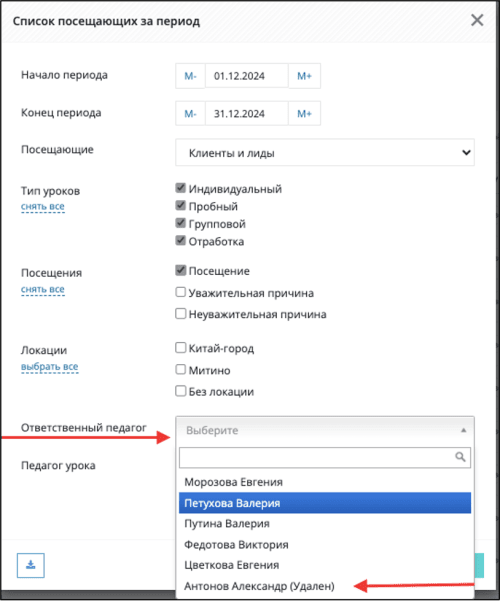
- Ответственный педагог - указывается педагог, который указан ответственным педагогом в карточке клиента/лида.
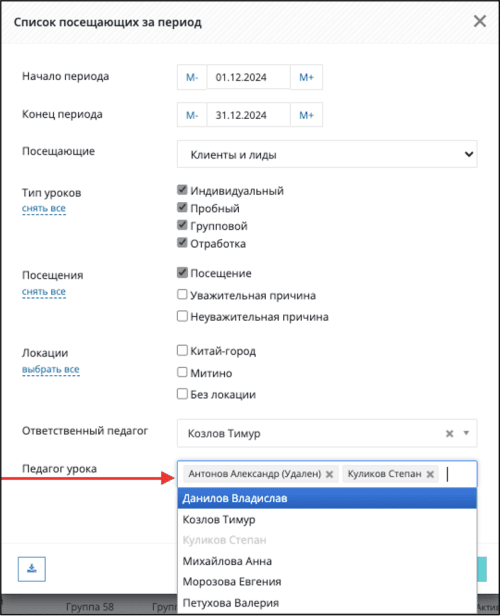
- Педагог урока - указывается педагог, который проводил урок.
- Пропустить клиентов в архиве – поставьте галочку, если нужно, чтобы в отчете не отображались клиенты, которые находятся в архиве.
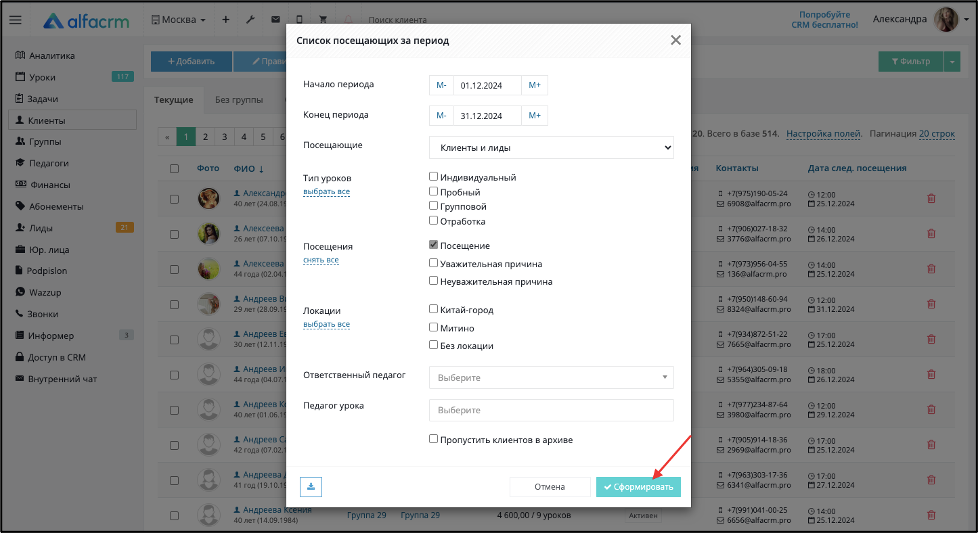
Важно! Если педагог находится в архиве, то напротив его ФИО будет надпись «Удален».
При выборе ответственного педагога в отчете будут отображаться только те клиенты, у которых данный педагог является ответственным педагогом в карточке клиента. Ответственного педагога можно выбрать только одного. Если в карточке клиента указано несколько ответственны педагогов, то просматривать информацию можно по каждому ответственному педагогу отдельно.
Педагог урока - можно выбрать одновременно несколько педагогов. В отчете будут отображены только те клиенты, у которых был проведен урок с выбранным педагогом.
В шапке отчета отображаются все параметры, которые были указаны перед формированием отчета.
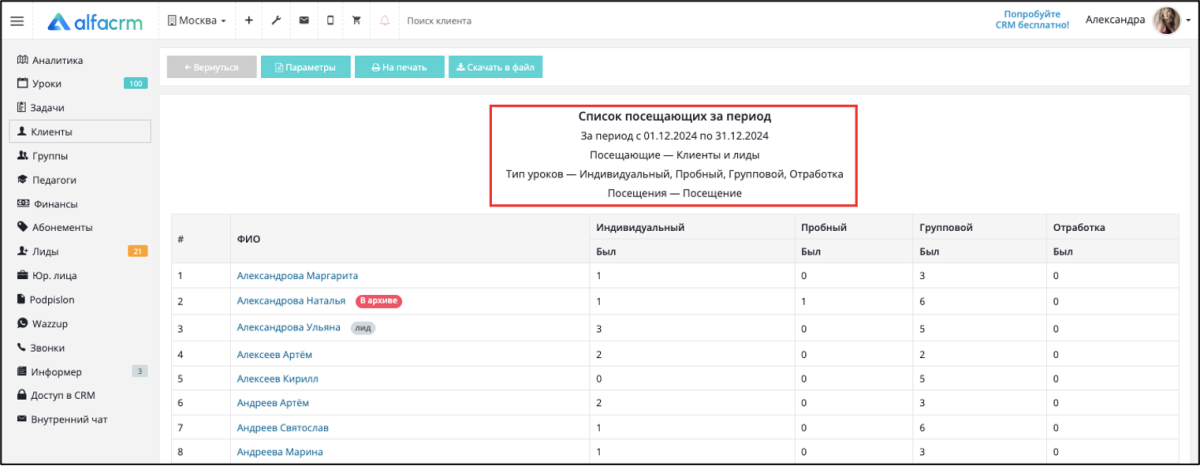
В первом столбце отображен порядковый номер клиента, в следующем столбце показано имя клиента или лида, после идут столбцы с типами занятий и количеством проведённых занятий для каждого клиента. Под типом занятия сокращённо отображаются причины пропуска. УП – уважительная причина, НП – неуважительная причина. Остальные причины пропуска урока отображаются в зависимости от добавленных причин в настройках системы в разделе «Причины пропуска».
Важно! Напротив имени клиента могут быть отображены следующие плашки:
• В архиве – означает, что клиент или лид находится в архиве на момент формирования отчета (плашка для клиентов будет отображена если не поставлена галка «Пропустить клиентов в архиве»);
• Лид – означает, что клиент является лидом на момент формирования отчета.
Если плашка отсутствует, это означает, что клиент является действующим клиентом и не находится в архиве на момент формирования отчета.
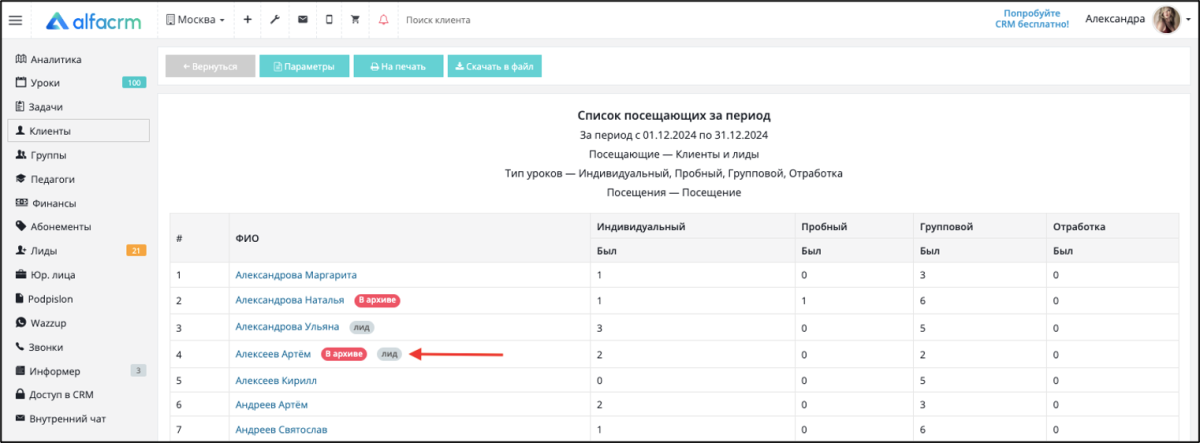
Отчет можно скачивать в файл (в формате Excel) и выводить на печать.
Сверка взаиморасчетов по всем
Данный отчет отображает поступление и расходы денежных средств за обучение за период формирования отчета, а также входящий остаток денежных средств на начало формирования отчета и исходящий остаток на конец периода формирования отчета.
Важно! Отчет формируется по всем счетам клиентов.
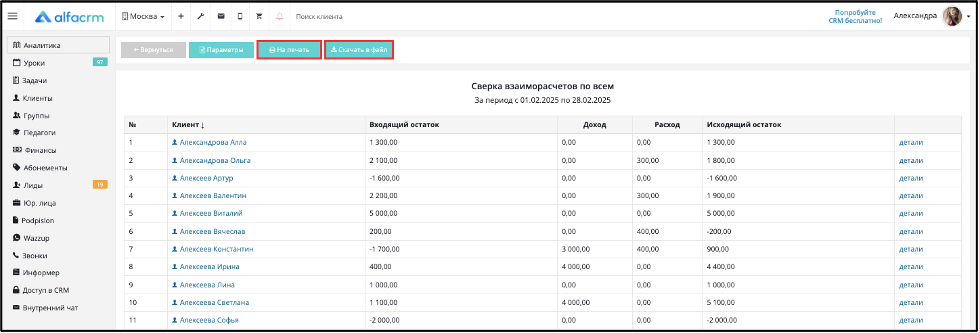
Для формирования отчета перейдите в раздел «Аналитика» → «Отчеты» → «Клиенты» → «Сверка взаиморасчетов по всем».
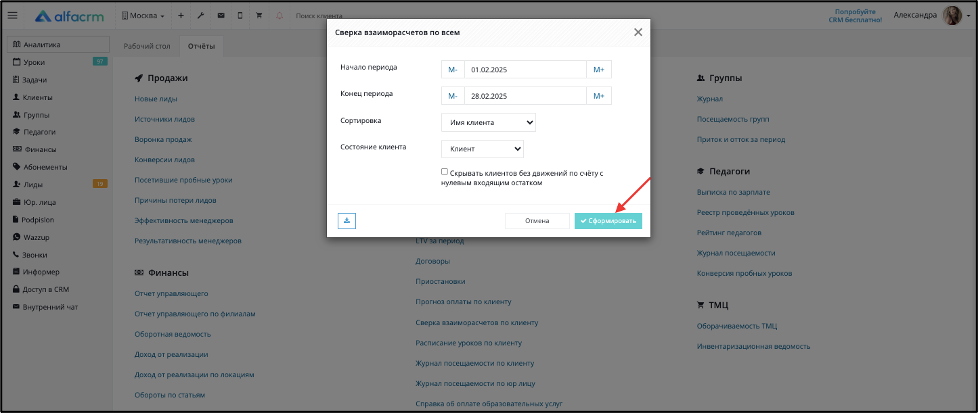
Перед формированием отчета выберите следующие параметры:
- Период формирования отчета;
- Тип сортировки, по которой будут сортироваться данные в отчете;
- Состояние клиента (Клиент - отчет будет сортироваться только по клиентам; Лид - отчет будет сортироваться только по лидам; Клиенты и лиды - отчет будет сортироваться по клиентам и лидам);
- Поставьте галку в пункте «Скрывать клиентов без движений по счёту c нулевым входящим остатком», чтобы скрыть клиентов, у которых не было поступление/расходов денежных средств на любом абонементе, а также входящий остаток на момент начала формирования отчета равен 0 (если абонемент у клиента был обнулен до периода формирования отчета, то такой клиент также не будет отображен в отчете).
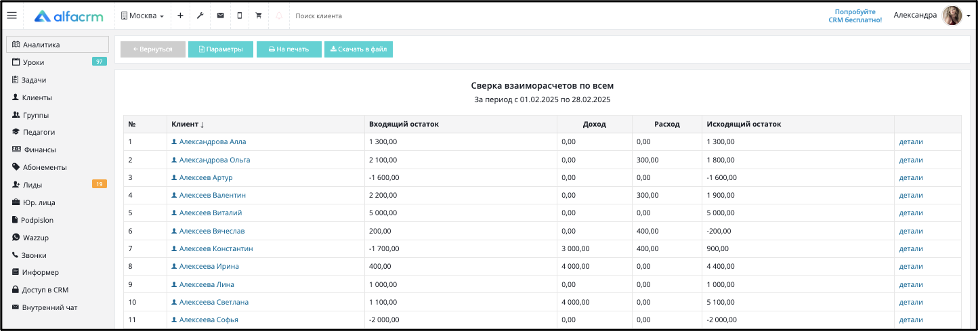
В столбце «#» отображается порядковый номер клиента в отчете.
В столбце «Имя клиента» отображается ФИО клиента (отображение идет в алфавитном порядке, так как перед формированием отчета была выбрана сортировка по имени клиента).
В столбце «Входящий остаток» отображается входящий остаток денежных средств на дату начала формирования отчета.
В столбце «Доход» отображается сумма, сколько денежных средств клиент внес в период формирования отчета.
В столбце «Расход» отображается сумма, сколько денежных средств клиент израсходовал в период формирования отчета.
В столбце «Исходящий остаток» отображается исходящий остаток денежных средств на дату конца формирования отчета.
Справа напротив ФИО клиента можно нажать на кнопку «Детали», чтобы открыть подробный отчет «Сверка взаиморасчетов» по каждому клиенту отдельно.

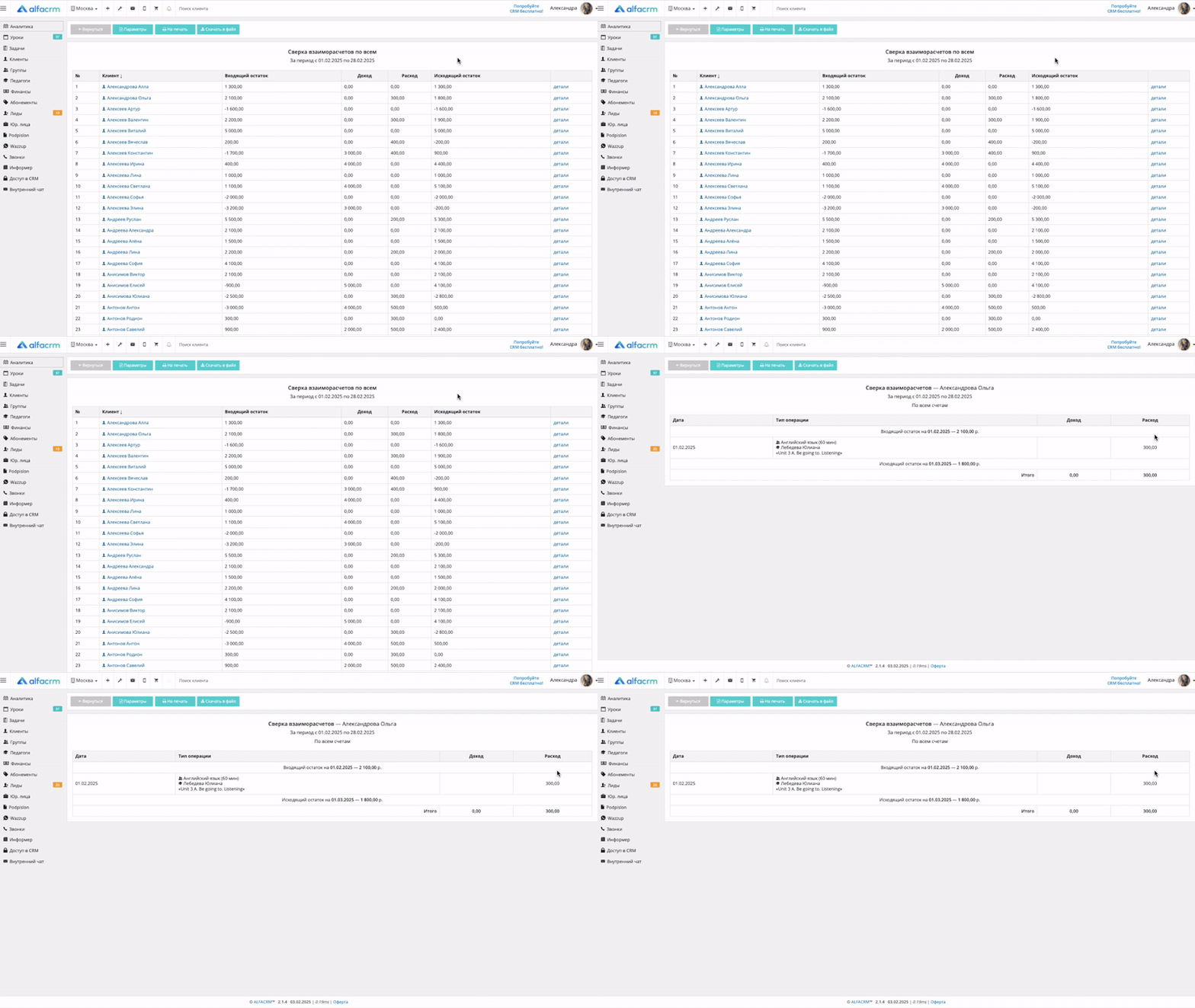
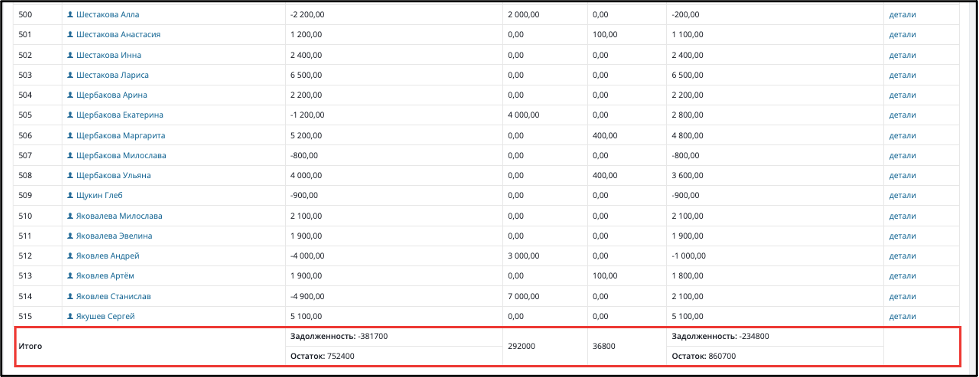
Внизу отчета отображены итоговые цифры по отчету:
В строке «Задолженность» (входящий остаток) отображается итоговая задолженность по всем клиентам на период начала формирования отчета (сложены все отрицательные остатки по всем клиентам).
В строке «Остаток» (входящий остаток) отображается итоговый остаток по всем клиентам на период начала формирования отчета (сложены все положительные остатки по всем клиентам).
В строке «Доход» отображается суммарный доход по всем клиентам за период формирования отчета.
В строке «Расход» отображается суммарный расход по всем клиентам за период формирования отчета.
В строке «Задолженность» (исходящий остаток) отображается итоговая задолженность по всем клиентам на момент конца формирования отчета за все будущие уроки (сложены все отрицательные остатки по всем клиентам).
В строке «Остаток» (исходящий остаток) отображается итоговый остаток по всем клиентам на момент конца формирования отчета.
Отчет можно скачивать в файл (в формате Excel) и выводить на печать.
Движение средств по клиентам
Данный отчет отражает движение денежных средств и оказанных услуг по клиентам за выбранный период.
Отчет формируется по всем счетам клиентов, т.е. по общему остатку в карте клиента.
Для формирования отчета перейдите в раздел «Аналитика» → «Отчеты» → «Клиенты» → «Движение средств по клиентам».
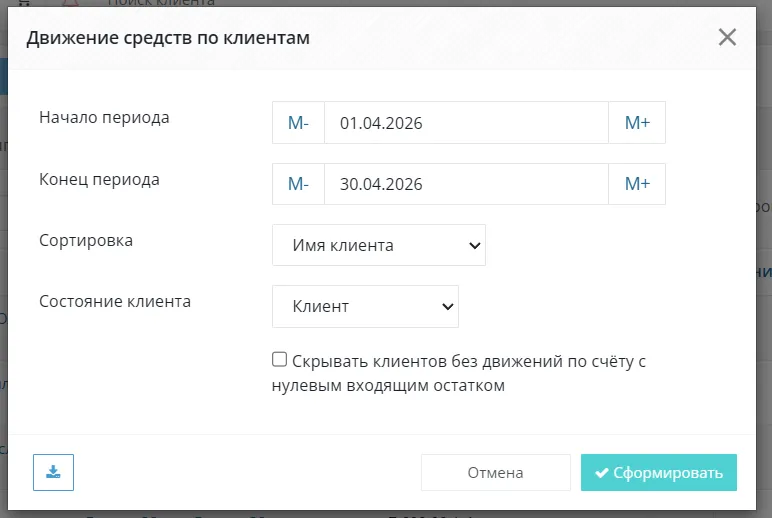
Перед формированием отчета выберите следующие параметры:
— Период формирования отчета;
— Тип сортировки, по которой будут сортироваться данные в отчете;
— Состояние клиента:
- Клиент - отчет будет сформирован только по клиентам;
- Лид - только по лидам;
- Клиенты и Лиды - по клиентам и лидам вместе;
— * Опционально вы можете скрыть клиентов без движений по счету с нулевым входящим остатком (те, у которых не было поступление/расходов денежных средств на любом абонементе, а также входящий остаток на момент начала формирования отчета равен 0 (если абонемент у клиента был обнулен до периода формирования отчета, то такой клиент также не будет отображен в отчете)).
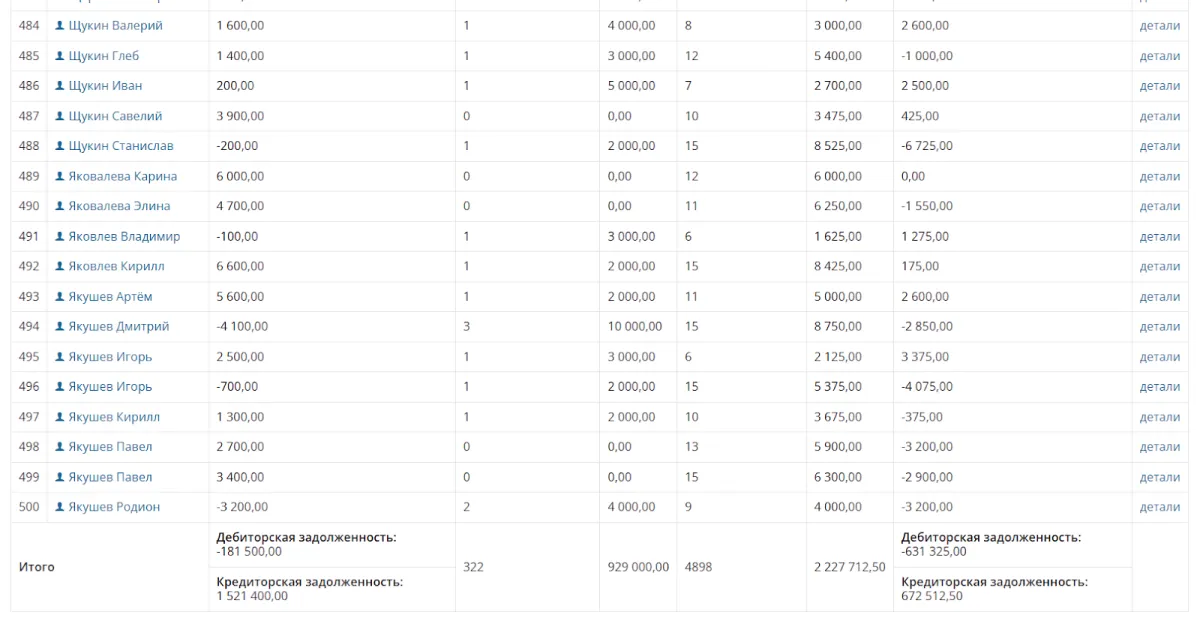
Столбец «Клиент» — имя или название компании.
Столбец «Остаток на начало» - сколько денег было на счете клиента в первый день выбранного периода.
Столбец «Кол-во платежей» — сколько раз клиент пополнял баланс за период.
Обратите внимание! В кол-ве платежей учитываются все, кроме корректировок. Чтобы увидеть были ли произведены корректировки, перейдите по кнопке “Детали” у нужного клиента. Платежи типа “Возврат средств” уже учтены в общей сумме дохода и в количестве платежей.
Столбец «Доход» — общая сумма, которую клиент внес за период.
Столбец «Кол-во уроков» — сколько занятий (проведенных и запланированных) прошло за период.
Обратите внимание! Отмененные уроки не учитываются в отчете. Для корректного учета расходов рекмоендуем удалять из системы отмененные уроки.
Столбец «Расход» — сколько денег списалось за эти уроки.
Столбец «Остаток на конец» — сколько денег осталось на счете клиента в последний день периода.
Кнопка «Детали» — позволяет “провалиться” в конкретного клиента и увидеть всю историю по нему.
В конце отчета можно увидеть сводные цифры по началу и концу периода.
— Итого поступило (Доход) и всего списано (Расход) за период.
— Общее количество платежей.
— Задолженность:
- Кредиторская — мы должны клиенту (аванс за будущие уроки)
- Дебиторская — клиент должен нам (уроки прошли, но не оплачены)
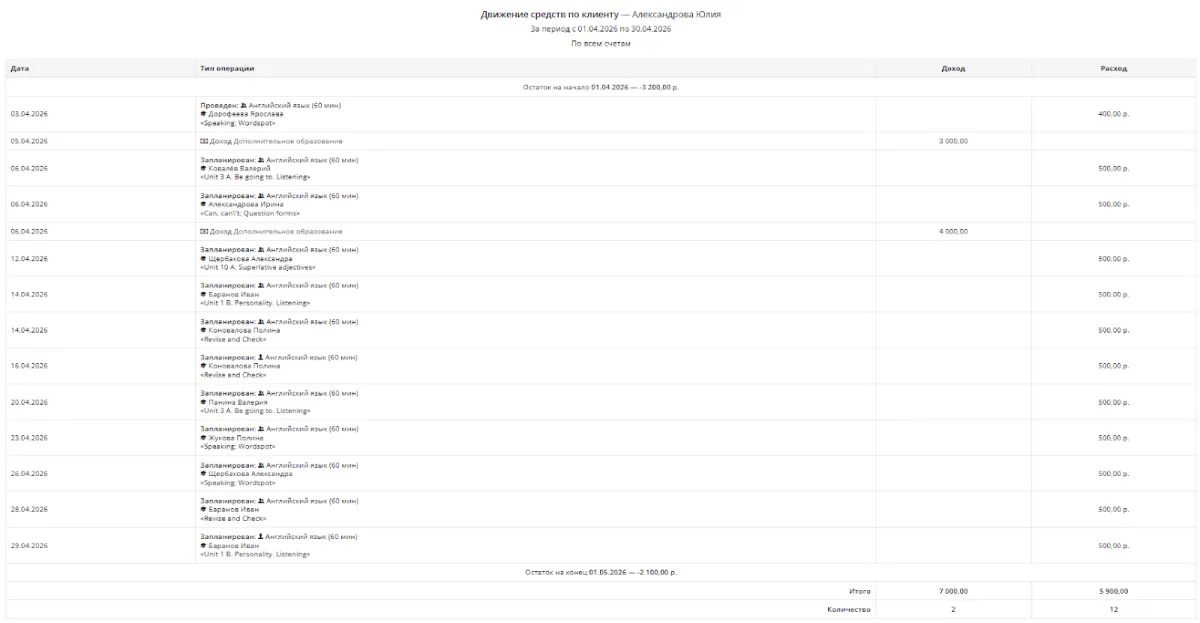
Через кнопку «Детали» напротив имени клиента вы увидите детальную информацию по каждому клиенту, а именно:
— Дата - день, когда был добавлен платеж или проведен урок.
— Тип операции - отображается тип платежа или информация по проведенному уроку.
— Доход/расход - сумма внесенных платежей и сумма платежей, которые снимают средства с остатка клиента.
Обратите внимание! Здесь корректировки по счетам отображаются. «Возврат средств» отражается как расход.
Отчет по конкретному клиенту можно также сформировать из карточки нужного клиента. Нажмите на вкладку «Отчеты» → «Движение средств по клиенту» → Сформируйте отчет.
Отчет можно скачивать в файл (в формате Excel) и выводить на печать.
Прогноз оплат по всем
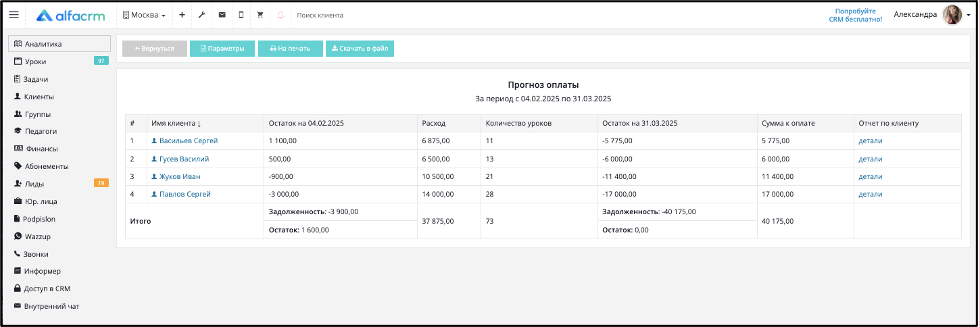
Отчет отображает сумму, которая должна быть оплачена за будущие занятия по каждому клиенту. Отчет будет полезен, чтобы быстро посчитать сумму, которую клиенты должны внести, например, за следующий месяц обучения.
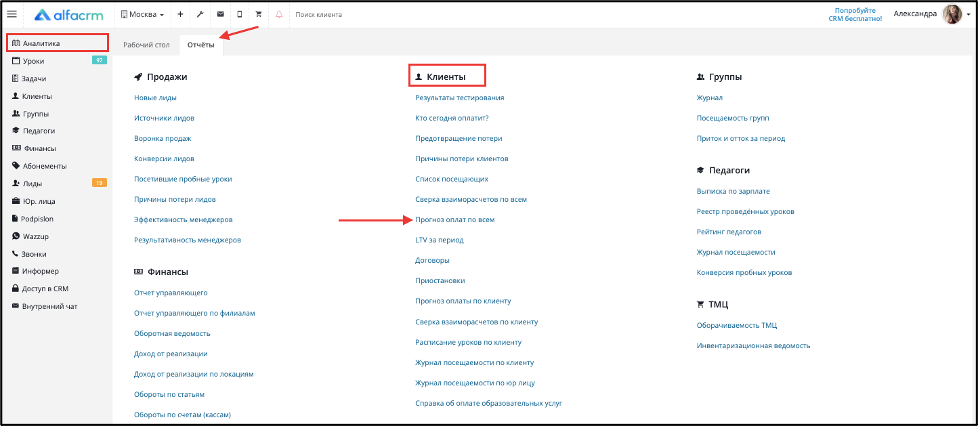
Для формирования отчета перейдите в раздел «Аналитика» → «Отчеты» → «Клиенты» → «Прогноз оплат по всем».
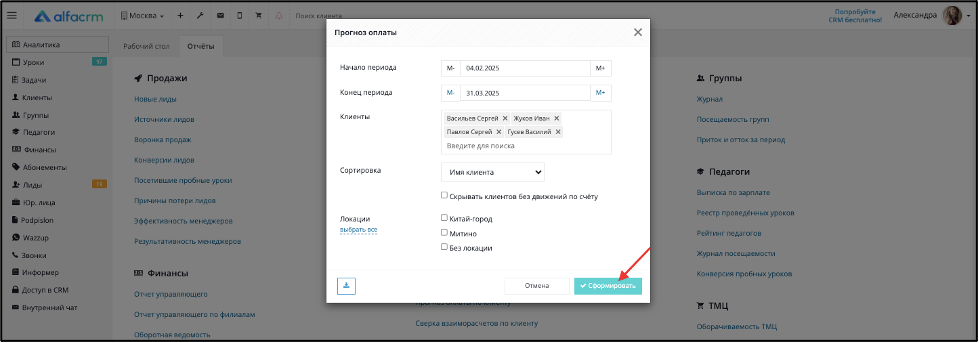
Перед формированием отчета укажите следующие параметры:
- Конец периода формирования отчета.
Важно! Начало периода формирования отчета изменить нельзя, так как отчет формируется на начало текущего дня формирования отчета. Отчет отображает списания только за будущие занятия.
- Клиентов, по которым можно сформировать отчет (можно указать ФИО нескольких клиентов).
Важно! Оставьте поле «Клиенты» пустым, чтобы сформировать отчет по всем клиентам.
- Выберите тип сортировки, по которой будут отсортированы данные в отчете.
- Поставьте галку в пункте «Скрывать клиентов без движений по счёту», если необходимо скрывать клиентов, у которых сумма комиссии за проведенные уроки равна 0 в период формирования отчета, т.е. будут скрыты те клиенты, у которых абонемент с нулевой стоимостью, нет абонемента или действует скидка 100% на абонемент.
- Выберите локации, по которым будет формироваться отчет.
В столбце «#» отображается порядковый номер клиента в отчете.
В столбце «Имя клиента» отображается ФИО клиента (отображение идет в алфавитном порядке, так как перед формированием отчета была выбрана сортировка по имени клиента).
В столбце «Остаток» (дата начала формирования отчета) отображается остаток денежных средств на момент начала формирования отчета.
В столбце «Расход» отображается суммарный расход (списание за урок согласно привязанному абонементу) за уроки в период формирования отчета.
В столбце «Количество уроков» отображается, сколько всего будет проведено уроков в период формирования отчета.
В столбце «Остаток» (дата конца формирования отчета) отображается остаток денежных средств за будущие уроки на момент конца формирования отчета (сколько денежных средств хранится на абонементе на конец даты отчета).
В столбце «Сумма к оплате» отображается сумма, которую необходимо внести клиенту за проведенные будущие уроки на конец формирования отчета.
В столбце «Отчет по клиенту» отображается активная кнопка по каждому клиенту, на которую можно нажать, чтобы открыть подробный отчет «Прогноз оплаты» по каждому клиенту отдельно.

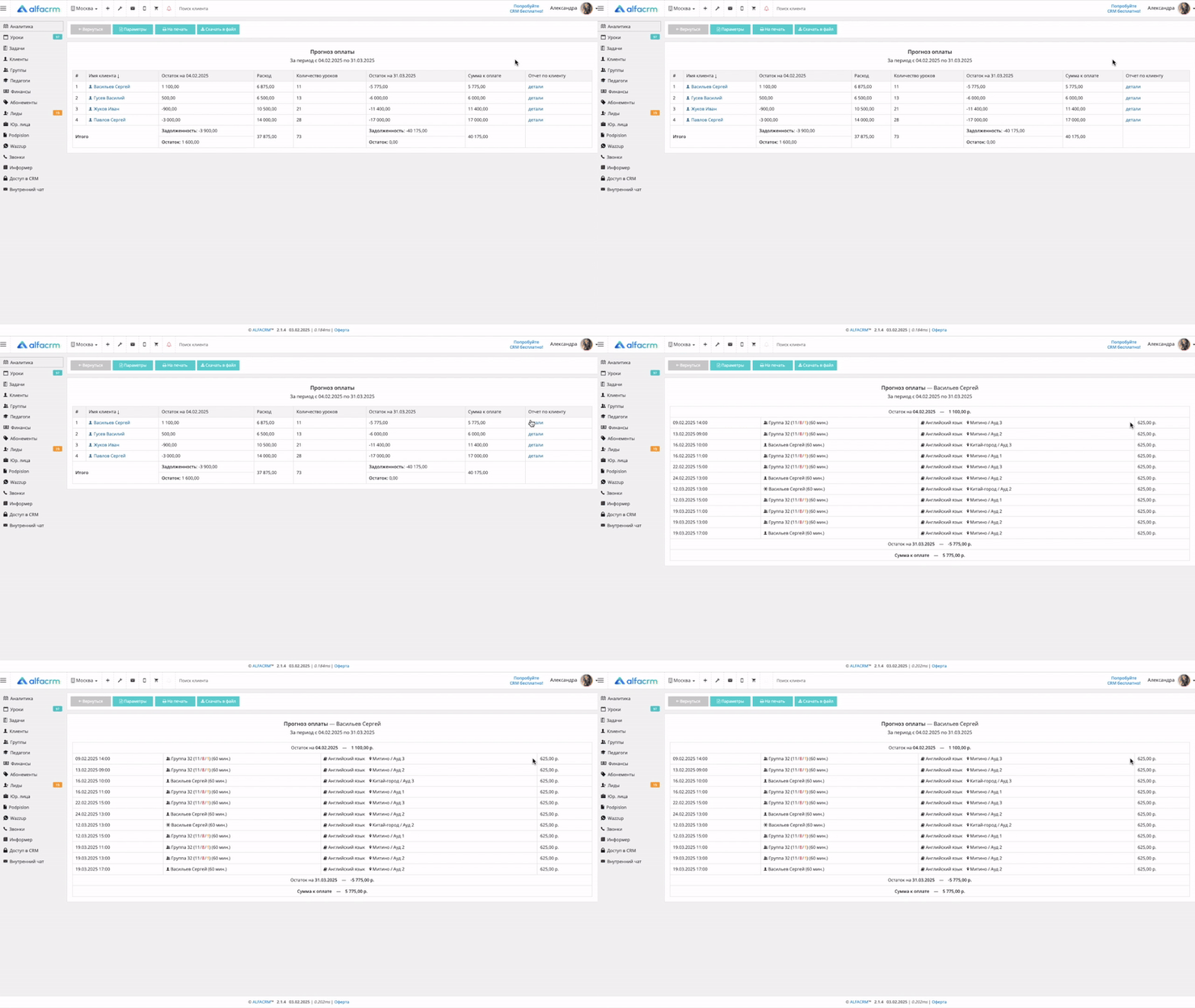
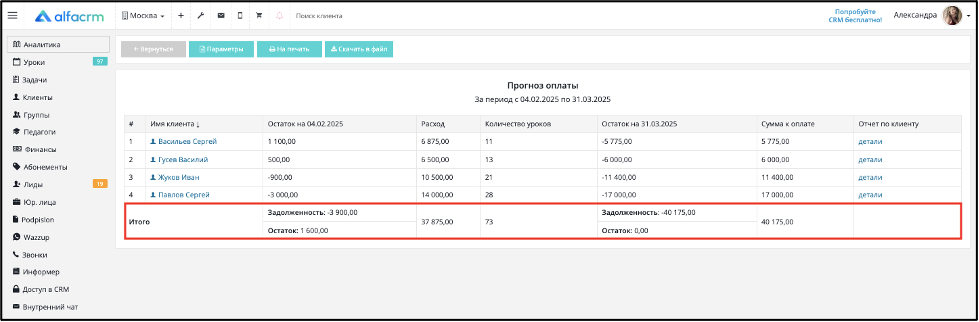
Внизу отчета отображены итоговые цифры по отчету:
В строке «Задолженность» (остаток начала формирования отчета) отображается итоговая задолженность по всем клиентам на период начала формирования отчета (сложены все отрицательные остатки по всем клиентам).
В строке «Остаток» (остаток начала формирования отчета) отображается итоговый остаток по всем клиентам на период начала формирования отчета (сложены все положительные остатки по всем клиентам).
В строке «Расход» отображается суммарный расход по всем клиентам за период формирования отчета (за все будущие уроки).
В строке «Количество уроков» отображается сумма всех уроков за период формирования отчета (все будущие уроки).
В строке «Задолженность» (остаток на конец формирования отчета) отображается итоговая задолженность по всем клиентам на момент конца формирования отчета за все будущие уроки (сложены все отрицательные остатки по всем клиентам).
В строке «Остаток» (остаток на конец формирования отчета) отображается итоговый остаток по всем клиентам на момент конца формирования отчета за все будущие уроки (сложены все положительные остатки по всем клиентам).
В поле «Сумма к оплате» отображается итоговая сумма, которую необходимо внести всем клиентам за проведенные будущие уроки на момент конца формирования отчета.
Отчет можно скачивать в файл (в формате Excel) и выводить на печать.
LTV за период
Отчет позволяет просматривать показатель LTV (пожизненная ценность клиента) по каждому клиенту отдельно.
Показатель LTV (пожизненная ценность клиента) помогает определить, сколько прибыли принес клиент за указанный период формирования отчета, а также средний чек по оплатам от клиентов.
*LTV (Lifetime Value) (пожизненная ценность клиента) — это показатель, который оценивает долгосрочную стоимость клиента для компании.
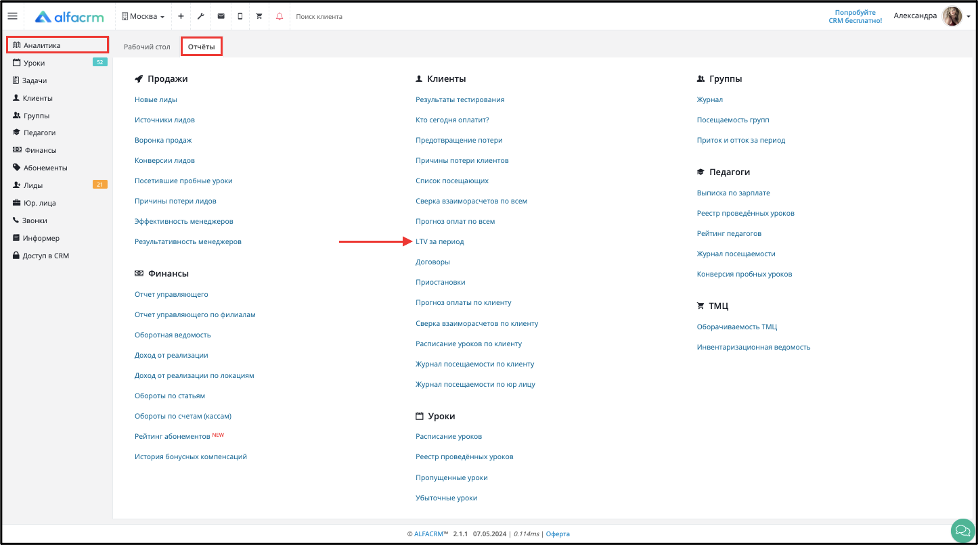
Для того чтобы сформировать отчет, перейдите в раздел «Аналитика» - «Отчеты» - «LTV за период».
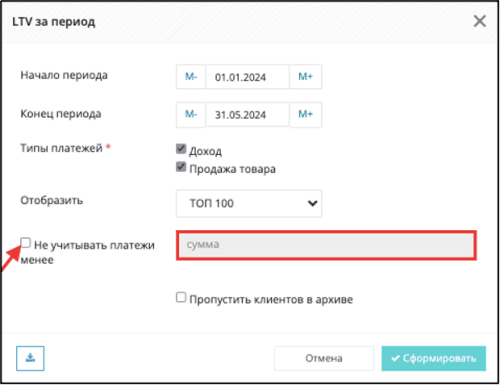
Перед формированием отчета можно указать параметры:
- Период формирования отчета;
- Типы платежей, полученных от клиентов: «Доход» и (или) «Продажа товара»;
- Отобразить топ клиентов (топ 100, 200, 500, 1000, 2000, 5000);
- Если поставить галочку напротив параметра «Не учитывать платежи менее» и рядом указать сумму, тогда платежи на указанную сумму или меньше не будут отображены;
- Если поставить галочку напротив параметра «Пропустить клиентов в архиве», тогда клиенты, которые находятся в архиве, не будут отображены.
В шапке отчета будет отображена информация по параметрам, которые были указаны перед формированием отчета.
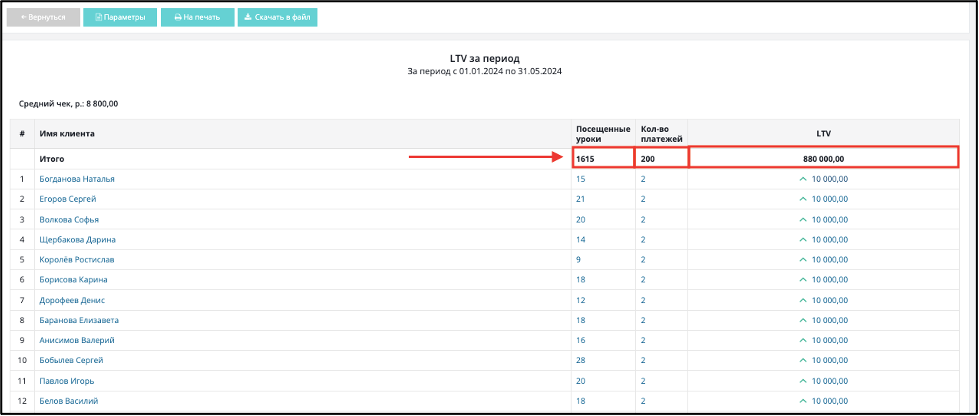
В отчете будет отображена информация о посещенных уроках, количестве платежей, сумме платежей за период формирования отчета по каждому клиенту отдельно. А также общее количество посещенных уроков клиентами, которые отображены в отчете, общее количество платежей и сумма всех платежей.
В столбце «Имя клиента» - отображено имя клиента, по которому представлен показатель в строке. Можно нажать на ФИО клиента и перейти в его карточку клиента.
В столбце «Посещенные уроки» - отображено количество посещенных уроков клиентом за указанный период.
В столбце «Кол-во платежей» - отображено количество платежей (по типам платежей, которые были указаны перед формированием отчета), совершенных клиентом за указанный период.
В столбце «LTV» - указана сумма всех платежей (по типам платежей, которые были указаны перед формированием отчета) по клиенту за указанный период.
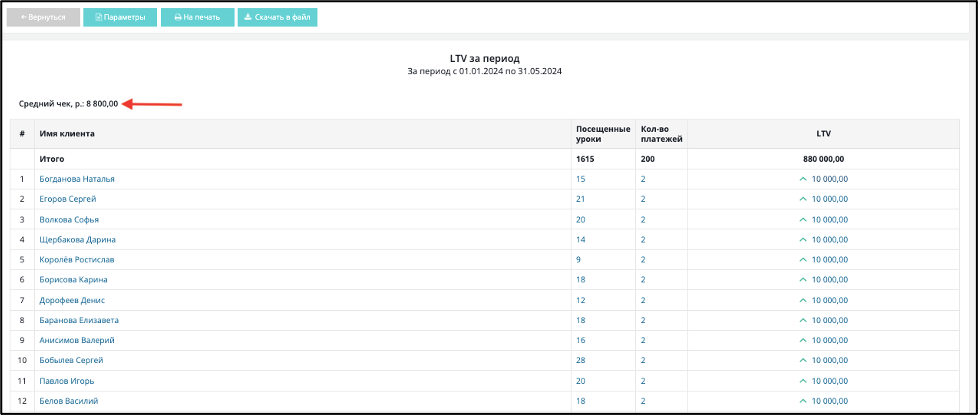
В левом верхнем углу отчета отображается средний чек оплаты по клиентам. Средний чек рассчитывается по формуле: вся сумма по LTV, деленная на количество клиентов в отчёте.
Возле платежа находится галочка красного или зеленого цвета.
Галочка зеленого цвета показывает, что платеж выше среднего показателя.
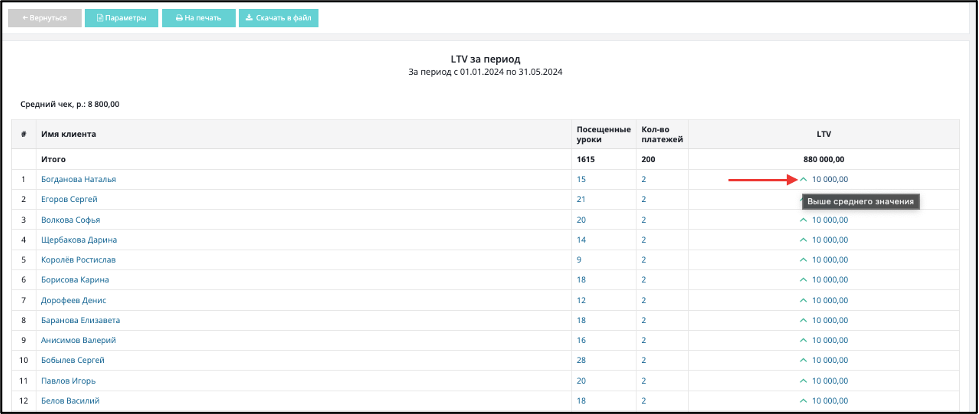
Галочка красного цвета показывает, что платеж ниже среднего показателя.

Чтобы посмотреть, какие именно уроки посетил клиент, можно нажать на цифру в столбце «Посещенные уроки». Откроется новая страница с примененным фильтром по проведенным урокам клиента в разделе «Уроки» по клиенту.
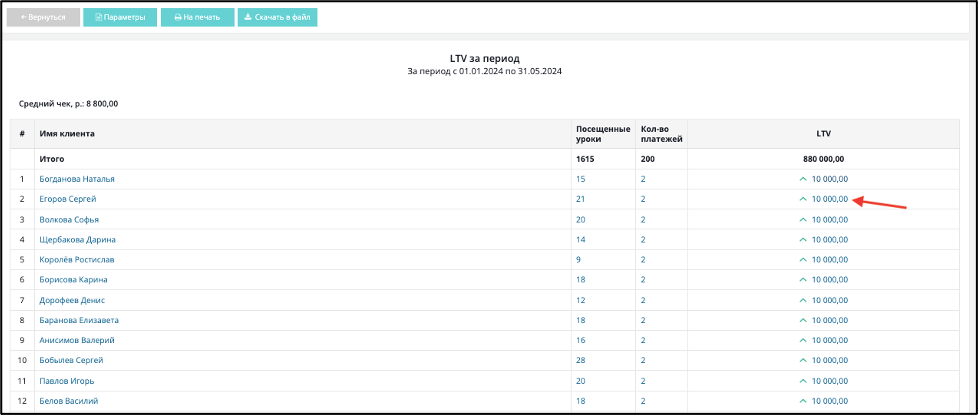
Кол-во платежей» или в столбце «LTV». Откроется новая страница с примененным фильтром по платежам в разделе «Финансы» по клиенту.
Отчет можно скачивать в файл (в формате Excel) и выводить на печать.
Договоры
Для просмотра информации по договорам клиентов, перейдите в раздел «Клиенты» → «Отчеты» → «Договоры за период».
Перед формированием отчета выберите: период формирования отчета; метод выбора договоров (метод выбора договоров – позволяет отфильтровать договоры по дате начала/окончания действия договоров, которые входят в период формирования отчета, а также договоров, действующих в период формирования отчета); сортировку, по которой будут сортироваться данные.
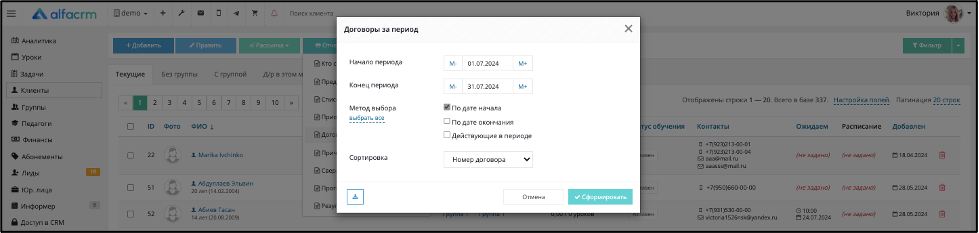
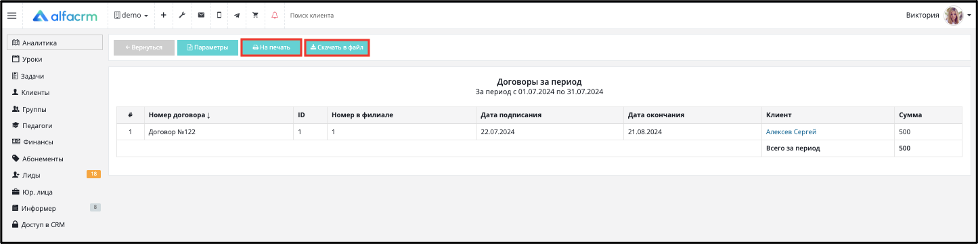
В отчете будет отображаться информация по столбцам:
В столбце «#» отображается порядковый номер строки.
В столбце «ID»(айди) отображается ID (айди) договора.
В столбце «Номер в филиале» отображается порядковый номер договора в текущем филиале.
В столбце «Дата подписания» отображается дата начала действия договора.
В столбце «Дата окончания» отображается дата окончания действия договора.
В столбце «Клиент» отображается ФИО клиента (также можно нажать на ФИО клиента, чтобы перейти в его карточку клиента).
В столбце «Сумма» отображается сумма оплаты по договору.
Внизу в поле «Всего за период» можно посмотреть суммарную сумму оплаты по всем договорам.
Отчет можно выводить на печать и скачивать в файл (в Excel формате).
Приостановки
Чтобы сформировать отчет, перейдите в раздел «Клиенты» → «Отчеты» → «Приостановки за период».
Ученики отсортированы по дате начала действия приостановки. В отчете можно посмотреть причину приостановки и перейти в карточку клиента, нажав на его имя. Также отчет отображает примичание к приостановке, если это поле было заполнено.


Прогноз оплаты по клиенту
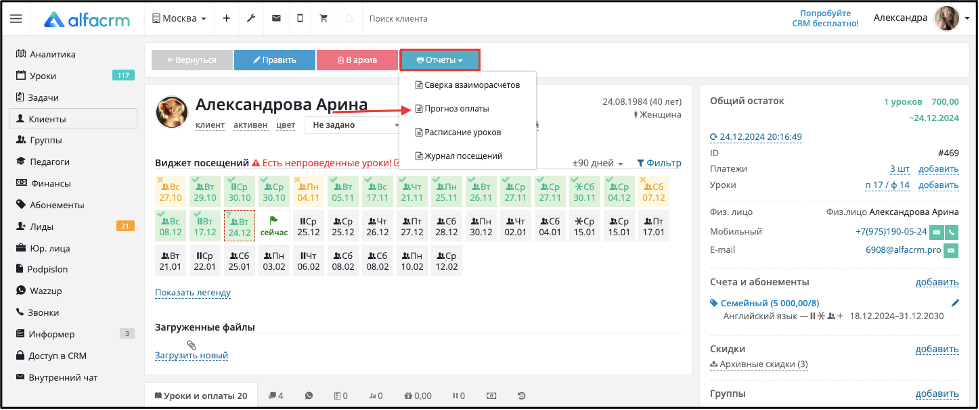
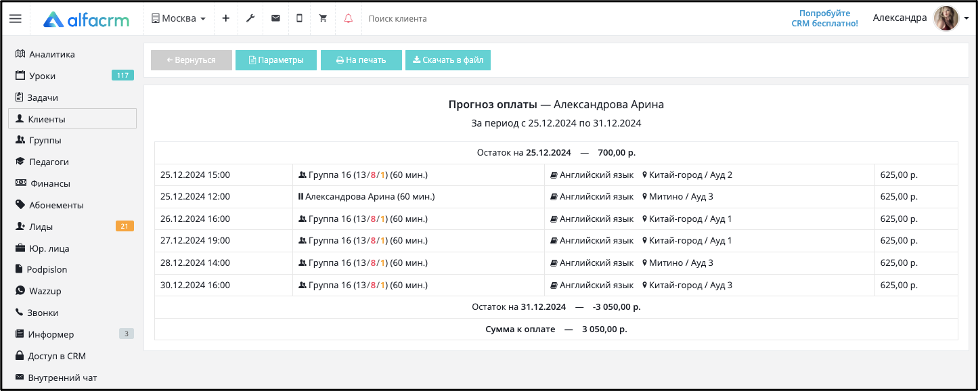
Отображает сумму, которая должна быть оплачена за будущие занятия. Используется для того, чтобы быстро посчитать сумму, которую клиент должен внести, например, за следующий месяц обучения. Он формируется по абонементу, который привязан в карточке клиента.
Сформировать его можно при нажатии кнопки «Отчеты» → «Прогноз» в карточке клиента.
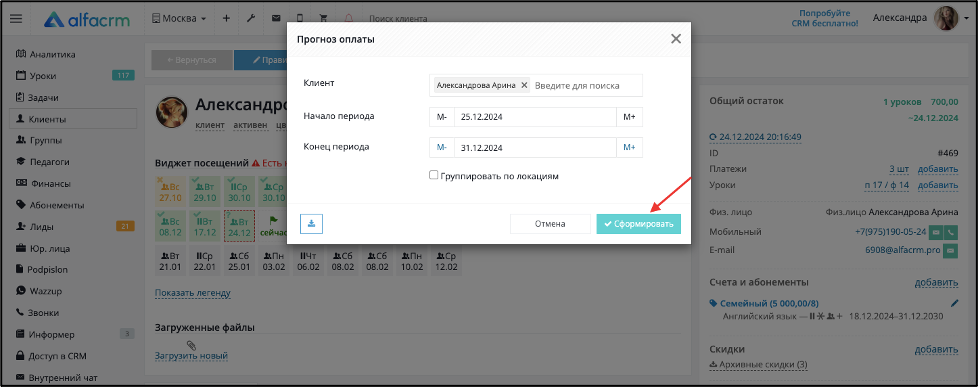
Нужно выбрать период, за который формируется прогноз. Дата начала должна быть не позднее, чем сегодняшняя. За прошедшие даты данный отчёт не формируется, так как отображает списания только за будущие занятия.
В верхней части отображается имя ученика, период и остаток в карточке клиента на момент формирования отчёта.
В первом столбце отображается дата и время занятия, во втором столбце название группы или имя ученика, длительность урока.
В третьем столбце виден предмет, локация и аудитория. В последнем столбце выводятся списания за уроки, согласно привязанному абонементу.
Внизу указана сумма, которую должен заплатить ученик за будущие занятия.
Отчет можно скачивать в файл (в формате Excel) и выводить на печать.
Сверка взаиморасчетов по клиенту
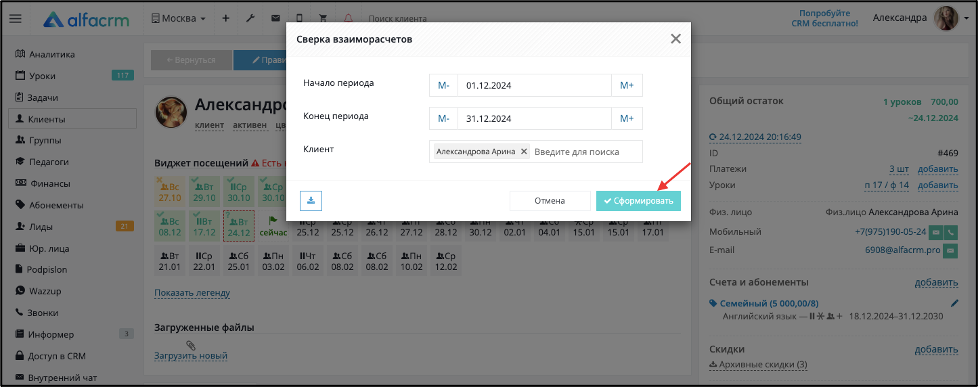
Сформировать данный отчет можно в карточке клиента при нажатии кнопки «Отчеты» – «Сверка» в верхней части карточки.
Появится окно, где нужно выбрать период, за который сформируется отчет. Желательно формировать его с той даты, когда ученик начал обучение. Он нужен для того, чтобы проверить верно ли списывались средства за занятия, если остаток средств и уроков в карточке клиента отображается некорректно.
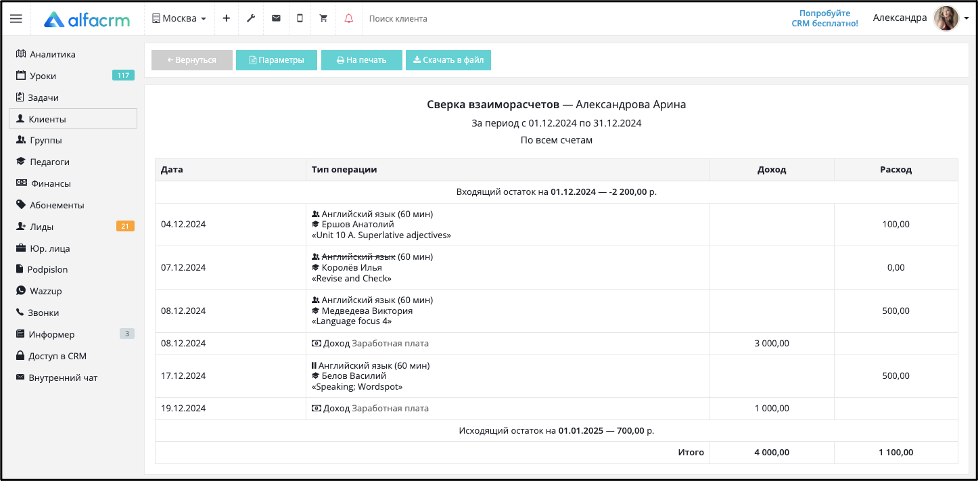
В верхней части таблицы отображается имя ученика, период, за который сформирована сверка и входящий остаток за прошлый период. Входящий остаток – это та сумма, которая находилась на остатке клиента до даты начала периода формирования сверки.
В столбце «Дата» отображается день, когда был добавлен платеж или проведен урок. В столбце «Тип операции» отображается тип платежа или информация по проведенному уроку. В столбце «Доход» отображается сумма внесенных платежей, которые пополняют остаток в карточке клиента. В столбце «Расход» отображается списание за уроки или сумма платежей, которые снимают средства с остатка клиента. В нижней части отчёта находятся исходящий остаток на конец периода сверки и суммы по колонкам «Расход» и «Доход».
Отчет можно скачивать в файл (в формате Excel) и выводить на печать.
Расписание уроков по клиенту
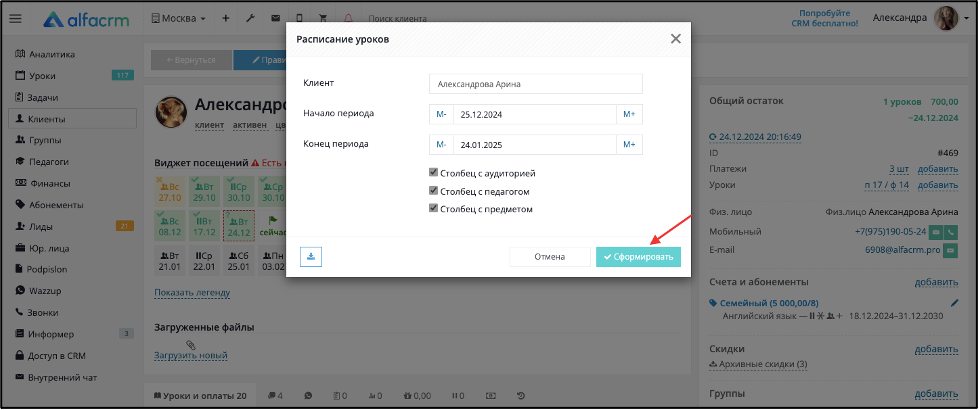
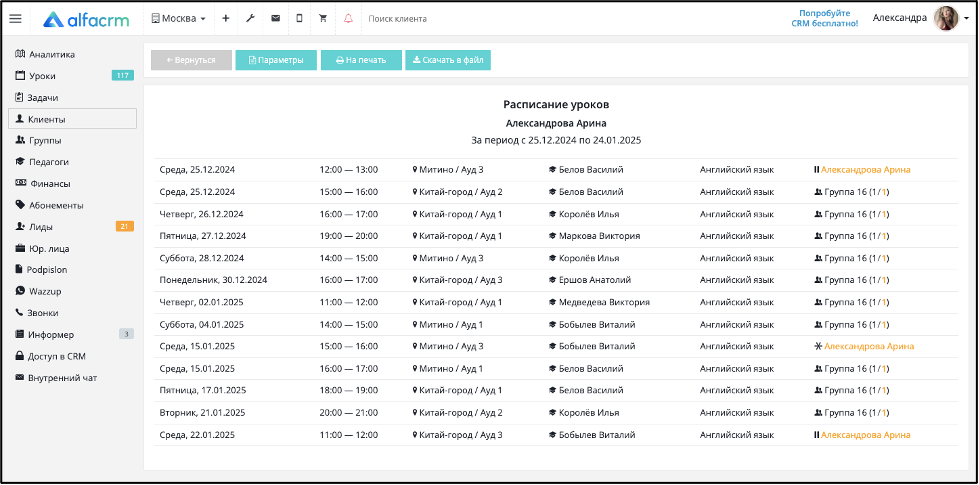
При формировании отчета выбирается период и столбцы, которые будут отображаться в расписании.
Можно включить отображение аудитории, педагога и предмета.
В первом столбце отображается день недели и дата занятия, во втором - время проведения занятия, в третьем - локация и аудитория, в четвертом - имя учителя, в пятом - название предмета и в последнем столбце отображается название группы или имя ученика.
Отчет можно скачивать в файл (в формате Excel) и выводить на печать.
Журнал посещаемости по клиенту
Отчет позволяет просматривать информацию по посещаемости уроков по каждому клиенту отдельно, а также просматривать дополнительную информацию по посещенным или пропущенным урокам.
Сформировать отчет можно 2 способами:
1) Через раздел «Аналитика».
Перейдите в раздел «Аналитика» → «Отчеты» → «Клиенты» → «Журнал посещаемости по клиенту».
2) Через карточку клиента, по которому нужно сформировать отчет. Для этого перейдите в карточку клиента - «Отчеты» → «Журнал посещений».
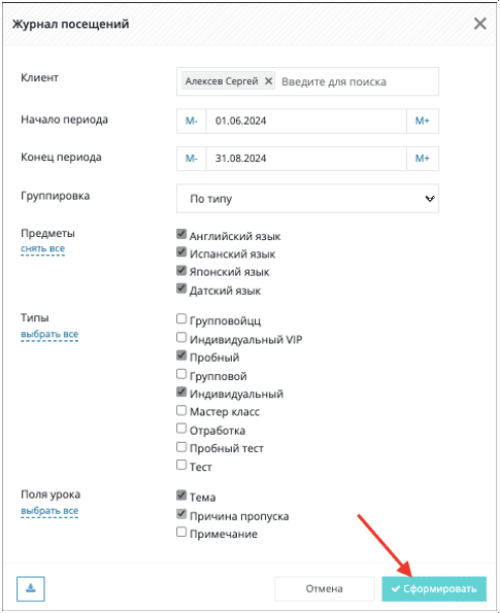
Перед формированием отчета нужно указать параметры:
- Период формирования отчета;
- Группировка (группировка может быть по типу урока, по предмету или без группировки);
- Предметы, по которым будет формироваться отчет;
- Типы уроков, по которым будет формироваться отчет;
- Поля уроков (можно указать дополнительные поля по урокам, которые будут отображены в отчете, а именно: тема, причина пропуска и примечание).
После того как параметры были указаны, нажмите «Сформировать».
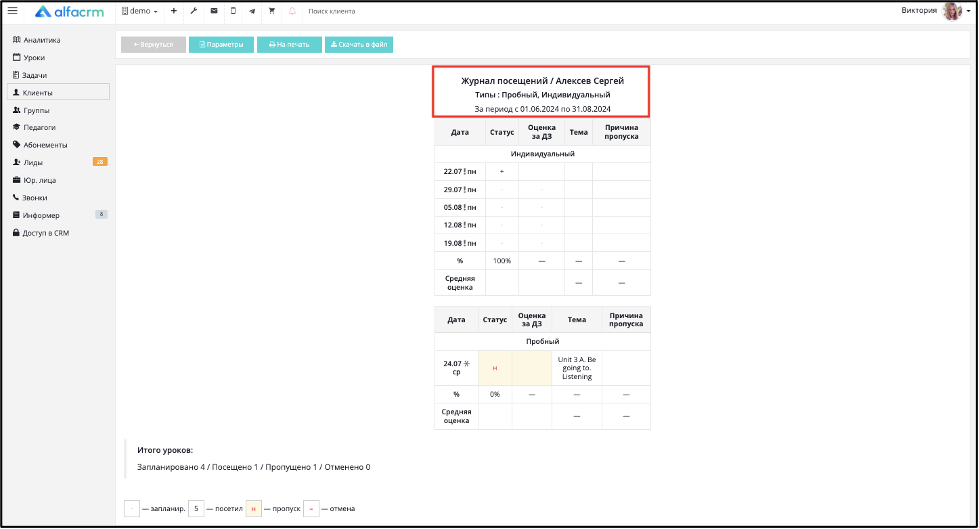
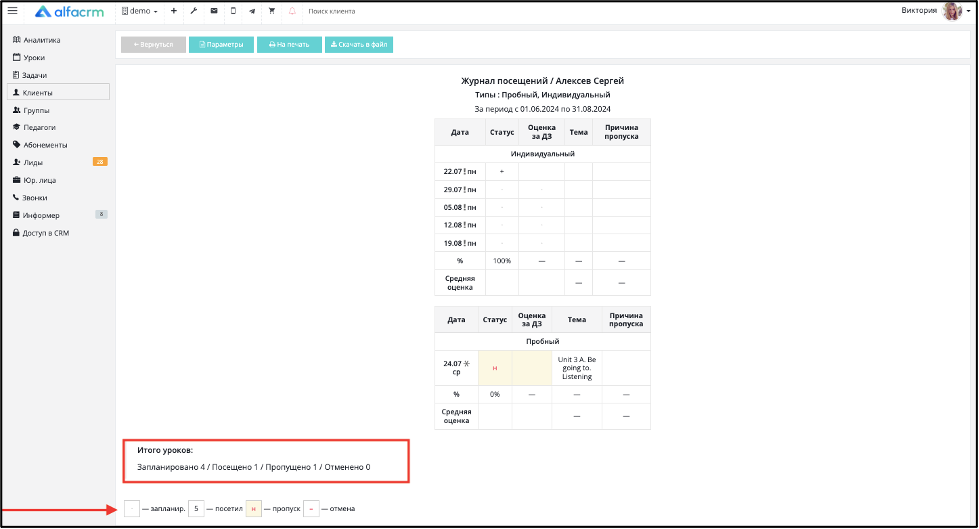
В сформированном отчете в шапке отчета будет отображаться информация: имя клиента, тип группировки, а также период формирования отчета.
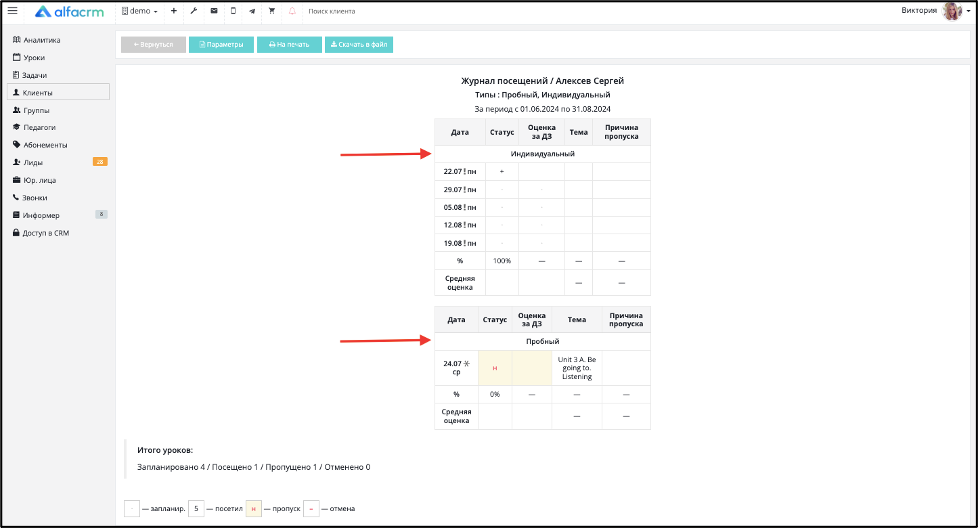
В отчете отображается следующая информация в разрезе выбранной группировки:
• Дата урока;
• Статус урока – запланирован, посетил, пропуск и отмена урока;
• Оценка за ДЗ выставлена педагогом;
• Тема урока;
• Причина пропуска, если клиент пропустил урок (причина пропуска должна быть указана в уроке, иначе поле будет пустым).
Внизу отчета можно посмотреть итоговые значения по запланированным, посещенным, пропущенным и отмененным урокам.
Также, внизу отображена подсказка, как именно отображены (запланированные, посещенные, пропущенные и отмененные уроки) уроки в отчете.
Отчет можно скачивать в файл (в формате Excel) и выводить на печать.
Журнал посещаемости по юр. лицу
Отчет позволяет просматривать информацию по посещаемости уроков по каждому клиенту отдельно в разделе юридического лица, который указан в карточке клиента, а также просматривать информацию о том, какие именно уроки были посещены или пропущены.
Важно! Отчет формируется по выбранному юридическому лицу, которое указано в карточке клиента.
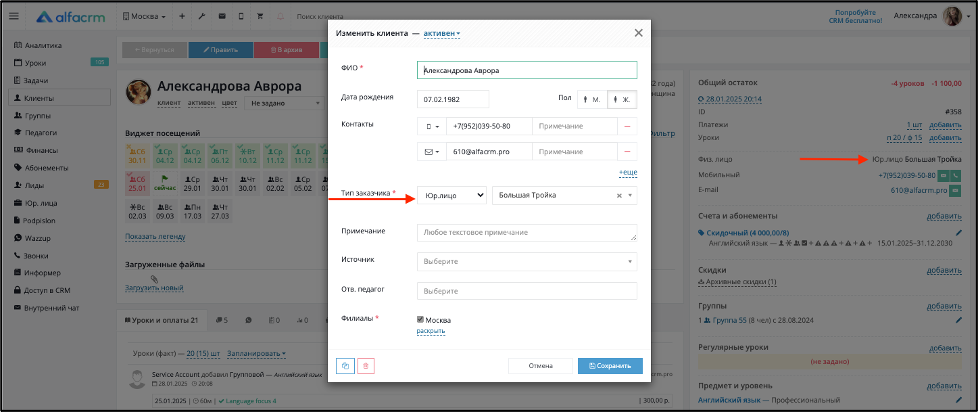
Для формирования отчета перейдите в раздел «Аналитика» → «Отчеты» → «Клиенты» → «Журнал посещаемости по юр. лицу».
Перед формированием отчета необходимо выбрать юридическое лицо, по которому будет формироваться отчет по клиентам, в карточках которых указано данное юридическое лицо, а также указать период формирования отчета.
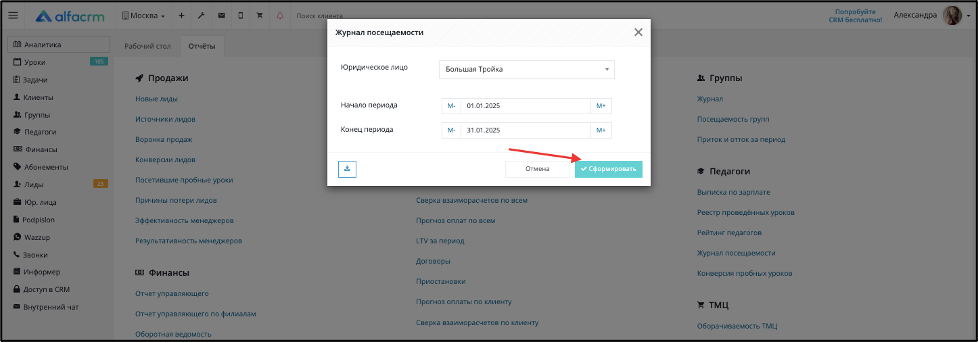
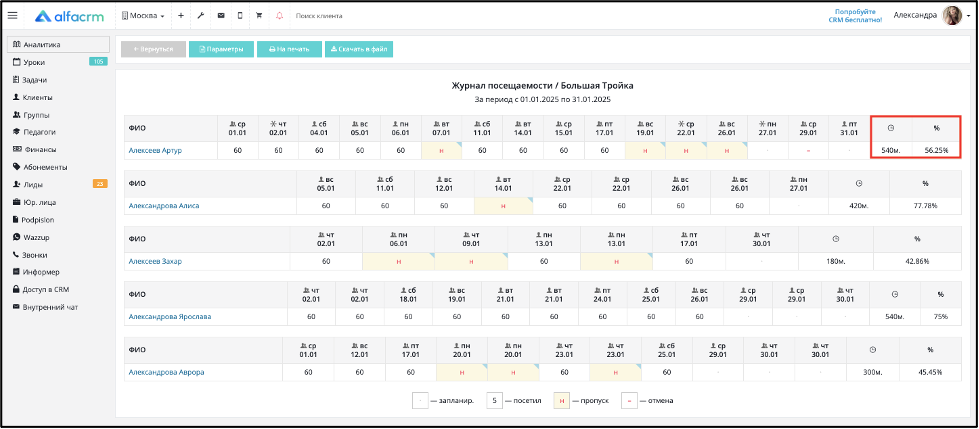
В сформированном отчете в шапке будет отображаться информация - название юридического лица, по которому сформирован отчет, а также период формирования отчета.
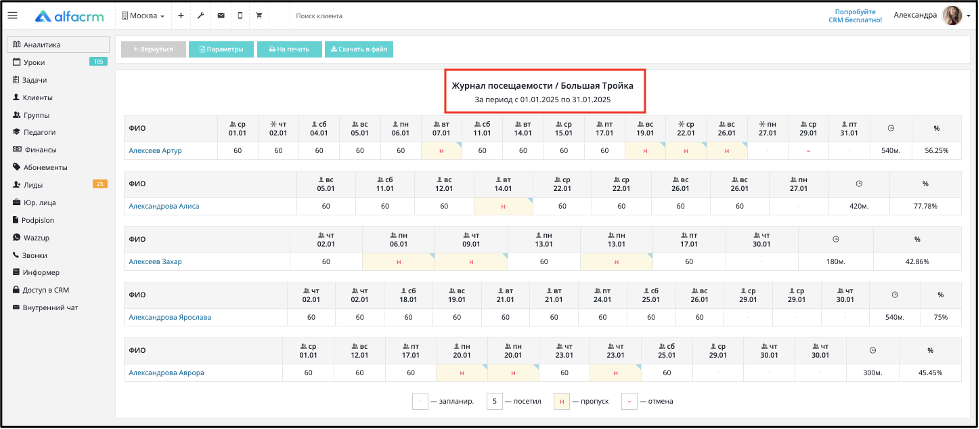
В отчете идет деление по каждому клиенту отдельно, по всем типам уроков, которые были запланированы, проведены и отменены у клиента в период формирования отчета.
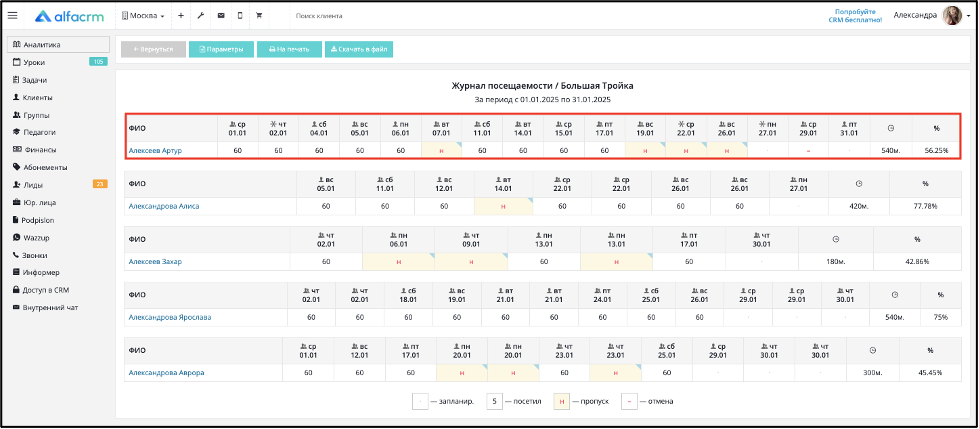
В столбце «ФИО» отображено ФИО клиента (можно нажать на ФИО клиента, чтобы перейти в его карточку).
Далее идут разовые и регулярные уроки, которые были запланированы, проведены и отменены в период формирования отчета.
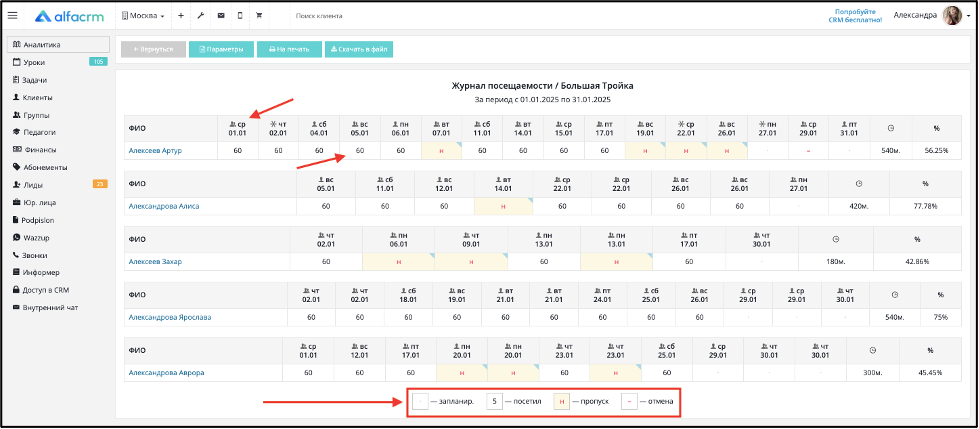
Над датой урока отображена иконка (картинка), в соответствии с которой указан тип урока. Про типы уроков в системе можно прочитать по ссылке.
Ниже даты уроков есть обозначения, которые соответствуют значениям: посещение клиента на уроке и время продолжительности урока (квадрат с указанием продолжительности урока), урок запланирован (пустой квадрат), урок отменен (квадрат, в котором указано тире), а также отсутствие клиента на уроке.
Внизу отчета отображена расшифровка обозначений.
Важно! Чтобы точно узнать название причины пропуска урока клиентом, наведите курсор мыши на голубой треугольник, который расположен внутри причины пропуска
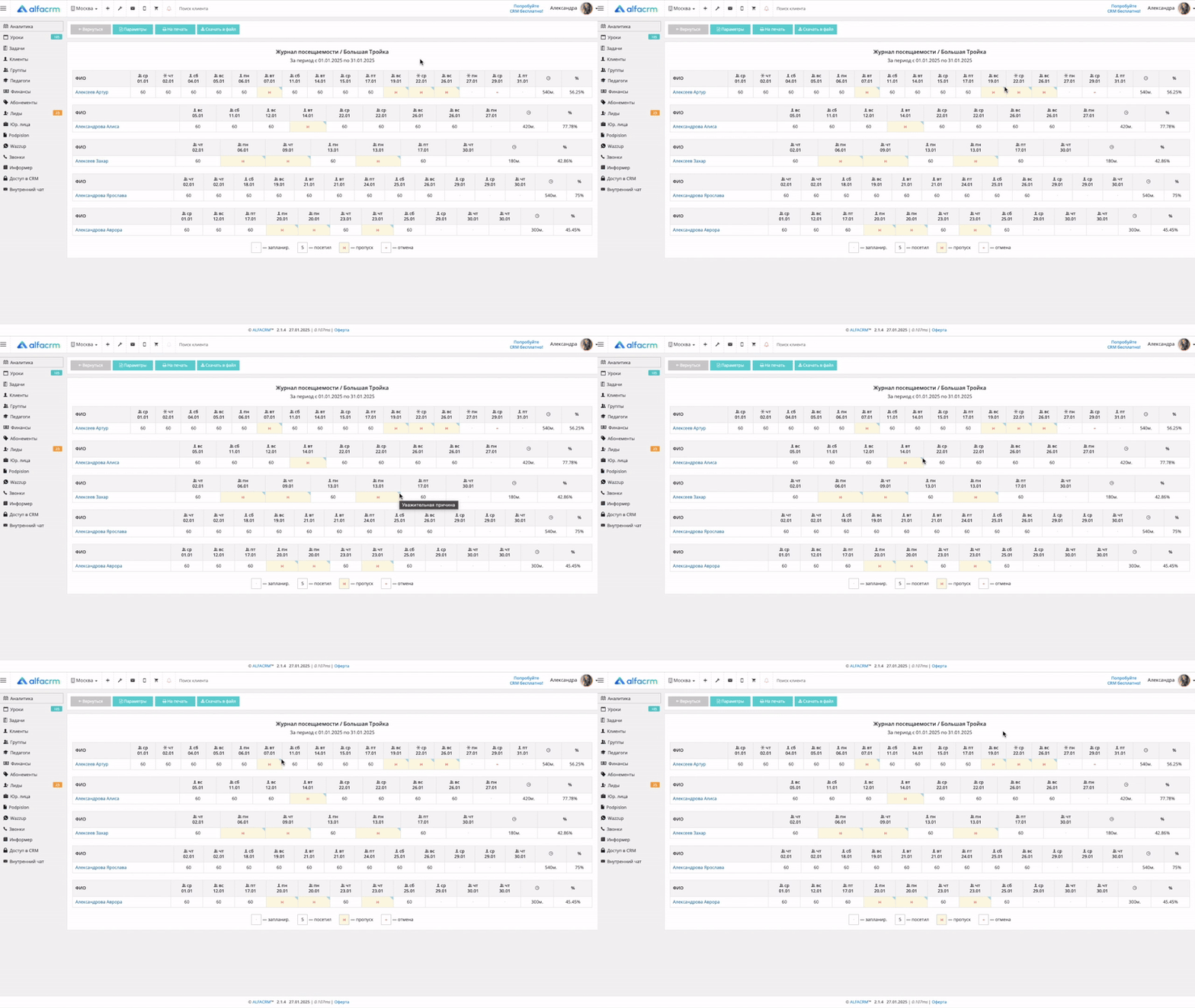
В конце столбца с уроками отображено суммарное количество минут посещения клиента на уроке, а также процент посещенных занятий в указанном периоде (по формуле: количество посещенных занятий в указанном периоде / общее количество занятий в указанном периоде * 100%). При расчете учитываются все уроки, запланированные, проведенные и отмененные уроки.
Отчет можно скачивать в файл (в формате Excel) и выводить на печать.

Справка об оплата образовательных услуг
Данный отчет позволяет сформировать справку об оплате образовательных услуг по конкретному клиенту для предоставления в налоговый орган.
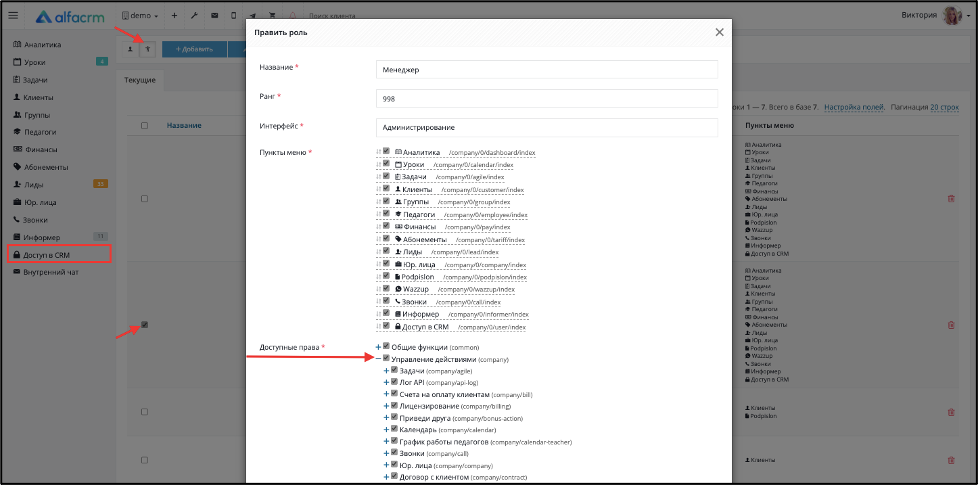
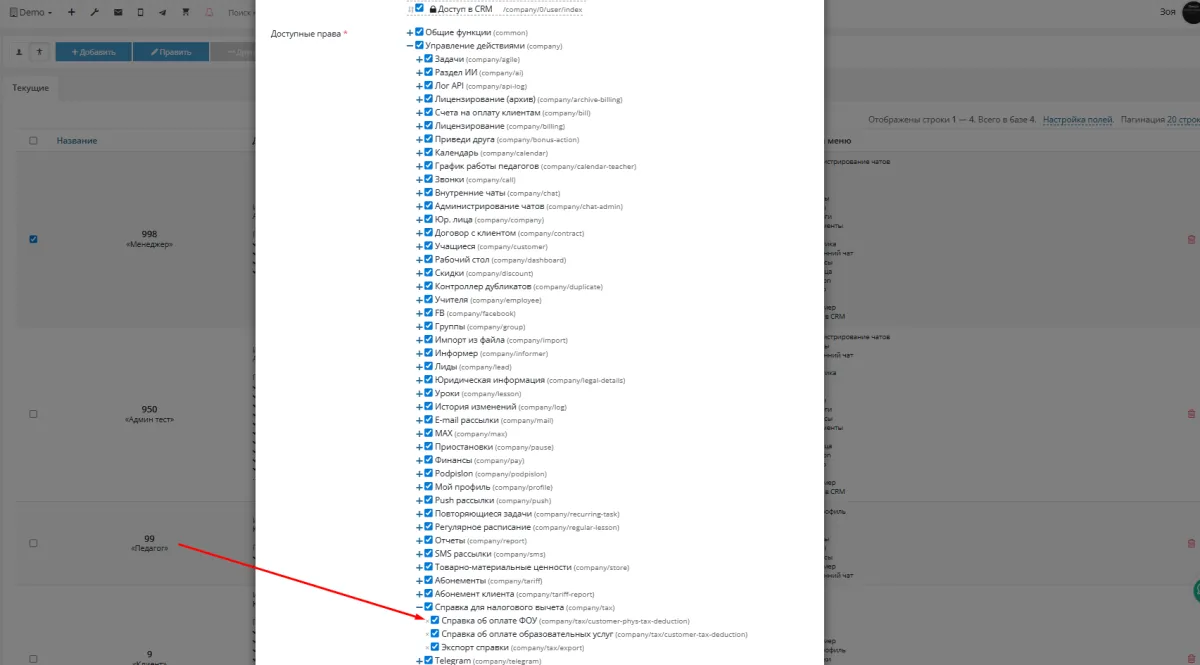
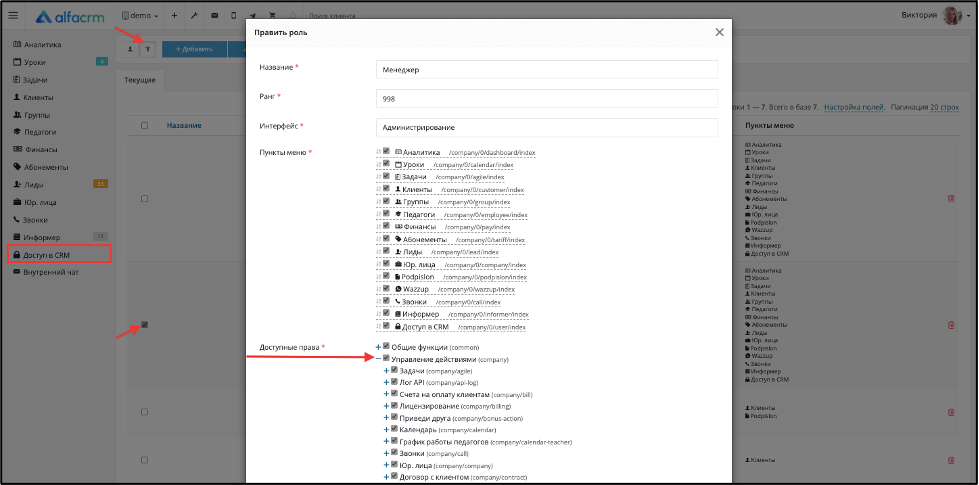
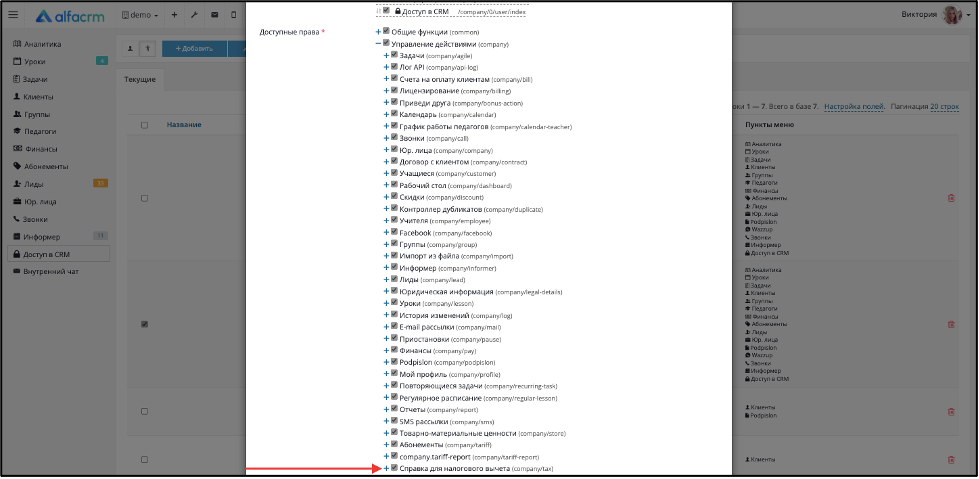
Важно! Отчет будет доступен для ролей, у которых есть доступ к данному отчету. Для предоставления доступа к данному отчету для ролей перейдите в раздел «Доступ в CRM» → «Управление ролями» → выберите нужную роль → «Править».
Раскройте пункт настройки роли «Управление ролями».
Поставьте галку напротив пункта «Справка для налогового вычета». Сохраните настройки роли.
Важно! Формирование справки доступно только для интерфейса ролей «Администрирование».
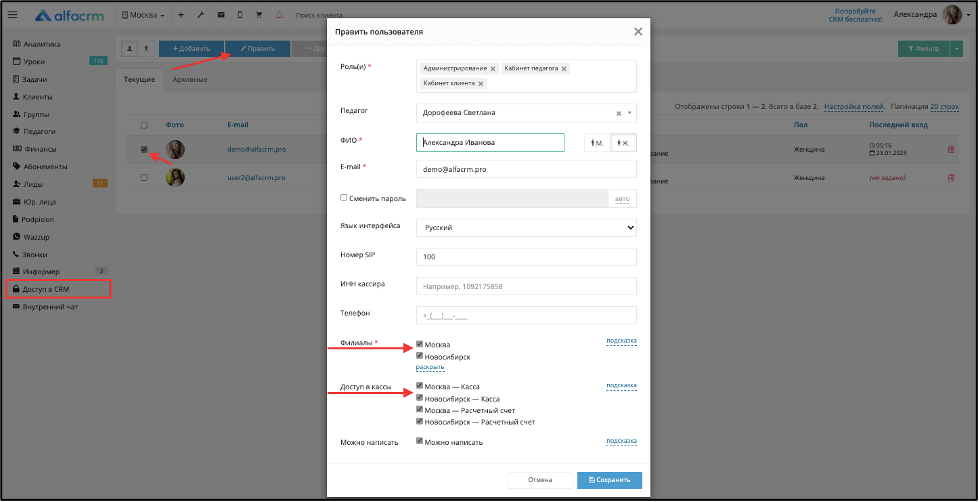
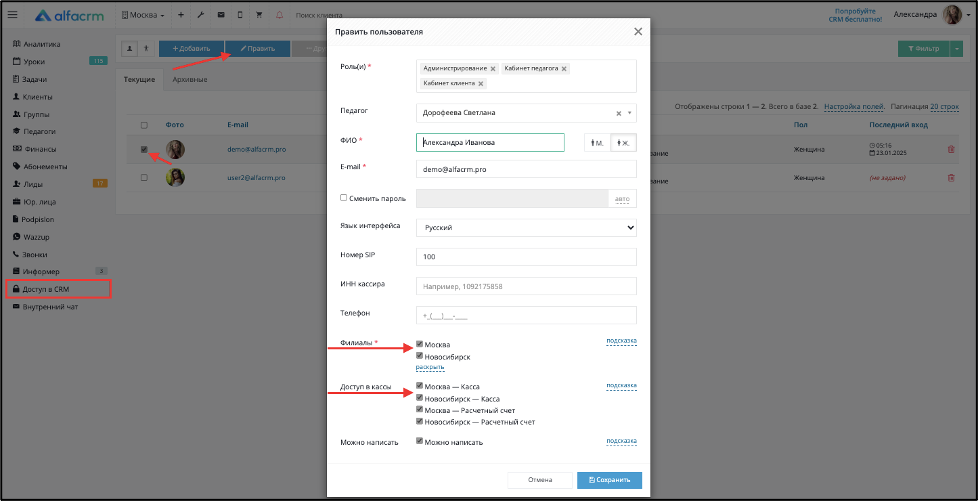
Важно! Перед формированием отчета необходимо проверить, чтобы у пользователя был предоставлен доступ ко всем филиалам, где находится клиент, которому необходимо сформировать справку для налогового органа, а также чтобы пользователю был предоставлен доступ ко всем кассам, через которые проходят платежи, иначе в справке может быть отображена некорректная сумма.
Доступ к филиалам и кассам может предоставить сотрудник, у которого ранг в системе выше, чем у пользователя, который формирует справку.
Для предоставления доступа к филиалам и кассам перейдите в раздел «Доступ в CRM» → выберите нужного пользователя → «Править». Поставьте галочки напротив нужных филиалов и касс.
Важно! Если какая-то касса была отключена на момент формирования справки по клиенту, то в справке не будут отображены такие платежи по отключенной кассе, проведенные ранее. Для получения полной информации по справке нужно активировать все кассы, использовавшиеся для платежей по клиенту.
Про настройку доступа в систему вы можете прочитать по ссылке.
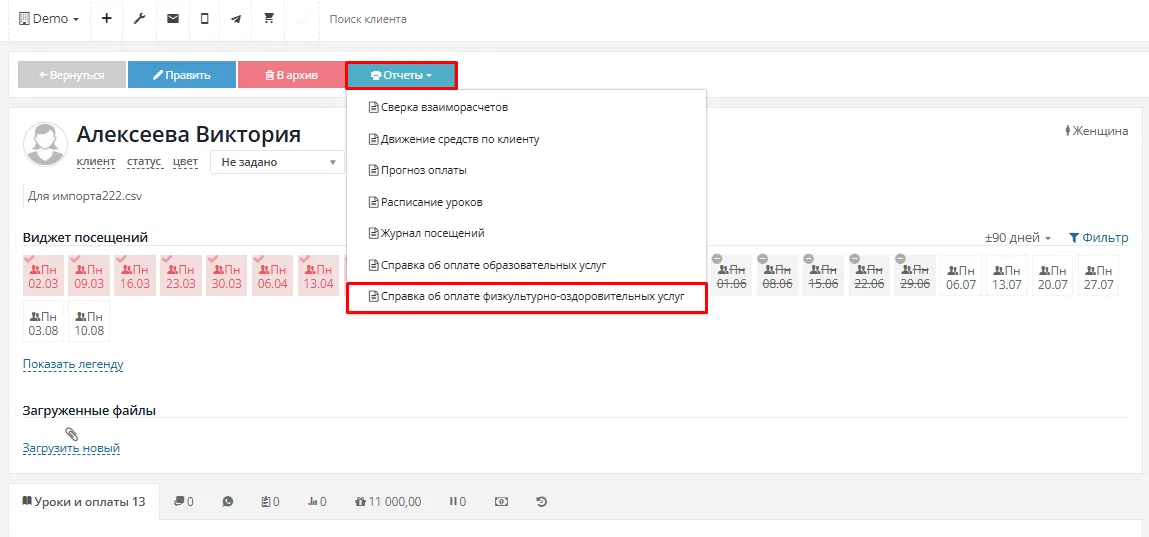
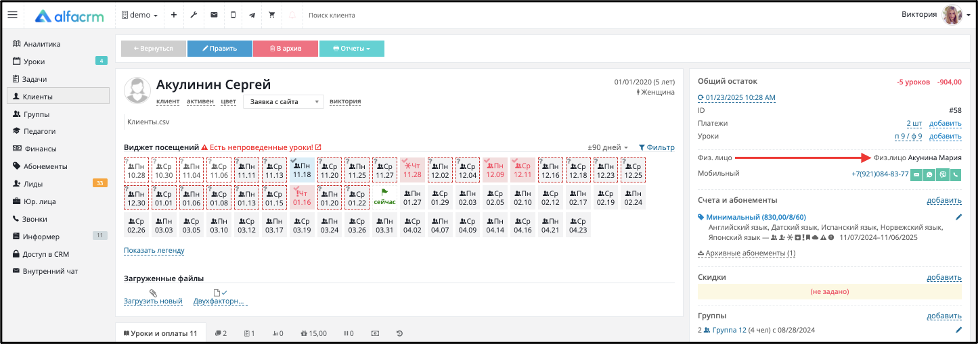
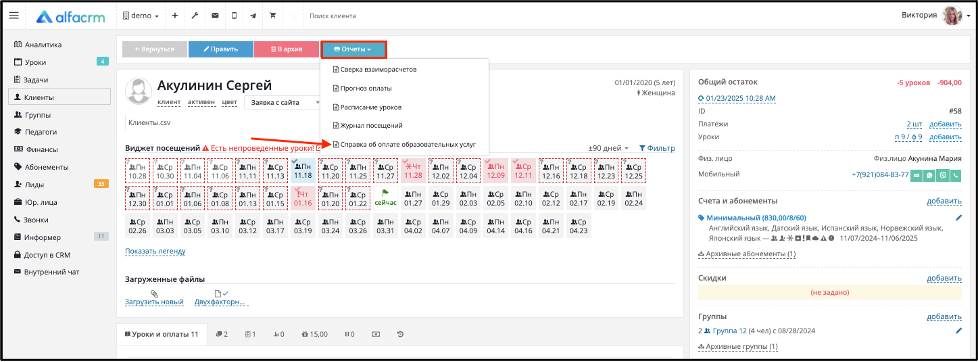
Для формирования отчета перейдите в карточку клиента, выберите «Отчеты» → «Справка об оплате образовательных услуг».
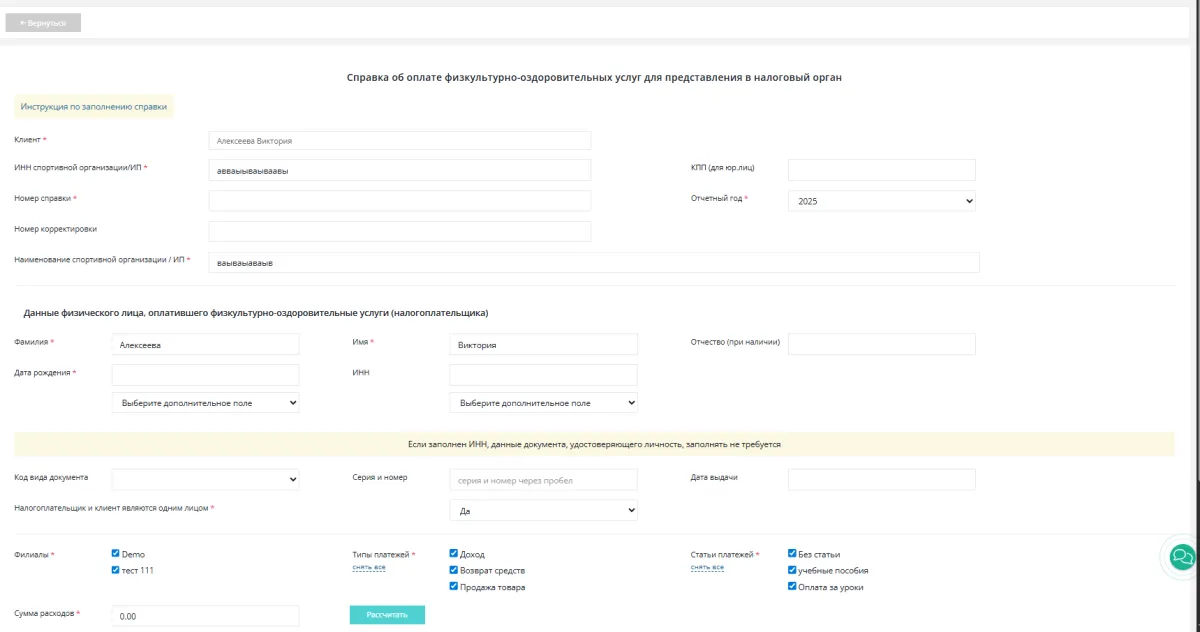
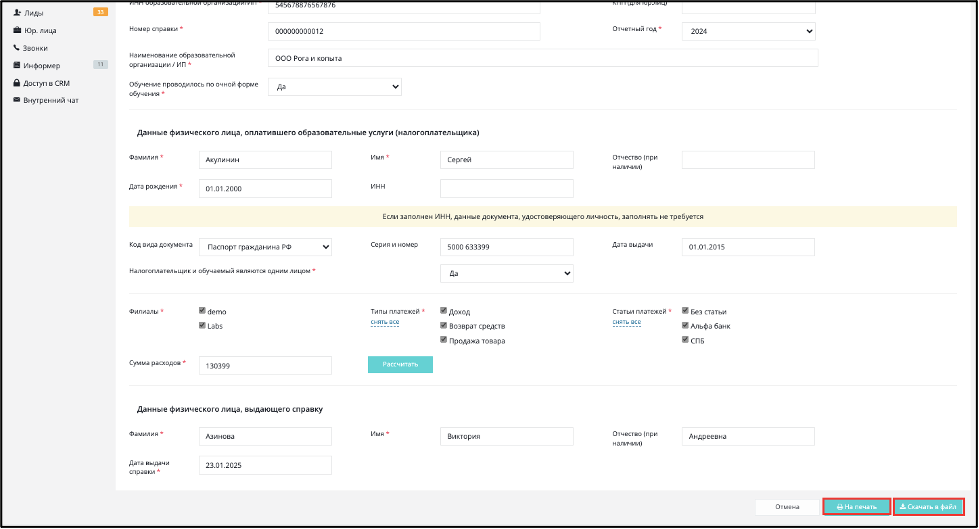
Появится форма справки, которую необходимо заполнить.
Важно! Красная звездочка напротив названия заполняемого поля обозначает, что данное поле обязательно к заполнению.
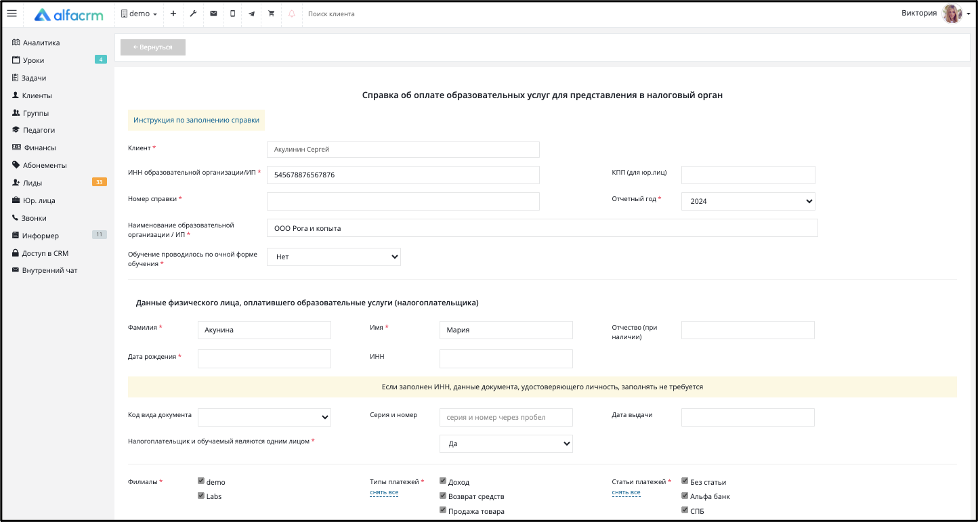
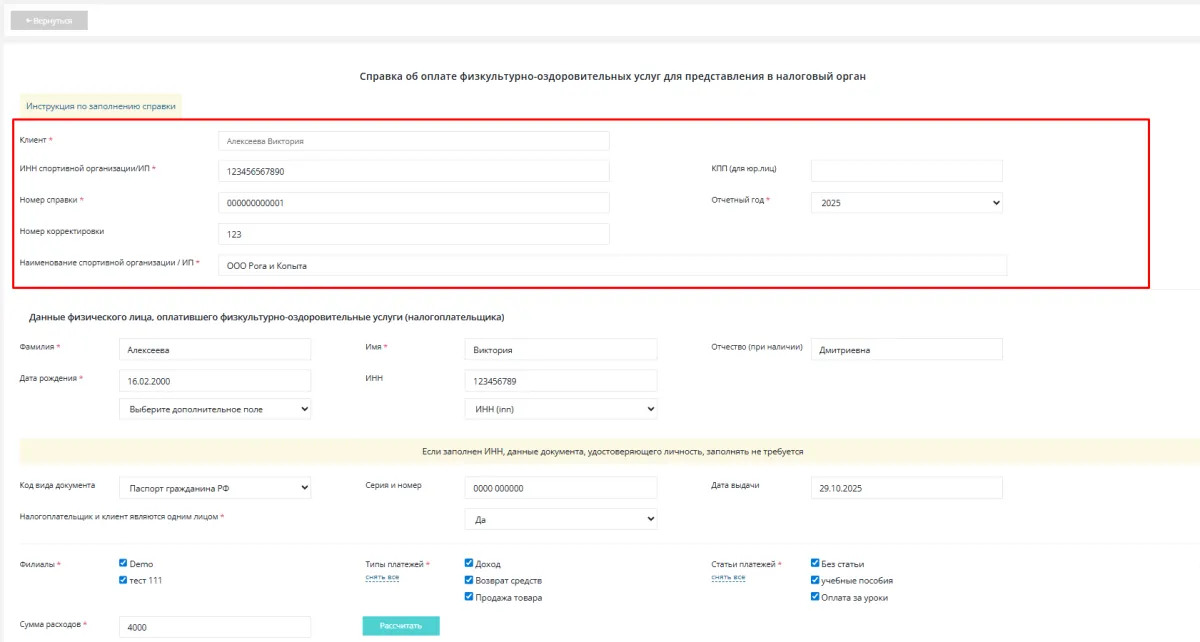
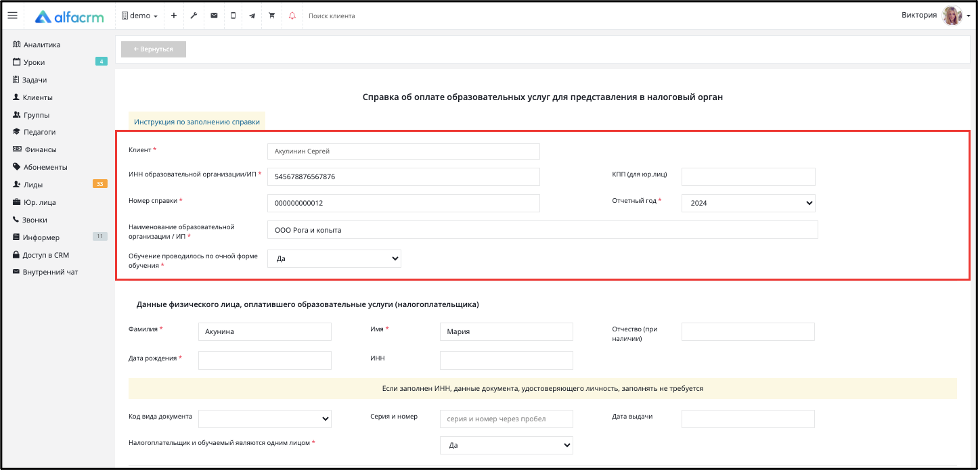
В первом блоке справки необходимо указать сведения об организации.
В поле «Клиент» автоматически подгружается ФИО клиента, по которому формируется справка.
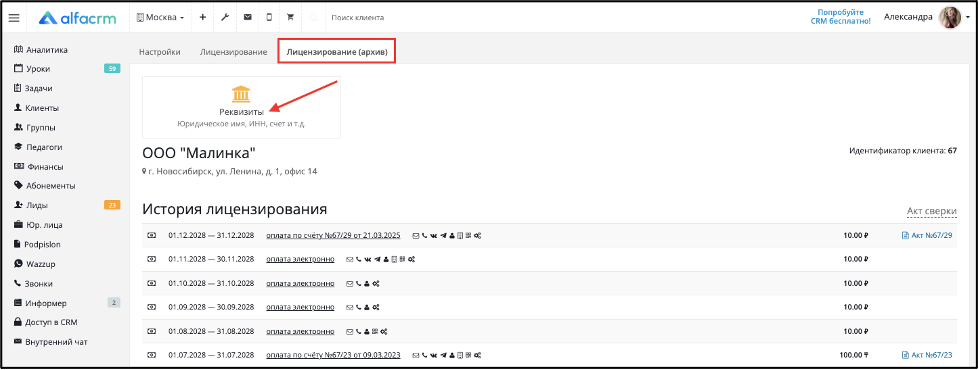
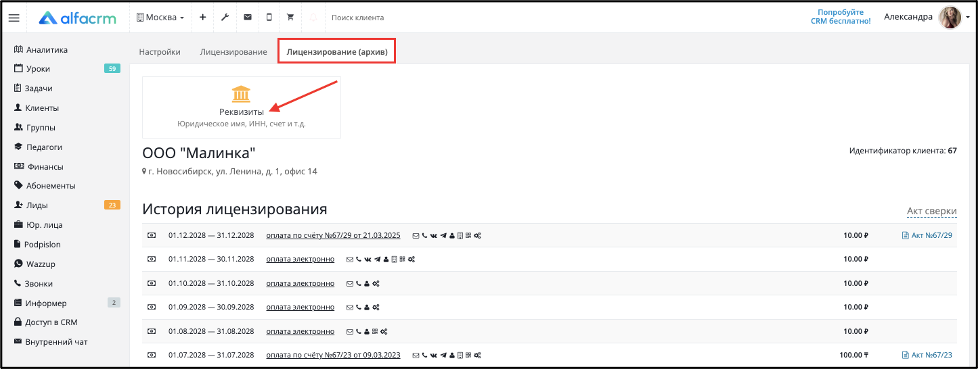
Важно! В поля «ИНН образовательной организации/ИП» и «Наименование образовательной организации/ИП» автоматически подгружаются реквизиты юридического лица, которые указаны в разделе «Лицензирование», на вкладке «Лицензирование (архив)» → «Реквизиты».
Если данные поля пустые (или реквизиты организации изменились), то их можно заполнить вручную или добавить реквизиты организации через раздел «Лицензирование» (наведите курсор мыши на правый верхний угол системы, в меню выберите раздел «Лицензирование» → «Лицензирование (архив)» →«Реквизиты» → «Добавить»/изменить через карандаш), чтобы ИНН и название организации автоматически добавлялись в справку.
В поле «ИНН» укажите ИНН юридического лица (максимум 12 цифр).
В поле «Наименование образовательной организации» укажите название образовательной организации (максимум 160 символов).
В поле «Номер справки» укажите номер справки (максимум 12 цифр).
В поле «Обучение проводилось по очной форме обучения» выберите нужное значение («да» - обучение проводилось в очной форме, «нет» - обучение не проводилось в очной форме, а в другой форме).
В поле «КПП (для юр. лиц)» укажите КПП организации (необязательное поле для заполнения, максимум 9 цифр).
В поле «Отчетный год» выберите отчетный год предоставления справки.
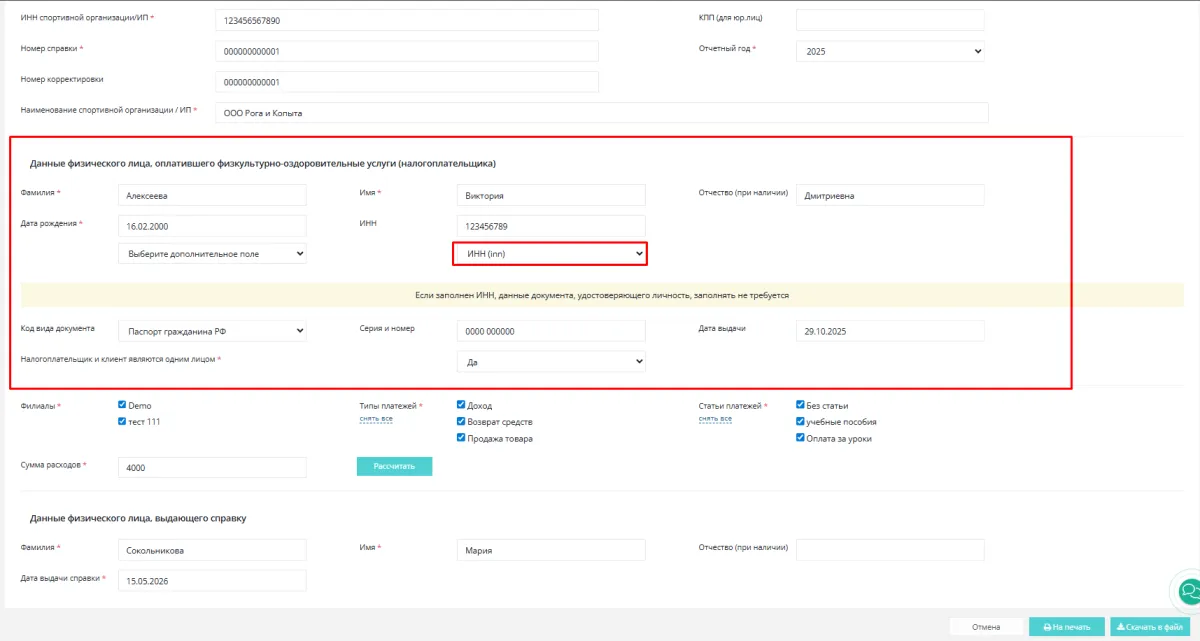
Во втором блоке справки необходимо указать данные физического лица, оплатившего образовательные услуги (налогоплательщика) заказчика.
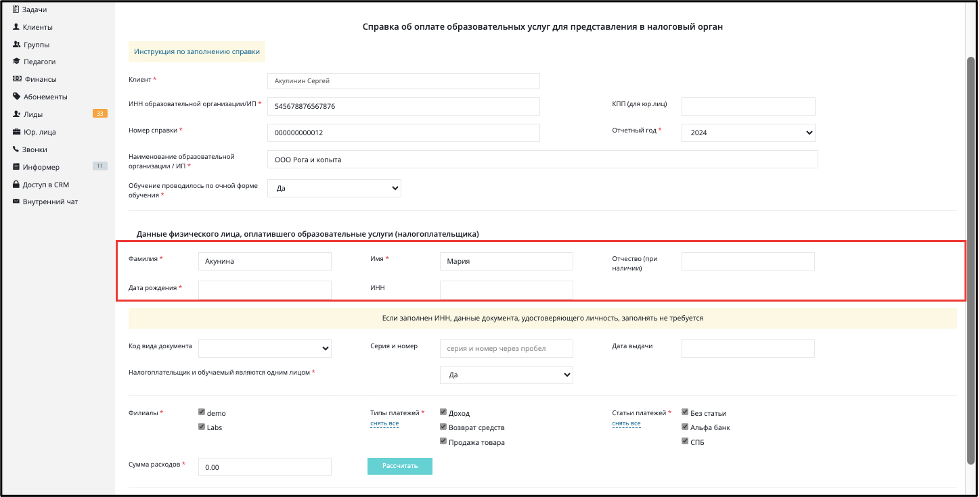
Важно! Если в карточке клиента выбран тип заказчика «физ. лицо» и указанные данные физического лица (ФИО), то данные (ФИО) в блоке «Данные физического лица, оплатившего образовательные услуги (налогоплательщика)» будут подставлены автоматически (ФИО заказчика).
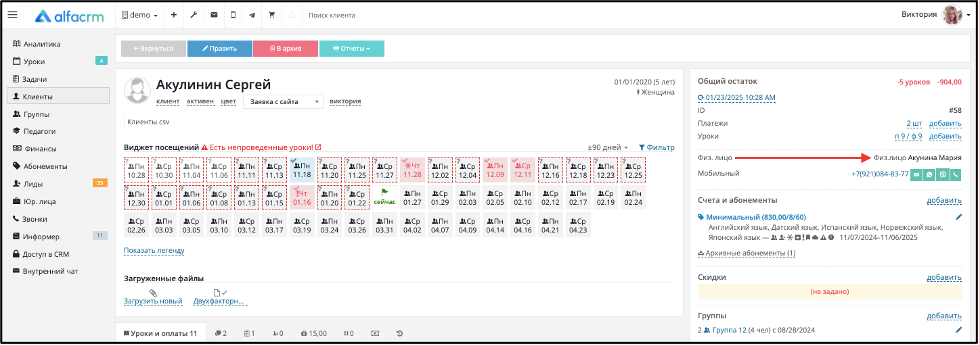
Если данные заказчика не указаны (поле пустое) или заказчик указан как «юр. лицо», то данные ФИО лица, оплатившего образовательные услуги (налогоплательщика), необходимо внести вручную (заказчика).
В поле «Фамилия» укажите фамилию заказчика.
В поле «Имя» укажите имя заказчика.
В поле «Отчество» укажите отчество заказчика (при наличии).
В поле «Дата рождения» укажите дату рождения заказчика.
В поле «ИНН» укажите ИНН заказчика (необязательное поле для ввода, допустимы только цифры, максимум 12 символов).
Важно! Если заполнено поле «ИНН» налогоплательщика (заказчика), данные документа, удостоверяющего личность, заполнять не требуется. Если «ИНН» неизвестен, то необходимо заполнить форму ниже, которая связана с документами, удостоверяющими личность заказчика (налогоплательщика).
В поле «Код вида документа» выберите документ, по которому будет подтверждена личность заказчика.
В поле «Серия и номер» укажите серию и номер документа заказчика (через пробел).
В поле «Дата выдачи» укажите дату выдачи документа заказчика.
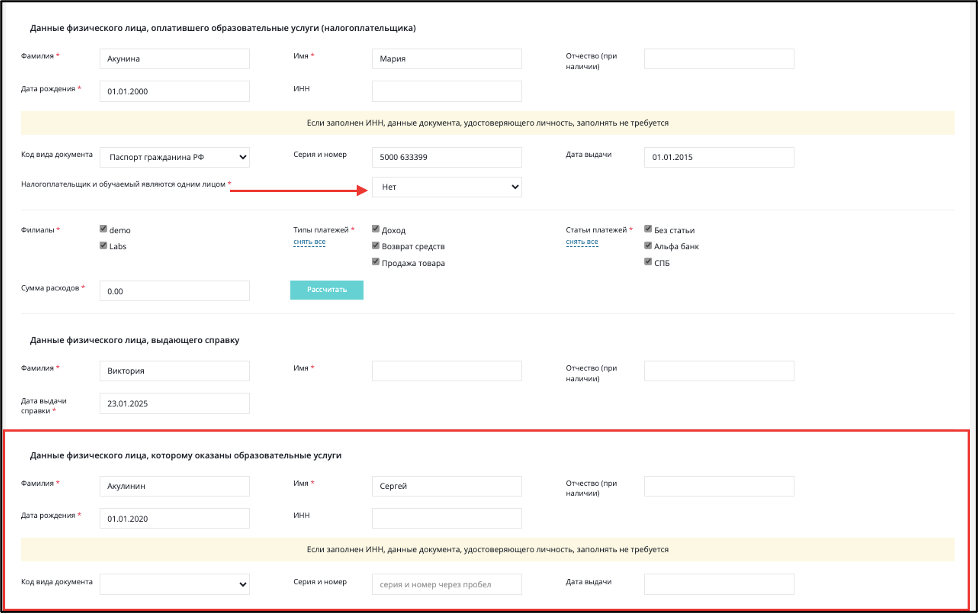
В поле «Налогоплательщик и обучаемый являются одним лицом» выберите нужное значение («да», если заказчик и ученик являются одним лицом, которое оплачивает обучение; «нет», если лица являются разными).
Важно! Если налогоплательщик и обучаемый не являются одним лицом (выбрано значение «нет»), то внизу появится новый раздел справки «Данные физического лица, которому оказаны образовательные услуги», как и по лицу заказчика, который необходимо заполнить данными по лицу, который обучается в учебном центре.
Если налогоплательщик и обучаемый являются одним лицом (выбрано значение "да") , то форма не появится.
Важно! Данные «ФИО» и «Дата рождения» физического лица, которому оказаны образовательные услуги, будут автоматом добавлены из карточки клиента (при наличии).
Остальные данные заполните, как на примере заказчика, но укажите данные лица, которое обучается в учебном центре.
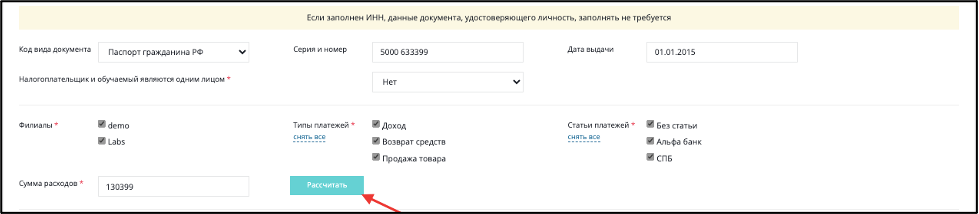
Ниже блока «Данные физического лица, оплатившего образовательные услуги (налогоплательщика)», укажите данные по платежам.
В поле «Филиалы» укажите филиалы, по которым будет формироваться справка (будут отображены все доступные, активные филиалы, а не филиалы, в которых состоит клиент).
В поле «Типы платежей» выберите типы платежей, по которым будет формироваться справка (можно выбрать все или убрать все через кнопку «снять все»/«выбрать все»).
В поле «Статьи платежей» выберите статьи, по которым будет формироваться справка (можно выбрать все или убрать все через кнопку «снять все»/«выбрать все»).
Важно! Типы платежей и статьи будут отображены все, которые активные в системе.
В поле «Сумма расходов» укажите сумму расходов на оказание образовательных услуг (формат значения числовой, 2 знака после запятой, разделитель – точка).
Важно! Можно автоматически рассчитать сумму расходов на образовательные услуги по клиенту через кнопку «Рассчитать».
При использовании данной кнопки в поле будет автоматически выводиться сумма по формуле: сумма всех платежей (по указанным типам платежей, статьям и филиалам, которые были выбраны, а также в которых состоит клиент), которые внес клиент (заказчик) за указанный год - с 1 января по 31 декабря включительно.
Важно! Если клиенту были возвращены денежные средства через тип платежа «Возврат средств», то такой платеж будет учитываться со знаком «минус».
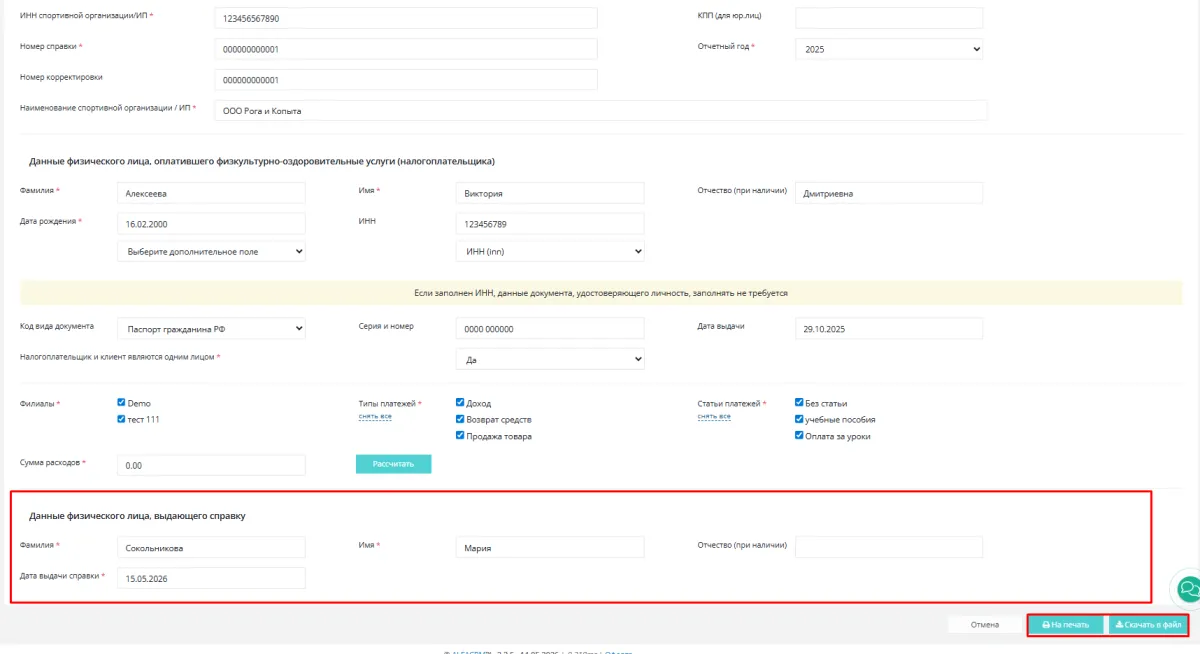
В блоке «Данные физического лица, выдающего справку» укажите данные пользователя, который выдает справку клиенту.
Важно! ФИО будет автоматически указываться того пользователя, который формирует справку. Также ФИО можно указать вручную.
В поле «Фамилия» укажите фамилию лица, которое выдает справку.
В поле «Имя» укажите имя лица, которое выдает справку.
В поле «Отчество» укажите отчество лица, которое выдает справку (при наличии).
В поле «Дата выдачи справки» автоматически отображается текущая дата, также дату можно указать вручную.
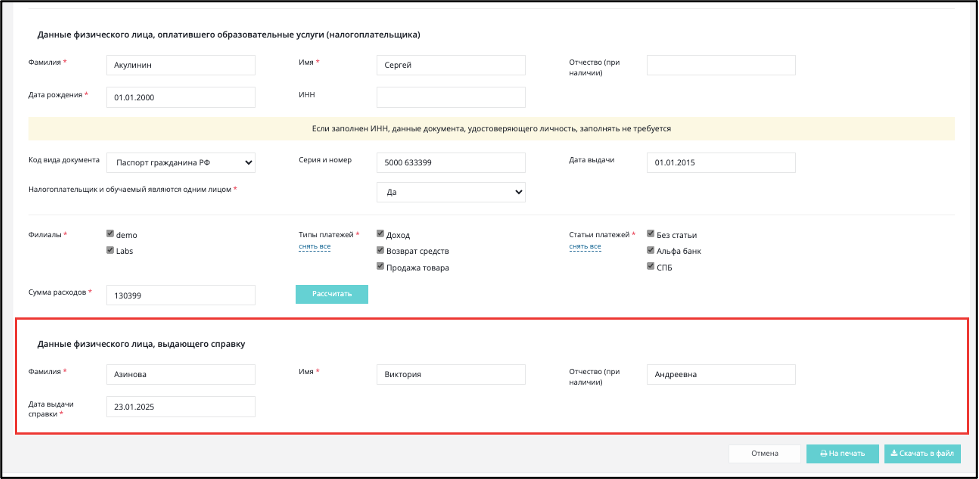
Готовую справку можно скачать в файл в формате PDF через кнопку «Скачать в файл» (кнопка находится внизу справки).
Также готовую справку можно сразу же вывести на печать через кнопку «На печать» (кнопка находится внизу справки).
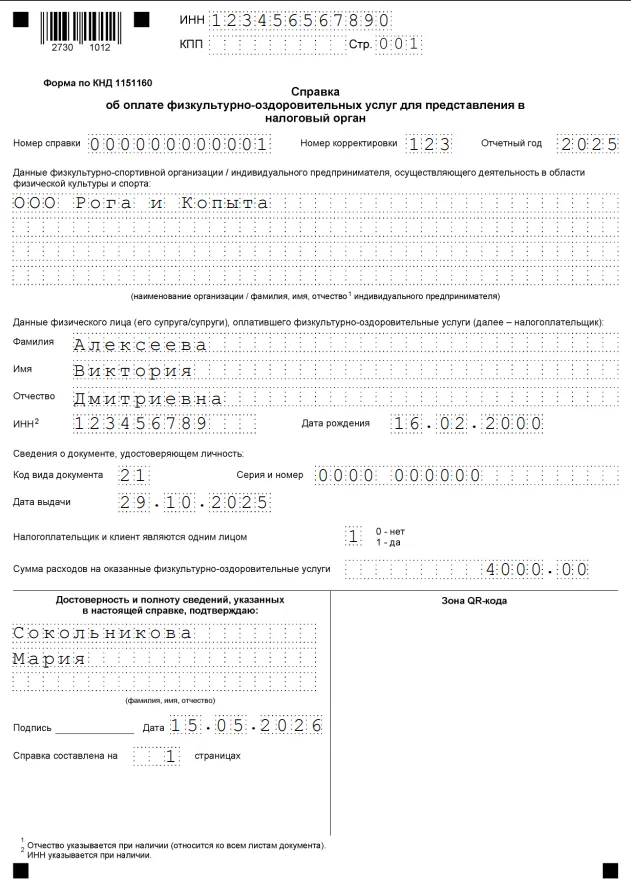
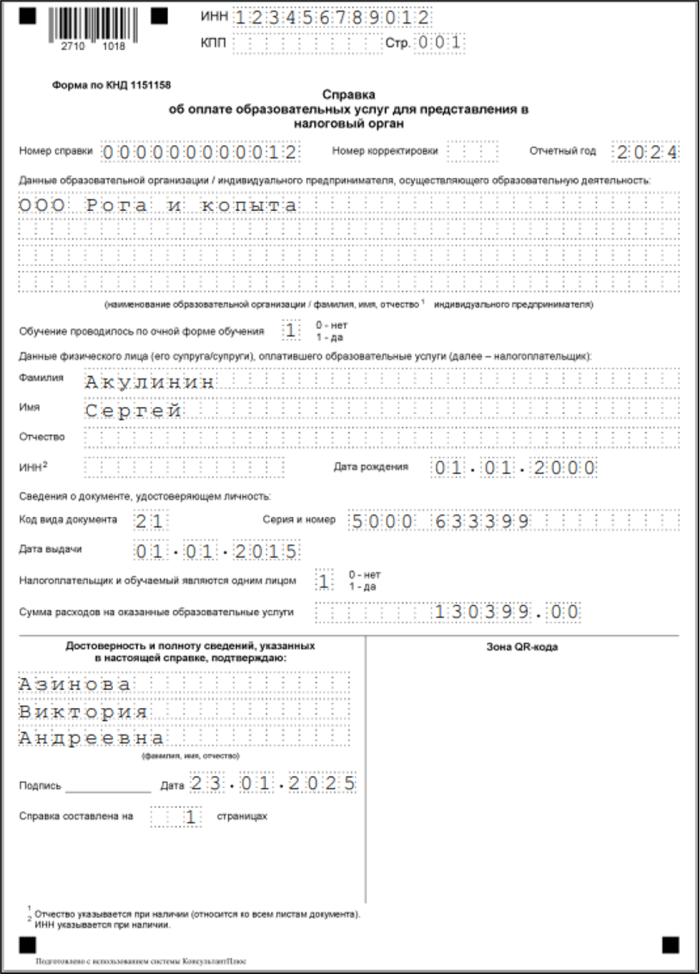
Пример отображения готовой справки показан ниже на скриншоте.
Важно! Отображение QR-кода не является обязательным элементом справки. Штрих код является статичный. Подробнее про формирование справки можно можно прочитать тут. Сейчас на стороне AlfaCRM не генерируется QR-код.
Материал был полезен?