





Продажи - лиды
Отчет по продажам и лидам. Отчеты: Новые лиды, Источники лидов, Воронка продаж, Конверсии лидов, Посетившие пробные уроки, Причины потери лидов, Эффективность менеджеров, Результативность менеджеров, Возврат инвестиций в маркетинг (ROMI), Возврат инвестиций в маркетинг по филиалам.
В этой статье:
— Результативность менеджеров;
— Возврат инвестиций в маркетинг по филиалам;
Новые лиды
Отчет содержит информацию по новым лидам, которые были добавлены в систему в период формирования отчета.
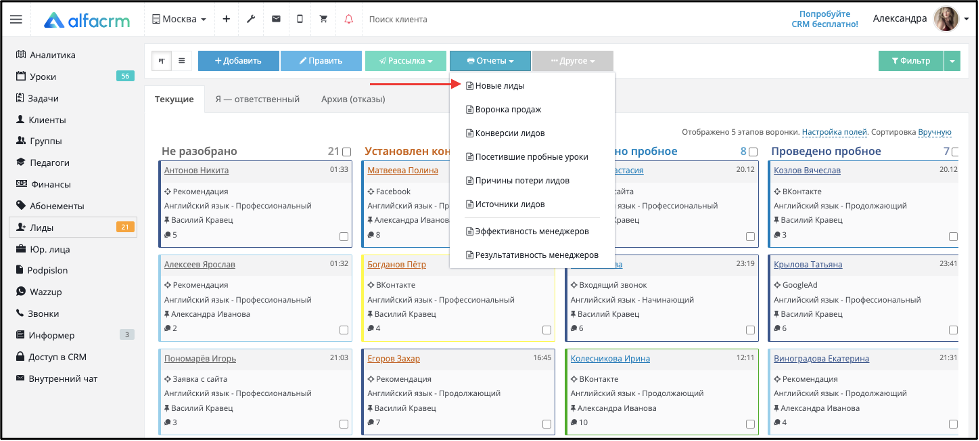
Перед формированием отчета можно выбрать: период формирования отчета, воронку продаж (которые активны в системе), сортировку и возможность пропускать лидов, которые находятся в архиве.
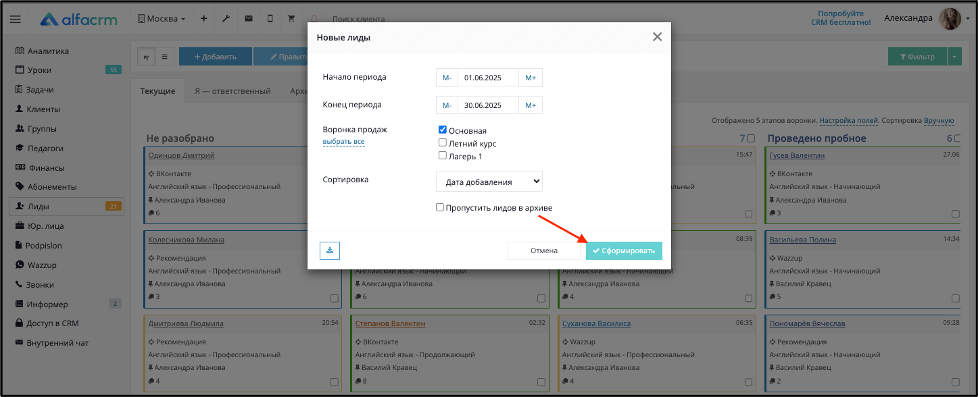
Важно! Если при формировании отчета не выбраны нужные воронки продаж, то в отчете будут отображаться все лиды по всем воронкам продаж, которые были добавлены в указанный период.
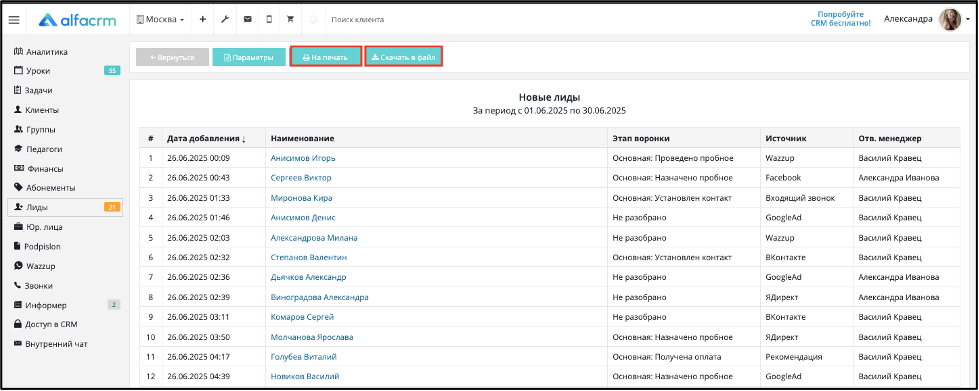
В столбце «Дата добавления» отображается дата и время перемещения лида в клиенты или наоборот клиента в лида.
В столбце «Наименование» - отображается имя лида.
В столбце «Этап воронки» - отображается название воронки продаж и этап воронки, на котором находится лид.
В столбце «Источник» - наименование источника лида.
В столбце «Отв менеджер» - отображается имя ответственного менеджера, который закреплён за лидом.
Отчет можно скачивать в файл (в формате Excel) и выводить на печать.
Источники лидов
Данный отчет поможет понять наиболее эффективные источники попадания новых лидов в Вашу систему.
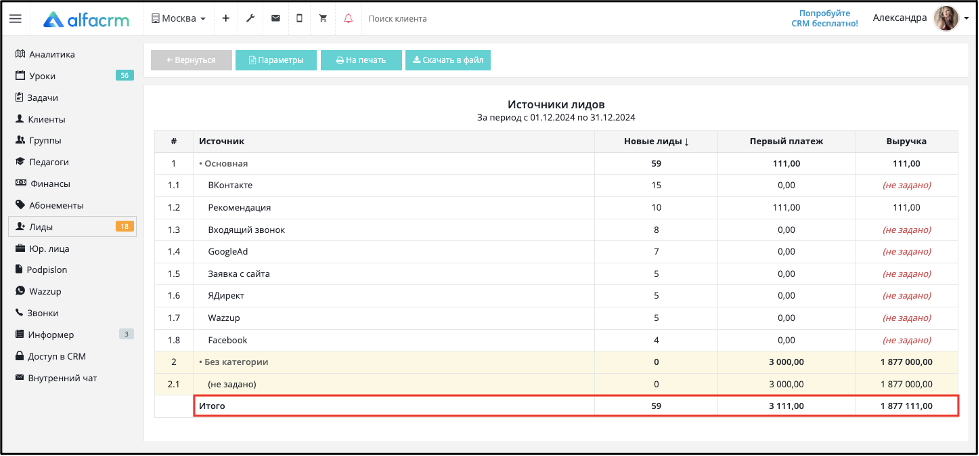
В отчете отражается количество новых лидов, добавленных в систему с определенным источником за выбранный период.
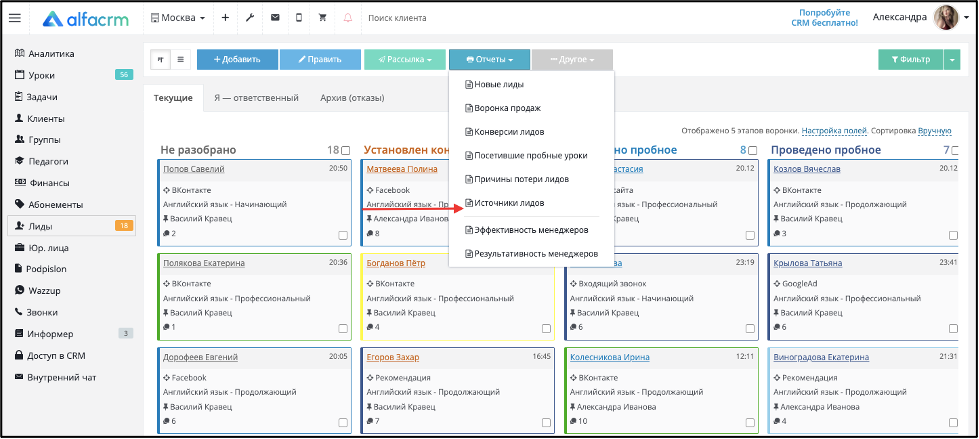
Перед формированием отчета нужно выбрать период формирования отчета, сортировку и раскрытие по источникам, чтобы информация отображалась по каждому источнику отдельно. В столбце «Источник» - наименование источника.
В столбце «#» - отображается порядковый номер по категориям (1, 2, 3 и т.д.), а также порядковые номера подкатегорий (1.1, 1.2, 2.1 и т.д.).
В столбце «Источник» отображаются названия источников по категориями и подкатегорий.
В столбце «Новые лиды» - всего количество новых лидов по источнику.
В столбце «Первый платеж» - отображается самая последняя оплата по всем первым платежам, новых лидов по источнику.
В столбце «Выручка» - отображается вся сумма выручки по источникам.
Графа «(не задано)» - означает, что не был указан источник в карточке лида при добавлении первого платежа.
В отчете можно посмотреть итоговые суммы по всем столбцам.
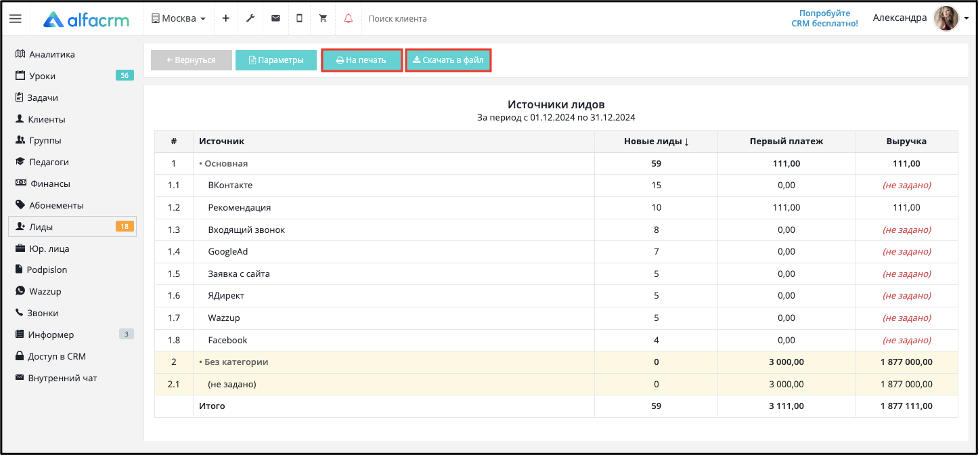
Отчет можно скачивать в файл (в формате Excel) и выводить на печать.
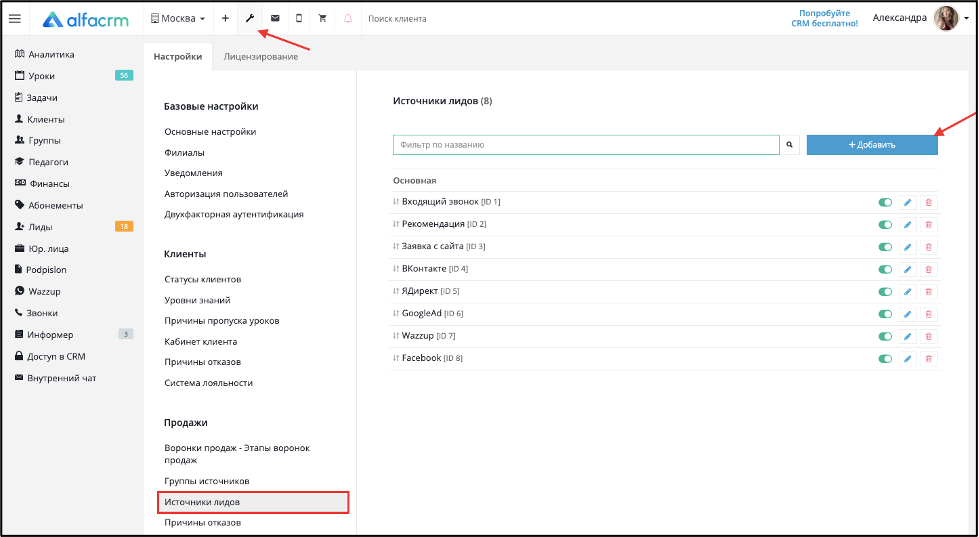
Если Вы хотите добавить новый источники перейдите в Настройки (гаечный ключ) – Продажи – Источники лидов – Добавить.
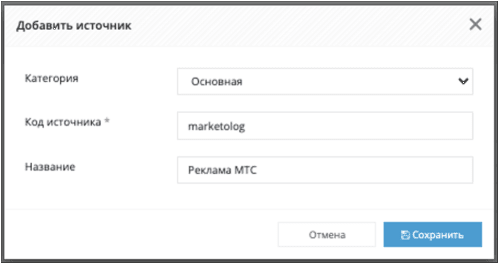
В графе «Категория» - выбираете категорию источника.
В графе «Код источника» - указываете код источника (указываете код для работы с метрикой или системный код для сбора данных по источнику).
В графе «Название» - указываете название источника.
Важно! При интеграции с VK, IP-телефонией, сайтом на Tilda или Flexbe, источник указывается автоматически.
Воронка продаж
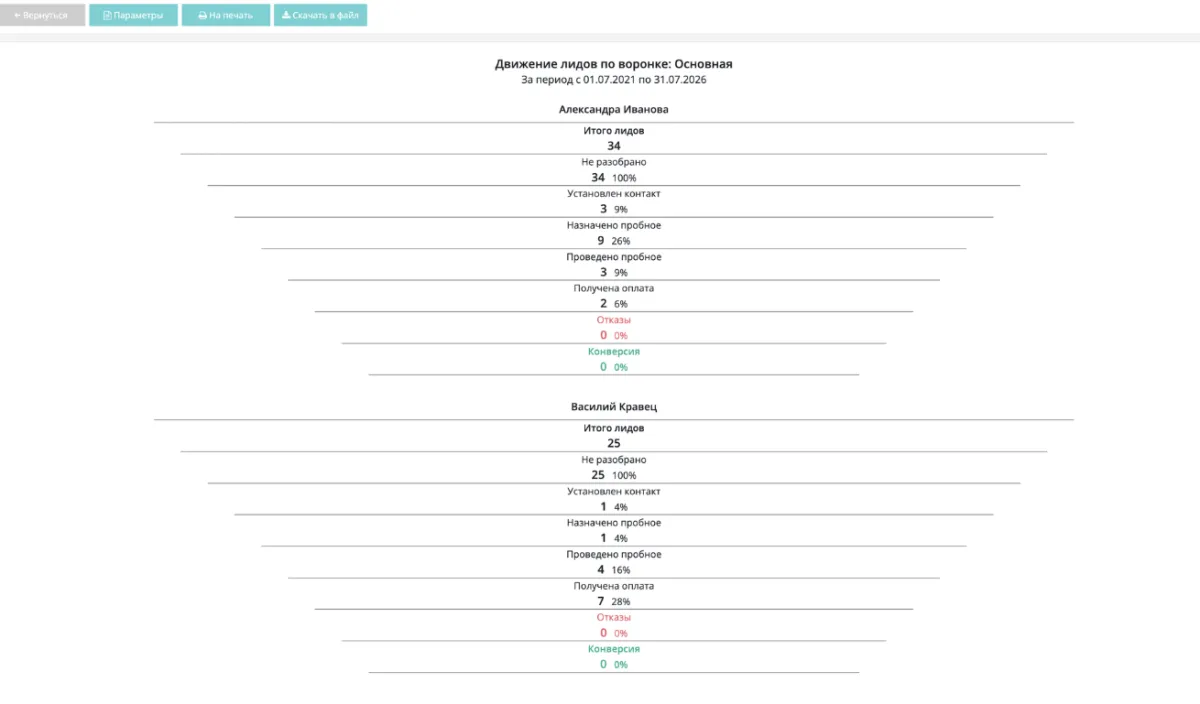
Отчет позволяет отслеживать информацию по работе со старыми и новыми лидами в системе.
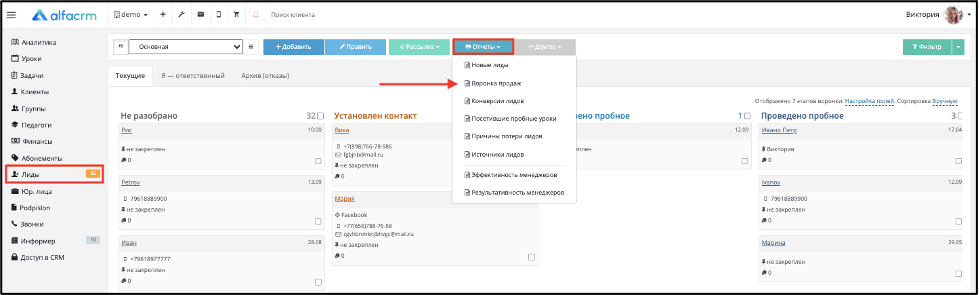
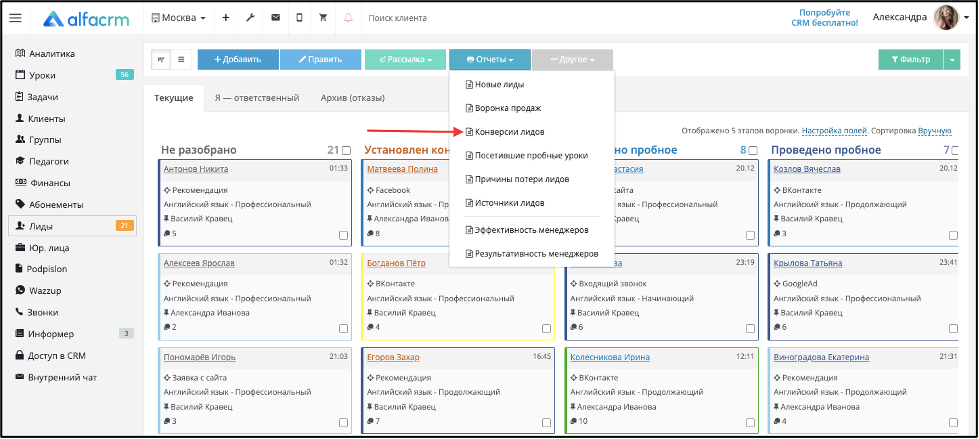
Для формирования отчета перейдите в раздел «Лиды» → «Отчеты» → «Воронка продаж».
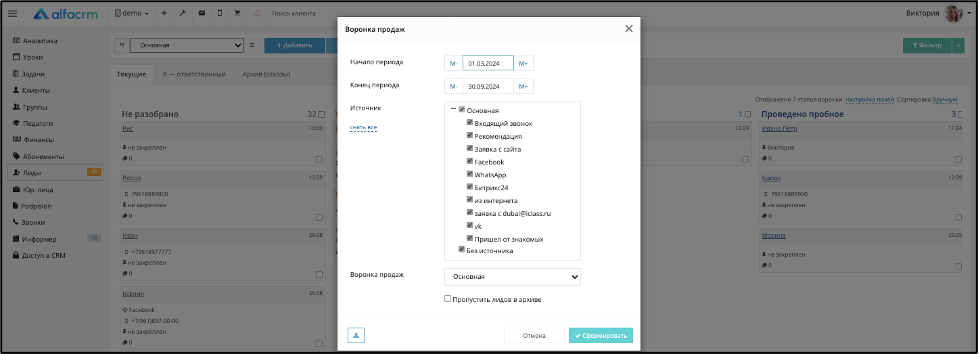
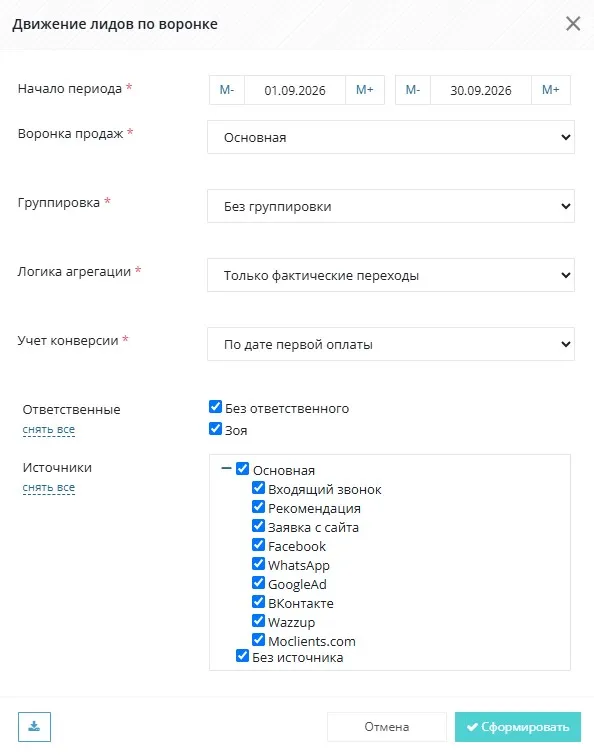
Период формирования отчета можно выбрать: период формирования отчета, источники прихода лидов по группам (по умолчанию все галочки включены; если нужно отключить какие-то источники или группы, необходимо снять галочки), воронку продаж, по которой будет формироваться отчет, а также пропускать лидов, которые находятся в архиве.
Важно! Если при формировании отчета не указан нужный источник, то лиды с данным источником не будут учитываться в отчете.
Важно! Если перед формированием отчета была поставлена галочка «Пропускать лидов в архиве», то в отчете не будут учитываться лиды, которые находятся в архиве (как новые лиды, так и старые).
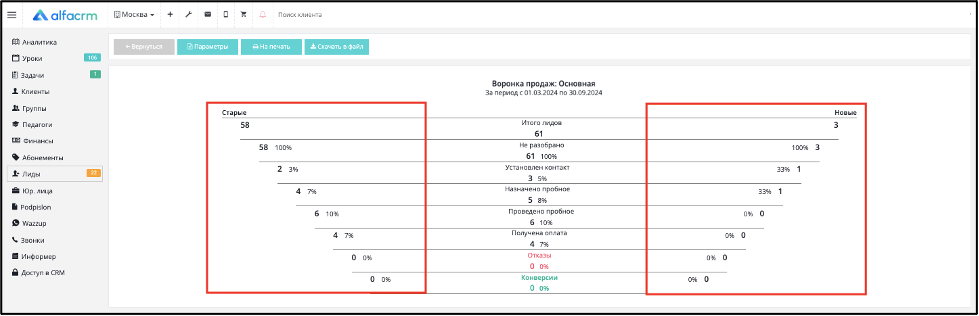
Отчет разделен на несколько столбцов по лидам:
1 столбец - «Старые» (расположены слева отчета). воронка по лидам, которые были добавлены в систему до даты формирования отчета, но с данными лидами происходили действия в указанный период формирования отчета (например, перемещение карточки клиента по воронке).
2-й столбец (по центру) отображает сумму двух столбцов («Старые» и «Новые»).
3-й столбец - «Новые» (расположены справа от отчета). Воронка по лидам, которые были добавлены в систему в указанный период формирования отчета (активные и архивные), представлена в количестве и процентах.
Разберем подробнее каждую из воронок:
1.Столбец - «Старые»:
На этапе «Не разобрано» указывается количество всех добавленных лидов (активных и архивных), которые были добавлены в систему до формирования отчета.
Процент конверсии лидов в клиентов считается относительно этапа «Не разобрано». Например, на этапе «Не разобрано» отображено 58 лидов (100%), на этапе «Назначено пробное» - 4 лида (7%), т.е. 4/58*100=6.89 (округление по математическим правилам) будет 7%.
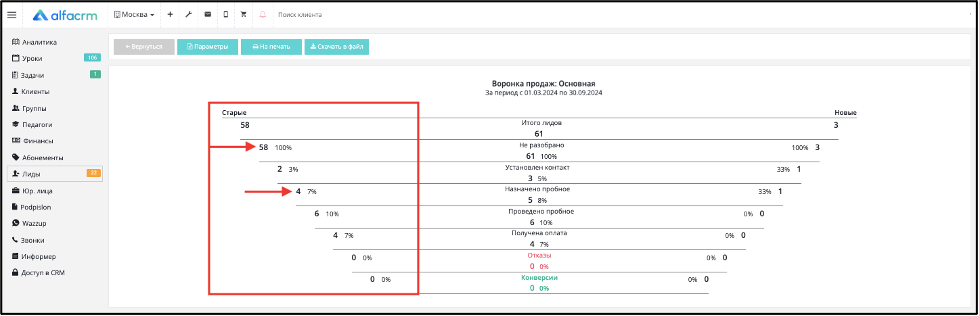
Важно! Старый лид будет отображаться только в том случае, если происходило перемещение старого лида по воронке продаж в период формирования отчета.
2. Столбец - «Новые»:
На этапе «Не разобрано» указывается количество всех добавленных лидов (активных и архивных), которые были добавлены в систему в период формирования отчета.
Процент конверсии лидов в клиентов считается относительно этапа «Не разобрано». Например, на этапе «Не разобрано» отображено 3 лида (100%), на этапе «Назначено пробное» — 1 лид (33%), т.е. 1/3*100=33% (округление по математическим правилам).
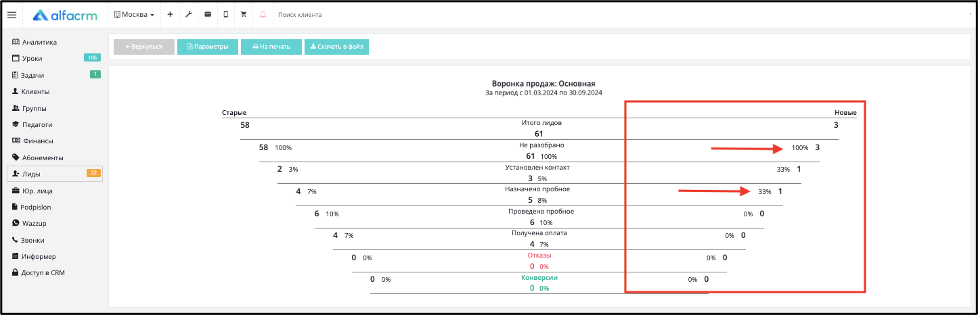
3. Столбец по центру отображает сумму двух столбцов («Старые» и «Новые»).
Процент конверсии лидов в клиентов считается относительно этапа «Не разобрано», который также находится по центру.
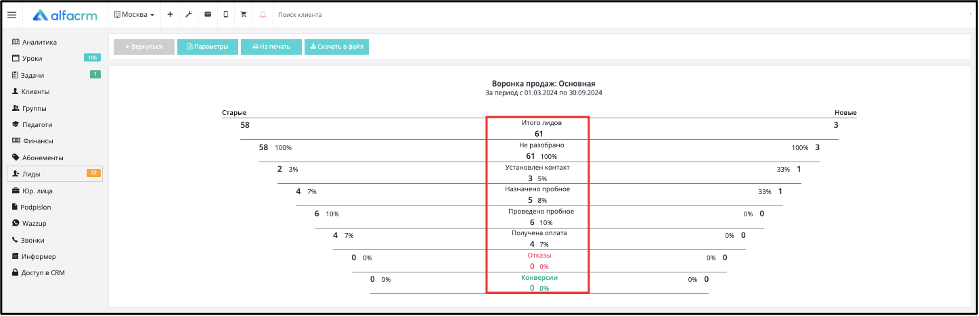
Пункт «Отказы» (лид не произвел оплату, и в период формирования карточка лида была отправлена в архив) считается относительно этапа «Не разобрано». Например, 0 лидов стали клиентами относительно 61 добавленного — это 0%.
Пункт «Конверсия» (лид произвел оплату в период формирования отчета) также считается относительно этапа «Не разобрано». Например, 0 лидов стали клиентами относительно 61 добавленного — это 0%.
Отчет можно скачивать в файл (в формате Excel) и выводить на печать.
Конверсии лидов
В данном отчете можно увидеть количество конверсий - количество лидов, которые стали клиентами через внесение первой оплаты за выбранный период времени.
Важно! В данном отчете отображаются только лиды из основной воронки продаж. Если определенный лид не отображается в отчете, это означает, что он был добавлен в другую воронку продаж (не основную). В таком случае лид не будет отображаться в текущем отчете. Для корректного отображения лида в отчете убедитесь, что он добавлен именно в основную воронку продаж.
Важно! В отчете будут отображены только те лиды, которые внесли свой первый платеж в период формирования отчета. Также будут отображены клиенты, которые были переведены из лидов в клиенты в период формирования отчета, и их первый платеж входит в этот же период формирования отчета.
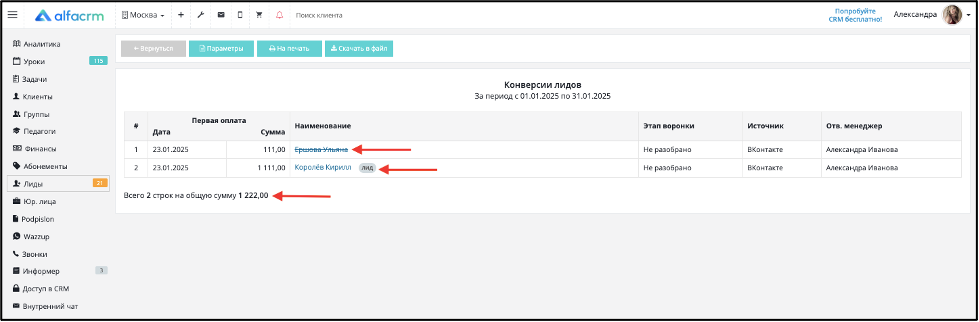
В отчете указаны - дата конверсии, сумма первой оплаты, учащийся, этап воронки продаж (этап на котором произошла конверсия),источник, имя ответственного менеджера.
Данные в отчете при формировании можно сортировать по дате, имени менеджера или источнику, например, чтобы понять какой источник нам приносит больше всего конверсий. Также из отчета можно быстро перейти в карточку лида, нажав на его имя.
Важно! Если лид/клиент будет перемещен в архив, то ФИО клиента/лида будет перечеркнуто.
Внизу отчета отображена общая сумма оплат за период формирования отчета.
Отчет можно скачивать в файл (в формате Excel) и выводить на печать.
Посетившие пробные уроки
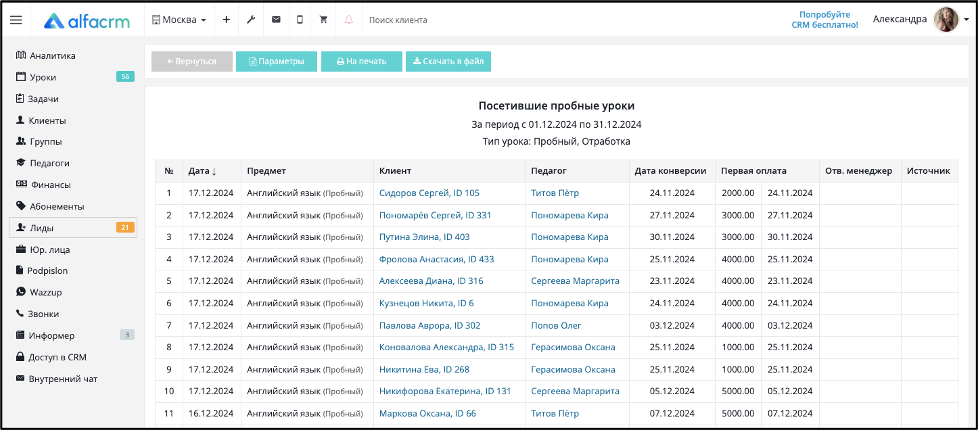
Отчет позволяет посмотреть конверсию по лидам по пробным типам уроков по каждому клиенту отдельно.
Перед формированием отчета можно выбрать параметры – период, сортировка, тип урока (добавленного в систему по типу пробного), педагоги, пропускать с конверсией, предметы.
В столбце «Дата» - отображается дата проведения урока.
В столбце «Предмет» - предмет, на котором был лид.
В столбце «Клиент» - имя лида, который посетил пробный урок, указывается вместе с ID.
В столбце «Педагог» - педагог, который провел урок.
В столбце «Педагог» - педагог, который провел урок.
В столбце «Дата конверсии» - указывается дата конверсии лида.
В столбце «Первая оплата» - указывается сумма и дата первой оплаты.
В столбце «Отв менеджер» - указывается ответственный менеджер лида.
В столбце «Источник» - указывается источник, на котором находится лид.
В конце отчета указывается информация, сколько всего было проведено уроков, всего посещений, уникальных клиентов (лидов), всего конверсий и на какую сумму, а также суммарная конверсия в процентах.
Отчет можно скачивать в файл (в формате Excel) и выводить на печать.

Причины потери лидов
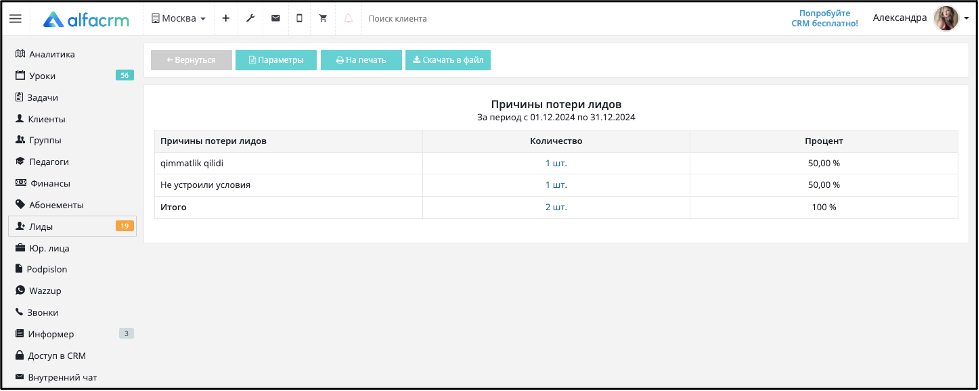
При перемещении лида в архив, можно указать причину отказа, это позволяет собирать статистику и вовремя проанализировать маркетинговую компанию. По данным причинам формируется отчет за выбранный период времени, в который лиды были перемещены в архив. В отчете выводится причина отказа и количество лидов, отправленных в архив с данной причиной отказа.
В отчете выводится причина отказа и количество лидов, отправленных в архив с данной причиной отказа.
Отчет можно скачивать в файл (в формате Excel) и выводить на печать.
Эффективность менеджеров
Отчет предназначен для отслеживания эффективности работы менеджера по определенным показателям.
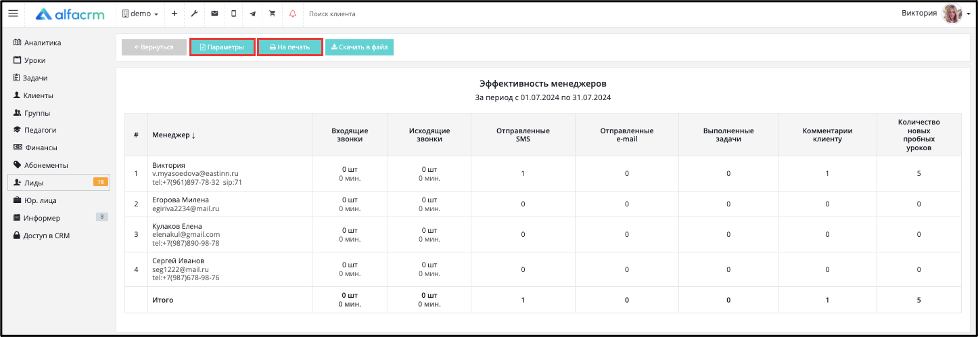
Отчет формируется по следующим параметрам: количество и длительность входящих и исходящих звонков, отправленных смс и почтовых сообщений, выполненных задач и добавленных комментариев по лидам и клиентам, а также по количеству новых пробных уроков, которые были запланированы для лидов, за которыми данный менеджер закреплен ответственным.
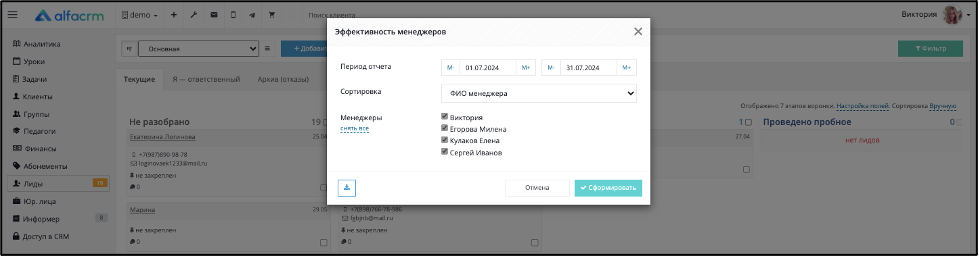
По умолчанию менеджеры в отчете сортируются по количеству входящих звонков. Сортировку можно изменять по ФИО менеджера, длительности входящих и исходящих звонков, количеству отправленных сообщений смс и писем, выполненных задач, комментариев по клиенту или по количеству новых пробных уроков.
Также при формировании отчета можно выбрать конкретного менеджера или смотреть статистику по всем менеджерам сразу. По умолчанию менеджеры все выбраны. Чтобы смотреть статистику по конкретному менеджеру или по определенной группе менеджеров, можно нажать на кнопку «Снять все» (кнопка находится под полем «Менеджеры») и выбрать нужного менеджера (нужных менеджеров). Чтобы смотреть статистику по всем менеджерам, нужно нажать на кнопку «Выбрать все» (кнопка находится под полем «Менеджеры»).
Звонки закрепляются за менеджером, если у него в разделе «Доступ в CRM» указан SIP-номер из личного кабинета вашего поставщика.
Так в одном отчете можно посмотреть статистику работы по всем менеджерам; при этом, если у вас несколько менеджеров, вы можете выбрать тех менеджеров, по которым нужно увидеть статистику.
Отчет можно скачивать в файл (в формате Excel) и вывести на печать.
Результативность менеджеров
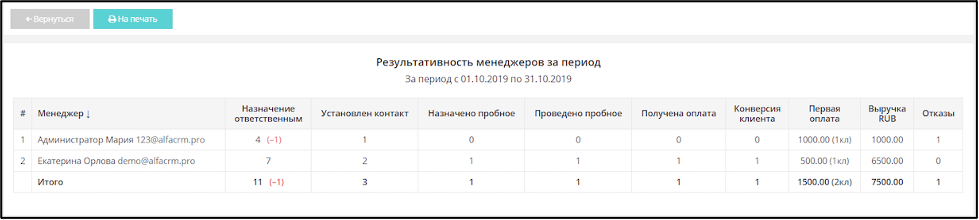
В отчете отражены следующие важные показатели по каждому менеджеру: количество назначений ответственным, этапы воронки продаж, количество выполненных конверсий, сумма первых оплат от лидов и клиентов, выручка (сумма первых и повторных оплат), а также количество отказов.
Данный отчет можно формировать для каждого вашего менеджера отдельно или смотреть общую статистику по всем менеджерам. При формировании отчета нужно выбрать галочками менеджеров, и этапы воронки продаж, по которым нужно увидеть статистику.
В отчет попадают лиды, у которых данный менеджер выбран ответственным. Чтобы лид отразился в столбце с названием этапа воронки, нужно чтобы он был перемещен на этот этап за выбранный период времени.
Обратите внимание, что лид мог быть перемещен сразу в клиента, минуя этапы воронки и получение оплаты.
Рассмотрим формирование отчета на следующем примере:
Формируем отчет по двум менеджерам, пользователь Администратор Мария, 4 раза была назначена ответственным менеджером, один раз была удалена из карточки клиента в качестве ответственного менеджера, это показывает цифра ( -1 ) в столбце "Назначение ответственным", один раз был перемещен лид менеджера Администратор Мария на этап "Установлен контакт", 2 раза у менеджера Екатерина Орлова, первый платеж клиента/лида, закрепленного за менеджером Администратор Мария составила 1000 рублей, Екатерины Орловой 500 рублей. Выручка менеджера Екатерина Орлова составила 6500 рублей, из них 500 рублей первая оплата и 6000 повторная. Итого выручка составила по двум менеджерам 7500 рублей.
За выбранный период у менеджера Администратор Мария один лид был отправлен в архив, это видно в столбце «Отказы».
Важно! параметр «первая оплата» отличается от параметра «первая оплата» в отчете «Рейтинг абонементов».
В этом отчете в столбце отображается любая первая оплата клиента, а в отчете «Рейтинг абонементов» первая оплата конкретно абонемента.
Первая оплата в «Рейтинге абонементов» может быть повторной оплатой в «Результативность менеджеров».
Отчет можно скачивать в файл (в формате Excel) и выводить на печать.
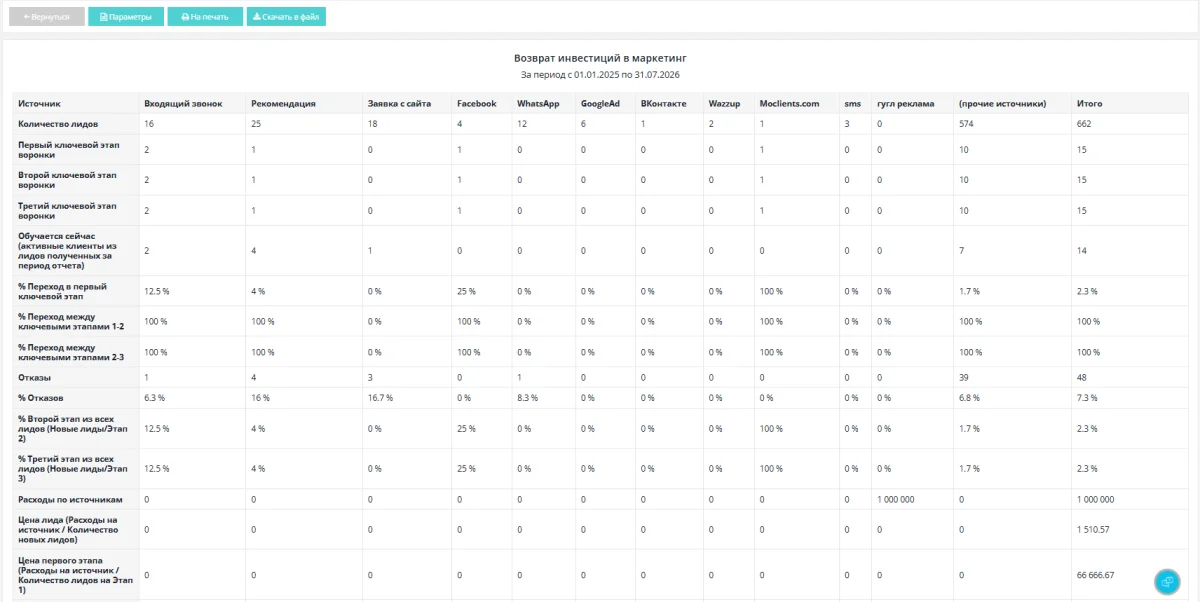
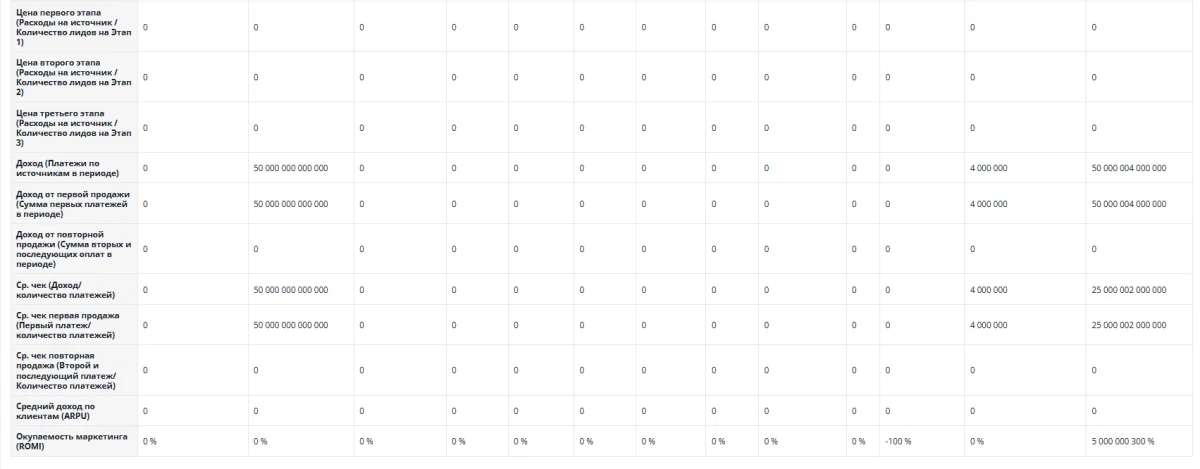


Возврат инвестиций в маркетинг по филиалам
Перейдите в раздел «Лиды» → «Отчеты» → «Возврат инвестиций в маркетинг по филиалам».
Или же сформируйте отчет через раздел «Аналитика» → «Отчеты» → «Возврат инвестиций в маркетинг по филиалам».
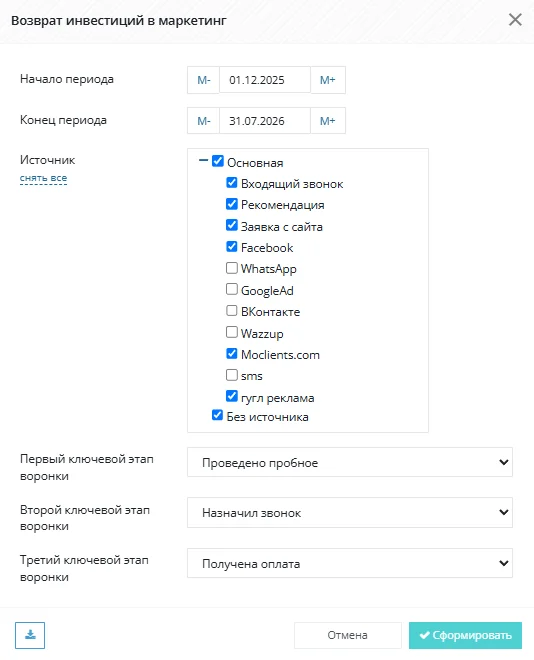
При формировании заполните все параметры, а также укажите филиалы, по которым хотели бы получить данные. Сохраните.
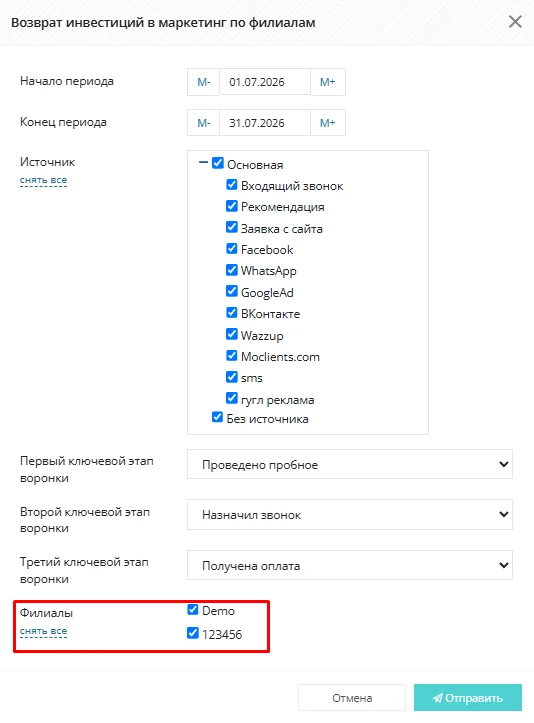
Отчет будет отправлен на почту вашей учетной записи в формате .xlsx.
Особенности на текущий момент
-
Имя файла: вложение будет иметь техническое имя, состоящее из произвольного набора букв и чисел.
-
Локализация: на данный момент текст отчета в файле не переводится на язык системы/пользователя.
Материал был полезен?