





Уроки
Отчет по занятиям и урокам. Отчеты: Расписание уроков, Реестр проведенных уроков, Пропущенные уроки, Убыточные уроки
В этой статье:
Расписание уроков
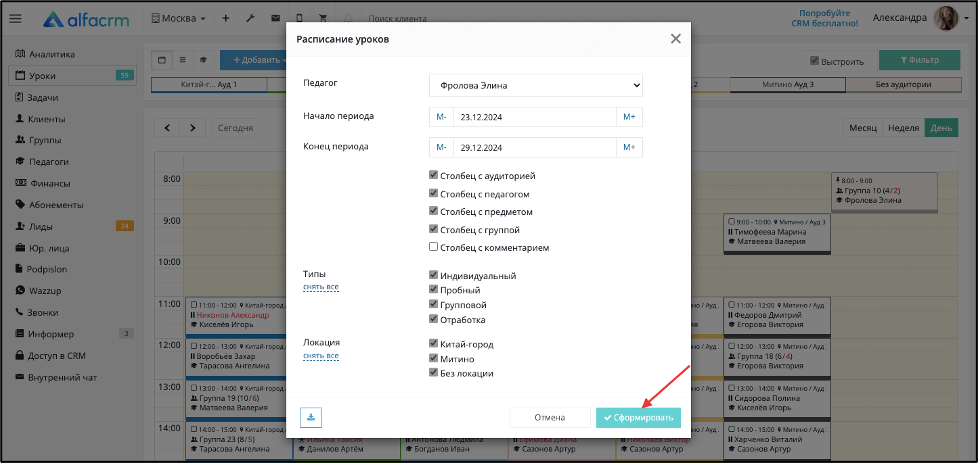
В календаре нажмите кнопку «Отчеты» → «Расписание уроков».
Отчет формируется отдельно по каждому педагогу или по всем педагогам сразу.
Отметьте галочками, отображать ли в отчете:
- Столбец с аудиторией;
- Столбец с педагогом;
- Столбец с предметом;
- Столбец с группой - имеется в виду, отображать или нет состав группы;
- Столбец с комментарием.
Если снять все галочки, то минимально в отчете будет отображаться дата, день недели, время уроков и названия групп или имена клиентов.
Также отметьте галочками, по каким типам занятий формировать отчет.
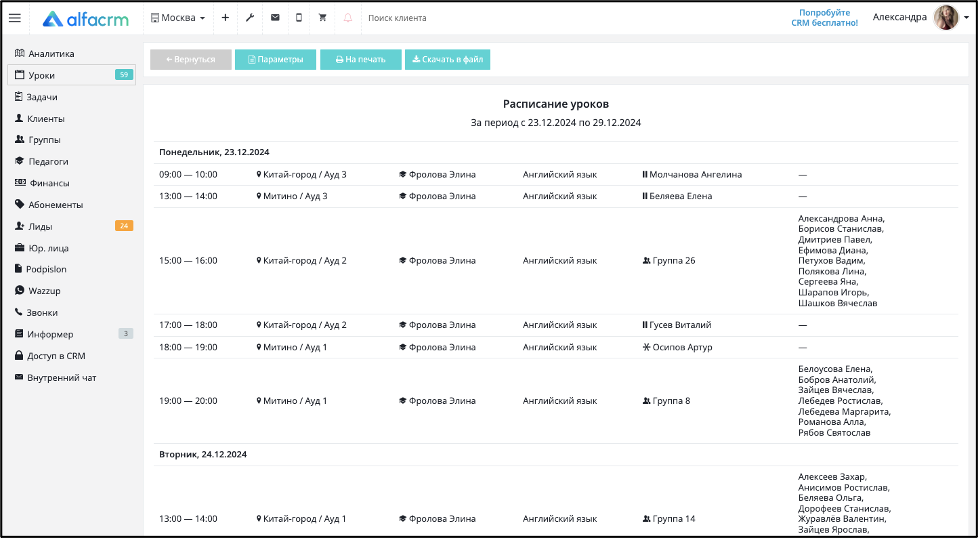
Отчет можно распечатать или сохранить в pdf и отправить, например, педагогу или администратору.
Если формировать отчет за прошлое, то в отчете будут отображаться все ученики, записанные на занятия, без учета присутствия или отсутствия их на уроках.
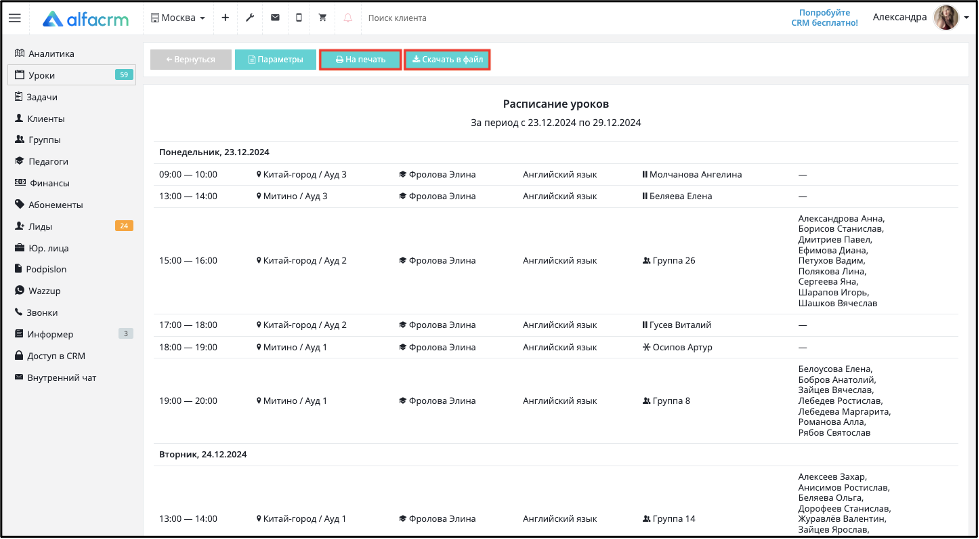
Отчет можно скачать в файл (в формате Excel) и вывести на печать.
Реестр проведенных уроков
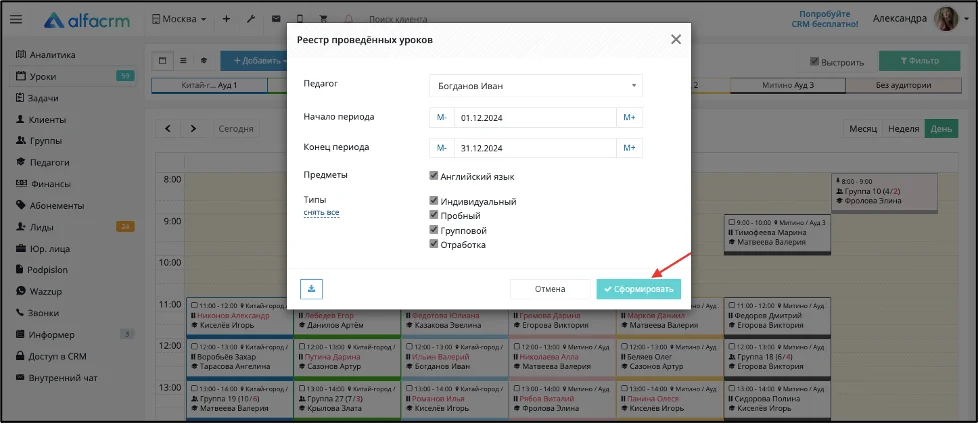
В календаре нажмите кнопку «Отчеты» → «Реестр проведенных уроков».
Отчет формируется по каждому педагогу отдельно.
Отметьте галочками, по каким предметам и типам занятий формировать отчет.
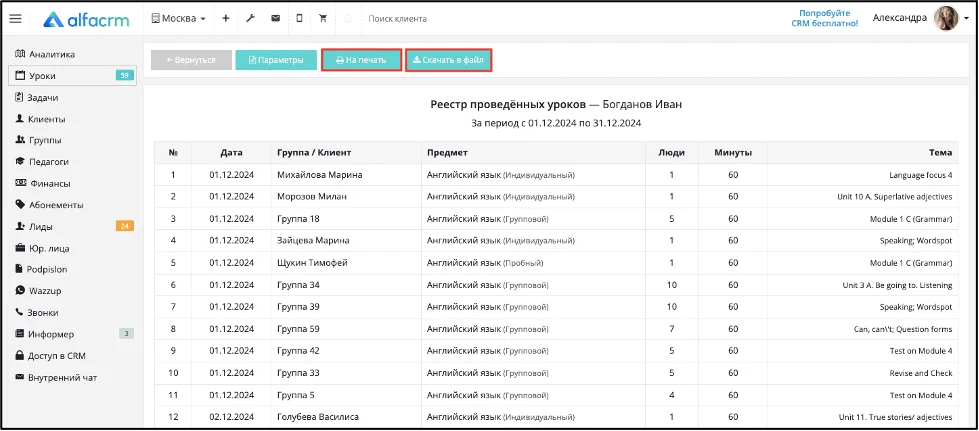
В отчете можно просмотреть количество проведенных занятий, количество присутствующих учеников, продолжительность проведенных уроков, ставку за каждое отдельное занятие и суммарную заработную плату за период.
Отчет можно скачать в файл (в формате Excel) и вывести на печать.
Пропущенные уроки
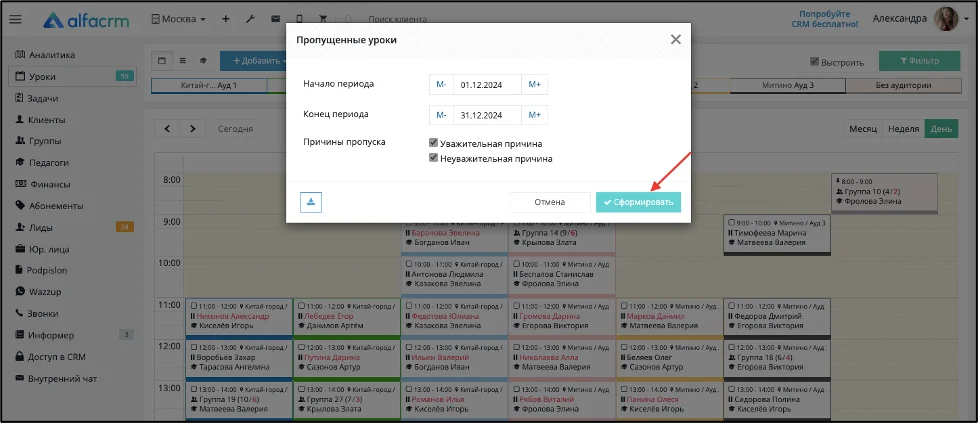
В календаре нажмите кнопку «Отчеты» → «Пропущенные уроки».
В отчете можно просмотреть список клиентов, которые пропускали занятия за период по выбранным причинам.
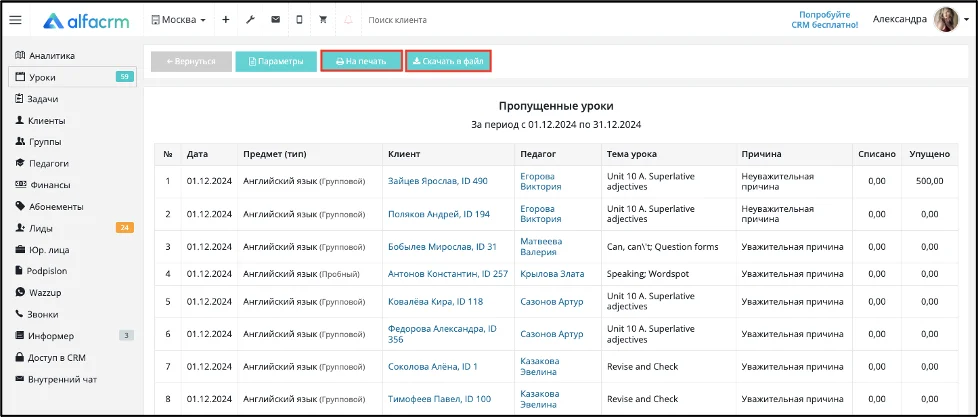
В отчете отображается дата урока, предмет (тип урока), ФИО клиента, педагог, тема урока, причина пропуска урока, сумма, которая была списана при пропуске, и сумма, которая списалась бы по тарифу ученика, если бы он посетил урок, таким образом, можно просмотреть итоговую сумму потерь.
Из отчета можно перейти в карточку клиента, который пропустил занятие, и в карточку педагога, который проводил урок.
Отчет можно скачать в файл (в формате Excel) и вывести на печать.
Убыточные уроки
Через отчет можно отслеживать клиентов/лидов, у которых неправильно привязан абонемент, и средства не списываются автоматически при проведении занятий.
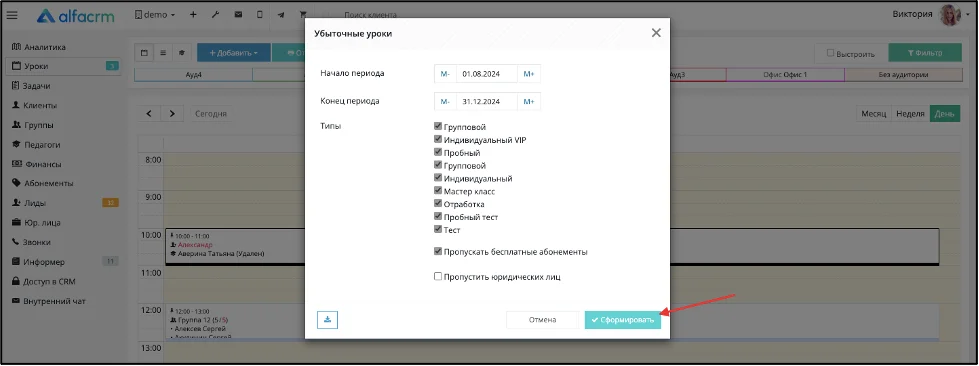
Для того чтобы сформировать отчет, перейдите в раздел «Уроки» → «Отчеты» → «Убыточные уроки».
Перед формированием отчета укажите:
- период формирования отчета;
- типы уроков, по которым будет формироваться отчет;
- поставьте галку напротив пункта «Пропускать бесплатные абонементы», если нужно, чтобы в отчете не отображались уроки, у которых стоимость абонемента равна 0 (уроки, привязанные к такому абонементу, не будут учитываться в отчете);
- поставьте галку напротив пункта «Пропустить юридических лиц», чтобы в отчете не формировались клиенты, у которых заказчиком является юридическое лицо.
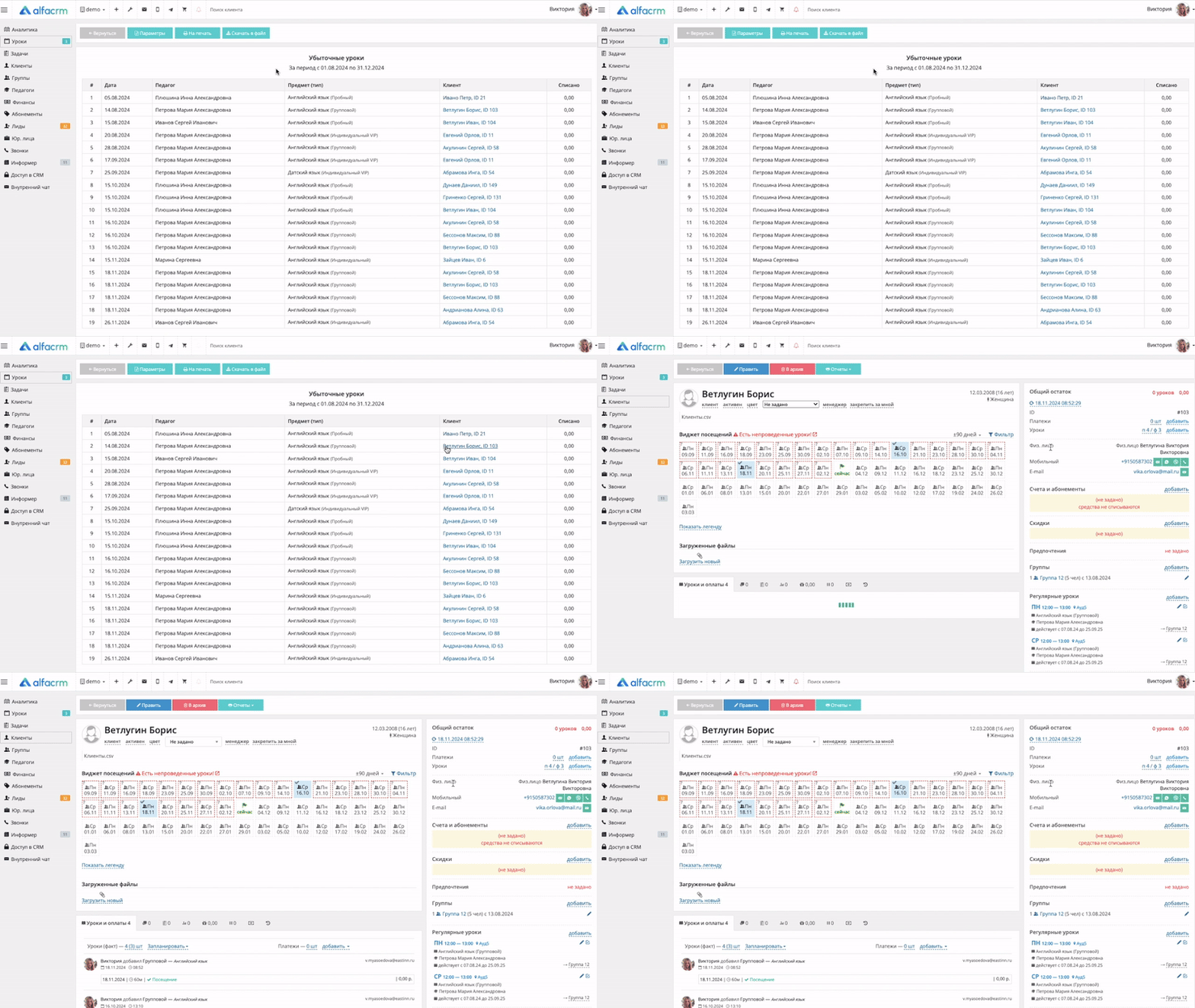
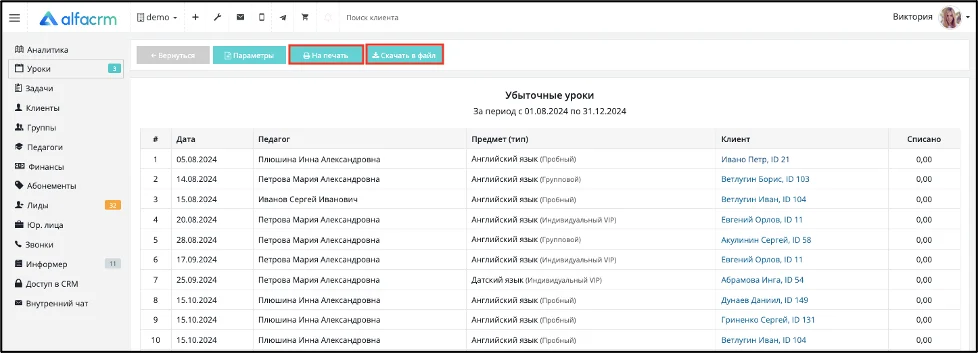
В столбце «#» отображен порядковый номер записи.
В столбце «Педагог» указано имя педагога, который проводил урок.
В столбце «Предмет» указаны предмет и тип урока.
В столбце «Клиент» указаны ФИО клиента и его ID.
В столбце «Списано» указано, сколько было списано денежных средств со счета клиента.
Важно! Можно нажать на самого клиента, чтобы перейти в его карточку.
Отчет можно скачать в файл (в формате Excel) и вывести на печать.
Материал был полезен?