





Шаг 2. Добавление сотрудников и настройка доступа
В этой статье:
— Как выдать доступ педагогу в систему;
— Как добавить других сотрудников в систему;
— Как управлять доступом к разделам системы;
Как добавить педагога
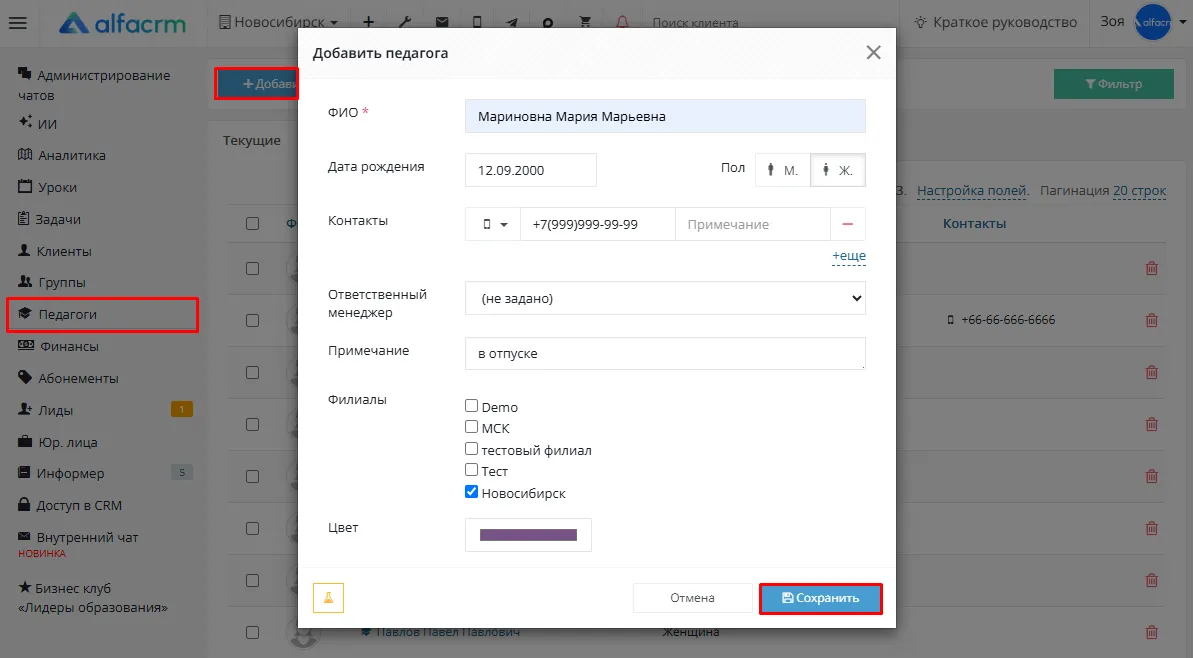
Перейдите в раздел «Педагоги» → «Добавить».
В появившейся форме заполните:
- ФИО — является обязательным полем, остальные опциональны;
- Дату рождения и пол;
- Контакты;
- Примечание;
- Филиалы, в которых будет находиться педагог;
- Цвет карточки педагога;
Сохраните.
Как выдать доступ педагогу в систему
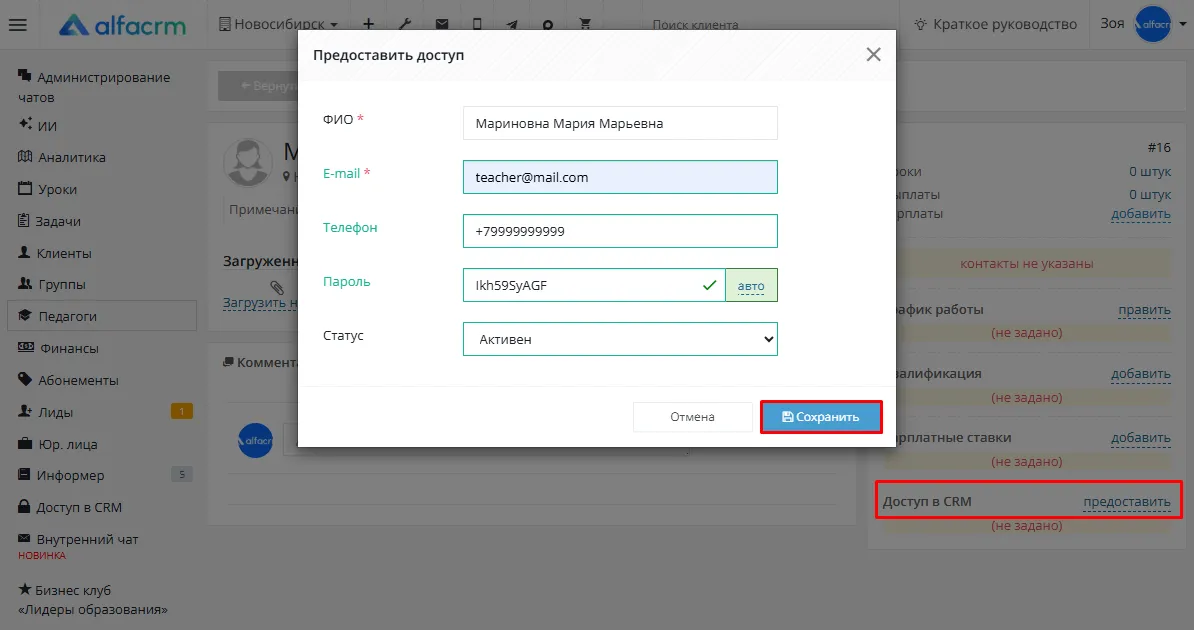
Перейдите в карту педагога, далее блок справа «Доступ в СРМ» → Предоставить.
Заполните в форме:
- Измените ФИО, если хотите изменить имя пользователя в системе;
- Заполните почту педагога, куда будет направлено письмо с доступом;
- Придумайте или сгенерируйте пароль для входа;
- Оставьте статус «Активен»;
Сохраните.
После этого на указанную почту педагогу придет письмо с доступом с данными для входа в систему.
Как добавить других сотрудников в систему
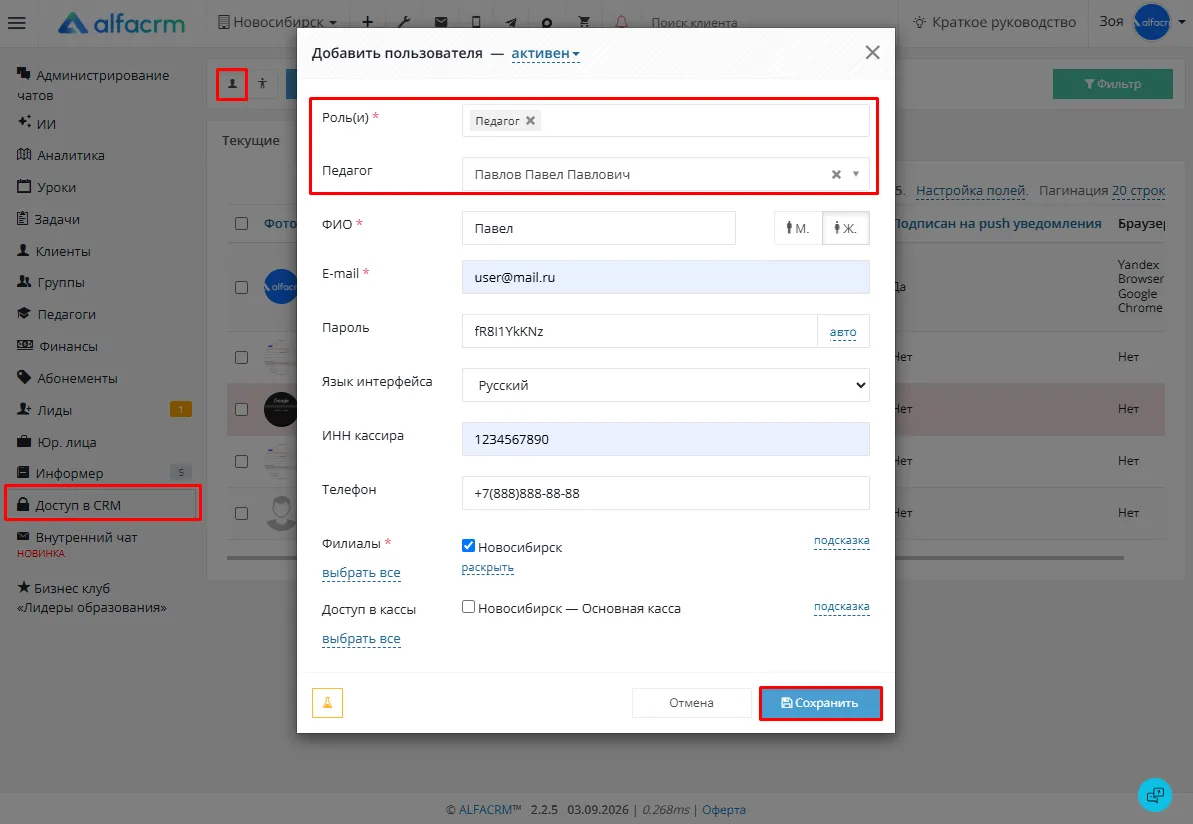
Менеджеров, администраторов и других сотрудников можно добавить из раздела «Доступ в СРМ» → Нажмите кнопку «Добавить».
Заполните:
- Роль(и) — к выбору будут доступны все роли в системе.
Обратите внимание, что для создания пользователя с ролью «Педагог» необходимо выбрать уже созданную карту педагога.
- ФИО — заполните имя пользователя;
- E-mail — укажите почту, на которую будет выдан доступ;
- Язык интерфейса — выберите, на каком языке будет личный кабинет сотрудника;
- ИНН кассира — можно прописать личный ИНН сотрудника, если настроена интеграция с сервисом Комтет.Касса, тогда в чек подставится ФИО и ИНН пользователя добавившего платеж;
- Телефон — укажите телефон пользователя при необходимости;
- Филиалы — отметьте галочками филиалы, в которые у сотрудника будет доступ. Он сможет переключаться между ними вверху экрана;
- Доступ в кассы — отметьте галочками кассы, к которым у сотрудника будет доступ. Если оставить это поле пустым, то он не сможет работать с платежами;
- Можно написать — влияет на видимость пользователя в поиске во внутренних чатах;
Сохраните.
Пользователей можно править через кнопку «править» и отправлять в архив через корзину, блокируя доступ в систему.
Как управлять доступом к разделам системы
В системе также можно добавлять новые роли и редактировать существующие, управляя доступом сотрудников к конкретным частям системы.
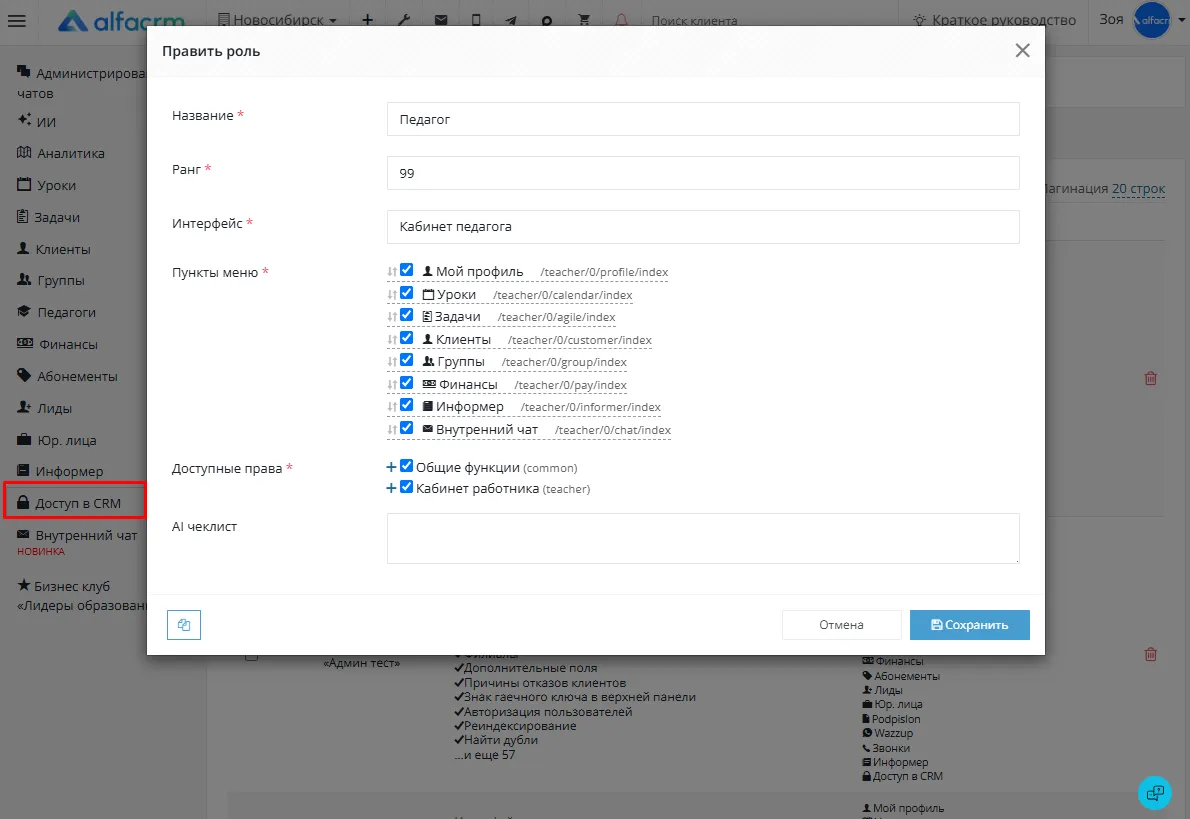
Для этого перейти в раздел «Доступ в СРМ» → «Управление ролями» → Править роль.
С форме вы можете изменить название и ранг роли. Ранг отвечает за видимость аккаунтов пользователей в разделе «Доступ в CRM»: те пользователи, у которых меньше ранг, не увидят аккаунты пользователей выше рангом.
Для ролей на базе интерфейса «Администрирование» ранг может быть от 100 до 999, «Кабинет педагога» - от 10 до 99, «Кабинет клиента» - от 1 до 9.
Вы можете управлять доступностью ключевых разделов, а также точечно отключить доступ к действию.
- Общие функции — управление правами для действий в карточке клиента.
- Управление действиями — настройка прав доступа к основным рабочим разделам CRM: клиентам, задачам, финансам, расписанию, рассылкам и другим операционным процессам.
- Настройки — управление правами на изменение конфигурации системы, включая общие параметры, интеграции и системные настройки.
- API — возможность работы с методами API, интеграциями и внешними запросами.
Обучающее видео:
Материал был полезен?