





Шаг 5. Создание групп, предметов и учебных программ
В этой статье:
— Как добавить учебную программу;
Как добавить группу
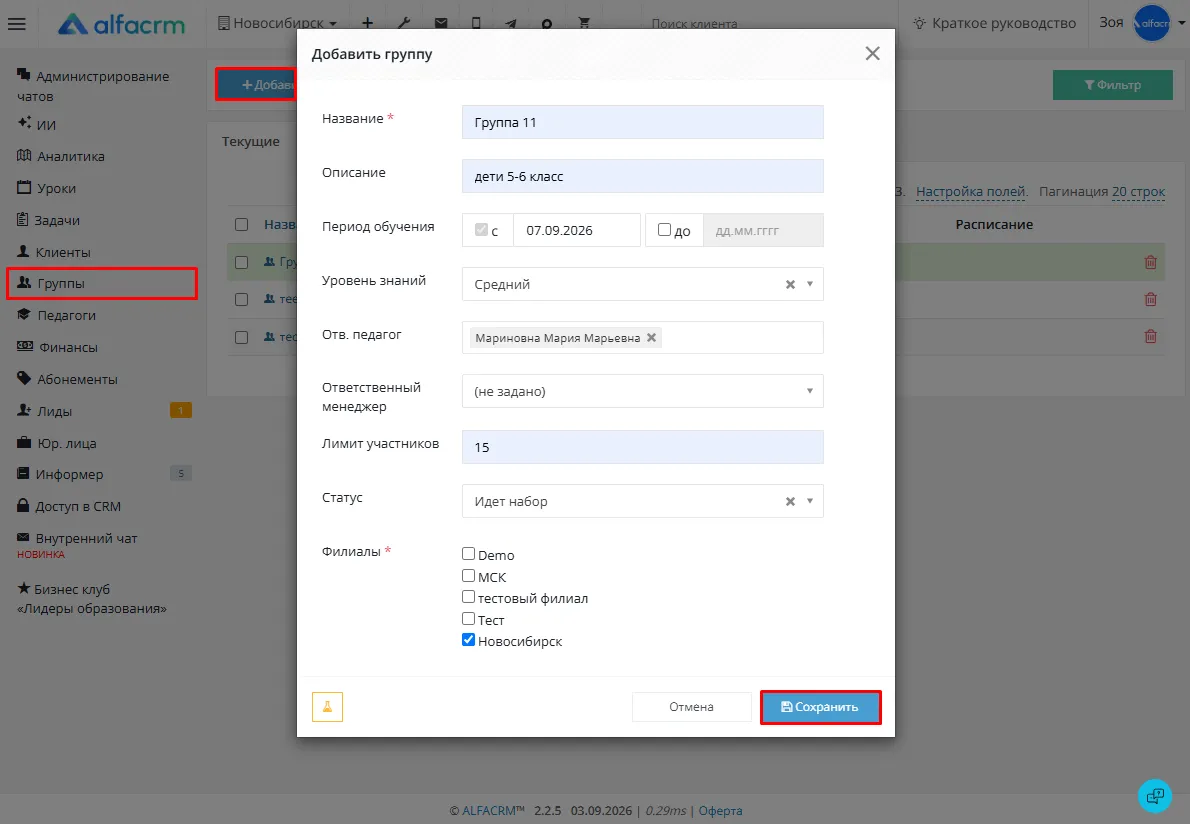
Чтобы добавить группу, перейдите в раздел «Группы» → «Добавить».
Заполните:
- Название;
- Описание;
- Период обучения — укажите период, в который будет заниматься группа. В последний день обучения группа автоматически отправится в архив, запланированные занятия по регулярному расписанию будут скрыты в календаре;
- Уровень знаний — можно указать для фильтрации групп;
- Ответственный педагог;
- Лимит участников — можно указать максимальное количество учеников в группе;
- Статус группы - для фильтрации групп по статусу;
- URL стрима - можно выбрать стрим, ранее созданный в настройках системы в разделе «Уроки» → «Онлайн стримы», тогда в запланированных занятиях группы будет отображаться ссылка на конференцию;
- Филиалы, где будет находиться группа;
Сохраните.
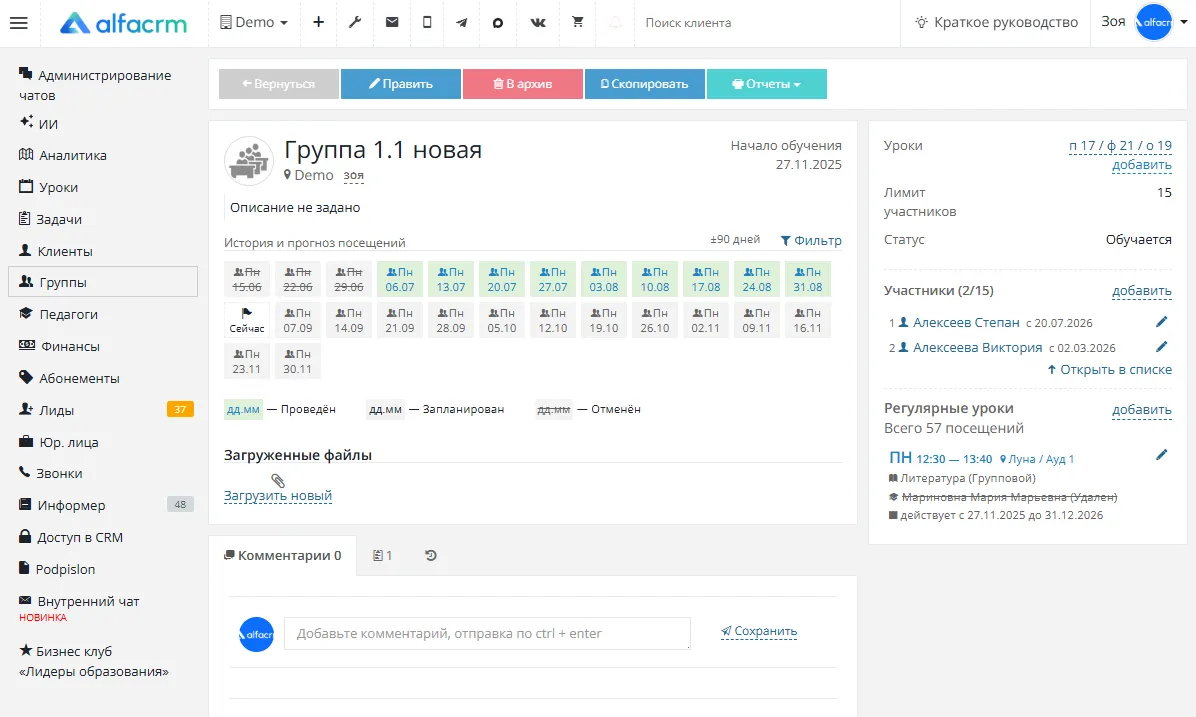
Обзор карточки группы
Группу можно править, архивировать и формировать отчеты по ней.
Под названием и описанием группы есть история и прогноз посещений занятий в группе.
Под историей можно найти вкладки: комментарии, задачи и история изменений.
Справа можно увидеть информацию о числе запланированных, фактически проведенных и отменных уроках.
Обзор раздела «Группы»
В самом разделе группы можно править и архивировать, формировать отчетность и экспортировать группы. Обратите внимание, что группы нельзя удалить из системы полностью, только архивировать.
Как добавить новый предмет
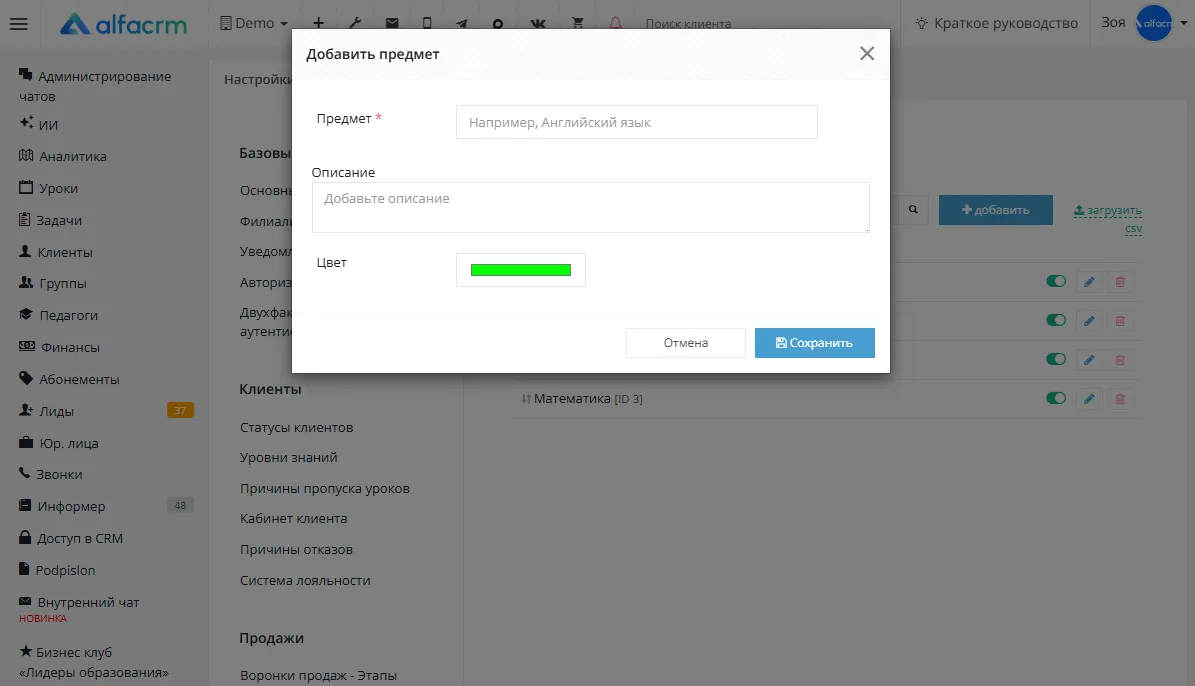
Новые предметы в систему можно добавить через «Настройки» → «Уроки» → «Предметы» → «Добавить».
Заполните название, описание при необходимости и цвет. Сохраните.
Как добавить учебную программу
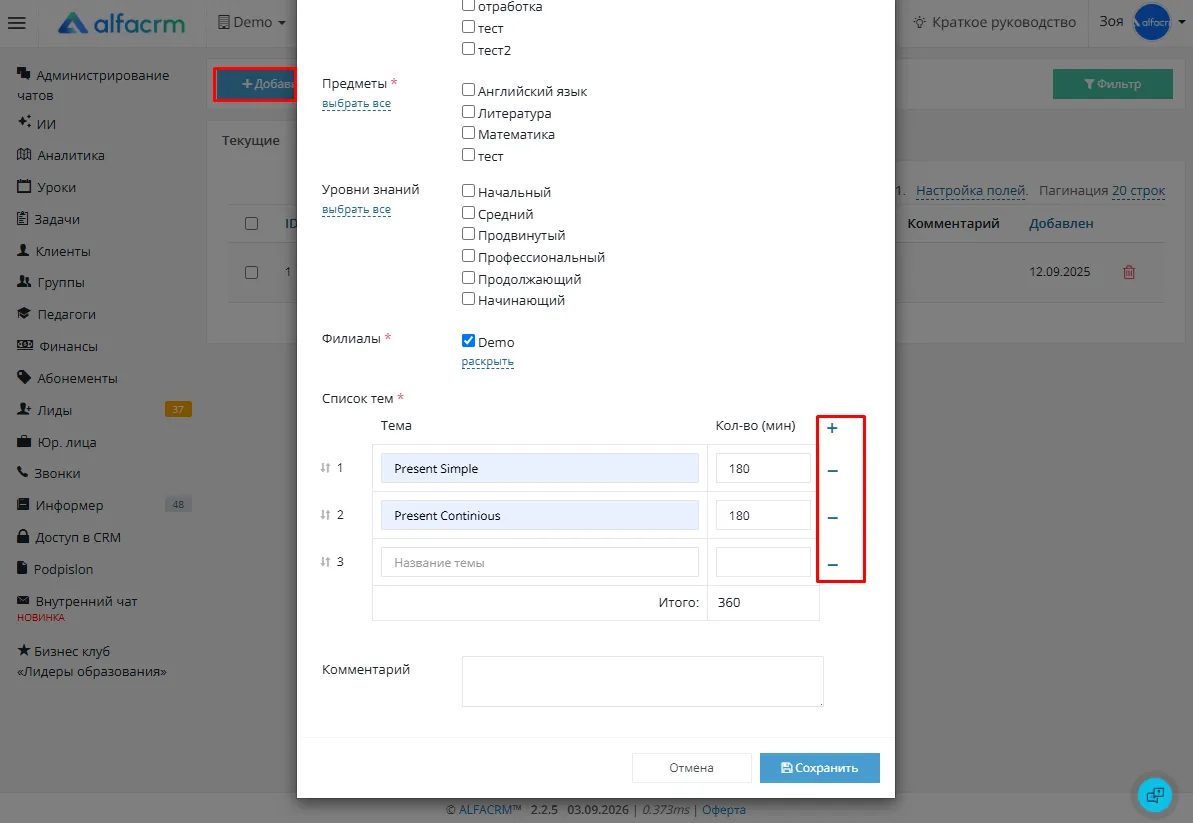
Учебную программу, по темам которой будут проходить индивидуальные или групповые уроки можно добавить через Настройки → Уроки → Учебные программы → Добавить.
Заполните:
- Название;
- Типы уроков — поставьте галочку напротив нужных типов уроков, для которых будет использоваться учебная программа;
- Предметы —поставьте галочку напротив нужных предметов, для которых будет использоваться учебная программа;
- Уровни знаний — поставьте галочку напротив нужных уровней знаний, для которых будет использоваться учебная программа;
- Филиалы — выберите филиалы, в которых будет использоваться учебная программа;
Ниже расположен блок работы с темами.
- Тема — укажите название темы.
- Кол-во (мин.) — укажите время прохождения темы в минутах.
- Кол-во (ак/ч) — будет автоматически переведено в академический час в соответствии с настройками академических часов в настройках уроков.
Для добавления новой темы в учебную программу нажмите на значок «+». Для удаления темы из учебной программы нажмите на значок «-».
Опционально заполните комментарий к учебной программе.
Сохраните. Готово! Учебная программа была добавлена в систему.
Обучающее видео:
Материал был полезен?