





Шаг 6. Создание уроков и регулярного расписания
В этой статье:
— Как добавить регулярный урок;
О разделе «Уроки»
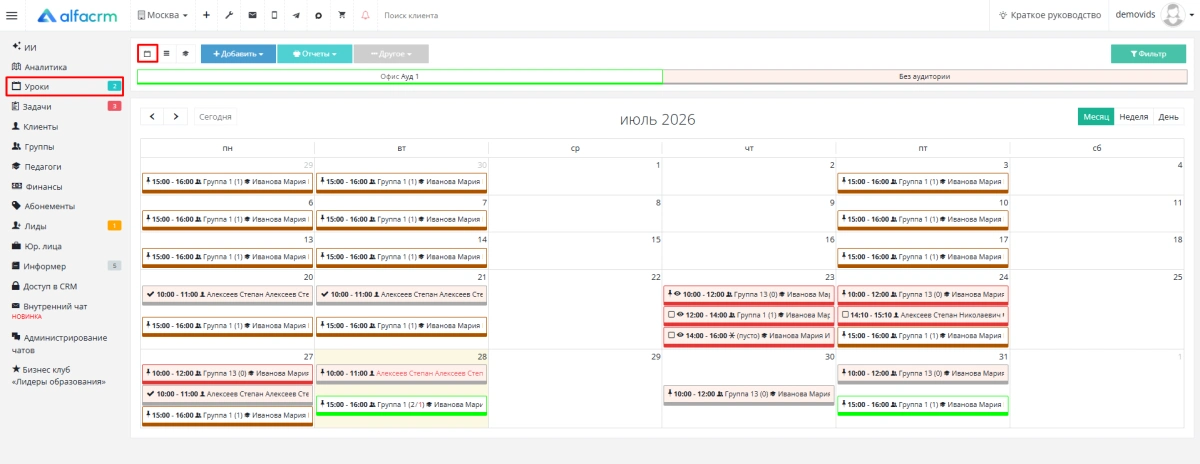
Перейдите в раздел «Уроки». Откроется календарь занятий, где можно работать с уроками в формате календаря на день/неделю/месяц.
В разделе можно добавлять уроки, формировать отчетность, настраивать регулярные занятия и делать экспорт уроков.
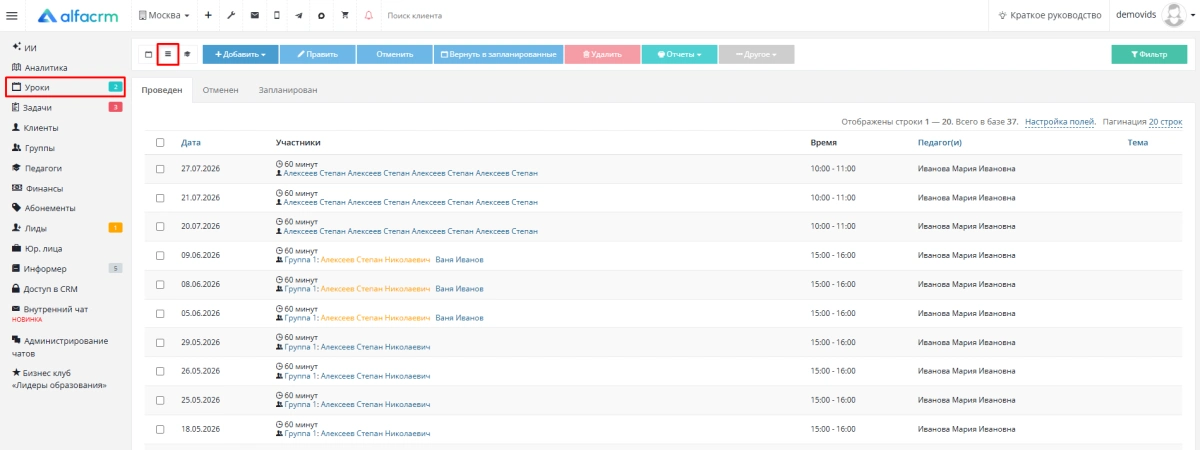
С уроками также можно работать через табличное отображение. В отдельных вкладках списком представлены проведенные, отмененные и запланированные занятия.
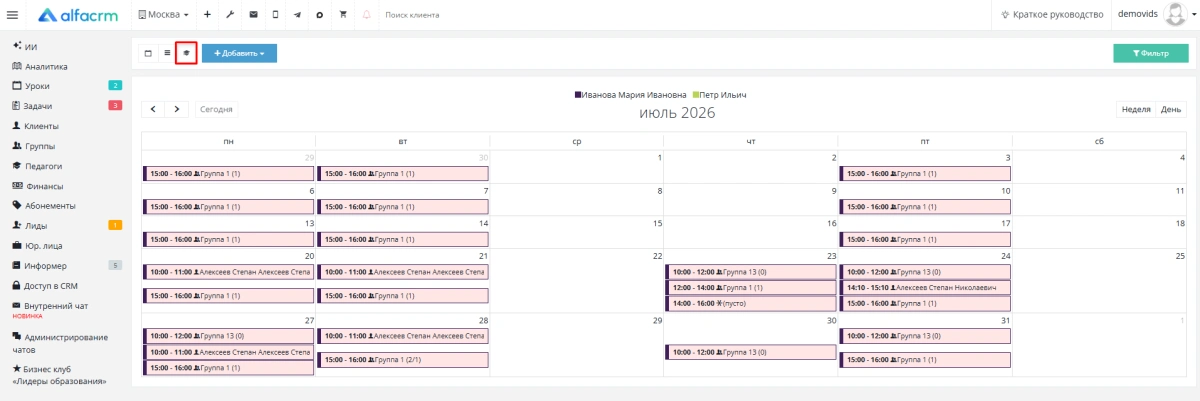
В графике по педагогам можно просмотреть все свободные окна для записи у конкретного педагога.
Типы уроков и статусов в системе
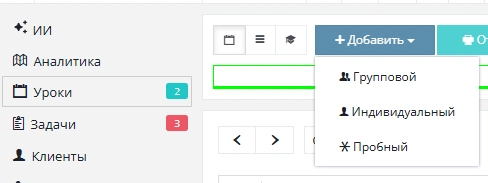
По умолчанию в системе есть три типа занятий:
- «Индивидуальный» — на урок можно записать только одного ученика;
- «Групповой» — занятия планируется для групп постоянного состава;
- «Пробный» — на урок можно добавить несколько клиентов и лидов;
Занятия в расписании могут быть разовыми и регулярными:
-
Разовое занятие — проводится единожды без какой-либо периодичности. Отображается в системе со знаком квадрата и надписью «раз» (разовый).
-
Регулярные уроки — занятия, которые проводятся с определенной периодичностью, например, каждый понедельник в 13:00. Отображаются со значком кнопки и надписью «норм» (нормализованный).
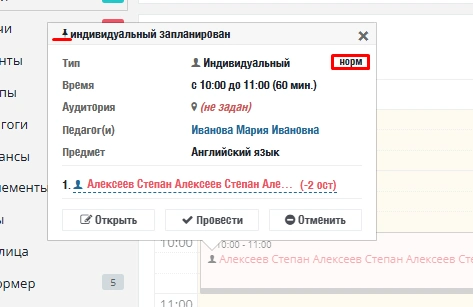
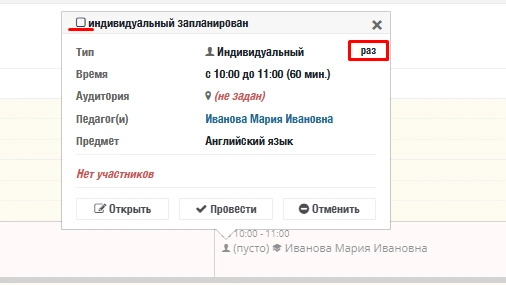
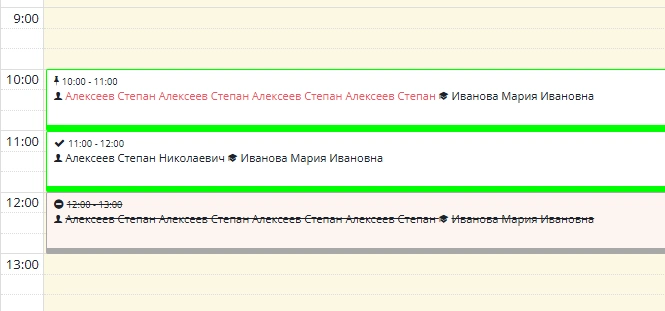
Уроки могут быть в статусе:
- Запланирован;
- Проведен – отображается в расписании со значком галочки;
- Отменен – занятие перечеркнуто;
Как добавить разовый урок
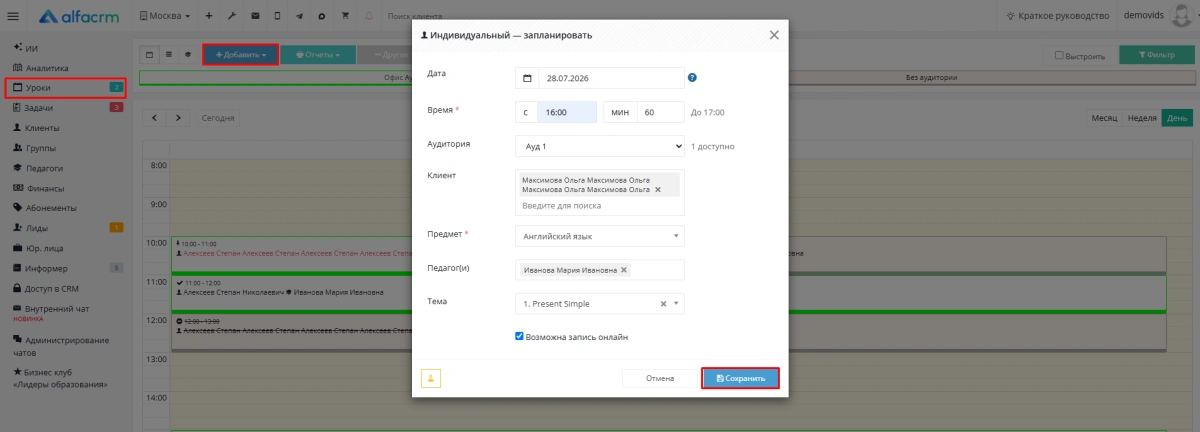
Чтобы добавить разовый урок:
- перейдите в раздел «Уроки», чтобы добавить урока типа «пробный»;
- перейдите в карту клиента, чтобы добавить урок типа «индивидуальный»;
- перейдите в карту группы, чтобы добавить урок типа «групповой»;
Заполните:
- Дату;
- Время и длительность;
- Аудиторию;
- Ученика или группу учеников;
- Предмет;
- Укажите педагога, кто будет проводить урок;
- Тему занятия (из учебной программы);
После заполнения сохраните. Будет добавлен разовый урок в статусе «запланирован».
Обратите внимание, что если уроки были удалены, восстановить их можно только вручную.
Как добавить регулярный урок
Чтобы добавить регулярные уроки:
- перейдите в раздел в раздел «Уроки» → вкладка «Другое» → «Регулярные уроки» → «Добавить», чтобы создать регулярные уроки пробного формата.
- перейдите в карту клиента → «Регулярные уроки» → «Добавить», чтобы добавить регулярные индивидуальные уроки.
- перейдите в карту группы → «Регулярные уроки» → «Добавить», чтобы добавить регулярные групповые уроки.
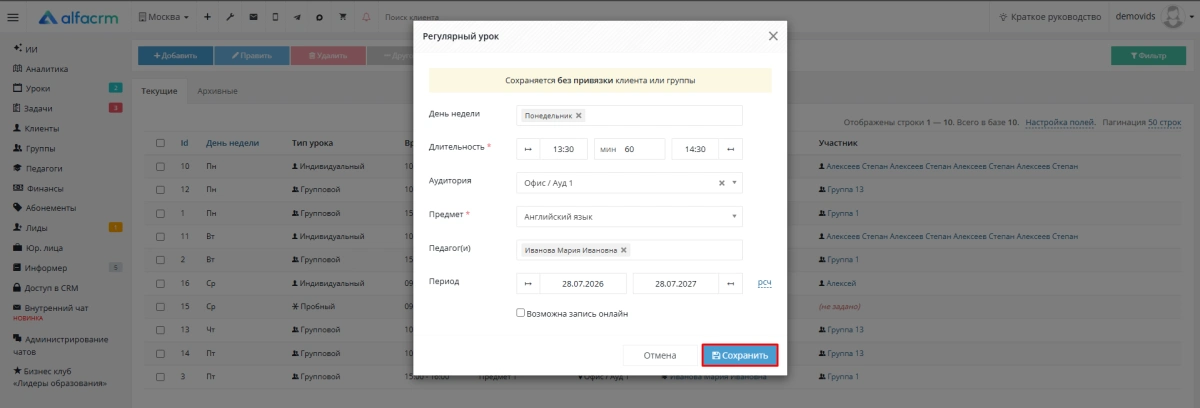
Заполните:
- День недели;
- Длительность и время;
- Аудиторию;
- Предмет;
- Педагога;
- Срок действия регулярного расписания;
Обратите внимание, что изменить дату начала уже созданного регулярного расписания нельзя.
Сохраните. Готово! Регулярные уроки были добавлены в систему.
Действия с уроком
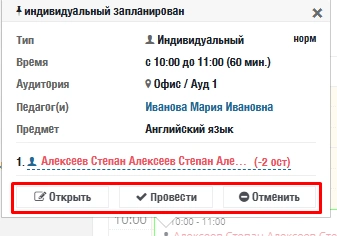
Вы можете нажать на урок. В зависимости от статуса снизу будут доступны кнопки:
- Открыть,
- Провести,
- Отменить, или вернуть, если урок был отменен или проведен.
Обратите внимание! При отмене проведения средства вернутся на балансы клиентов, отметки посещаемости будут удалены.
При проведении урока, в него можно добавить/удалить участников, изменить длительность, время, педагога, аудиторию и предмет, указать тему, домашнее задание и прикрепить файл.
Обучающее видео:
Материал был полезен?