





Шаг 1. Создание филиалов, локаций и аудиторий
В этой статье:
Как добавить филиалы
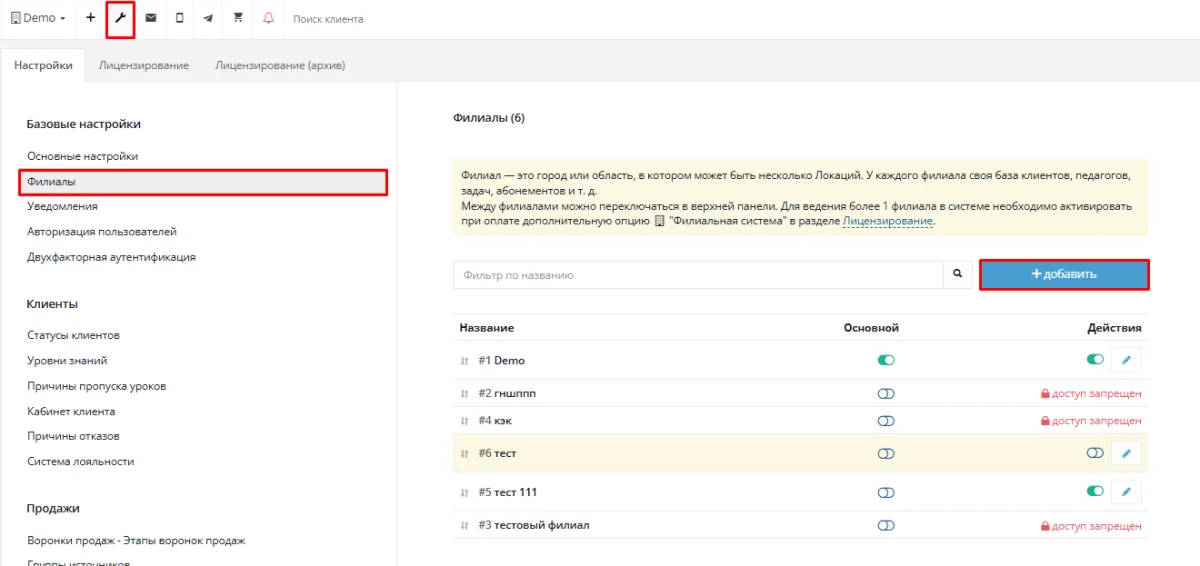
Перейдите в «Настройки» → «Базовые настройки» → «Филиалы» → «Добавить».
Укажите название и выберите, будет ли этот филиал основным.
Основной филиал - тот, который останется доступным даже при отключении опции «Филиальная система».
Сохраните.
Филиал нельзя удалить из системы, только отключить на ползунок справа. Также название филиала и флаг основного можно править через карандаш.
Как добавить локации
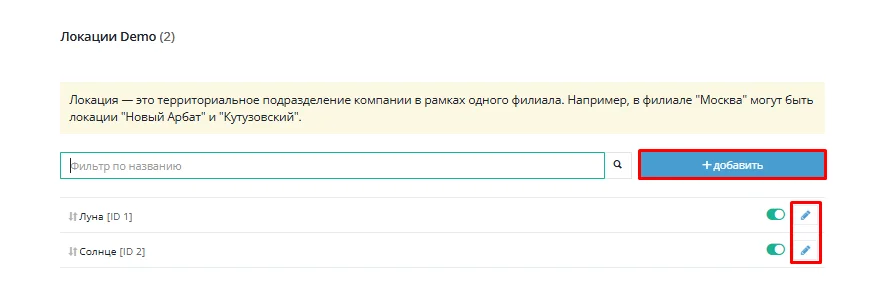
Перейдите в «Настройки» → «Уроки» → «Локации - Аудитории» → «Локации» → «Добавить».
Укажите название локации. Изменить название можно через карандаш, отключить локацию через ползунок справа. Полностью локации не удаляются.
Как добавить аудитории
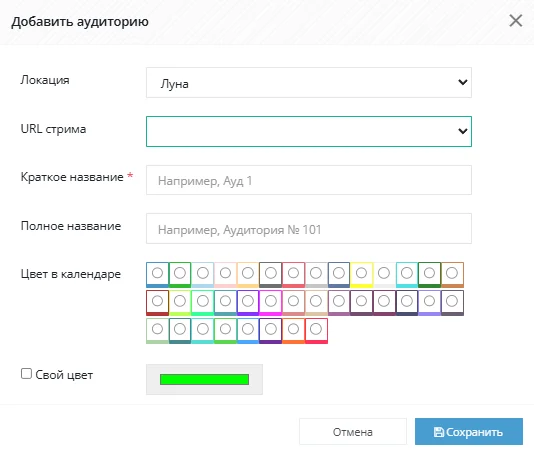
Перейдите в «Настройки» → «Уроки» → «Локации - Аудитории» → «Аудитории» → «Добавить».
Заполните:
- Локацию, к которой будет привязана аудитория;
- URL стрима — укажите ссылку на видеовстречу для уроков в этой аудитории.
- Краткое название — обязательное поле, где указывается краткое название аудитории.
- Полное название — опционально можете указать полное название.
- Цвет в календаре — выберите цвет, которым аудитория будет окрашена в календаре в разделе «Уроки».
Вы также можете выбрать свой цвет.
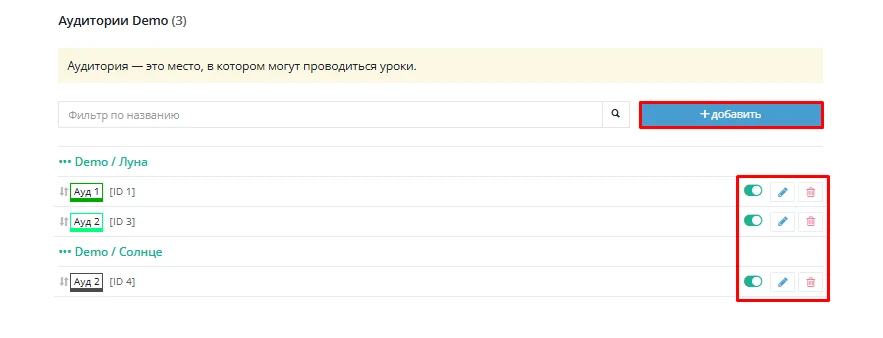
Отключить аудиторию можно через ползунок, править через карандаш и окончательно удалить из системы через корзину.
Локации и аудитории не распространяются на все филиалы системы и в каждый филиал добавляются отдельно.
Обучающее видео:
Материал был полезен?