





Шаг 4. Создание лидов и настройка воронки
В этой статье:
Как добавить лидов
Лидов можно добавить в систему двумя способами:
Способ 1:
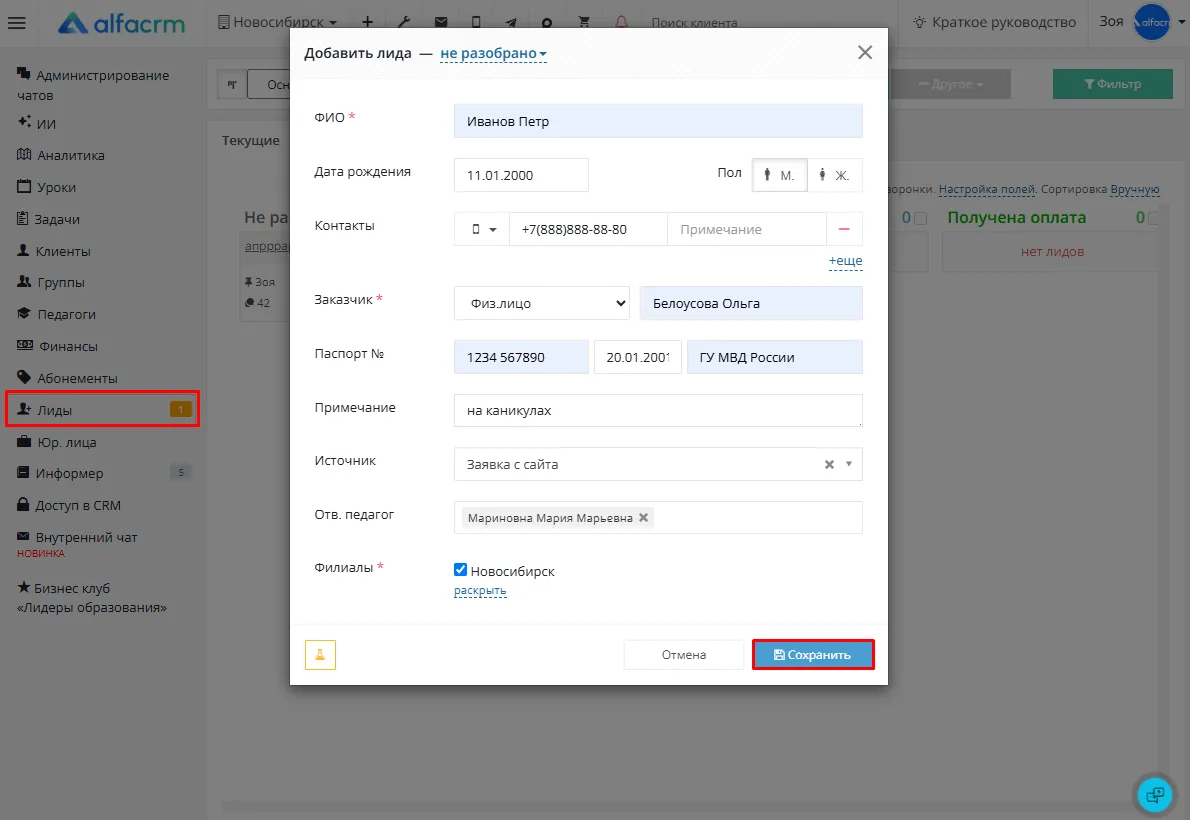
Перейдите в раздел «Лиды» → «Добавить».
Заполните форму:
- ФИО;
- Дата рождения и пол;
- Контакты;
- Заказчик;
- Примечание;
- Источник;
- Ответственный педагог;
- Филиалы;
- Опционально можно включить поле паспортных данных. Его можно включить через «Настройки» → «Базовые опции» → Поставьте галочку у «паспортные данные в карте клиента».
Сохраните после заполнения.
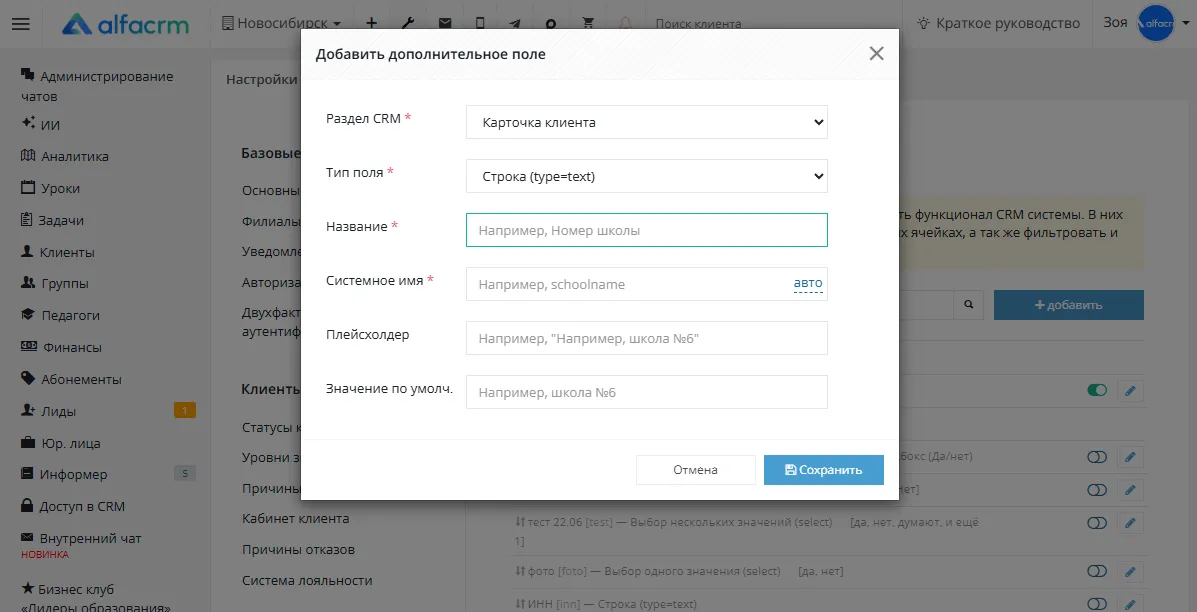
В карту лида также можно добавить дополнительные поля для заполнения, например, поле с предпочтениями.
Для этого перейдите в «Настройки» → «Дополнительные поля» → Карточка клиента → Добавить.
Способ 2:
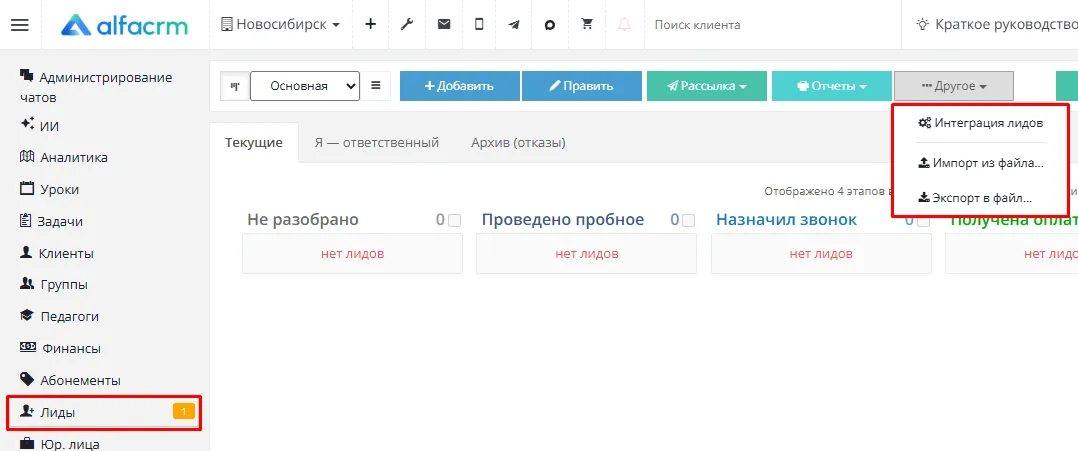
Базу лидов можно загрузить через импорт файла. Загрузка файлов в систему происходит в формате CSV.
Для этого перейдите в раздел «Лиды» → Вкладка «Другое» → «Импорт из файла» → «Загрузить CSV» .
Нажмите «Распознать заголовки» → «Задать соответствие полей» → Если все верно, нажмите «Запустить».
Подробная инструкция по импорту лидов: https://alfacrm.pro/knowledge/main-sections/customers-leads#Tag30
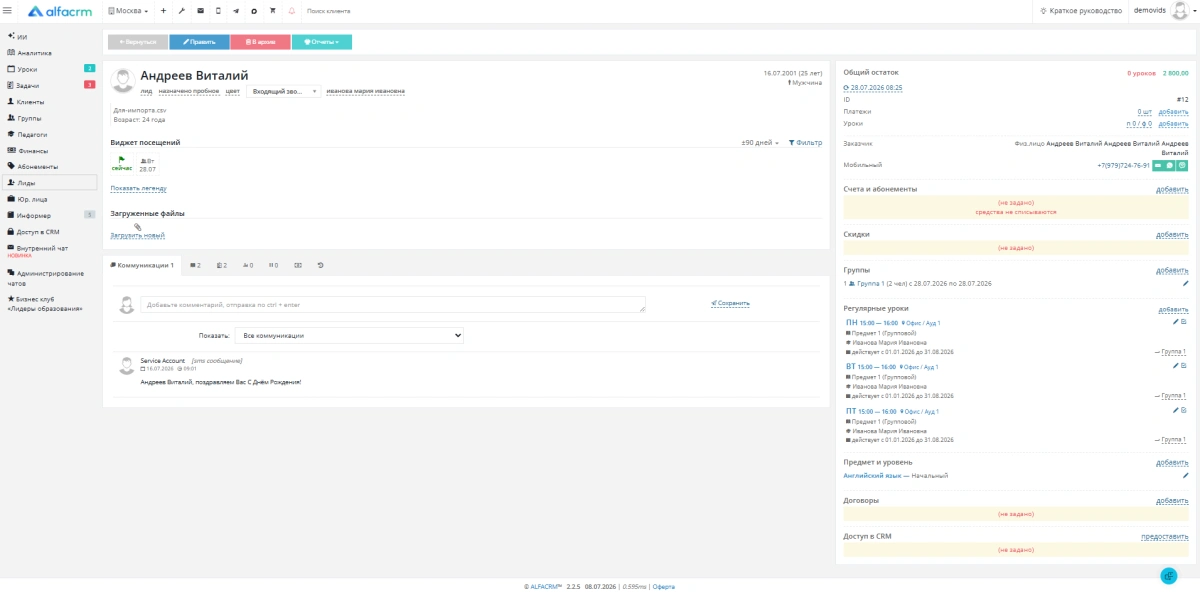
В самой карте лида мы можем вносить изменения, удалять и составлять отчеты по клиенту.
Ниже от информации по лиду есть виджет посещений, отображающий посещение и запланированные уроки.
Под виджетом посещений можно найти вкладки:
- «Уроки и оплаты»;
- «Коммуникации»;
- «Задачи»;
- «Результаты тестов»;
- «Приостановки»;
- «Счет»;
- «История изменений»;
Справа доступна информация о:
- Общем балансе и прогнозе оставшихся уроков по абонементу;
- Контактные данные клиента;
- Абонементы;
- Скидки;
- Дополнительные поля;
- Группы;
- Регулярные уроки;
- Предмет и уровень;
- Договоры;
- Доступ в СРМ — доступен, если подключена опция «Личные кабинеты клиентов»;
О разделе «Лиды»
Раздел «Лиды» доступен в двух форматах:
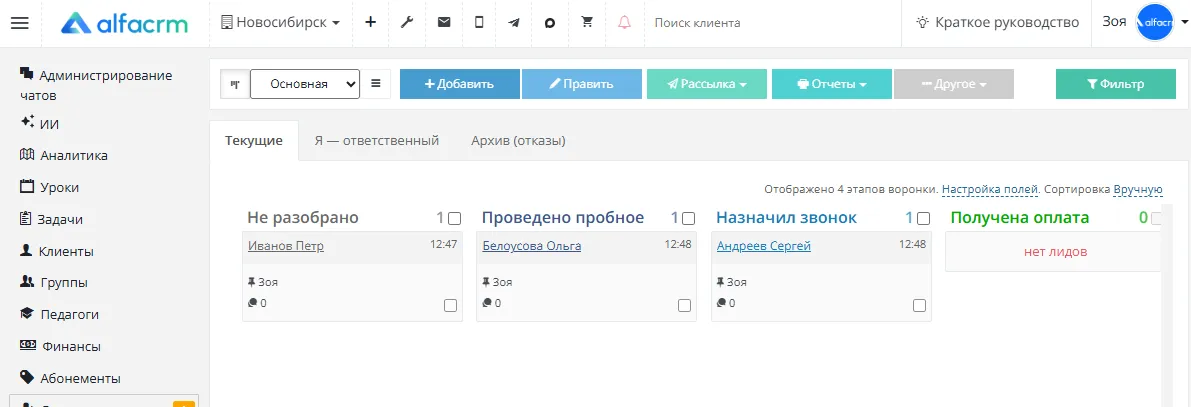
- в виде воронки;
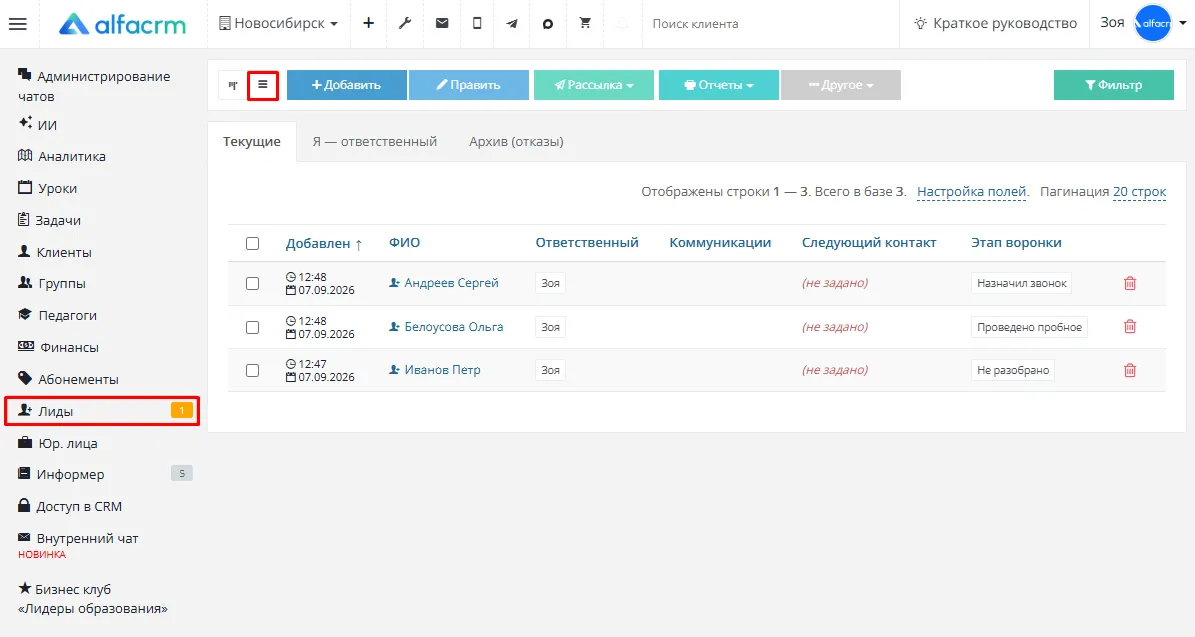
- в виде таблицы;
В воронке лиды распределены по этапам воронки, с которых лидов можно перемещать вручную, делать клиентами и архивировать.
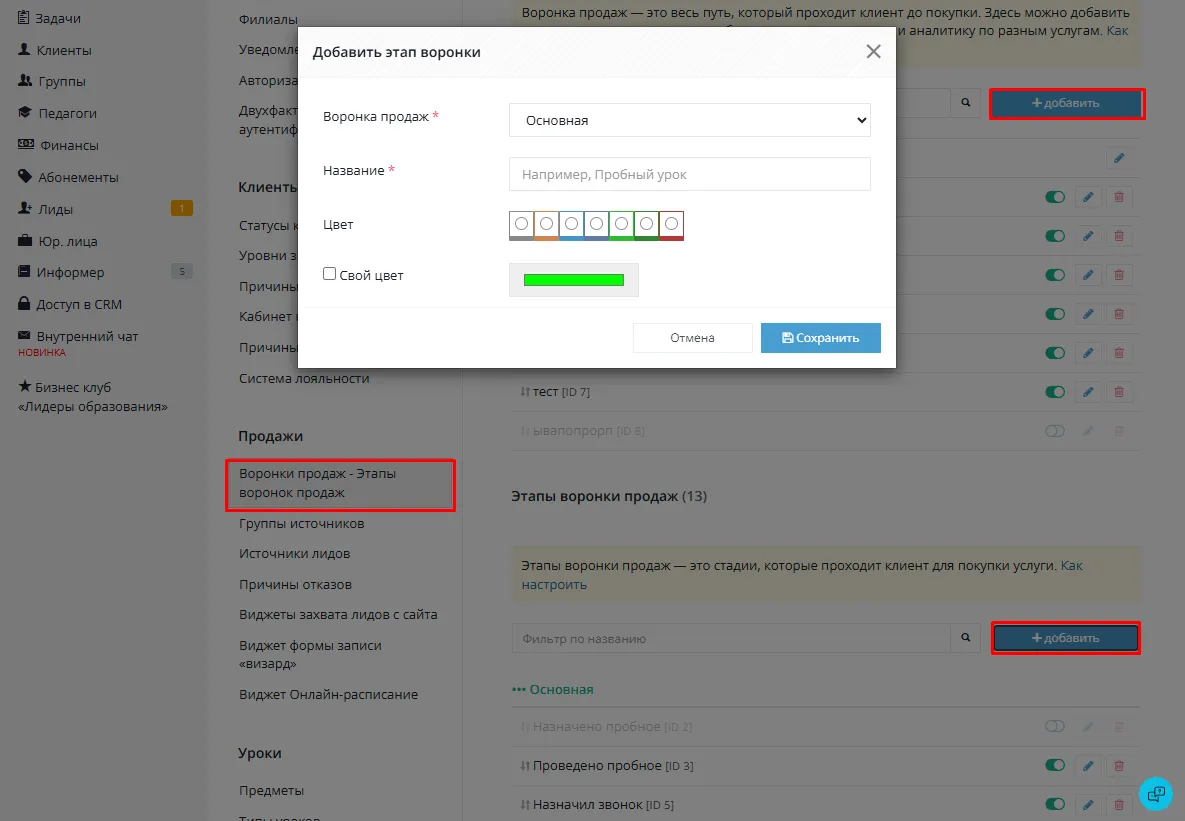
Новую воронку и этапы можно добавить через «Настройки» → «Продажи» → «Воронки продаж и Этапы воронки продаж» → «Добавить».
В таблице по лидам видна следующая информация по лиду:
- Дата и время добавления лида,
- ФИО в котором видны контакты вашего лида,
- Ответственный менеджер,
- Коммуникации,
- Следующий контакт — дата открытой задачи по лиду,
- Этап воронки.
По умолчанию используется основная воронка продаж с ID 1. Если необходимо просмотреть информацию по другой воронке продаж, то следует использовать фильтр и выбрать нужный этап воронки продаж
Столбцы можно настроить по вашему усмотрению.
Обучающее видео:
Материал был полезен?