Основные разделы 6 мин

Педагоги

В разделе «Педагоги» можно добавлять преподавателей вручную или через импорт CSV, вести их личные карточки, назначать ответственных менеджеров, настраивать график работы, рассчитывать заработную плату, предоставлять доступ в систему и управлять настройками приватности кабинета педагога; также доступны фильтры и рассылки по разделу.

Чтобы ваши преподаватели могли проводить занятия в системе, вы могли вести для них расчет заработной платы и планировать им занятия, в разделе Педагоги вы можете добавить своих педагогов.

Название раздела и педагога в системе может быть изменено. Чтобы изменить наименование раздела, вы можете обратиться в чат технической поддержки, чтобы для вас добавили новое название.

Как добавить педагогов?
Вручнуюexpand-arrow

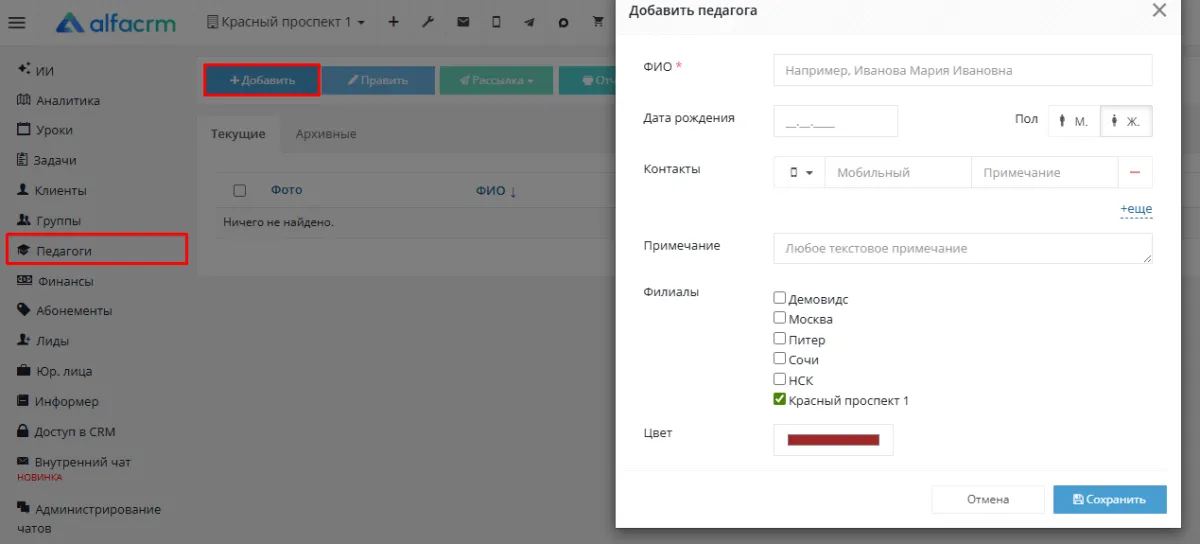
Перейдите в раздел «Педагоги»«Добавить».

Заполните ФИО, дату рождения и пол, контактные данные, примечание, филиалы, где будет находиться педагог. Опционально можно выбрать свой цвет карточки педагога.

Сохраните.

blobid0

Через импорт CSV (UTF-8, разделитель — запятая)expand-arrow

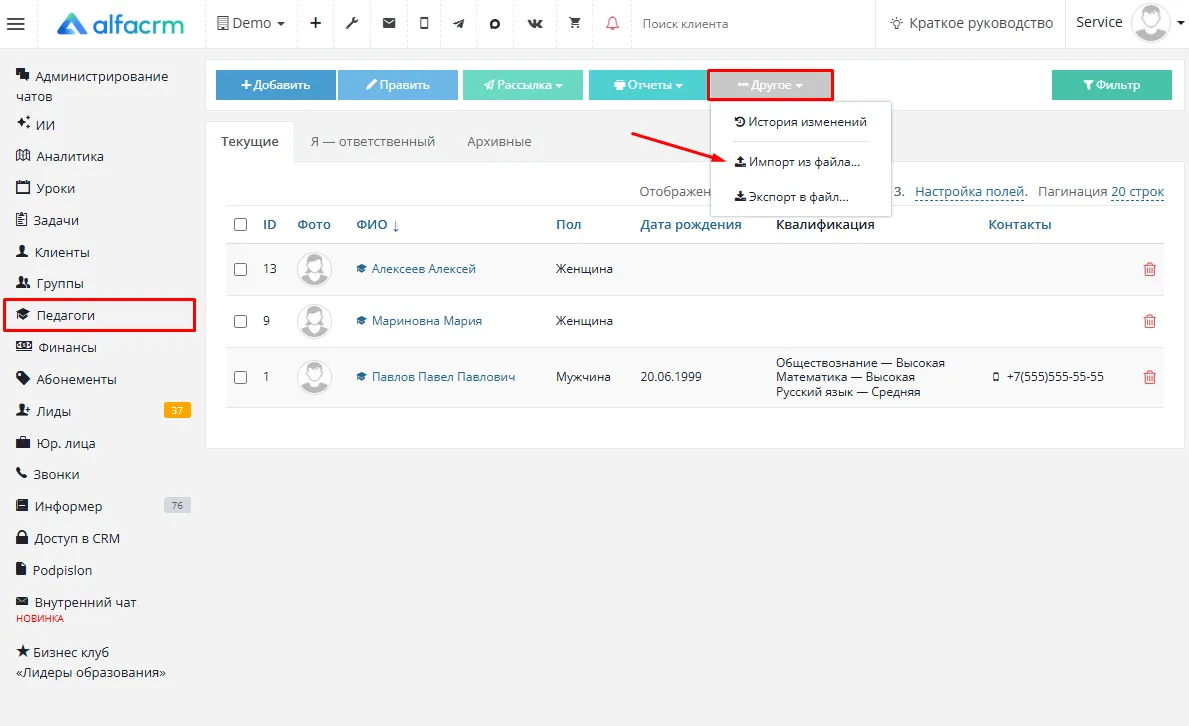
Перейдите в раздел «Педагоги»«Другое»«Импорт из файла».

content image

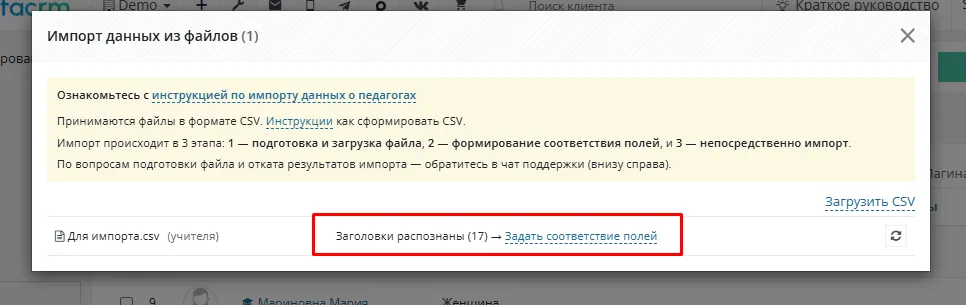
В файле для импорта обязательно должна быть указана строка с названиями столбцов. Основные поля:

  • ФИО;
  • дата рождения;
  • контакты;
  • любое текстовое примечание;
  • а также информацию из дополнительных полей с нужной вам информацией. Дополнительные поля создаются заранее в разделе «Настройки» → «Кастомизация» → «Карточка педагога».

content image


Работа с карточкой педагога

Личная карточка педагогаexpand-arrow

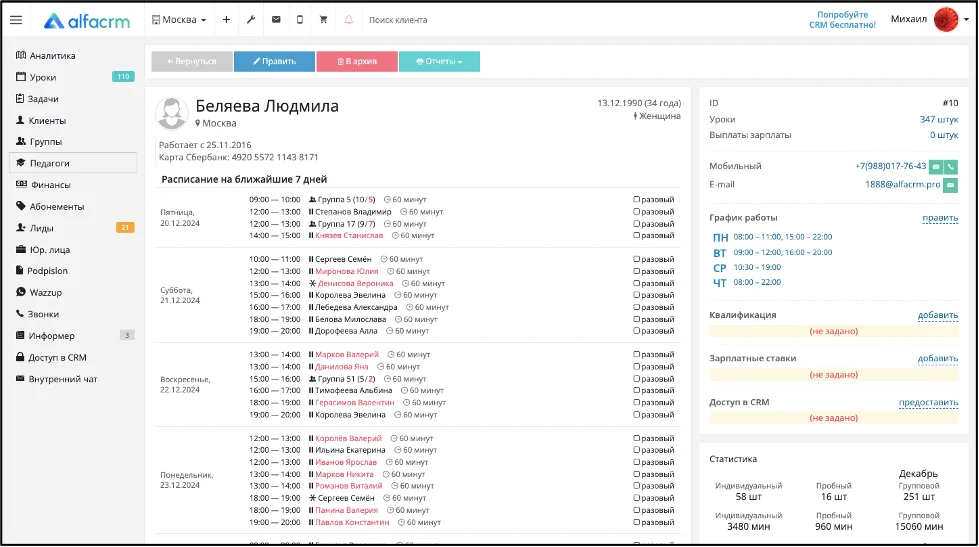
Чтобы перейти в карточку педагога, перейдите в раздел «Педагоги» и выберите нужного педагога.

Что внутри?

  • расписание педагога на ближайшие 7 дней;
  • в блоке справа количество проведенных уроков;
  • количество выплат ЗП (количество платежей Выдача ЗП по этому педагогу);
  • контакты педагога;
  • график его работы;
  • квалификация по предмету;
  • зарплатные ставки;
  • данные для входа в личный кабинет;
  • Статистика по количеству проведенных занятий.

Что можно делать в карточке педагога?

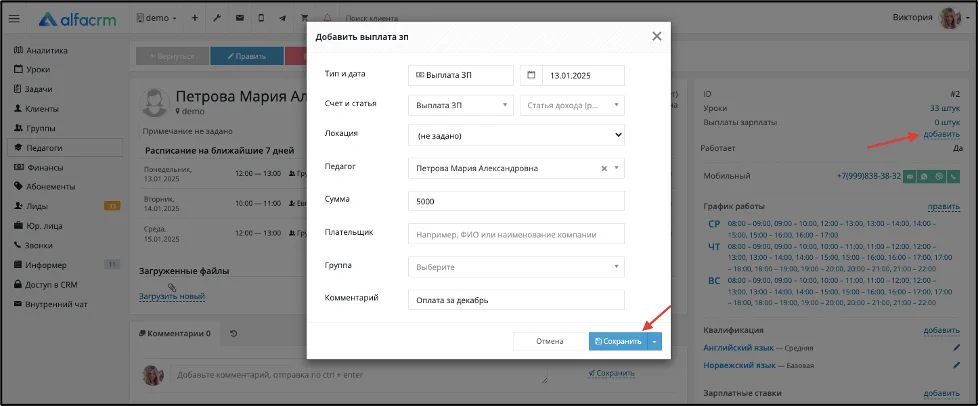
  • начислять педагогу заработную плату прямо из карточки педагога. Для этого нажмите на кнопку «Добавить» справа напротив пункта «Выплаты зарплаты», заполните форму по выплате и нажмите «Сохранить».
  • добавить комментарии;
  • посмотреть историю изменений по педагогу: по всем действиям, которые проводились с карточкой;
  • загрузить файлы;

content image


Статистика проведенных занятий отображается за 2 последних месяца по типам уроков, которые ведет педагог. Обозначения по сокращениям в статистике:

  • Шт — количество уроков, которые были проведены педагогом по конкретному типу урока (данные формируются по отчету «Журнал посещаемости» по педагогу).
  • Мин — суммарное количество минут, проведенных уроков педагогом (данные формируются по отчету «Реестр проведенных уроков» по педагогу). Но при этом, в отличие от отчета «Реестр проведенных уроков», учитываются все проведенные уроки, независимо от того, отсутствовал ли клиент на уроке.

content image

Как назначить ответственного менеджера за педагогаexpand-arrow

В систему добавлен функционал назначения ответственного менеджера (администратора, куратора, методиста) для сущности «Педагоги». Функционал позволяет закрепить за администратором/куратором конкретных педагогов, чтобы он мог быстро отфильтровать список и видеть, кем он курирует.

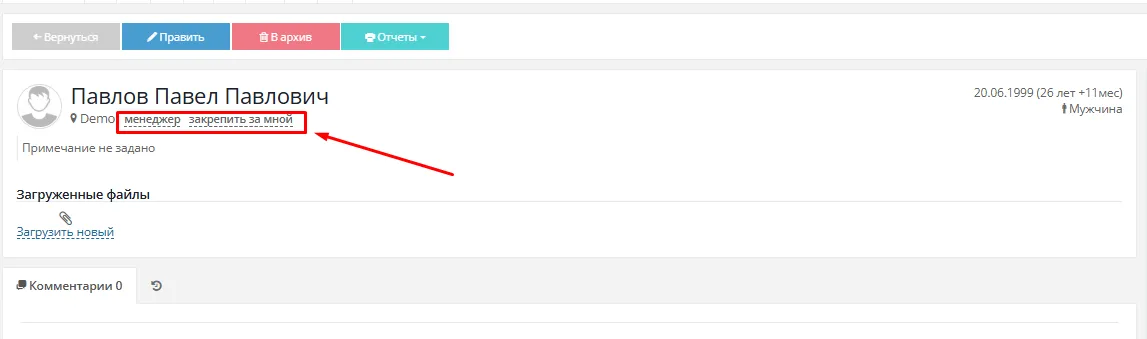
Назначить ответственного менеджера можно через карту педагога через кнопку «менеджер» или «закрепить за мной».

blobid1


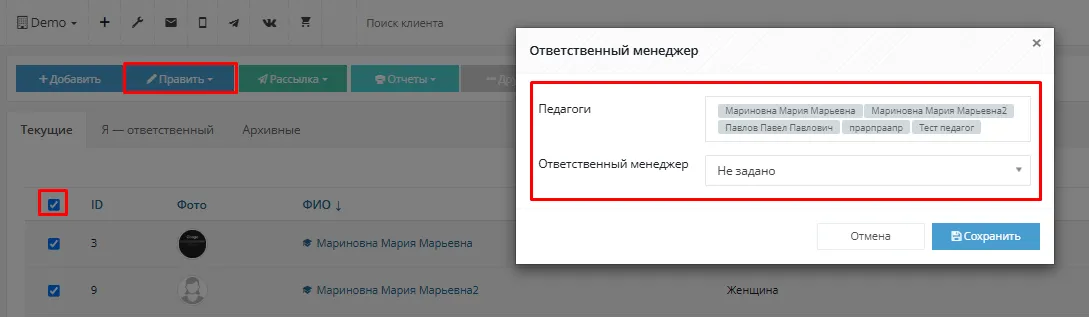
В разделе «Педагоги» также доступно массовое назначение менеджера через кнопку «Править».

blobid2


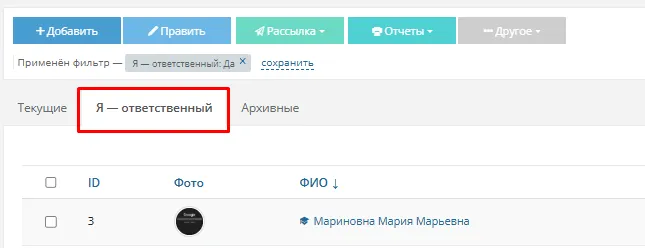
Также добавлена вкладка с вложенным фильтром «Я — ответственный» с автоматической фильтрацией записей по текущему пользователю в поле «Отв. менеджер».

blobid3


Все изменения поля «Ответственный менеджер» логируются в истории карточки (дата, время, автор, старое/новое значение).

График работы педагоговexpand-arrow

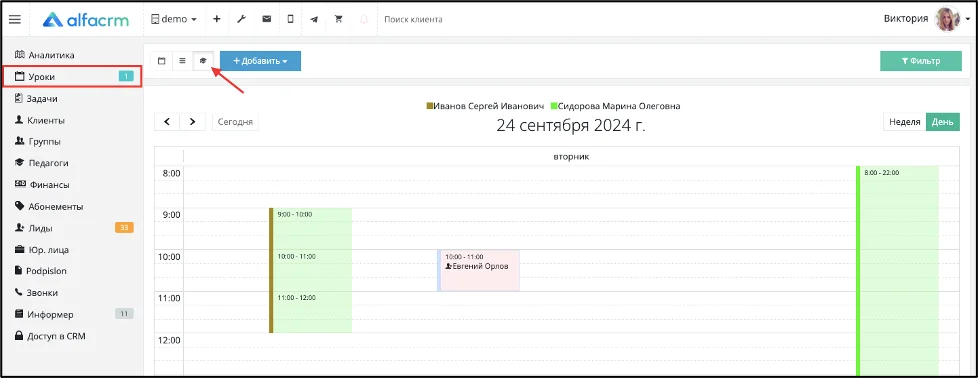
В графике по педагогам можно просмотреть все свободные окна и быстро подобрать педагогов по конкретному предмету.
content image


Как добавить график для педагога?

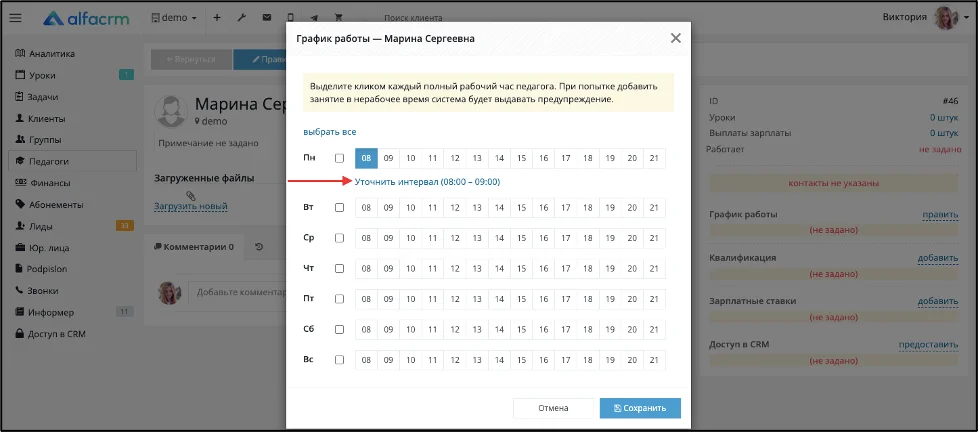
Перейдите в его личную карточку в разделе «Педагоги». Справа в пункте «График работы» → «Править».

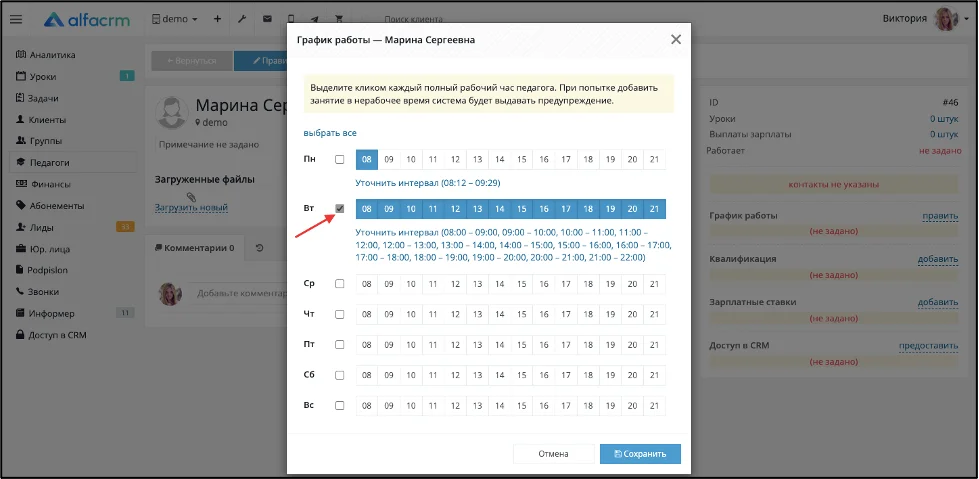
График добавляется для каждого дня отдельно. Чтобы выбрать нужное время, нажмите на нужный час, автоматически будет выставлен интервал на час. Чтобы скорректировать интервал поминутно, нажмите на «Уточнить интервал».
content image

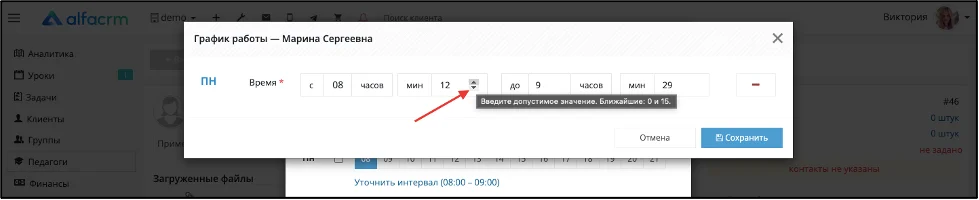
Уточните интервал рабочего часа педагога поминутно. Можно использовать боковые стрелочки, чтобы увеличить или уменьшить значение на 15 минут.
Часы изменить не получится, только границы внутри часа.
content image

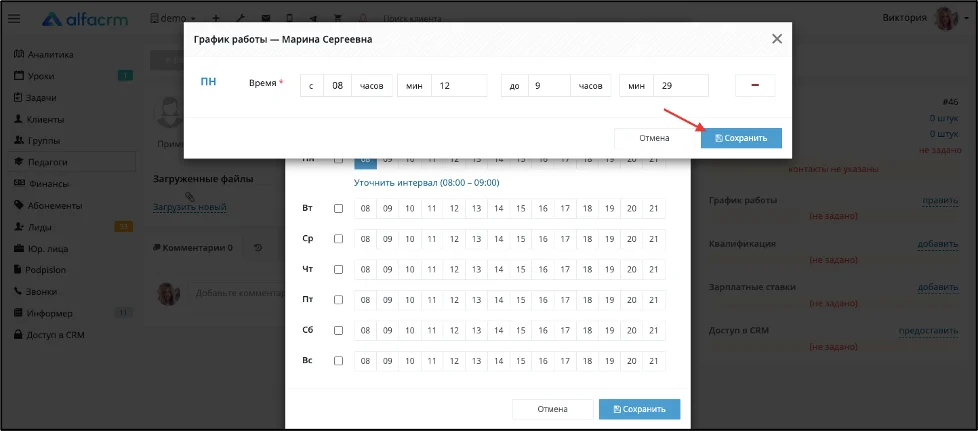
Для сохранения интервала нажмите «Сохранить».
content image


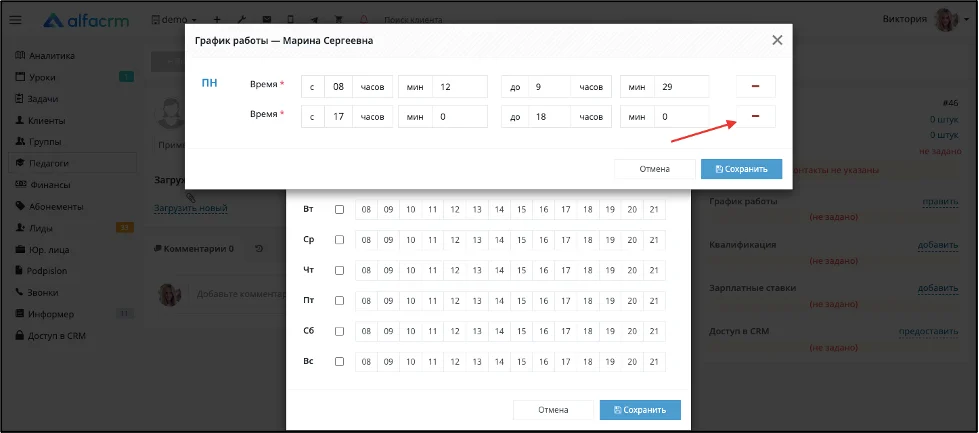
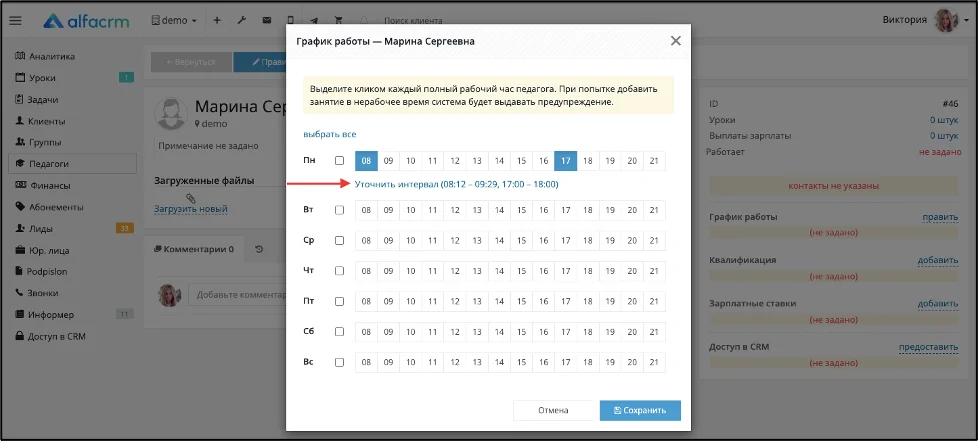
Если необходимо удалить рабочий час из графика работы педагога, то нужно нажать в графике работы педагога «Уточнить интервал» напротив дня, в котором нужно удалить рабочий интервал, и нажать на значок «» (минуса), чтобы удалить рабочий интервал.
content image

content image

Также можно выбрать сразу все дни и часы; для этого напротив нужного дня добавьте стрелочку.
content image


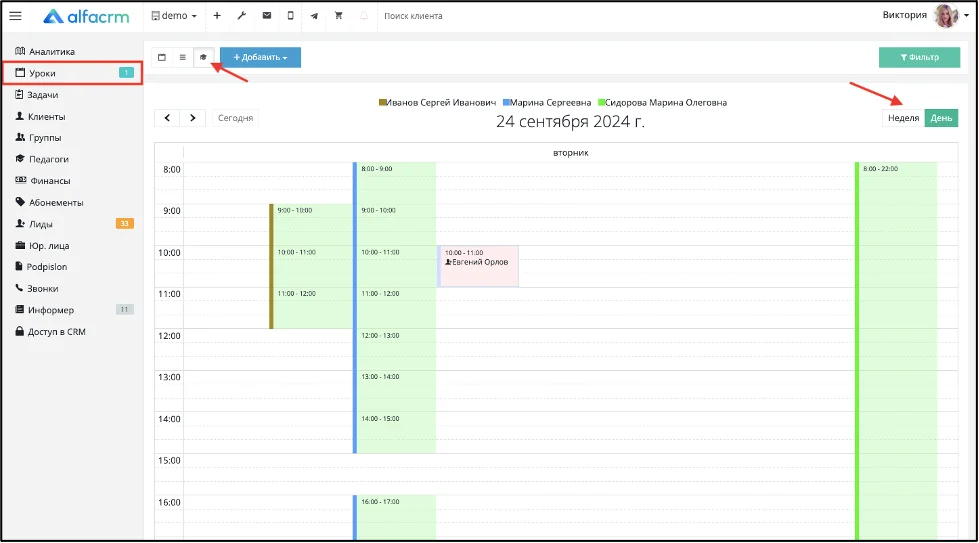
Обозначения в графике:

  • Зеленый цвет – свободное время для записи,
  • Карточка урока – уже занятое время,
  • Розовый – занятия вне рабочего графика.

В верхней панели отображается, какой цвет принадлежит каждому из преподавателей. Чтобы выбрать определенный цвет для педагога, перейдите в карточку педагога →«Править» → в поле «Цвет» выберите нужный цвет для педагога.

Отображение графика возможно на день и на неделю.
content image

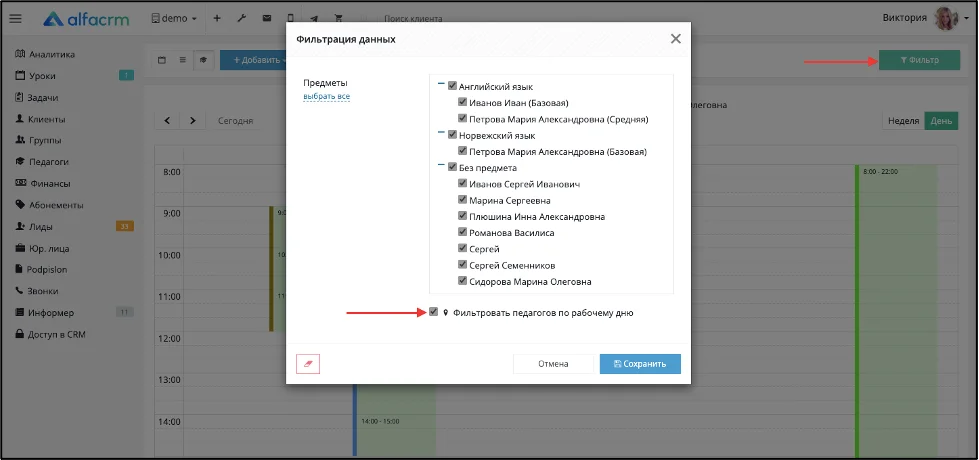
Можно применить фильтр по предмету и конкретному педагогу. Также можно использовать фильтр «Фильтровать педагогов по рабочему дню».
content image

При использовании данного фильтра в шапке «График работы педагогов» будут отображаться на день только те педагоги, у которых есть в этот день рабочие часы (график работы устанавливается отдельно для каждого педагога в его карточке).

Обратите внимание! Если у педагога нерабочий день в его графике работы и у него есть в этот день уроки, то в шапке педагог не будет отображаться. Уроки в нерабочее время не скроются, в шапке не будет отображен педагог, который ведет урок в нерабочее время. Чтобы посмотреть педагога, который ведет урок, нужно нажать на сам урок.

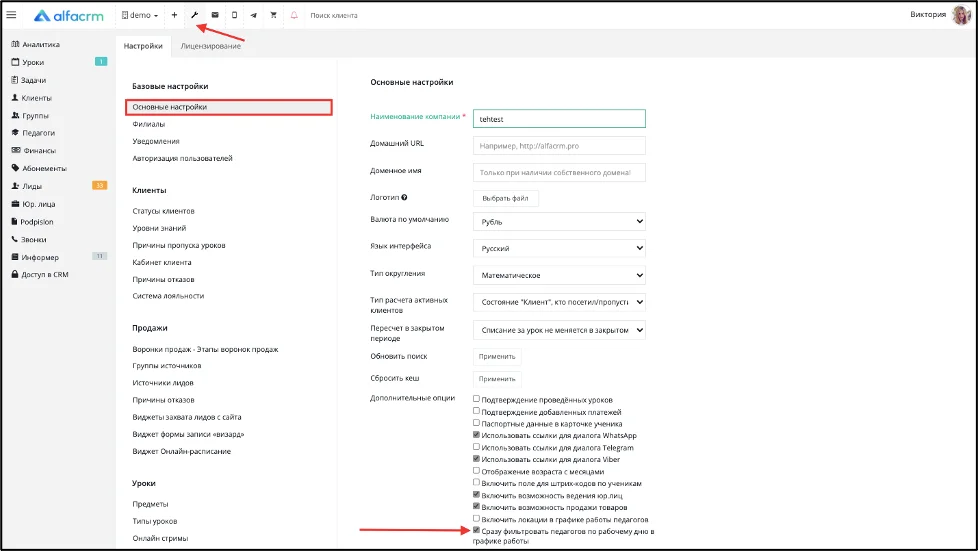
Также можно включить такую фильтрацию на постоянной основе через «Настройки» → «График работы педагогов» → «Основные настройки» → «Дополнительные опции» → «Сразу фильтровать педагогов по рабочему дню в графике работы» (поставить галку).
content image

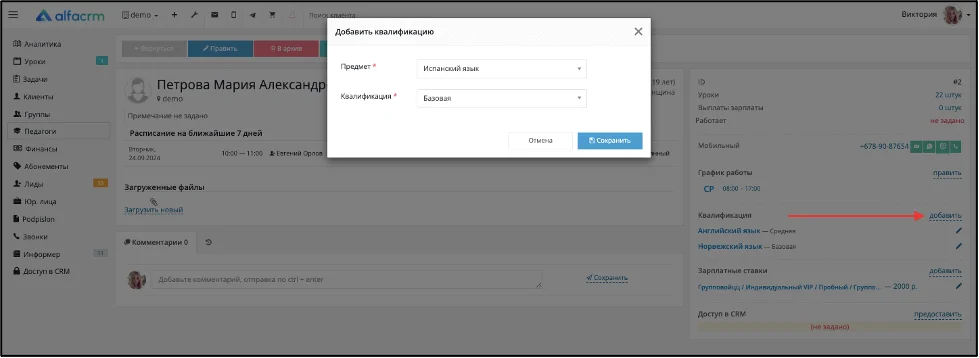
Чтобы была возможность применять фильтр по предмету, в карточке преподавателя должна быть указана квалификация.
content image

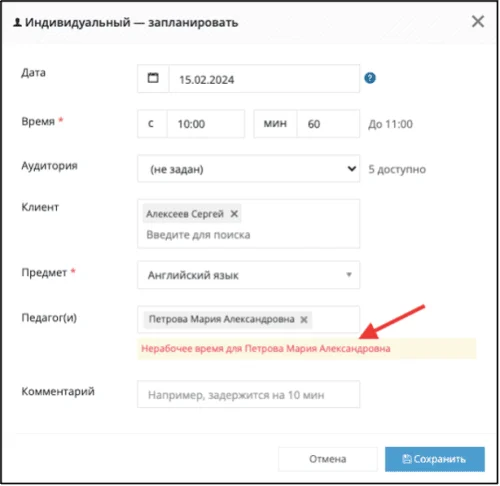
Если назначить урок на нерабочее время педагога, система выдаст предупреждение, но добавить занятие при этом можно.
content image

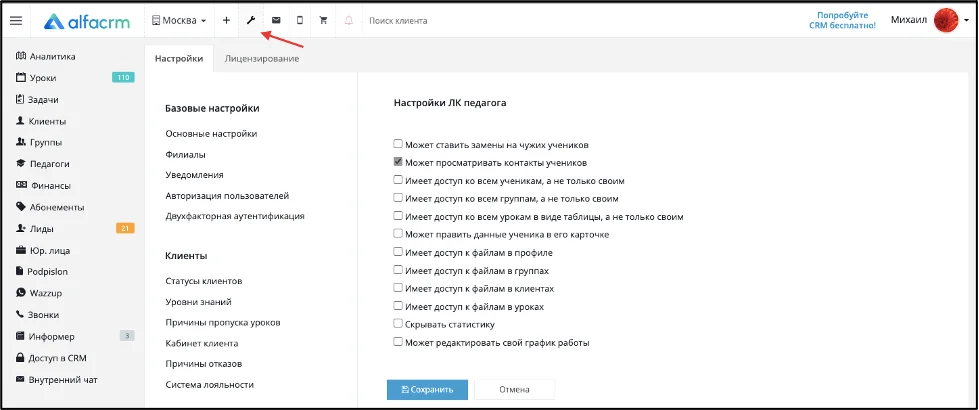
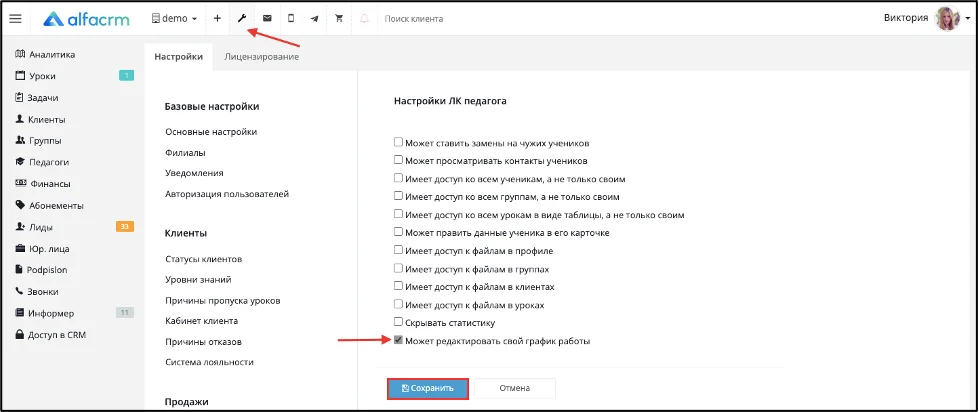
Преподаватели могут сами редактировать свой рабочий график. Для этого перейдите в «Настройки» (гаечный ключ) в разделе «Педагоги» - «Кабинет педагога» должна быть активна галочка «Может редактировать свой график работы».

content image

Расчет заработной платы преподавателямexpand-arrow

Обратите внимание! Если для разных типов уроков, предметов или длительности уроков у вас разная ставка, то на каждый такой урок нужно настроить свою ставку.

Существует 3 способа расчета заработной платы:

1) процент от оказанных услуг (%);

2) фиксированная / прогрессивная ставки (р.) ;

3) оклад (фикс.);

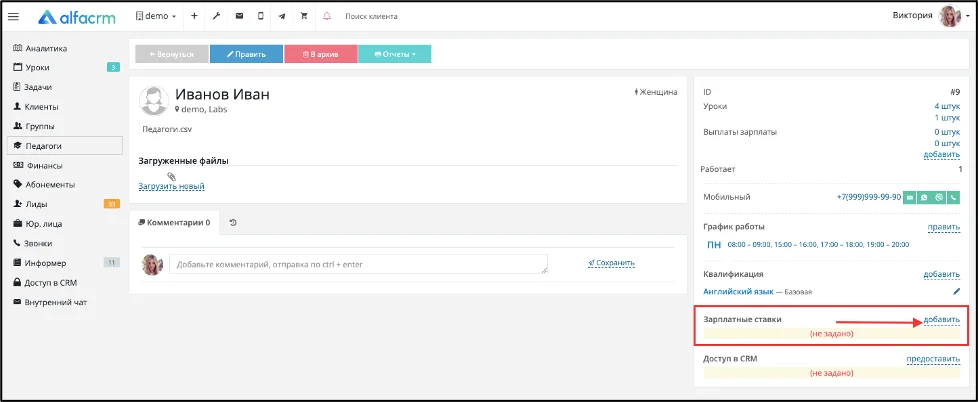
Чтобы добавить педагогу ставку, нужно перейти в его личную карточку, в блоке справа «Зарплатные ставки» нажать «Добавить».
content image

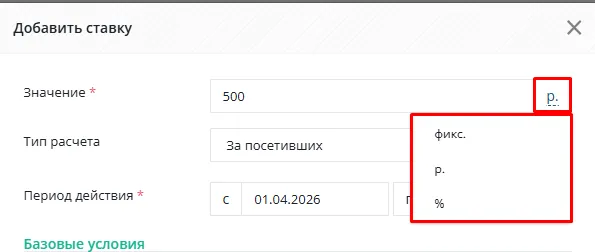
В поле «Значение» указывается сумма ставки, либо число процентов.

Справа от поля «Значение» выбирается тип ставки.

blobid4


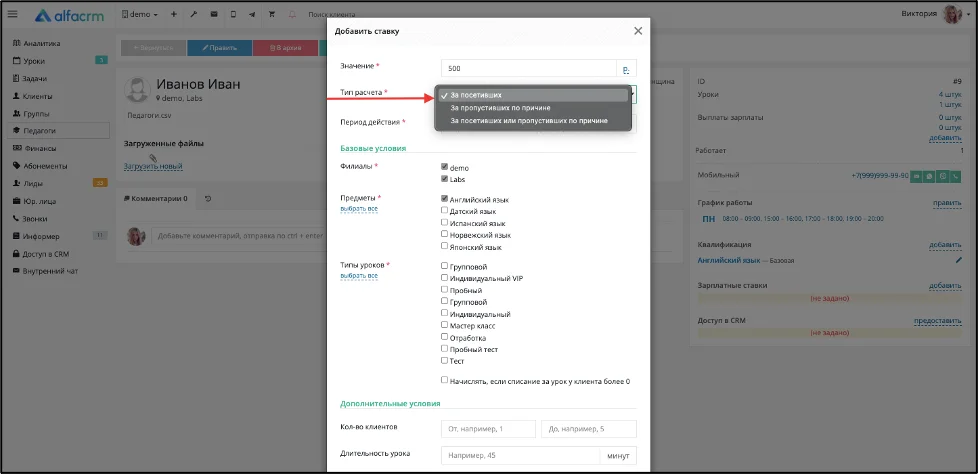
В поле «Тип расчета» выбирается условие начисления ставки:

  • за посетивших,
  • за тех, кто пропустил занятие (в этом случае выбираются также причины пропуска, за которые она будет начислена),
  • за посетивших и пропустивших, также с выбором причины пропуска.

content image

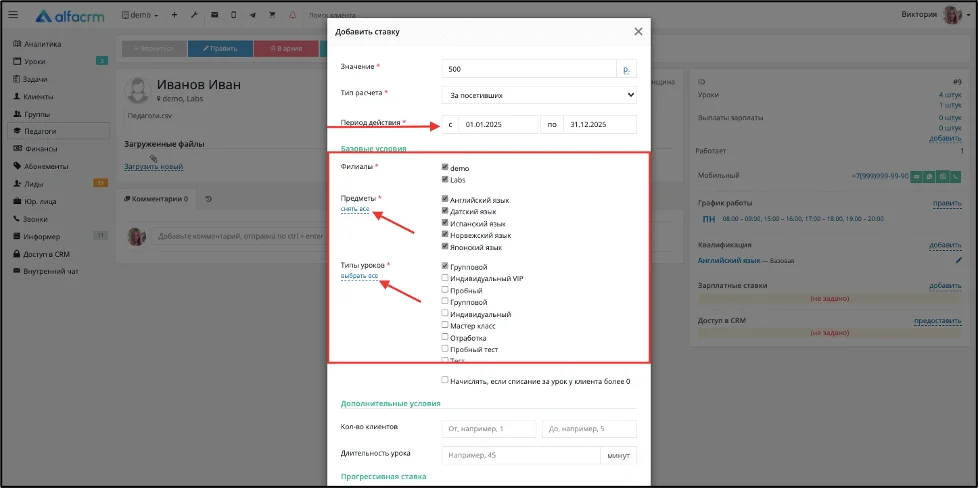
Далее выбирается:

  • период действия ставки,
  • филиал, в котором она будет действовать,
  • предмет,
  • тип урока. Можно выбрать все предметы и типы уроков через кнопку «выбрать все». Также можно снять все галочки напротив всех предметов и типов уроков через кнопку «снять все».

content image

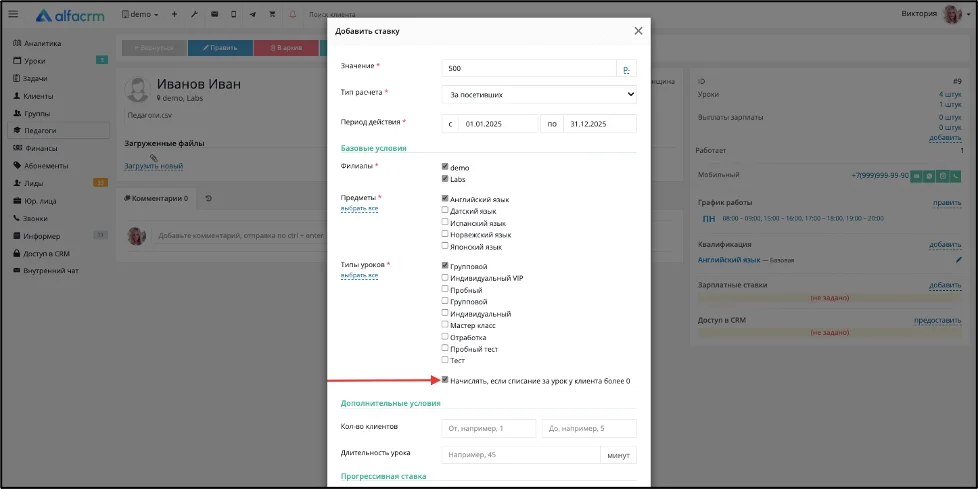
В поле «Начислять, если списание за урок у клиента более 0» - если стоит галка, то данная ставка не будет учтена при проведении урока, в котором была указана комиссия 0.

content image

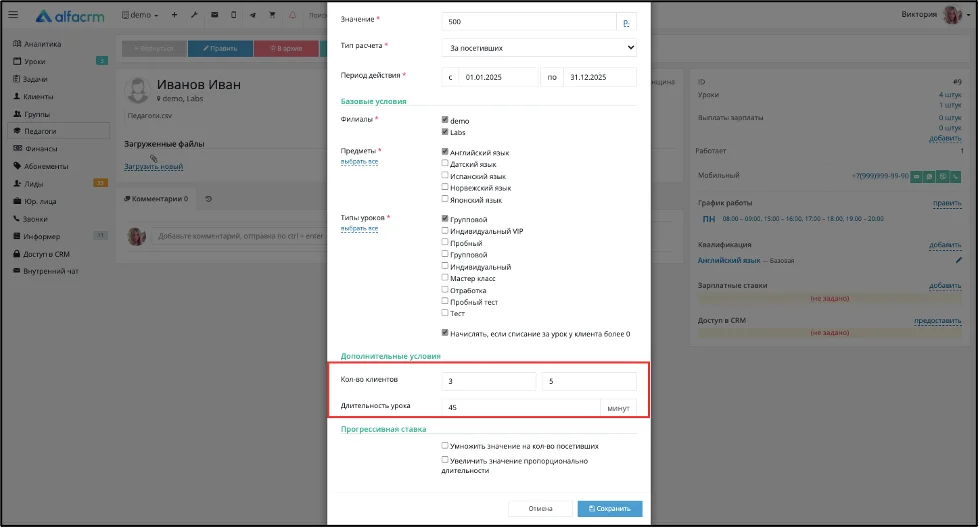
В Дополнительных условиях можно указать:

«Кол-во клиентов» - можно указать значение количества клиентов на уроке, при котором ставка будет срабатывать включительно (можно указать ОТ или ДО, или ОТ и ДО).

«Длительность урока» - можно указать продолжительность урока в минутах, при котором будет срабатывать ставка.

content image

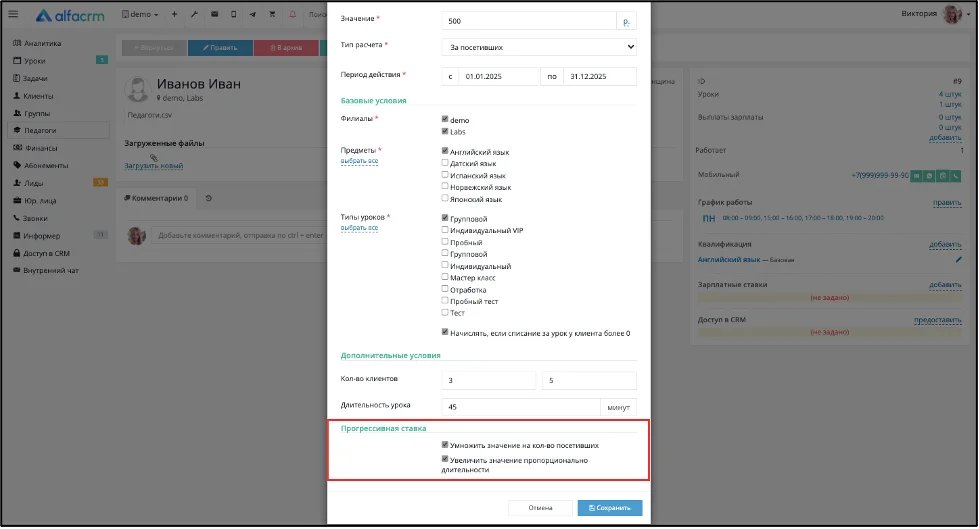
Есть возможность настроить прогрессивную ставку, например, для определенного количества клиентов в занятии или определенной длительности урока:

  • «Умножить значение на кол-во посетивших» - значение ставки умножится на количество посетивших урок.
  • «Увеличить значение пропорционально длительности» - если урок длился больше, чем указано в Дополнительных условия «Длительность урока», то ставка за урок посчитается пропорционально длительности урока (ставка для педагога увеличится).

content image

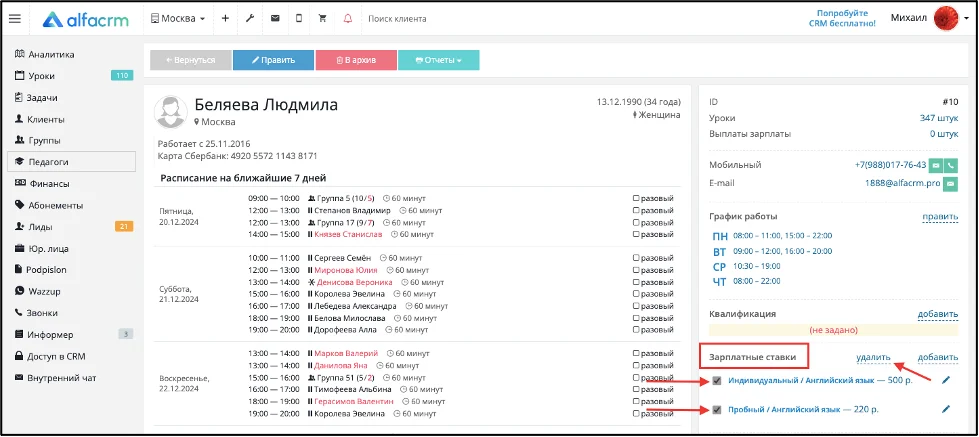
В системе есть возможность массового удаления зарплатных ставок у педагога.

Перейдите в карточку педагога → блок «Зарплатные ставки» → выделите ставки, которые хотите удалить (поставьте напротив нужной ставки галочку) → нажмите на кнопку «Удалить». Подтвердите действия для удаления ставок.

Обратите внимание! Удаленные зарплатные ставки вернуть нельзя, только восстановить вручную.

content image

Предоставление доступа в систему для педагоговexpand-arrow

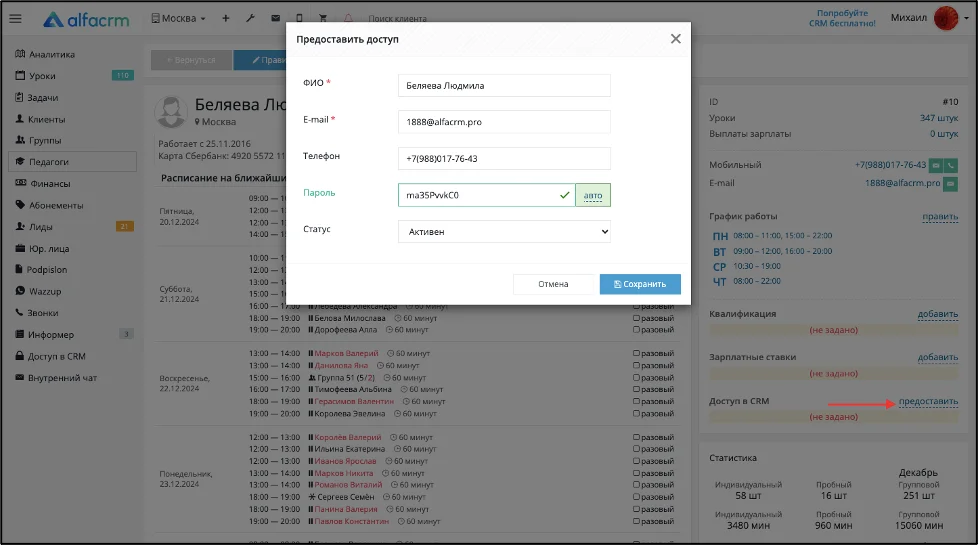
Перейдите в карту педагога → справа блок «Доступ в CRM»«Предоставить», затем ввести адрес почты педагога и придумать пароль/ нажать авто для генерации пароля. После первого входа, педагог сможет сменить пароль.

content image

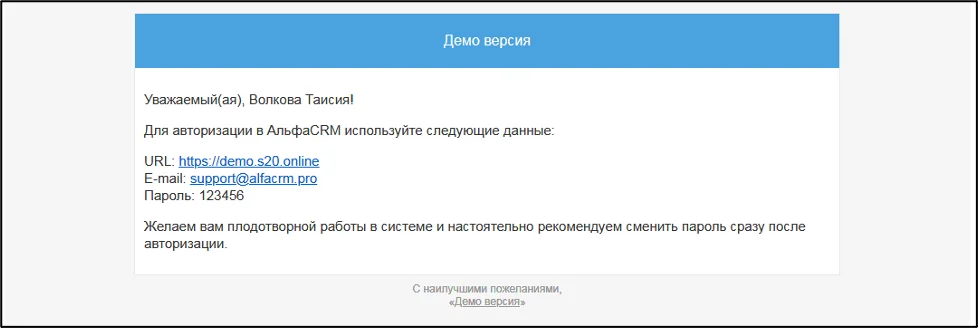
Педагогу на указанный почтовый адрес придет письмо с доступом в систему.

content image


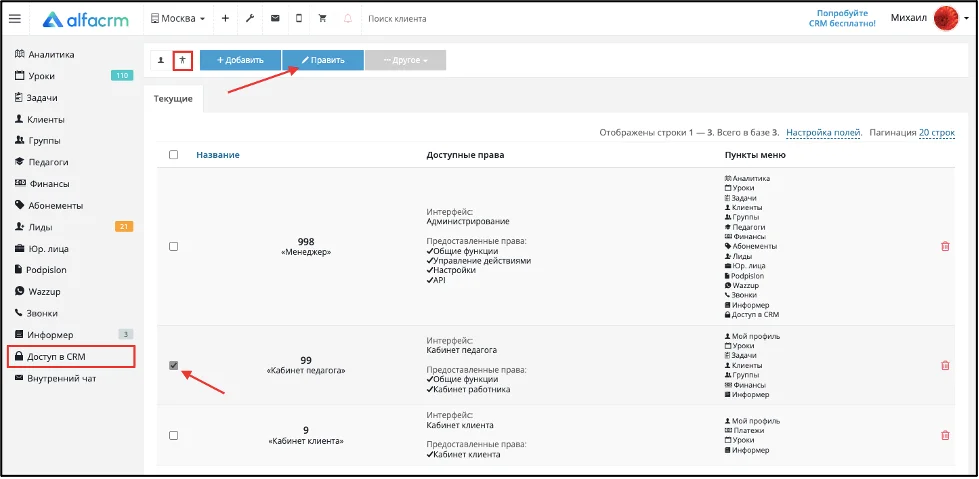
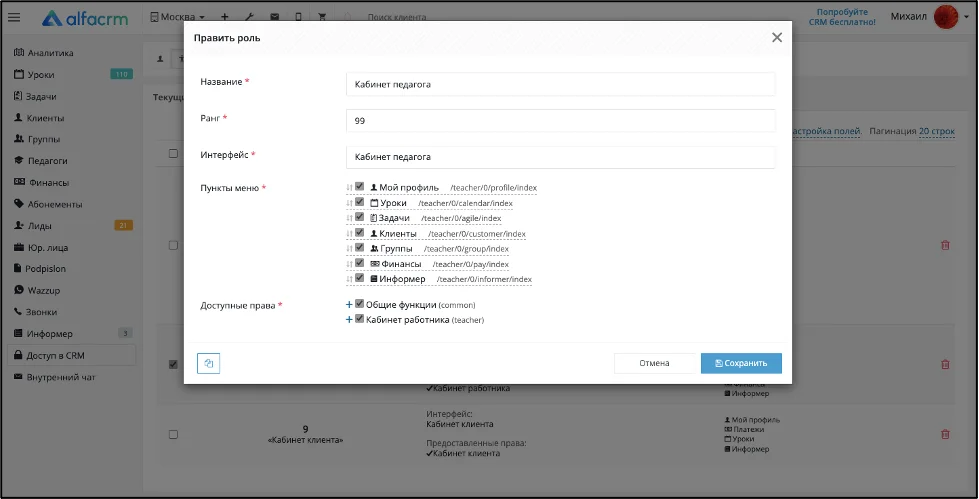
Редактировать стандартную роль педагога можно в разделе Доступ в систему в режиме «Управление ролями»

content image

content image

Настройки приватности кабинета педагогаexpand-arrow

В настройках системы, раздел "Педагоги" в пункте «Кабинет педагога» также можно управлять доступом педагога к данным.

content image

В системе есть возможность скрыть от педагога паспортные данные и примечание в карте клиента. Для этого перейдите в Настройки - Педагоги - Кабинет педагога. Отметьте галочками параметры:

  • Скрывать паспортные данные клиентов;
  • Скрывать примечание по клиенту;

Сохраните изменения. Эти параметры также можно скрывать по отдельности.


Работа с разделом «Педагоги»

Фильтры по разделуexpand-arrow

В разделе «Педагоги» доступна фильтрация по:

  • ФИО педагога;
  • возрасту;
  • предмету, который он преподает;
  • его квалификации или контакту, например, по номеру телефона;
  • по дню рождения педагогов. Фильтрация педагогов происходит по дню и месяцу рождения, независимо от года.

Если нужного параметра нет, перейдите в «Фильтр»«Настройки фильтра» (голубая кнопка с шестеренкой) → Отметьте галочкой недостающие параметры и сохраните.

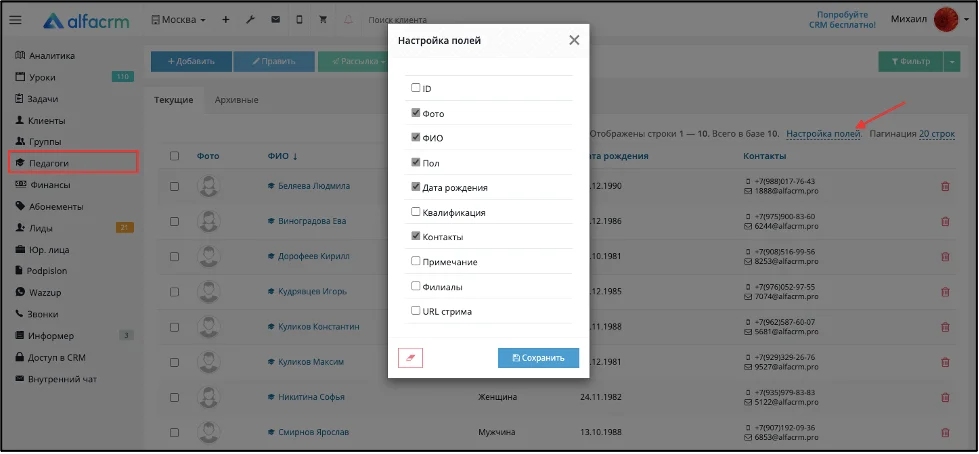
Отображение колонок с информацией о педагогах настраивается через «Настройка полей». Сортировка по колонкам выполняется через нажатие на заголовок столбца.

content image

Рассылки педагогамexpand-arrow

Педагогам можно делать рассылку:

  • на почту;
  • по смс;
  • в мессенджеры;

Для каждого вида рассылки необходимо подключить интеграцию с поставщиком, а также опцию «SMS и email рассылки».

Сообщения можно отправить:

  • вручную из карточки педагога;
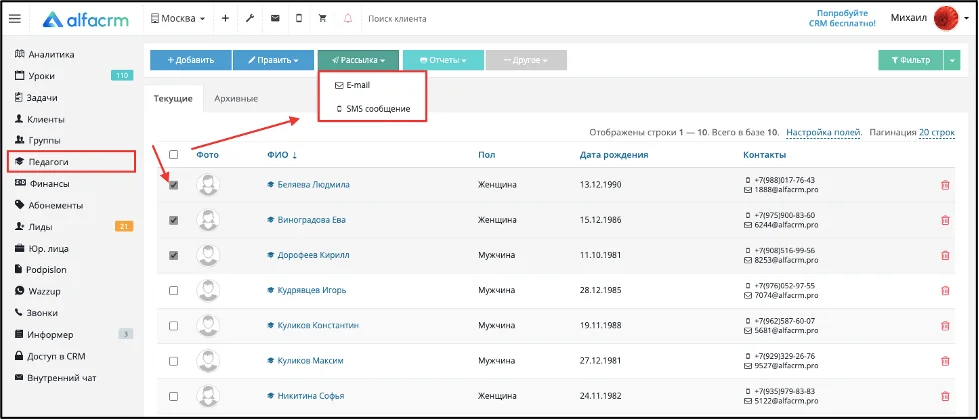
  • массово, выбрав педагогов галочками, и нажав кнопку «Рассылка» в разделе «Педагоги»;
  • через автоматическую рассылку;

Подробнее о настройке автоматических рассылок в системе.

content image


Отчетность по разделу доступна в статье «Аналитика».

Подробнее о предоставлении доступа в систему, а также обзор кабинета педагога можно посмотреть видео на платформе Youtube или на платформе Rutube.

Материал был полезен?