





Шаг 10. Настройка ролей и прав доступа
В этой статье:
— Как назначить роль сотруднику;
Как создать новую роль
В системе доступно 3 вида ролей:
Администратор – роль для административной части персонала: владельцы, менеджеры, и т.д. Ранг от 100 до 999.
Педагог – роль для преподавателей в системе. Ранг от 10 до 99.
Клиент – роль для клиентов, кому выдан доступ в систему. Ранг от 1 до 9.
Ранг влияет на видимость ролей в разделе для пользователей.
У пользователя может быть несколько ролей, между которыми он может переключаться.
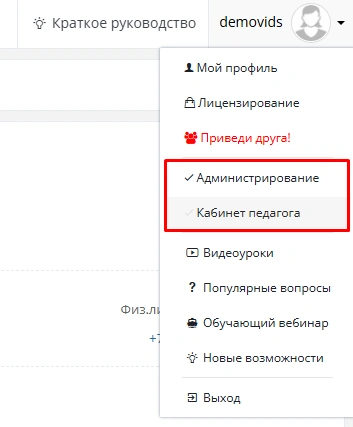
Перейдите в раздел «Доступ в CRM» → «Управление ролями» → «Добавить роль» или править уже существующую.
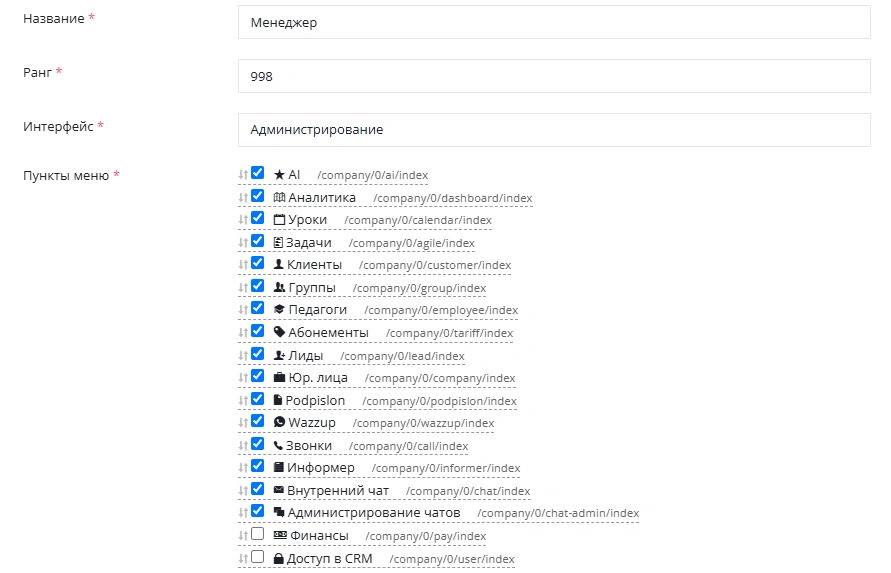
Создадим новую роль «Менеджер».
Заполните:
Название;
Ранг, например 998;
Интерфейс – Администрирование;
Отмечая или, наоборот, снимая галочки с разделов, их подразделов и действий, вы можете контролировать доступ пользователя в системе.
В пунктах меню выберите какие из них будут доступны пользователю слева. Например выберем все, кроме разделов «доступ в срм» и «финансы». Этих разделов у пользователя не будет в меню слева.
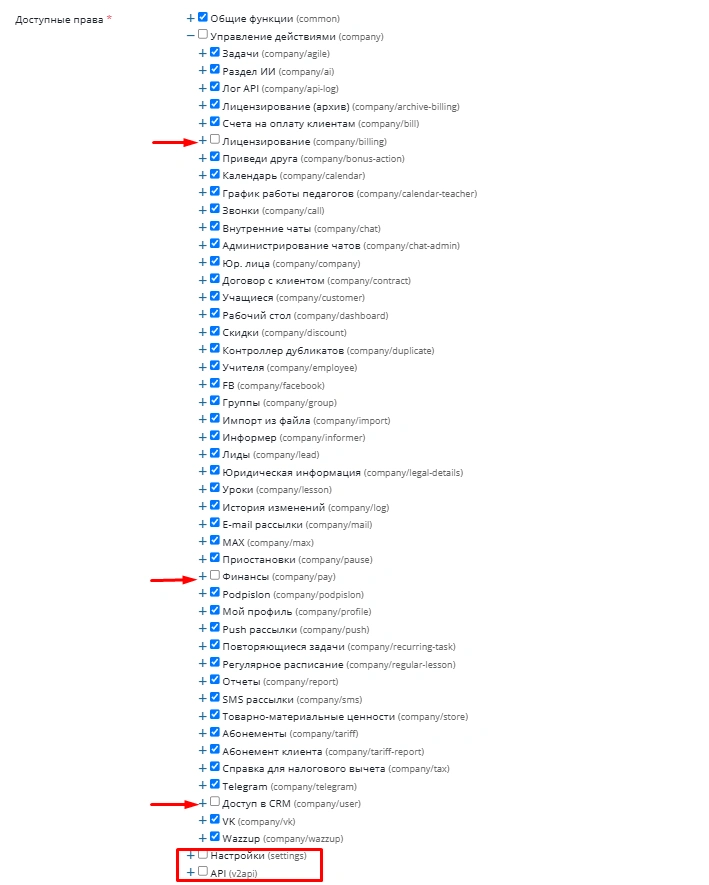
Далее в разделе «Доступные права» вы можете настроить доступ к действиям по выбранным разделам системы.
Включим раздел «Общие функции» для базовых действий в карте клиента, и «Управление действиями». В последнем выключим подпункт «Доступ в СРМ» и «Финансы», чтобы менеджер не мог работать с пользователями и их данными, а также просматривать финансовые операции в системе. Отключим подпункт «Лицензирование» для блокировки доступа к разделу, управляющему тарифом и опциями системы.
Разделы «Настройки» и «API» выключим, чтобы менеджеру не были доступны настройки системы.
Сохраните. Роль была добавлена.
Как назначить роль сотруднику
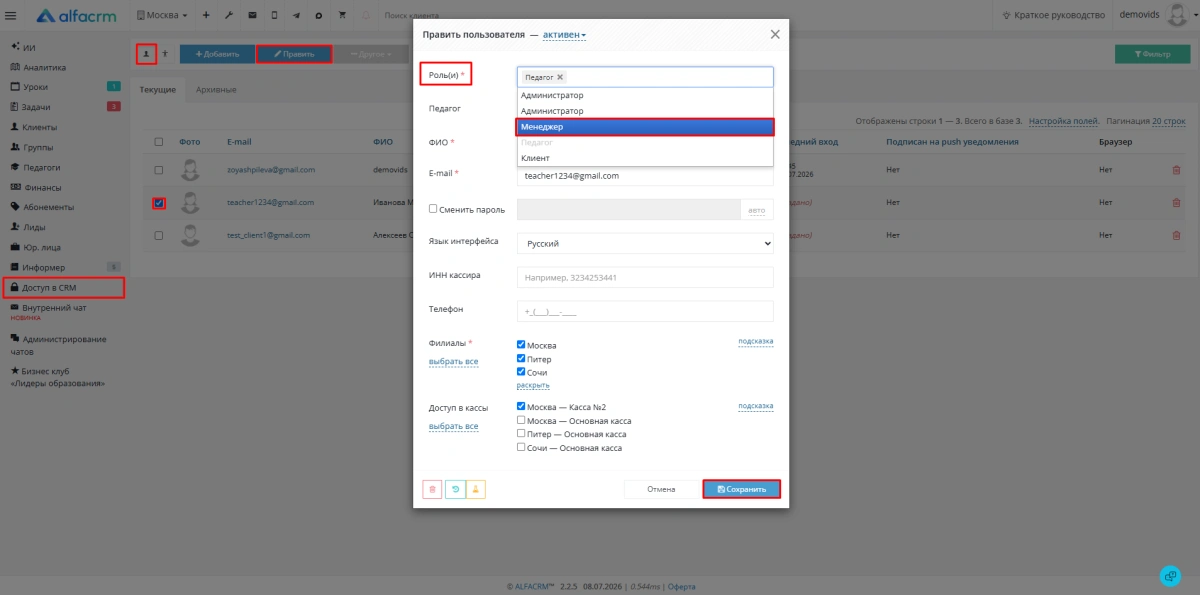
Перейдите в раздел «Доступ в CRM» → «Управление пользователями» → «Править». сотрудника. В поле «роль(и)» назначьте новую роль или добавьте к уже существующей.
Сохраните.
Обучающее видео:
Материал был полезен?