





Группы
В разделе «Группы» ведётся учёт клиентов, занимающихся по общему расписанию: создаются группы, добавляются участники, настраивается регулярное и разовое расписание, назначаются ответственные менеджеры. Доступны массовые действия, фильтрация, выгрузка, архивация и восстановление групп, а также настройка записей лидов, уведомлений, цветов, комментариев, файлов, дополнительных и обязательных полей. В разделе также описаны частые вопросы по отображению количества клиентов и статусам уроков.
В этой статье:
— Как добавить группу, участников и уроки в ней;
— Ответы на часто задаваемые вопросы;
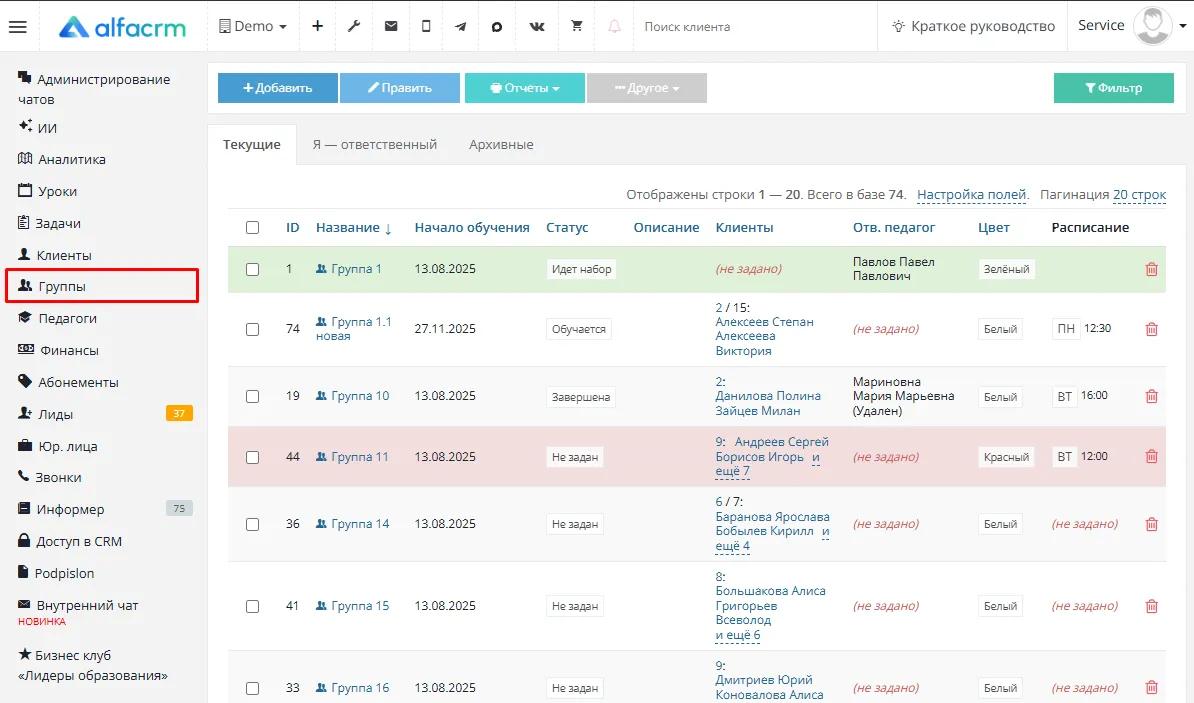
Используется для ведения клиентов, которые занимаются по общему расписанию. Нажмите на пункт «Группы» слева в меню.
Как добавить группу, участников и уроки в ней
Как добавить группу
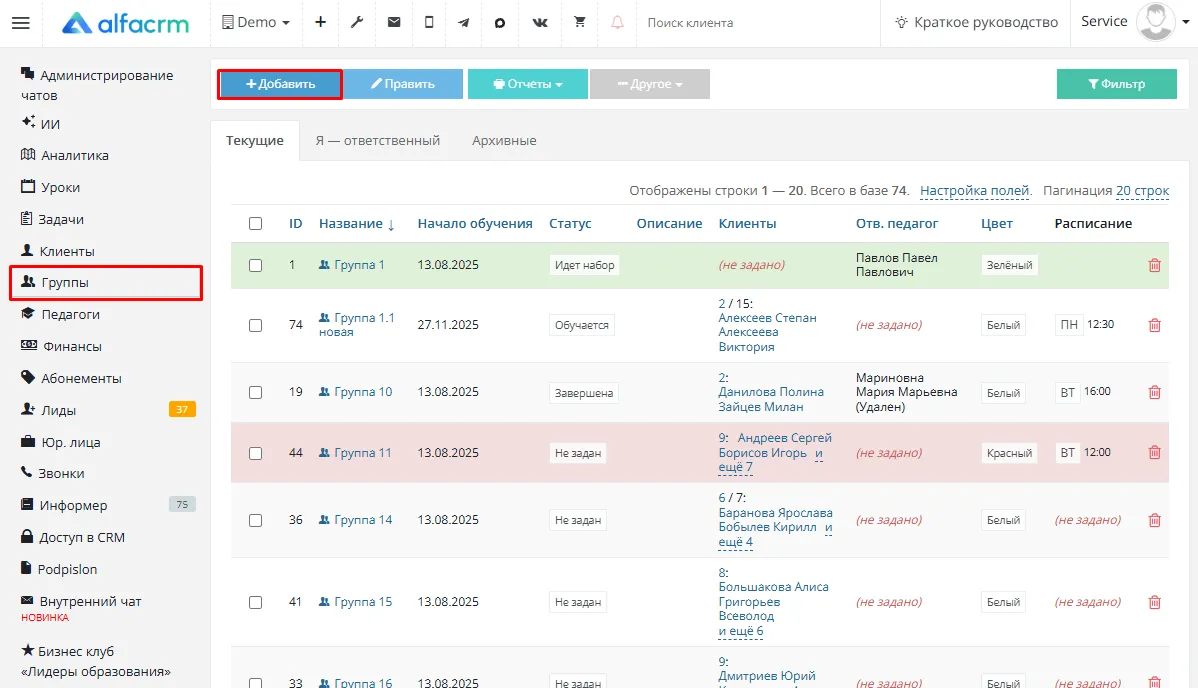
1. В разделе «Группы» нажмите на кнопку «+Добавить».
2. В поле «Название» напишите, например, «Английский СБ 10.00».
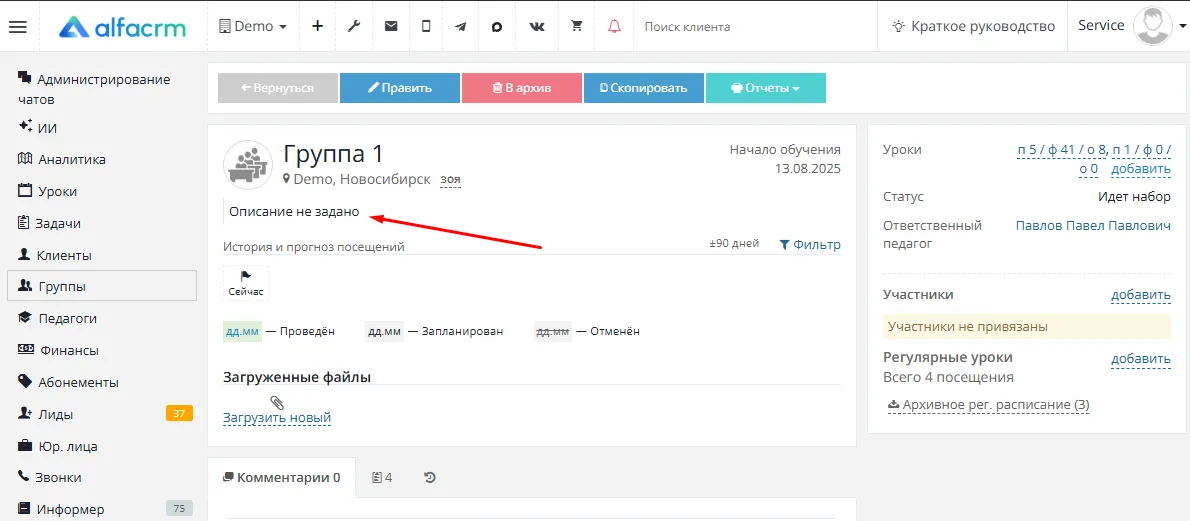
3. В поле «Описание» можно указать любую информацию, которая будет отображаться под названием группы в её карточке.
4. В поле «Период обучения» укажите период, в который будет заниматься группа. Можно указать дату окончания обучения, для этого поставьте галочку «До» и выберите дату в календаре. В последний день обучения группа автоматически отправится в архив, запланированные занятия по регулярному расписанию будут скрыты в календаре.
5. В поле «Уровень знаний» можно выбрать уровень, по которому проводятся занятия в группе. Уровни знаний добавляются и редактируются в настройках системы (знак гаечного ключа в верхней части экрана) в разделе «Клиенты» - «Уровни знаний».
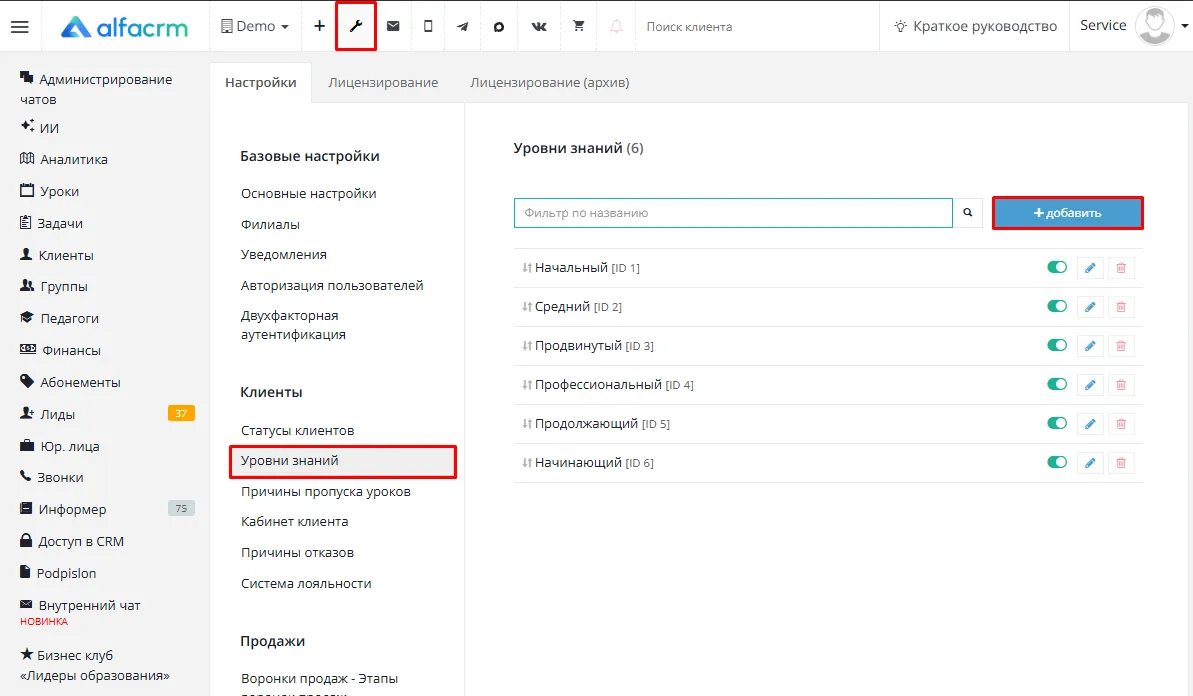
Далее группы можно будет фильтровать по уровню знаний.
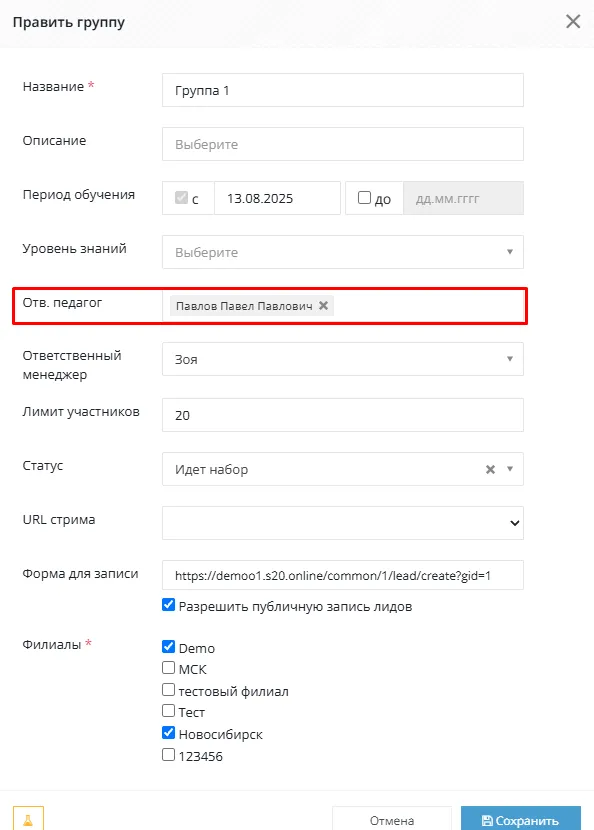
6. В поле «Отв. педагог» можно выбрать одного или нескольких педагогов. По умолчанию у преподавателей есть доступ только к группам, в карточках которых они указаны как ответственные.
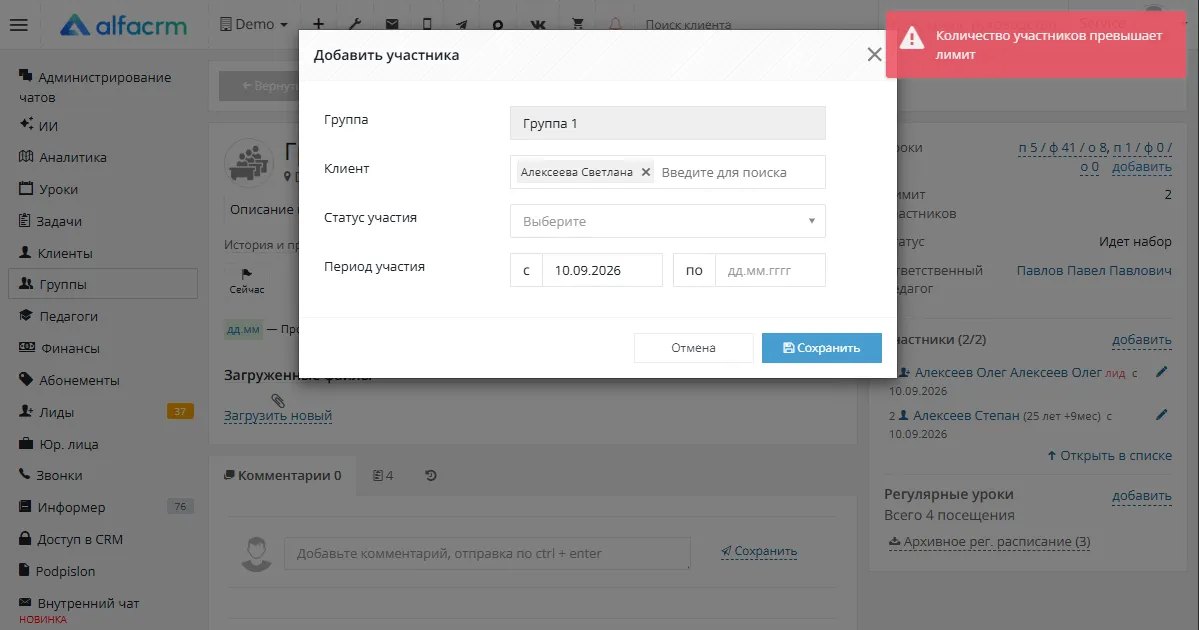
7. В поле «Лимит участников» можно указать максимальное количество учеников в группе. При превышении лимита система выведет предупреждение, добавить клиента в группу при этом будет можно.
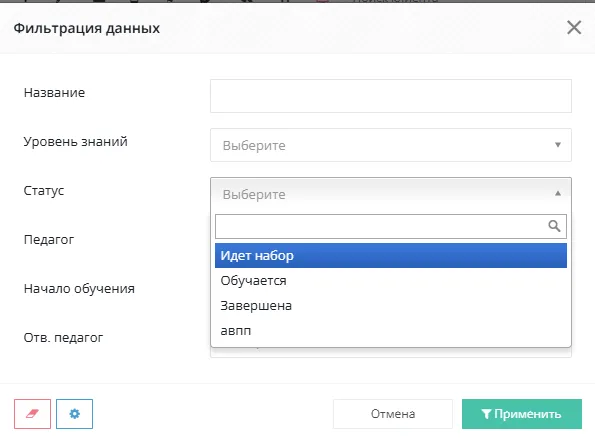
8. В поле «Статус» можно выбрать текущий статус обучения группы. Добавляются и редактируются статусы в настройках системы в разделе «Уроки» - «Статусы групп». Далее группы можно будет фильтровать по статусу.
9. В поле «URL стрима» (ссылка на трансляцию) можно выбрать стрим, ранее созданный в настройках системы (знак гаечного ключа в верхней части экрана) в разделе «Уроки» - «Онлайн стримы» (ссылка на трансляцию), тогда в запланированных занятиях группы будет отображаться ссылка на конференцию. В настройках стрима должна стоять галочка «Для групп» в поле «Назначение». Более подробно про онлайн обучение можно прочитать в статье.
10. В разделе «Филиалы» поставьте галочки филиалов, в которых занимается группа. Таким образом, группа может заниматься сразу в нескольких филиалах.
Как добавить участников в группу
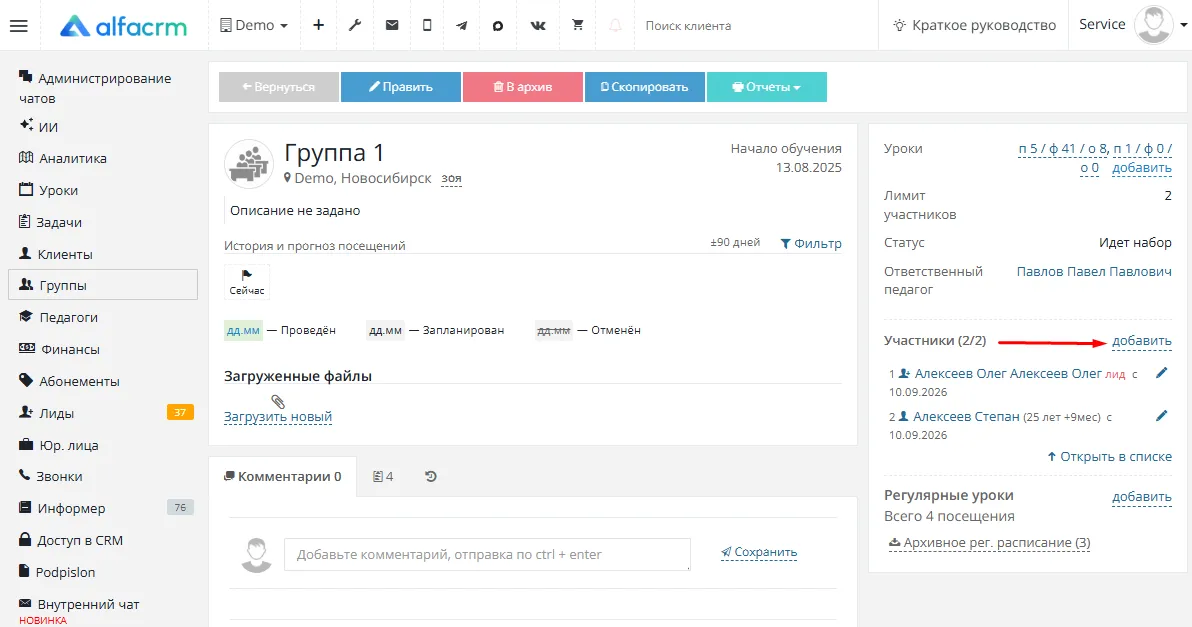
В карточке группы в правой части экрана в разделе «Участники» → «добавить».
В поле «Клиент» введите ФИО ученика и выберите из списка. Можно ввести имена сразу нескольких клиентов по очереди, чтобы добавить участников массово на одинаковый период.
В поле «Статус участиям» выберите, находится ли, например, клиент в резерве или переведен в другую группу.
Далее в разделе «Участники» рядом с ФИО будет отображаться первая буква.
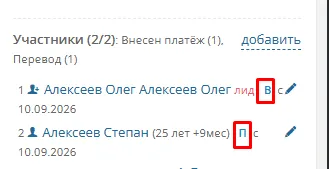
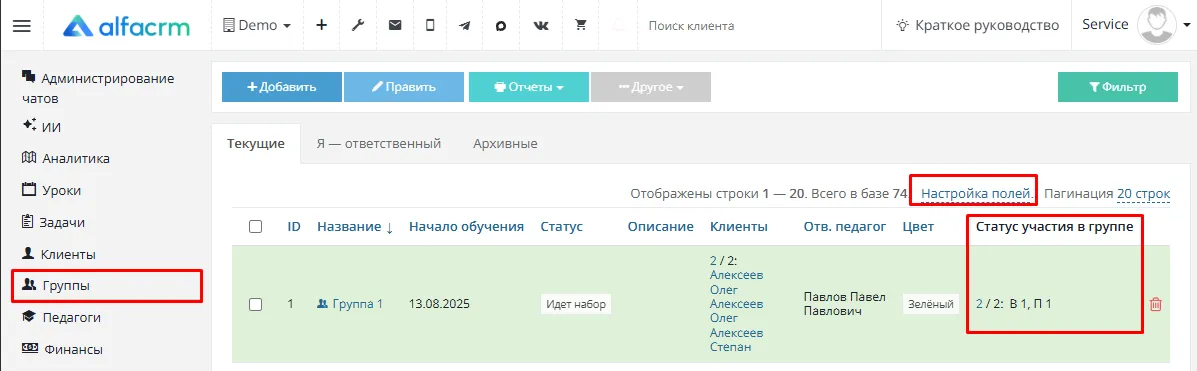
Также в таблице групп через настройку полей можно вывести столбец «Статус участия в группе» и по каждому статусу отдельно.
Редактировать статусы участия можно через гаечный ключ вверху экрана в разделе «Уроки».
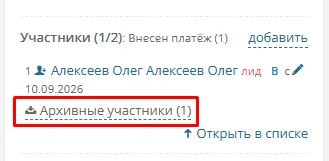
В поле «Период участия» укажите период, в который клиент будет записан на занятия в группе, окончание участия можно не указывать. При окончании периода ученик будет отображаться как архивный в разделе «Участники».
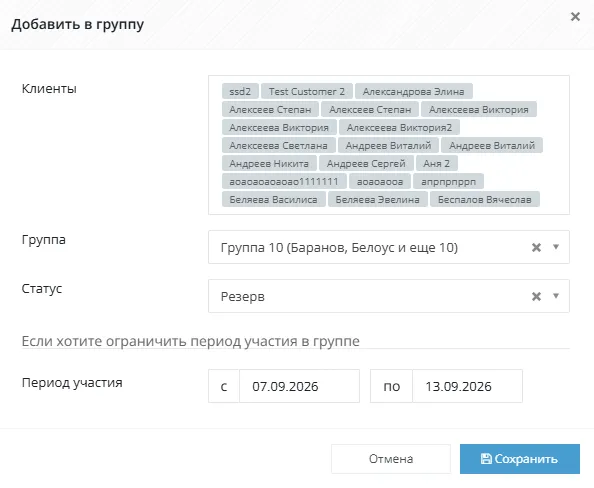
Также в меню слева «Клиенты» учеников можно выделить галочкой и нажать «Править» → «Добавить в группу».
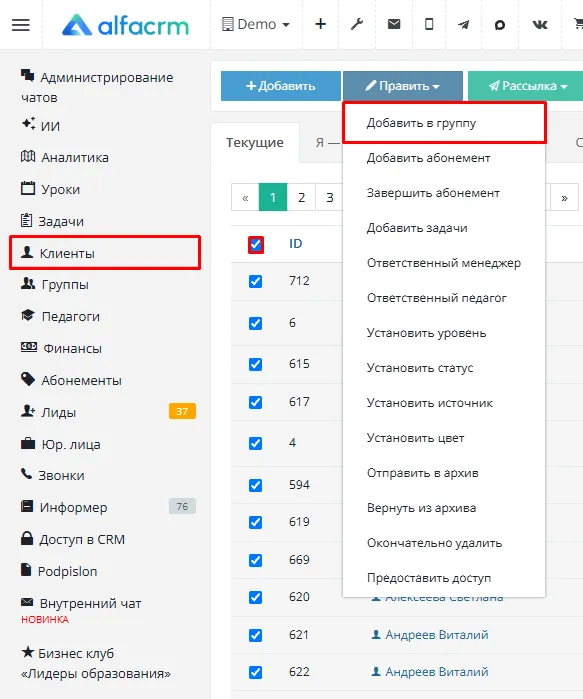
Далее выбрать группу, статус и указать период участия.
Или ученика можно добавить в группу в карточке клиента в правой части экрана в разделе «Группы», нажав «добавить». В поле «Группа» выберите группу из списка.
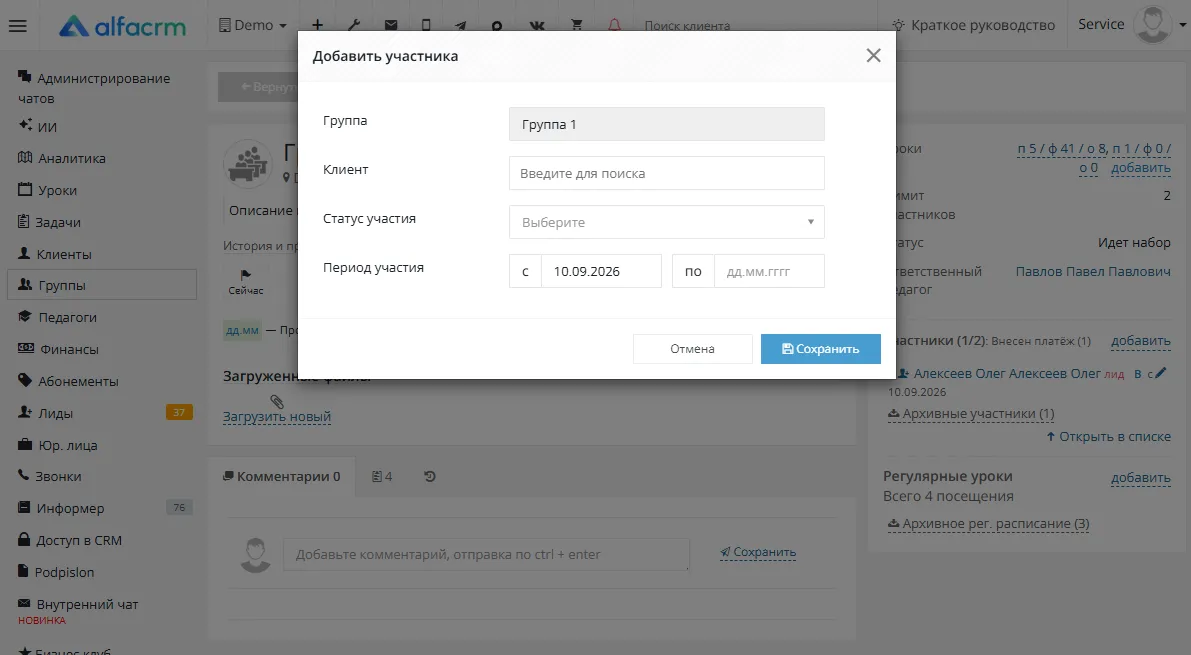
При добавлении ученика в группу расписание подтягивается в его карточку.
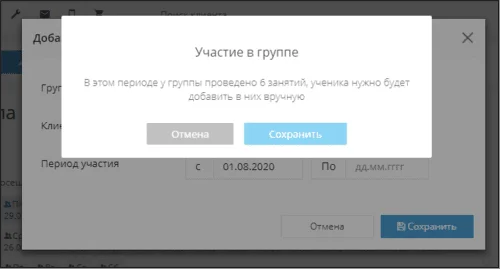
Если добавлять клиента в группу в период, когда уже были проведены занятия, появится уведомление.
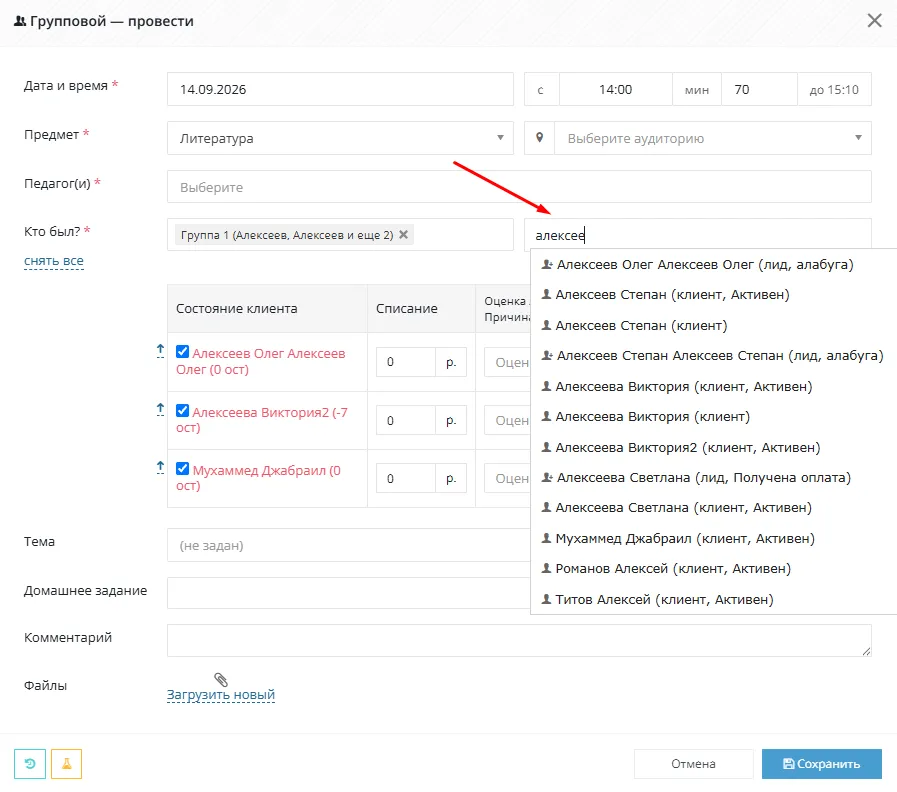
На проведенные уроки клиента нужно добавить вручную, открыв занятие и в поле «Кто был?» ввести его ФИО и выбрать из списка.
Группы, в которых у ученика закончился период участия, автоматически скрываются в его карточке как архивные.
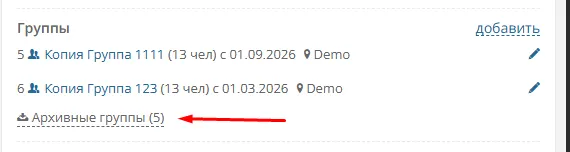
Можно нажать на «Архивные группы», откроется список всех групп, в которых ранее участвовал клиент.
Как добавить регулярное расписание группы
1. В карточке группы в правой части экрана в разделе «Регулярные уроки» → «добавить».
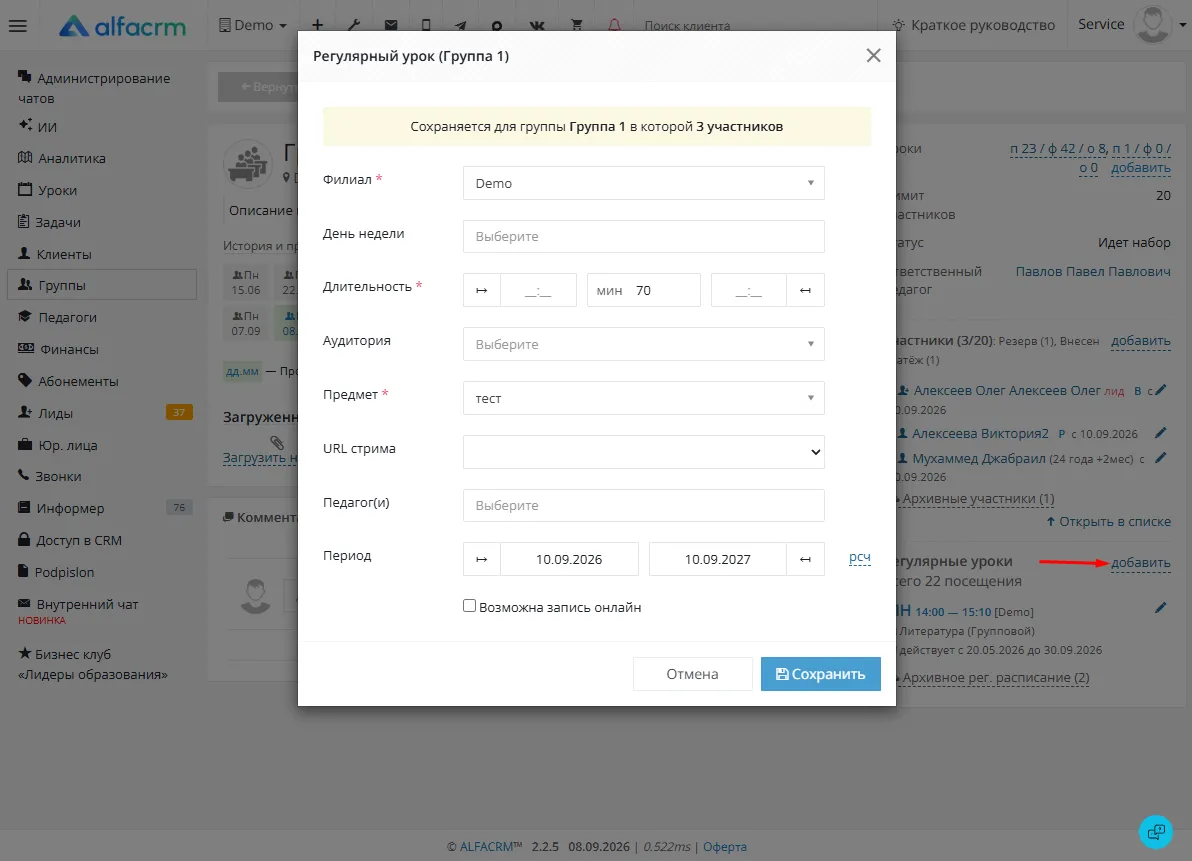
2. В поле «Филиал» выберите филиал, в котором группа будет заниматься по этому расписанию.
3. В поле «День недели» выберите дни, в которые будут проходить занятия.
4. В поле «Длительность» укажите время уроков.
5. В поле «Аудитория» выберите аудиторию, в которой будет заниматься группа.
6. В поле «Предмет» выберите предмет, по которому будут проходить занятия.
7. В поле «URL стрима» (ссылка на трансляцию) можно выбрать стрим, ранее созданный в настройках системы (знак гаечного ключа в верхней части экрана) в разделе «Уроки» - «Онлайн стримы», тогда в занятиях, запланированных по этому расписанию, будет отображаться ссылка на конференцию. В настройках стрима должна стоять галочка «Для регулярного расписания» в поле «Назначение». Более подробно про онлайн обучение можно прочитать в статье.
8. В поле «Педагог(и)» выберите одного или нескольких педагогов, которые будут проводить занятия в группе. В своем личном кабинете преподаватель видит только уроки, в которых он указан как педагог в расписании.
9. В поле «Период» укажите период, в который группа будет заниматься по этому расписанию. Можно нажать кнопку «рсч» и ввести количество недель, на которое рассчитается срок действия регулярного расписания.
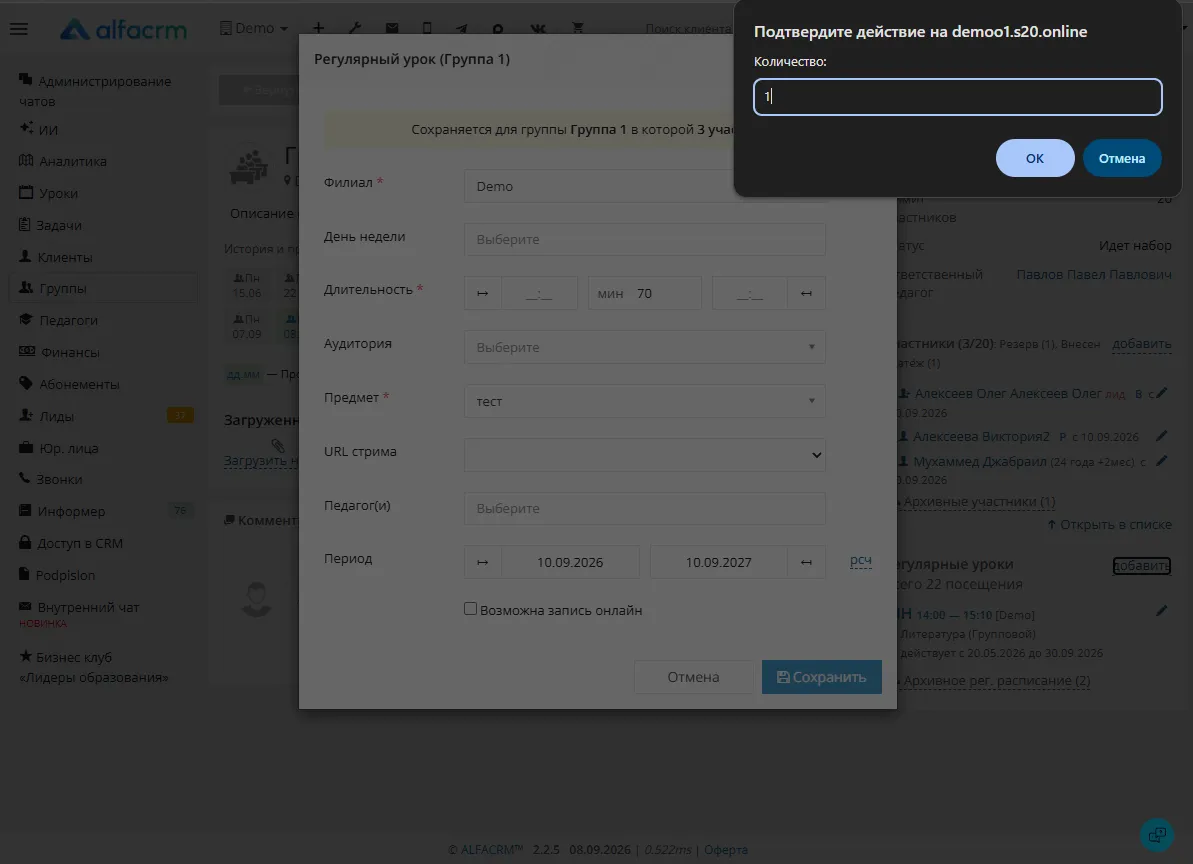
10. Можно поставить галочку «Возможна запись онлайн», чтобы открыть запись на занятия по этому расписанию через виджет "Онлайн-расписание".
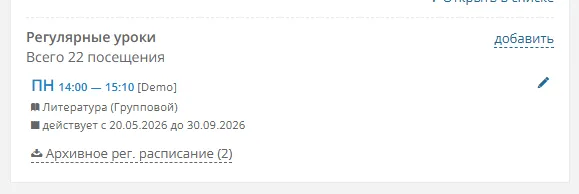
В разделе «Регулярные уроки» отображается количество занятий группы по регулярному расписанию (вместе с отмененными уроками).
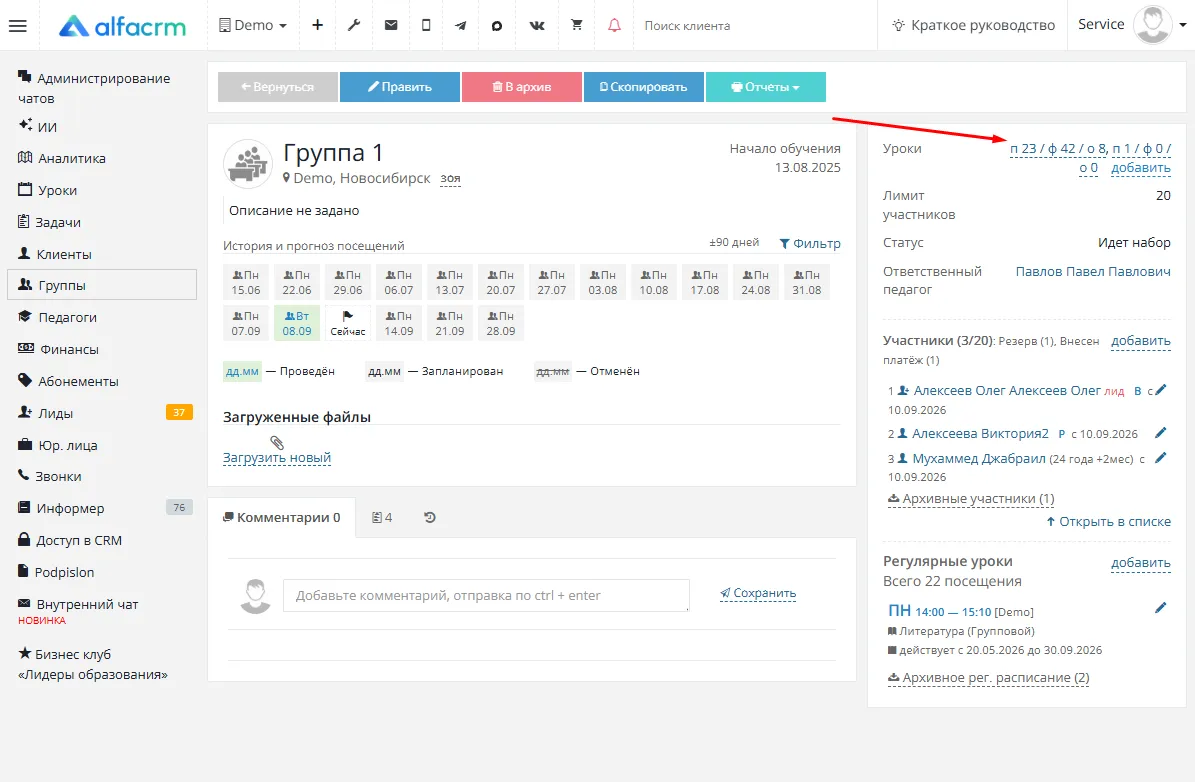
Перейдите в карточку группы. В верхнем правом углу можно просмотреть количество запланированных занятий (это план), проведенных (это факт) и отмененных (это отменен), можно нажать на строку, откроется таблица со списком проведенных уроков.
Как добавить разовое занятие группы
В разделе меню слева «Уроки» нажмите кнопку «+Добавить» → «Групповой».
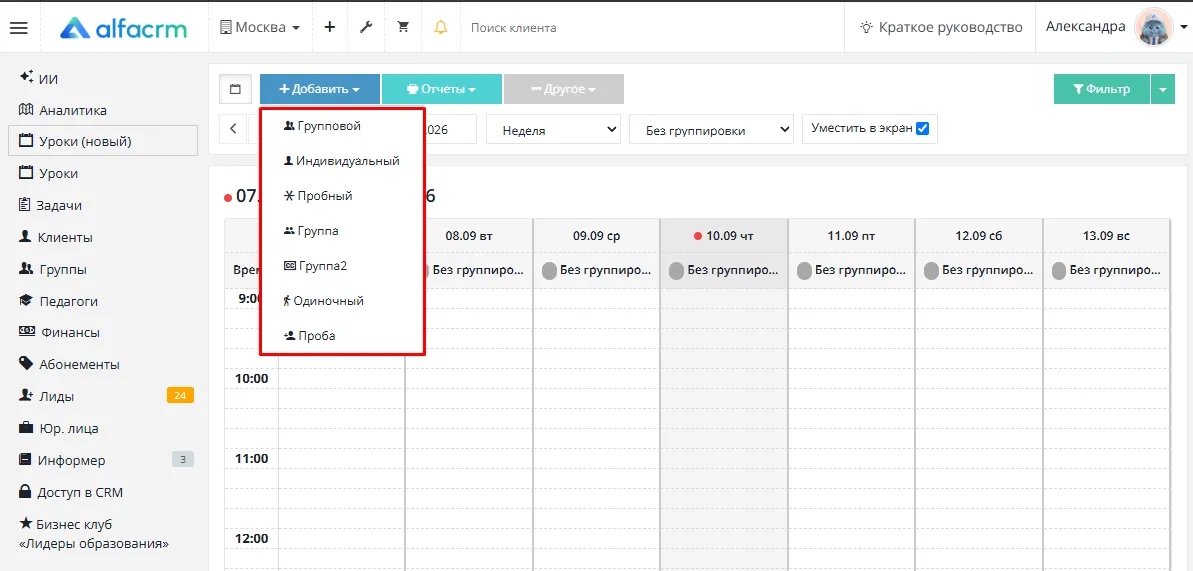
Укажите дату и время занятия. Выберите аудиторию, группу/группы, предмет и педагога/педагогов. В поле «Комментарий» можно указать любую информацию по запланированному уроку, например, «Педагог задержится на 5 минут». Можно поставить галочку «Возможна запись онлайн», чтобы открыть запись на занятие через виджет «Онлайн-расписание».
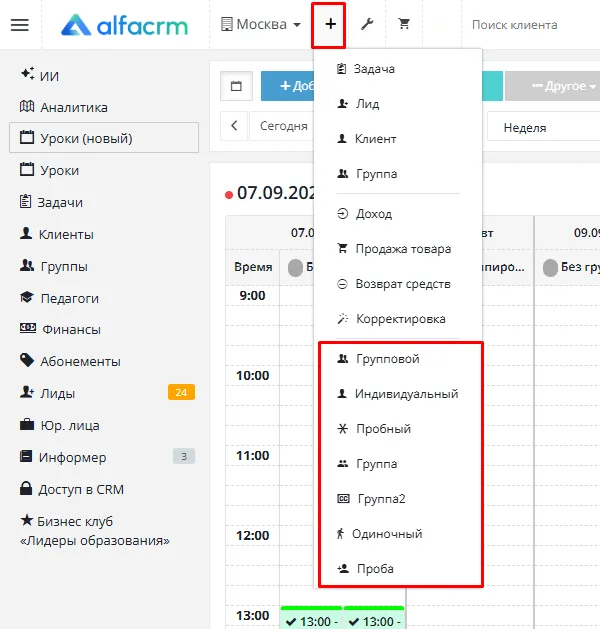
Также разовый групповой урок можно добавить из любого раздела через «+» в верхней части экрана.
Как назначить ответственного менеджера группы
В систему добавлен функционал назначения ответственного менеджера (администратора, куратора, методиста) для сущности «Группы». Функционал позволяет закрепить за администратором/куратором конкретные группы, чтобы он мог быстро отфильтровать список и видеть, чем он курирует.
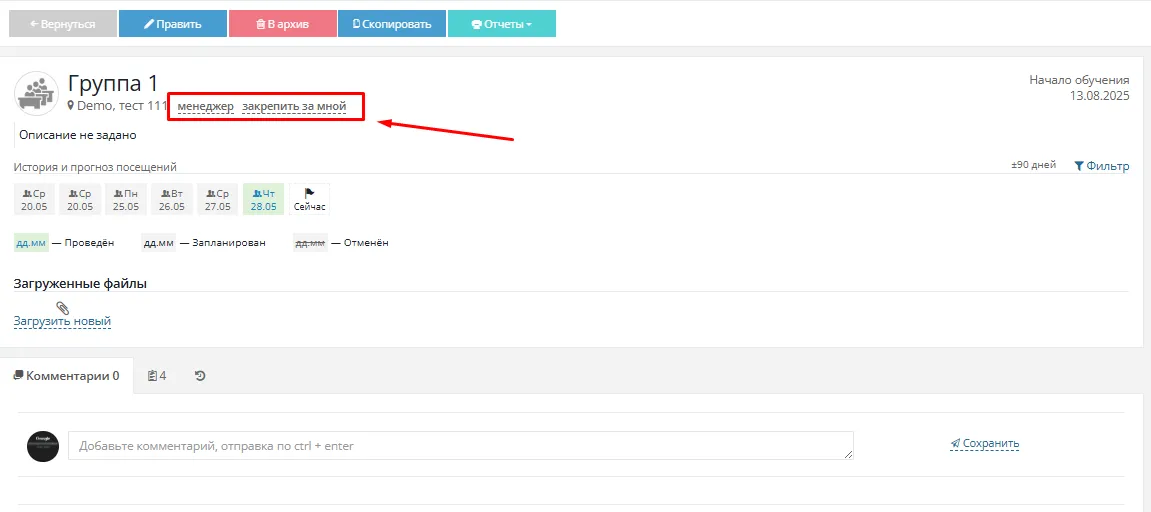
Назначить ответственного менеджера можно через карту группы через кнопку «менеджер» или «закрепить за мной».
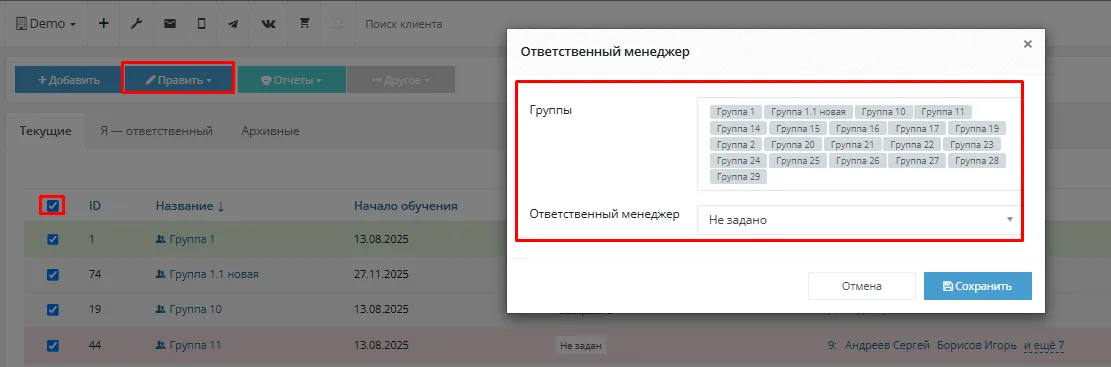
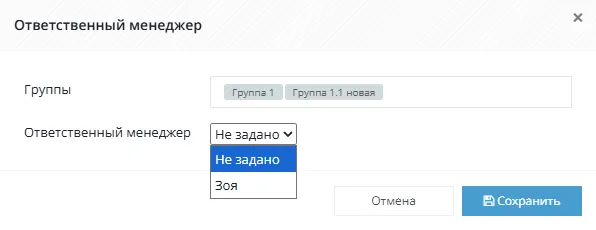
В разделе «Группы» также доступно массовое назначение менеджера через кнопку «Править».
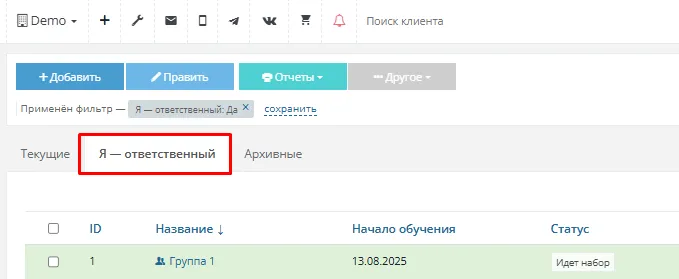
Также добавлена вкладка с вложенным фильтром «Я — ответственный» с автоматической фильтрацией записей по текущему пользователю в поле ««Отв. менеджер».
Работа с разделом «Группы»
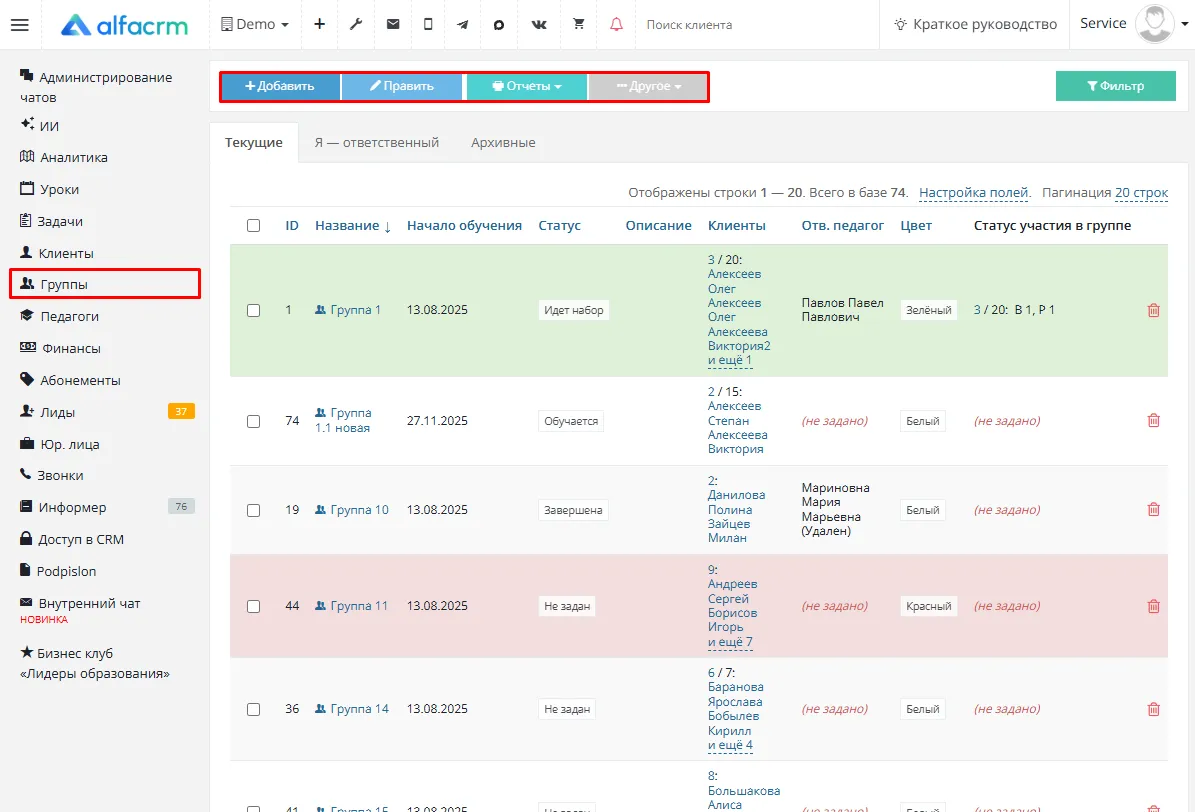
Список групп
В верхней панели в списке групп находятся кнопки для добавления новой группы, редактирования карточки группы, отчеты и другое.
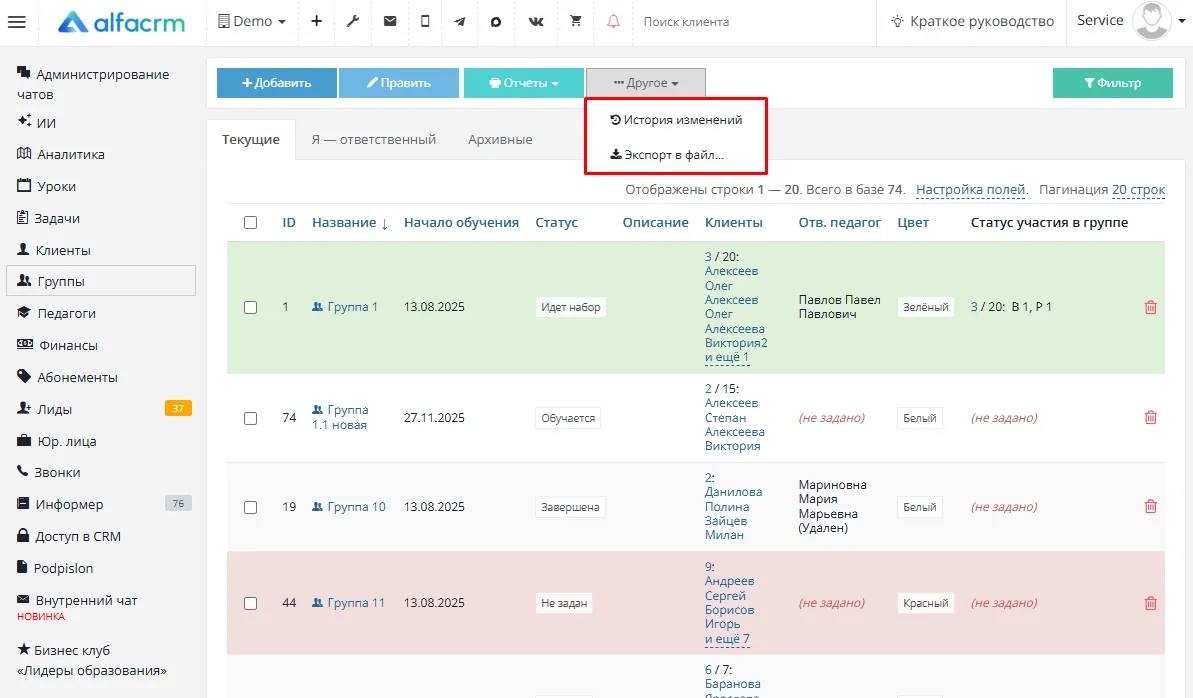
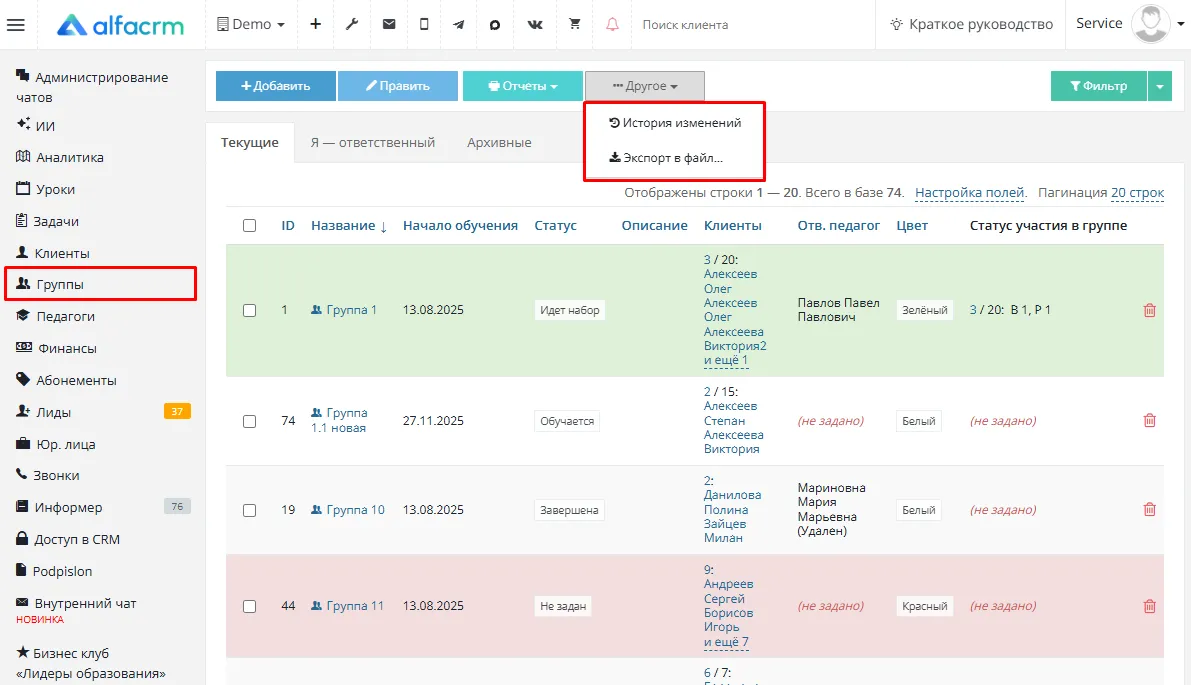
При нажатии на кнопку «Другое» можно выбрать:
- «История изменений» — можно открыть её полностью и посмотреть изменения по разным разделам системы.
- «Экспорт из файла» — позволяет выгрузить список клиентов в Excel.
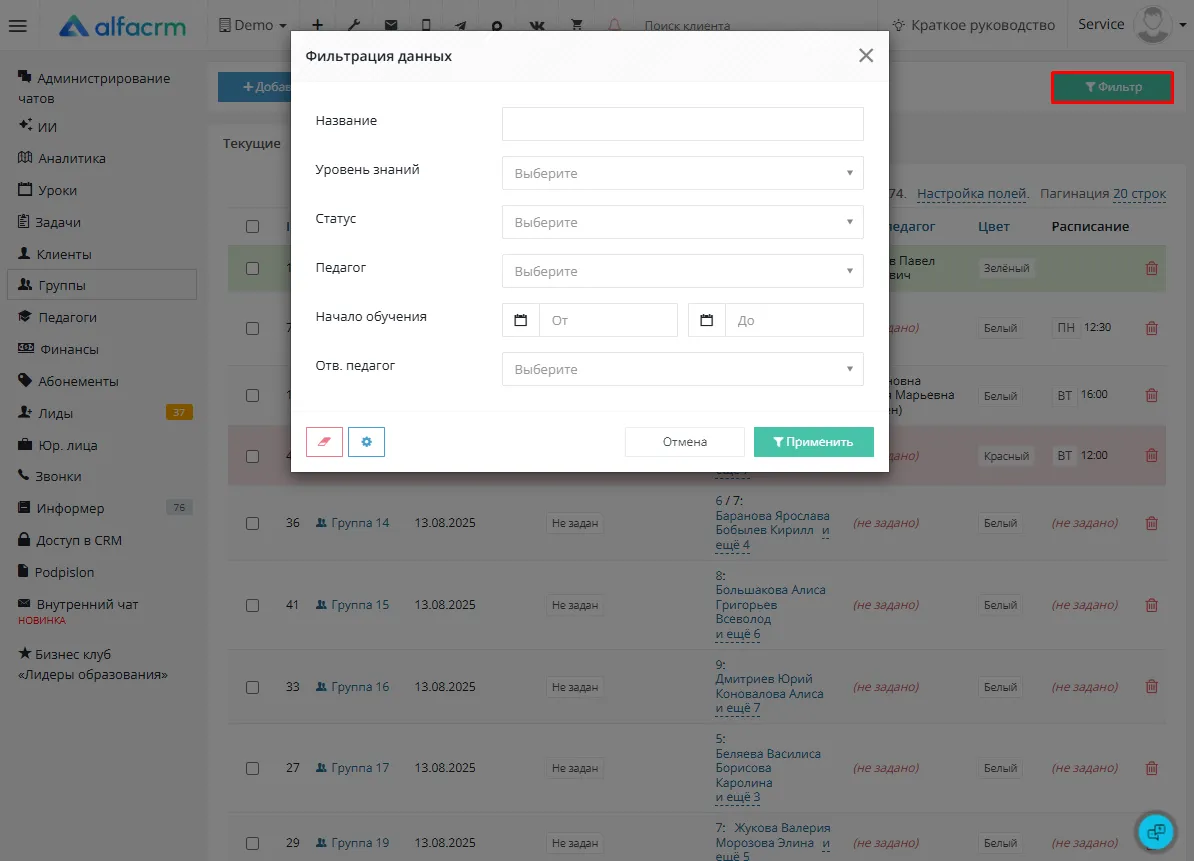
Справа находится кнопка «Фильтр». Она позволяет фильтровать группы по разным параметрам.
По умолчанию выбраны параметры: наименование, уровень знаний, педагог, начало обучения.
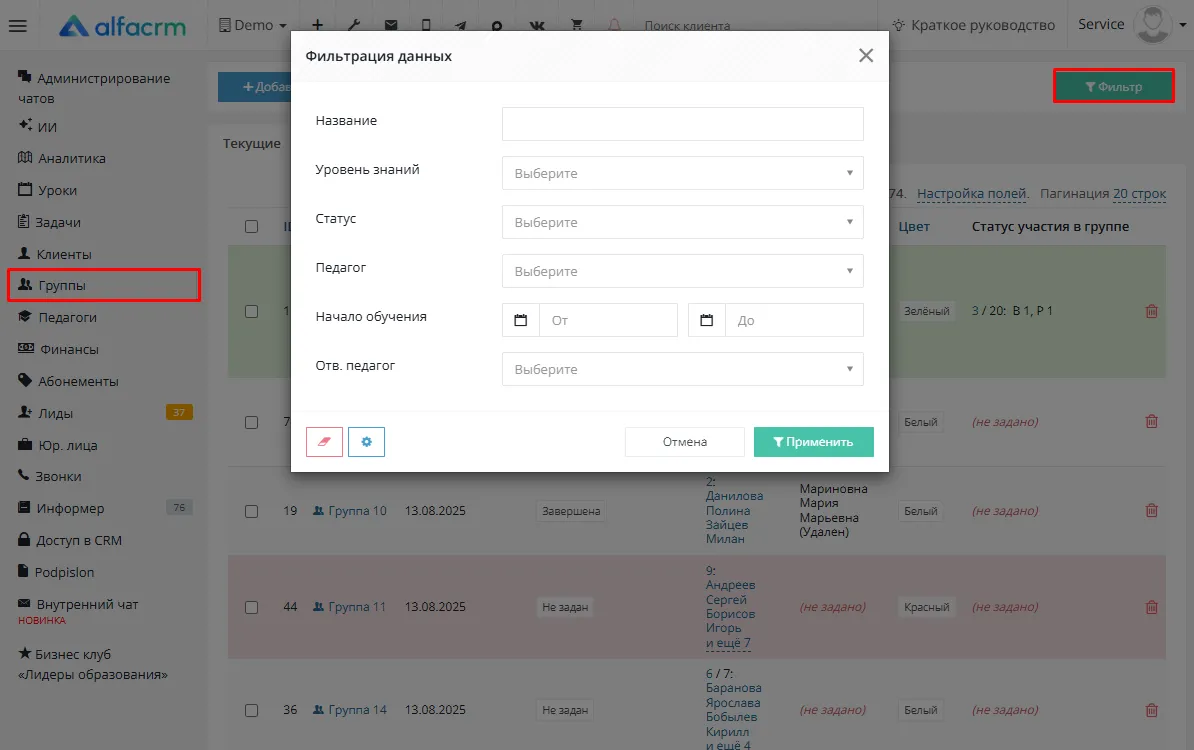
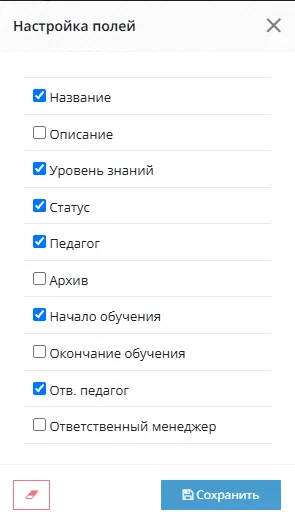
Можно нажать на «Настройку полей» (шестеренка), чтобы отобразились дополнительные поля (параметры) для фильтрации.
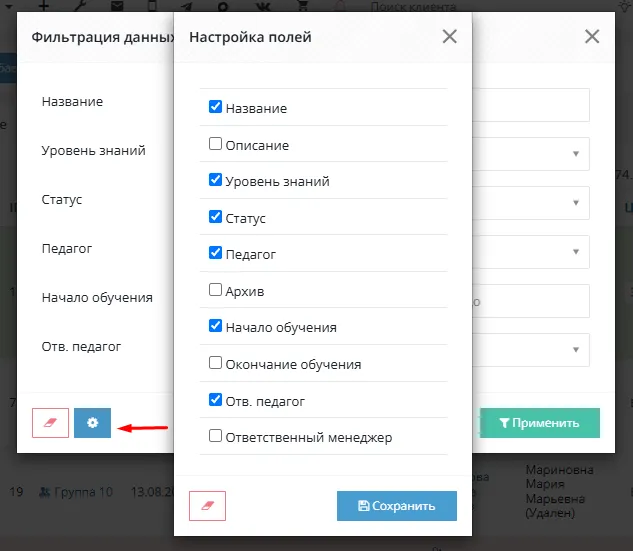
Важно! Поля «Педагог» и «Ответственный педагог» отличаются.
Если выбрать поле «Педагог», то фильтрация будет по педагогу, который указан в регулярном расписании в карточке группы, или по ответственному педагогу в карточке группы (даже если указаны разные педагоги).
Если выбрать поле «Ответственный педагог», то фильтрация будет только по педагогу, который указан в ответственным педагогом в карточке клиента.
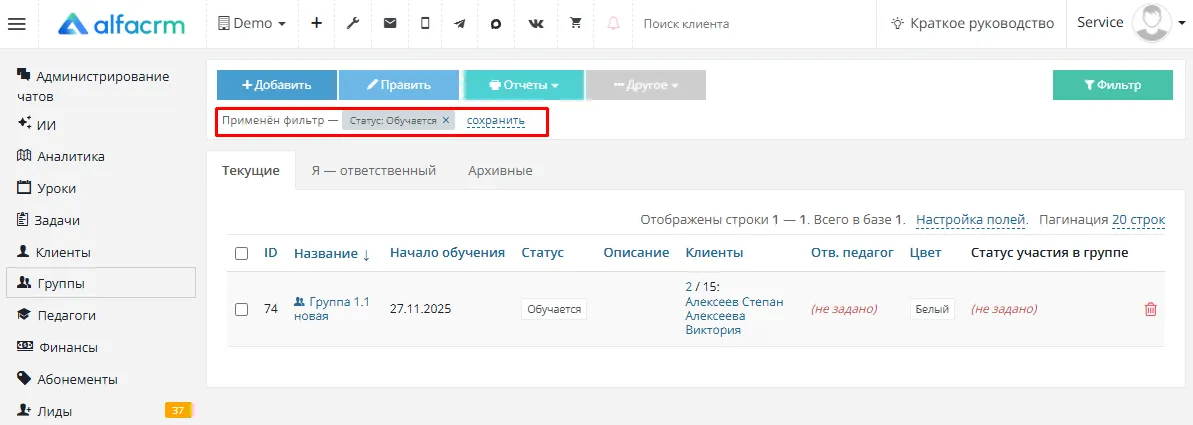
Фильтр можно сохранить для дальнейшего использования. Для этого нажмите «Сохранить» напротив применённого фильтра.
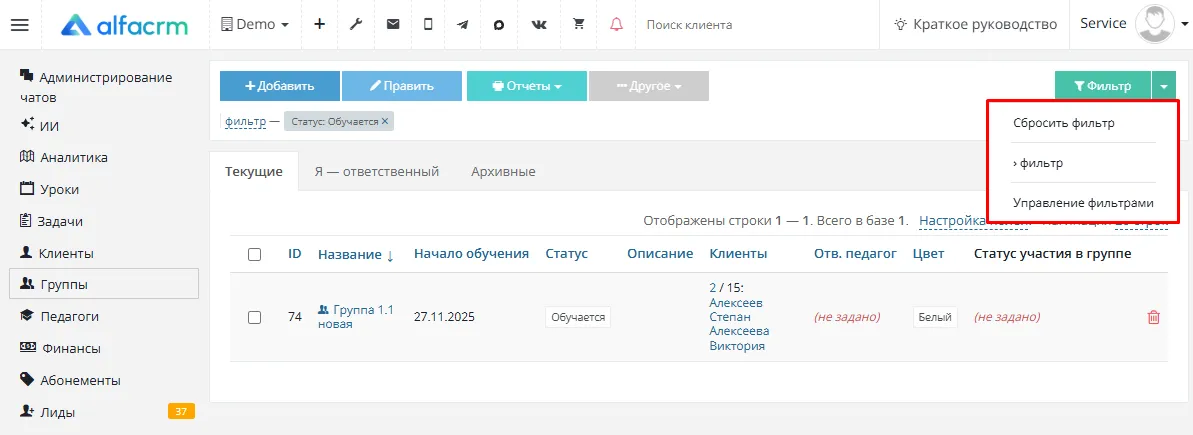
Чтобы применить сохраненный фильтр, нажмите на стрелочку возле фильтра и выберите нужный фильтр.
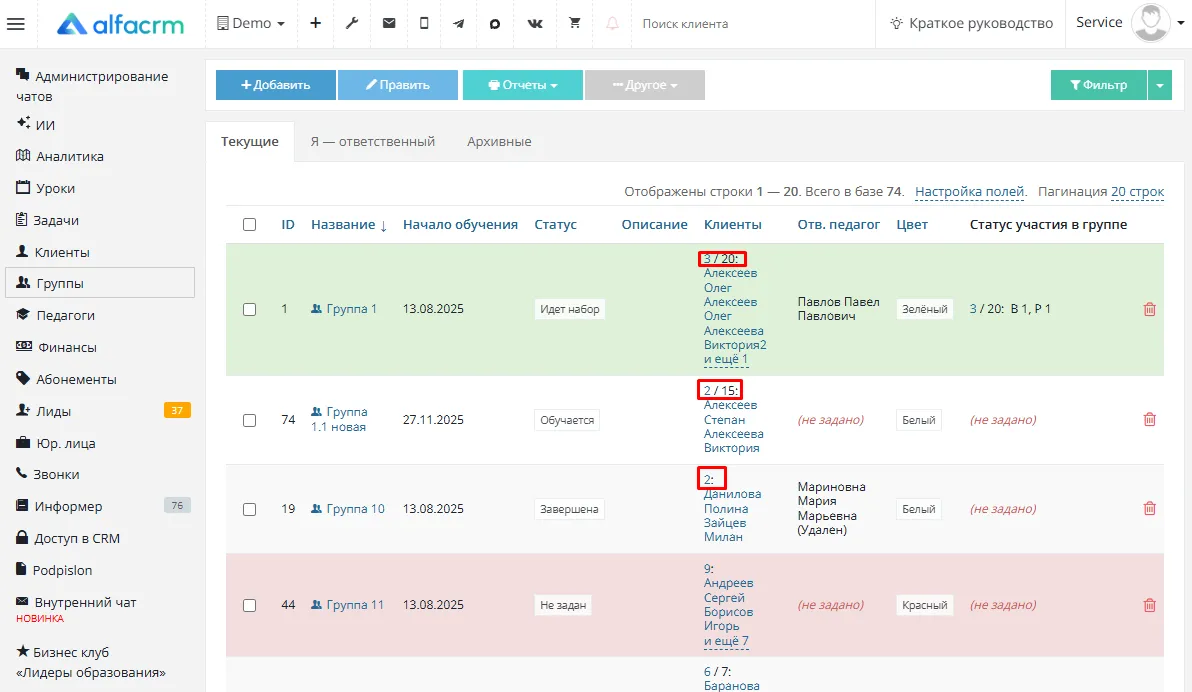
В поле «Клиенты» напротив клиентов отображены цифры, которые показывают, сколько есть действующих учеников на текущий день. Если клиенты не отображаются в данном блоке, это означает, что у таких клиентов еще не началось обучение в группе.
Ниже находятся вкладки, по которым можно посмотреть текущие и архивные группы.
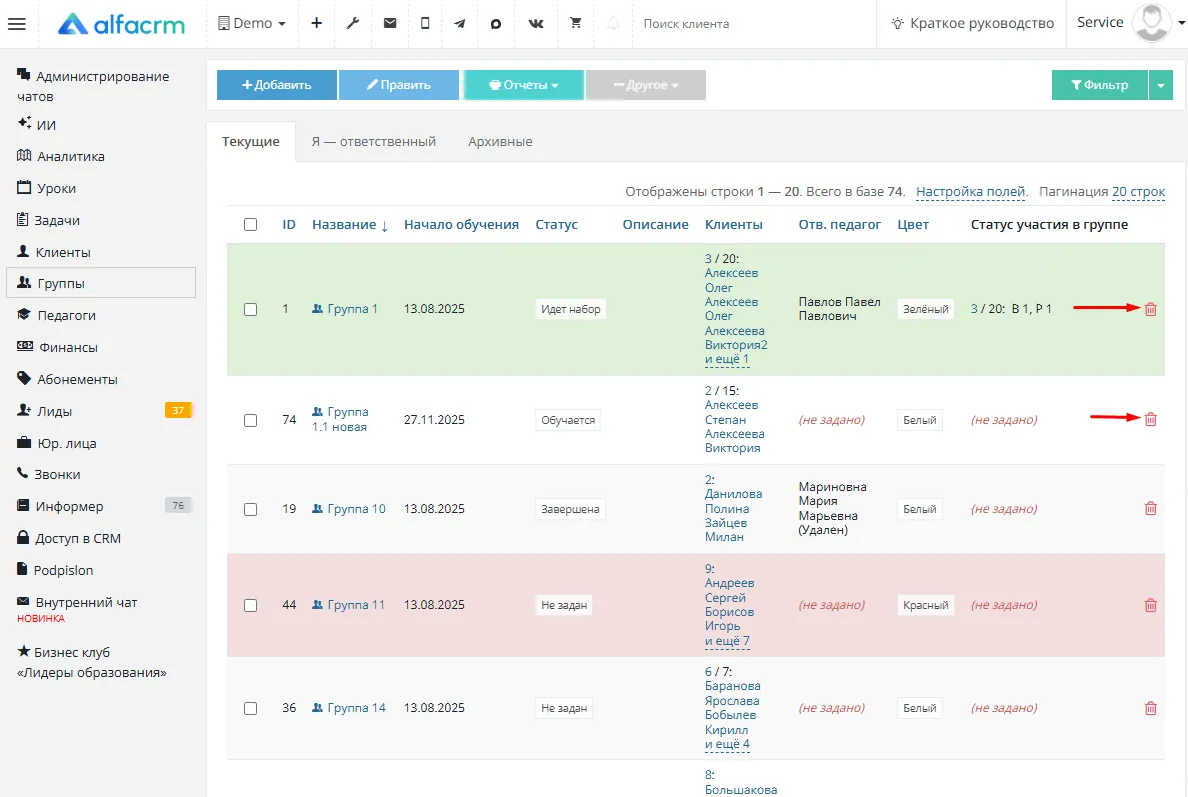
Для того чтобы отправить группу в архив, нужно нажать на красную корзину в правой части экрана напротив группы.
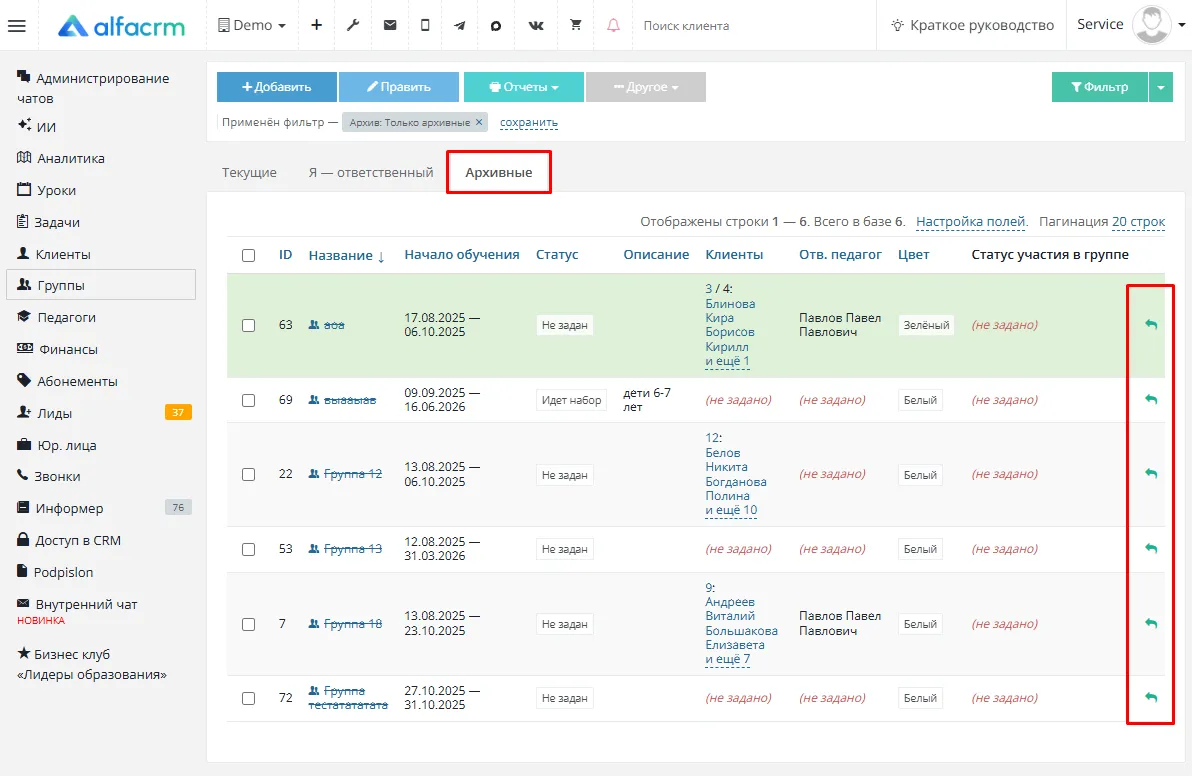
В разделе «Архивные» напротив группы находится кнопка возвращения группы в список активных.
Важно! Окончательно группу удалить из системы нельзя, только перенести в архив.
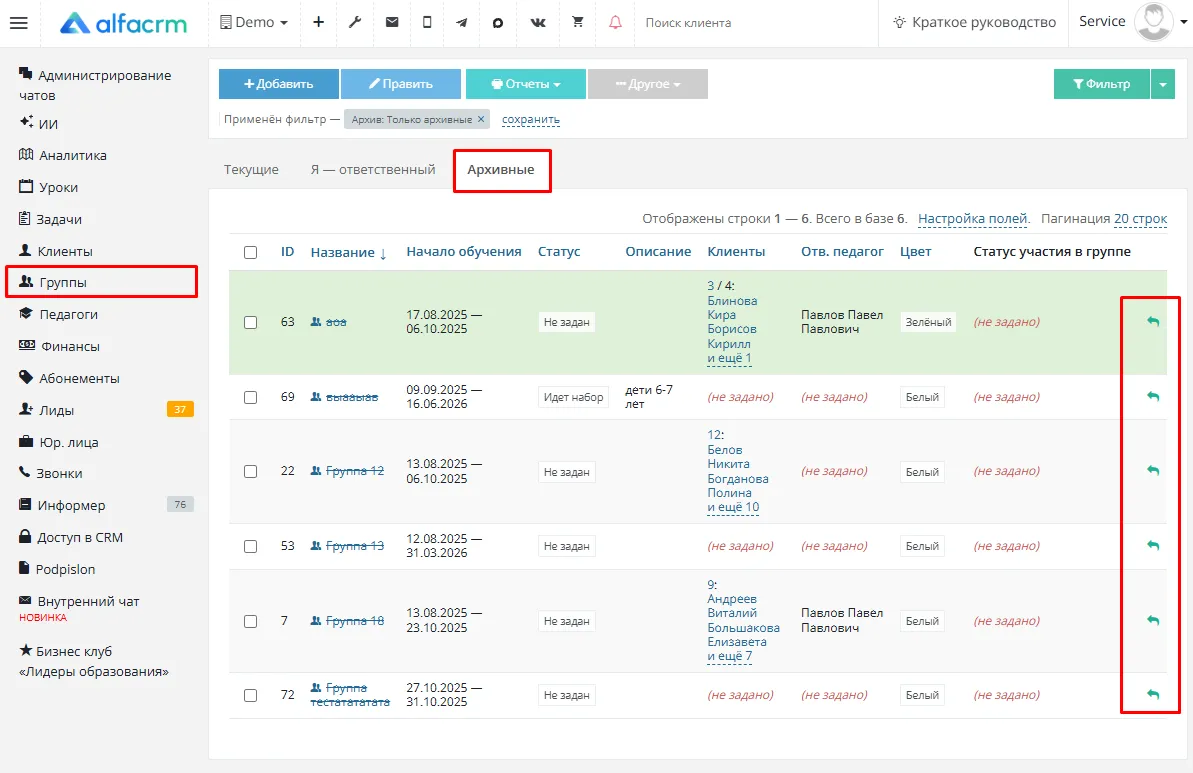
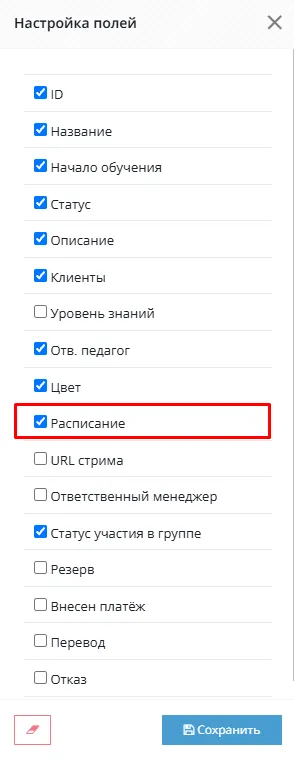
Ниже находится пункт «Настройка полей», в котором можно выбрать поля, которые будут отображаться в списке групп. Например, вывести поле с расписанием группы, статусом или дополнительное поле, созданное в настройках системы.
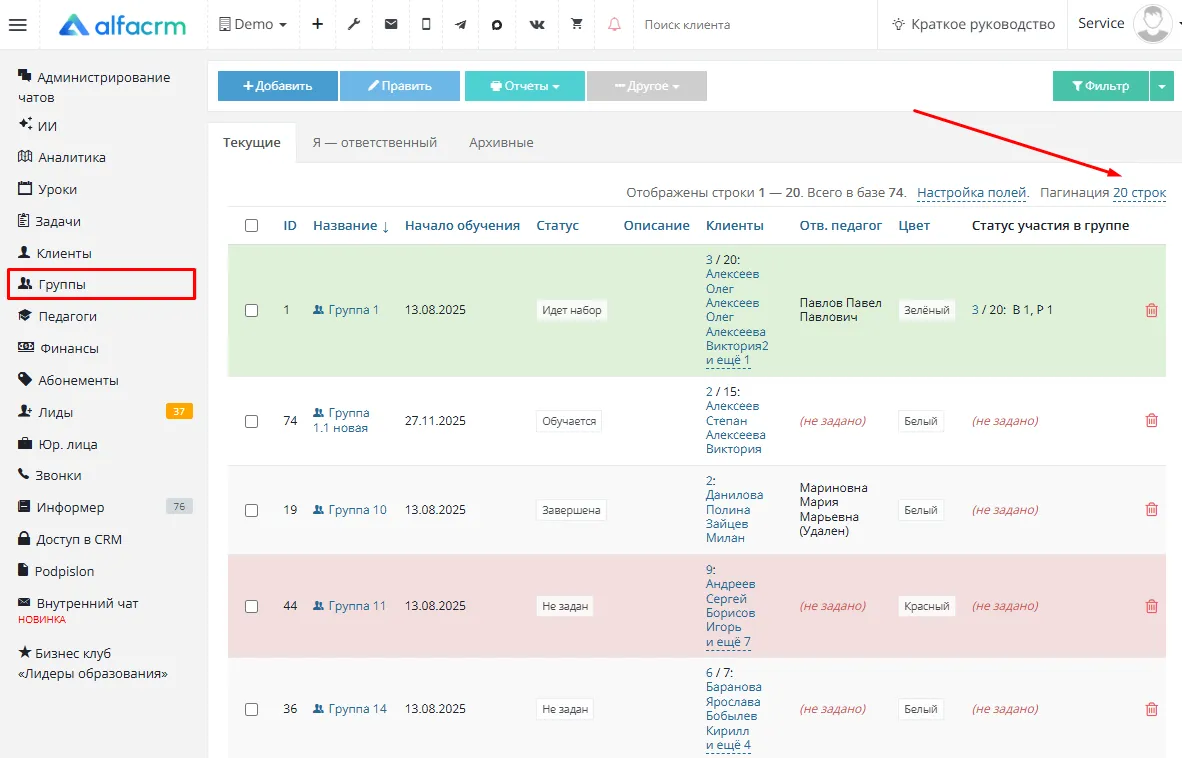
Пагинация позволяет увеличить количество отображаемых групп на странице. По умолчанию выбрано 20 строк, можно выбрать 50 или 100 (200, 500) строк на одной странице.
Массовые действия по группам
Выделите карточки групп галочкой, нажмите кнопку «Править» и выберите нужное действие.
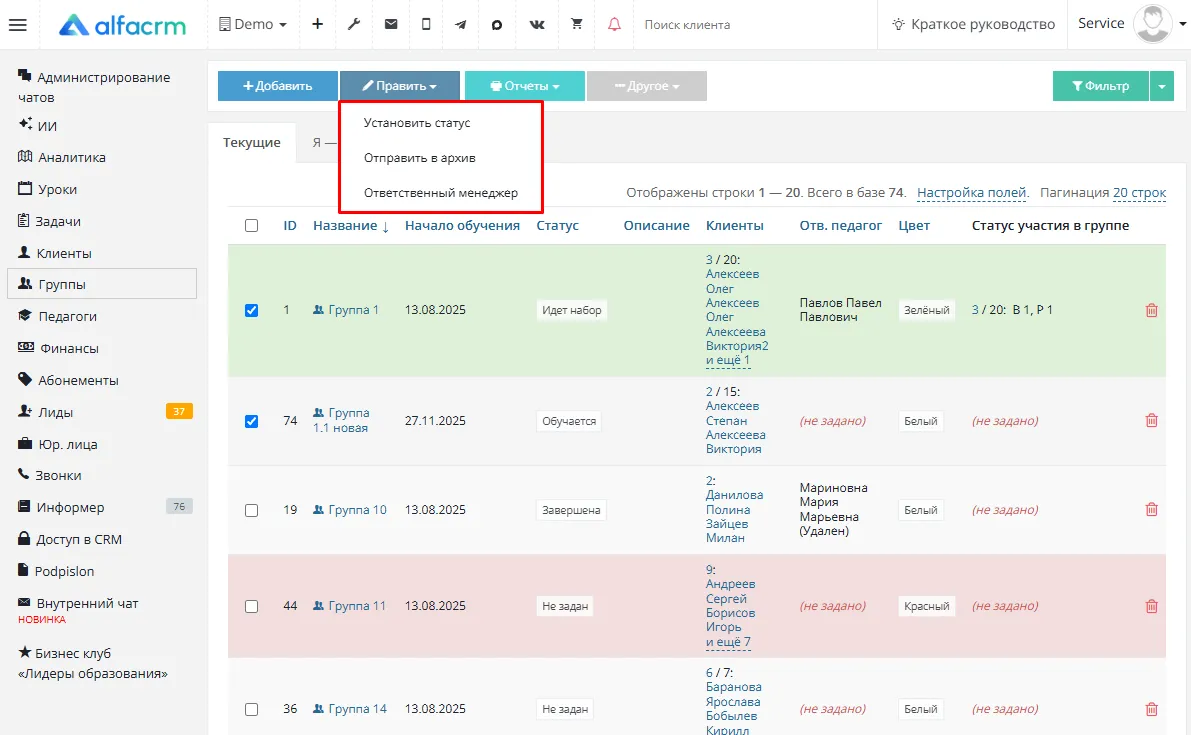
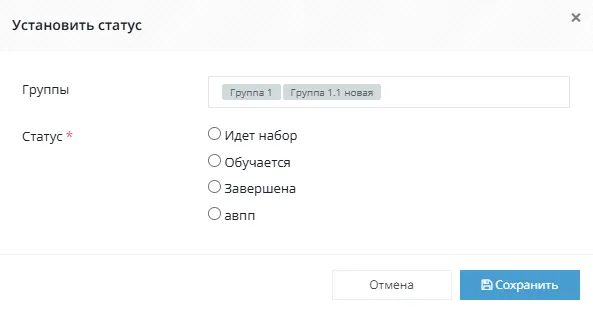
- «Установить статус»: выберите статус обучения;
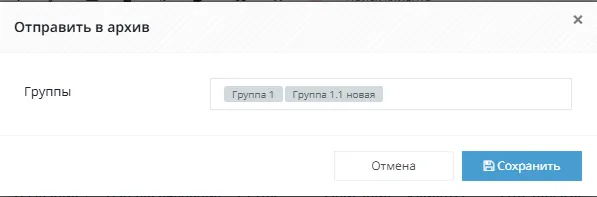
- «Отправить в архив»: группы массово отправятся в архив.
- «Ответственный менеджер»: группам будет назначен менеджер.
Действия с группами
Как вернуть группу из архива
В разделе «Группы» перейдите во вкладку «Архивные» и нажмите на значок зеленой стрелочки в строке группы.
Группы не удаляются окончательно из системы в целях безопасности сохранения данных, так как связаны с клиентами и уроками.
Как настроить запись лидов в группу
Выделите карточку группы галочкой, нажмите кнопку «Править».
В поле «Форма для записи» поставьте галочку «Разрешить публичную запись лидов», скопируйте ссылку на форму записи, нажмите «Сохранить».
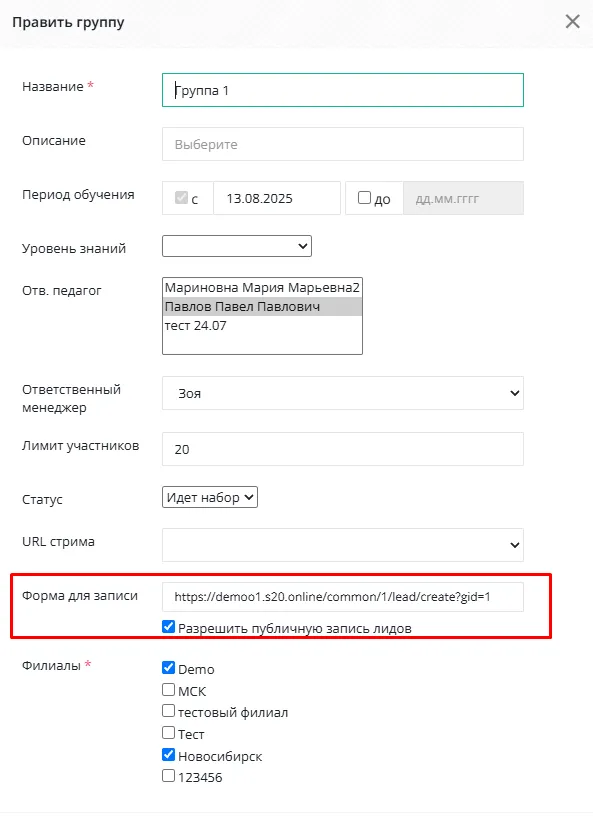
Разместите скопированную ссылку у себя на сайте или в любой социальной сети, например, в Instagram или Facebook.
При переходе по ссылке будет открываться форма записи:
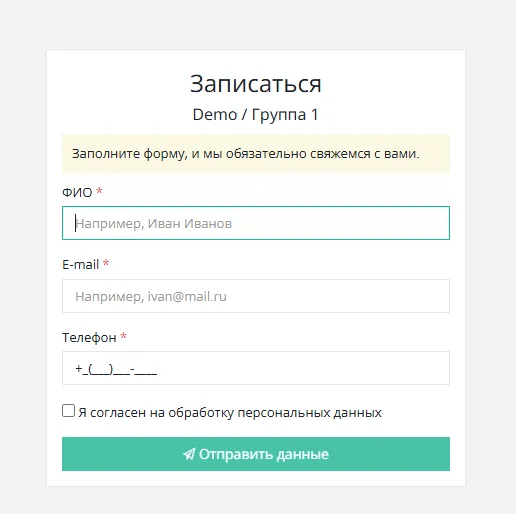
Форма стандартная и не редактируется. В подзаголовке отображается через дробь филиал и название группы.
При заполнении формы будет создана карточка лида на этапе «Не разобрано», он будет привязан к группе автоматически.
Как настроить уведомление для клиентов о добавлении в группу
Для начала создадим шаблон письма в настройках системы (знак гаечного ключа в верхней части экрана) в разделе «Автодействия и рассылки» → «E-mail шаблоны» или «Cмс шаблоны».
Нажмите «+добавить», в поле «Назначение» выберите «Для клиента», заполните поля «Название шаблона», «Тема письма» (для e-mail шаблона (эл.почта) ) и «Текст письма» / «Текст СМС».
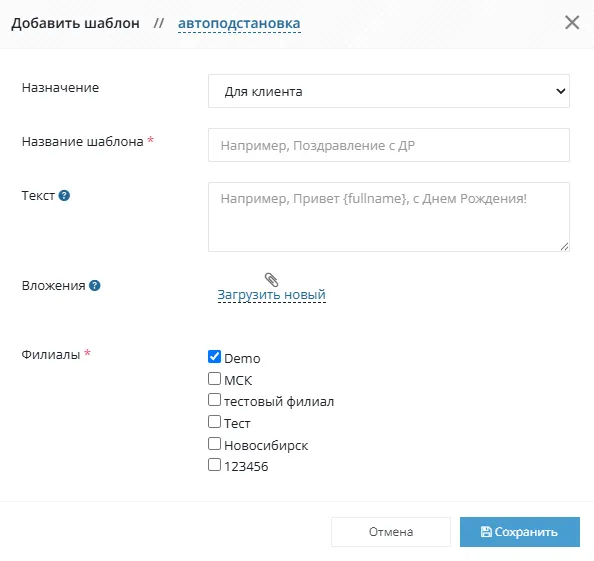
Далее перейдите в том же разделе в пункт «Триггеры и вебхуки».
Нажмите «+ добавить», в поле «Целевая сущность» выберите «Участие в группе», в поле «События» поставьте галочку «Добавление», в поле «Реакция» выберите «Отправить e-mail» или «Отправить смс», в поле «Шаблон» выберите ранее созданный шаблон «Для клиента».
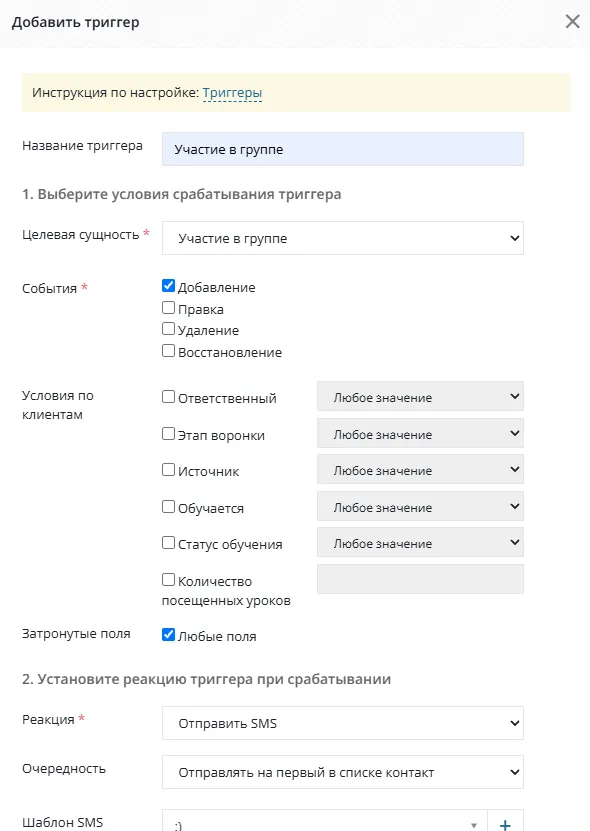
В поле «Допустимые теги» отображается список тегов, которые можно использовать в шаблоне письма.
Готово! Теперь при добавлении участия в группе клиенту автоматически будет отправлено смс.
Как указать цвет группы
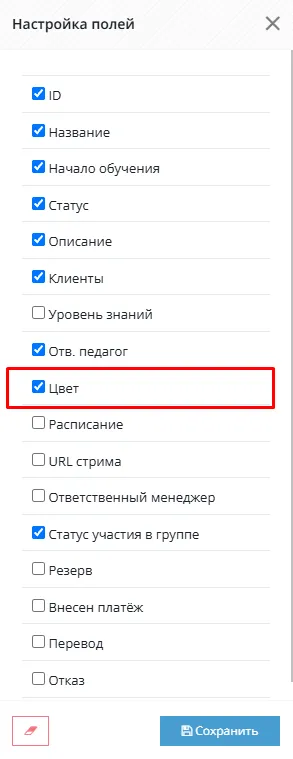
В списке всех групп в пункте «Настройка полей» поставьте галочку «Цвет» и сохраните.
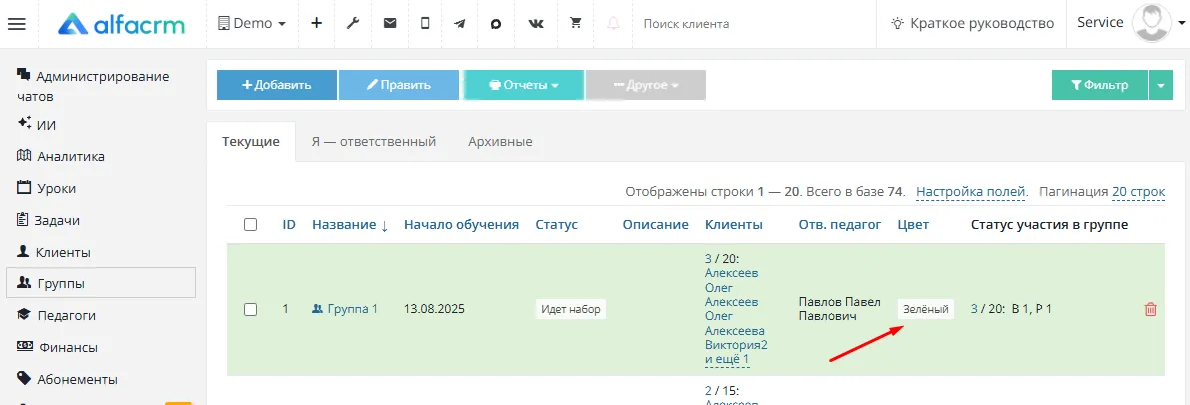
Добавится новый столбец «Цвет», нажмите на «Белый» и выберите нужный.
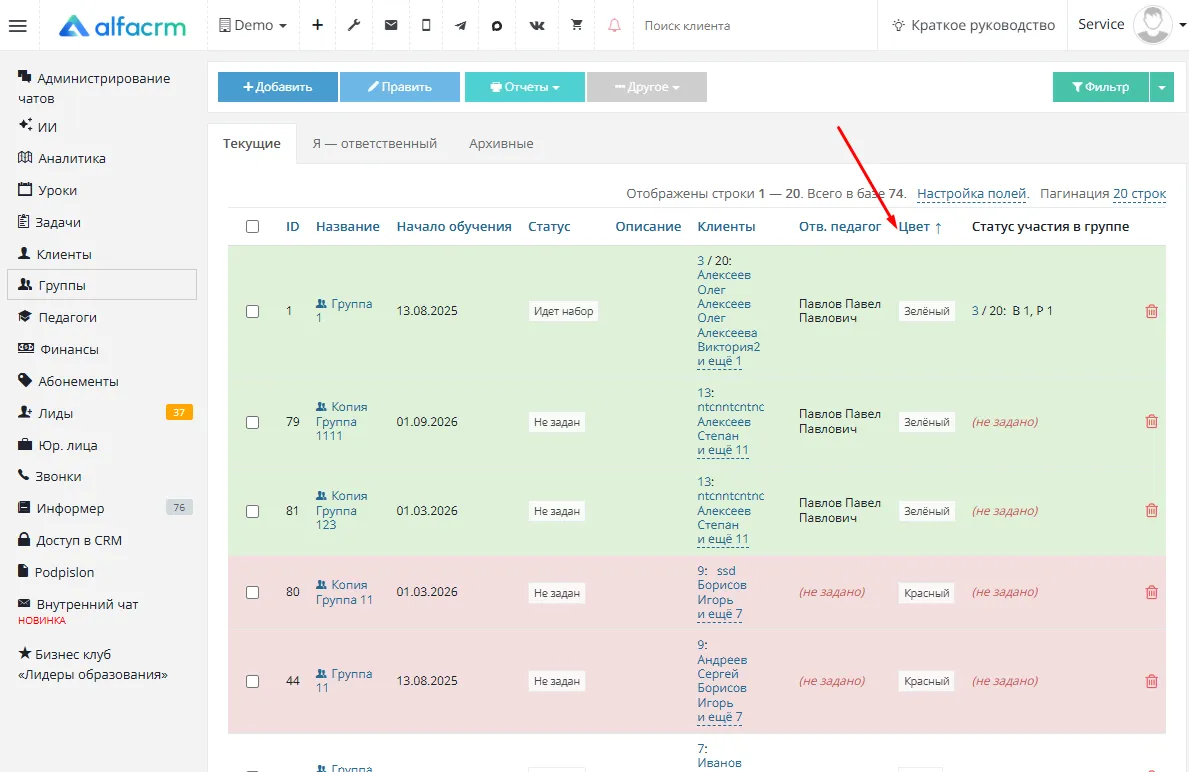
Далее группы можно будет сортировать по цвету, нажав на название столбца.
Как отключить клиенту день участия в группе
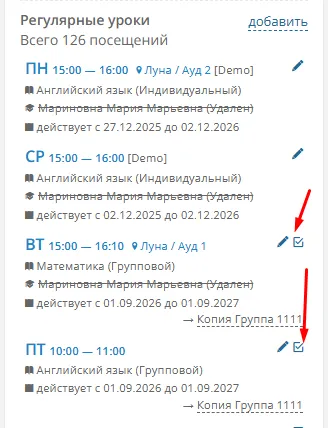
Если клиент занимается не все дни по регулярному расписанию, например, группа занимается в ПН, ВТ, СР в 10:00, а ученик только во ВТ и СР, то можно отключить участие в конкретном дне и времени.
Добавьте клиента в состав участников группы, перейдите в его карточку и справа в разделе «Регулярные уроки» снимите галочку по дню. Обновите страницу и в виджете посещаемости отобразятся все дни, кроме того, по которому снята галочка.
Как отправить сообщение сразу всей группе
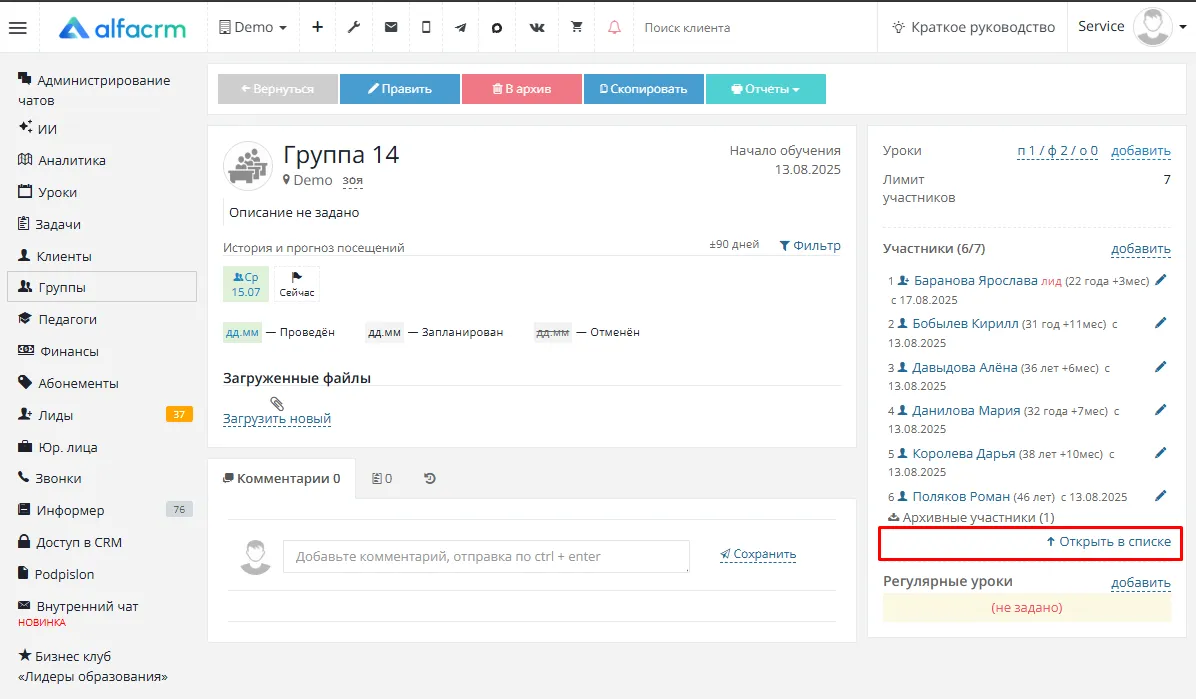
В карточке группы в правой части экрана в разделе «Участники» нажмите «Открыть в списке».
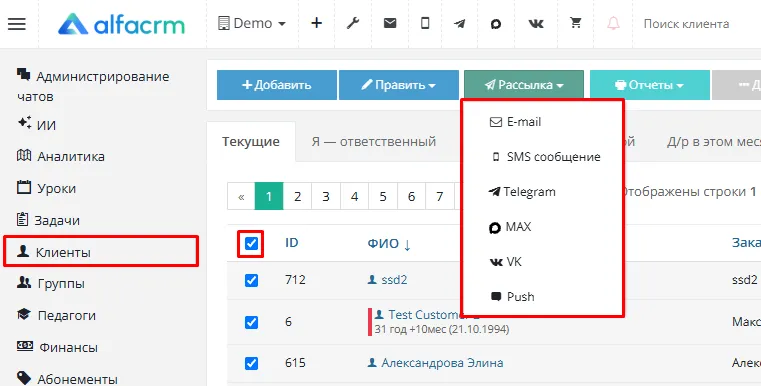
Выделите клиентов общей галочкой, нажмите зеленую кнопку «Рассылка» и выберите «E-mail» или «смс сообщение».
Если клиент перечеркнут в поле «Получатели», значит в его карточке не указан адрес почты или номер телефона или номер указан как «Телефон», а не как «Мобильный».
Можно выборочно исключить получателей из рассылки, нажав крестик справа от имени клиента.
Вверху экрана выберите нужный шаблон и поставщика.
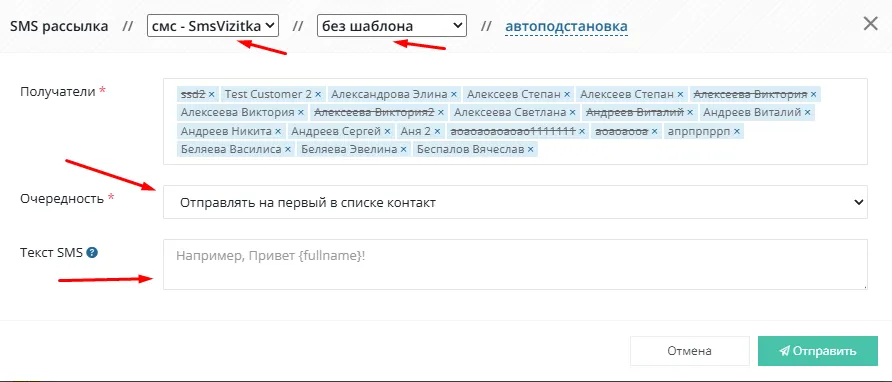
Если требуется внести какие-либо изменения для рассылки, можно отредактировать текст.
Как ученика из одной группы перевести в другую
Перейдите в личную карточку ученика, справа в разделе «Группы» нажмите на знак карандаша рядом с той группой, из которой необходимо исключить.
В появившемся окне слева внизу нажмите на знак корзины или ограничьте период участия в группе.
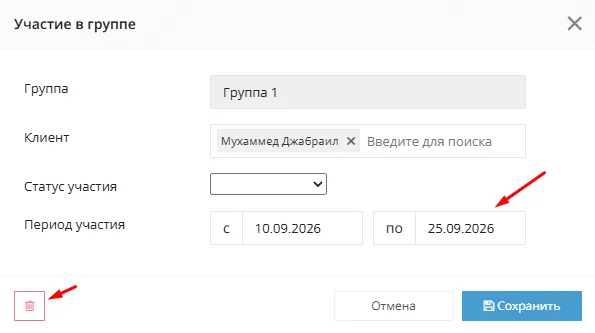
После этого нажмите в разделе «Группы» кнопку «добавить» и выберите группу, в которую клиента необходимо перевести.
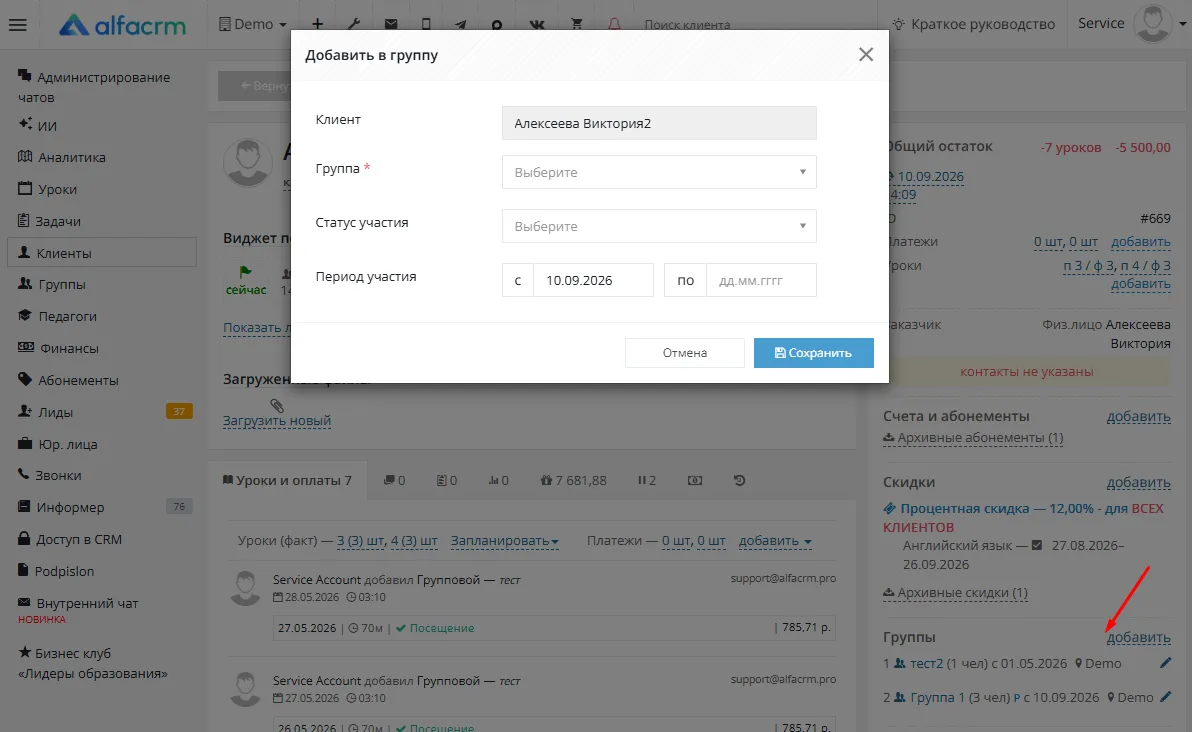
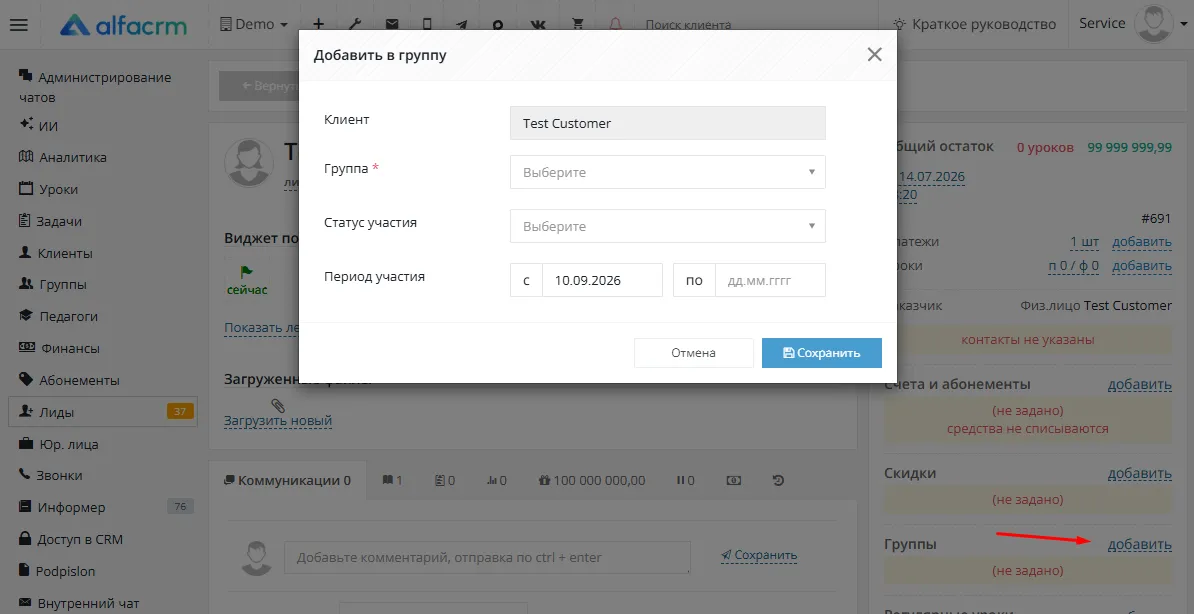
Как добавить лида на занятие в группе
- В поле «Группа» выберите группу из списка,
- В поле «Период участия» укажите в ячейках «с» и «по» дату пробного урока.
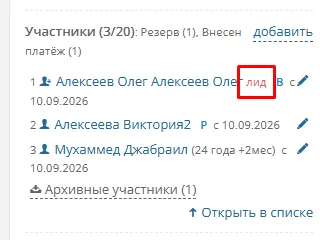
В карточке группы в разделе «Участники» рядом с ФИО будет красным цветом написано «лид».
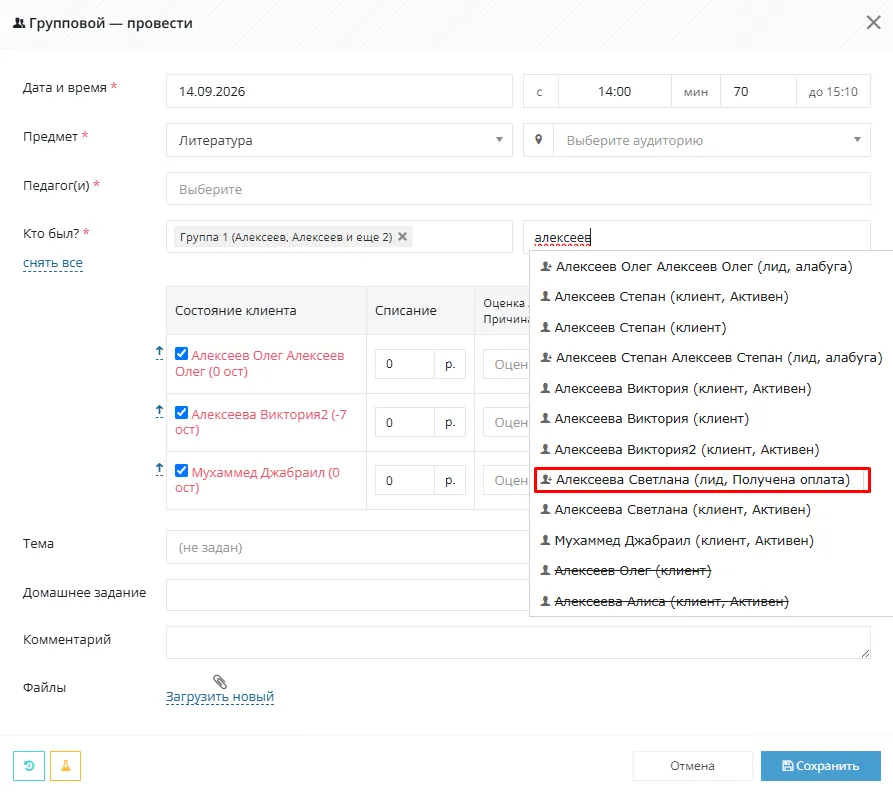
Или лида можно добавить на занятие при проведении урока. В поле «Кто был?» введите ФИО и выберите из списка.
Как создать дополнительное поле в карточке группы
Переходим в настройки системы (знак гаечного ключа в верхней части экрана) в раздел «Кастомизация» → «Дополнительные поля».
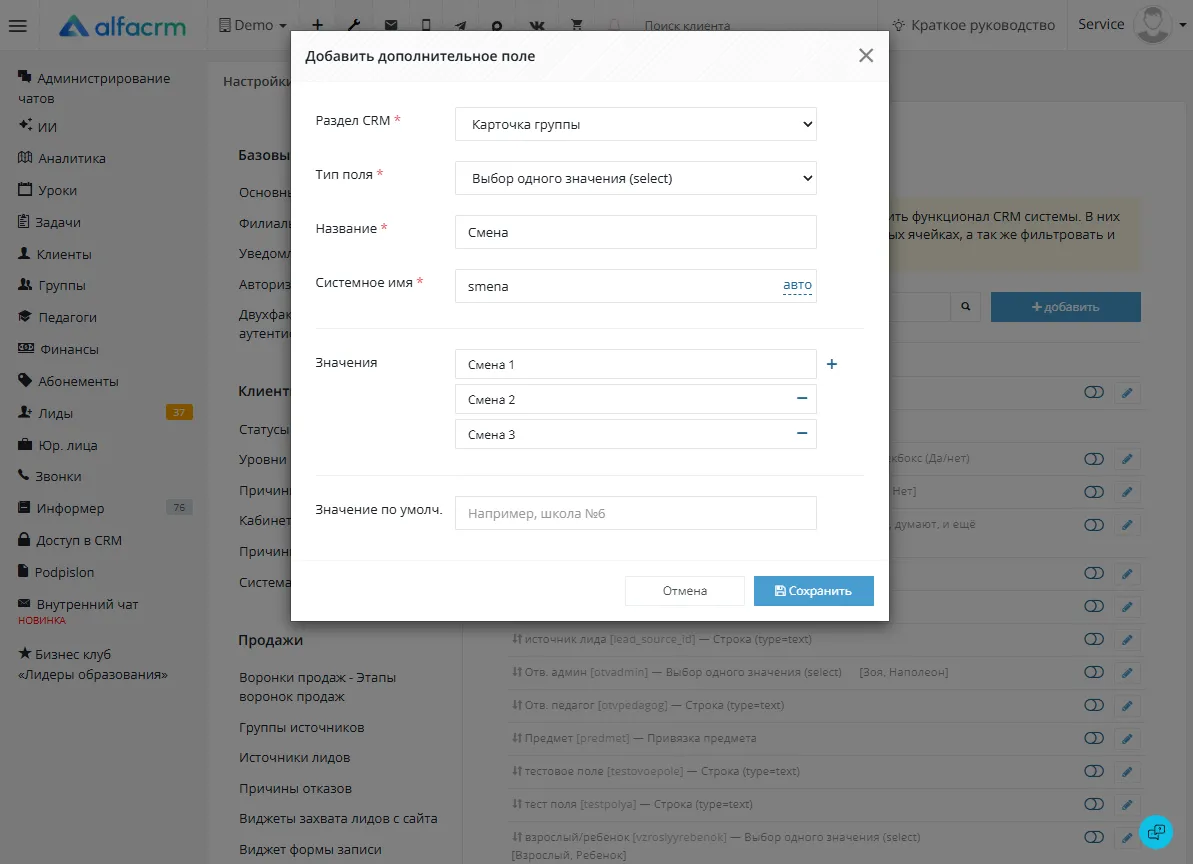
Нажимаем кнопку «+добавить», в поле «Раздел CRM» выбираем «Карточка группы».
Например, создадим дополнительное поле «Смена».
- В типе поля выберем «Выбор одного значения»,
- В поле «Название» напишем «Смена»,
- В поле «Системное имя» нажимаем «авто»,
- В поле «Значения» напишем «Первая», нажимаем «+» и напишем «Вторая».
- В поле «Значение по умолч.» можно прописать значение дополнительного поля, которое будет подставляться автоматически
Сохраните.
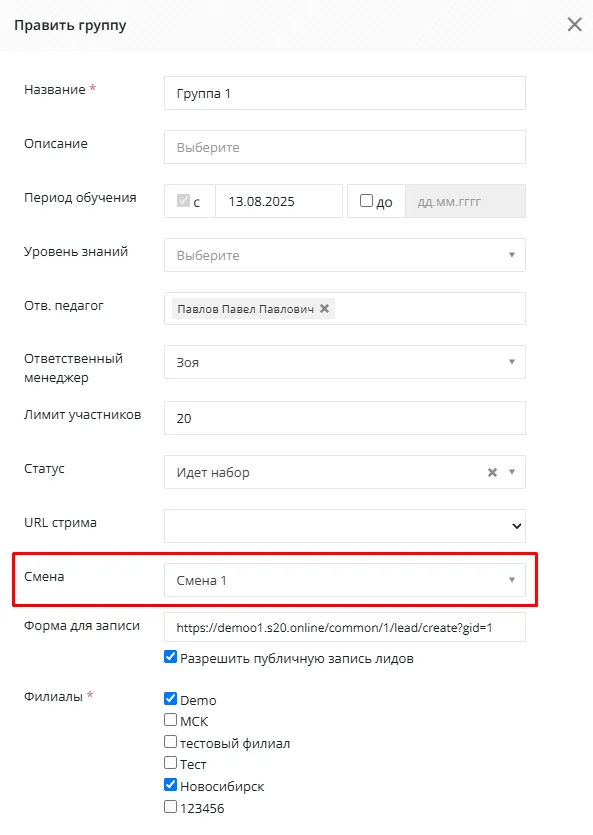
Теперь в карточке группы можно указать смену, в которую она занимается.
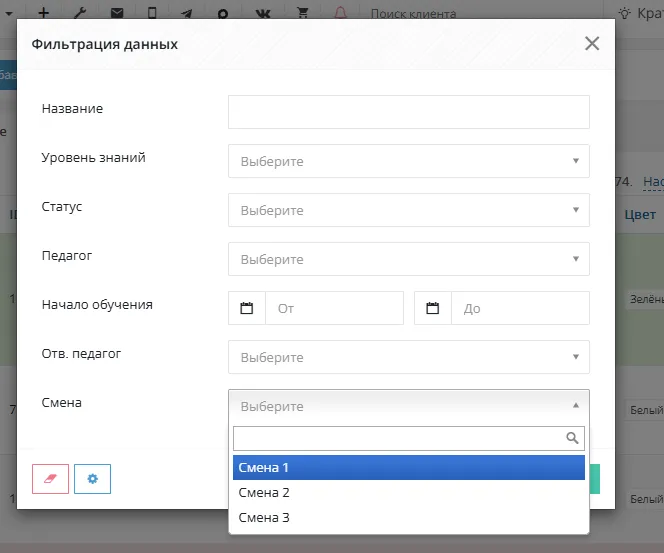
Далее группы можно будет фильтровать по дополнительным полям, нажав кнопку «Фильтр».
Как настроить обязательные поля в карточке группы
Перейдите через гаечный ключ вверху экрана в раздел «Кастомизация» → «Обязательные поля» → «Карточка группы» и нажмите на бегунок рядом с полем, которое нужно сделать обязательным.
Поля, которые можно сделать обязательными, показаны на скриншоте:
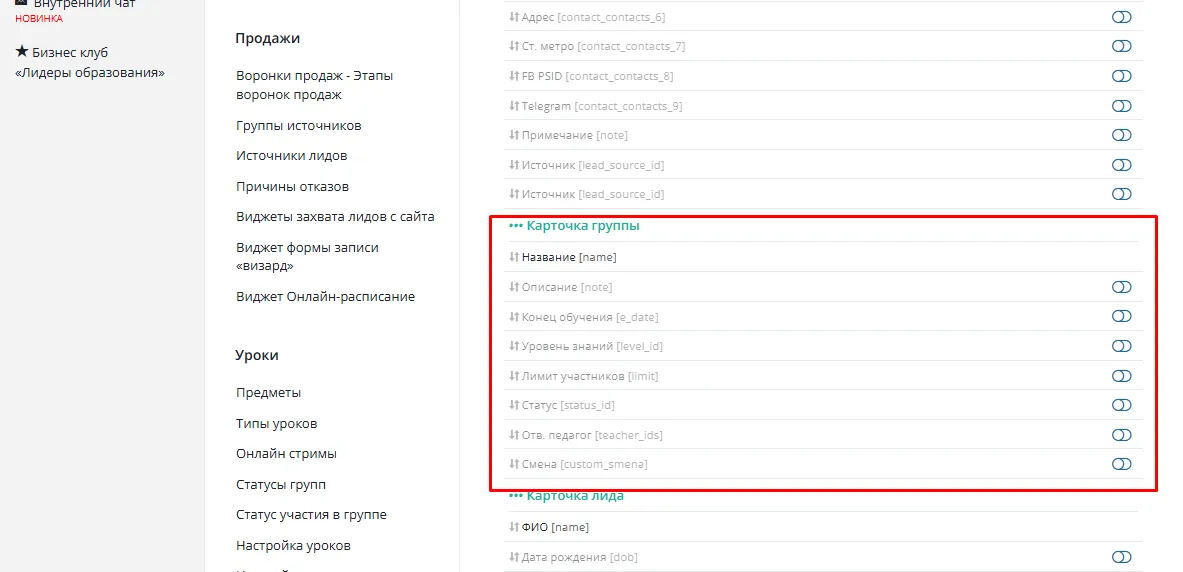
Поле «Название» по умолчанию является обязательным.
Также обязательными можно сделать дополнительные поля в карточке группы.
Как выгрузить группы в файл
В разделе «Группы» нажмите серую кнопку «Другое» → «Экспорт в файл».
В поле «Формат» выберите «Excel» или «CSV» (разделитель запятая).
Параметры экспорта показаны на скриншоте:
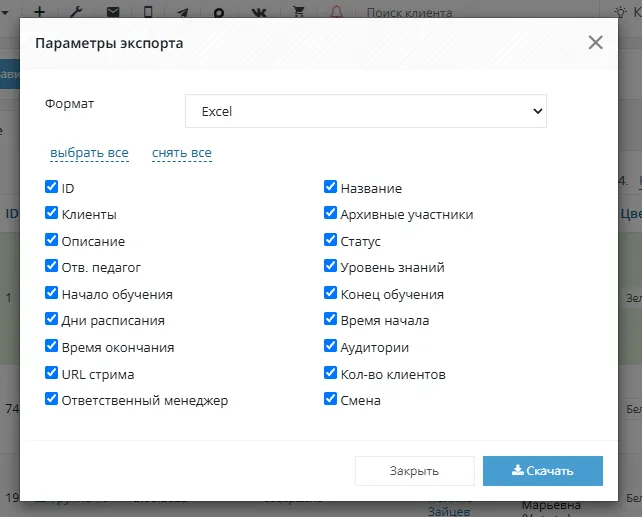
Отметьте галочками нужные и нажмите кнопку «Скачать».
Как поставить задачу на группу
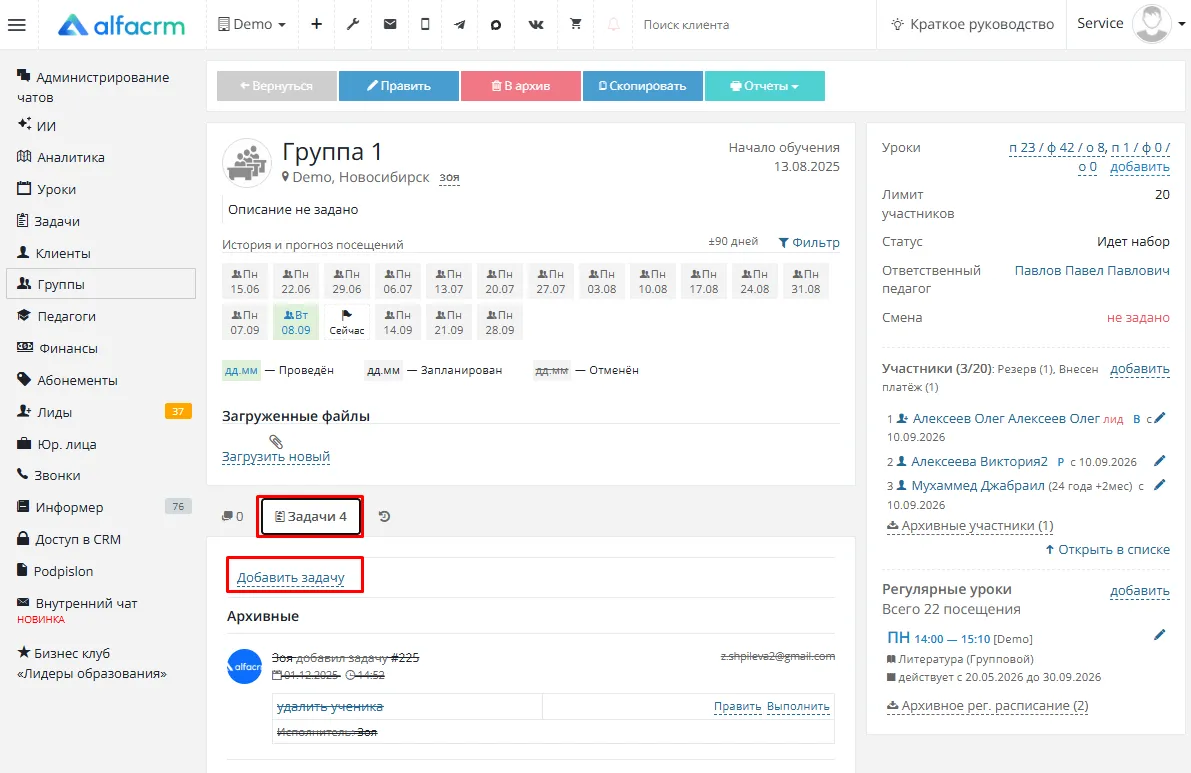
Перейдите в карточку группы во вкладку «Задачи» → «Добавить задачу».
Можно выбрать несколько групп по очереди в поле «Группа».
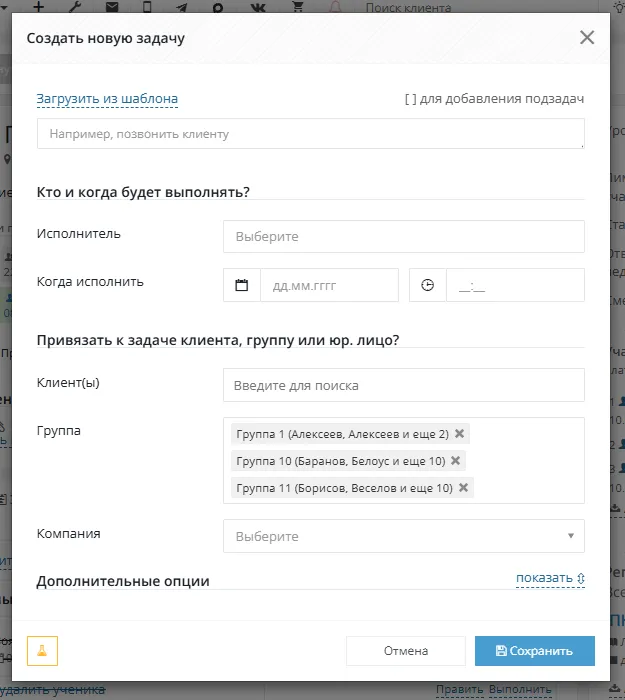
Подробнее о работе с задачами в статье.
Как оставить комментарий по группе
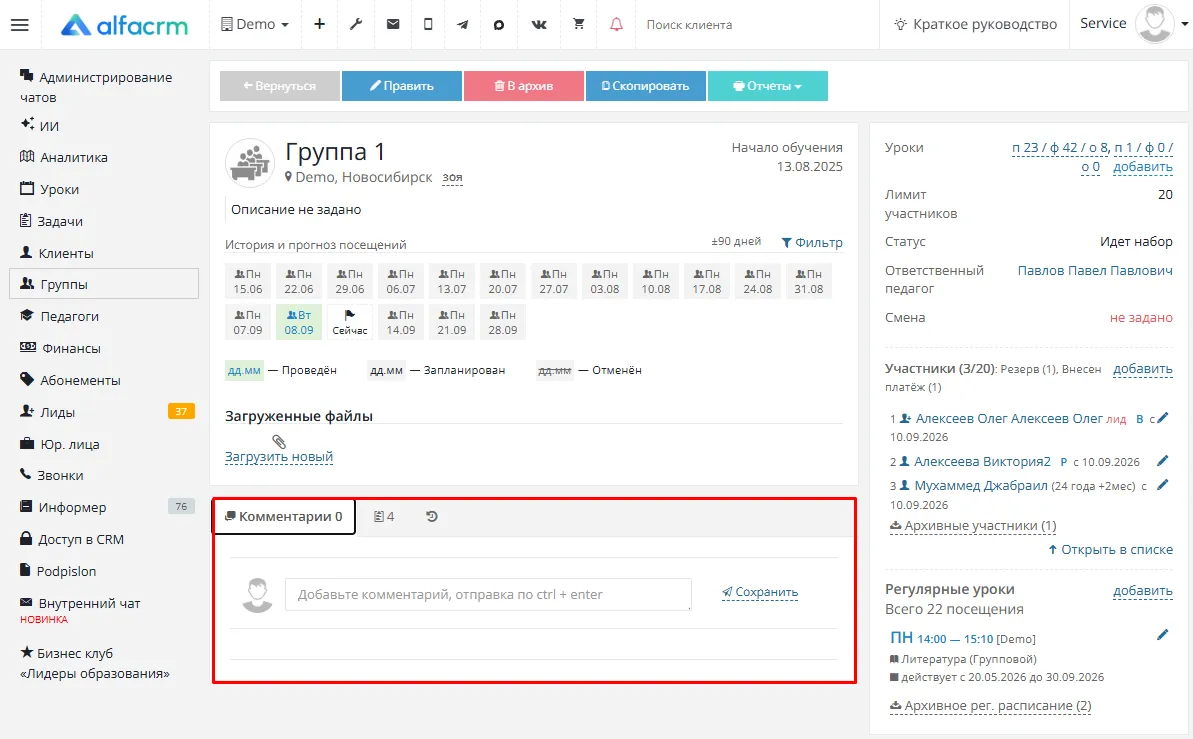
Перейдите в карточку группы во вкладку «Комментарии», напишите текст и нажмите «Сохранить». Так, можно вести хронологию истории по группе, эти комментарии видят и могут добавлять администраторы и педагоги по своим группам, за которыми ответственны.
Как узнать, какие группы занимаются в определенный период
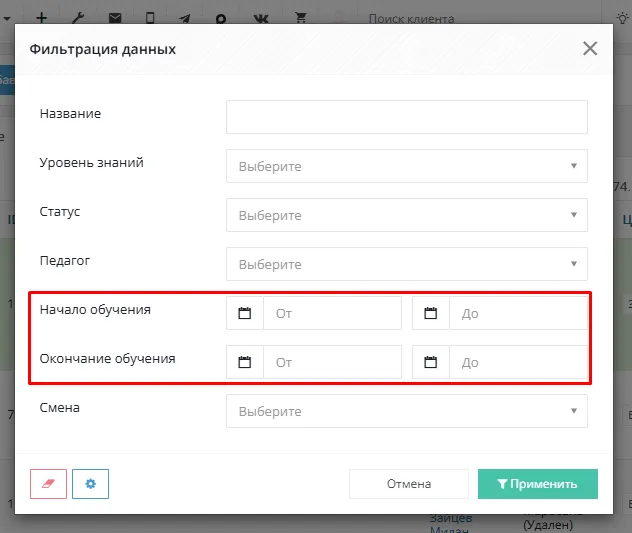
Можно сформировать список групп, которые занимались в конкретный период в прошлом или начнут заниматься в будущем.
В разделе «Группы» нажмите справа кнопку «Фильтр».
- В поле «Начало обучения» укажите дату «От»,
- в «Окончание обучения» - «До»,
- нажмите «Применить».
- Если нужно посмотреть архивные группы, заполните также параметр «Архив».
Например, применим фильтр по группам, которые занимаются с декабря по январь.
Как прикрепить файл в карточке группы
Перейдите в карточку группы и под историей и прогнозом посещений в разделе «Загруженные файлы» нажмите «Загрузить новый».
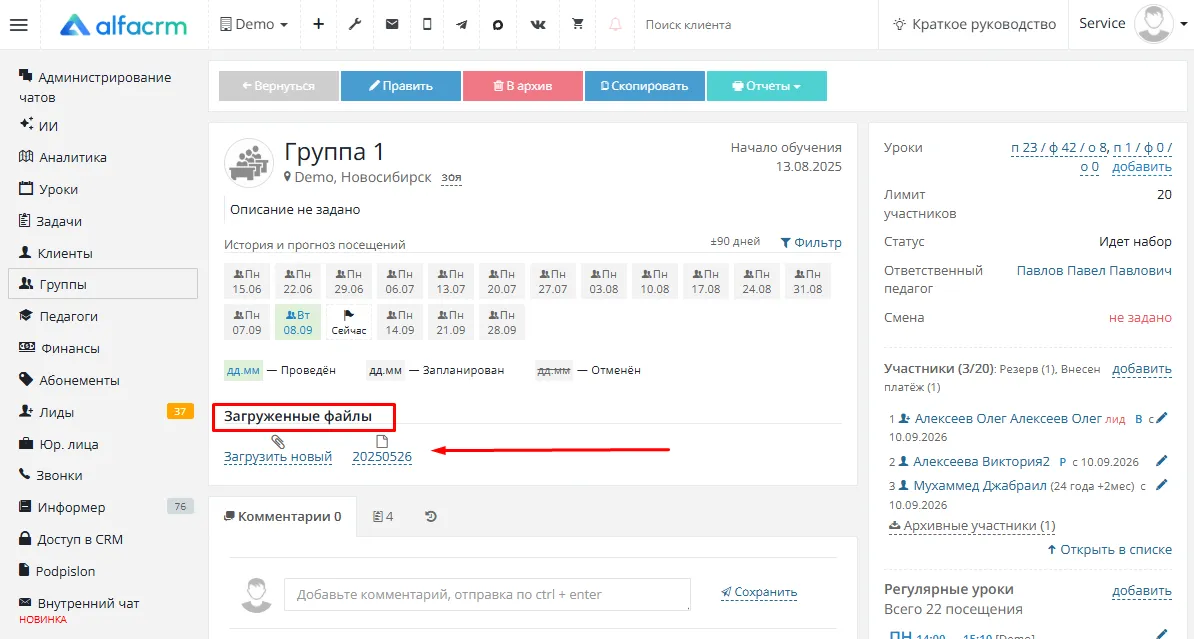
Далее файл сможет просмотреть, скачать или удалить администратор или педагог, если настроен доступ.
Ответы на часто задаваемые вопросы
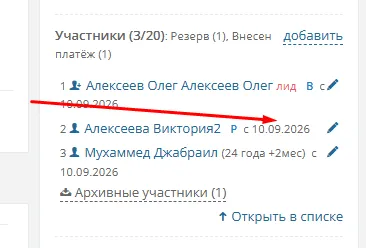
Почему в разделе «Группы» в столбце «Клиенты» отображается количество клиентов меньше, чем в карточке группы в разделе «Участники»?
В столбце «Клиенты» отображаются ученики, период участия в группе у которых на текущий день.
Период участия можно посмотреть и изменить в разделе «Участники» в группе.
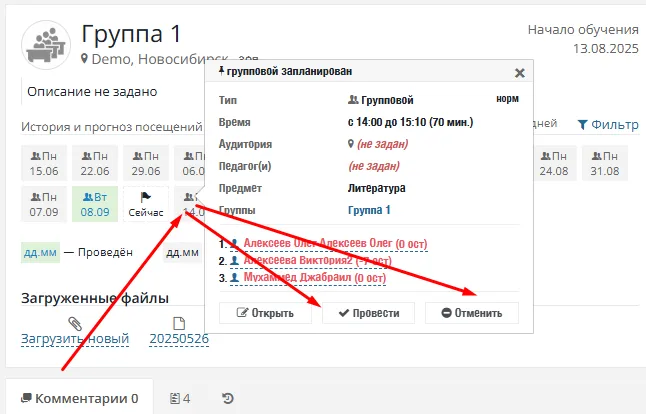
Почему неотмененные занятия в карточке группы перечеркнуты?
В карточке группы не проведенные занятия за прошлое перечеркиваются. Можно кликнуть на урок, выбрать «провести» и отметить посещаемость клиентов либо выбрать «отменить», если занятие не состоялось.
Отчетность по разделу доступна в статье «Аналитика».
Также о работе с группами можно посмотреть видео на платформе Youtube или на платформе Rutube.
Материал был полезен?