





Шаг 13. Финансы и кассы
В этой статье:
Типы платежей
В системе доступны несколько основных видов платежей:
- Доход — используется для добавления дохода, например, от продажи абонементов.
- Продажа товара — активируется в настройках «Базовые опции» → «Включить возможность продажи товаров». Этот платеж добавляет продажу товара клиентам и учитывает остаток товара в магазине.
- Расход — используется для отображения расхода компании, например, на аренду.
- Выдача ЗП — этим типом платежа можно отобразить выдачу зарплаты для педагогов.
- Возврат средств — позволяет отметить возврат средств клиенту.
- Корректировка — тип платежа, который используется для редактирования остатка средств в карточке клиента. Не отображается в отчетах по доходам и расходам, кроме оборотной ведомости. Может добавляться как положительным, так и отрицательным.
Как добавить платеж
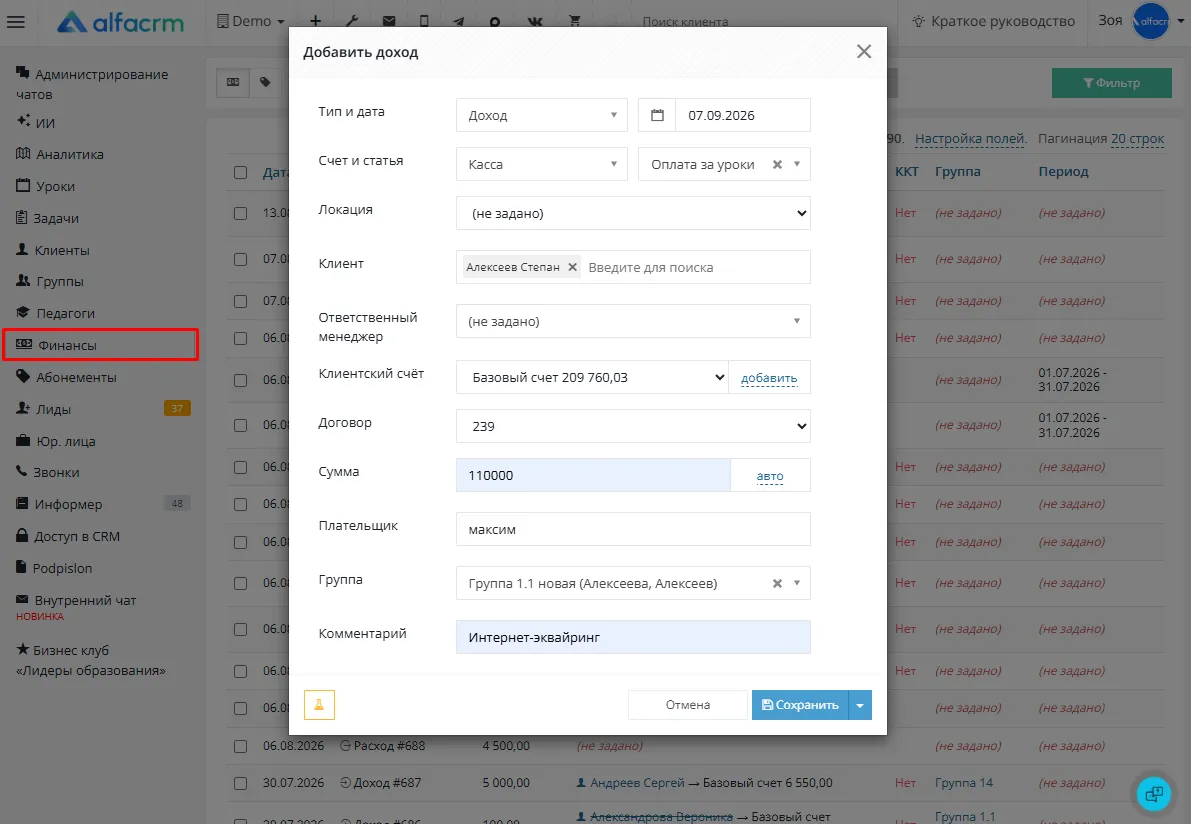
Чтобы добавить платеж, перейдите в раздел «Финансы» → «Добавить» → Например, выберем «Доход».
В зависимости от типа платежа меняются поля, которые можно заполнять при его добавлении.
Заполните:
- Дату платежа;
- Кассу и статью дохода можно указать опционально;
- Локацию, к которой будет привязан платеж;
- Клиента/ лида, кто внес деньги, чтобы доход пополнил его баланс;
- Ответственного менеджера для отслеживания эффективности менеджера;
- Клиентский счет, выберите на какой из абонементов зачислять средства клиенту;
- Договор, по которому совершается платеж;
- Сумму — можно нажать «авто» для автоматического подсчета суммы, необходимой для пополнения счета;
- Плательщика — заказчик в карте клиента;
- Группу;
- Комментарий;
Сохраните.
Как добавить кассу
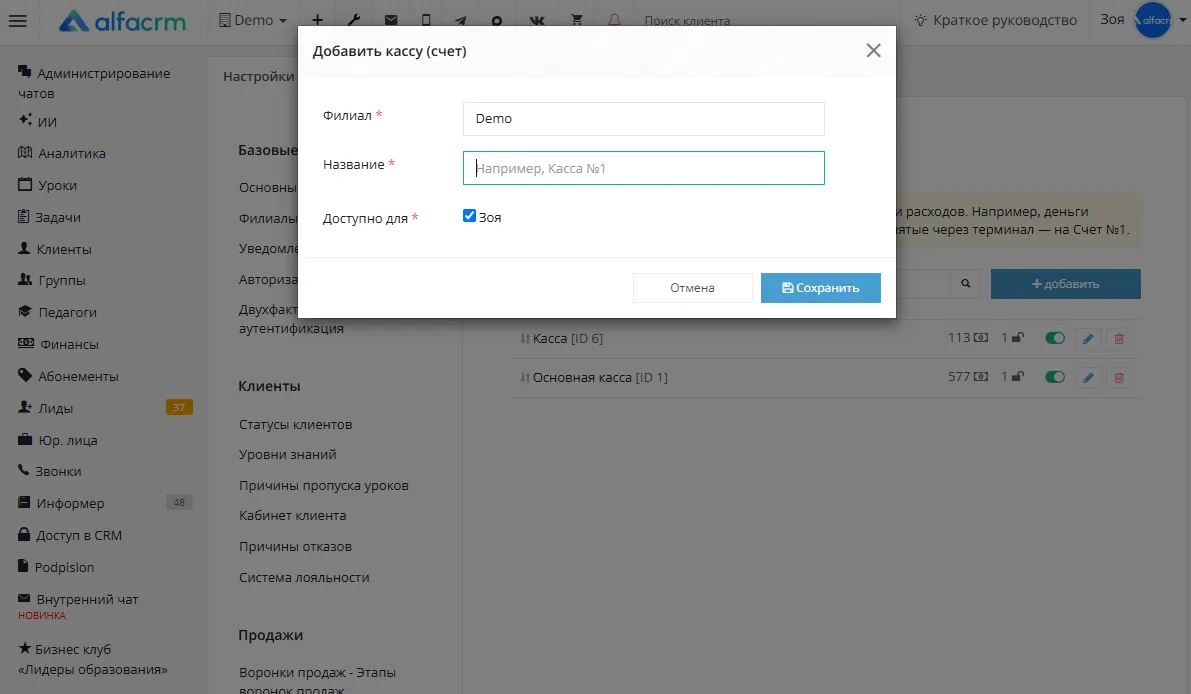
Чтобы добавить кассу (счет), перейдите в «Настройки» → «Финансы» → «Кассы и счета» → «Добавить».
Заполните:
- Название;
- Укажите пользователей, кому к ней будет доступ, иначе никто из пользователей не сможет видеть платежи в этой кассе.
Сохраните.
Кассу можно включать и отключать, править и удалять.
Отчетность
Раздел «Финансы» содержит отчеты для контроля денежных потоков, анализа доходов и расходов, оценки прибыльности и отслеживания ключевых финансовых показателей компании. Они помогают получить полную картину финансового состояния бизнеса, выявить тенденции и принимать обоснованные управленческие решения.
Импорт/ экспорт платежей
Можно импортировать массово список доходов/расходов из файла Excel в формате CSV кодировка UTF-8 (разделитель - запятая).
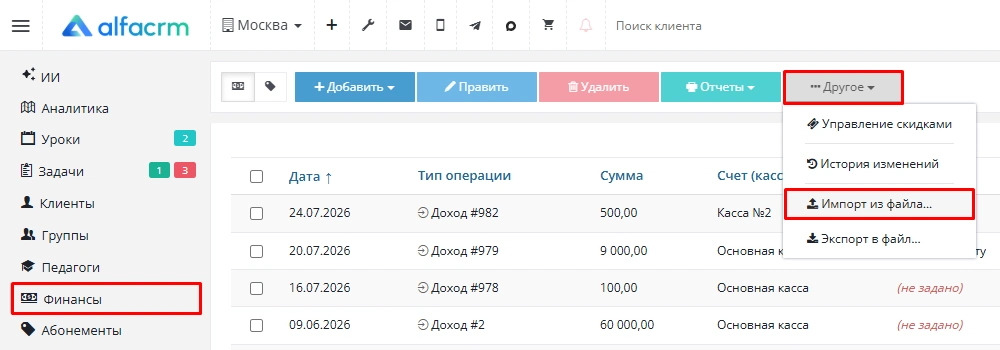
Чтобы сделать импорт оплат, подготовьте файл и нажмите кнопку «Другое» → «Импорт из файла».
В появившемся окне нажмите «Загрузить CSV». После загрузки нажмите «Распознать заголовки» рядом с файлом. После распознания заголовков нажмите «Задать соответствие полей».
Обратите внимание, что система не распознает такие тип платежа «Выплата ЗП».
Когда выберете соответствия для столбцов из файла и полей в платеже, нажмите «Сохранить» и «Запустить импорт». Платежи появятся в системе.
Обучающее видео:
Материал был полезен?