





Клиенты
В разделе «Клиенты» ведётся база учеников, куда они попадают после конвертации из лидов. Клиентов можно добавлять вручную или через импорт из Excel, а их карточки содержат информацию о контактах, абонементах, оплатах, группах, скидках и договорах. Доступны массовые действия: добавление в группу, назначение абонементов, задач, ответственных менеджеров и педагогов, установка уровня знаний, статусов, источников, цветов, архивация, восстановление, удаление, предоставление доступа в ЛК и массовый перевод клиентов в лидов. Также есть функционал для работы с печатными формами абонементов, скидками и договорами.
В этой статье:
— Массовые действия с клиентами;
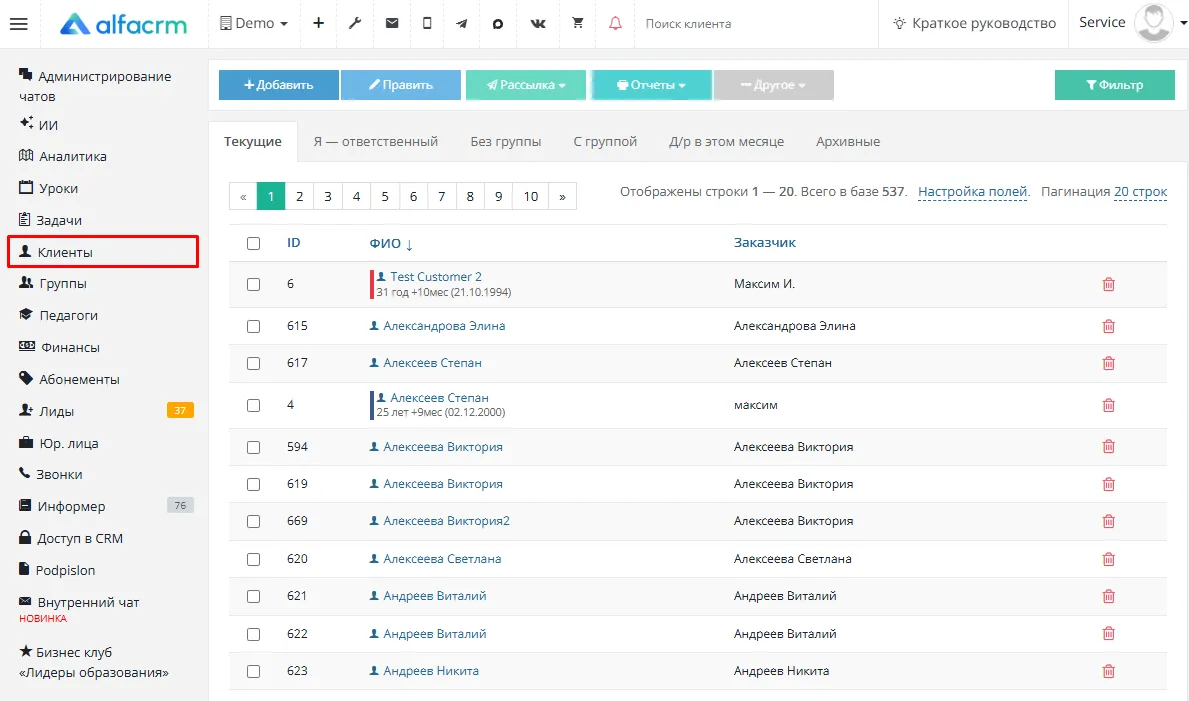
Этот раздел используется для ведения базы учеников, которые внесли оплату за занятия или с ними был заключен договор. После перевода лида в статус клиента он попадает в раздел «Клиенты». Нажмите на пункт «Клиенты» слева в меню.
Как добавить клиентов?
Импорт списка клиентов из файла Excel
Обратите внимание! Максимальное количество строк для импорта — 2000.
Список клиентов можно загрузить в систему из файла Excel.
В систему можно загрузить:
- имена и даты рождения учеников;
- имена родителей;
- контактные данные;
- источник клиента;
- статус;
- остаток средств на счету;
- примечание;
- список групп, где занимается ученик (ученик будет сразу добавлен в эти группы);
- абонемент (можно указать в файле стоимость 1 урока, система создаст такой абонемент и привяжет его в карточку ученика);
- предмет и уровень знаний;
Перед импортом в настройках системы в разделе «Дополнительные поля» можно создать новые поля, в которые можно будет загрузить данные. Например, можно добавить дополнительное поле «Школа». При загрузке файла в систему оно появится в списке полей и для него можно будет задать соответствие.
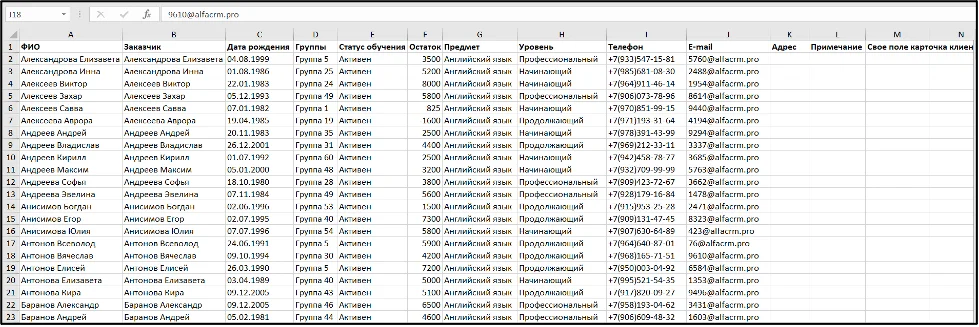
Пример файла для загрузки:
Первая строка файла Excel должна содержать названия столбцов, которые будут загружены в поля в карточке клиента.
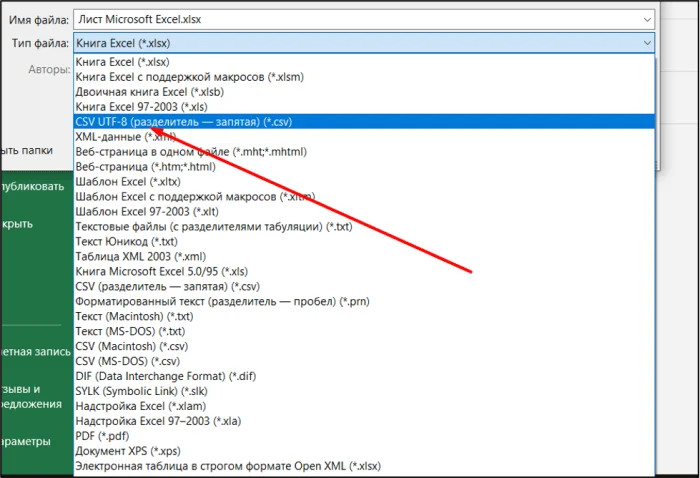
Загрузка файлов в систему происходит в формате CSV. Чтобы изменить формат нажмите кнопку «Файл» в правом верхнем углу, выберите вариант «Сохранить как» и тип файла CSV UTF-8 (разделитель - запятая).
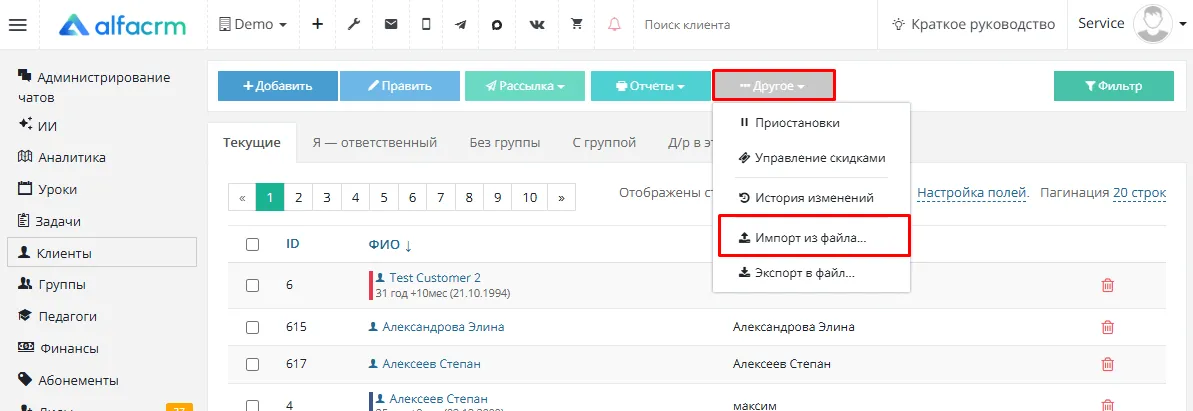
После изменения формата перейдите в раздел «Клиенты» → нажмите кнопку «Другое» → «Импорт из файла».
Нажмите «Загрузить CSV» → после загрузки файла нажмите «Распознать заголовки» → затем нажмите на «Задать соответствие полей».
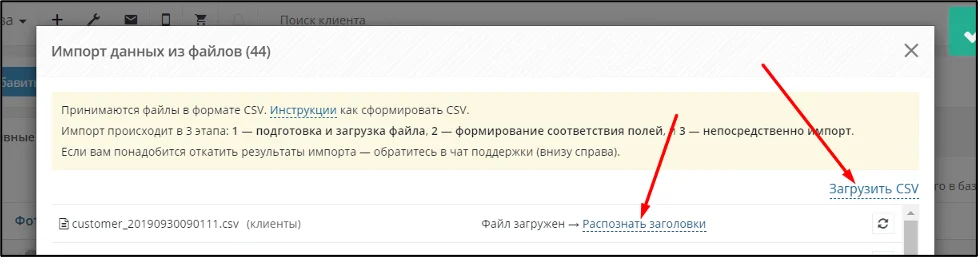
Система распознала названия колонок в файле, теперь можно задать соответствие полей.
Обязательно нужно задать соответствие для поля «ФИО Клиента», чтобы данные учеников загрузились в систему. Имя заказчика — это имя родителя, которое подставляется в договор и в платеж.
Мобильный телефон загружается как «Контакт — мобильный», чтобы на данный номер телефона можно было отправлять СМС и открыть диалог WhatsApp.
Созданные дополнительные поля в настройках системы тоже будут доступны для выбора.
После выбора полей нажмите «Сохранить».
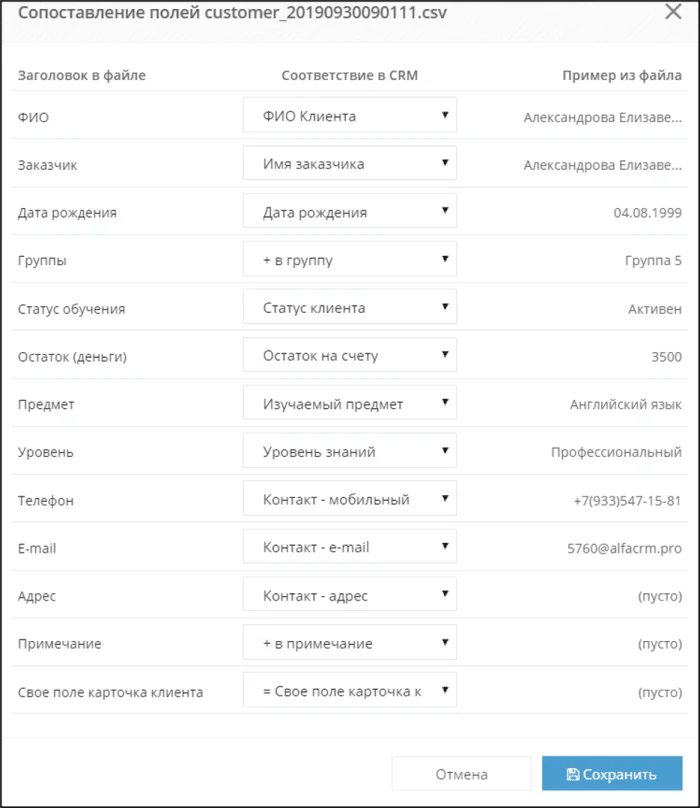
Пример заполненного соответствия:
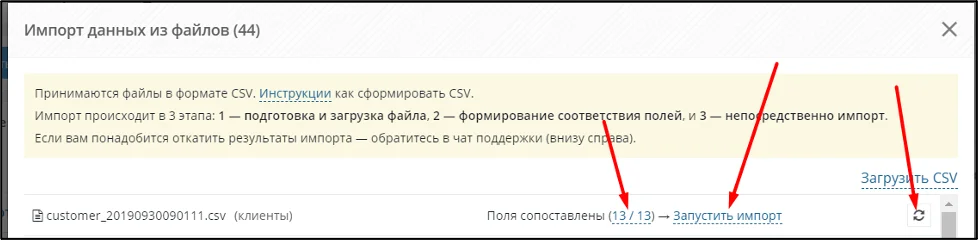
Если нужно изменить соответствие, нажмите на цифры в скобках. Если все верно, нажмите «Запустить».
Появится статус «Импортируется». Статус можно обновить с помощью кнопки справа. Закройте окно и обновите страницу, список учеников отобразится в разделе.
Добавление клиента вручную
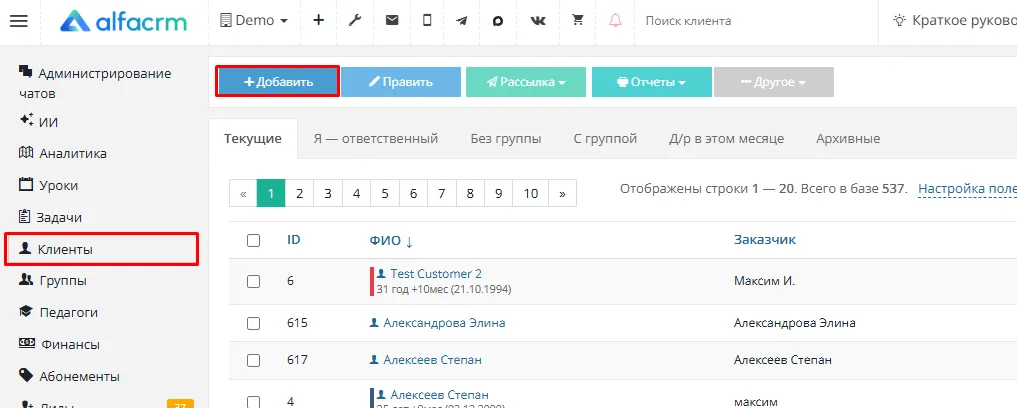
В разделе «Клиенты» нажмите кнопку «Добавить».
- В окне создания клиента нужно обязательно заполнить имя. Если клиент ребенок, в поле «ФИО» указывается имя ребенка.
- В поле «Заказчик» указывается имя родителя, с которым заключается договор. Если клиент взрослый, то поле «Заказчик» можно не заполнять.
- Можно добавить дату рождения клиента, выбрать пол, источник, примечание, филиалы и ответственных педагогов.
- В блоке «Контакты» добавляются следующие типы контактов: номер мобильного и домашнего телефона, адрес проживания, эл. почта, skype, ссылка (например, на соцсеть), станция метро. Контактов может быть несколько, в примечании к контакту указывается кому он принадлежит.
- Для создания нового контакта в блоке «Контакты» нажмите «Добавить» и затем на значок телефона, чтобы выбрать тип контакта.
После заполнения полей нажмите «Сохранить».
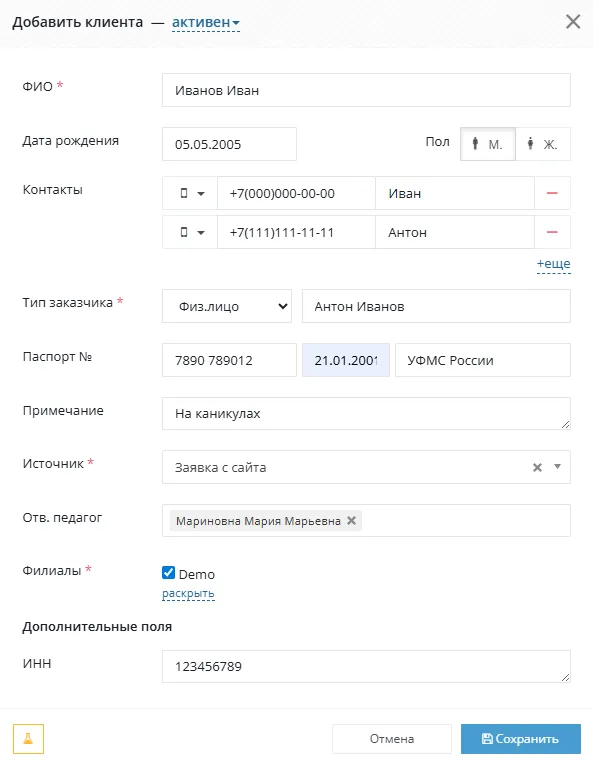
В настройках системы в блоке «Базовые опции» можно включить отображение полей для паспортных данных в карточке клиента.
Эти паспортные данные будут подставляться в договор, который добавляется в карточке клиента.
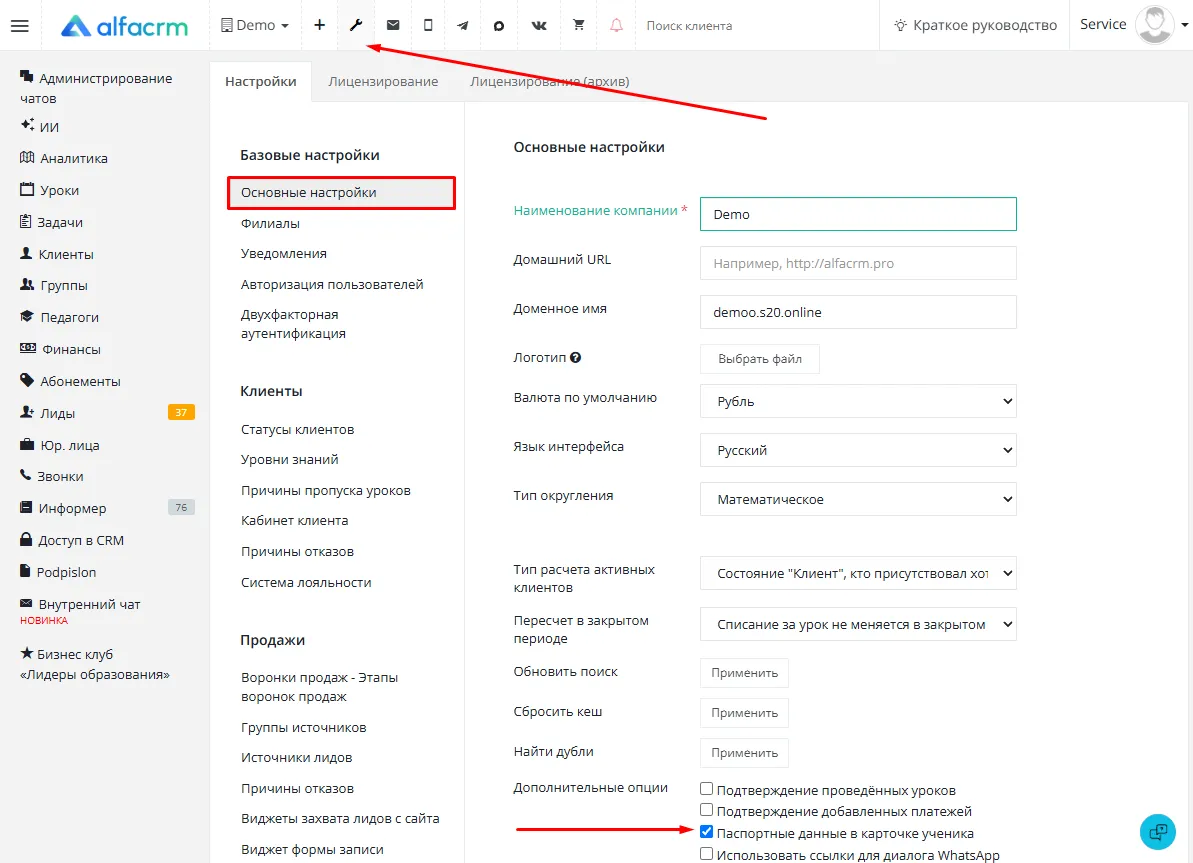
Обзор карточки клиента
В списке клиентов нажмите на имя ученика. Вы перейдете в карточку этого клиента.
- В верхней части карточки находится кнопка «Правка», которая позволяет изменить данные клиента.
- Кнопка «В архив» отправит ученика во вкладку «Архивные», откуда его можно будет удалить окончательно или вернуть в список активных. По архивным клиентам можно делать рассылки, фильтровать список по разным параметрам.
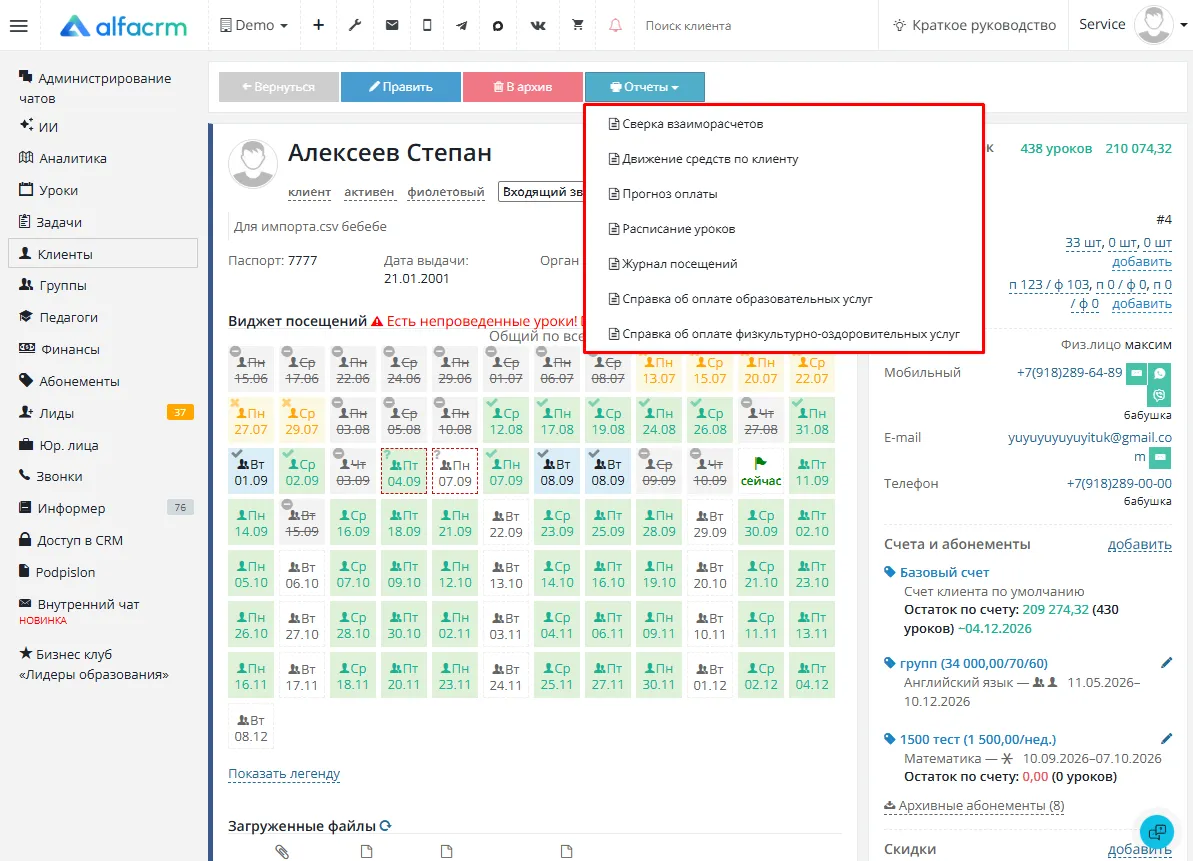
- Кнопка «Отчеты» позволяет сформировать отчеты: «Сверка», «Прогноз» и «Расписание».
Под именем ученика можно нажать на строку «клиент» и вернуть его в лида.
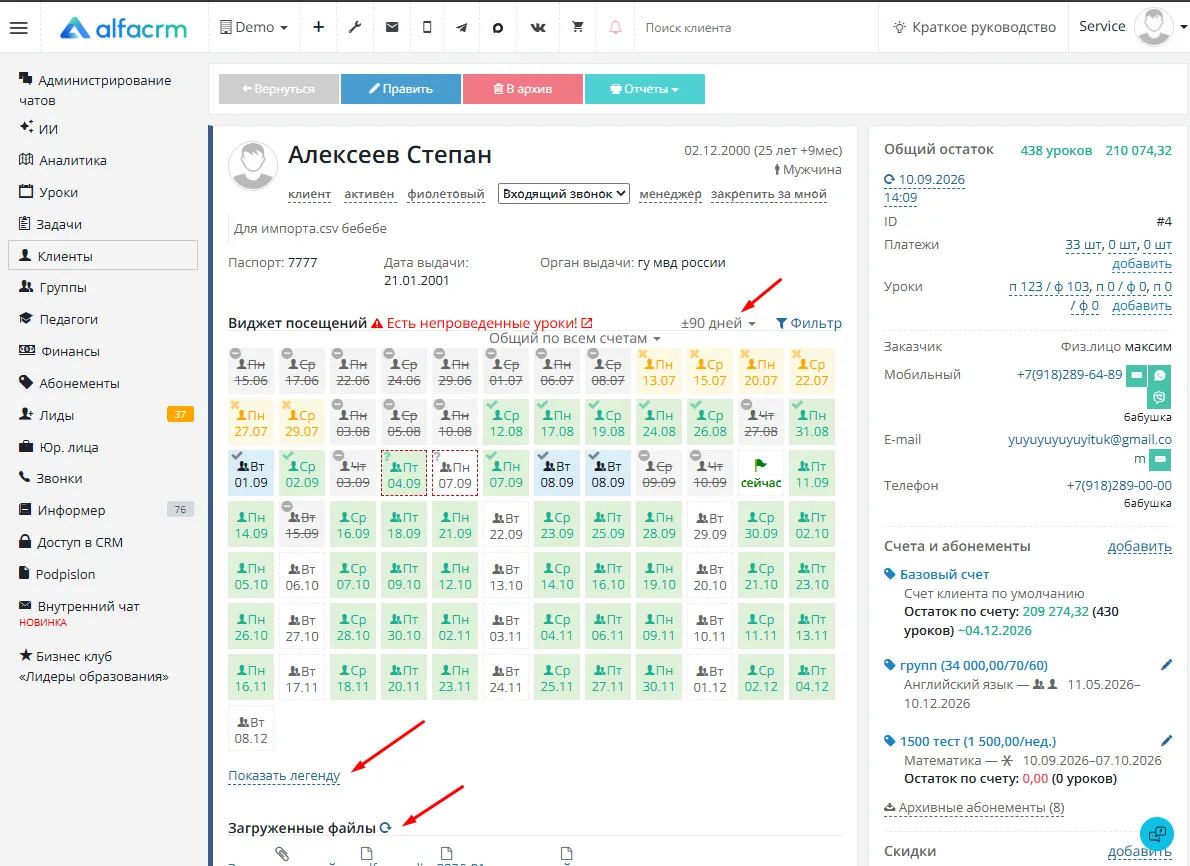
Нажатие на надпись «активен» позволяет изменить статус клиента, например, на «Завершил» или «Бросил», если клиент в архиве. По статусам можно фильтровать список клиентов.
Далее можно выбрать цвет клиента, например, красным цветом можно отмечать должников. Задать источник, откуда клиент узнал о вас, и выбрать ответственного менеджера.
Под примечанием отображается виджет посещений. Слева от флажка «сейчас» отображаются прошедшие уроки, после этого флажка отображаются будущие занятия. Ниже находится подсказка по автоматической окраске уроков. Можно изменять период отображения истории и прогноза посещений от сегодняшнего дня, от 7 до 360 дней.
Ниже в блоке «Загруженные файлы» добавляются файлы по клиенту, например, отсканированный договор, документы. Эти файлы может загружать, просматривать и удалять по умолчанию администратор и ответственный педагог (если настроен доступ). Клиент в своем личном кабинете может их скачивать и просматривать, если предоставить доступ в настройках системы.
- «Уроки и оплаты» содержит информацию по всем проведённым урокам, списанию за них и внесённых платежах.
- «Коммуникации» отображает все сообщения (смс и письма), отправленные клиенту, записи разговоров и комментарии администраторов в хронологическом порядке.
- «Задачи» позволяет создать задачу по клиенту. В карточке клиента задачи сортируются по группам: «Открытые» (находятся вверху списка задач), «Выполненные» (находятся посередине списка задач), «Архивные» (находятся внизу списка задач). Также «Открытые» задачи сортируются по дате выполнения задач. Внизу списка открытых задач находятся просроченные задачи, далее сортировка идет по возрастанию на будущие задачи.
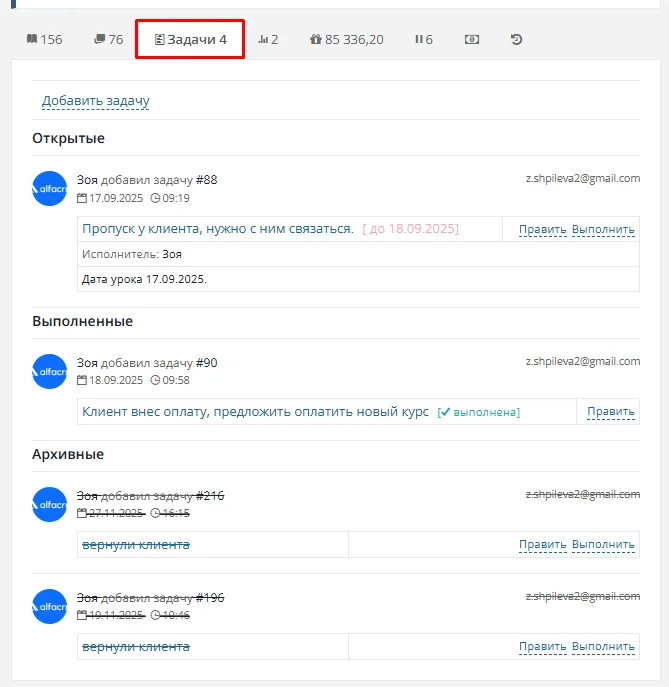
- «Результаты тестов» позволяют добавить результаты тестирования клиента и просмотреть уже добавленные, позволяет отслеживать прогресс клиента.
- «История изменений» содержит историю редактирования всех данных по клиенту. Фиксируются все изменения по контактным данным, имени клиента, кто из пользователей совершал действия. Если пользователь случайно удалил контакты, то их можно восстановить по истории.
Справа в карточке клиента отображаются:
- Общий остаток средств и прогноз оставшихся уроков, который отображается согласно внесенным платежам и привязанному абонементу.
- Поле «Истекает» — дата последнего оплаченного занятия, подсчитывается автоматически на основании остатка средств и расписания.
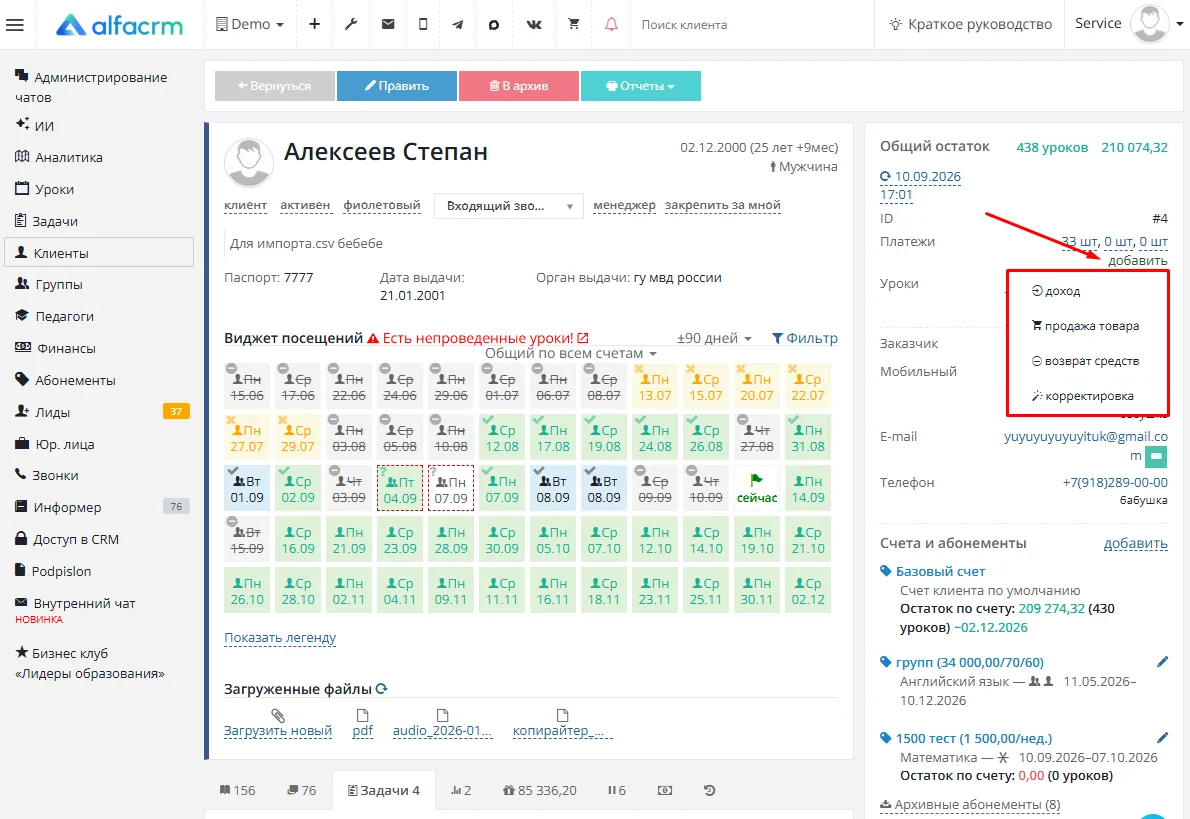
- «Уроки(факт)» показывает количество проведенных уроков, на которые клиент был записан и количество занятий, на которых он присутствовал. При нажатии на количество занятий откроется список, где можно посмотреть по ним подробную информацию, отфильтровать по разным параметрам. Рядом находится кнопка «Добавить», с ее помощью можно запланировать индивидуальный или пробный урок из карточки клиента.
- В строке «Платежи» видно общее количество платежей по клиенту, можно нажать на количество платежей и просмотреть их в списке. Через кнопку «Добавить» можно внести новый платеж, например, Доход - за обучение, продажу товара, если ведется учет ТМЦ, сделать возврат средств, если ученик прервал обучение, сделать корректировку средств на остатке.
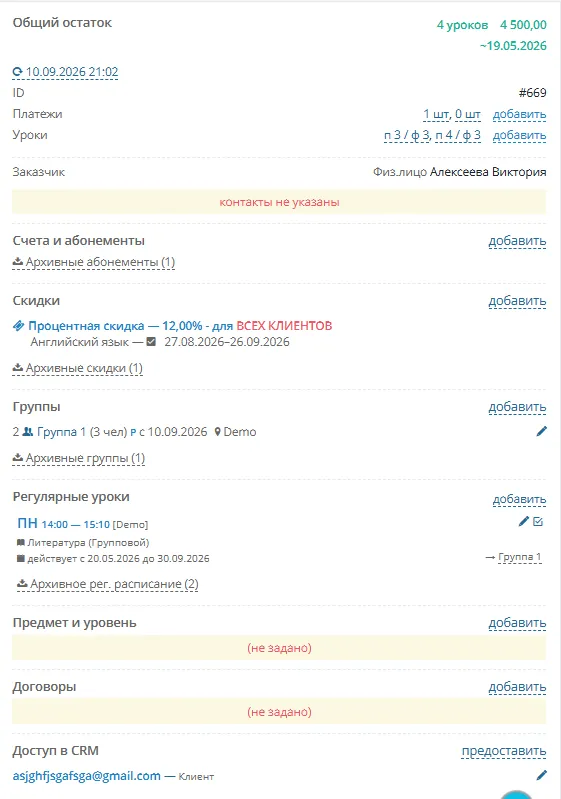
Блок «Контактные данные»:
Если номер телефона добавлен как «Контакт - мобильный», то возле него появится значок конверта и трубки телефона. Они позволяют отправить клиенту СМС сообщение и совершить исходящий звонок. Эти функции будут доступны, если подключить интеграцию с поставщиками СМС рассылок и телефонии.
Значок конверта возле электронной почты позволяет отправить на нее письмо. Для рассылки СМС и писем нужно подключить дополнительную опцию в тарифе. Почтовые сообщения отправляются через наш почтовый сервер support@alfacrm.pro. Ответы клиентов будут приходить на корпоративный почтовый адрес или на почту пользователя, который сделал рассылку.
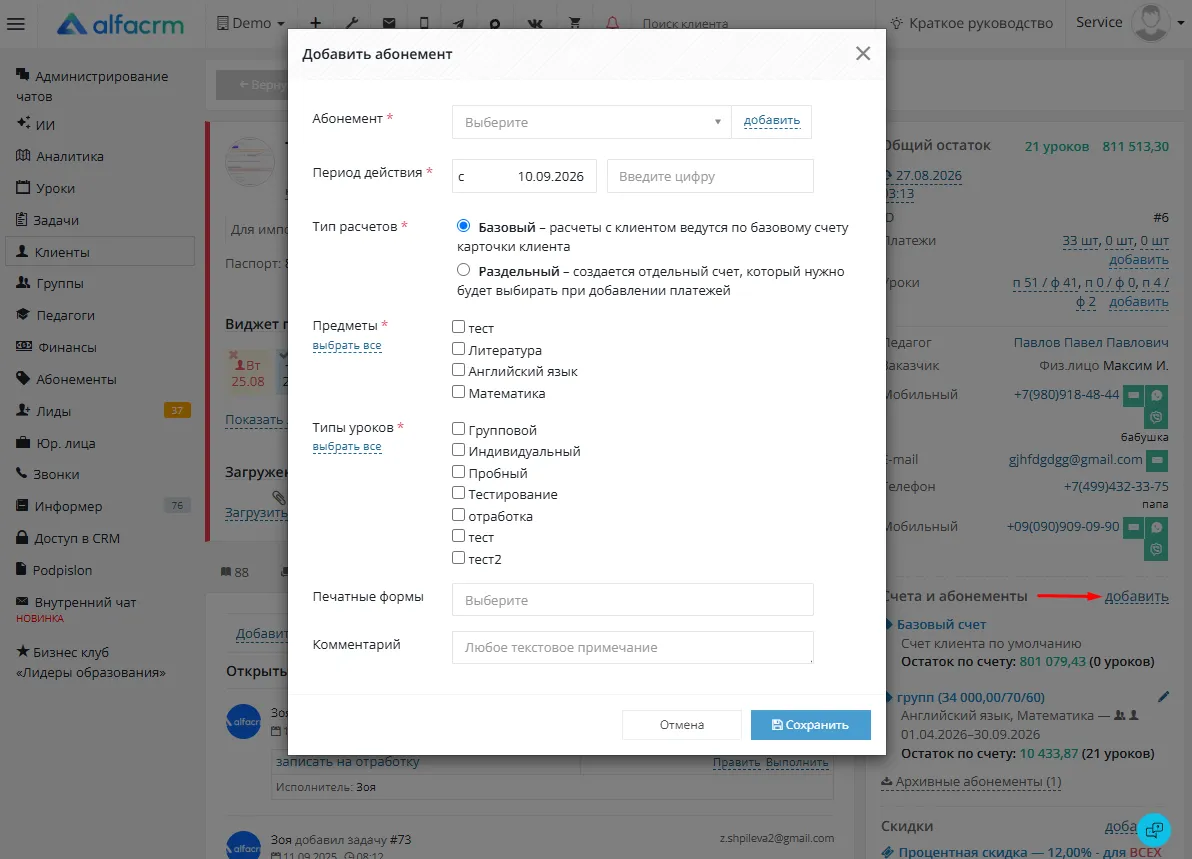
Блок «Привязка абонементов»:
Для привязки абонемента в карточке клиента нажмите «Добавить» в этом блоке. Появится окно, где можно выбрать абонемент, тип расчета, период действия, предмет, тип урока.
Привязка абонемента нужна для того, чтобы списывалась оплата за проведённые занятия. По работе с абонементами можно посмотреть видео на платформе Youtube или на платформе Rutube.
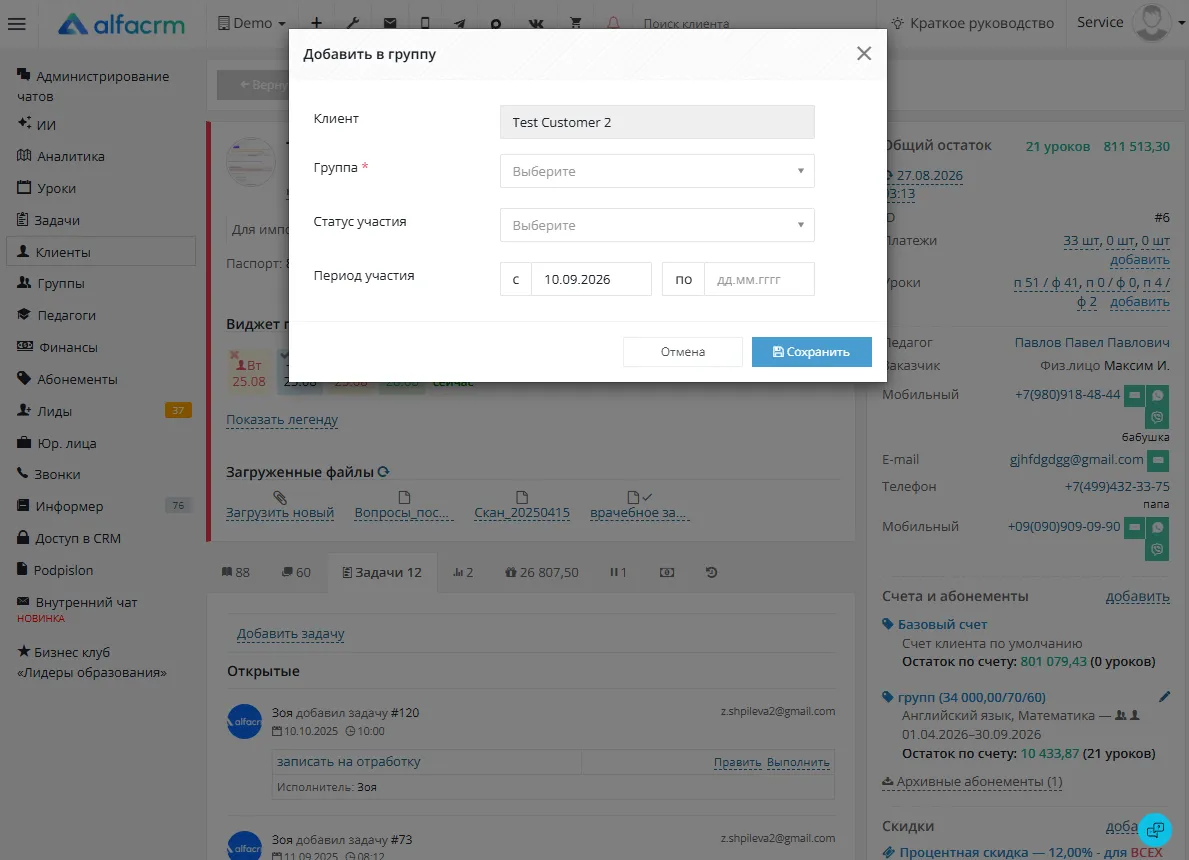
Блок «Участие в группах»:
При нажатии на кнопку «Добавить» появится окно, где можно выбрать группу и период участия ученика в этой группе. Если ученика нужно добавить на одно занятие в группу, например, для отработки или пробного урока, то можно задать период участия на один день.
Когда ученик закончит обучение в группе или перейдет в другую, участие в группе можно удалить при нажатии на карандаш, затем на красную корзину. После удаления участия в группе ученик останется на проведенных занятиях в группе, и они будут отображаться в его карточке. Когда срок участия в группе заканчивается, она переходит в список «Архивные группы» в карточке клиента.
Блок «Регулярное расписание»:
В данном блоке можно добавить индивидуальное регулярное расписание. В окне добавления можно выбрать сразу несколько дней недели, задать время проведения занятия, аудиторию, предмет, педагога и период действия. Если ученик занимается в группе, то в этом блоке будет отображаться групповое расписание.
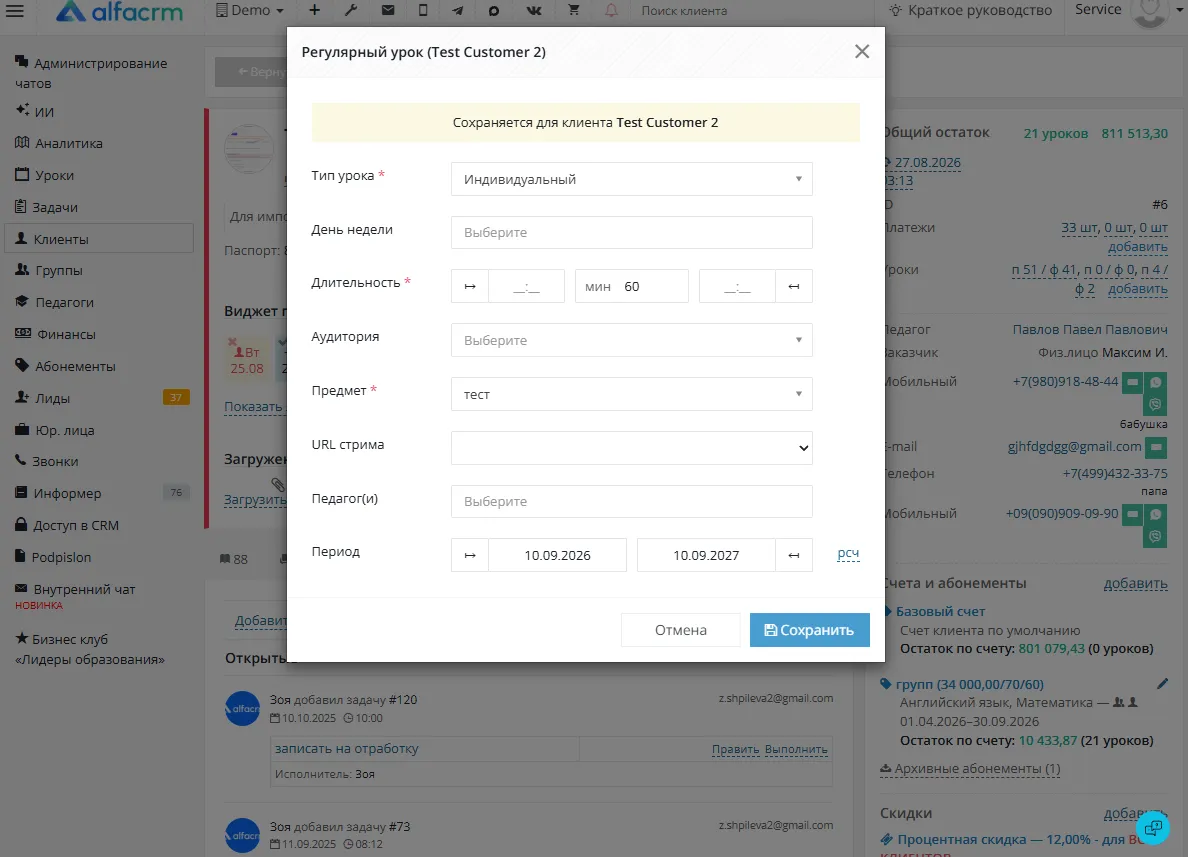
Блок «Предмет и уровень»:
Привязка предмета и уровня в карточке клиента позволяет фильтровать список учеников. Например, если нужно найти всех учеников, которые посещают занятия по английскому языку.
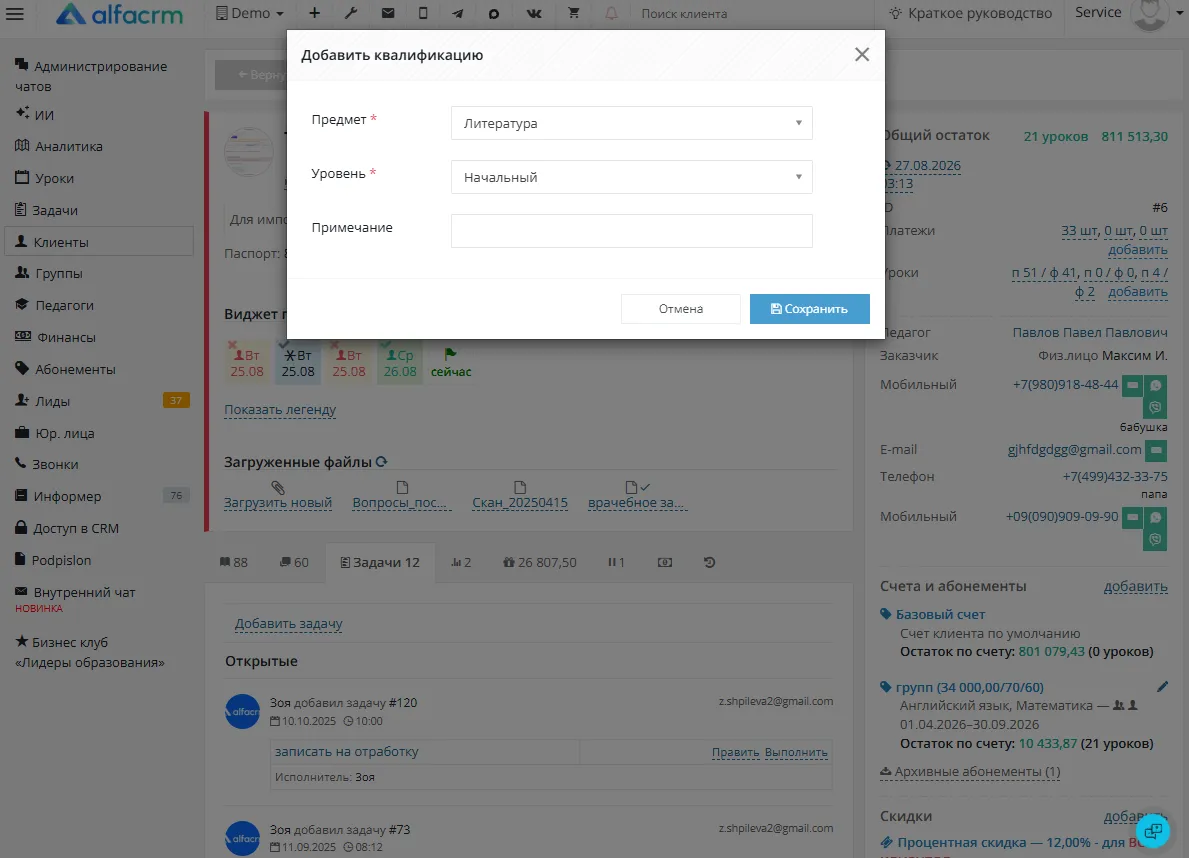
Блок «Доступ в систему»:
При нажатии на кнопку «Предоставить» появится окно, где можно указать почту ученика и пароль. Если email уже указан в контактах в карточке клиента, то он автоматически подставится в поле. После нажатия на кнопку «Сохранить» письмо с доступом в систему придет клиенту на указанную почту.
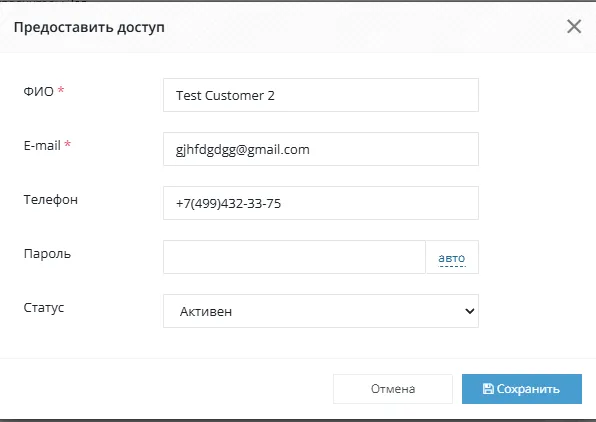
Работа со списком учеников
В верхней панели в списке учеников находятся кнопки для добавления нового ученика, редактирования карточки клиента, рассылок (смс и писем на почту), отчеты и другое.
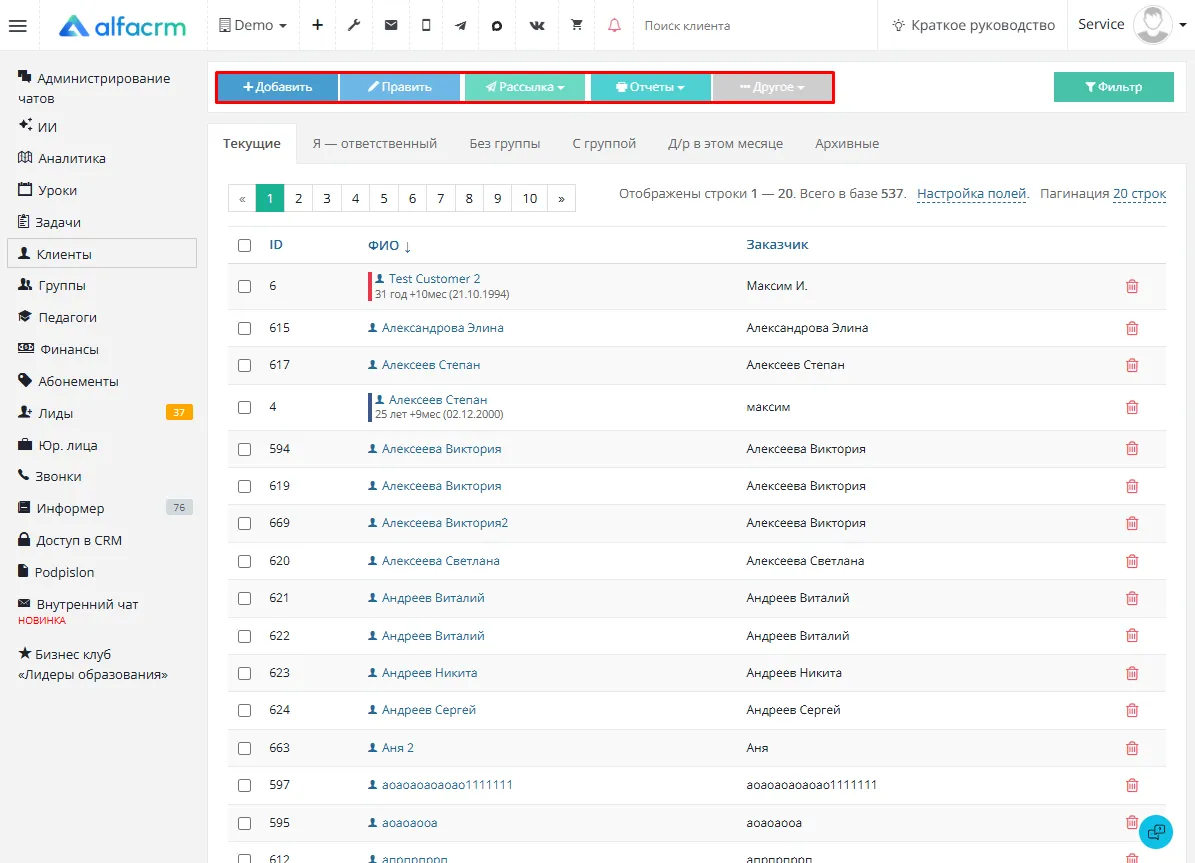
При нажатии на кнопку «Другое» можно выбрать:
«Приостановки» - можно просмотреть информацию по приостановкам или добавить приостановку клиенту. Более подробнее можно ознакомиться тут.
«Управление скидками» - можно просмотреть информацию по скидкам или добавить скидку клиенту.
«История изменений» - можно открыть её полностью и посмотреть изменения по разным разделам системы.
«Импорт из файла» можно загрузить список клиентов в систему.
«Экспорт из файла» - позволяет выгрузить список клиентов в Excel.
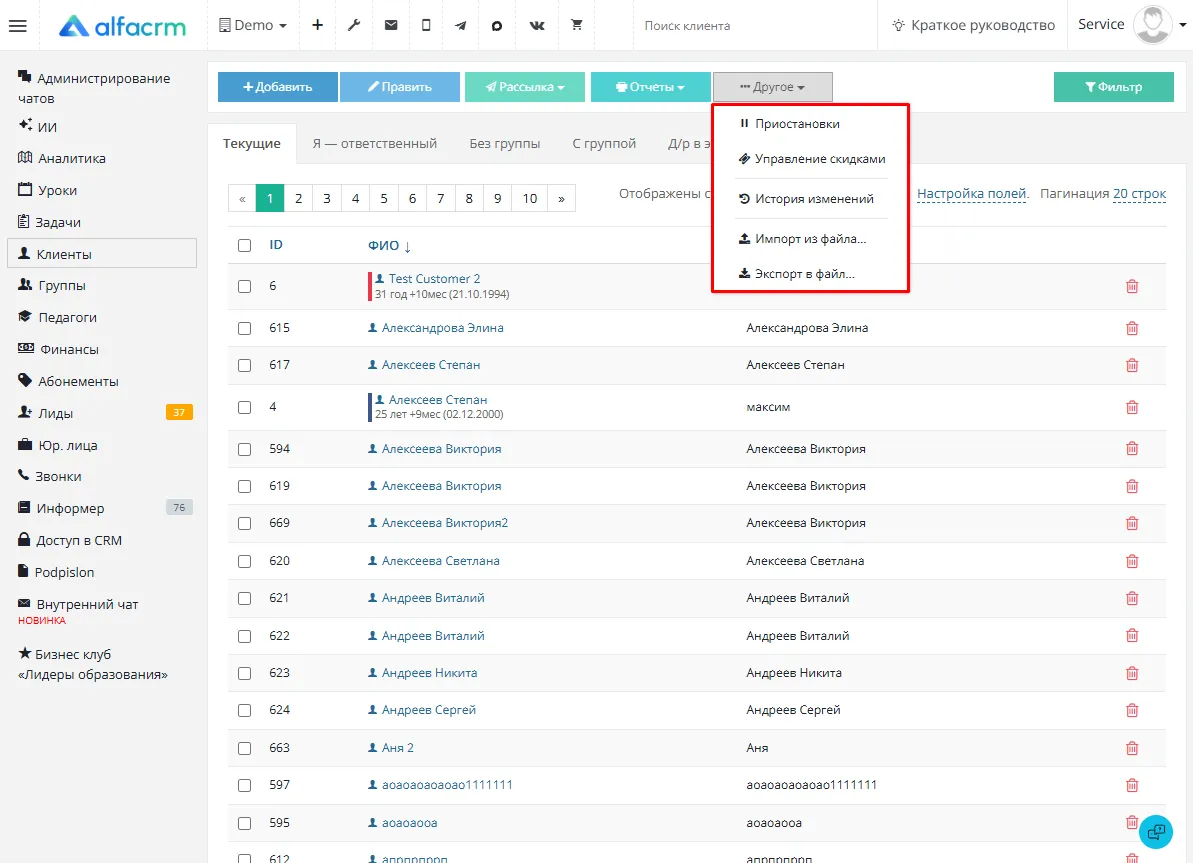
Справа находится кнопка «Фильтр». Она позволяет фильтровать список учеников по разным параметрам. Например, по ответственному педагог, группе, предмету и возрасту.
По умолчанию выбраны параметры для фильтрации: ФИО, пол, возраст, контакт, комментарий, остаток денег, дата последнего посещения. Дополнительные поля, созданные в карточке клиента, тоже появятся в фильтре.
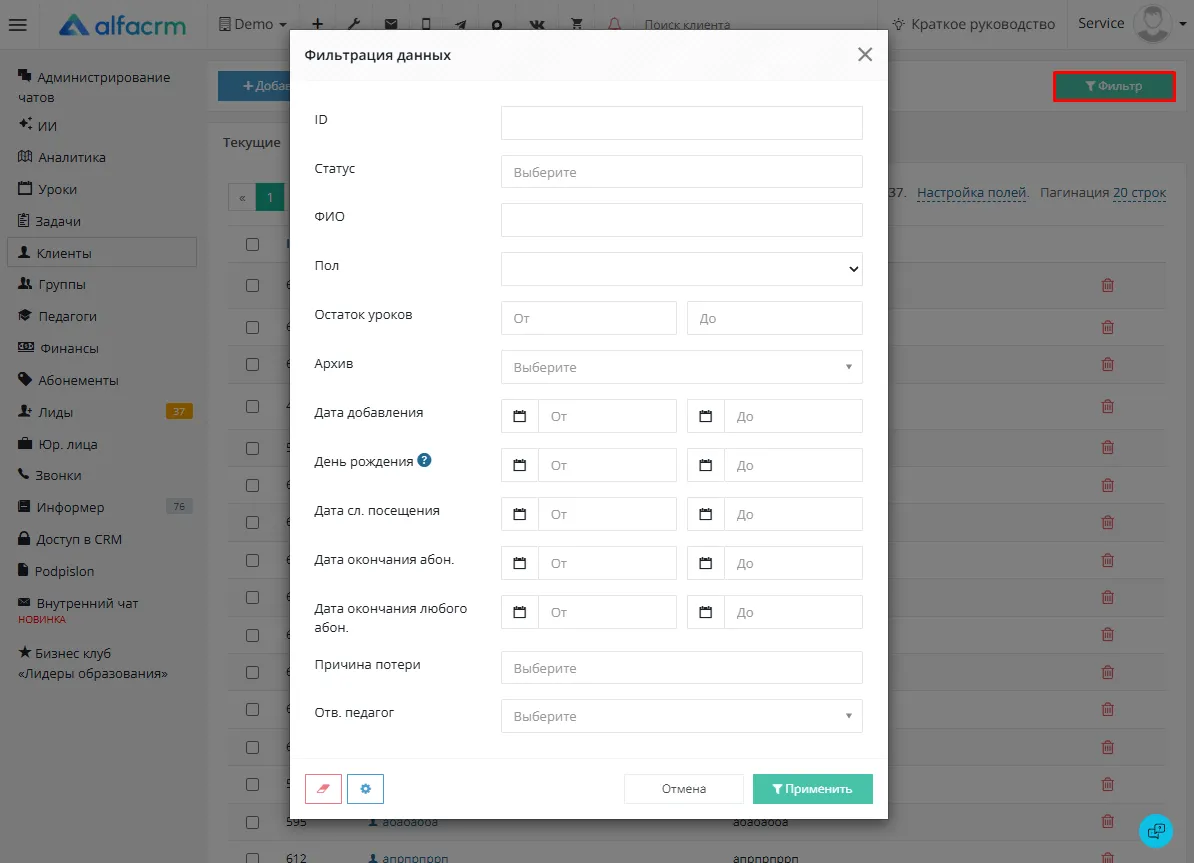
Можно нажать на «Настройку полей» (шестеренка), чтобы отобразились дополнительные поля (параметры) для фильтрации.
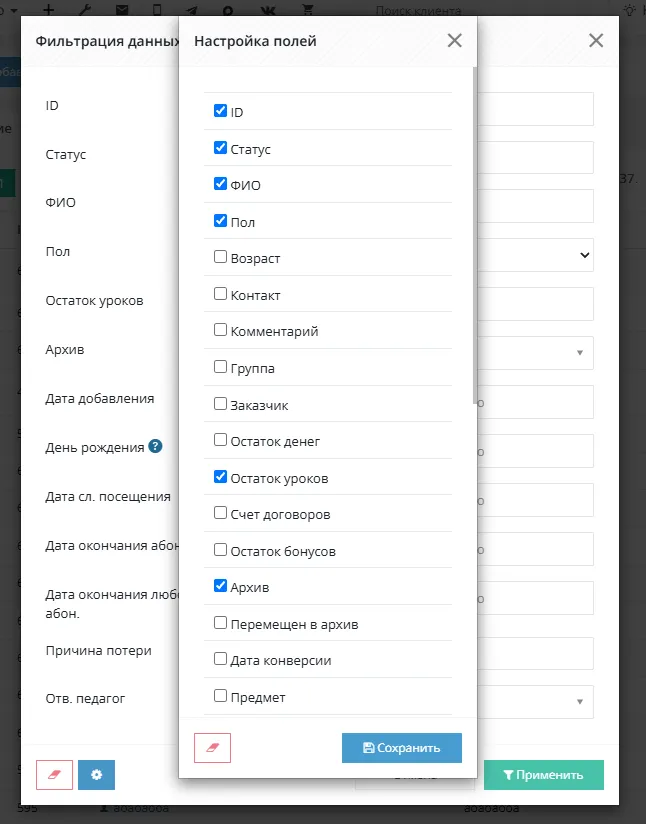
Теперь можно применить фильтр по ответственному педагогу, который указан в карточке клиента.
Важно! Поля «Педагог» и «Ответственный педагог» отличаются.
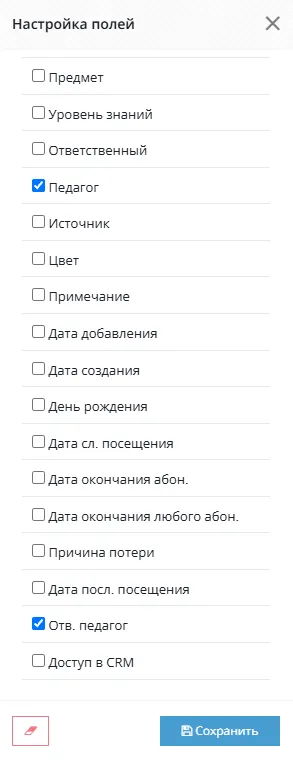
Если выбираете поле для фильтра «Педагог», то будут отображены только те клиенты, у которых педагог указан в регулярном расписании или ответственным педагогом в карточке клиента
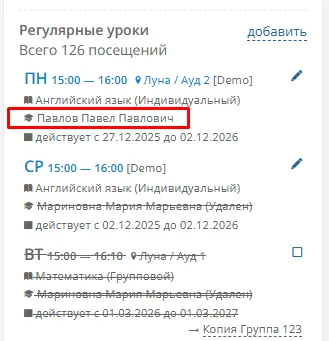
Если выбираете поле для фильтра «Ответственный педагог», то фильтрация будет по педагогу, который указан в ответственным педагогом в карточке клиента.
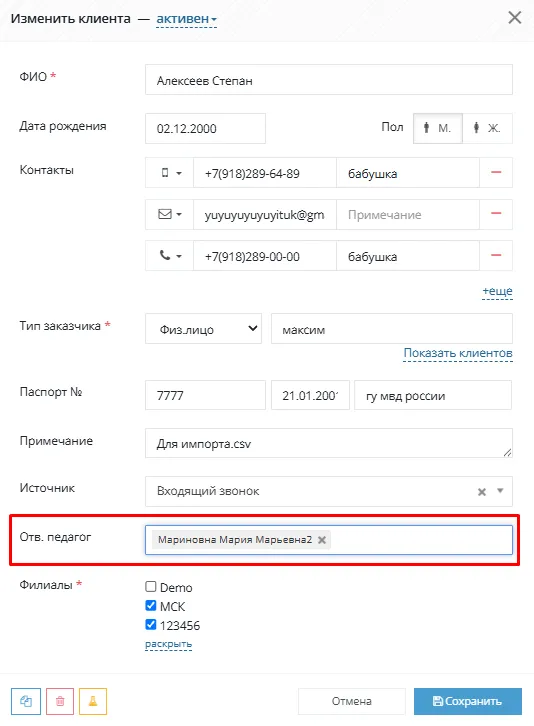
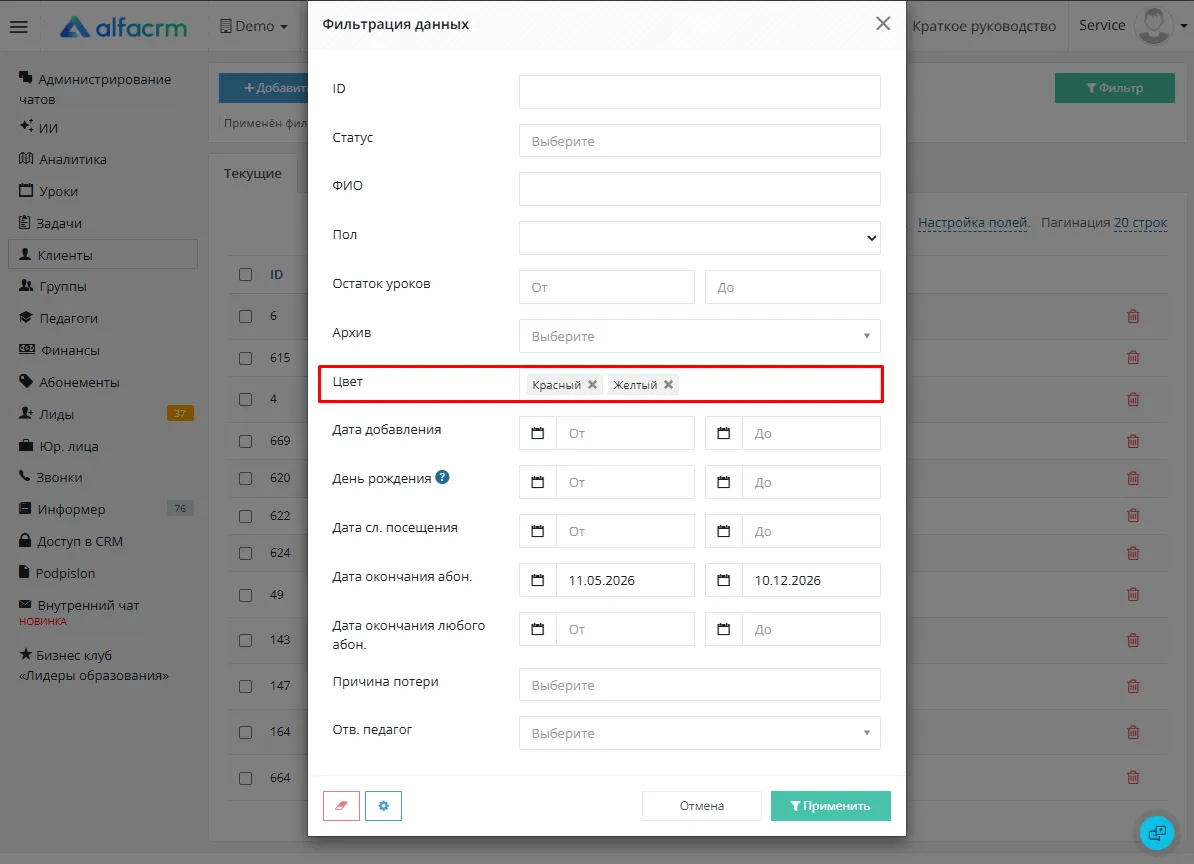
Важно! Если вы используете фильтрацию по полю «Дата окончания абон.», это не значит, что при фильтрации по данному полю будут отображены только те клиенты, у которых заканчивается период действия абонемента до текущей даты.
Фильтр работает следующим образом: при использовании данного фильтра система проверяет, входит ли дата (период), который указан в фильтре, в срок действия абонемента. Если да, то клиент будет отображен. При этом, если используется несколько абонементов в карточке клиента, то система будет проверять каждый абонемент отдельно. Если у клиента есть хотя бы один абонемент, который входит в указанный период фильтра, то такой клиент будет отображен.
Например, установим в фильтре период окончания абонемента от 11.05.2026 – 10.12.2026. Перейдем в карточку клиента.
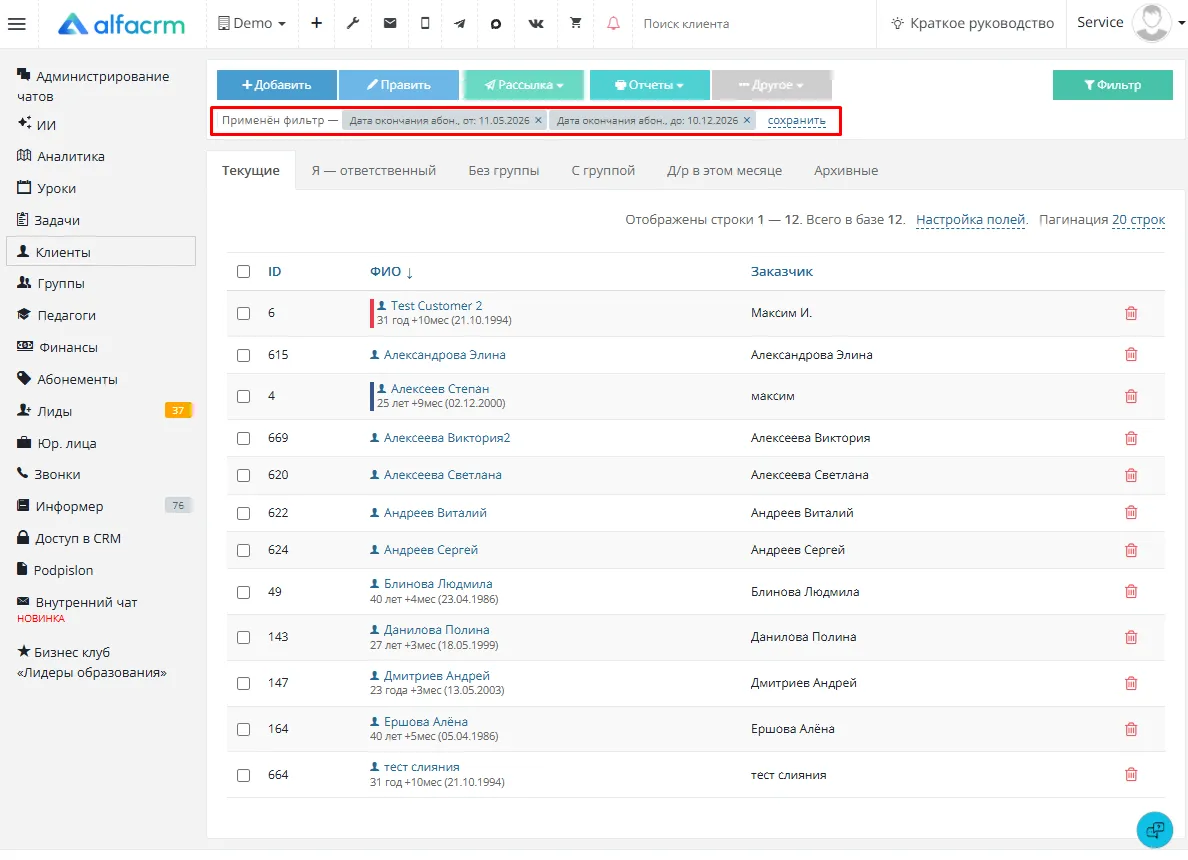
Видим, что данный клиент отобразился, так как один из действующих абонементов клиента входит в период фильтра (так как абонемент действителен до 22.01.2025).
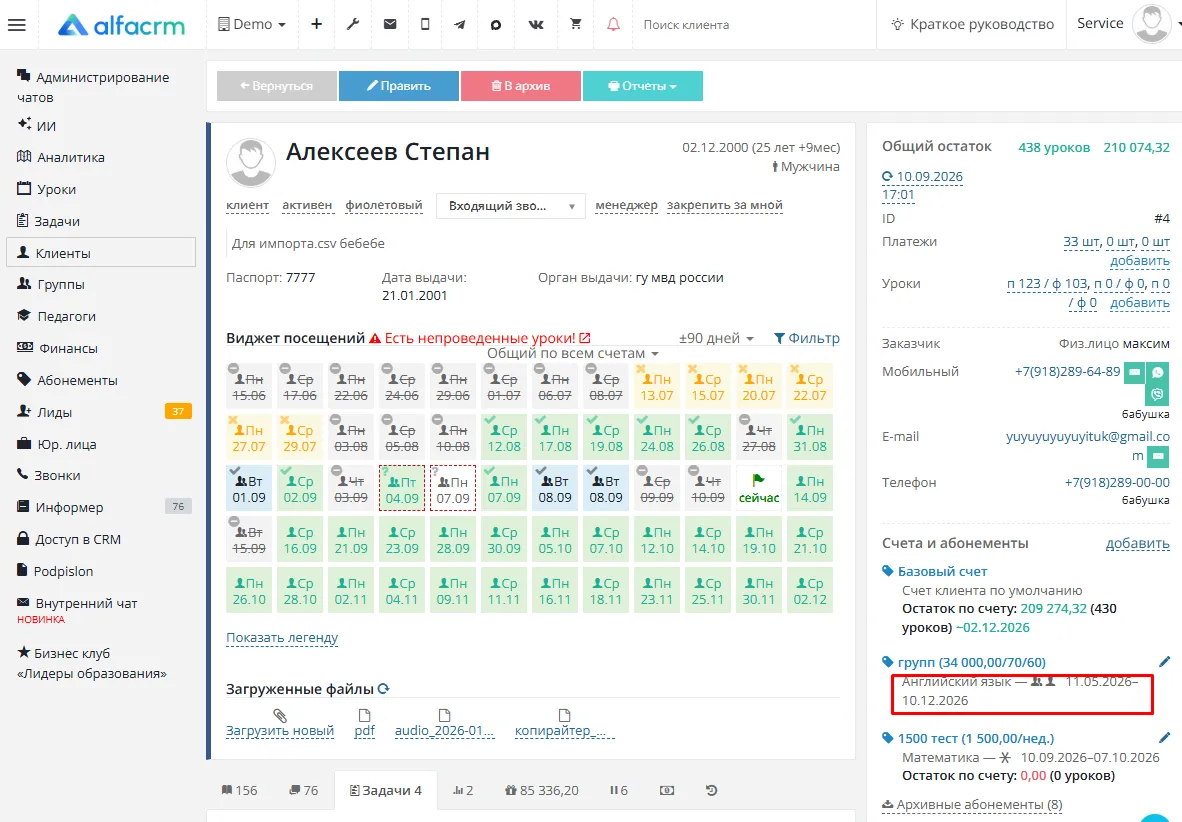
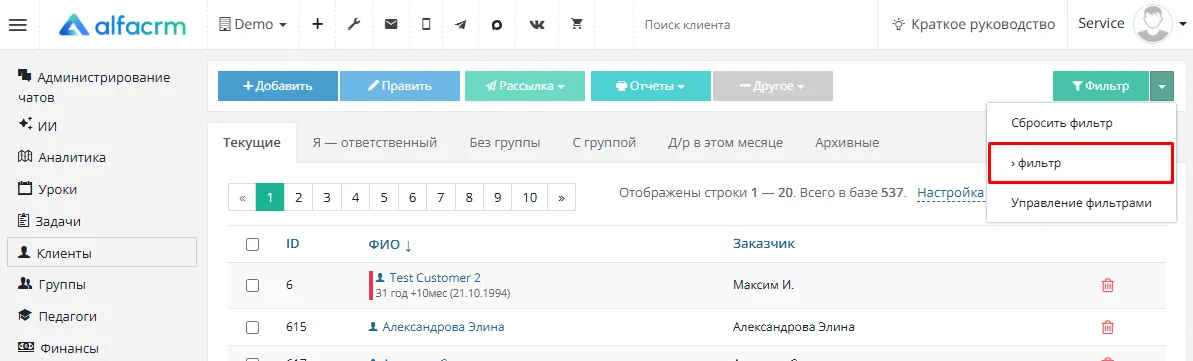
Фильтр можно сохранить, чтобы в дальнейшем им воспользоваться. Для этого нажмите «Сохранить» напротив применённого фильтра.
Можно использовать фильтр по цветам, чтобы сразу же отфильтровать клиентов по определённому цвету (который указан в карточке клиента). Также можно отфильтровать клиентов, у которых цвет не указан в карточке клиента, через фильтр цвета, выбрав параметр «не задано».
Важно! Можно указать несколько цветов для фильтрации клиентов.
Чтобы применить сохраненный фильтр, нажмите на стрелочку возле фильтра и выберите нужный фильтр.
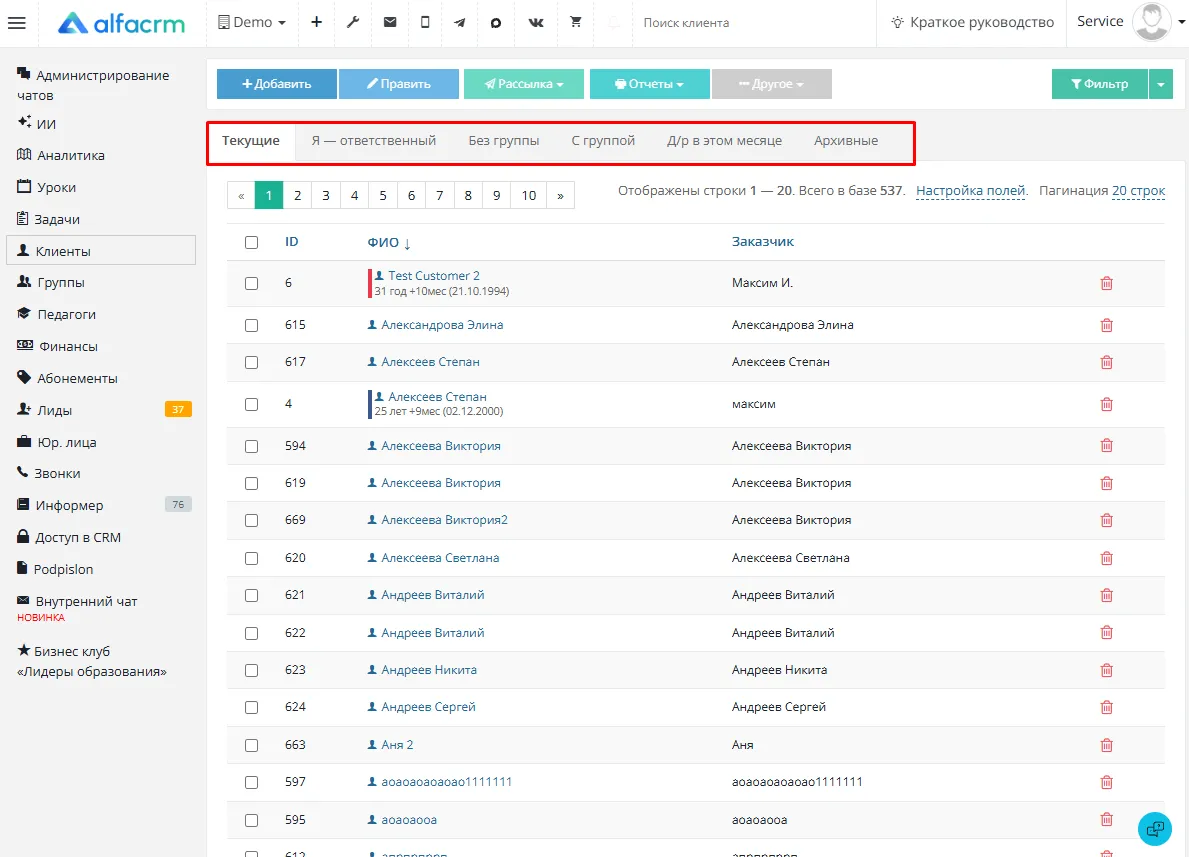
Ниже в разделе «Клиенты» находятся вкладки, по которым можно посмотреть учеников в группах или без групп, дни рождения клиентов в текущем месяце и перейти в список архивных учеников. В архиве можно применять фильтр.
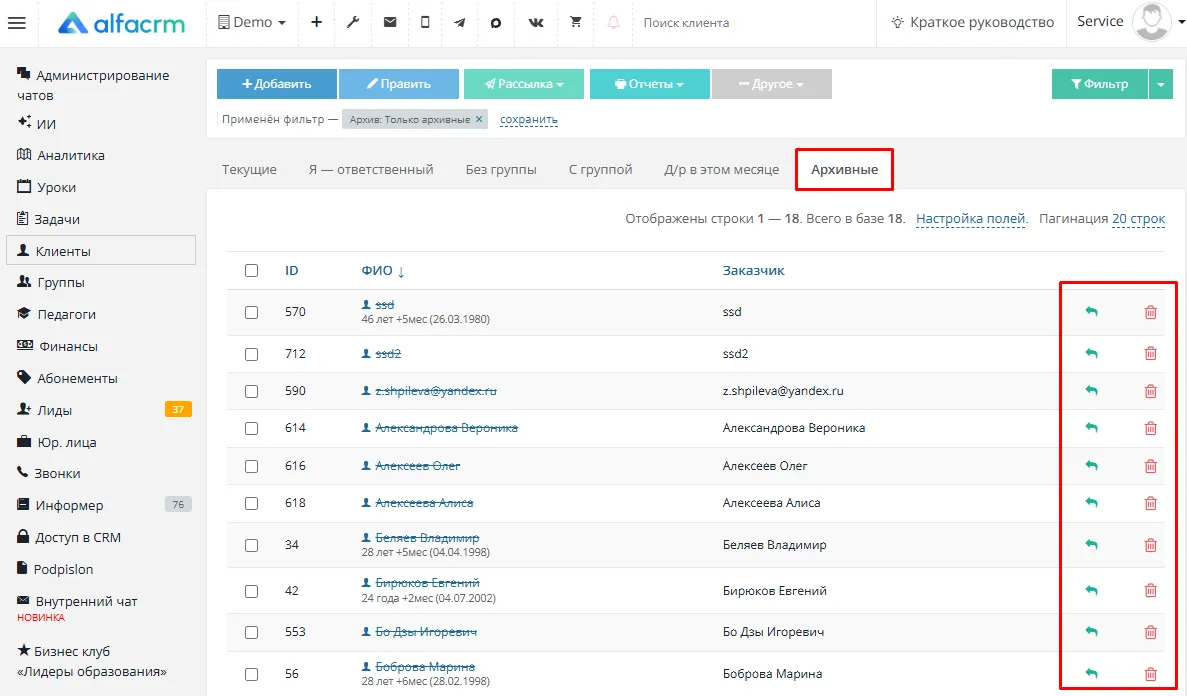
Для удаления ученика нужно нажать на красную корзину в правой части экрана напротив имени ученика.
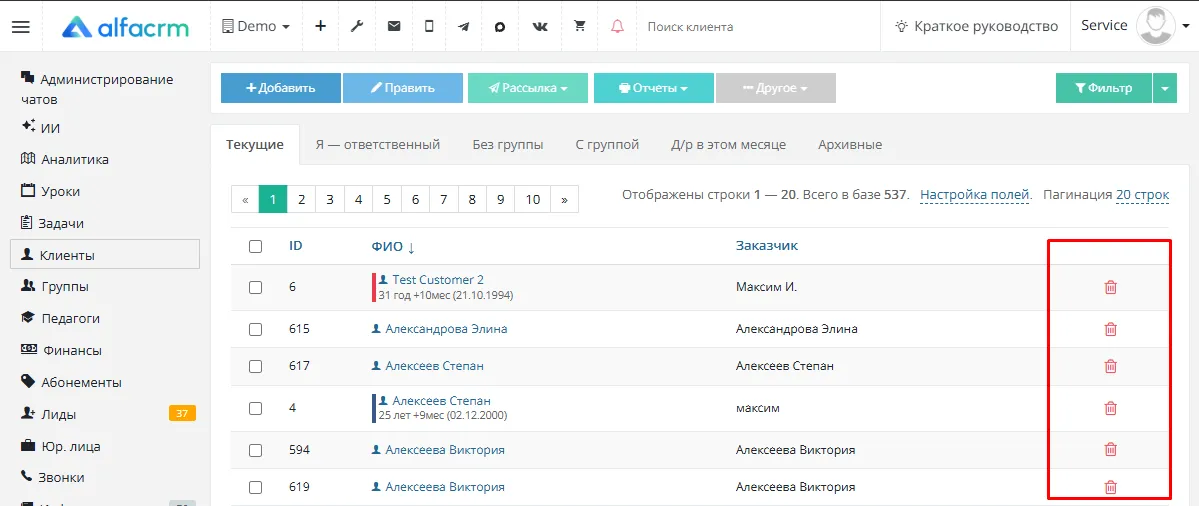
Клиент будет перемещен в архив. Если требуется полностью удалить клиента из системы, то во вкладке «Архивные» нужно еще раз нажать на корзину. Появится окно подтверждения удаления.
Важно! Если клиент был удален окончательно, восстановить такого клиента нельзя, только внести клиента заново в систему вручную.
Слева от корзины находится кнопка возвращения клиента в список активных.
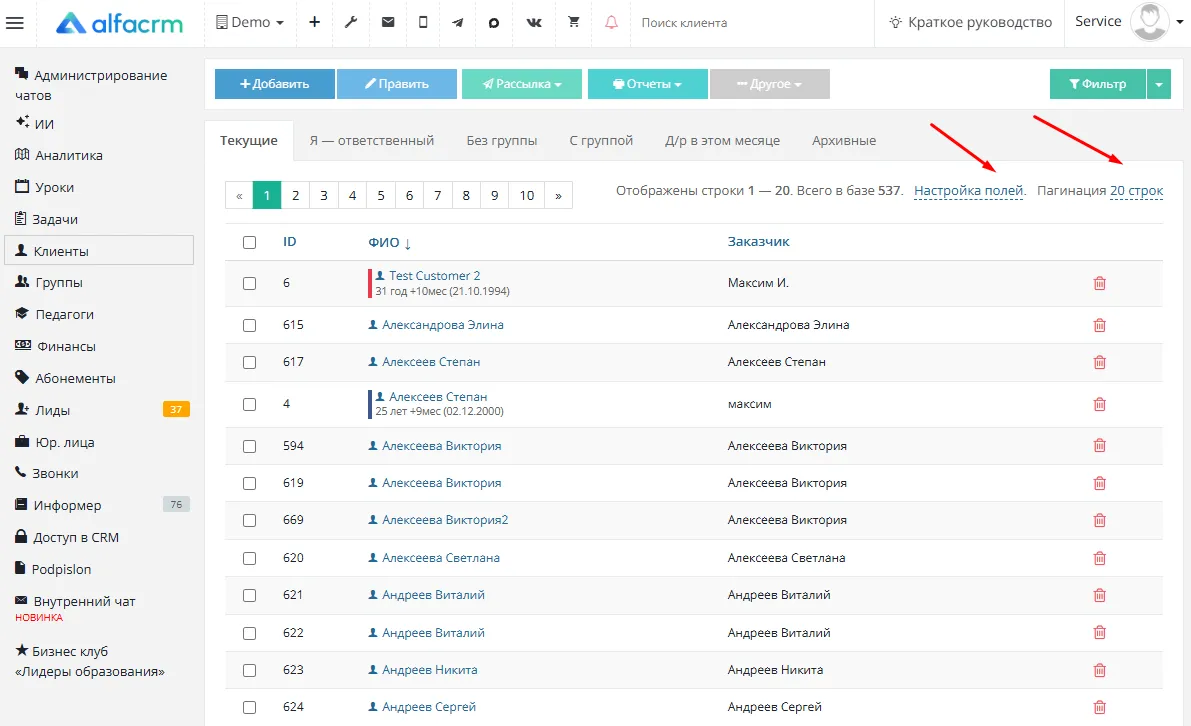
Ниже находится пункт «Настройка полей», в котором можно выбрать поля, которые будут отображаться в списке учеников. Например, вывести поле с расписанием клиентам, названием абонементов или дополнительное поле, созданное в настройках системы.
Пагинация позволяет увеличить количество отображаемых учеников на странице. По умолчанию выбрано 20 строк, можно выбрать 50 или 100 (200, 500) строк на одной странице.
Действия с картой клиента
Как добавить оплату в карточке ученика?
Платежи добавляются в личной карточке ученика справа в строке «Платежи» или во вкладке «Уроки и оплаты».
В строке «Платежи» → нажмите «Добавить» → выберите тип платежа «Доход» → заполните форму и нажмите «Сохранить», так платеж будет добавлен на поле «Остаток» справа вверху.
Как ученика из одной группы перевести в другую?
Необходимо исключить ученика из состава участников одной группы и добавить в другую группу. Для этого перейдите в личную карточку ученика, справа в разделе «Группы» нажмите на знак карандаша рядом с той группой, из которой необходимо исключить.
В появившемся окне слева внизу нажмите на знак корзины:
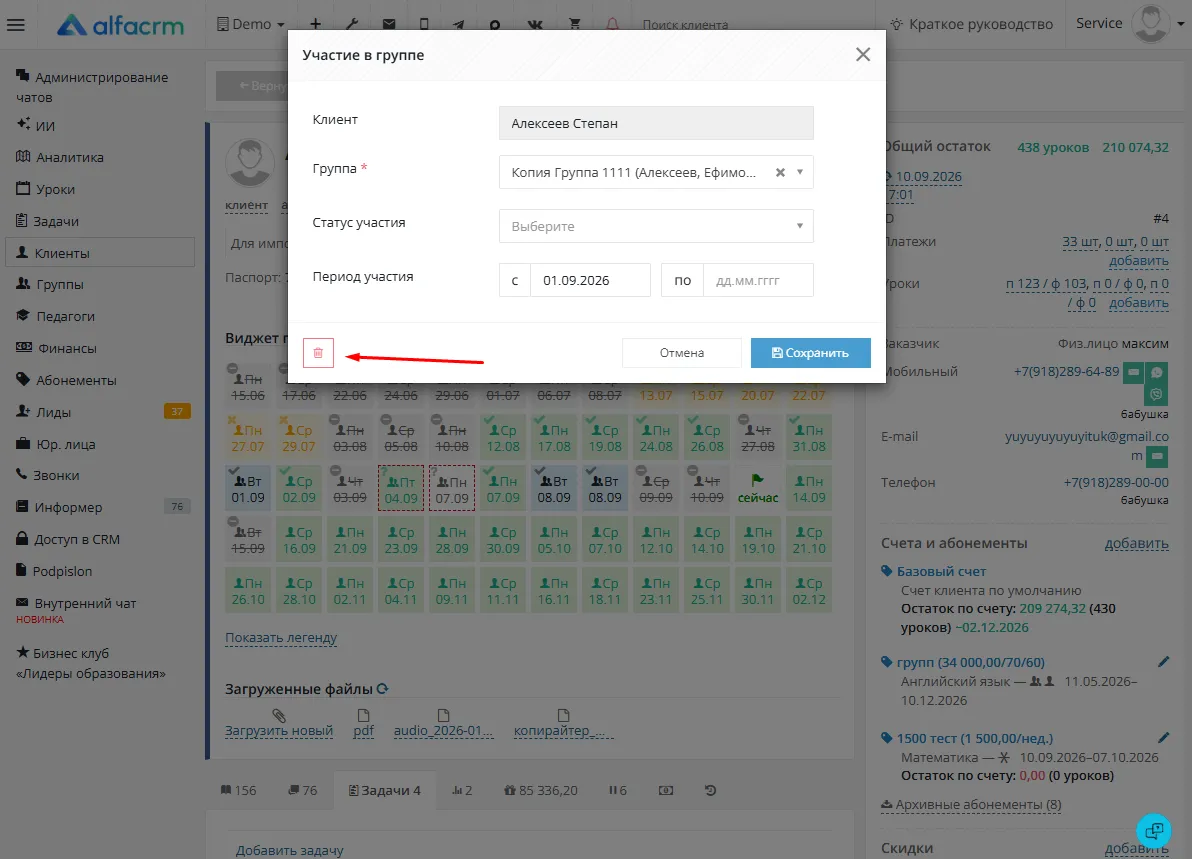
После этого нажмите в разделе «Группы» кнопку «Добавить» и выберите группу, в которую клиента необходимо перевести, также можно выбрать период участия в группе, например, если клиент временно будет заниматься в группе, и нажмите кнопку «Сохранить», так будет добавлено участие в группе.
Как вычислить должников?
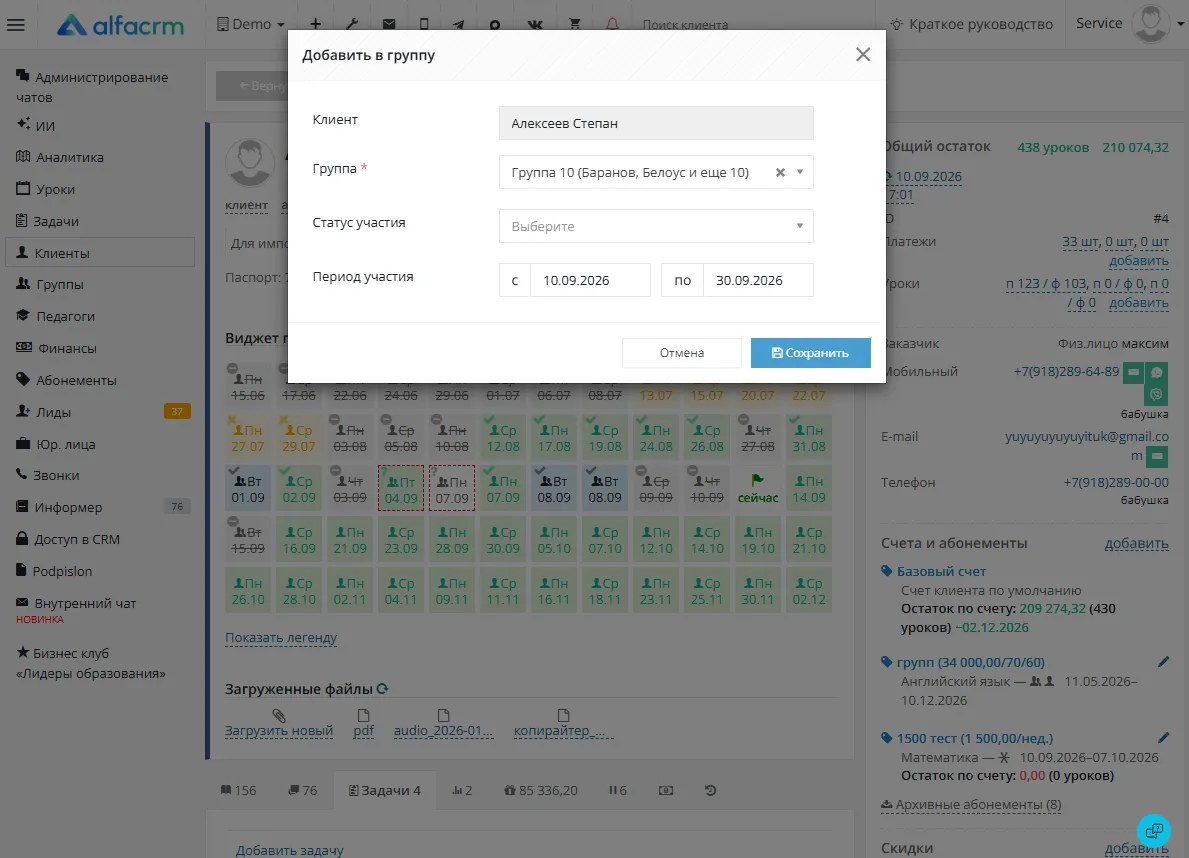
В верхней панели системы находится колокольчик с уведомлением о должниках в системе. Можно нажать на него и система автоматически отфильтрует всех должников.
Включить это уведомление можно в настройках системы в блоке «Область уведомлений». В этом блоке можно включить уведомление о клиентах, у которых нет активного абонемента и о дублирующихся карточках клиента.
Как ученика из одной группы перевести в другую?
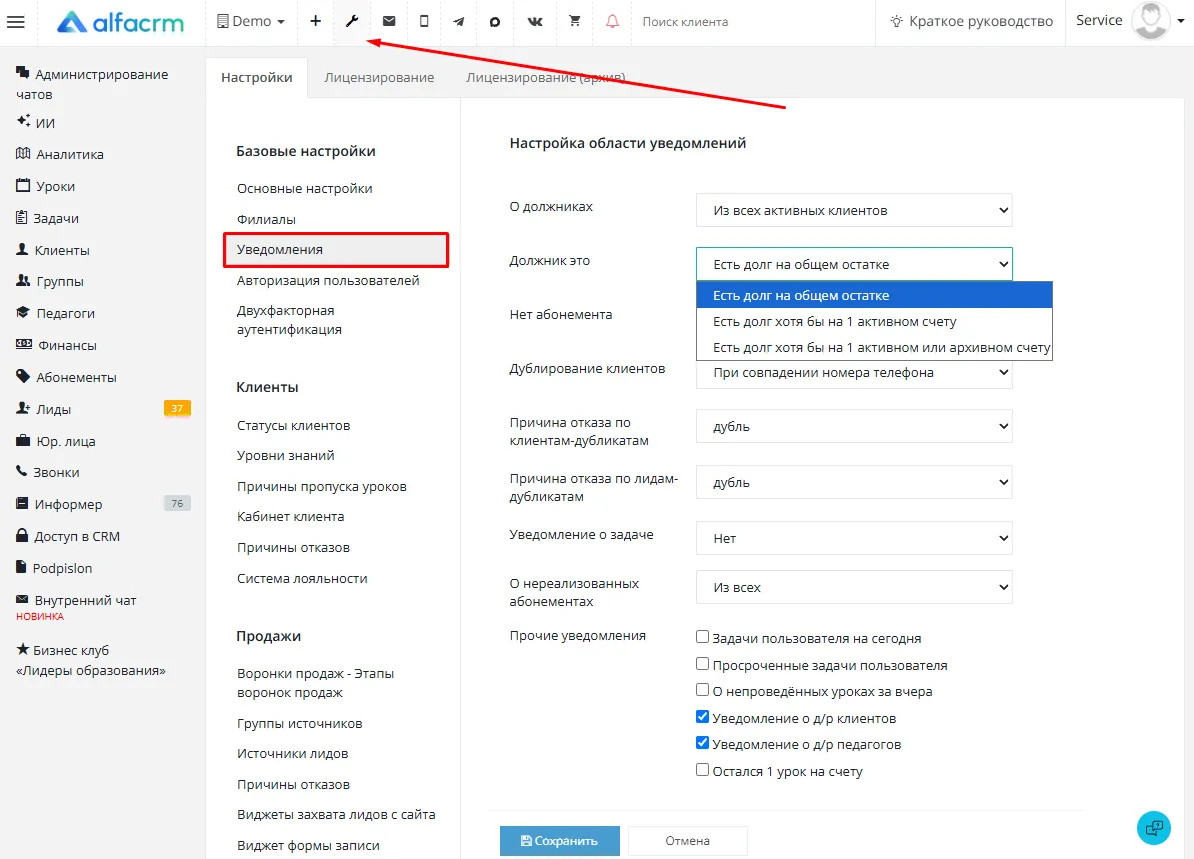
Необходимо исключить ученика из состава участников одной группы и добавить в другую группу. Для этого перейдите в личную карточку ученика, справа в разделе «Группы» нажмите на знак карандаша рядом с той группой, из которой необходимо исключить:
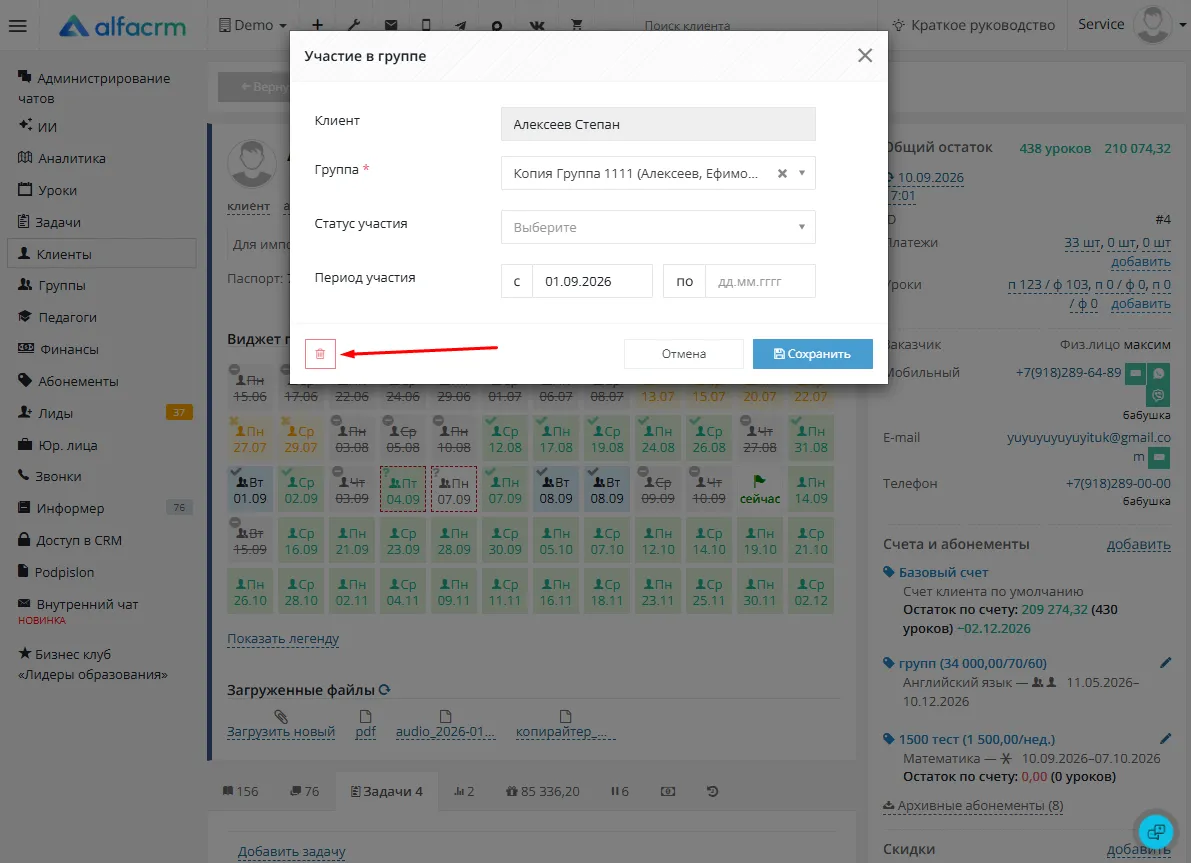
В появившемся окне слева внизу нажмите на знак корзины:
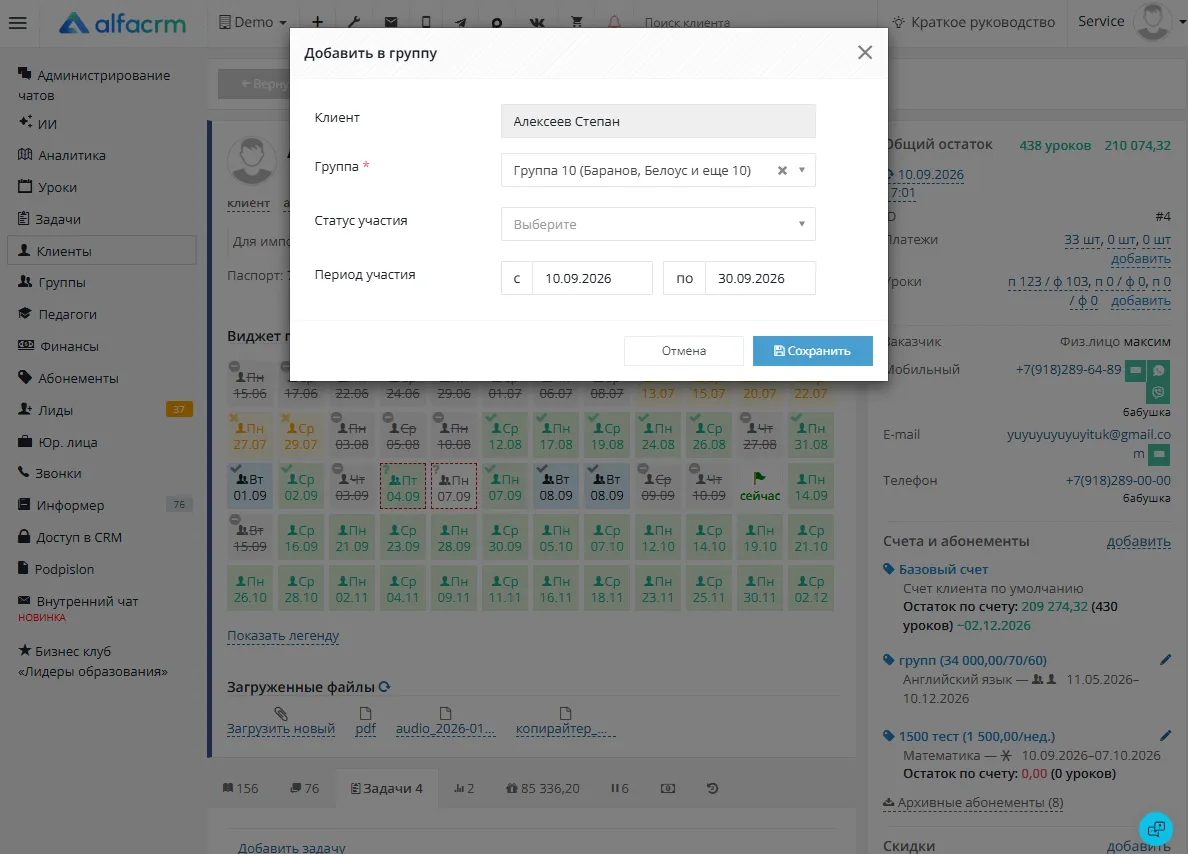
После этого нажмите в разделе «Группы» кнопку «Добавить» и выберите группу, в которую клиента необходимо перевести, также можно выбрать период участия в группе, например, если клиент временно будет заниматься в группе, и нажмите кнопку «Сохранить», так будет добавлено участие в группе.
Как записать клиента на занятие из карточки?
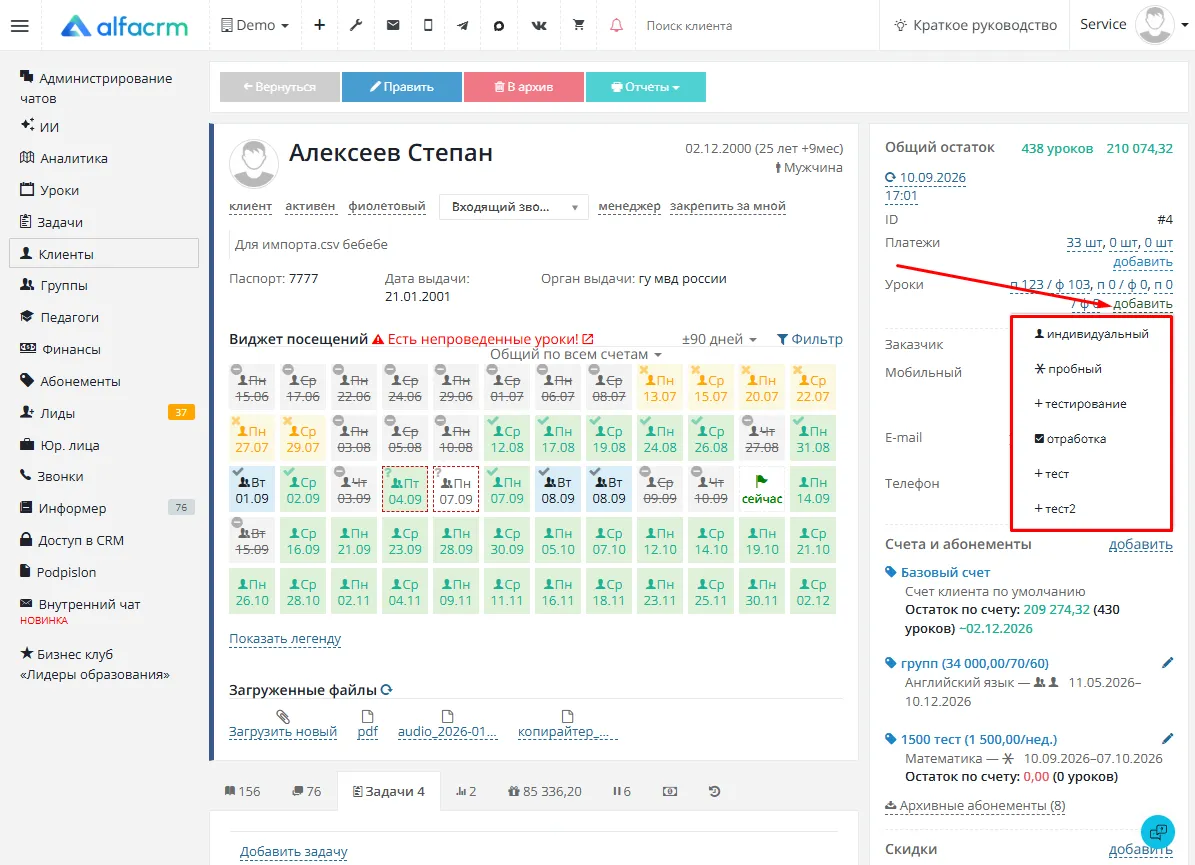
Записать на разовое занятие лида или учащегося можно из его личной карточки из вкладки «Уроки и оплаты» (представлена на скриншоте).
В строке «Уроки» → нажмите «Добавить» → выберите тип занятия, в появившемся окне заполните данные о занятии → нажмите «Сохранить», так разовое занятие будет добавлено в расписание в календаре.
Также записать на новое занятие можно из панели справа в строке «Уроки (факт)».
Как удалить привязанный абонемент у ученика?
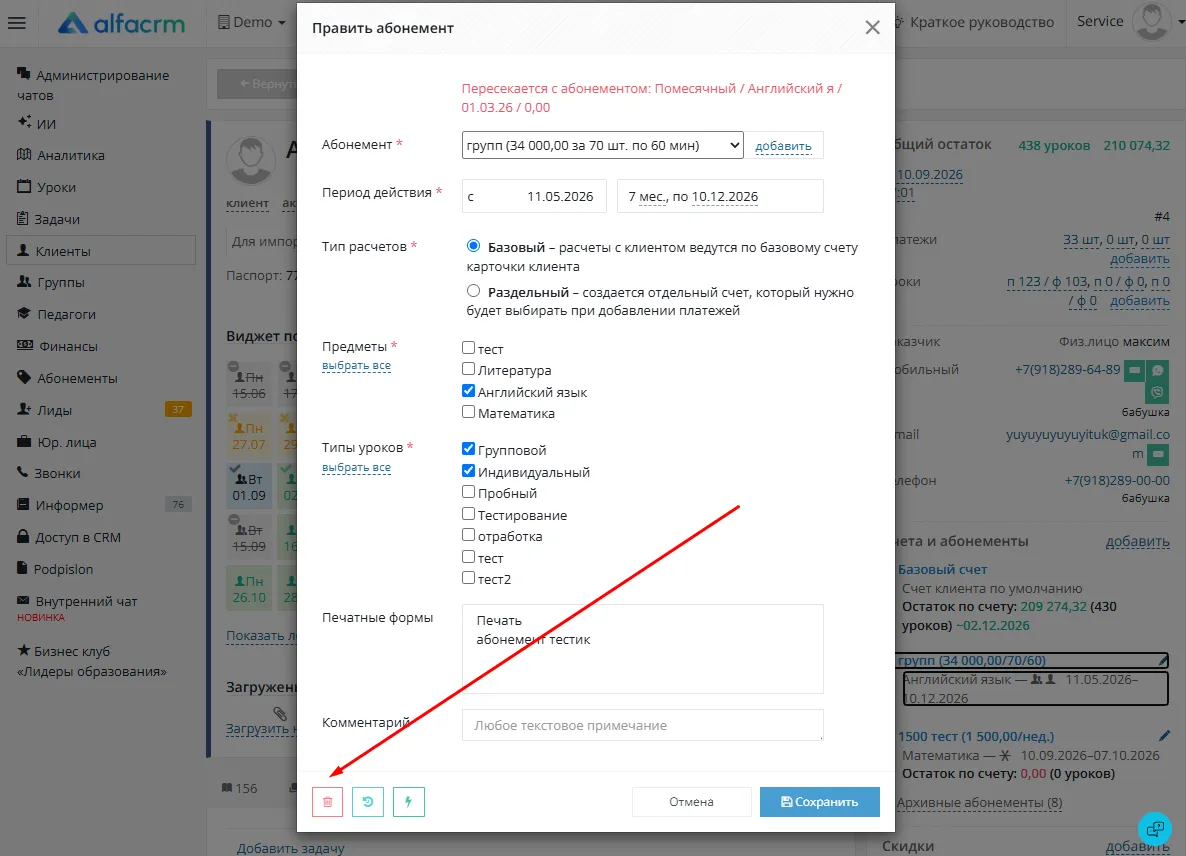
В личной карточке ученика справа в разделе «Привязка абонементов» нажмите на знак карандаша рядом с абонементом, в появившемся окне слева внизу нажмите на знак корзины и удалите привязанный абонемент.
Массовые действия с клиентами
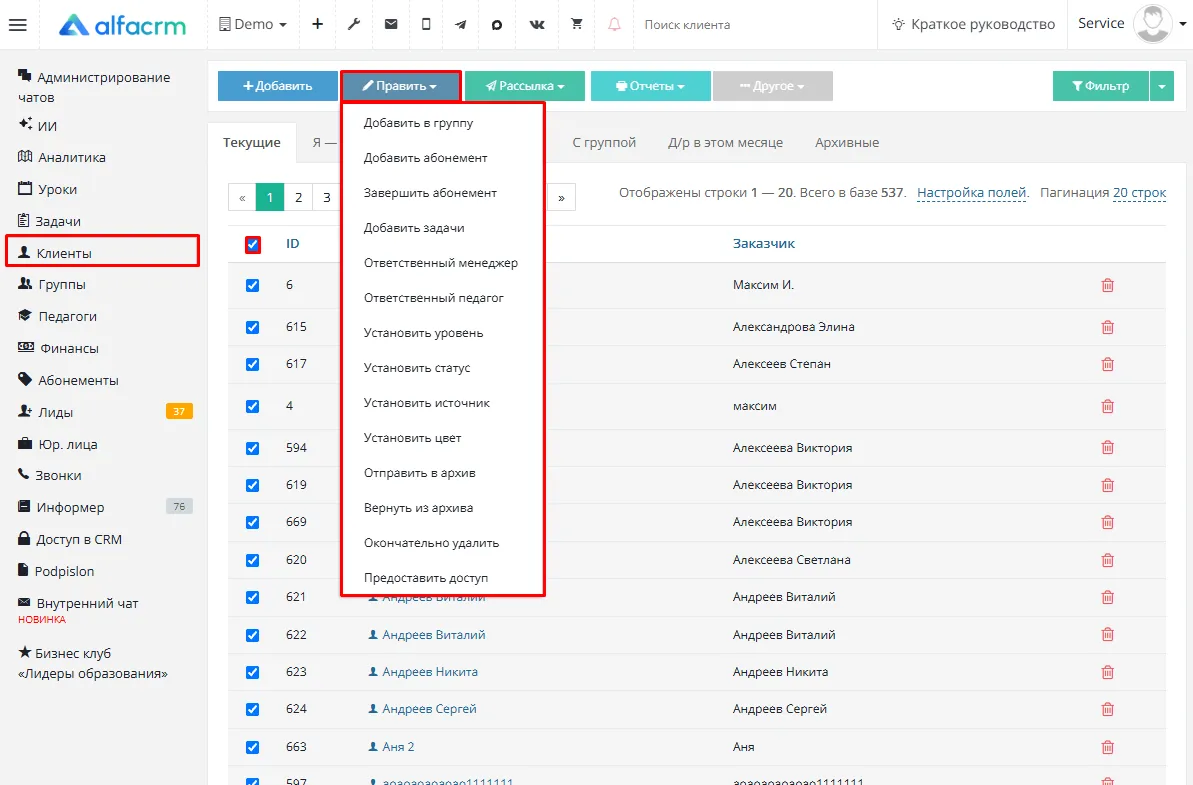
Перейдите в раздел «Клиенты» → выберите нужных клиентов → нажмите «Править» → выберите нужное действие.
Массовое добавление клиентов в группу
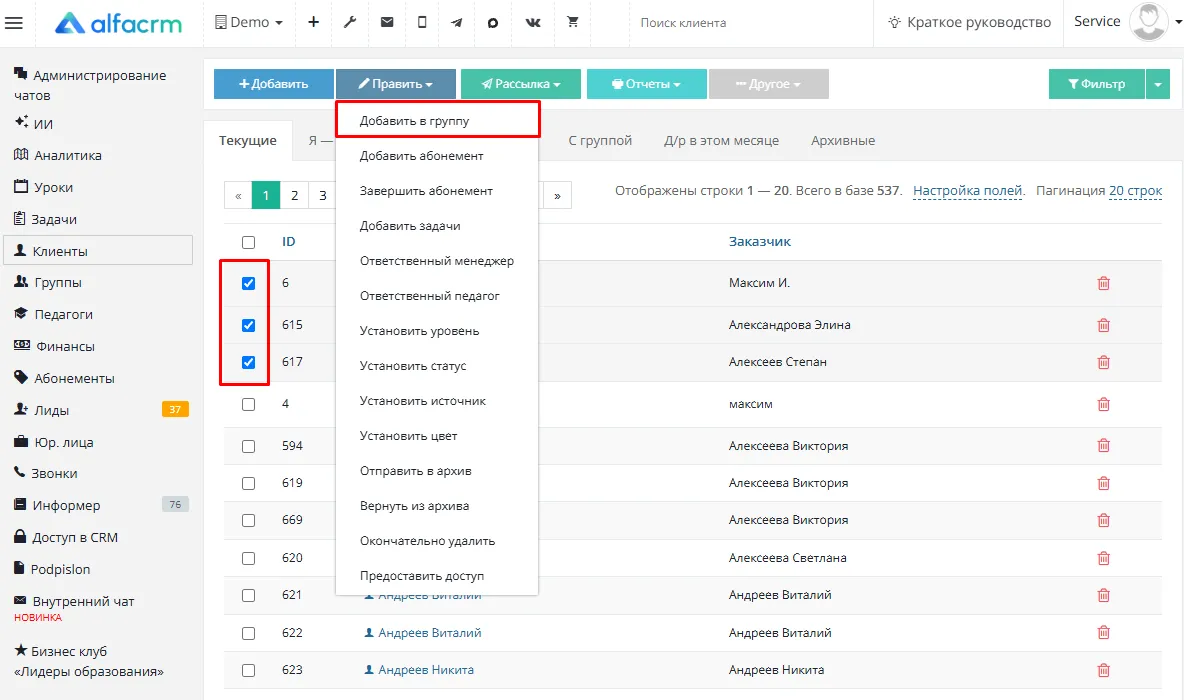
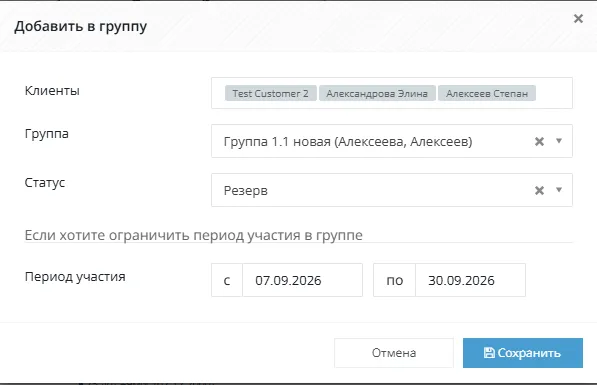
Для массового добавления клиентов в одну группу перейдите в раздел «Клиенты» → выберите нужных клиентов → нажмите «Править» → выберите пункт правки «Добавить в группу».
Выберите нужную группу, статус обучения в группе (при необходимости), а также укажите период обучения в группе (если нужно ограничить период участия в группе).
Нажмите «Сохранить».
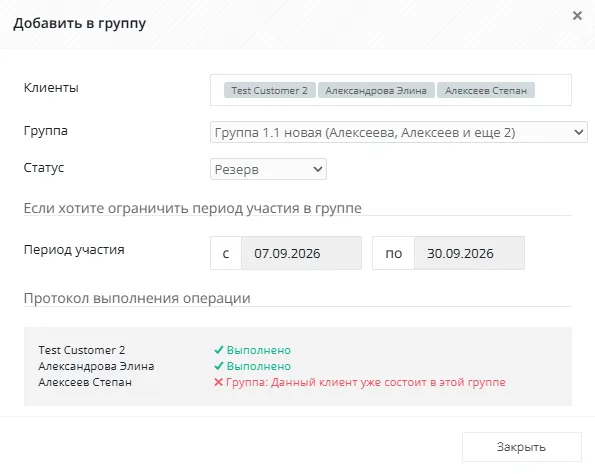
Появится протокол выполненных действий, который отображает, успешно или с ошибкой выполненные действия.
Готово! Клиенты добавлены в группу.
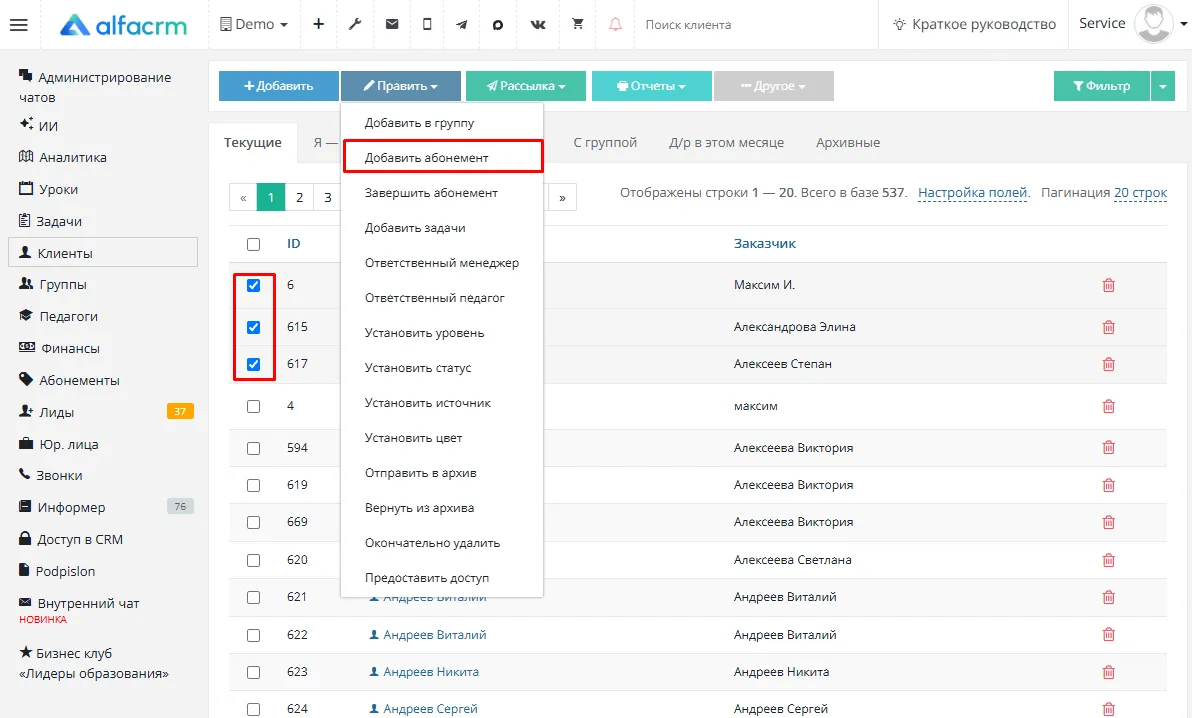
Массовое добавление клиентам абонементов
Для массового добавления клиентов одного вида абонемента, перейдите в раздел «Клиенты» → выберите нужных клиентов → нажмите «Править» → затем выберите пункт «Добавить абонемент».
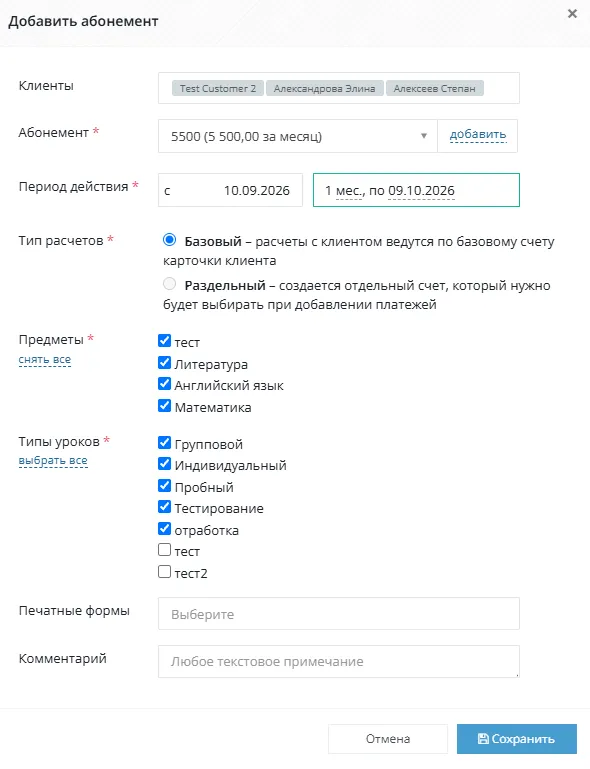
- В поле «Абонемент» выберите нужный добавляемый абонемент.
Важно! Нажмите на кнопку «Добавить», если хотите создать новый вид абонемента для выбранных клиентов. Появится форма добавления абонемента. Про добавление абонементов в систему можно прочитать тут. - В поле «Период действия» укажите период действия абонемента для клиентов.
- В поле «Тип расчета» укажите тип расчета абонемента.
- В поле «Предмет» выберите предмет (предметы) для создаваемого абонемента.
- В поле «Типы уроков» выберите тип урока (типы уроков) для создаваемого абонемента.
- В поле «Печатные формы» выберите печатные формы абонемента (про печатные формы можно прочитать по ссылке).
- В поле «Причины пропуска» укажите коэффициенты списания при отсутствии клиента (про данный вид расчета коэффициента можно прочитать тут).
- В поле «Комментарий» добавьте комментарий по абонементу при необходимости.
Для добавления абонемента клиентам нажмите «Сохранить».
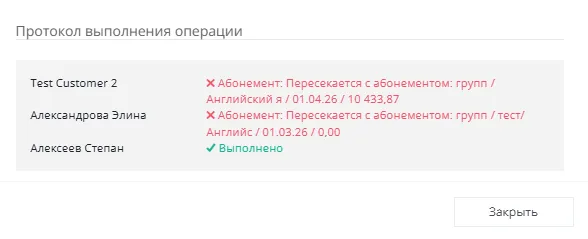
Появится протокол выполненных действий, который отображает, успешно или с ошибкой выполненные действия.
Готово! Клиентам добавлен абонемент. Учспешность выполнения отобразится в окне ниже.
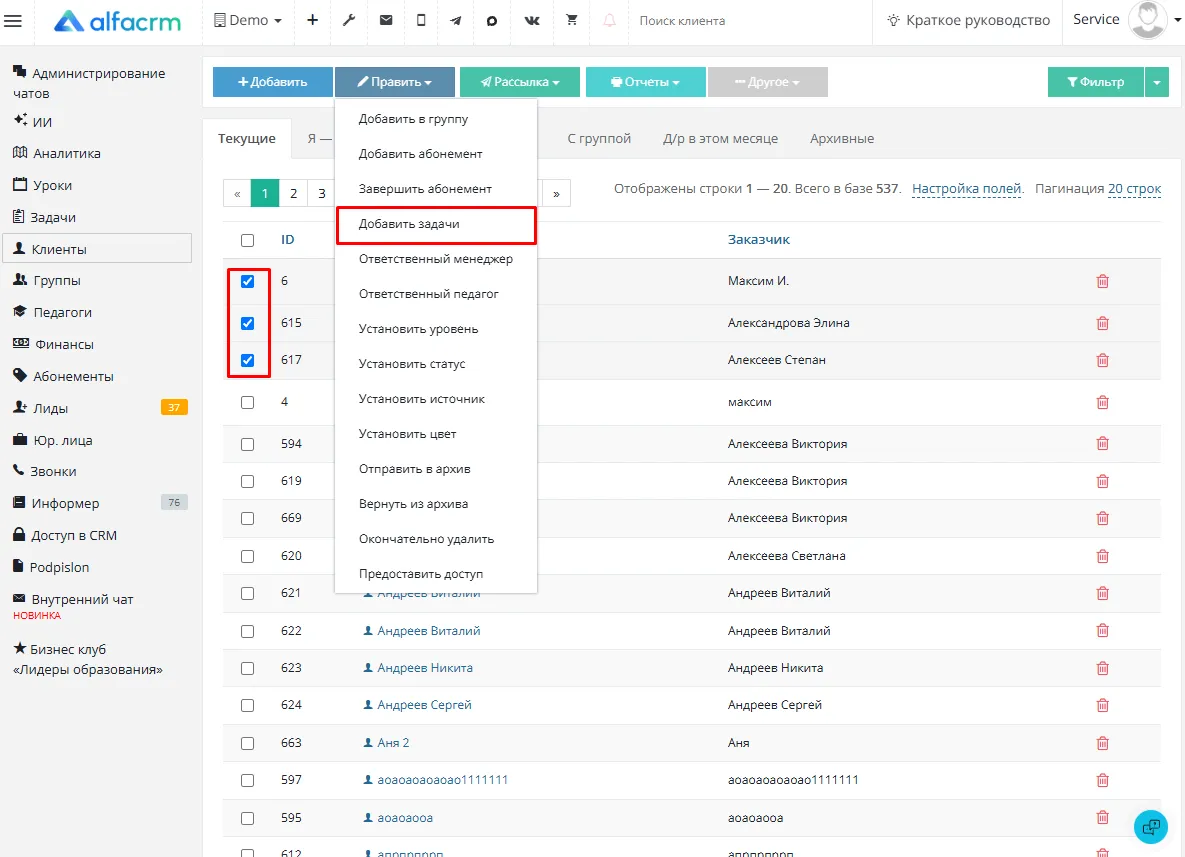
Массовое добавление задач на клиентов с одним исполнителем
Для массового добавления задач на клиентов с одним исполнителем перейдите в раздел «Клиенты» → выберите нужных клиентов → нажмите «Править» → выберите пункт правки «Добавить задачу».
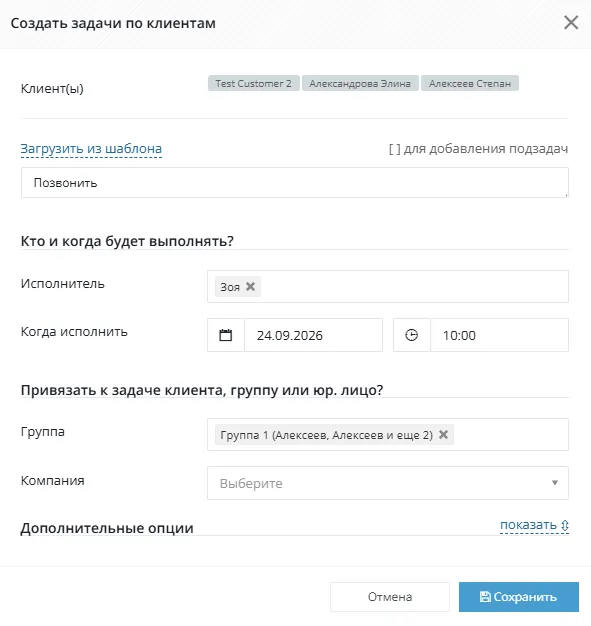
Нажмите на кнопку «Загрузить из шаблона», чтобы добавить шаблонную задачу. Про шаблоны задач можно прочитать по ссылке.
- В первой строке укажите название задачи.
- В поле «Исполнитель» укажите исполнителей по задаче.
- В поле «Когда исполнить» укажите дату и время (при необходимости), когда нужно исполнить задачу.
- В поле «Группа» при необходимости можно выбрать группу, к которой будет привязана задача.
- В поле «Компания» при необходимости можно выбрать юр.лицо, к которому будет привязана задача. Про дополнительные опции можно прочитать по ссылке.
Сохраните настройки.
Готово! Задачи успешно добавлены на исполнение по клиентам.
Массовое закрепление ответственного менеджера за клиентами
Для массового закрепления ответственного менеджера за клиентами перейдите в раздел «Клиенты» → выберите нужных клиентов, которые нужно править → выберите пункт правки «Ответственный менеджер».
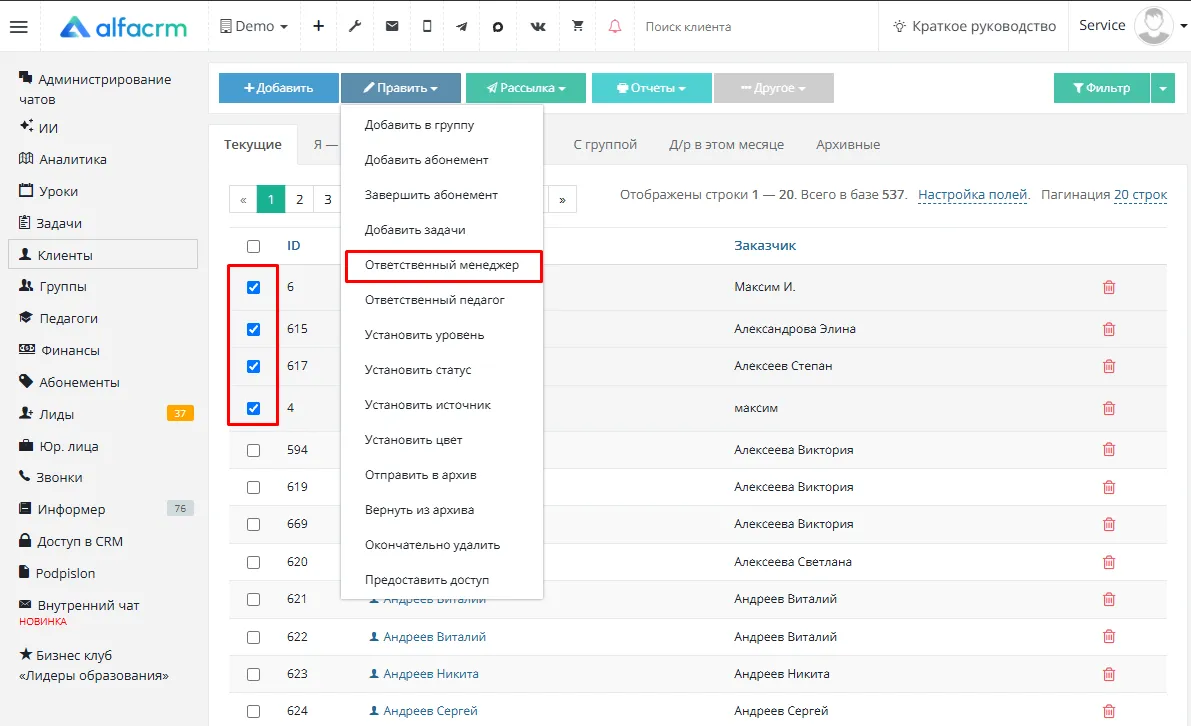
Выберите ответственного менеджера, который будет закреплен за клиентами.
Сохраните настройки.
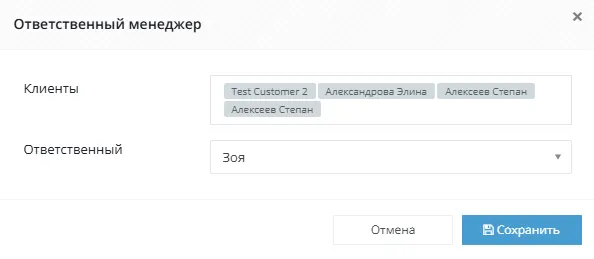
Готово! Ответственный менеджер закреплен за клиентами.
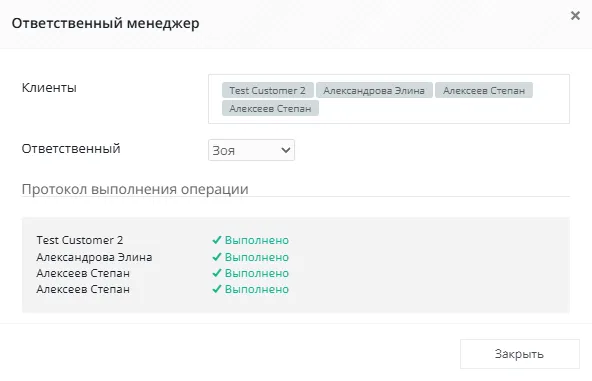
Массовое добавление ответственных педагогов за клиентами
Для массового закрепления ответственных педагогов за клиентами перейдите в раздел «Клиенты» → выберите нужных клиентов, которые нужно править → выберите пункт правки «Ответственный педагог».
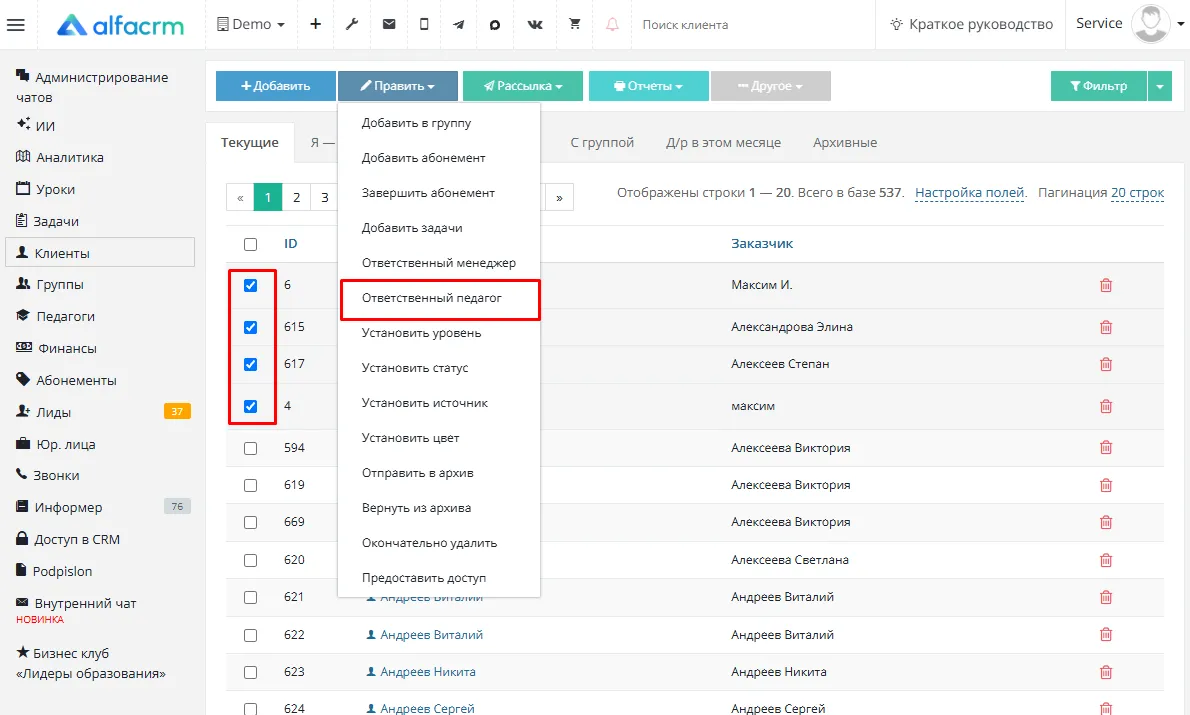
Выберите ответственных педагогов, которые будут закреплены за клиентами. Сохраните настройки.
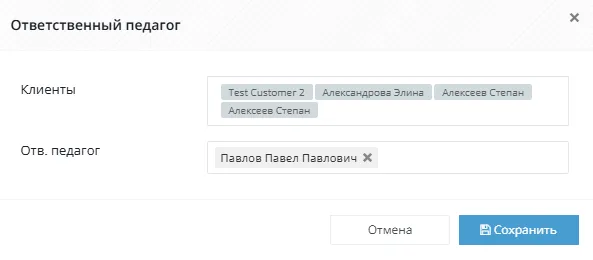
Появится протокол выполненных действий, который отображает, успешно или с ошибками выполненные действия.
Готово! Ответственные педагоги закреплены за клиентами.
Массовое добавление уровня знаний для клиентов
Для массового добавления одного уровня знаний клиентам перейдите в раздел «Клиенты» → выберите нужных клиентов для редактирования → выберите пункт правки «Установить уровень».
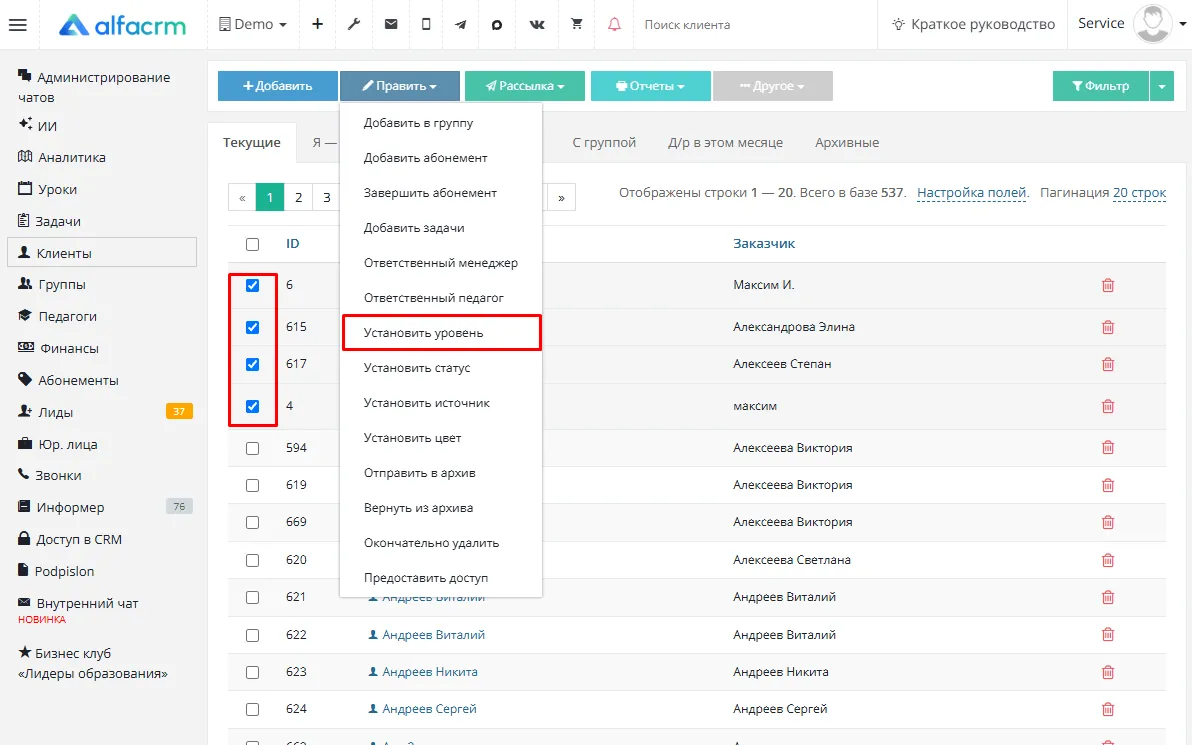
- В поле «Предмет» укажите нужный предмет, которому будет установлен статус уровня знаний.
- В поле «Уровень» укажите уровень знаний (как добавить новый уровень знаний, можно прочитать тут).
- В поле «Примечание» укажите примечание при необходимости.
Сохраните настройки.
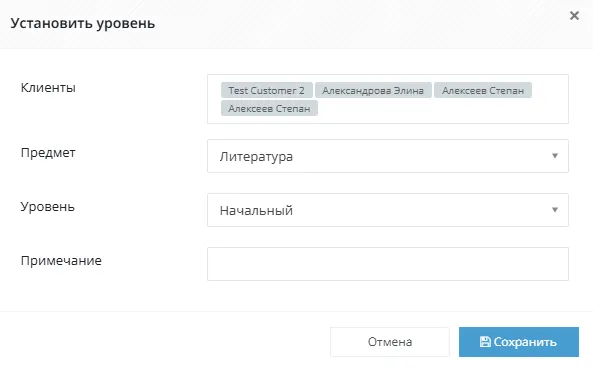
Появится протокол выполненных действий, который отображает, успешно или ошибочно выполненные действия.
Готово! Уровень знаний успешно добавлен для клиентов.
Массовое добавление статуса обучений для клиентов
Для массового добавления одного статуса обучения перейдите в раздел «Клиенты» → выберите нужных клиентов для редактирования → выберите пункт правки «Установить статус».
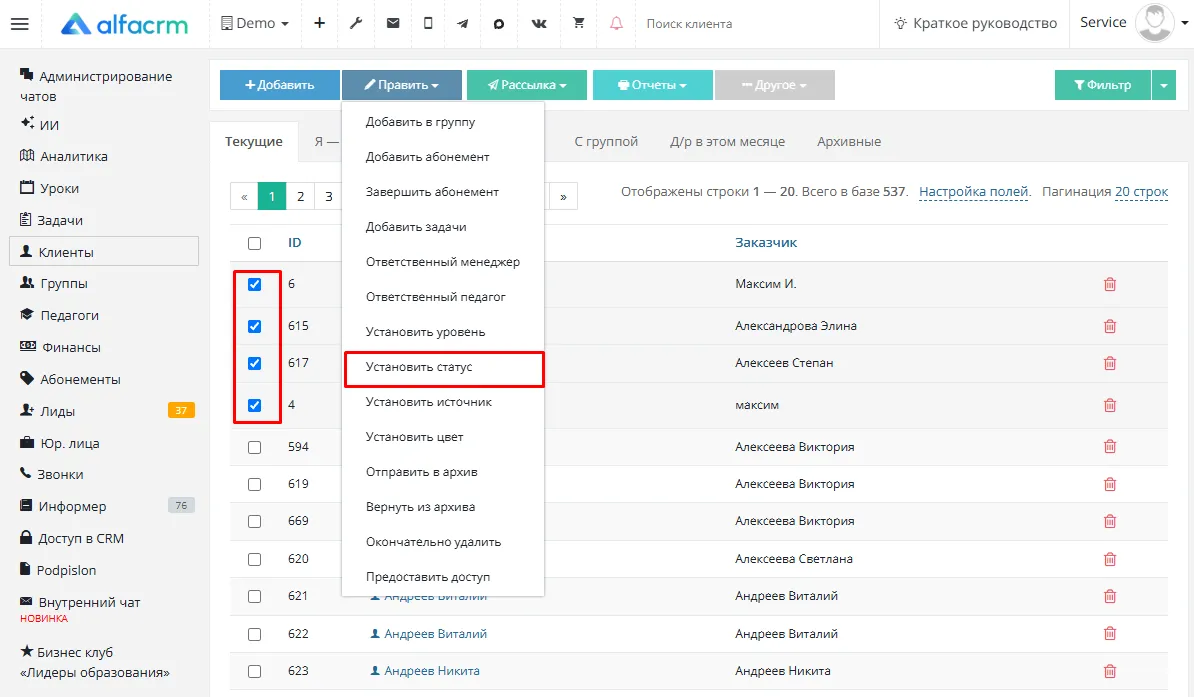
Выберите статус обучения для клиентов (как добавить новый статус обучения, можно прочитать тут). Сохраните настройки интеграции.
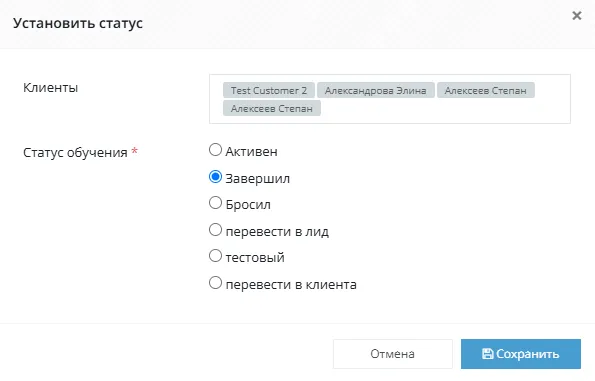
Появится протокол выполненных действий, который отображает, успешно или с ошибками выполненные операции.
Готово! Уровень знаний успешно добавлен для клиентов.
Массовое добавление источника для клиентов
Для массового добавления одного источника перейдите в раздел «Клиенты» → выберите нужных клиентов для редактирования → выберите пункт «Установить источник».
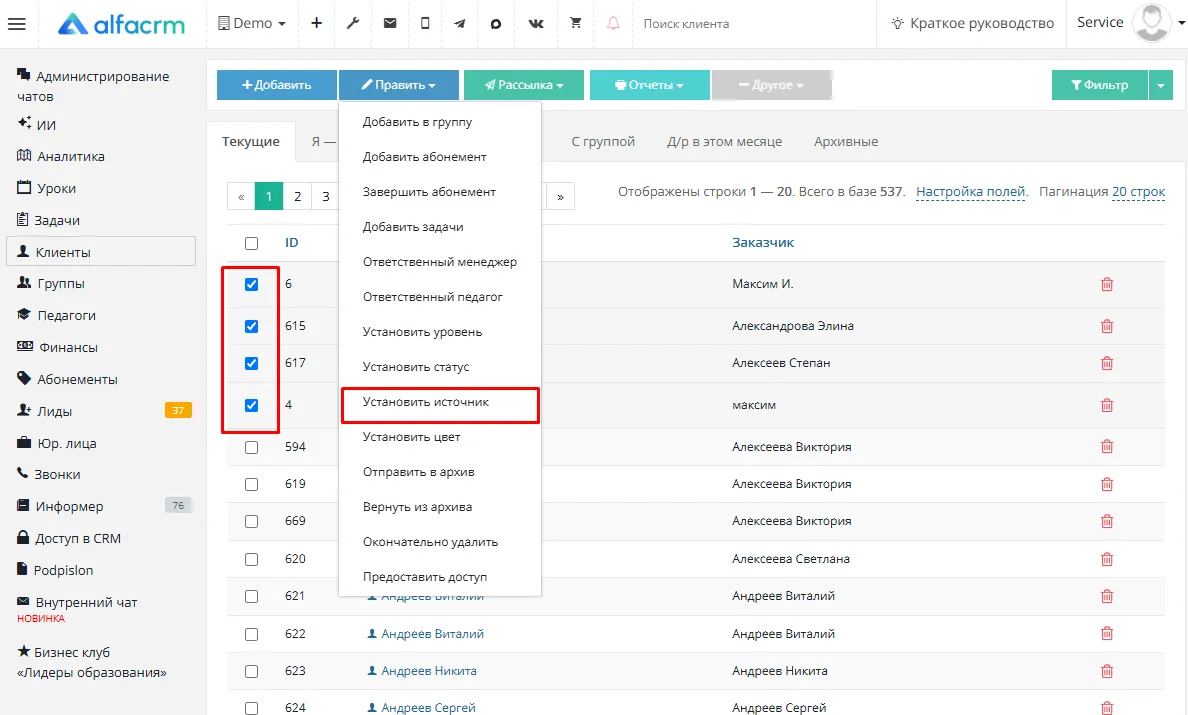
Выберите нужный источник прихода клиента (как добавить новый источник, можно прочитать тут). Сохраните настройки интеграции.
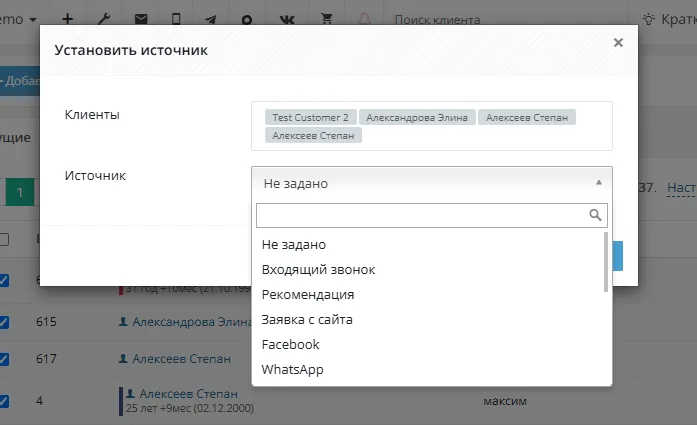
Появится протокол выполненных действий, который отображает, успешно или с ошибками выполненные операции.
Готово! Источник прихода клиентов успешно добавлен.
Массовое изменение цвета карточек клиентов и лидов
Чтобы массово назначить/изменить цвет карточек клиентов/лидов перейдите в раздел «Клиенты» → выделите нужных клиентов → кнопка «Править» → «Установить цвет».
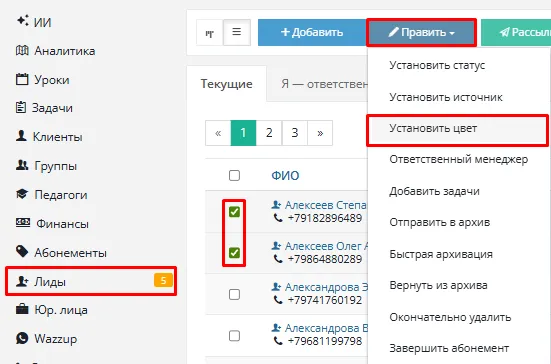
Появится окно с выбором цвета для выделенных клиентов.
Для выбора доступны только системные цвета. Добавить свои цвета не получится.
Сохраните настройки.
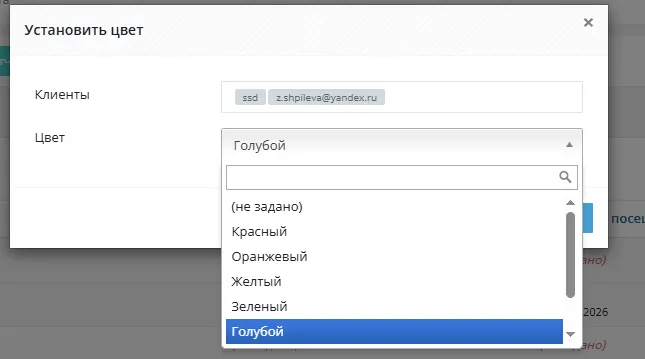
Появится протокол выполненных действий, который отображает успешное или ошибочное выполнение.
Готово! Цвета карточек клиентов/лидов успешно изменены.
Массовое отправление клиентов в архив
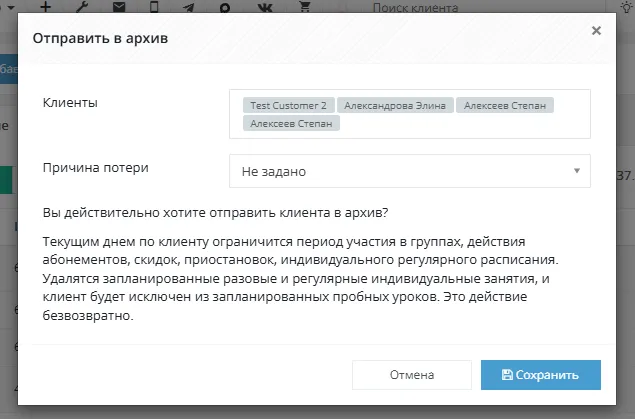
Важно! Текущим днем по клиенту ограничивается период участия в группах, действия абонементов, скидок, приостановок и индивидуального регулярного расписания. Удалятся запланированные разовые и регулярные индивидуальные занятия, и клиент будет исключен из запланированных пробных уроков. Это действие безвозвратно.
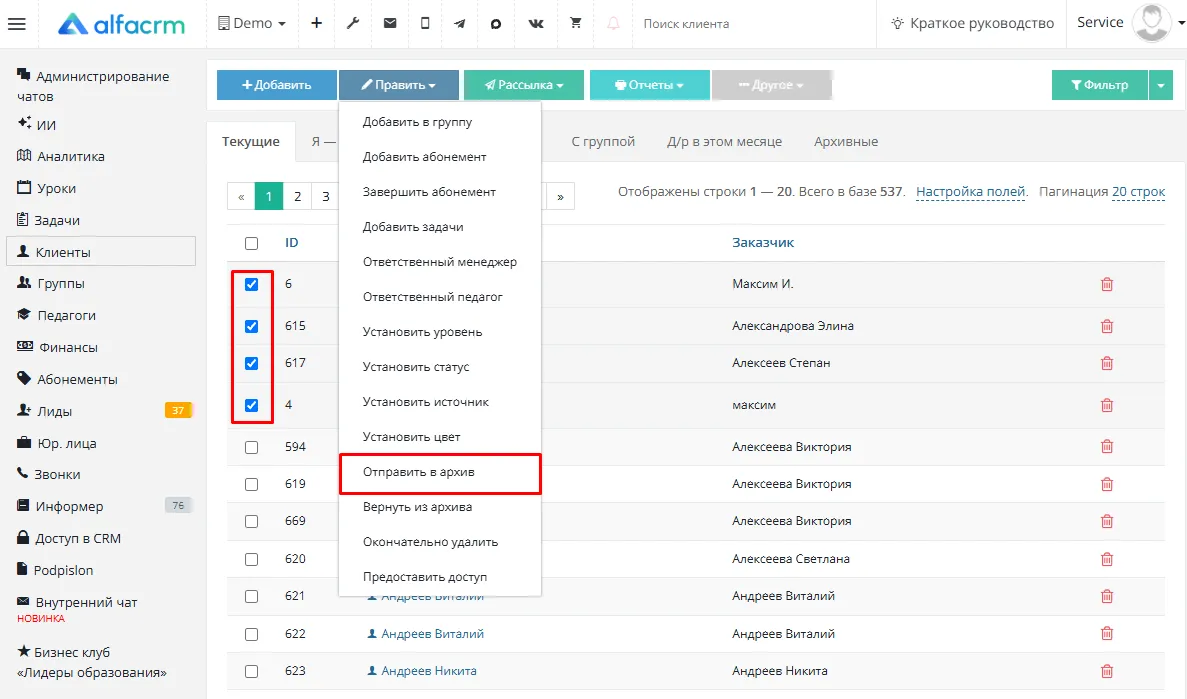
Для массового перевода клиентов в архив перейдите в раздел «Клиенты», выберите нужных клиентов, нажмите «Править» и выберите пункт «Отправить в архив».
Укажите при необходимости причину потери клиентов (как добавить новую причину потери, можно прочитать тут). Сохраните настройки.
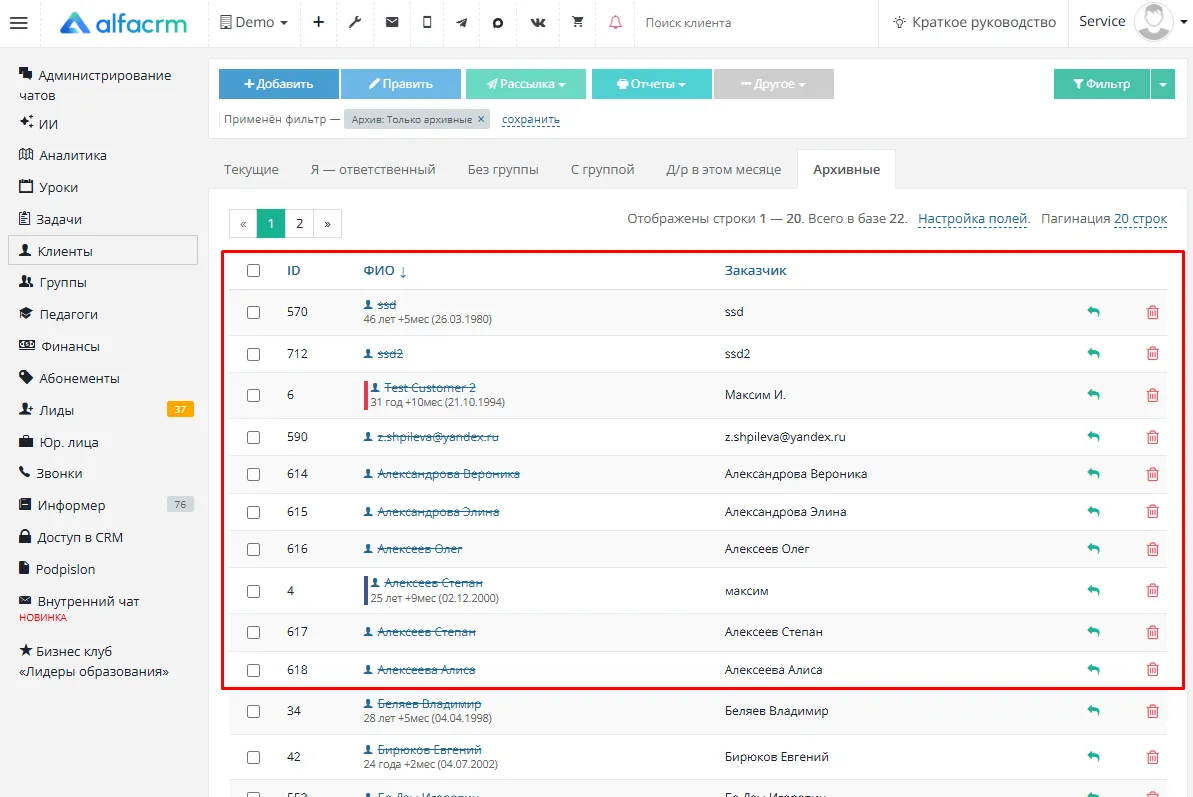
Появится протокол выполненных действий, который отображает успешное или ошибочное выполнение.
Готово! Клиенты успешно отправлены в архив.
Массовый возврат клиентов из архива
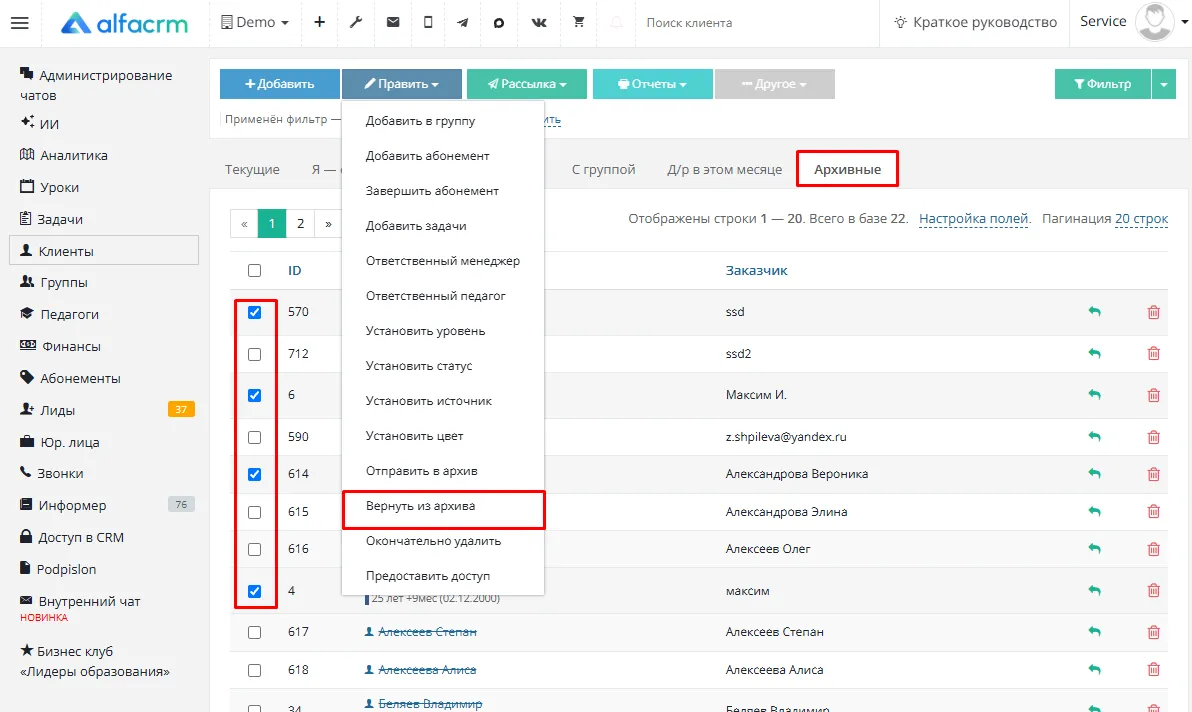
Для массового возврата клиентов из архива перейдите в раздел «Клиенты» → перейдите на вкладку «Архивные» → выберите нужных клиентов → нажмите «Править» → выберите пункт «Вернуть из архива».
Подтвердите действия возврата клиентов из архива
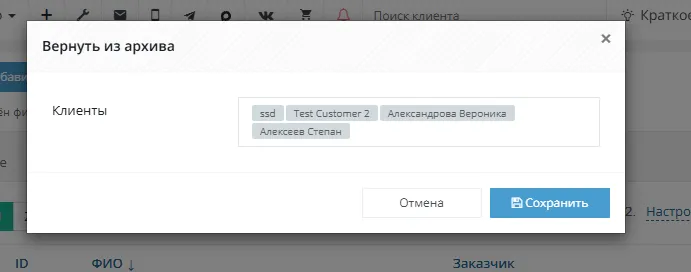
Появится протокол выполненных действий, который отображает успешное или ошибочное выполнение.
Готово! Клиенты успешно возвращены из архива.
Массовое окончательное удаление клиентов из системы
Важно! Если клиенты окончательно удалены из системы, вернуть их обратно нельзя. Активных клиентов окончательно удалить из системы не получится. Сначала нужно отправить нужных клиентов в архив.
Для массового удаления клиентов из системы перейдите в раздел «Клиенты» → перейдите на вкладку «Архивные»→ выберите нужных клиентов → «Править» → выберите «Окончательно удалить».
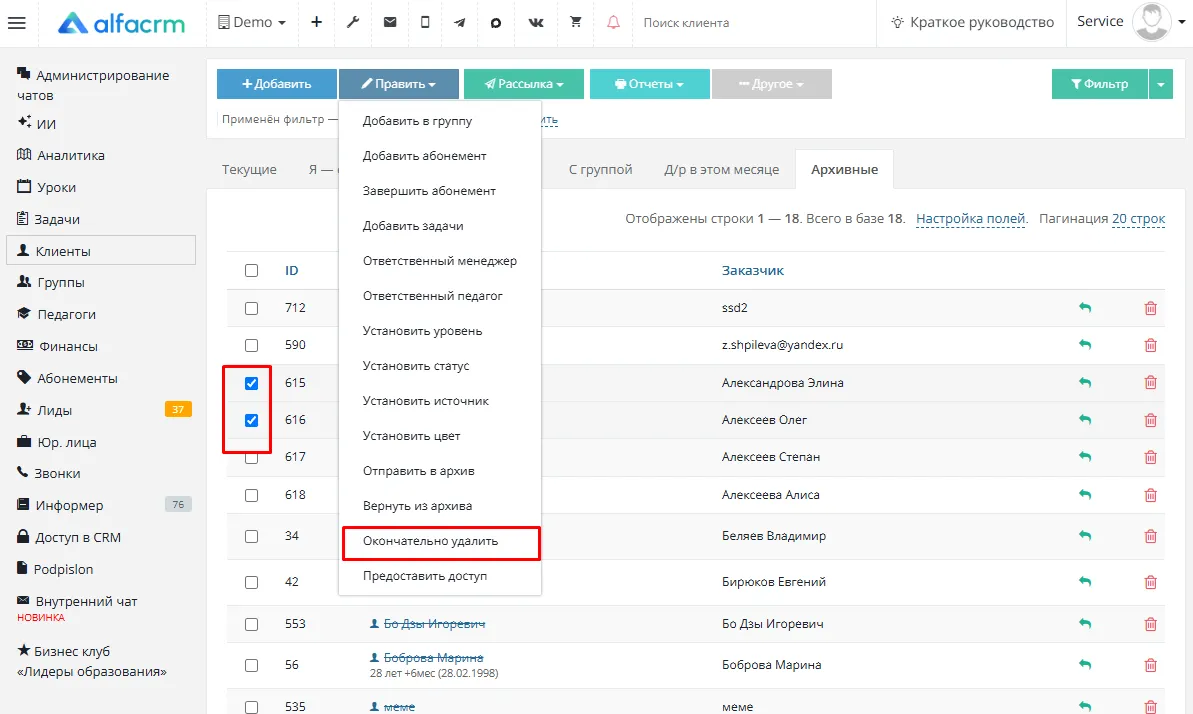
Подтвердите окончательное удаление клиентов из системы.
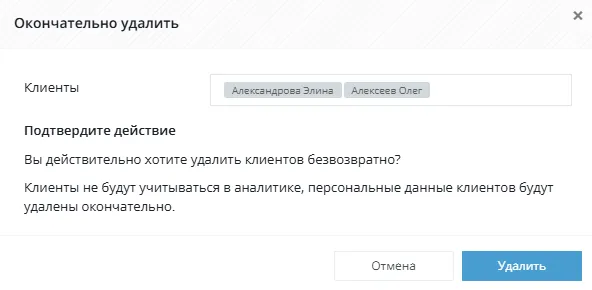
Появится протокол выполненных действий, который отображает, успешно или с ошибками выполненные действия.
Готово! Клиенты окончательно удалены из системы.
Предоставление массового доступа в ЛК клиента
Важно! Использовать мобильное приложение ЛК клиента можно только если у вас подключена дополнительная опция «ЛК клиента». Чтобы запросить тестовый период, напишите, пожалуйста, в чат поддержки в правом нижнем углу экрана в системе.
Клиентам будет отправлено письмо с доступом на первый в списке E-mail, который указан в их карточках клиентов.
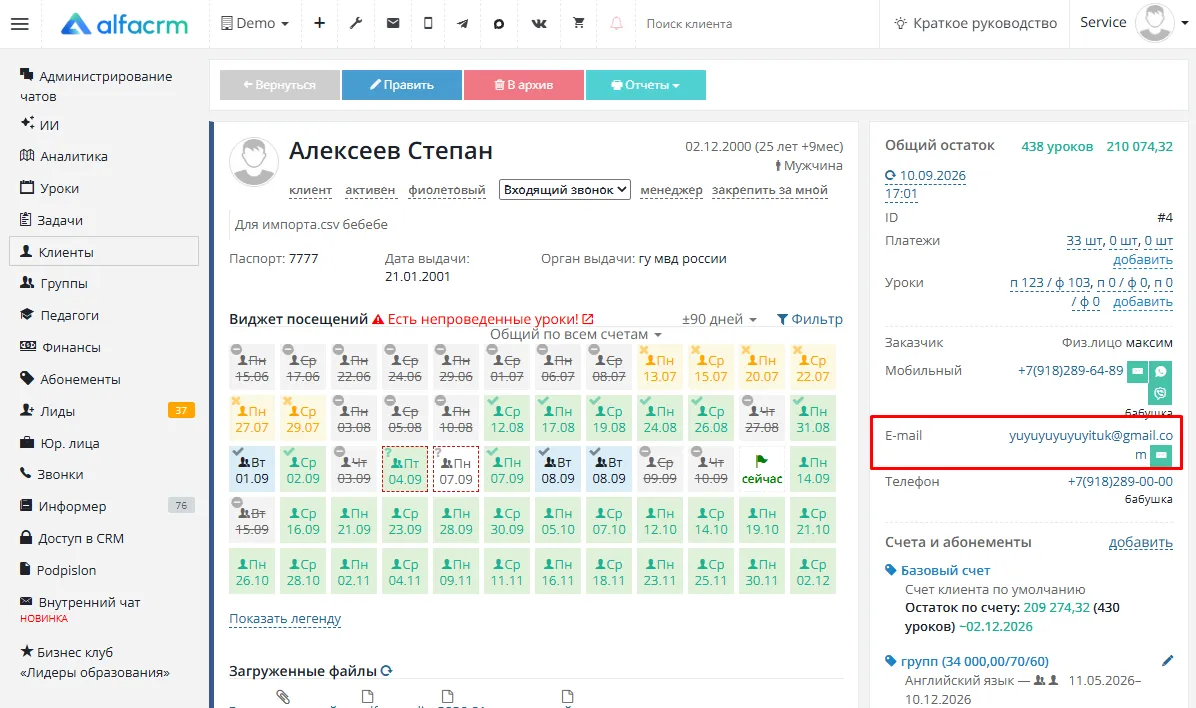
Для предоставления массового доступа в ЛК клиента перейдите в раздел «Клиенты».
Важно! Если необходимо предоставить доступ конкретным клиентам, которые объединены каким-либо признаком, то можно использовать фильтр, чтобы отфильтровать нужных клиентов.
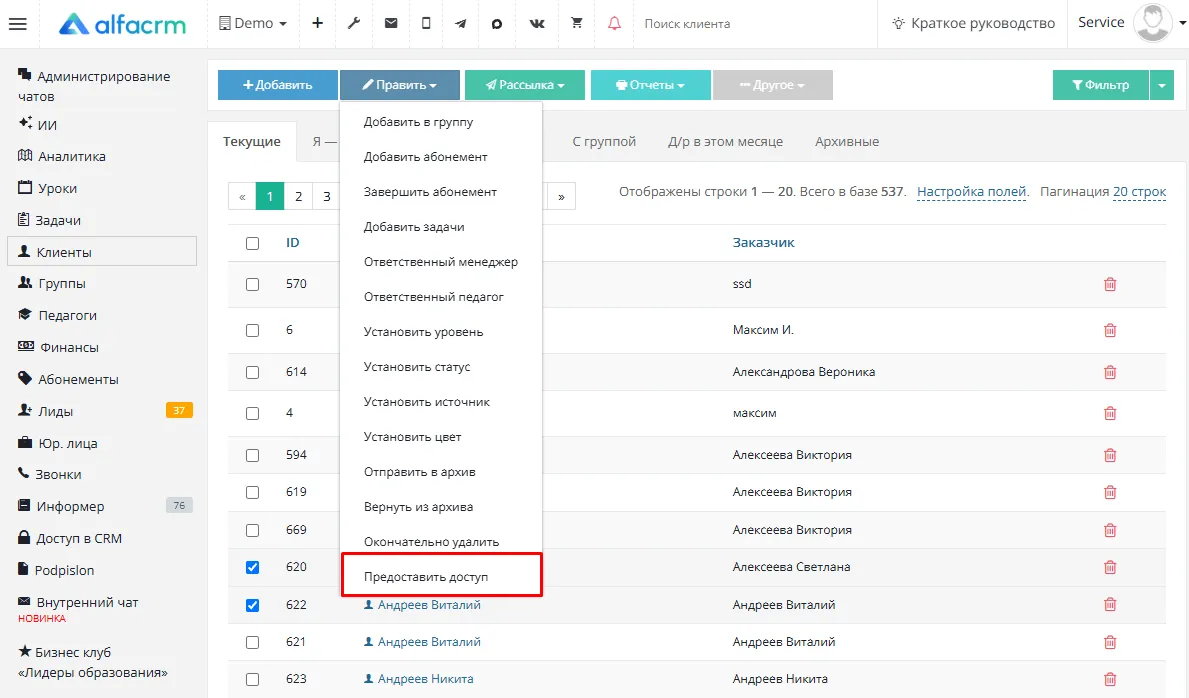
Поставьте галочки напротив нужных клиентов или выберите всех клиентов. Далее нажмите на кнопку «Править» → выберите пункт «Предоставить доступ».
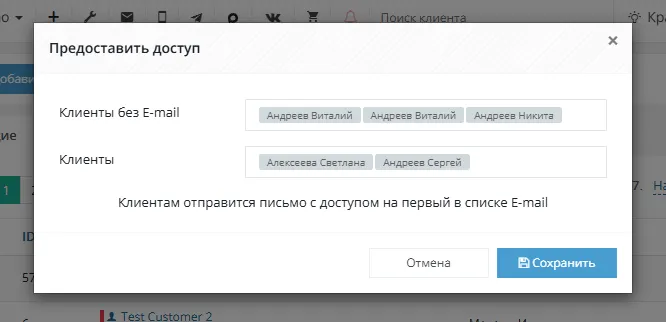
Подтвердите действия предоставления доступа в ЛК, нажав на кнопку «Сохранить».
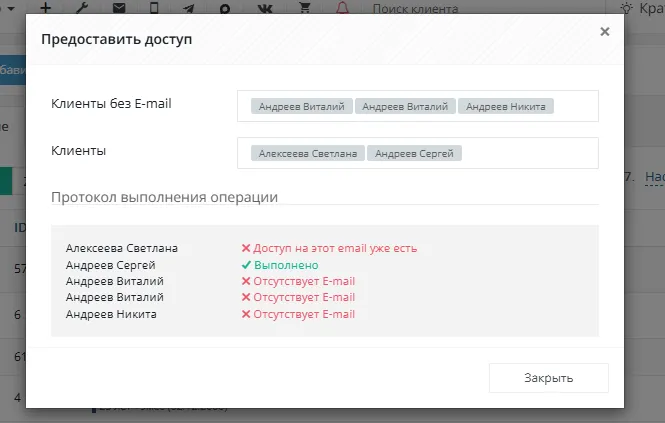
Готово! Появится протокол выполненных действий, который будет содержать информацию об успешном выполнении и ошибках.
- Ошибка “Доступ на этот email (эл. почту) уже есть” означает, что уже есть доступ к ЛК клиента на первую почту, указанную в карточке клиента.
- Ошибка “Отсутствует Email (эл. почта)” означает, что в карточке клиента не указана почта.
Важно! Если необходимо предоставить доступ клиентам, у которых нет ЛК клиента, то в разделе «Клиенты» можно воспользоваться фильтром, чтобы отфильтровать клиентов, у которых нет доступа в ЛК. Для этого нажмите на кнопку «Фильтр» → в поле «Доступ в CRM» укажите значение «Нет».
Массовый перевод клиентов в лидов
В системе есть возможность массового перевода клиентов в лиды с помощью триггера.
Важно! Данная опция «Триггеры» является платной. Перед тем как настраивать интеграцию, необходимо активировать опцию Триггеры. Чтобы запросить тестовый период, напишите, пожалуйста, в чат поддержки в правом нижнем углу экрана в системе.
Для того чтобы перевести всех клиентов в лиды, нужно настроить триггер и добавить новый статус обучения. Статус обучения нужен для того, чтобы в системе произошло действие, в соответствии с которым сработает триггер.
Для добавления статуса обучения перейдите в «Настройки CRM» → «Клиенты» → «Статусы клиентов».
Для добавления статуса нажмите «Добавить».
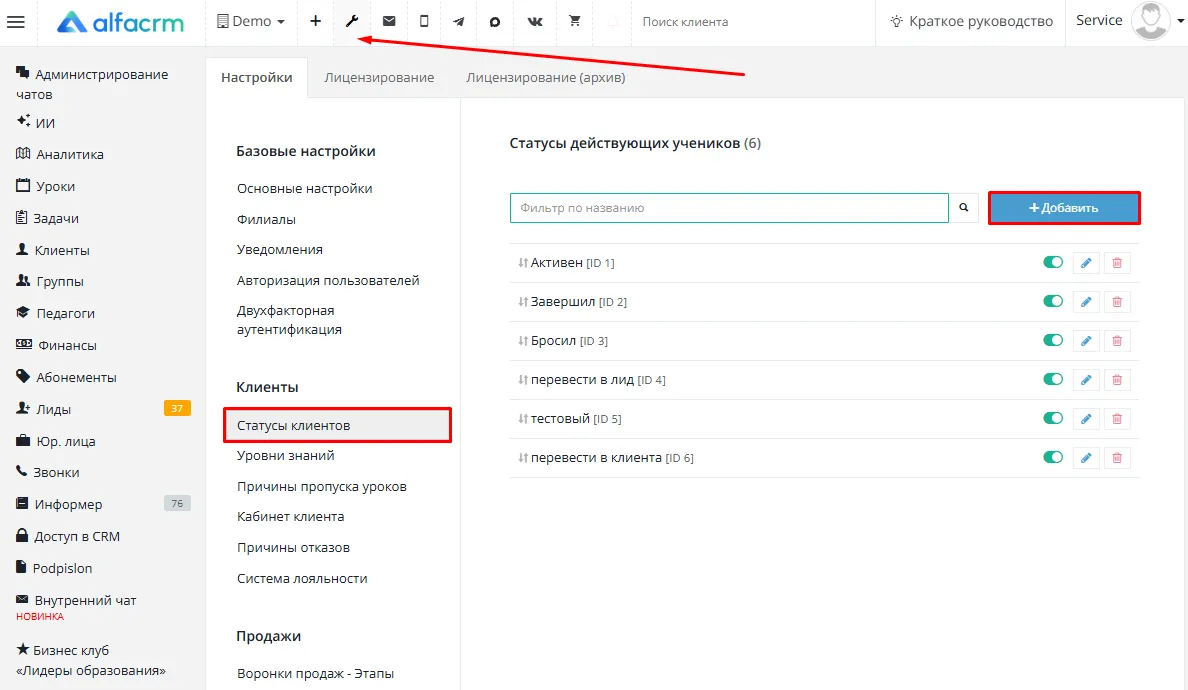
Укажите название статуса на свое усмотрение (например, Перевод в лиды).
Сохраните.
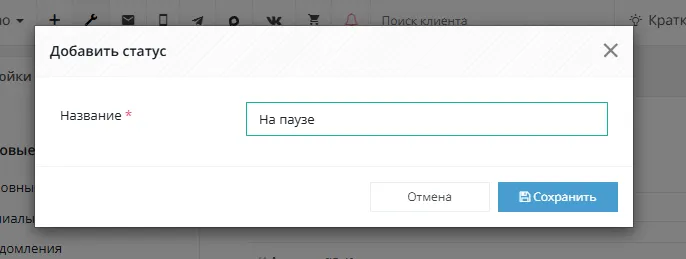
Далее необходимо настроить триггер.
Для настройки триггера перейдите в «Настройки CRM» → «Автодействия и рассылки» → «Триггеры и вебхуки».
Для добавления триггера нажмите на кнопку «Добавить».
- В поле «Целевая сущность» → «Клиент»;
- В поле «Событие» → «Правка»;
- В затронутых полях выберите поле «Статус обучения» → выберите статус, который был ранее добавлен выше;
- В поле «Реакция» → «Задание значения для поля»;
- В поле «Поле» → «Обучается»;
- В поле «Значение» → «Нет»;
Сохраните триггер.
Пример настройки триггера показан ниже на скриншоте.
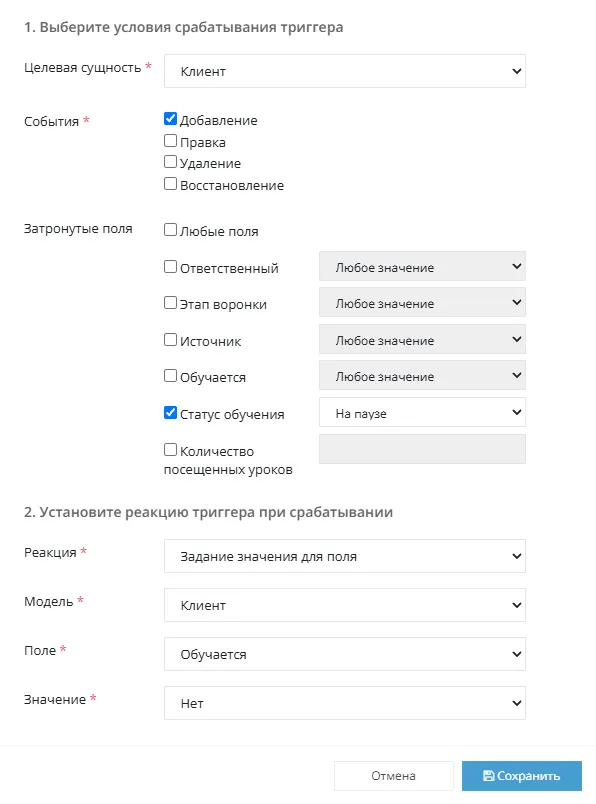
После сохранения триггера необходимо добавить статус обучения для клиентов, которых нужно перевести в лиды.
Рассмотрим на примере перевода всех клиентов в лиды.
Перейдите в раздел «Клиенты».
Выберите пагинацию на 500. Важно! За один раз можно перевести до 500 клиентов в лиды.
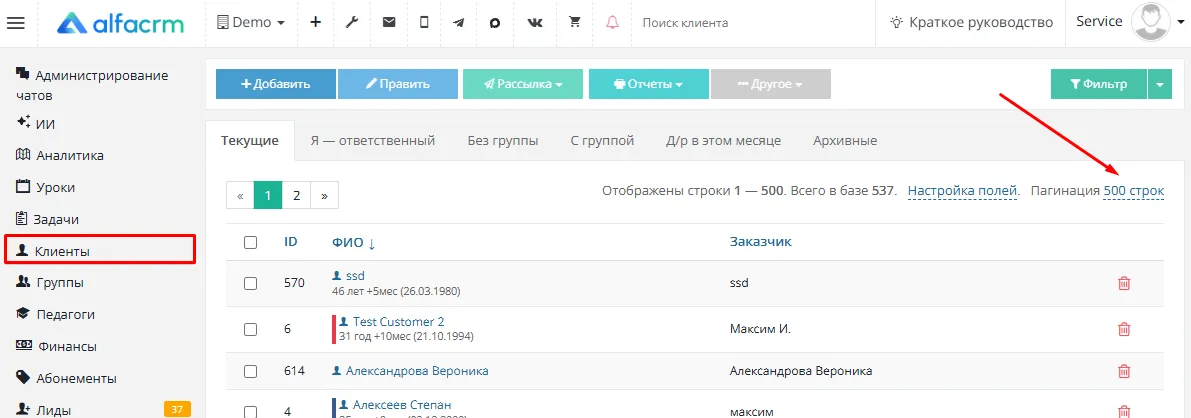
Отметьте всех клиентов или только нужных галочками, далее нажмите «Править» → «Установить статус».
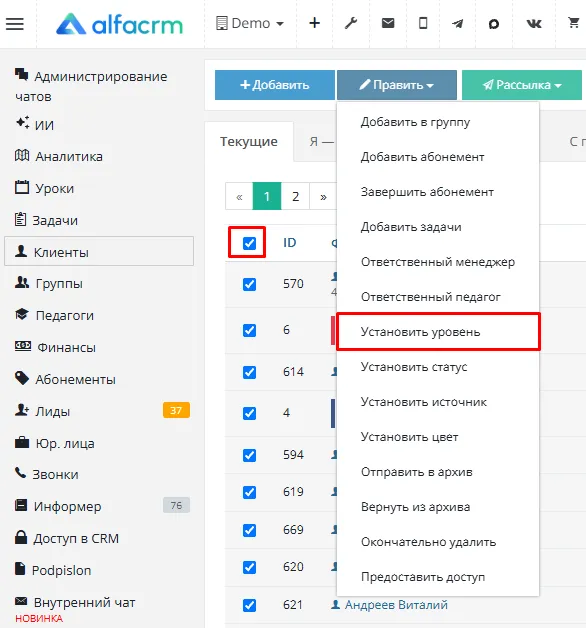
Выберите статус обучения, который был добавлен ранее, и нажмите «Сохранить».
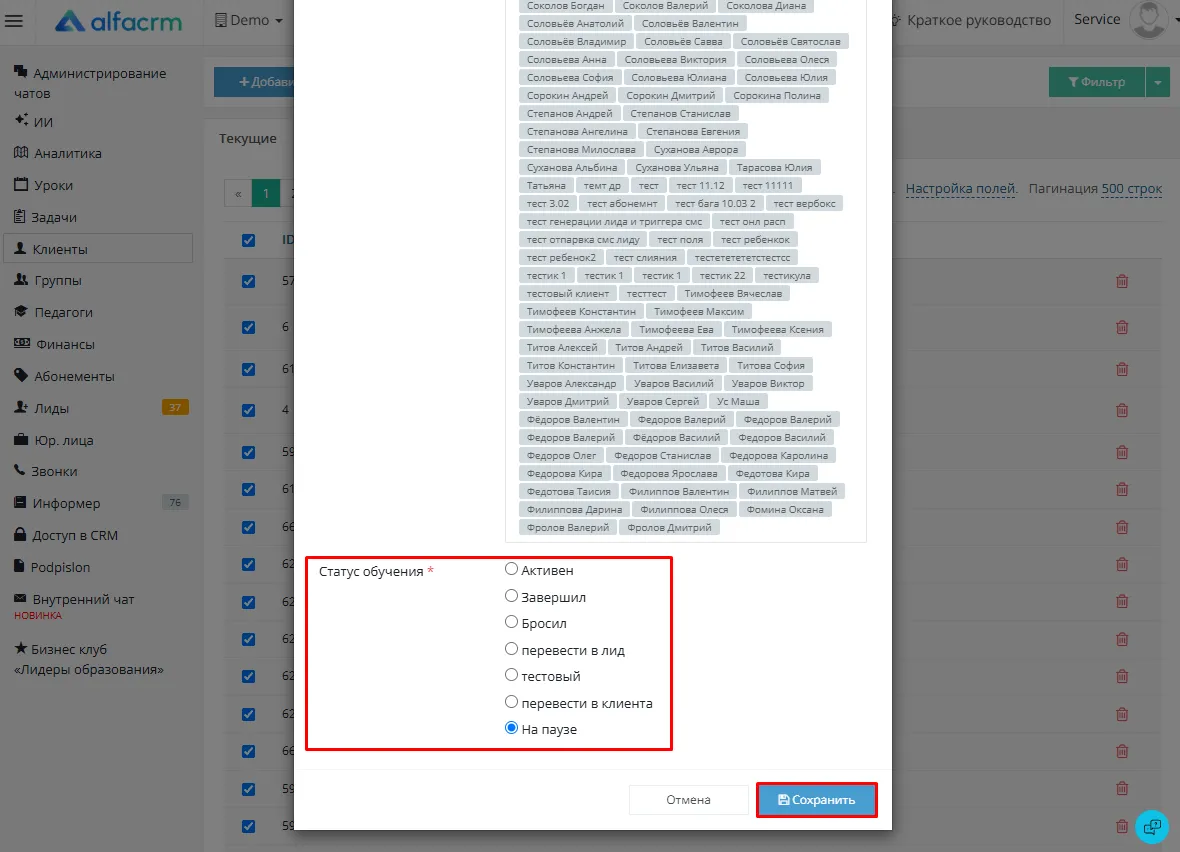
Необходимо время, чтобы клиенты были переведены в лиды.
Готово! Клиенты переведены в лиды. Лиды будут добавлены на основную воронку на этап «Не разобрано».
Если в системе более 500 клиентов, которых необходимо перевести в лиды, то необходимо также указать статус обучения.
После того как все клиенты будут переведены в лиды, триггер и статус обучения можно отключить.
Дополнительный функционал
Добавление печатной формы абонемента в карточку клиента
Печатная форма добавляется при добавлении или редактировании абонемента. О добавлении и редактировании печатных форм можно прочитать в статье «Настройки» → блок настроек «Кастомизация» → «Печатные формы».
При добавлении абонемента через кнопку «Добавить» в карточке клиента в поле «Печатная форма» выберите из списка нужную печатную форму.
Можно добавить сразу несколько печатных форм.
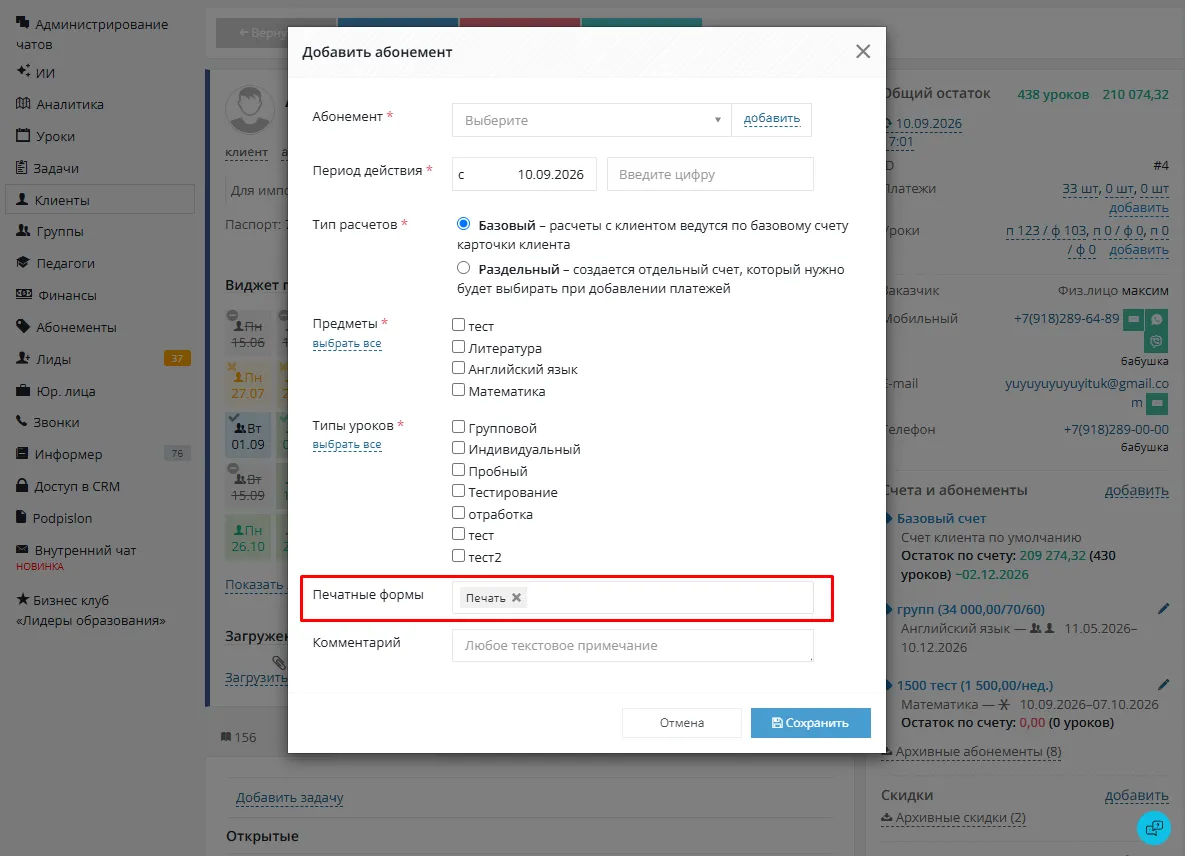
Для того чтобы добавить печатную форму к уже созданным абонементам, нажмите на карандаш напротив абонемента, в который нужно добавить печатную форму.
В поле «Печатная форма» выберите из списка нужную печатную форму.
Если печатная форма была ошибочно добавлена в абонемент, то необходимо нажать на крестик в названии печатной формы.
После сохранения настроек абонемента в абонементе, где были добавлены печатные формы, будут отображены названия печатных форм, которые были добавлены в абонемент.
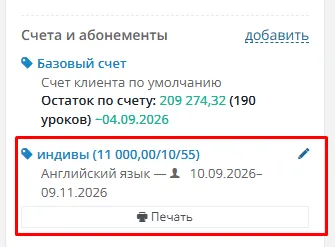
Чтобы распечатать печатную форму, нажмите на нужную форму для печати.
Далее нажмите на «Печать».
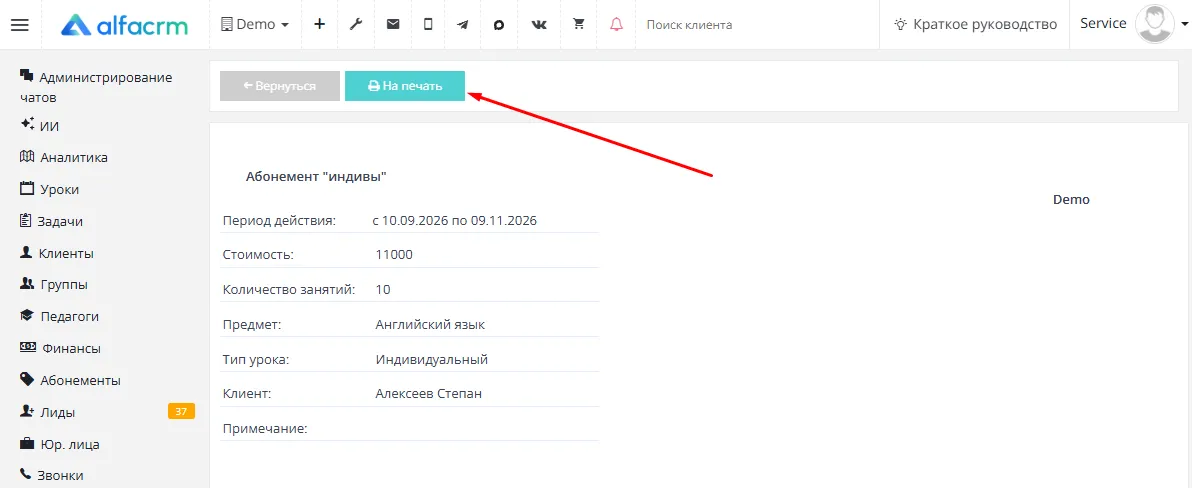
Настройте подходящие параметры для печати.
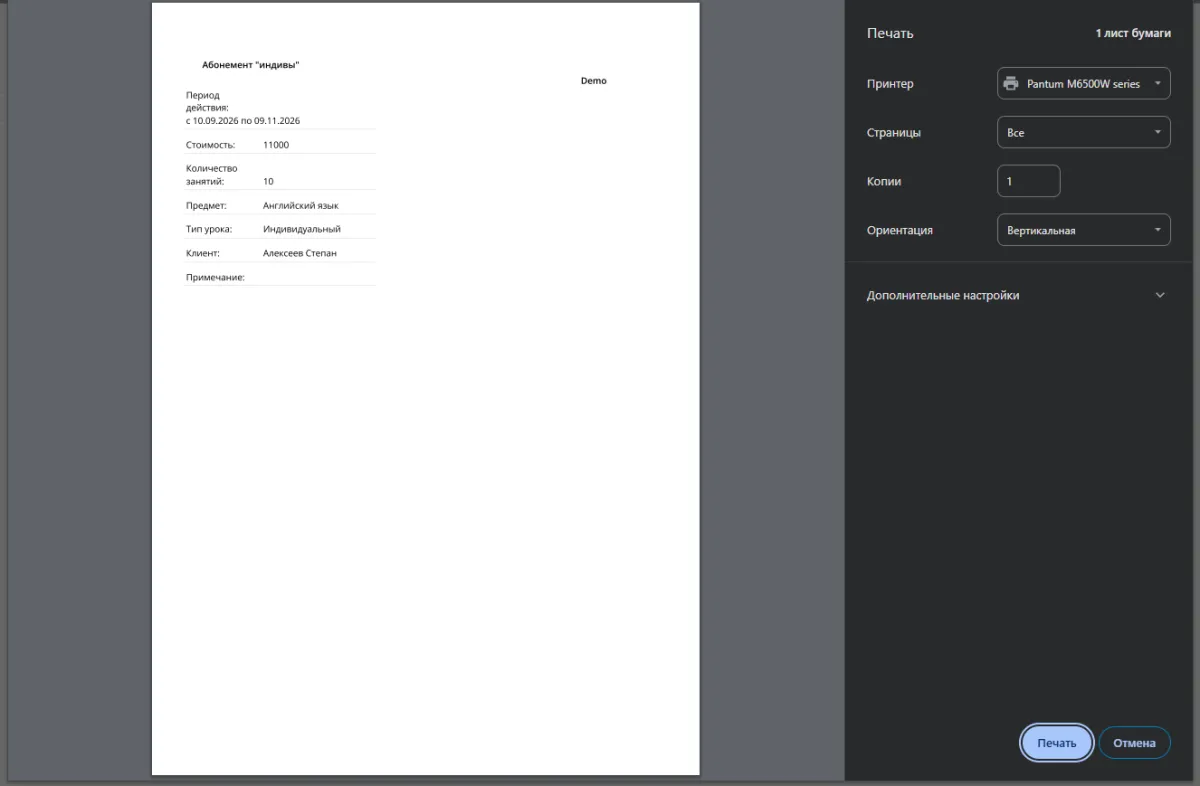
Готово! Печатная форма успешно распечатана.
Добавление скидок для клиентов
Важно! В системе скидки не суммируются. Если у клиента есть пересечение по предмету или по типу урока по скидке, то в системе для клиента будет применена наибольшая скидка.
В системе есть 3 вида скидок:
- Денежная скидка — указывается точная фиксированная сумма скидки (в денежном эквиваленте).
- Процентная скидка — указывается процент скидки от стоимости абонемента.
- Процентная скидка с отсечением — это применение скидки в виде процента к полной стоимости абонемента, при которой итоговая сумма округляется вниз до ближайшего целого числа (дробная часть отбрасывается).
Для того чтобы добавить скидку на абонемент клиенту или лиду, нужно перейти в его карточку клиента в раздел «Скидки» → «Добавить».
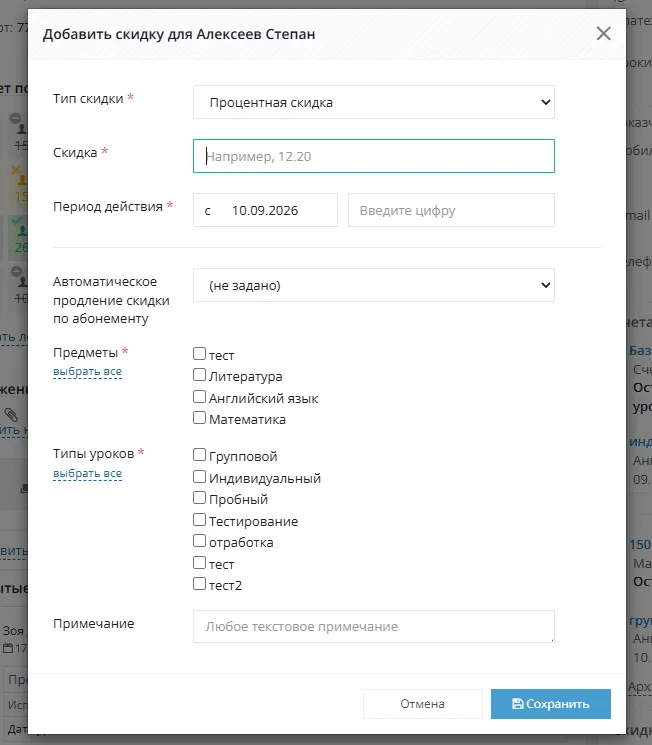
- В поле «Тип скидки» — выберите процентную скидку или денежную скидку.
- В поле «Скидка» — указывается размер скидки.
- В поле «Период действия» — выбираете началу действия скидки и указываете продолжительность действия скидки день, месяц, лет.
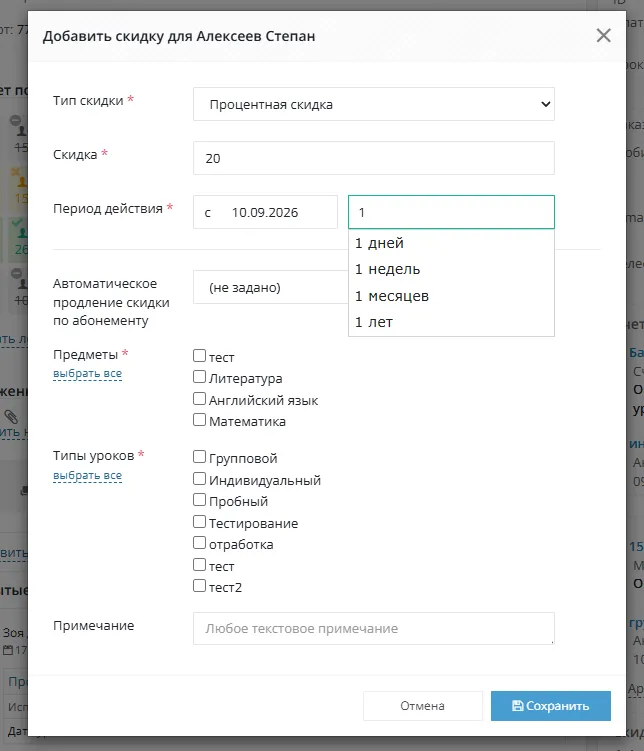
В поле «Автоматическое продление скидки по абонементу» можно указать конкретный абонемнет, по которому требуется продлить скидку.
Также можно нажать на дату и выбрать другое число, если вам не нужен точный день, месяц, год.
- В поле «Предметы» выберите предмет/ы, для которых будет действовать скидка.
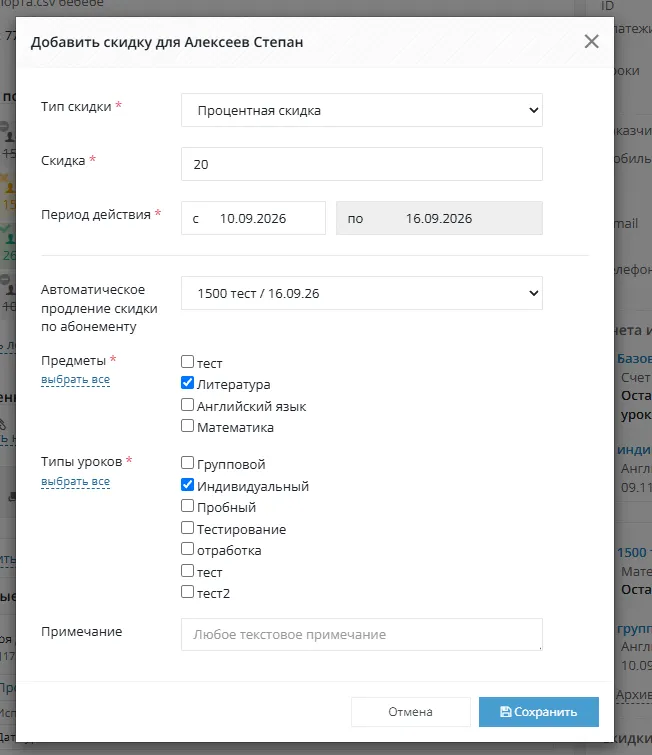
- В поле «Типы уроков» — выберите тип урока (типы уроков), для которых будет действовать скидка.
- В поле «Примечание» — можно добавить дополнительную информацию о скидке.
Обратите внимание:
Скидка добавляется клиенту до проведения урока!
Если урок был проведен и уже после этого добавлена скидка, то в таком случае необходимо запустить перерасчет в абонементе для применения скидки.
Можно использовать несколько скидок в карте клиента; чтобы все скидки применились, в них должны быть указана разные предметы или типы уроков.
Если добавлено несколько скидок с одинаковым типом урока и предметом, то в таком случае применится только одна наибольшая скидка.
Работа с договорами
В AlfaCRM есть возможность добавления и учета договоров на предоставление услуг в карточках клиентов и лидов.
Для того чтобы добавить договор клиенту, перейдите в карточку клиента. В блоке «Договоры» нажмите на кнопку «Добавить».
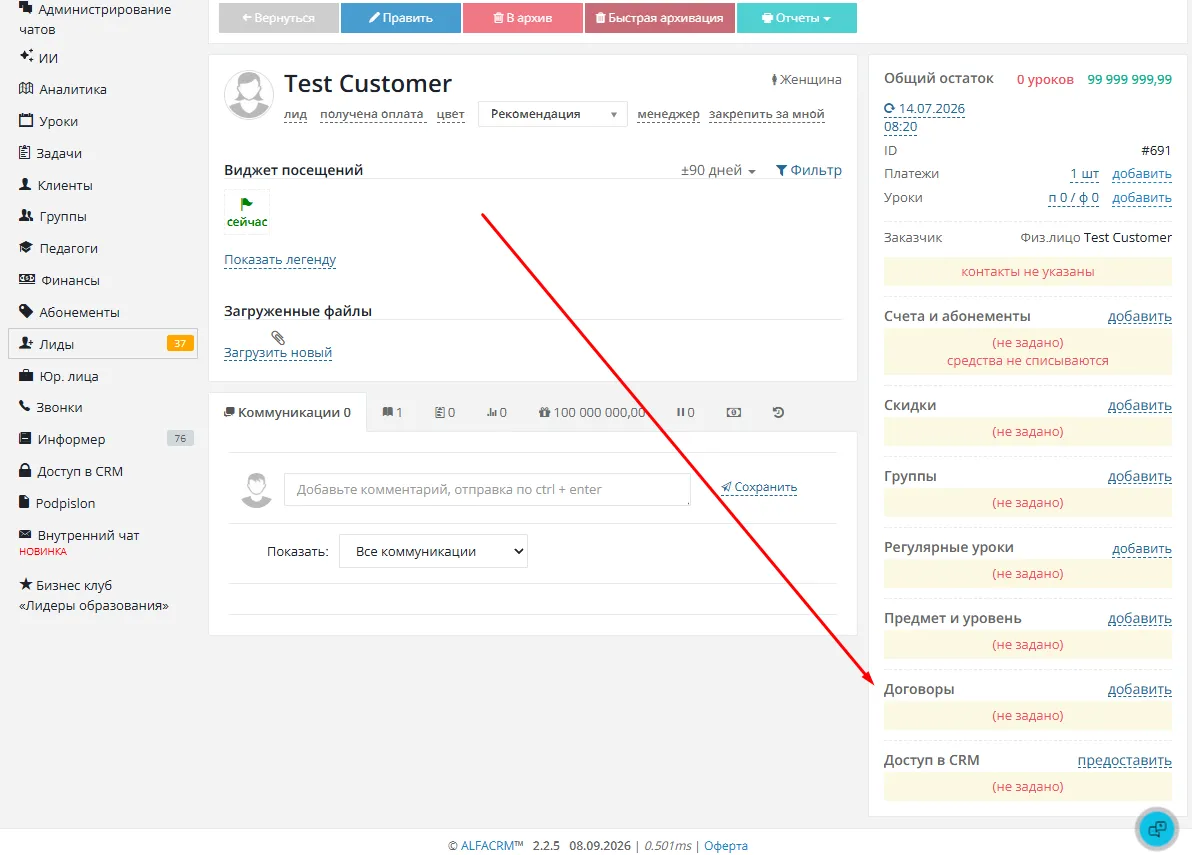
Заполните форму добавления договора в карточку клиента.
- В поле «Номер договора» укажите номер договора.
- Поле «Номер в филиале» отображает нумерацию договоров в филиале (поле заполняется автоматически по порядку. Данное поле изменить нельзя).
- В поле «Тип посещений» выберите тип посещения (тип урока), который посещает клиент.
- В поле «Кол-во посещений» укажите количество посещений по указанному типу урока клиентом (можно нажать на «авто», тогда система автоматически рассчитает количество посещений (по запланированным урокам и по проведенным урокам) в соответствии с выбранным типом урока.
- В поле «Краткие условия» можно указать краткие условия по договору.
- В поле «Сумма» укажите сумму оплаты по договору по указанному типу посещений (типу урока), которую должен внести клиент (можно нажать на «авто», тогда система автоматически рассчитает сумму (по запланированным урокам и по проведенным урокам) в соответствии с выбранным типом посещения (типом урока)).
- В поле «Дата платежа» выберите дату платежа, в которую необходимо вносить оплату по договору.
- В поле «Период действия» укажите период действия договора.
- В поле «Печатные формы» добавляются все активные печатные формы в филиале (если какая-то форма не нужна, нажмите на крестик возле названия формы). Более подробно про печатные формы можно прочитать по ссылке.
После заполнения полей нажмите «Сохранить».
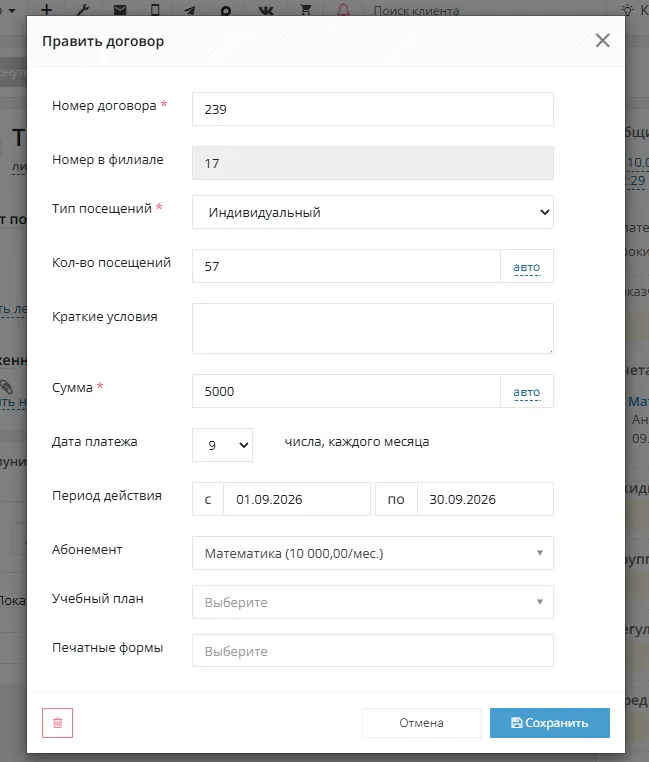
Если договор нужно исправить, то в блоке «Договоры», напротив нужной формы нажмите на карандаш. Внесите все изменения по договору и сохраните.
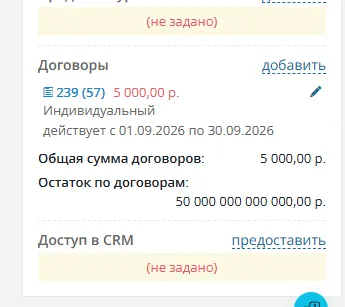
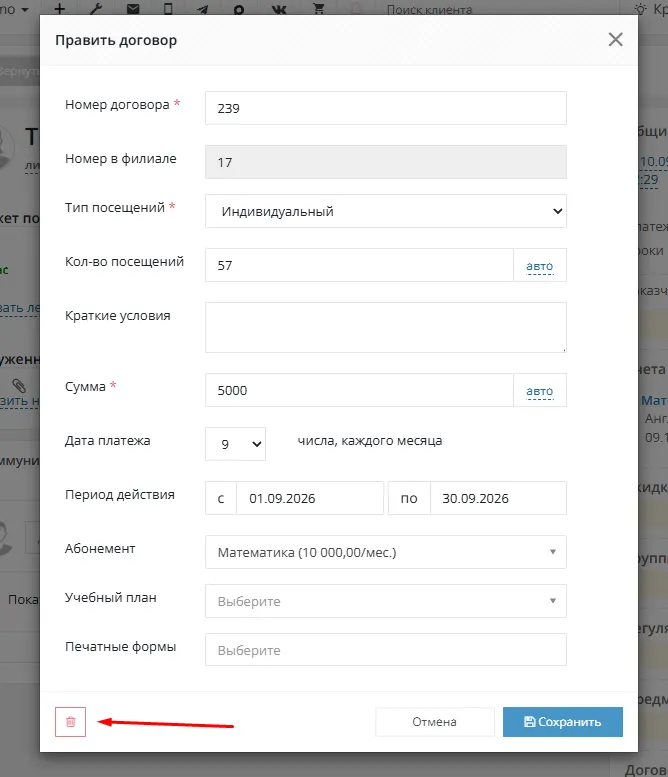
Также, если договор нужно удалить, то в блоке «Договоры», напротив нужной формы нажмите на карандаш. После этого нажмите на красную корзину, договор будет удален из системы.
Договор можно вывести на печать (при печати будет использоваться печатная форма договора). Для печати печатной формы договора нажмите на нужную печатную форму договора в блоке «Договоры».
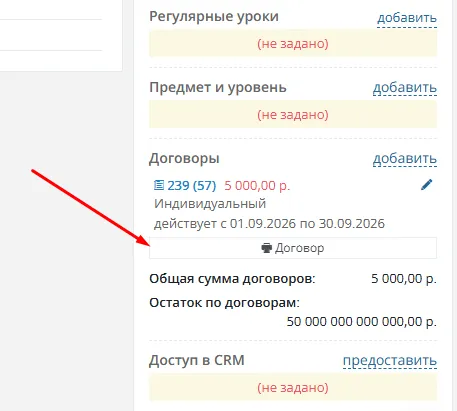
Откроется новая страница с печатной формой. Нажмите на «Печать», чтобы распечатать печатную форму.
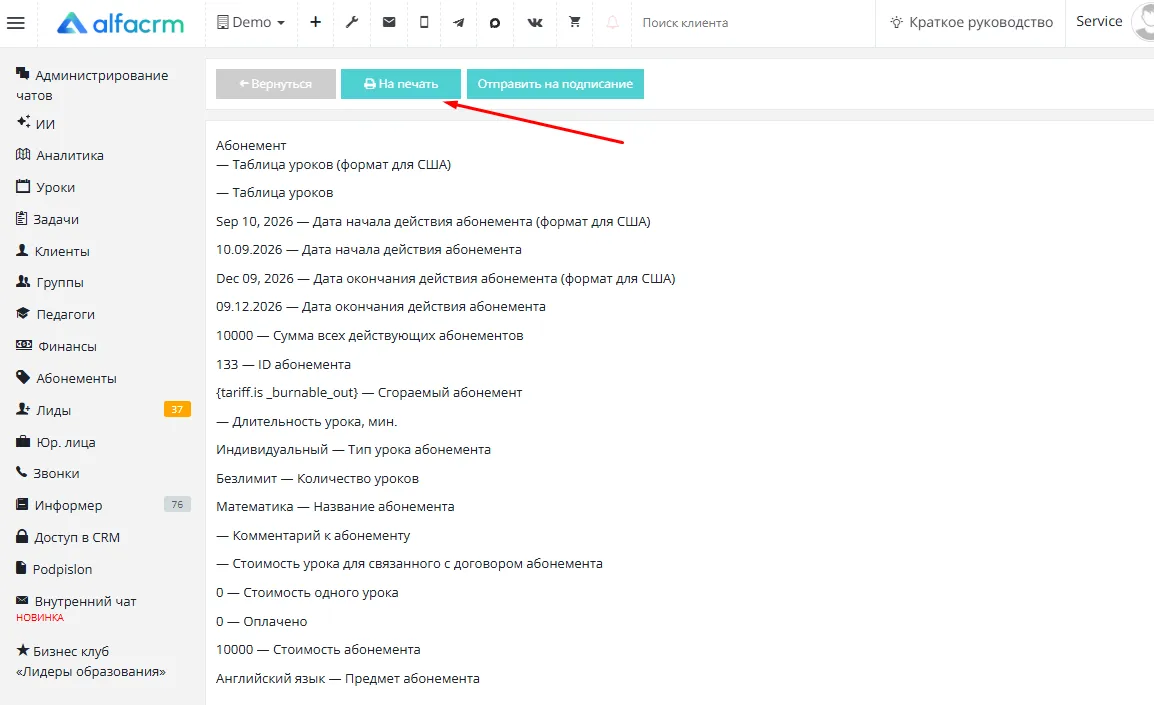
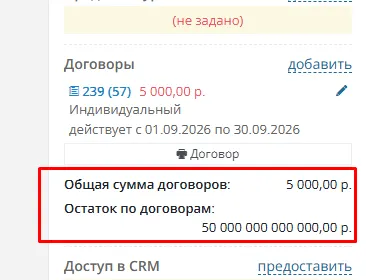
Также в блоке «Договоры» можно просматривать краткую информацию о договоре.
«Общая сумма договоров» отображает сумму всех платежей, которые были добавлены в карту клиента.
«Остаток по договорам» отображает разницу между всеми оплатами клиента (которые добавлены в его карточку клиента) и суммой договора.
Информацию по договорам клиентам можно смотреть в отчете «Договоры». Про данный договор можно прочитать по ссылке.
Отчетность по разделу доступна в статье «Аналитика».
Материал был полезен?